


Les réductions fonctionnent mieux lorsqu'elles sont faciles à utiliser pour les clients.
Si quelqu'un doit rechercher un code ou le saisir manuellement, cela peut être frustrant – et cela enlève l'excitation d'obtenir une bonne affaire.
C'est pourquoi nous recommandons d'utiliser des URL de coupon à application automatique. Ces liens spéciaux appliquent instantanément la bonne réduction au panier de votre client sans aucune étape supplémentaire. C'est un moyen simple de rendre le processus de paiement plus fluide et plus agréable.
Nous avons aidé de nombreux propriétaires de boutiques WooCommerce à mettre cela en place, et cela conduit souvent à de meilleures conversions et à moins de paniers abandonnés.
Dans ce guide, nous vous montrerons comment créer des URL de coupon automatiques dans WooCommerce. Vous apprendrez la configuration étape par étape et comment les utiliser dans votre marketing pour augmenter les ventes.
⚡Réponse rapide : Application automatique des coupons dans WooCommerce
La façon la plus simple d'appliquer automatiquement les coupons est d'utiliser le plugin premium Advanced Coupons.
Il vous permet de créer des URL de coupon uniques (comme yoursite.com/deal). Lorsqu'un client clique sur ce lien, la remise est instantanément appliquée à son panier.
Cela élimine le besoin de saisie manuelle de code, rendant le processus de remboursement sans friction et augmentant vos taux de conversion.
Pourquoi utiliser des URL de coupon WooCommerce ?
Les coupons intelligents avec des liens sont un excellent moyen d'augmenter les ventes car ils éliminent les frictions du processus d'achat.
Voici quelques raisons pour lesquelles vous devriez utiliser des liens de coupon à application automatique dans votre boutique en ligne :
- Paiement plus rapide : Les acheteurs n'ont pas à mémoriser les codes ni à les saisir manuellement. Cela réduit les erreurs et accélère la transaction.
- Moins d'abandons de panier : Des études montrent que près de 70 % des clients abandonnent leur panier. En supprimant les étapes supplémentaires, vous augmentez la probabilité que les visiteurs terminent leur achat.
- Partage social plus facile : Les liens à application automatique sont parfaits pour les réseaux sociaux, les newsletters par e-mail et les codes QR. Les abonnés peuvent simplement cliquer pour obtenir l'offre immédiatement.
- Promotions saisonnières : Lors d'événements à fort trafic comme le Black Friday, la vitesse est essentielle. Un coupon en un clic vous aide à capturer des ventes avant que les clients ne consultent le site d'un concurrent.
Cela dit, passons aux étapes pour créer une URL de code de coupon à application automatique dans votre boutique WooCommerce pour améliorer le parcours de vos clients. Voici ce que nous allons couvrir :
Allons-y.
Étape 1 : Installer et activer Advanced Coupons
La meilleure façon de créer des liens de coupons dans WooCommerce est d'utiliser Advanced Coupons. C'est le meilleur plugin de coupons WooCommerce du marché.
Nous avons testé ce plugin à de nombreuses reprises, et vous pouvez en apprendre davantage sur notre expérience dans notre avis sur Advanced Coupons.
Pour ce tutoriel, vous aurez besoin de la version premium d'Advanced Coupons car elle inclut la fonctionnalité URL Coupons.
Tout d'abord, vous devez installer et activer à la fois le plugin gratuit Advanced Coupons et le module complémentaire premium Advanced Coupons. Pour plus d'informations, veuillez consulter notre guide sur comment installer un plugin WordPress.
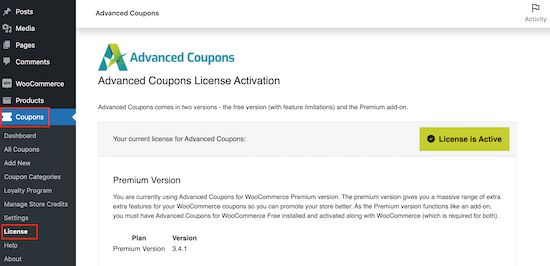
Après activation, rendez-vous sur Coupons » Licence.
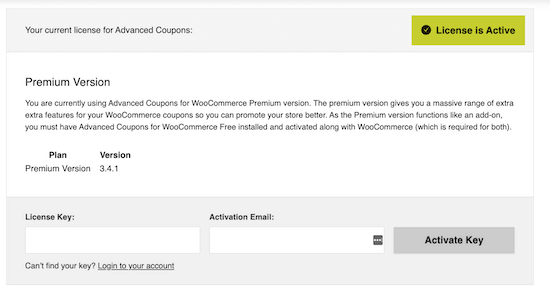
Ensuite, saisissez votre clé de licence dans le champ « Clé de licence ».
Vous pouvez trouver ces informations dans votre compte sur le site Web d'Advanced Coupons. Vous devrez également saisir votre « Email d'activation », qui est l'adresse e-mail que vous avez utilisée lors de l'achat du plugin.
Une fois que vous avez fait cela, cliquez sur « Activer la clé ».
Étape 2 : Créer votre URL de coupon WooCommerce à application automatique
Pour créer une URL de coupon, allez à la page Marketing » Coupons (ou WooCommerce » Coupons, selon votre configuration).
Ici, cliquez sur le bouton « Ajouter un coupon » pour créer un nouveau coupon intelligent.

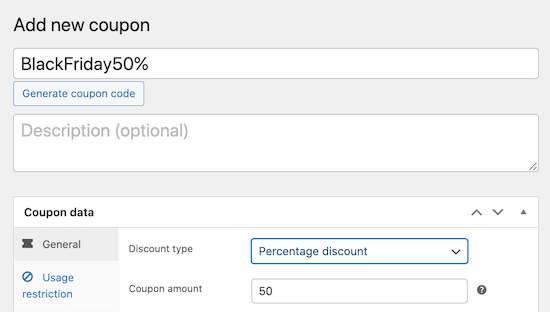
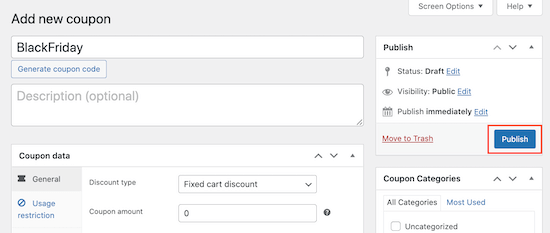
Sur l'écran suivant, vous devez saisir un titre pour l'URL du coupon. Ce sera le code de coupon réel que les clients utiliseront.
Étant donné que nous créons une URL de coupon, la plupart des acheteurs ne verront pas le code de coupon réel. Cependant, il est toujours bon de le rendre facile à retenir au cas où quelqu'un voudrait le taper manuellement lors du paiement.
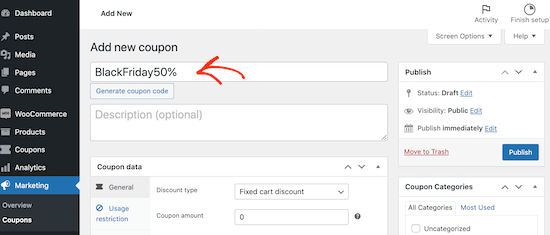
Si vous ne souhaitez pas créer votre propre code, vous pouvez cliquer sur « Générer un code de coupon » pour utiliser une chaîne aléatoire de lettres et de chiffres.
Ensuite, faites défiler jusqu'à la section « Données du coupon » pour configurer les détails de la remise. Ouvrez le menu déroulant « Type de remise » et choisissez le type d'offre que vous souhaitez créer, comme une remise fixe sur le panier ou un pourcentage de réduction.
Pour ce guide, nous allons créer une remise de 50 %.
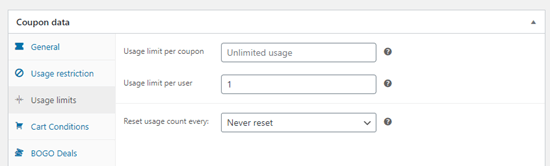
Vous pouvez également définir des règles pour le coupon en utilisant les onglets « Restriction d'utilisation » et « Limites d'utilisation ».
Par exemple, vous pourriez limiter le coupon à une utilisation par client.
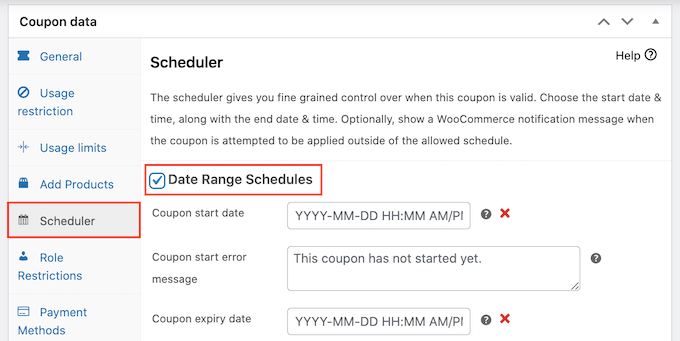
Si vous souhaitez planifier la promotion à l'avance, cliquez sur l'onglet « Planificateur » et cochez la case « Planification de la plage de dates ».
Ensuite, entrez simplement les dates de début et de fin.
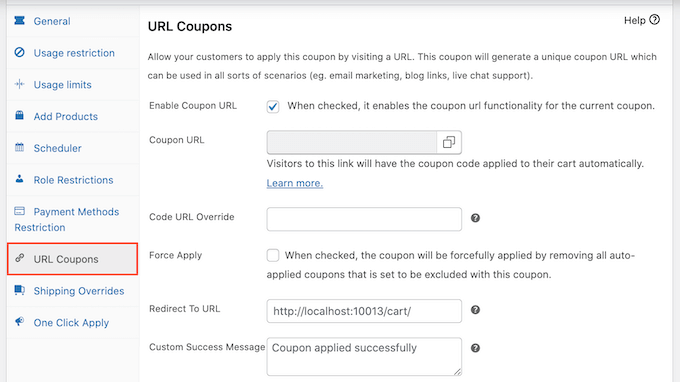
Lorsque vous êtes satisfait des paramètres, cliquez sur l'onglet « Coupons URL ». C'est ici que vous configurerez le lien d'application automatique.
Par défaut, le plugin génère une URL à l'aide de l'adresse de votre site et du code de réduction.
Par exemple, si votre code est BlackFriday50, l'URL sera www.example.com/BlackFriday50.
Vous pouvez personnaliser ce lien en tapant une nouvelle valeur dans le champ « Remplacement de l'URL du code ».
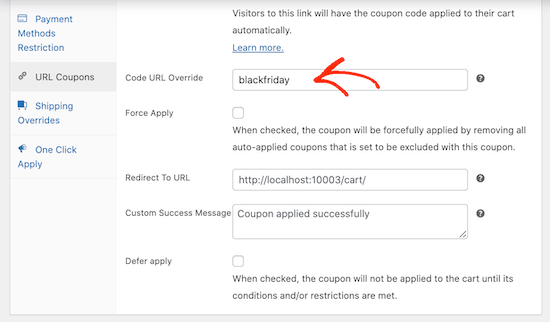
Par défaut, Advanced Coupons redirige les utilisateurs vers la page panier. Si vous souhaitez les envoyer vers une page produit ou une page de destination spécifique, vous pouvez modifier ce paramètre.
Entrez simplement la destination dans le champ « Rediriger vers l'URL ». Assurez-vous d'utiliser l'URL complète, y compris https://, sinon la redirection pourrait ne pas fonctionner.
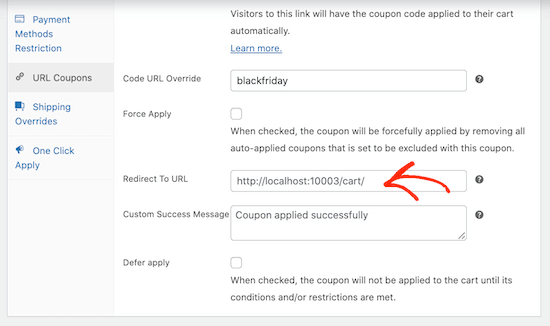
Advanced Coupons affichera également un message « Coupon appliqué avec succès » à toute personne qui arrive sur votre blog WordPress ou site Web en utilisant le lien du coupon.
Si vous souhaitez afficher un message différent, tapez-le simplement dans la boîte « Message de succès personnalisé ».
Lorsque vous êtes satisfait de la configuration du coupon, cliquez simplement sur le bouton « Publier » pour le rendre actif.
Avant d'envoyer ce lien à vos clients, nous vous recommandons vivement de le tester vous-même. Ouvrez une nouvelle fenêtre Incognito ou Privée et visitez l'URL du coupon pour vous assurer que la réduction est correctement appliquée au panier.
Ensuite, partagez ce lien avec vos clients, par exemple, en leur envoyant une notification SMS ou une newsletter par e-mail. Chaque fois que quelqu'un clique sur le lien, Advanced Coupons appliquera automatiquement le code de réduction à son panier.
Étape 3 : Promouvoir vos auto-coupons pour WooCommerce
La prochaine étape consiste à promouvoir l'URL du coupon afin que les utilisateurs puissent la trouver et l'appliquer automatiquement.
Tout d'abord, il est judicieux de promouvoir l'URL du coupon auprès de votre liste d'e-mails et de vos abonnés sur les réseaux sociaux. Une fois que vous avez fait cela, vous pouvez également promouvoir l'URL du coupon sur votre site Web WordPress.
La façon la plus simple de le faire est d'utiliser OptinMonster. C'est le meilleur logiciel d'optimisation de conversion sur le marché et il vous aide à transformer les visiteurs de votre site web en clients payants.
Il est livré avec de magnifiques pop-ups Lightbox, des pop-ups coulissants, des tapis de bienvenue plein écran, et plus encore.
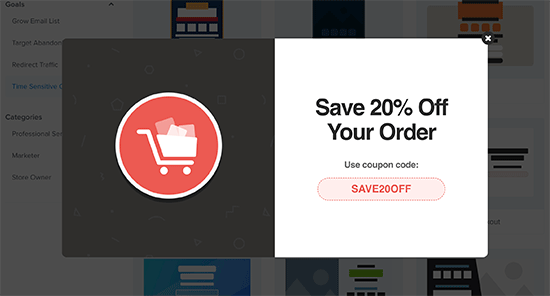
Vous pouvez ajouter des pop-ups à des pages de produits individuelles avec un bouton qui applique automatiquement le coupon URL. Pour plus de détails, consultez notre article sur comment ajouter des pop-ups de coupon dans WooCommerce.
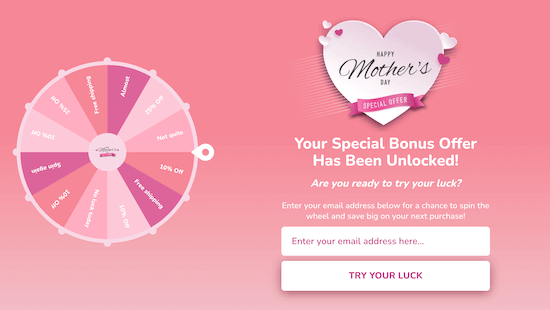
Si vous avez de nombreuses URL de coupons différentes, vous pouvez même mettre les clients au défi d'obtenir la meilleure offre avec une roue de la fortune.
Quelle que soit la manière dont vous faites la promotion de vos URL de coupons, il est important de suivre les visiteurs de votre site WordPress et de surveiller comment ils utilisent ces coupons.
Cela vous permet de voir ce qui fonctionne et ce qui ne fonctionne pas, afin d'améliorer constamment votre marketing et vos offres pour générer plus de ventes. Pour plus d'informations, veuillez consulter notre guide sur la façon de configurer le suivi des conversions WooCommerce.
Foire aux questions sur les coupons à application automatique
Voici quelques questions fréquemment posées par nos lecteurs concernant l'ajout de coupons à application automatique :
Puis-je utiliser des URL de coupons dans des e-mails ou des publicités ?
Absolument. Les URL de coupons sont parfaites pour les newsletters par e-mail, les publicités Google et les publications sur les réseaux sociaux. Comme la réduction est appliquée automatiquement, vous supprimez les frictions du processus d'achat.
Assurez-vous simplement que le lien est correctement formaté (par exemple, https://votre-boutique.com/soldes-ete) et que le coupon n'a pas expiré.
Que se passe-t-il si le client retire le coupon de son panier ?
Si un client supprime manuellement un coupon auto-appliqué de son panier, il ne réapparaîtra pas à moins qu'il ne clique à nouveau sur l'URL du coupon. Cela donne aux acheteurs le contrôle sur les réductions qu'ils souhaitent utiliser.
Y a-t-il des limitations dont je devrais être au courant ?
Bien que les URL de coupons soient efficaces, gardez ces points à l'esprit :
- Restrictions d'utilisation : Si vous définissez une exigence de dépense minimale, le coupon ne s'appliquera que si le panier du client remplit ces critères.
- Partage : Les liens d'application automatique peuvent être facilement partagés. Si vous souhaitez limiter le nombre de fois qu'un code peut être utilisé, assurez-vous de définir des limites d'utilisation dans les paramètres du coupon.
- Mise en cache : Certains plugins de mise en cache agressifs peuvent interférer avec le traitement des URL. Nous vous recommandons de tester vos liens dans une fenêtre de navigation privée avant de lancer une campagne majeure.
Pour éviter les problèmes, testez toujours vos URL de coupon dans un navigateur privé ou en mode incognito avant de les partager avec les clients.
Nous espérons que cet article vous a aidé à apprendre comment appliquer automatiquement des coupons dans WooCommerce en utilisant des URL. Vous pourriez également aimer notre sélection d'experts des meilleurs plugins WooCommerce et notre guide sur comment créer un concours WooCommerce pour stimuler la fidélité et l'engagement.
Si cet article vous a plu, abonnez-vous à notre chaîne YouTube pour des tutoriels vidéo WordPress. Vous pouvez également nous retrouver sur Twitter et Facebook.


Mrteesurez
J'aime ce plugin, il offre tout ce dont vous avez besoin pour ajouter un code de réduction et générer le lien afin qu'il soit facile pour l'utilisateur d'appliquer la réduction en un clic. Je peux également proposer des produits upsell sous les passerelles de paiement, au-dessus ou en dessous du récapitulatif de commande, du mini panier et d'autres.
J'aime aussi l'idée de la roue de la fortune pour la réduction. Merci pour cet article pertinent.
Support WPBeginner
De rien !
Admin
Jiří Vaněk
Merci pour ce guide. Avec woocommerce, je commence à faire pression sur les personnes qui veulent avoir même une petite boutique en ligne. Je n'ai jamais travaillé avec woocomerci depuis longtemps, et comme tout le monde, je trouve cela compliqué au début. Les réductions étaient l'une des tâches. Merci