


Les miniatures vidéo peuvent déterminer si quelqu'un clique sur votre contenu ou non. Lorsqu'elles sont bien faites, elles aident votre contenu à se démarquer et encouragent les visiteurs à rester plus longtemps sur votre site WordPress.
Le problème est que WordPress ne génère pas automatiquement de miniatures attrayantes pour les vidéos.
Au lieu de cela, il affiche soit un simple lecteur vidéo noir, soit il capture la première image de la vidéo, ce qui n'est souvent pas très accrocheur ou digne d'un clic.
Après quelques tests, nous avons découvert qu'un plugin appelé Really Simple Featured Video permet d'ajouter facilement des miniatures vidéo personnalisées dans WordPress.
Dans ce guide, nous vous montrerons exactement comment ajouter des miniatures vidéo en vedette dans WordPress pour améliorer les clics – sans aucun codage. ✅

Pourquoi ajouter des miniatures vidéo en vedette dans WordPress ?
Tous les thèmes WordPress populaires vous permettent d'ajouter des images mises en avant à vos articles et produits.
Ce sont les images principales, et elles apparaissent souvent en haut de la page et dans d'autres zones de votre site, comme les pages d'archives de votre site web. Les moteurs de recherche et les sites de médias sociaux peuvent également afficher l'image en vedette d'une page.
Une bonne image en vedette peut augmenter l'engagement des utilisateurs. Cependant, une miniature vidéo en vedette peut être plus efficace pour générer des clics, des vues de page, et même des ventes.
Si vous avez créé une boutique en ligne, afficher une vidéo en haut de la page produit est un excellent moyen d'inciter les clients à faire défiler vers le bas pour en savoir plus sur ce produit.
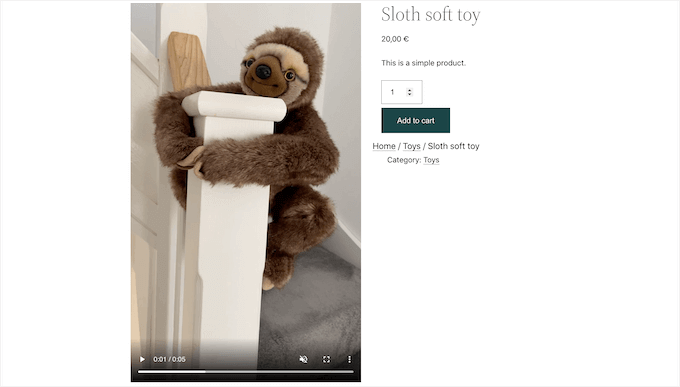
En gardant cela à l'esprit, nous vous montrerons comment ajouter des miniatures vidéo en vedette dans WordPress. Voici un bref aperçu de tout ce que nous partagerons dans ce guide :
Commençons !
Ajout de miniatures vidéo en vedette à l'aide d'un plugin gratuit
La manière la plus simple d'utiliser des vidéos comme miniatures mises en avant est d'utiliser Really Simple Featured Video. Ce plugin vous permet d'intégrer des vidéos de sites d'hébergement vidéo populaires tels que YouTube ou Vimeo et de les utiliser comme miniatures vidéo mises en avant.
Il fonctionne également parfaitement avec WooCommerce et affichera la vidéo en vedette en haut de la page produit.
Cependant, veuillez noter que WooCommerce n'affichera la vidéo mise en avant que sur la page produit. La miniature de l'image mise en avant sera toujours utilisée ailleurs, y compris sur votre page de boutique WooCommerce.
Pour commencer, vous devrez installer et activer le plugin Really Simple Featured Video. Si vous avez besoin d'aide, consultez notre guide sur comment installer un plugin WordPress.
Après l'activation, quelques paramètres doivent être configurés. La première chose à faire est d'aller dans Paramètres » Really Simple Featured Video depuis votre tableau de bord WordPress.
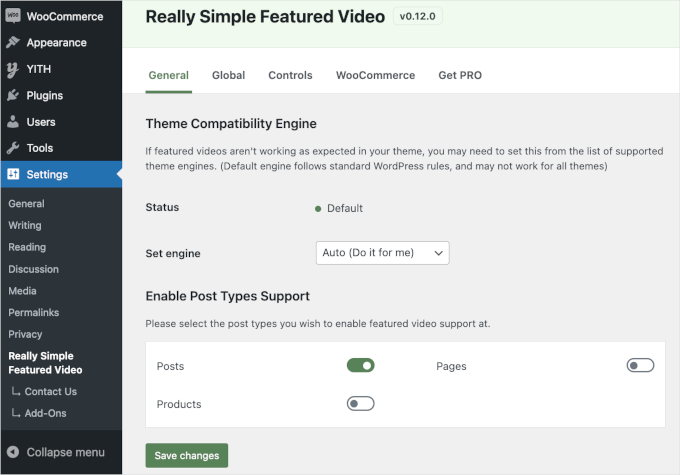
Sur cet écran, vous pouvez sélectionner si vous souhaitez ajouter des miniatures de vidéos mises en avant aux articles, pages et produits WooCommerce. Par défaut, le plugin a activé le commutateur « Articles ».
Si vous souhaitez également ajouter des miniatures de vidéos mises en avant à vos pages WordPress et à vos produits WooCommerce, il vous suffit de faire passer les commutateurs « Pages » et « Produits » du gris (désactivé) au vert (activé).
Dans l'image suivante, nous avons activé la fonctionnalité de vidéo mise en avant pour les produits WooCommerce, ainsi que pour les articles et les pages.
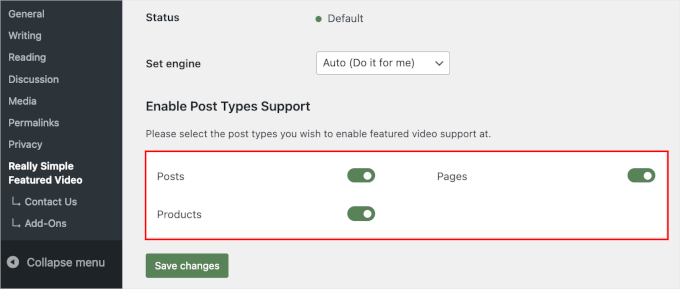
Après cela, vous pouvez cliquer sur le bouton « Enregistrer les modifications ».
Ensuite, allons dans l'onglet « Contrôles ». Ici, vous trouverez une section « Vidéos auto-hébergées » où vous pourrez configurer les paramètres des vidéos de votre bibliothèque multimédia WordPress.
🧑💻 Astuce Pro : Bien que le plugin prenne en charge les vidéos auto-hébergées, elles peuvent consommer beaucoup d'espace de stockage et de bande passante, nous ne le recommandons donc pas. Pour en savoir plus, consultez notre guide sur pourquoi vous ne devriez jamais télécharger une vidéo sur WordPress.
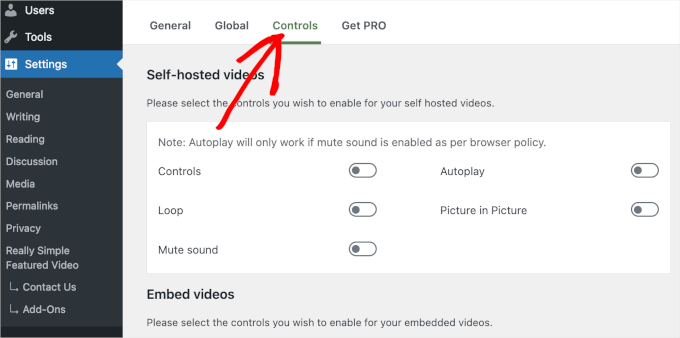
À partir d'ici, vous pouvez faire défiler vers le bas jusqu'à la section « Intégrer des vidéos ».
Ensuite, vous trouverez les paramètres pour toutes les vidéos que vous intégrez à partir de plateformes vidéo tierces comme YouTube vs. Vimeo.
Lorsque vous intégrez des vidéos à partir de plateformes tierces, Really Simple Featured Video affichera les contrôles de lecture de cette plateforme. Par exemple, si vous intégrez une vidéo YouTube, les visiteurs pourront accéder aux fonctionnalités de lecture spécifiques de YouTube.
Cependant, la section « Intégrer des vidéos » dispose d'un interrupteur « Lecture automatique » sur lequel vous pouvez cliquer pour l'activer également.
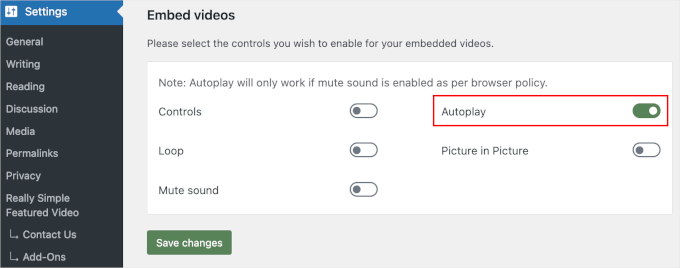
Le plugin lit les vidéos avec le son activé par défaut. Pour désactiver le son de vos vidéos par défaut, cliquez sur le bouton « Muet ».
Vous pouvez également définir les miniatures de vidéos en vedette pour qu'elles se lisent en boucle. Cependant, les vidéos en boucle peuvent être agaçantes pour de nombreux visiteurs, surtout si la vidéo est courte et a un son fort.
Il est conseillé de n'activer l'interrupteur « Boucle » que si la relecture de la vidéo encore et encore améliore l'expérience du visiteur d'une manière ou d'une autre. Par exemple, vous pourriez créer une vidéo montrant une vue à 360 degrés d'un produit, puis définir ce clip en boucle.
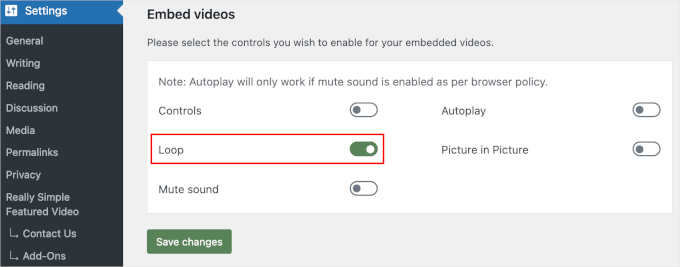
Après avoir examiné les différents paramètres, assurez-vous de cliquer sur le bouton « Enregistrer les modifications ».
Ajout de miniatures de vidéos en vedette aux articles, pages et produits WooCommerce
Une fois que vous avez configuré la manière dont le plugin affichera les vidéos intégrées, vous êtes prêt à ajouter des miniatures vidéo mises en avant à votre site web WordPress.
Pour ce faire, ouvrez simplement l'article, la page ou le produit WooCommerce où vous souhaitez ajouter une miniature de vidéo en vedette.
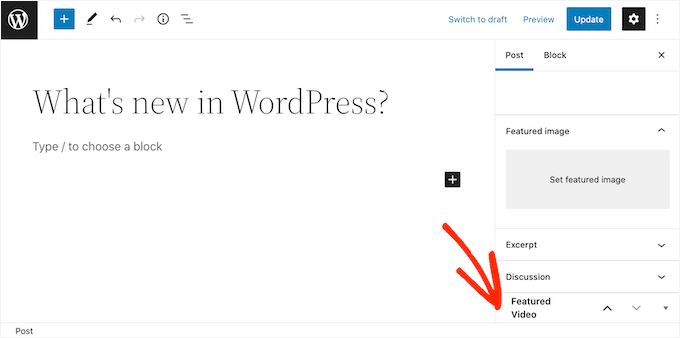
Si vous ajoutez une vidéo en vedette à une page ou à un article, vous trouverez la section « Vidéo en vedette » dans le menu de droite, sous la section « Discussion ».
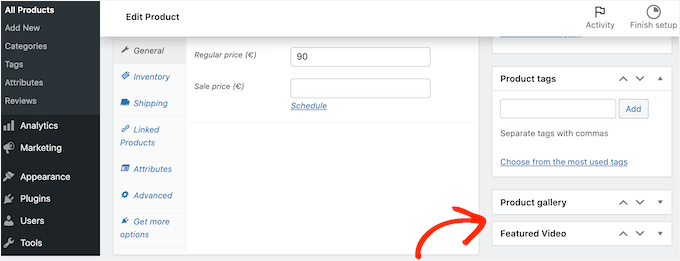
Vous souhaitez plutôt ajouter une vidéo en vedette à un produit WooCommerce ?
Ensuite, vous trouverez la section « Vidéo mise en avant » sous la section « Galerie produit ».
Pour utiliser une vidéo d'un site d'hébergement vidéo, cliquez simplement sur « Intégrer ».
Dans le nouveau champ, vous devrez coller l'URL de la vidéo que vous souhaitez intégrer.
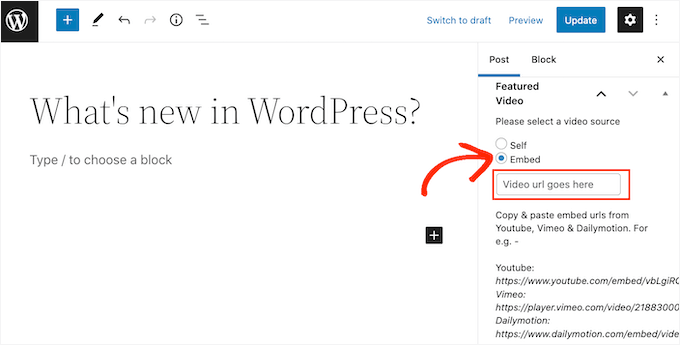
Assurez-vous simplement d'ajouter l'URL de la vidéo dans le bon format. Dans le menu de droite, vous verrez quelques exemples pour YouTube, Vimeo et Dailymotion.
Pour YouTube, le plugin nous donne l'URL d'exemple suivante : https://www.youtube.com/embed/vbLgiRQ0Moo
Cela signifie que vous devrez utiliser https://www.youtube.com/embed/ comme première partie de votre URL, puis ajouter l'ID de la vidéo que vous souhaitez intégrer.
Pour trouver l'ID de la vidéo, ouvrez simplement un nouvel onglet dans votre navigateur, puis accédez à la vidéo YouTube que vous souhaitez intégrer.
Maintenant, vous voudrez jeter un œil à la barre d'adresse du navigateur. L'ID de la vidéo est la valeur qui suit v=. Dans l'image suivante, nous pouvons voir que l'ID de la vidéo est DvbFBxKcORA.
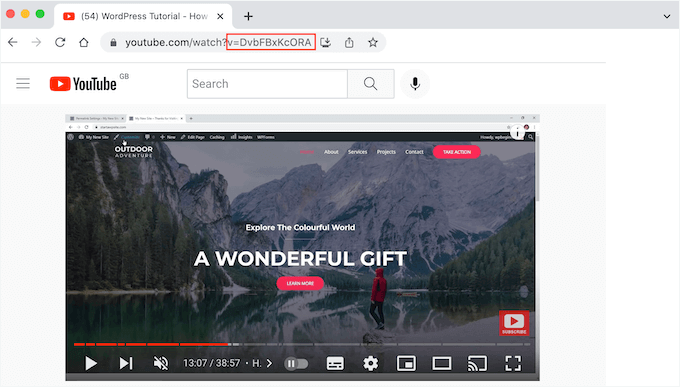
Après avoir ajouté l'ID de la vidéo à la première partie de l'URL, nous obtenons ce qui suit : https://www.youtube.com/embed/DvbFBxKcORA
Vous pouvez maintenant revenir à l'onglet avec l'éditeur de blocs WordPress et coller l'URL dans le champ « Intégrer ». Cela ajoutera une miniature vidéo mise en avant à l'article, et vous serez alors prêt à cliquer sur le bouton « Mettre à jour » ou « Publier ».
Vous pouvez maintenant ajouter des miniatures vidéo en vedette à d'autres articles, pages et produits WooCommerce en suivant le même processus décrit ci-dessus.
Sur la page d'archive de votre blog ou une page similaire, vous verrez que WordPress utilise maintenant les vidéos comme miniatures mises en avant pour vos articles et pages.
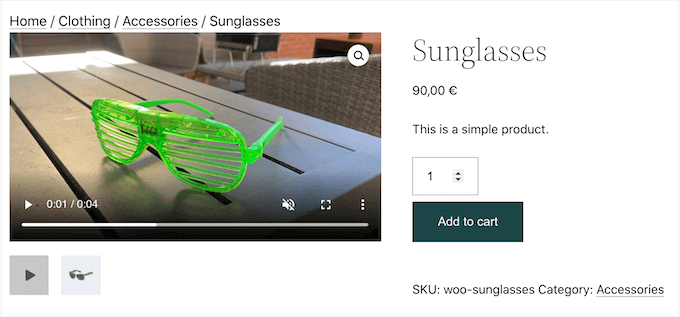
Si vous ouvrez une page, un article ou un produit WooCommerce, la vidéo mise en avant apparaîtra également en haut de la page, tout comme le ferait une image mise en avant.
Et c'est tout !
Vous avez ajouté avec succès des miniatures de vidéos mises en avant dans WordPress.
Foire aux questions
Voici quelques questions et réponses courantes sur l'ajout de miniatures de vidéos mises en avant dans WordPress :
Puis-je utiliser le plugin Really Simple Featured Video avec n'importe quel thème WordPress ?
Le plugin est compatible avec la plupart des thèmes WordPress, en particulier ceux qui prennent en charge les images mises en avant. Assurez-vous simplement que votre thème est à jour pour une meilleure expérience.
Le plugin prend-il en charge les vidéos auto-hébergées ?
Oui, mais nous recommandons de ne pas héberger de vidéos directement sur WordPress en raison de problèmes potentiels de stockage et de bande passante. Envisagez d'utiliser des plateformes comme YouTube ou Vimeo.
La miniature de la vidéo mise en avant remplacera-t-elle entièrement l'image mise en avant ?
La miniature de la vidéo apparaîtra là où l'image mise en avant le ferait. Mais vous pouvez toujours définir une image mise en avant distincte pour les cas où la vidéo n'est pas idéale, comme dans les archives ou les miniatures.
Comment puis-je m'assurer que mes miniatures vidéo sont adaptées aux mobiles ?
Le plugin ajuste automatiquement l'affichage vidéo pour les thèmes responsives. Vérifiez que votre thème prend en charge la conception responsive et testez sur différents appareils pour garantir une expérience utilisateur fluide.
Puis-je lire automatiquement ou faire boucler mes vidéos mises en avant ?
Oui, vous pouvez activer la lecture automatique et la boucle pour vos vidéos dans les paramètres du plugin. Cependant, tenez compte de l'expérience visiteur, car la boucle peut devenir intrusive si elle n'est pas utilisée de manière appropriée.
Lecture supplémentaire 📚 : Améliorez votre site WordPress avec des vidéos
Nous espérons que cet article vous a aidé à apprendre comment ajouter des miniatures vidéo en vedette dans WordPress. Vous pouvez également consulter nos guides sur :
- Comment créer un curseur vidéo dans WordPress
- Comment optimiser les vidéos pour votre site WordPress
- Comment intégrer une vidéo Facebook dans WordPress
- Meilleurs plugins de galerie vidéo YouTube pour WordPress
- Comparaison des meilleurs logiciels de montage vidéo (faciles et puissants)
- Comment démarrer un blog vidéo (Vlog) et gagner de l'argent
- Comment lancer un podcast (et le rendre prospère)
- Comment nous utilisons un site d'adhésion vidéo pour développer notre liste d'e-mails
Si vous avez aimé cet article, abonnez-vous à notre Chaîne YouTube pour des tutoriels vidéo WordPress. Vous pouvez également nous trouver sur Twitter et Facebook.


Derek
Ce plugin ne fonctionne plus depuis la dernière version de WordPress 5.3.
Support WPBeginner
Merci pour l'information, nous ne manquerons pas de chercher des alternatives
Admin
Jiří Vaněk
Maintenant, il est testé jusqu'à : 6.4.3. Donc, presque la dernière version.
Su
Il n'a affiché que l'image de mise en avant, je ne peux pas cliquer dessus pour afficher la vidéo, bien que j'aie modifié le réglage. La vidéo ne s'affiche pas.
Support WPBeginner
Si vous contactez le support du plugin, ils devraient être en mesure de vous aider.
Admin
Duarte Ban Feux d'artifice
Cela ne fonctionne pas si vous avez un compte wordpress.com et qu'il ne s'agit pas d'un compte professionnel. Seuls les comptes professionnels permettent d'installer des plugins. Existe-t-il un code que nous pouvons utiliser ? Dans votre publication sur le bouton PayPal, vous aviez une solution de contournement pour les utilisateurs de wordpress.com.
Support WPBeginner
Salut Duarte,
WordPress.com a certaines limitations sur ce que vous pouvez faire. Veuillez consulter notre guide sur la différence entre WordPress.org auto-hébergé et blog WordPress.com gratuit.
Admin
Apoorva Sharma
bonjour je veux lire automatiquement les vidéos liées, quand on passe la souris dessus la vidéo se lance, mais nous avons un problème alors s'il vous plaît aidez-moi
HANIEH
bonjour, j'aimerais télécharger une vidéo d'un site autre que Youtube et Vimeo avec une fonction de vignette et de lecture en pop-up, est-ce possible ?
Support WPBeginner
Salut Hanieh,
Oui, si le site Web fournit un code d'intégration, vous pouvez l'ajouter à vos articles de blog pour afficher la vidéo.
Admin
iona
Puis-je afficher plusieurs vidéos avec un bouton d'avancement et de retour pour faire défiler les vidéos ?
Je voudrais afficher plusieurs vidéos comme mes vidéos en vedette.
Thnx
Efrain
Salut Syed, laissez-moi vous présenter mon PROBLÈME... je veux cliquer sur un lien et qu'il m'affiche une image mais sur la même page, d'autre part, j'aime la même fonction que Gmail... quand vous cliquez sur un fichier joint, il affiche la même page l'image ou le pdf. Est-ce possible avec Elementor ou un plugin particulier... merci pour tout soutien à ce sujet
John
Je ne sais pas si cela vous intéresse ou non, mais je quitte toujours votre site quand je ne peux pas voir la vidéo... Chaque fois que j'essaie d'agrandir la vidéo pour qu'elle remplisse l'écran, elle est désactivée ou ne fonctionne pas sur ce blog. C'est étrange.
Support WPBeginner
Salut John,
Merci pour vos commentaires, nous avons résolu le problème. Vous pouvez maintenant regarder des vidéos en plein écran.
Admin
Michael
Bonjour, les vidéos mises en avant sur ma page de titre ont de grands triangles noirs (je pense qu'il s'agit d'un bouton de lecture superposé) dessus, ce qui signifie que les gens ne peuvent pas voir la vidéo. Comment puis-je m'en débarrasser ? Toute aide serait grandement appréciée.
Support WPBeginner
Salut Michael,
S'il s'agit d'une vidéo YouTube, vous pouvez passer au thème clair. Malheureusement, il n'y a pas d'option dans les paramètres du plugin pour télécharger votre propre bouton de lecture.
Admin
Michael
Bonjour, l'image mise en avant de la vidéo a un gros triangle noir qui bloque la vue de la vidéo. Comment puis-je m'en débarrasser ?
Georgia
C'était brillamment utile. Je suis tellement reconnaissant. Vous êtes géniaux !
Marco Reeves
Ça marche à merveille, merci beaucoup de partager !
Tom Finley
Je constate que Featured Video Plus ne semble pas bien fonctionner avec les thèmes enfants Genesis. Est-ce votre expérience ? Je devrai peut-être créer un Gist pour montrer aux gens comment contourner cela.
christine
J'ai téléchargé le plugin sur mon site WordPress et il a la fonctionnalité d'image mise en avant, mais je ne le trouve pas fonctionnel. Je ne suis pas sûr des informations dont on pourrait avoir besoin pour m'aider.