


La gestion des réservations de restaurant peut rapidement devenir chaotique : appels manqués, doubles réservations et changements de dernière minute sont stressants pour le personnel comme pour les clients.
Si vous dirigez un restaurant, un système de réservation en ligne facile à utiliser peut vous faire gagner du temps, réduire les erreurs et rendre l'expérience de vos clients beaucoup plus fluide.
J'ai testé les trois méthodes les plus efficaces et les plus simples pour configurer les réservations de restaurant sur WordPress, et dans ce guide, je vais vous montrer comment ajouter chacune d'elles.
D'un simple formulaire de demande à un système de réservation complet et avancé, vous pourrez choisir la solution qui convient aux besoins de votre restaurant.🍽️
💡Réponse rapide : Ajouter un système de réservation dans WordPress
Vous n'avez pas le temps pour tous les détails ? Voici les 3 meilleures façons d'ajouter un système de réservation de restaurant :
- Pour un formulaire de demande simple : Utilisez le plugin WPForms pour créer un formulaire de « Réservation de dîner ». Les clients soumettent leurs demandes et vous les confirmez manuellement.
- Pour un système de réservation gratuit : Essayez le plugin Five Star Restaurant Reservations. La version gratuite vous permet d'accepter et de gérer les demandes de réservation dans WordPress. Cependant, les paiements en ligne et la confirmation automatique ne sont disponibles que dans la version pro.
- Pour un système avancé tout-en-un : Sugar Calendar Bookings offre tout : paiements en ligne, contrôle détaillé de la disponibilité, services et lieux multiples, et automatisation complète. C'est idéal pour les restaurants qui souhaitent une configuration de réservation mains libres.
Pourquoi ajouter un système de réservation de restaurant dans WordPress ?
L'ajout d'un système de réservation à votre site Web de restaurant WordPress vous donne plus de contrôle, vous fait gagner du temps et améliore l'expérience client.
Il vous permet de :
- Éliminer les appels téléphoniques et les longs temps d'attente – Les clients peuvent réserver des tables en ligne en quelques clics.
- Afficher la disponibilité en temps réel – Les clients peuvent choisir leur heure et leur table préférées.
- Gestion centralisée des réservations – Organisez toutes les réservations en un seul endroit pour éviter les surréservations.
- Obtenir des informations précieuses sur les clients – Suivez les préférences de repas, la taille des tables et les demandes spéciales pour améliorer le marketing et le service.
Maintenant, examinons les trois façons les plus simples d'ajouter un système de réservation de restaurant dans WordPress.
Vous pouvez passer à la méthode qui convient le mieux à vos besoins :
- Method 1: Add a Restaurant Reservation Form With WPForms (Simple Reservations)
- Method 2: Add a Reservation System in WordPress With a Free Plugin
- Method 3: Add an Advanced Reservation System With Sugar Calendar Bookings
- Bonus : Créez un menu de restaurant en ligne dans WordPress
- Foire aux questions sur l'ajout d'un système de réservation dans WordPress
Méthode 1 : Ajouter un formulaire de réservation de restaurant avec WPForms (réservations simples)
Si vous cherchez un moyen simple de collecter des réservations pour votre restaurant, j'ai constaté que l'utilisation de WPForms fonctionne très bien.
C'est le meilleur plugin de formulaire de contact WordPress et il est livré avec un constructeur de formulaires par glisser-déposer, plus de 2000 modèles de formulaires préfabriqués et une protection complète contre le spam.

J'utilise WPForms pour tous mes formulaires de contact, et cela rend très facile la configuration d'un formulaire de réservation de dîner sans avoir besoin d'un système de réservation complet.
Cependant, gardez à l'esprit que le plugin n'est pas connecté à un calendrier et ne permettra aux utilisateurs que de soumettre leurs demandes et préférences. C'est toujours un bon choix si vous souhaitez confirmer directement les réservations avec les clients vous-même.
Pour en savoir plus sur ses fonctionnalités, je vous recommande de consulter notre avis détaillé sur WPForms.
Étape 1 : Installer et activer WPForms
Tout d'abord, vous devez installer et activer le plugin WPForms. Pour plus de détails, consultez notre tutoriel sur comment installer un plugin WordPress.
📌 Remarque : WPForms dispose d'un plan gratuit, mais vous aurez besoin de la version pro pour débloquer le modèle « Réservation de dîner ».
Cependant, vous pouvez toujours créer un formulaire de réservation de base à partir de zéro avec la version gratuite en ajoutant les champs dont vous avez besoin, tels que Nom, E-mail et Date.
Lors de l'activation, visitez la page WPForms » Paramètres depuis le tableau de bord WordPress pour saisir votre clé de licence.
Vous pouvez obtenir ces informations depuis votre compte sur le site web de WPForms.

Étape 2 : Créez votre formulaire de réservation
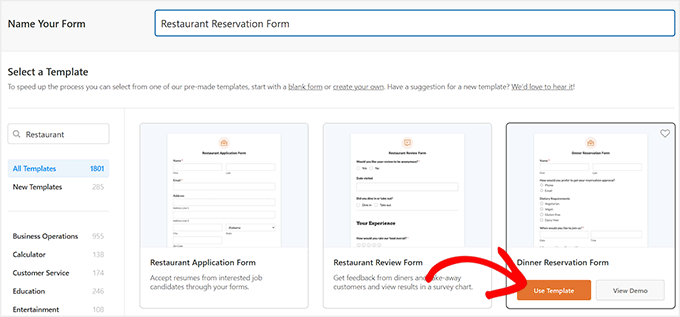
Ensuite, rendez-vous sur la page WPForms » Ajouter un nouveau depuis la barre latérale d'administration. Ici, vous pouvez commencer par ajouter un nom pour le formulaire que vous êtes sur le point de créer.
WPForms propose plus de 2 000 modèles préconçus, mais pour ce tutoriel, je vais vous montrer comment utiliser le modèle « Formulaire de réservation de dîner ».
Tapez-le dans la boîte de recherche à gauche, et une fois qu'il apparaît, cliquez sur « Utiliser le modèle » pour le charger.
Étape 3 : Personnalisez les champs de votre formulaire
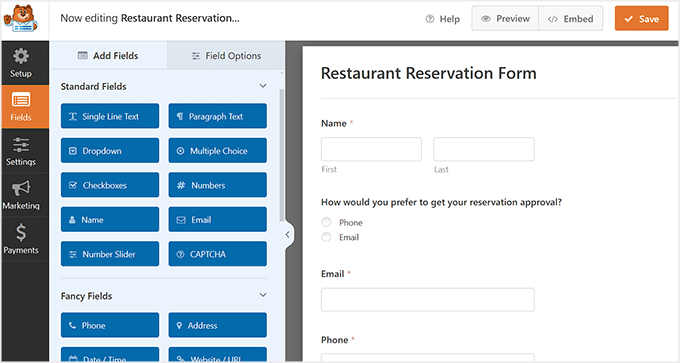
Cela ouvrira l'éditeur glisser-déposer de WPForms, où vous remarquerez un aperçu du formulaire à droite et les champs du formulaire dans la colonne de gauche de l'écran.
Par défaut, le formulaire contiendra déjà des champs pour le nom du client, l'e-mail, le téléphone, les exigences alimentaires, la date, l'heure, les demandes supplémentaires et la disposition des sièges. Vous pouvez maintenant les ajouter, les supprimer ou les réorganiser comme vous le souhaitez.
💡 Astuce d'expert : Si vous prévoyez d'utiliser le téléphone pour les approbations de réservation, je vous recommande d'utiliser un outil téléphonique professionnel. Pour plus de détails, consultez notre sélection des meilleurs services téléphoniques professionnels.
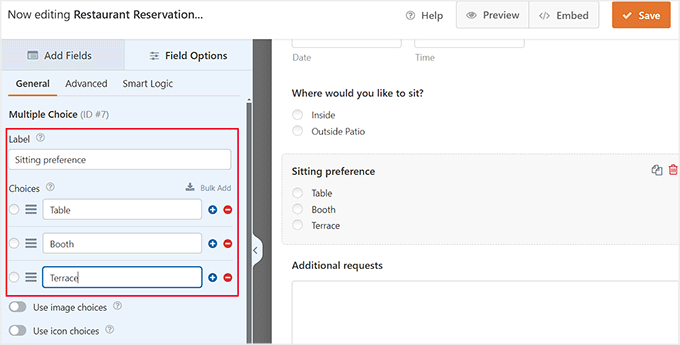
Vous pouvez également modifier les étiquettes et le contenu des différents champs déjà ajoutés au formulaire. Par exemple, si vous proposez plusieurs options de sièges aux clients, vous pouvez cliquer sur le champ « Préférence de siège ».
Cela ouvrira ses paramètres dans la colonne de gauche, où vous pourrez cliquer sur l'icône « + » pour ajouter d'autres choix ou simplement modifier les étiquettes des options données.
Pour plus de détails, vous pouvez consulter notre tutoriel sur comment configurer la commande de nourriture en ligne dans WordPress.
Une fois que vous avez terminé, cliquez simplement sur le bouton « Enregistrer » pour sauvegarder vos paramètres.
Étape 4 : Ajoutez le formulaire à votre site Web
Ouvrez maintenant la page ou l'article WordPress où vous souhaitez ajouter le formulaire de réservation de restaurant.
Ici, cliquez sur le bouton « + » Ajouter un bloc dans le coin supérieur gauche et ajoutez le bloc WPForms. Ensuite, sélectionnez le formulaire dans le menu déroulant à l'intérieur du bloc lui-même.
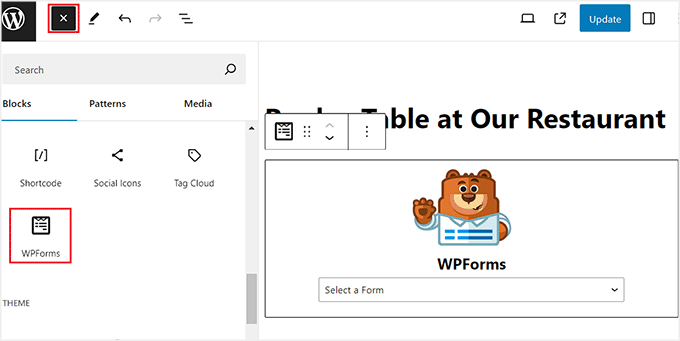
Cliquez sur le bouton « Mettre à jour » ou « Publier » pour enregistrer vos paramètres.
Lorsqu'un client soumet une demande, WPForms vous enverra une notification par e-mail. Vous pourrez alors contacter directement le client pour confirmer sa réservation, ce qui ajoute une touche personnelle à votre service.
💡 Astuce d'expert : Si vous ne recevez pas de notifications par e-mail de réservation, c'est probablement parce que vos e-mails WordPress ne sont pas correctement distribués.
Je recommande d'utiliser WP Mail SMTP pour résoudre ce problème. Il améliore la délivrabilité des e-mails en connectant votre site à des expéditeurs de confiance comme Gmail, Outlook ou SendLayer, garantissant ainsi que chaque demande de réservation parvient à votre boîte de réception.
Pour commencer, consultez notre tutoriel sur comment configurer correctement vos paramètres d'e-mail WordPress.
Enfin, vous pouvez visiter votre site WordPress pour voir le formulaire de réservation en action.
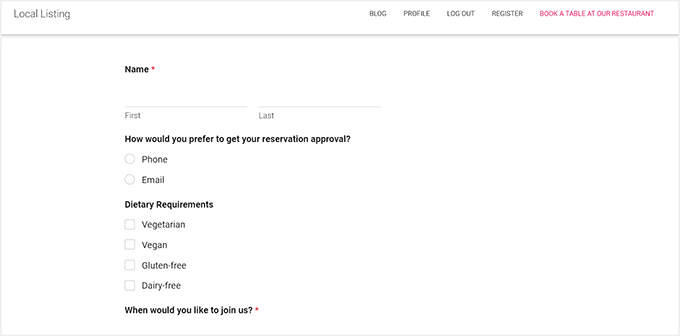
Étape 5 : Consulter vos entrées de réservation
Une fois que les utilisateurs commencent à soumettre le formulaire, vous pouvez voir toutes les réservations en naviguant vers la page WPForms » Entrées dans votre tableau de bord WordPress.
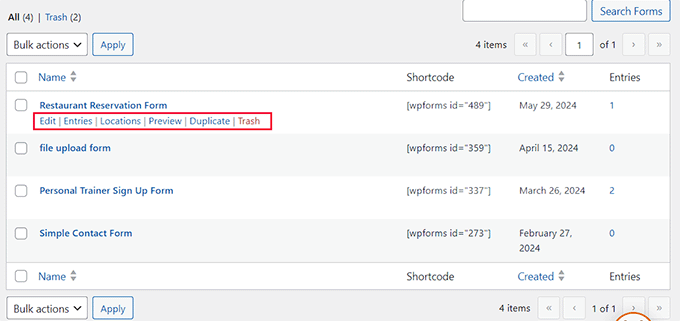
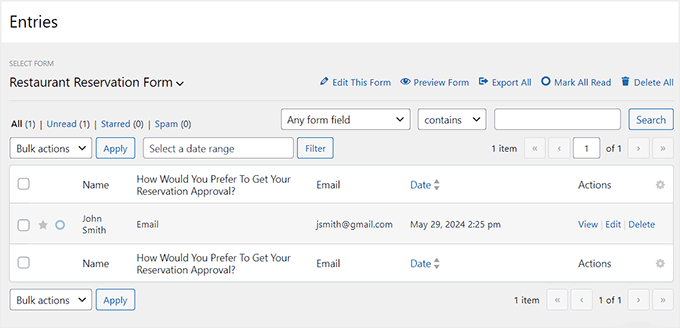
Ici, sélectionnez simplement votre formulaire de réservation pour voir une liste de toutes les soumissions.
Vous pouvez également afficher les détails de leur réservation en cliquant sur le lien « Voir » à côté de chaque entrée.
Méthode 2 : Ajouter un système de réservation dans WordPress avec un plugin gratuit
Si vous recherchez un plugin gratuit pour ajouter un système de réservation simple pour restaurant, alors je recommande d'utiliser Five Star Restaurant Reservations.
La version gratuite permet de collecter et de gérer facilement les demandes de réservation directement depuis votre tableau de bord WordPress. Cependant, si vous souhaitez accepter les paiements en ligne, vous devrez passer à la version Pro du plugin.
Étape 1 : Installer et activer le plugin
Tout d'abord, vous devez installer et activer le plugin Five Star Restaurant Reservations.
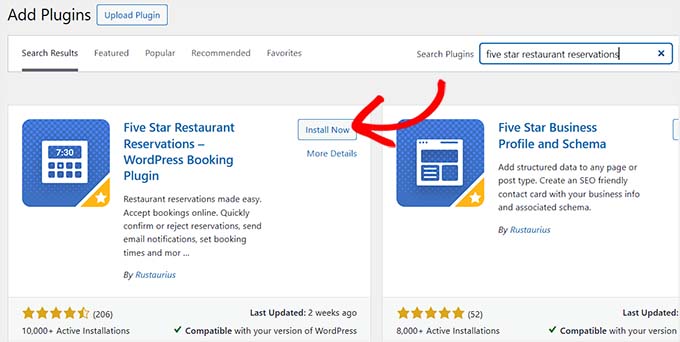
Si vous ne savez pas comment faire, consultez notre guide pour débutants sur l'installation d'un plugin WordPress.
Étape 2 : Configurez votre calendrier de réservation
Après l'activation, visitez la page Réservations » Paramètres depuis le tableau de bord WordPress. Ici, vous pouvez commencer par choisir les jours où vous acceptez les réservations de restaurant.
Par exemple, si votre restaurant est fermé le dimanche, vous pouvez décocher cette case.
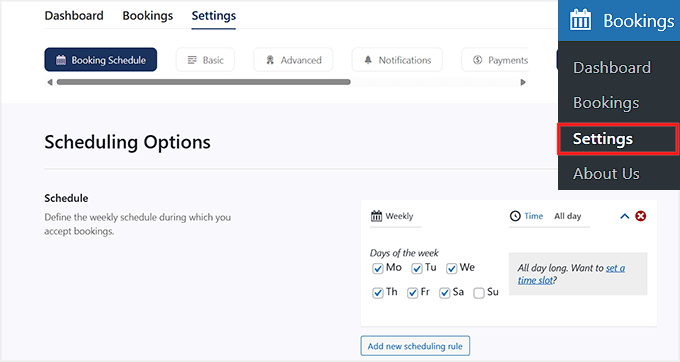
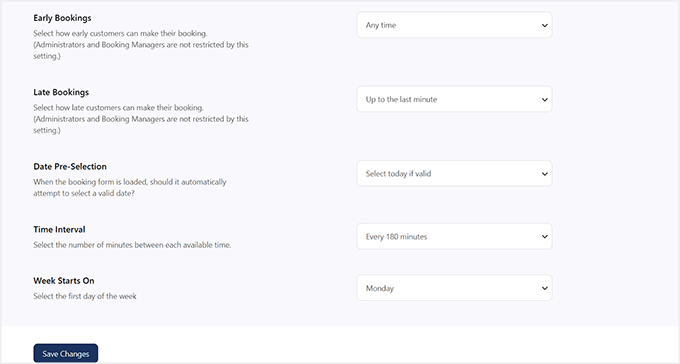
Après cela, vous pouvez faire défiler vers le bas et choisir à quelle heure tôt et tard un client peut réserver une réservation, sélectionner une limite de temps pour l'annulation par l'utilisateur, choisir le nombre de minutes entre chaque intervalle de temps, et plus encore.
Une fois que vous avez terminé, cliquez simplement sur le bouton « Enregistrer les modifications » pour sauvegarder vos réglages.
Étape 3 : Configurez votre formulaire et vos règles de réservation
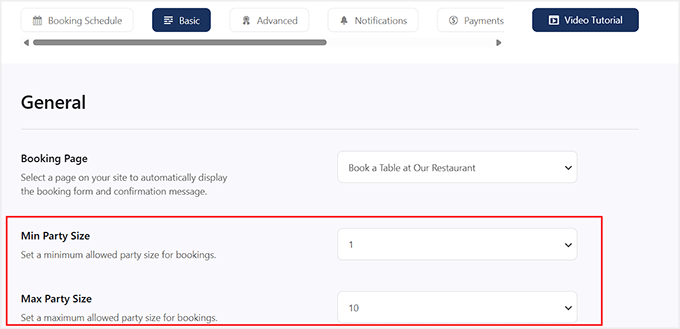
Ensuite, faites défiler vers le haut et basculez vers l'onglet « De base ». Ici, vous pouvez commencer par sélectionner une page où vous souhaitez ajouter le formulaire de réservation à l'aide du menu déroulant « Page de réservation ».
Vous pouvez ensuite définir une taille de groupe minimale et maximale pour laquelle l'utilisateur peut effectuer des réservations. Vous pouvez également exiger que les clients saisissent la taille de leur groupe en activant le paramètre « Options de groupe vierges ».
Ensuite, basculez l'interrupteur « Laisser les clients afficher et annuler les réservations » si vous souhaitez autoriser les utilisateurs à afficher et annuler leurs réservations à tout moment.
Je recommande également d'activer l'interrupteur « Afficher les réservations annulées dans l'administration » pour être informé chaque fois que quelqu'un annule sa réservation.
Une fois cela fait, vous pouvez choisir « Oui » dans l'option « Exiger un numéro de téléphone » si vous ne souhaitez pas accepter de réservations sans obtenir le numéro de téléphone du client.
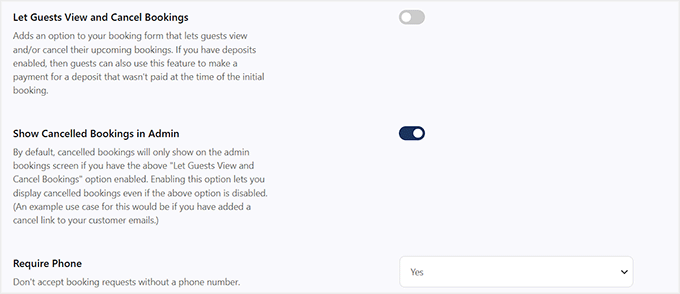
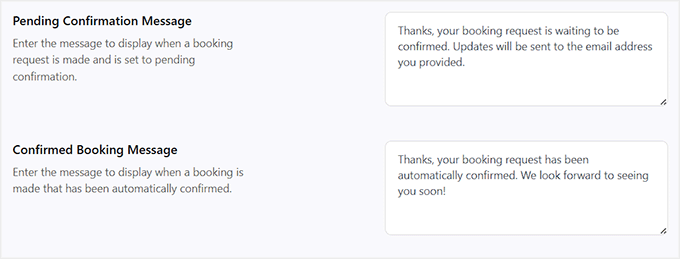
Après cela, tapez les messages qui seront affichés aux utilisateurs lors de la confirmation en attente, de la réservation confirmée, de la page de redirection d'annulation, de la page de redirection en attente, de la page de redirection de confirmation et de la page de rafraîchissement des réservations.
Une fois cela terminé, je suggère de jeter un œil aux autres paramètres de cette page et de les configurer si nécessaire. N’oubliez pas de cliquer sur le bouton « Enregistrer les modifications » pour sauvegarder vos paramètres.
Étape 4 : Configurer les notifications par e-mail
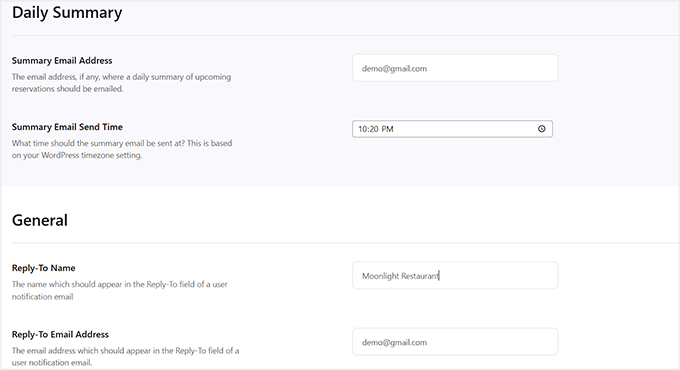
Ensuite, passez à l'onglet « Notifications ». Ici, vous pouvez ajouter l'adresse e-mail à laquelle un résumé des réservations quotidiennes sera envoyé chaque jour et sélectionner une heure spécifique pour cela.
Après cela, choisissez le nom et l'adresse e-mail qui seront utilisés lors de l'envoi d'e-mails aux clients.
💡 Astuce : Pour un système de réservation, vos e-mails de confirmation et de notification doivent être livrés de manière fiable. Les e-mails WordPress peuvent souvent se retrouver dans les dossiers de spam.
Je recommande fortement d'utiliser WP Mail SMTP pour vous assurer que vos clients et votre personnel reçoivent toujours des alertes de réservation importantes. Pour plus de détails, consultez notre guide sur comment résoudre le problème des e-mails non envoyés par WordPress.
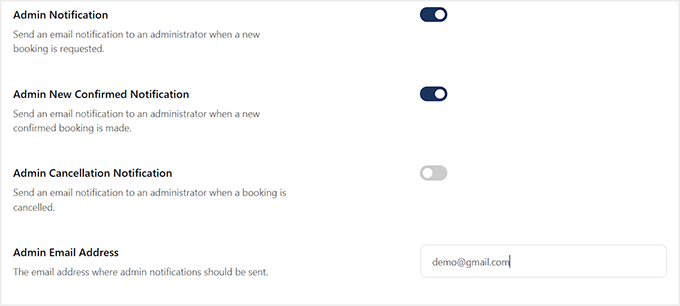
Ensuite, activez le commutateur « Notification administrateur » si vous souhaitez être informé chaque fois qu'une nouvelle demande de réservation est effectuée sur votre site Web.
Vous pouvez également activer le commutateur « Notification de nouvelle confirmation administrateur » pour être alerté lorsqu'une réservation est confirmée.
De même, l'activation du commutateur « Notification d'annulation administrateur » vous enverra un message lorsque quelqu'un annulera sa réservation.
Enfin, saisissez à nouveau votre adresse e-mail d'administrateur et cliquez sur le bouton « Enregistrer les modifications » pour stocker vos paramètres.
Étape 5 : Gérer vos réservations
Ouvrez maintenant la page que vous avez sélectionnée pour le système de réservation.
Ici, vous verrez un formulaire de réservation simple que les utilisateurs soumettront pour les réservations.
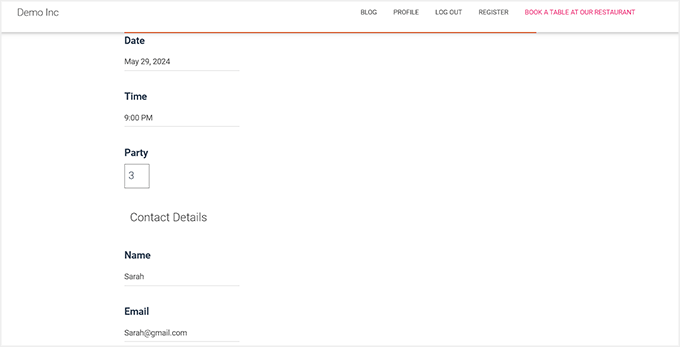
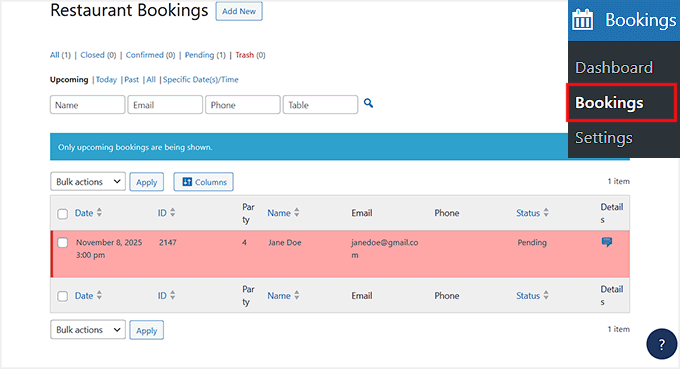
Pour voir toutes ces réservations, vous devez visiter la page Réservations depuis le tableau de bord WordPress.
Ici, vous verrez que les réservations en attente sont signalées en rouge. Cliquez maintenant sur le lien « Modifier » sous une réservation.
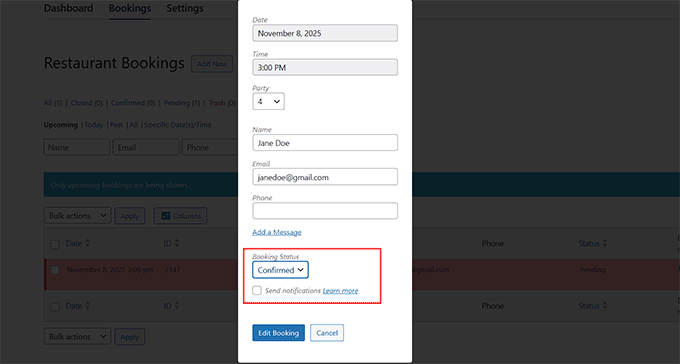
Cela ouvrira une fenêtre contextuelle à l'écran, où vous pourrez sélectionner « Confirmé » comme statut de la réservation.
Ensuite, cliquez sur le bouton « Modifier la réservation » pour enregistrer vos paramètres. Vous avez maintenant configuré un système de réservation de base qui gère les réservations manuelles dans WordPress.
C'est idéal pour les restaurants qui préfèrent examiner et confirmer eux-mêmes les réservations, mais si vous avez besoin du traitement des paiements ou du support de plusieurs emplacements, vous aurez besoin d'un plugin plus avancé.
Méthode 3 : Ajouter un système de réservation avancé avec Sugar Calendar Bookings
Si vous êtes prêt à aller au-delà d'un formulaire de réservation de base, alors Sugar Calendar Bookings est une excellente prochaine étape.
C'est un plugin de réservation et de rendez-vous de niveau professionnel qui va au-delà des réservations simples : vous pouvez accepter des paiements en ligne, définir des disponibilités personnalisées, gérer plusieurs emplacements de restaurant et automatiser l'ensemble du flux de travail de réservation.
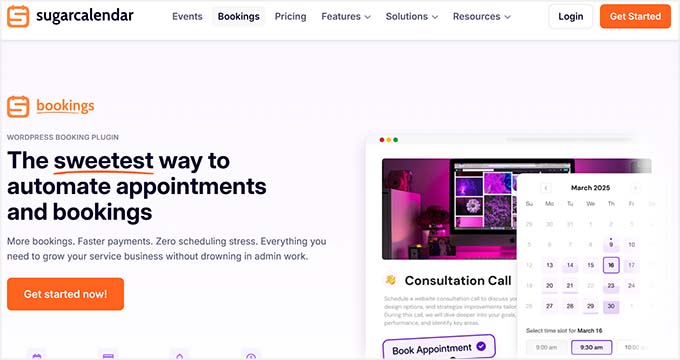
C'est parfait pour les restaurants très fréquentés qui souhaitent un système tout-en-un et autonome.
La seule raison pour laquelle je l'ai ajouté comme troisième méthode est que son plan gratuit ne vous permet pas d'accepter les paiements en ligne ou de configurer la disponibilité. Vous aurez besoin du plan Pro pour libérer tout son potentiel.
Pour plus d'informations, vous pouvez également consulter notre annonce de Sugar Calendar Bookings.
Étape 1 : Installer et activer le plugin Sugar Calendar Bookings
Tout d'abord, vous devrez installer et activer le plugin Sugar Calendar Bookings.
Si vous n'êtes pas sûr de la manière de procéder, veuillez consulter notre guide étape par étape sur comment installer un plugin WordPress.
📌 Remarque : Sugar Calendar Bookings propose un plan gratuit que vous pouvez utiliser pour créer un formulaire de réservation de restaurant de base. Cependant, vous ne pourrez pas accepter de paiements ni configurer les disponibilités avec celui-ci.
Dans ce tutoriel, j'utiliserai la version Pro du plugin pour vous montrer toutes les fonctionnalités avancées qu'il offre.
Après activation, rendez-vous sur la page Réservations » Paramètres dans votre tableau de bord WordPress et saisissez votre clé de licence.
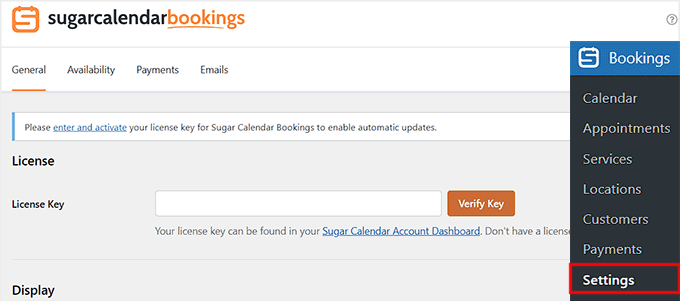
Vous pouvez trouver ces informations dans votre compte sur le site web de Sugar Calendar.
Étape 2 : Configurez vos paramètres d'affichage et de réservation
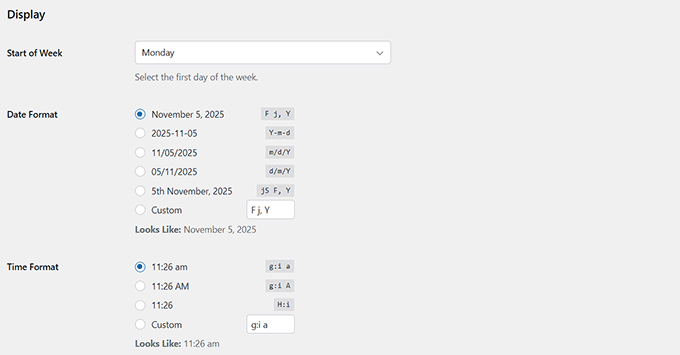
Après cela, faites défiler jusqu'à la section « Affichage » sur la page des paramètres.
Ici, vous pouvez personnaliser l'apparence de votre calendrier et de vos réservations sur le site web de votre restaurant. Commencez par sélectionner le « Début de semaine », qui est généralement défini sur lundi par défaut.
Vous pouvez ajuster cela si la semaine de votre entreprise commence un autre jour.
Ensuite, choisissez votre format de date et format d'heure préférés. Cela déterminera comment les dates et heures de réservation vous seront présentées, ainsi qu'à vos clients.
Vous pouvez choisir parmi plusieurs options d'affichage ou même utiliser un format personnalisé qui correspond le mieux au design et à la région de votre site web.
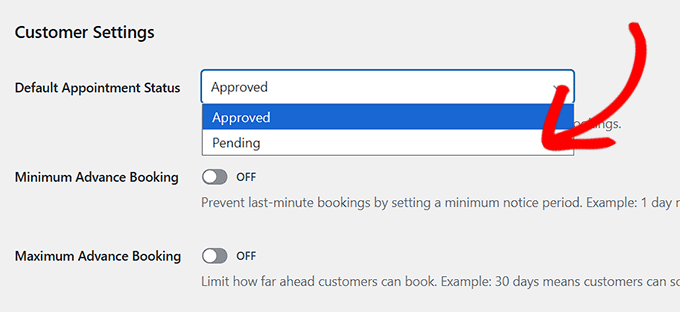
Une fois terminé, faites défiler jusqu'à la section « Paramètres client ». Ici, vous pouvez choisir le statut par défaut du rendez-vous pour les nouvelles réservations comme « En attente » ou « Approuvé » dans le menu déroulant.
Je recommande de le régler sur « En attente » afin que vous puissiez examiner chaque demande de réservation avant de la confirmer. Cela évite les réservations multiples et garantit que votre personnel gère efficacement la disponibilité des tables.
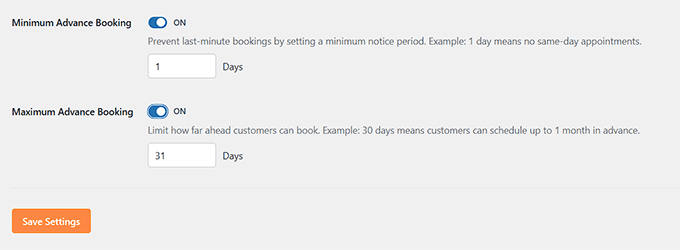
Vous pouvez également définir une fenêtre de réservation minimale et maximale à l'avance en activant les interrupteurs.
Cela empêchera les réservations de dernière minute et garantira que les clients ne peuvent réserver que dans un délai spécifique, comme un jour à l'avance ou jusqu'à un mois à l'avance.
Enfin, cliquez sur le bouton « Enregistrer les paramètres » en bas pour sauvegarder vos modifications.
Étape 3 : Configurez la disponibilité de votre restaurant
Il est maintenant temps de configurer la disponibilité de votre restaurant.
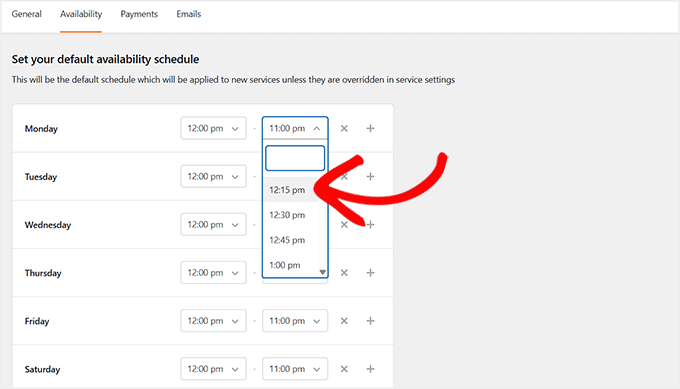
Pour ce faire, basculez vers l'onglet « Disponibilité » en haut de la page des paramètres. Ici, vous verrez tous les jours de la semaine listés, chacun avec deux menus déroulants à côté.
À partir de ces menus déroulants, vous pouvez définir les heures d'ouverture et de fermeture de votre restaurant pour chaque jour. Cela indique au système quand les clients peuvent prendre des réservations.
Par exemple, si votre restaurant fonctionne de 12h00 à 23h00, vous pouvez définir ces heures exactes pour chaque jour d'ouverture, garantissant que les réservations ne sont acceptées que pendant vos heures de service.
Si votre restaurant est fermé un jour particulier, cliquez simplement sur l'icône en croix à côté du nom de ce jour pour le rendre indisponible.
Une fois que vous aurez fait cela, ce jour n'apparaîtra plus dans le calendrier de réservation, et les clients ne pourront pas le sélectionner lors de la réservation.
Cela garantit que votre système de réservation reflète fidèlement le calendrier réel de votre restaurant et empêche les réservations d'être effectuées les jours de fermeture.
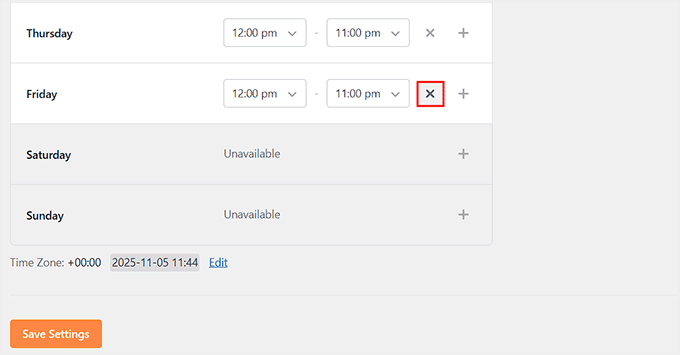
Après cela, cliquez sur le bouton « Enregistrer les modifications » en bas.
Étape 4 : Configurez vos options de paiement
Il est maintenant temps de passer à l'onglet « Paiements ». Par défaut, Sugar Calendar Bookings vous permet d'offrir deux méthodes de paiement : Sur place et Stripe.
Gardez à l'esprit que la version gratuite ne prend en charge que l'option sur place. Si un client choisit cette méthode, cela signifie qu'il paiera à son arrivée dans votre restaurant.
Cependant, si vous souhaitez collecter un acompte ou accepter des paiements en ligne, vous pouvez connecter votre site à Stripe. Je vous montrerai comment définir l'acompte réel pour vos réservations plus tard dans ce tutoriel.
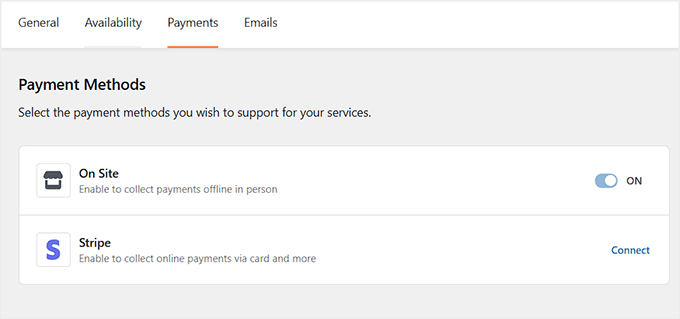
Cliquez sur le lien « Connecter ». Cela ouvrira une fenêtre contextuelle où vous pourrez suivre les instructions à l'écran pour lier votre compte Stripe à Sugar Calendar Bookings.
Une fois la connexion établie avec succès, n'oubliez pas de cliquer sur « Enregistrer les modifications ».
Ces méthodes de paiement seront désormais automatiquement ajoutées à votre formulaire de réservation, sans configuration supplémentaire requise.
Étape 5 : Configurer les notifications par e-mail
Enfin, passez à l'onglet « E-mails ». Ici, vous configurerez tous les e-mails qui seront envoyés aux clients depuis le système de réservation de votre restaurant.
💡Astuce d'expert : Avant de configurer vos e-mails de confirmation, assurez-vous que votre site peut réellement les envoyer. WordPress a parfois du mal à envoyer des e-mails de manière fiable, ce qui signifie que vos clients pourraient ne pas recevoir les détails de leur réservation.
Pour résoudre ce problème, je recommande d'utiliser WP Mail SMTP. Il connecte votre site Web à des expéditeurs de confiance comme Gmail, Outlook ou SendLayer, garantissant que chaque e-mail de réservation parvient à la boîte de réception de vos clients.
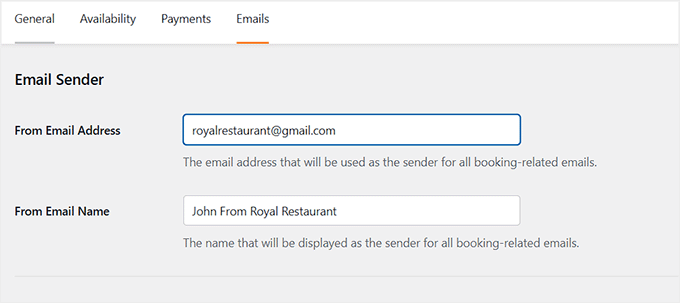
Pour commencer, entrez l'adresse e-mail qui sera utilisée pour envoyer ces notifications, et choisissez un « Nom d'expéditeur » qui apparaîtra dans la boîte de réception du client.
Par exemple, vous pouvez utiliser quelque chose comme « Jean de Royal Restaurant » ou tout autre nom qui correspond à l'image de marque de votre restaurant.
Ensuite, faites défiler jusqu'à la section « Configurer les e-mails ». Par défaut, tous les interrupteurs d'e-mail sont activés, ce qui signifie que tous les types de notifications seront envoyés. Cependant, vous n'en aurez peut-être pas besoin de tous.
Je recommande d'activer ces notifications clés :
- Email de réservation en attente pour le participant
- Email de confirmation de réservation pour le participant
- Email d'annulation de réservation pour le participant
- Email de report de réservation pour le participant
- Email de rappel de rendez-vous pour le participant

Après cela, cliquez sur le lien « Modifier » à côté de tout modèle d'e-mail que vous souhaitez personnaliser. Cela ouvrira l'éditeur de texte, où vous pourrez modifier la ligne d'objet et le message pour mieux refléter le ton et les valeurs de votre restaurant.
Vous pouvez également utiliser des balises intelligentes pour inclure des détails dynamiques tels que l'heure de début et de fin de la réservation, le nom du client et d'autres informations de réservation.
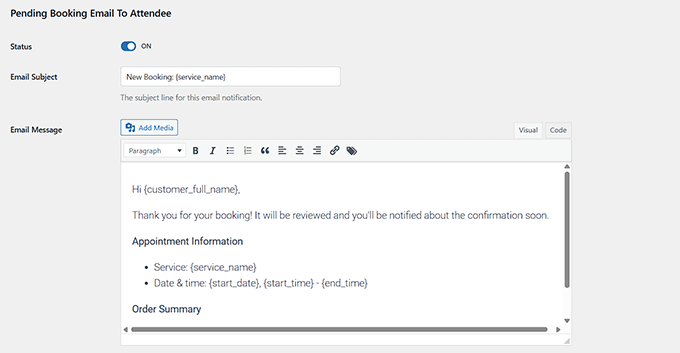
Une fois que vous êtes satisfait de vos modifications, cliquez sur le bouton « Enregistrer les modifications ». Vous pouvez ensuite répéter ce processus pour chaque modèle d'e-mail que vous souhaitez configurer.
Étape 6 : Ajouter un emplacement pour votre restaurant
Il est maintenant temps d'ajouter un emplacement pour votre restaurant. Cette étape est très importante car vous ne pouvez pas créer de formulaire de réservation sans avoir configuré au moins un emplacement au préalable.
C'est aussi très utile si votre restaurant a plusieurs succursales, car cela aide les clients à choisir celle qui est la plus proche d'eux pour plus de commodité.
Pour ajouter un emplacement, rendez-vous sur la page Réservations » Emplacements depuis votre tableau de bord WordPress et cliquez sur le bouton « + Ajouter ».
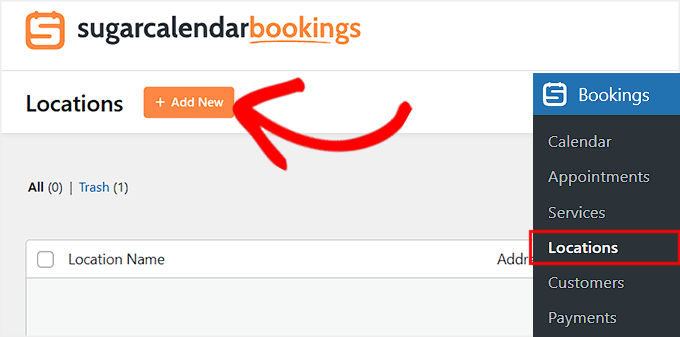
Cela ouvrira une invite directement à l'écran où vous devrez d'abord ajouter un nom pour votre emplacement.
Si votre restaurant n'a qu'une seule succursale, vous pouvez simplement y entrer le nom de votre restaurant.
Cependant, si vous avez plusieurs succursales, je vous recommande de rendre le nom plus clair, tel que « Royal Restaurant – Succursale de Houston » ou « Royal Restaurant – Centre-ville ».
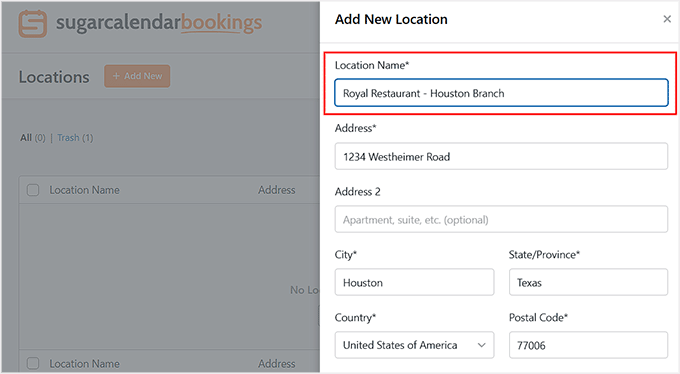
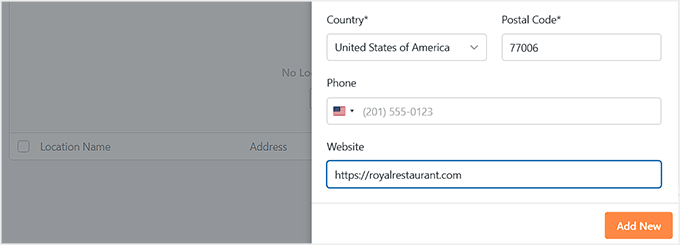
Après cela, entrez l'adresse complète de votre restaurant et ajoutez l'URL de votre site Web dans le champ prévu à cet effet. Une fois terminé, cliquez sur le bouton « Ajouter » pour l'enregistrer.
Si votre restaurant a plus d'une succursale, vous pouvez répéter ce processus pour ajouter le reste de vos emplacements.
Étape 7 : Créer un service réservable pour votre restaurant
Une fois que vous avez ajouté l'emplacement de votre restaurant, il est temps de créer un service réservable que vos clients pourront réserver directement depuis votre site Web.
Dans Sugar Calendar Bookings, les services sont ce que les clients réservent réellement — par exemple, une « Réservation de dîner » ou une « Expérience de dîner privé ».
💡Astuce rapide : Considérez les Emplacements comme vos succursales de restaurant physiques et les Services comme les types de réservations que vous proposez dans ces succursales (comme « Réservation de dîner » ou « Brunch du week-end »).
Vous pouvez également créer plusieurs services pour votre restaurant afin de couvrir différentes offres ou expériences. Chaque service peut avoir sa propre durée, son prix et sa disponibilité, vous donnant une flexibilité totale pour gérer toutes les façons dont les clients peuvent réserver avec vous.
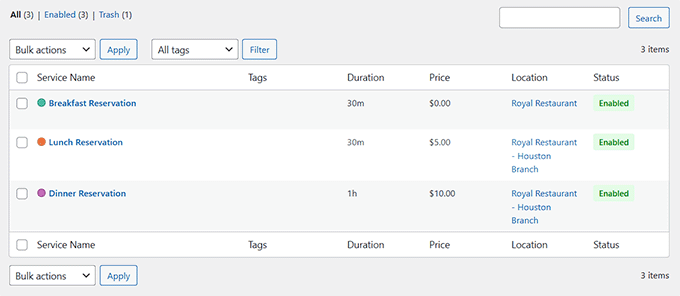
Pour créer votre premier service, allez dans Réservations » Services depuis votre tableau de bord WordPress et cliquez sur le bouton « + Ajouter nouveau ».
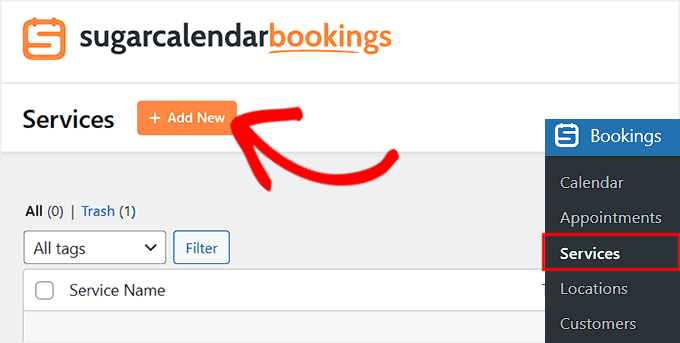
Cela ouvrira l'éditeur de service, où vous pourrez configurer tous les détails de votre réservation.
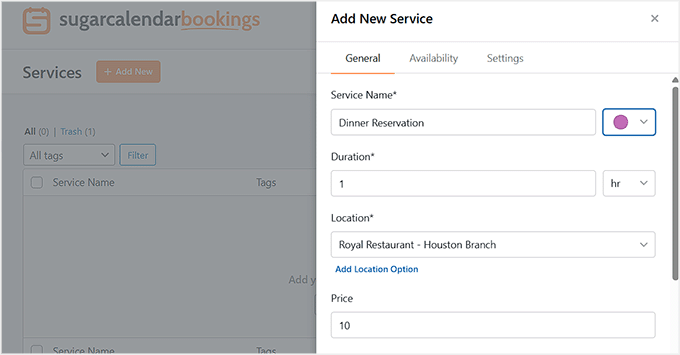
Commencez par donner un nom clair à votre service, tel que Réservation de dîner ou Table de brunch du week-end.
Ensuite, vous devez définir la durée de chaque réservation en saisissant un temps spécifique, tel que 1 heure ou 90 minutes. Si vous facturez des frais aux clients pour réserver une table, faites défiler jusqu'à la section « Prix ».
Ici, vous pouvez saisir un montant d'acompte que les clients doivent payer d'avance lors de la réservation. Cela permet de sécuriser la réservation et peut être déduit plus tard de la facture finale du client une fois qu'il dîne dans votre restaurant.
Gardez à l'esprit que les acomptes ne fonctionnent que si vous avez connecté Stripe à l'étape précédente, car les paiements sont traités immédiatement et envoyés directement sur votre compte.
Sinon, vous pouvez laisser ce champ vide pour autoriser les réservations gratuites.
Une fois cela fait, choisissez l'emplacement de votre service dans le menu déroulant. Si votre restaurant a plusieurs emplacements, veuillez sélectionner celui qui convient le mieux à ce service. Vous pouvez même créer un nouvel emplacement directement depuis cet écran si nécessaire.
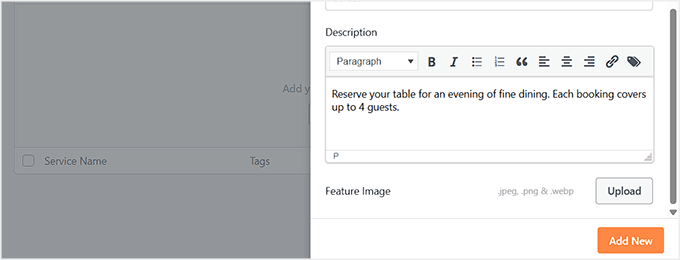
Ensuite, faites défiler jusqu'à la boîte ‘Description’ et ajoutez tous les détails importants que vous souhaitez que vos clients connaissent, tels que ‘Réservez votre table pour une soirée gastronomique. Chaque réservation couvre jusqu'à 4 personnes.’
Vous pouvez également télécharger une image mise en avant pour rendre votre option de réservation plus attrayante visuellement sur votre formulaire de réservation.
Passez maintenant à l'onglet ‘Disponibilité’. Si vous créez un formulaire de réservation simple qui s'applique à tout le monde et à tout moment dans votre restaurant, laissez la disponibilité du site telle quelle. Cela fonctionne bien pour les réservations générales sans restrictions.
Cependant, si vous souhaitez qu'un service ne soit disponible qu'à des moments spécifiques ou pour des expériences particulières, vous pouvez personnaliser la disponibilité pour qu'elle corresponde à votre emploi du temps.
Par exemple, pour un service de réservation de dîner, vous pouvez limiter les réservations à des heures de dîner spécifiques, telles que 18h00 à 22h00. Cela garantit que les clients ne peuvent réserver que pendant les heures que vous souhaitez, vous donnant ainsi un contrôle total sur l'emploi du temps de votre restaurant.
Pour ce faire, désactivez le bouton de bascule de disponibilité par défaut et ajoutez le nouveau calendrier.
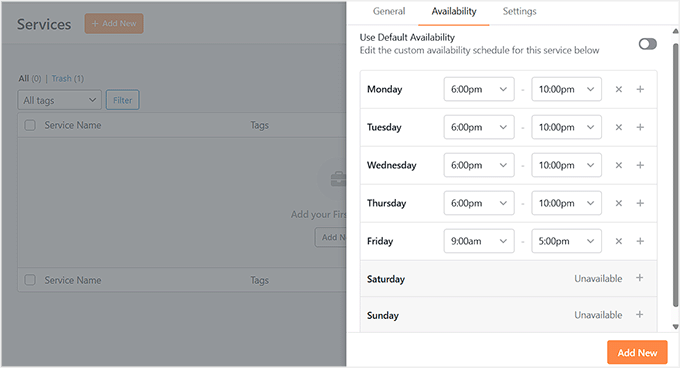
Une fois que tout semble correct, cliquez sur le bouton ‘Ajouter’ pour enregistrer votre service.
Vous pouvez également répéter tout ce processus pour créer autant de services que vous le souhaitez pour votre restaurant.
Étape 8 : Ajoutez le formulaire de réservation de restaurant au vôtre site web
Il est maintenant temps d'ajouter votre formulaire de réservation de restaurant à l'avant de votre site web afin que les utilisateurs puissent réellement réserver une place.
Pour cela, ouvrez la page ou l'article où vous souhaitez afficher le formulaire de réservation. Une fois l'éditeur de blocs ouvert, cliquez sur le bouton ‘Ajouter un bloc’ pour ouvrir le menu des blocs, puis recherchez et ajoutez le bloc ‘Formulaire de réservation’.
💡Astuce de pro : Pour de meilleurs résultats, je recommande d'ajouter votre formulaire à une page dédiée ‘Réservations’.
Vous pouvez également inclure d'autres détails utiles sur cette page, tels que l'adresse de votre restaurant, ses heures d'ouverture et son numéro de téléphone, afin que les clients aient tout ce dont ils ont besoin en un seul endroit.
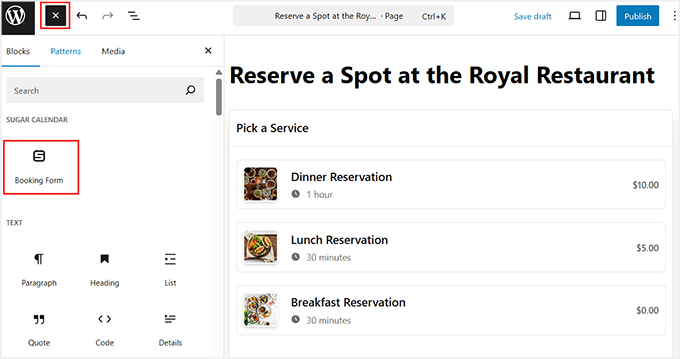
Vous verrez un aperçu du formulaire dans l'éditeur, affichant tous les services que vous avez créés. Une fois que tout semble correct, cliquez sur « Publier » ou « Mettre à jour » pour enregistrer vos modifications.
Ensuite, visitez votre site web en front-end pour voir le système de réservation de restaurant en action.
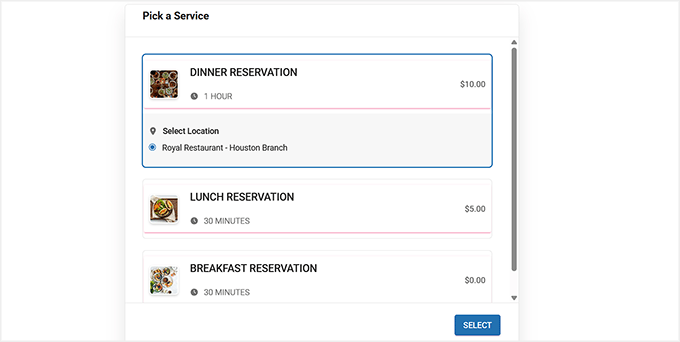
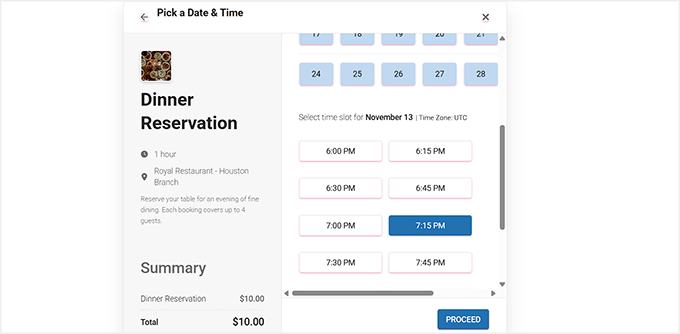
À partir de ce formulaire, les utilisateurs peuvent facilement sélectionner le lieu, choisir une date et un créneau horaire dans le calendrier, et effectuer une réservation.
Si votre service nécessite un paiement, ils peuvent également le régler directement via le formulaire.
Étape 9 : Gestion des réservations de rendez-vous
Une fois votre formulaire de réservation en ligne, il est essentiel de savoir comment gérer toutes les réservations entrantes. Sugar Calendar Bookings fournit un tableau de bord simple pour visualiser chaque rendez-vous, suivre les détails des clients et gérer les paiements, le tout depuis WordPress.
Pour visualiser tous les rendez-vous, allez simplement dans Réservations » Rendez-vous dans le tableau de bord WordPress.
Ici, vous pouvez voir chaque réservation, y compris le nom du client, le service, le lieu, le statut du paiement, et s'il est approuvé ou en attente.
Vous pouvez également trouver des rendez-vous spécifiques en utilisant la barre de recherche et les filtres pour rechercher des réservations par mois, service ou nom de client.
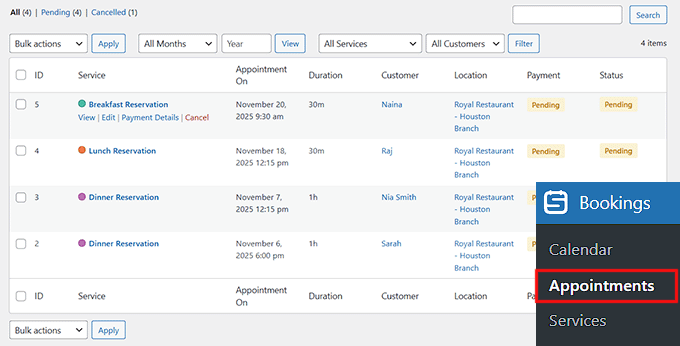
En dehors de cela, cliquer sur « Voir » sur n'importe quel rendez-vous ouvre les détails complets de cette réservation.
Vous pouvez maintenant voir les détails de la réservation, y compris le lieu, l'heure, le nom, et plus encore.
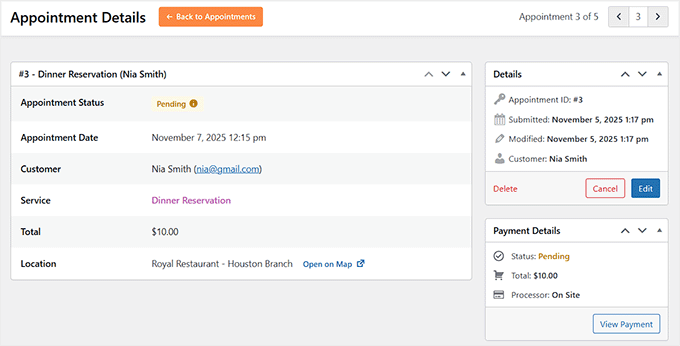
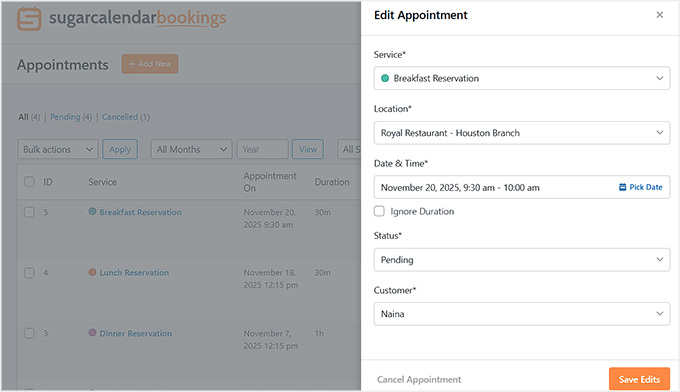
La modification d'un rendez-vous est également simple. Cliquez simplement sur « Modifier » et apportez les modifications à la date, à l'heure, au service ou au lieu.
Vous pouvez également changer le statut de chaque réservation à « Approuvé » à partir d'ici. Après cela, n'oubliez pas de cliquer sur le bouton « Enregistrer les modifications ».
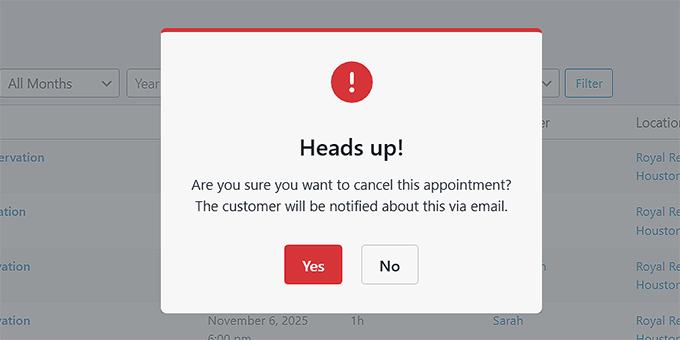
Si un client a besoin d'annuler, vous pouvez cliquer sur « Annuler » soit depuis la liste des rendez-vous, soit à l'intérieur des détails du rendez-vous.
Cela ouvrira une fenêtre contextuelle de confirmation, et le client recevra automatiquement un e-mail d'annulation.
Vous pouvez également consulter les paiements, renvoyer les confirmations et gérer tout le reste en utilisant votre tableau de bord WordPress.
Bonus : Créez un menu de restaurant en ligne dans WordPress
Une fois que vous avez ajouté un système de réservation, je vous recommande également d'ajouter un menu de restaurant sur votre site Web. Cela permettra aux utilisateurs de parcourir toutes les options de nourriture que vous proposez avant de visiter votre établissement, et peut améliorer l'expérience utilisateur.
De plus, un menu en ligne augmente la visibilité dans les recherches et attire de nouveaux clients.
Pour ce faire, vous pouvez utiliser SeedProd, qui est le meilleur constructeur de pages WordPress du marché.
Plusieurs de nos marques partenaires ont conçu l'intégralité de leurs sites Web avec cet outil et ont eu une excellente expérience. Il est livré avec un constructeur par glisser-déposer, une intégration de marketing par e-mail et un modèle « Page de vente de menu » pour créer un menu attrayant.
Pour en savoir plus sur ses fonctionnalités, vous pouvez consulter notre avis sur SeedProd.

Après activation, visitez simplement la section SeedProd » Pages de destination et cliquez sur le bouton « Ajouter une nouvelle page de destination ». Cela vous mènera à un nouvel écran où vous pourrez sélectionner un modèle prédéfini de votre choix.
Maintenant, le constructeur visuel du plugin s'ouvrira. Ici, vous pouvez facilement modifier l'aperçu de la page pour ajouter votre propre menu de restaurant, ou vous pouvez utiliser les blocs de la colonne de gauche pour une personnalisation plus poussée.
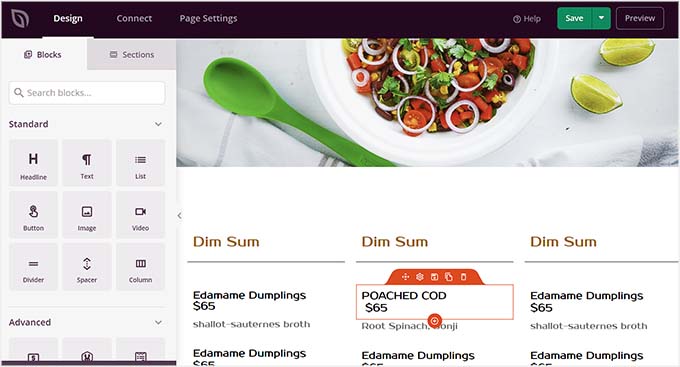
Pour des instructions étape par étape, veuillez consulter notre tutoriel sur la création d'un menu de restaurant en ligne dans WordPress.
Foire aux questions sur l'ajout d'un système de réservation dans WordPress
Voici quelques questions que nos lecteurs ont fréquemment posées avant d'ajouter un système de réservation à leur site Web :
Puis-je intégrer mon système de réservation à mes outils de marketing par e-mail existants ?
Oui. WPForms et Sugar Calendar Bookings prennent en charge les intégrations avec des plateformes d'e-mails populaires comme Mailchimp et ActiveCampaign. Cela vous permet de contacter les clients, d'envoyer des promotions ou de recueillir des commentaires.
Puis-je accepter des arrhes pour les réservations avec ces méthodes ?
Oui, vous pouvez accepter des acomptes avec deux des méthodes présentées. Pour un formulaire de demande simple, WPForms Pro vous permet d'ajouter des champs de paiement pour Stripe ou PayPal.
Pour un système de réservation complet, Sugar Calendar Bookings (Méthode 3) dispose d'une intégration Stripe intégrée, vous permettant de collecter des acomptes dans le cadre du processus de réservation.
Comment puis-je éviter les doubles réservations pendant les heures de pointe ?
Un plugin complet comme Five Star Restaurant Reservations ou Sugar Calendar Bookings vous permet de définir des créneaux horaires et la disponibilité des tables, afin que les clients ne puissent pas réserver le même créneau deux fois.
WPForms seul n'empêchera pas les réservations qui se chevauchent, une confirmation manuelle est donc nécessaire.
Puis-je proposer des réservations pour plusieurs emplacements de restaurant ?
Oui. Sugar Calendar Bookings vous permet d'ajouter plusieurs emplacements et d'attribuer des services à chacun d'eux. Five Star Reservations prend en charge plusieurs pages de réservation pour différents emplacements, tandis que WPForms nécessite la création de formulaires distincts pour chaque succursale.
Ai-je besoin d'un thème de restaurant spécial pour que cela fonctionne ?
Non, les 3 plugins abordés dans ce tutoriel sont conçus pour fonctionner avec n'importe quel thème WordPress moderne. Bien qu'un thème de restaurant dédié puisse offrir un design plus intégré, il n'est pas nécessaire d'ajouter un système de réservation à votre site.
J'espère que cet article vous a aidé à apprendre comment ajouter un système de réservation de restaurant dans WordPress. Vous voudrez peut-être aussi consulter notre guide pour débutants sur comment créer une boutique en ligne et nos meilleurs choix pour les meilleurs thèmes WordPress pour restaurants.
Si vous avez aimé cet article, abonnez-vous à notre Chaîne YouTube pour des tutoriels vidéo WordPress. Vous pouvez également nous trouver sur Twitter et Facebook.




fortzuero
J'utilise déjà ce plugin mais j'ai du mal à trouver un moyen de faire fonctionner une image d'arrière-plan.
Quelqu'un a-t-il réussi à le faire ou dois-je créer du CSS personnalisé ?
Carl Adams
Bonjour,
J'ai téléchargé le plugin pour voir ce qu'il peut faire, j'ai eu le même problème plus tôt jusqu'à ce que je trouve une solution. En utilisant Themify Builder, j'ai pu le définir à partir des paramètres de la page dans la zone du tableau de bord, si vous choisissez la même méthode, je conseillerais d'utiliser la pleine largeur à une profondeur de 400 px, sauf si vous voulez une image complète à l'écran… J'espère que cela vous donnera une résolution possible…
farhan shah
Bonjour syed,
Excellent article, il est vraiment utile et informatif. Merci
Sajid Amanat
Merci mon ami pour le partage d'un si excellent plugin.
beetzy
Je suis en train de créer un site de restaurant maintenant ! Merci beaucoup pour tous vos articles, ils sont très utiles aux experts comme aux novices ! J'apprécie que vous les ayez tous faits.
Iqbal Ahmad
Bonjour monsieur,
Je veux un plugin de réservation de taxi et de chauffeur.
S'il vous plaît, aidez-moi
atif
Thanks for sharing information about such a good plugin. I would be like to use this plugin for my own restaurant website.