


Avez-vous déjà essayé d'imprimer un article de blog WordPress pour vous retrouver avec une page désordonnée pleine de barres latérales, de publicités et de menus de navigation ? Vos visiteurs pourraient rencontrer le même problème sur votre site.
C'est un problème courant, et de nombreux propriétaires de sites ne réalisent pas que leur contenu n'est pas facile à imprimer.
Lorsqu'une personne choisit d'imprimer votre article, cela signifie généralement qu'elle le trouve précieux. Elle pourrait vouloir le partager avec des collègues, l'enregistrer en PDF ou l'utiliser comme référence hors ligne.
La bonne nouvelle, c'est qu'il existe une solution simple. Lors de nos tests, nous avons trouvé un plugin gratuit appelé PrintFriendly qui ajoute une option d'impression facile à vos articles WordPress, afin qu'ils soient toujours propres et professionnels lorsqu'ils sont imprimés.
Dans ce guide, nous vous montrerons comment ajouter une option d'impression facile à vos articles, afin que vos visiteurs puissent obtenir une copie propre et professionnelle à chaque fois. 🖨️
📕 TL;DR : Vous pouvez rendre votre contenu imprimable à l'aide du plugin Print, PDF, Email by PrintFriendly. Une fois activé, il ajoute des boutons d'impression et PDF personnalisables à vos articles. Ainsi, les visiteurs peuvent imprimer des copies propres de votre contenu sans distractions comme les barres latérales ou les publicités.
Pourquoi ajouter une option d'impression à vos articles WordPress ?
L'impression directe depuis un blog WordPress ne se déroule pas toujours comme prévu. Au lieu de seulement le contenu, vos visiteurs obtiennent souvent la mise en page complète – images, barres latérales, en-têtes et menus.
Cela rend la page imprimée encombrée et difficile à lire. Cela peut aussi gaspiller beaucoup de papier et d'encre, ce qui est important si l'on considère que le employé de bureau moyen imprime des milliers de pages chaque année.
Certains thèmes WordPress incluent des règles de conception spéciales (connues sous le nom de requêtes de média d'impression) dans leurs feuilles de style CSS. Ces règles formatent automatiquement votre contenu pour l'impression en indiquant à l'imprimante d'ignorer les éléments tels que les barres latérales et les menus.
Vous pouvez afficher l'aperçu avant impression en appuyant sur CTRL+P sous Windows ou Commande+P sur Mac pour vérifier l'apparence de votre site WordPress une fois imprimé.
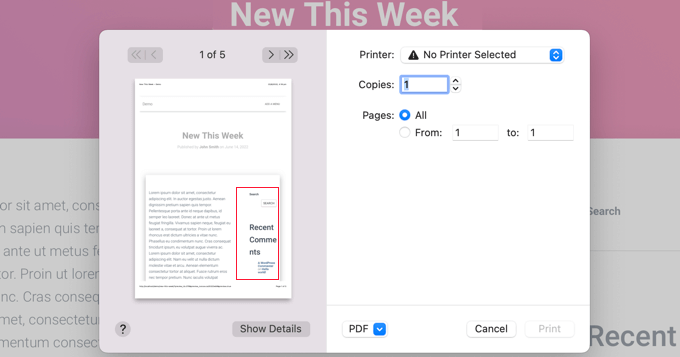
Si l’aperçu avant impression affiche l’en-tête, le pied de page et la barre latérale de votre site Web, vous pouvez ajouter une option d’impression conviviale à votre site WordPress.
Cela ajoutera une icône d'impression à l'écran qui indiquera aux utilisateurs qu'ils peuvent obtenir un aperçu imprimé attrayant et lisible de votre contenu.
Dans ce guide, nous vous montrerons comment ajouter une option d'impression facile à vos articles WordPress. Voici un bref aperçu de ce que nous allons couvrir dans ce guide :
Commençons.
Comment ajouter une option d'impression à vos articles WordPress
La première chose à faire est d'installer et d'activer le plugin Print, PDF, Email by PrintFriendly.
Nous recommandons ce plugin car c'est un moyen facile d'ajouter des options d'impression, PDF et e-mail à votre site. De plus, les visiteurs peuvent imprimer, télécharger un PDF ou envoyer vos articles par e-mail en un seul clic.
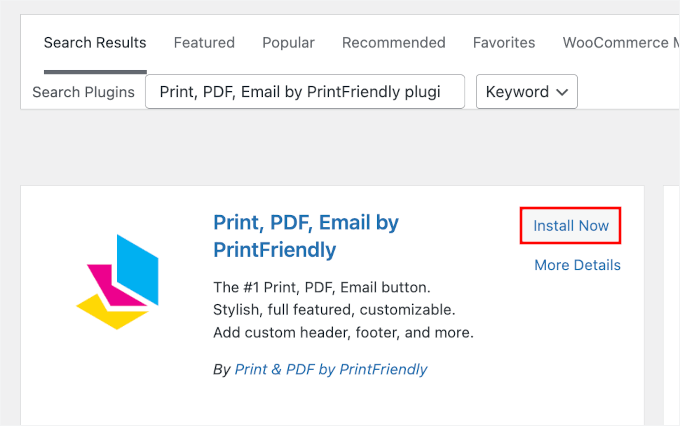
Pour plus de détails, consultez notre guide étape par étape sur comment installer un plugin WordPress.
Une fois activé, le plugin ajoute automatiquement des icônes « Imprimer » et « PDF » à vos articles et pages, ce qui permet aux visiteurs de créer une impression ou un PDF propre et sans distraction.
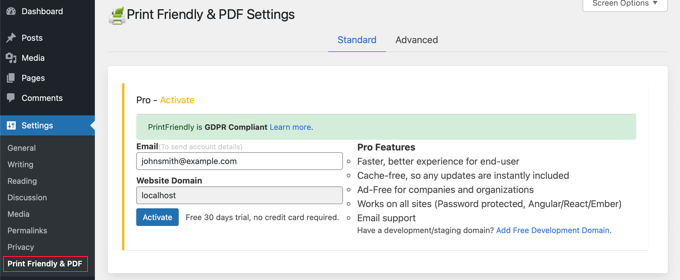
Vous pouvez personnaliser le plugin en accédant à Paramètres » Print Friendly & PDF depuis votre tableau de bord WordPress.
En haut de la page, les utilisateurs qui paient pour les fonctionnalités Pro peuvent activer leurs comptes. Pour utiliser la version gratuite, faites simplement défiler cette section.
Dans la section « Sélectionner le contenu à l'aide de », vous devriez laisser l'option par défaut « Modèle WP » sélectionnée.
Parfois, les plugins de constructeur de pages complexes empêchent l'affichage des icônes « Imprimer » et « PDF » sur votre site WordPress.
Si le réglage par défaut ne capture pas votre contenu, revenez simplement ici et essayez de sélectionner une option différente, comme l'utilisation d'une classe CSS personnalisée ou le ciblage d'éléments HTML spécifiques.
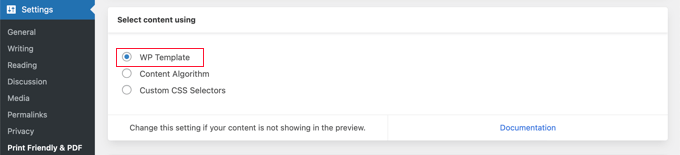
Remarque : Si vous utilisez un outil comme Elementor ou Divi, vous devrez peut-être utiliser l'outil ‘Inspecter’ de votre navigateur pour trouver la classe CSS spécifique qui entoure votre bloc de contenu afin que le plugin sache où chercher.
Ensuite, vous pouvez personnaliser le style du bouton et son emplacement sur la page.
Le plugin propose différentes étiquettes, couleurs et designs parmi lesquels choisir. Certains styles affichent des icônes supplémentaires comme PDF ou e-mail, mais ne vous inquiétez pas, ces options seront toujours disponibles dans la fenêtre d'aperçu, quel que soit le style que vous choisissez.
Il est conseillé de tester quelques styles jusqu'à ce que vous en trouviez un qui corresponde le mieux au design de votre site.
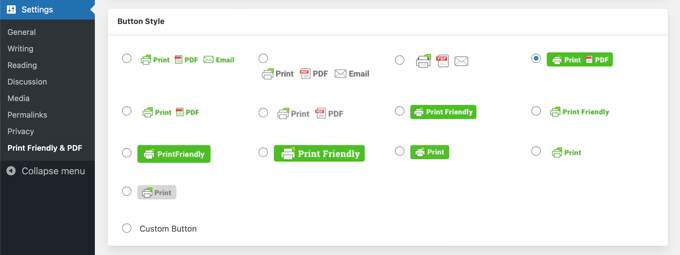
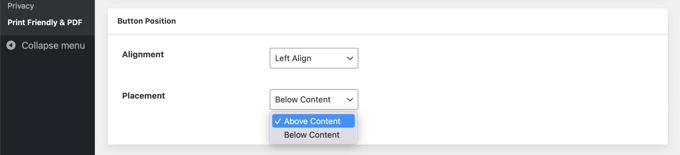
Il en va de même pour l'emplacement du bouton. Vous pouvez placer le bouton au-dessus ou en dessous de votre contenu et l'aligner à gauche, à droite, au centre, ou ne pas avoir d'alignement.
Ici, n'hésitez pas à essayer quelques options d'alignement pour trouver celle qui vous convient le mieux.
Ensuite, vous pouvez choisir où le bouton d'impression apparaît sur votre site.
Par défaut, le bouton d’impression apparaîtra sur tous les articles et pages. Mais vous pouvez choisir de l’afficher sur des pages spécifiques, comme votre page d’accueil, les pages de catégories ou les pages d’archives.
Par exemple, vous pourriez vouloir l’activer sur les pages de catégories si vous avez des listes de ressources que les visiteurs trouveraient utiles à imprimer.
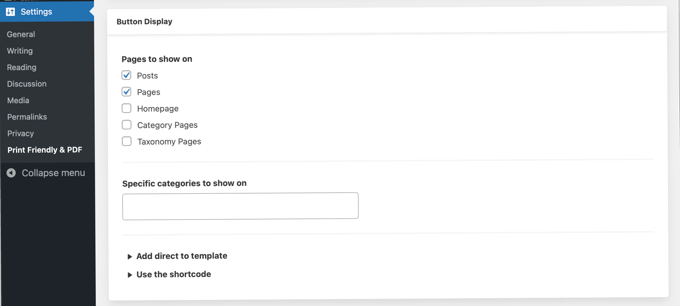
Vous pouvez afficher le bouton d'impression uniquement pour des catégories spécifiques en les saisissant dans la zone intitulée « Catégories spécifiques à afficher ». Cliquez simplement sur cette zone, puis vous pourrez sélectionner les catégories souhaitées dans un menu déroulant.
Et si vous souhaitez placer le bouton manuellement, exactement là où vous le souhaitez ?
Les utilisateurs avancés peuvent également ajouter le bouton en utilisant du code. Nous vous recommandons d'utiliser un plugin d'extraits de code comme WPCode. C'est le moyen le plus sûr d'ajouter un extrait de code personnalisé sans modifier directement les fichiers de votre thème.
Certaines de nos marques partenaires utilisent WPCode pour ajouter et gérer leurs extraits de code personnalisés. Cela a très bien fonctionné, et vous pouvez consulter notre évaluation complète de WPCode pour plus de détails.

Pour ce faire, vous devrez installer et activer le plugin WPCode sur votre site WordPress. Pour des instructions étape par étape, vous pouvez suivre notre guide sur comment installer un plugin WordPress.
Vous pouvez ensuite ajouter un nouvel extrait dans WPCode, sélectionner « Extrait PHP » comme type de code, et coller ce code : <?php if(function_exists("pf_show_link")){echo pf_show_link();} ?>.
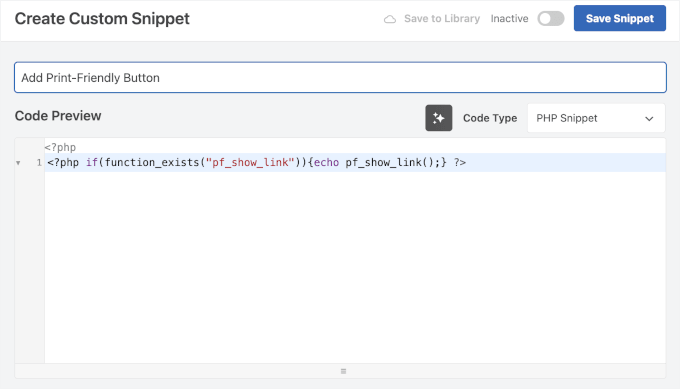
Ensuite, vous pouvez utiliser les paramètres « Auto-Insert » de WPCode pour choisir exactement où le bouton doit apparaître, par exemple avant ou après le contenu de votre article.
Vous pouvez également ajouter le shortcode du plugin, [printfriendly], n'importe où dans un article, une page ou un widget de barre latérale. Ajoutez simplement un bloc Shortcode à votre contenu et collez le shortcode à l'intérieur.
N'oubliez pas de cliquer sur « Enregistrer les options » en bas pour sauvegarder vos modifications.
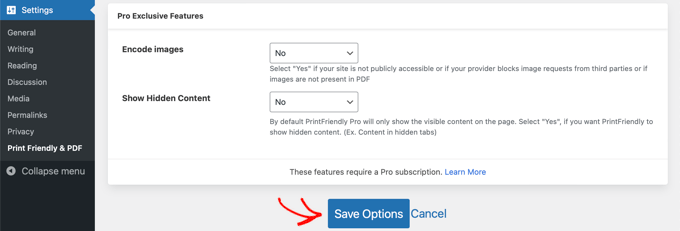
Vous pouvez maintenant visiter votre site Web pour voir votre icône d'impression en action.
Voici à quoi cela ressemble sur notre site de démonstration :
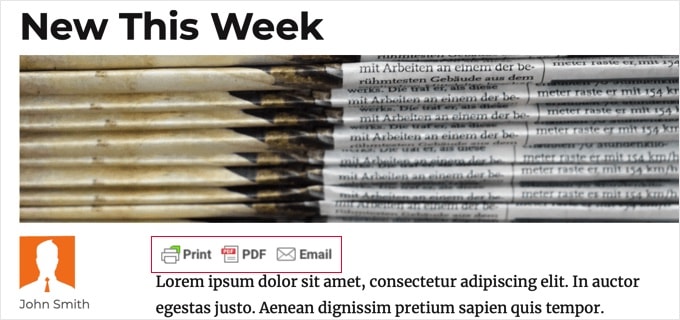
Lorsque vous cliquez sur le bouton « Imprimer », une page d'aperçu apparaîtra, vous montrant exactement à quoi ressemblera la page une fois imprimée.
Ce qui est vraiment génial, c'est que vous pouvez nettoyer la page avant de l'imprimer.
Survolez simplement toute partie dont vous ne voulez pas, comme le nom de l'auteur ou une image, et cliquez sur l'icône de la corbeille pour la supprimer du document imprimé, sans supprimer quoi que ce soit de votre site web en direct. Cela garantit que vous n'imprimez que ce dont vous avez besoin.
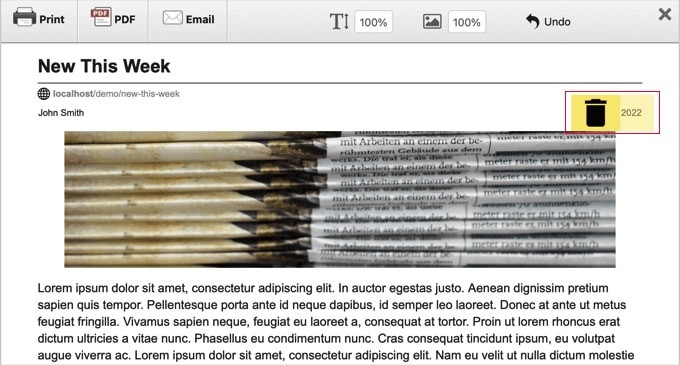
Lorsque vous êtes prêt, cliquez simplement sur l'icône « Imprimer » pour imprimer la page.
Alternativement, vous pouvez cliquer sur le bouton « PDF » pour télécharger une version PDF de la page ou sur le bouton « E-mail » pour envoyer le PDF par e-mail.
Astuces de blogging bonus
L'ajout d'une icône d'impression à vos articles de blog n'est qu'une façon de faciliter les choses pour vos lecteurs. Il existe d'autres astuces intéressantes que vous pouvez essayer également.
Par exemple, vous pourriez ajouter un bouton « Charger plus d’articles ». Cela permet aux visiteurs de continuer à faire défiler votre contenu sans quitter la page, ce qui contribue à les maintenir engagés.
Vous pouvez également afficher vos prochains articles programmés. Faire savoir aux lecteurs ce qui va arriver peut susciter l’enthousiasme pour votre contenu futur.

Enfin, vous pouvez ajouter des info-bulles à vos articles et pages. Celles-ci fournissent des détails supplémentaires lorsqu’une personne survole un mot ou une phrase, gardant les choses claires sans encombrer la page.
Pour plus de tutoriels, vous pouvez consulter notre guide ultime sur comment démarrer un blog.
FAQ sur l'ajout d'une option d'impression facile à vos articles
Vous avez encore des questions ? Voici quelques réponses rapides pour vous aider à démarrer.
Ai-je vraiment besoin d'une version imprimable de mon contenu ?
Si vos articles incluent des tutoriels, des guides ou du contenu long, alors oui. Une version imprimable supprime les distractions comme les menus et les barres latérales, ce qui permet aux lecteurs d'imprimer, d'enregistrer ou de partager plus facilement votre contenu.
Puis-je contrôler ce qui est inclus dans la version imprimée ?
Oui. En tant que propriétaire du site web, vous pouvez utiliser les paramètres du plugin pour exclure des éléments comme les images ou les liens par défaut. De plus, vos visiteurs peuvent personnaliser leurs propres impressions en cliquant sur l'icône de la corbeille dans la fenêtre d'aperçu pour supprimer tout ce qu'ils ne veulent pas imprimer.
Puis-je personnaliser l'apparence du bouton d'impression ?
Oui. Dans les paramètres du plugin, vous pouvez choisir différents styles de boutons, couleurs et étiquettes. Vous pouvez également décider où il s’affiche, par exemple au-dessus ou en dessous de votre contenu, afin qu’il s’intègre bien à votre thème WordPress.
Les visiteurs peuvent-ils enregistrer la page au format PDF ?
Oui, ils le peuvent. Lorsque quelqu'un clique sur le bouton, il verra une fenêtre d'aperçu avec des options pour imprimer, enregistrer au format PDF, ou même envoyer la page par e-mail.
Le plugin Print Friendly & PDF est-il gratuit ?
Oui. Le plugin principal est entièrement gratuit. Il existe également une version Pro avec des fonctionnalités supplémentaires, mais la version gratuite vous offre déjà tout ce dont vous avez besoin pour ajouter une option d'impression solide à votre site WordPress.
Ce plugin va-t-il ralentir mon site web ?
Lors de nos tests de performance, nous avons constaté que le plugin Print Friendly & PDF est léger et conçu pour la performance. Il ne devrait avoir aucun effet notable sur la vitesse de votre site.
Lecture complémentaire sur la gestion des articles et des pages dans WordPress
Nous espérons que ce tutoriel vous a aidé à apprendre comment ajouter une option d'impression conviviale à vos articles WordPress.
Vous voudrez peut-être également consulter ces guides pour plus de moyens de gérer vos articles et vos pages :
- Comment afficher les articles similaires dans WordPress
- Comment ajouter des statuts de publication personnalisés pour les articles de blog dans WordPress
- Comment ajouter plusieurs miniatures/images mises en avant dans WordPress
- Comment ajouter du contenu sous forme d'onglets dans les articles et les pages WordPress
- Analyse des articles WordPress – Voir les statistiques de votre blog
Si vous avez aimé cet article, abonnez-vous à notre Chaîne YouTube pour des tutoriels vidéo WordPress. Vous pouvez également nous trouver sur Twitter et Facebook.


Jiří Vaněk
J'ai un site web assez lourd graphiquement, et oui, imprimer n'importe quel guide, y compris les graphiques, était un gros problème car un article qui pouvait être imprimé sur deux pages se retrouvait parfois sur cinq. Le plus gros problème concernait les articles qui incluaient des commentaires. Cette solution simple a complètement résolu le problème, et sa mise en œuvre a été vraiment facile.
Joe
Merci pour vos conseils.
Support WPBeginner
You’re welcome
Admin
facebook
J'ai une page spécifique sur mon site que j'essaie d'imprimer sans rien autour. J'ai installé le plugin, suivi toutes vos étapes, et j'ai le logo et le lien de la page d'impression. Je voudrais qu'il imprime proprement le contenu de ma page, sans rien d'autre autour.
Support WPBeginner
You would want to check with the support for the plugin you are using for how they exclude certain content from the printer-friendly page
Admin
Brooke Favorat
This is exactly what I needed and was so excited to see this information… but sadly the plugin recommended has been closed I have no clue about code and all other print plugins are Greek to me. Please help!
Support WPBeginner
La deuxième option est toujours disponible, mais merci de nous en informer, nous ne manquerons pas de vérifier la mise à jour de cet article.
Admin
Brooke
Je voulais juste mettre à jour au cas où d'autres voudraient savoir… le plugin BWS PDF & Print est excellent et a été la solution pour moi
Sam Mooney
Aucun des plugins n'est plus maintenu, ce qui est dommage. Avez-vous d'autres suggestions ?
Peter
Et si je ne veux cette option d'impression que sur les articles et pas sur les pages ?
MikeM
où est votre fonction d'impression ?
Lineisy Kosenkova
Je viens de commencer à chercher comment imprimer des articles WordPress. Heureux d'être tombé sur votre site et ces conseils utiles. . C'est un excellent article. Tom, avez-vous des suggestions de thèmes qui fonctionnent bien avec les feuilles de style d'impression ?
Mark Klinefelter
Mon préféré est PrintFriendly. Facile à installer sur n'importe quelle page ou article et peut être facilement retiré de n'importe quelle page individuelle si désiré. Il est également livré avec un outil PDF. Je l'utilise sur mon site en direct et c'est une proposition très attrayante.