


La plupart des gens qui visitent votre site WordPress pour regarder des hypothèques essaient de répondre à une question simple : « Combien cela me coûtera-t-il réellement chaque mois ? »
Si votre site n'y répond pas, ils partiront. Ils iront sur Google, sur le site d'une banque ou sur la calculatrice d'un concurrent pour faire le calcul. Et une fois qu'ils auront quitté votre site, il y a de fortes chances qu'ils ne reviennent jamais.
Cela signifie que vous perdez des clients potentiels après avoir déjà fait le travail acharné de les amener sur votre site.
C'est précisément pour cela qu'avoir une calculatrice hypothécaire sur votre site est important. Elle maintient l'engagement des visiteurs, les aide à prendre des décisions plus rapidement et leur donne une raison de rester sur votre page.
Dans ce guide étape par étape, nous vous montrerons exactement comment ajouter une calculatrice hypothécaire à votre site WordPress. Gardons les visiteurs sur votre site, répondons instantanément à leurs questions et transformons-en davantage en prospects. 📈
Pourquoi ajouter une calculatrice hypothécaire dans WordPress ?
Une calculatrice hypothécaire permet aux utilisateurs d'estimer leurs paiements mensuels en fonction de variables telles que le taux d'intérêt et la durée du prêt (période d'amortissement).
Les visiteurs peuvent simplement ajouter des informations telles que la valeur de leur maison, l'acompte, les taux d'intérêt, etc. Après cela, la calculatrice déterminera combien ils doivent payer par mois.
Si vous créez un site web immobilier avec des annonces de propriétés IDX, un calculateur hypothécaire vous aidera également à générer des prospects. Les visiteurs peuvent utiliser le calculateur, mais ils devront saisir leur adresse e-mail afin de sauvegarder leurs résultats.
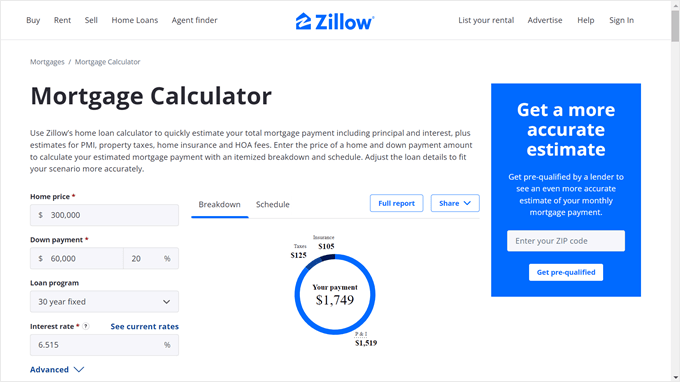
Cela peut également réduire votre taux de rebond, car les visiteurs n'auront pas à visiter un autre site pour obtenir un calcul hypothécaire.
Les conseillers financiers, les courtiers hypothécaires, les banques et les éducateurs en finances personnelles peuvent également bénéficier de l'ajout d'un calculateur hypothécaire sur leur site.
Cela dit, examinons comment créer facilement un calculateur hypothécaire dans WordPress. Ce tutoriel vous montrera deux méthodes adaptées aux débutants avec deux plugins de calculateur hypothécaire différents : WPForms et Formidable Forms.
Vous pouvez utiliser ces liens rapides pour accéder à un plugin spécifique :
Commençons !
Méthode 1 : Ajouter un calculateur hypothécaire WordPress simple avec WPForms
La première méthode consiste à utiliser WPForms. Avec ses outils d'IA et plus de 2 000 modèles de formulaires, ce plugin de formulaire par glisser-déposer vous permet de créer divers formulaires, y compris un calculateur hypothécaire.
Cette méthode est recommandée pour les personnes qui souhaitent simplement créer un calculateur hypothécaire simple mais réactif, sans calculs supplémentaires pour les taxes ou les assurances.
Chez WPBeginner, nous utilisons WPForms pour créer toutes sortes de formulaires, de notre formulaire de contact à nos enquêtes annuelles auprès des lecteurs. C'est notre outil de prédilection, et nous le recommandons vivement. Consultez notre avis complet sur WPForms pour en savoir plus.
Tout d'abord, installez le plugin dans WordPress.
📝 Remarque : Bien qu'il existe une version gratuite de WPForms, ce tutoriel utilisera le plan Pro car il inclut le module complémentaire Calculations. Voici une réduction WPForms que vous pouvez utiliser pour économiser 50 % sur votre achat !
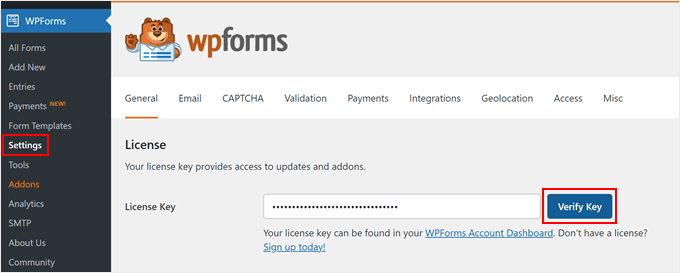
Une fois cela fait, allez dans WPForms » Paramètres et insérez la clé de licence de votre plan Pro depuis votre page de compte WPForms. Ensuite, cliquez simplement sur « Vérifier la clé ».
Choisissez et personnalisez un modèle de formulaire de calculatrice hypothécaire
Une fois la clé de licence activée, vous êtes prêt à créer votre formulaire.
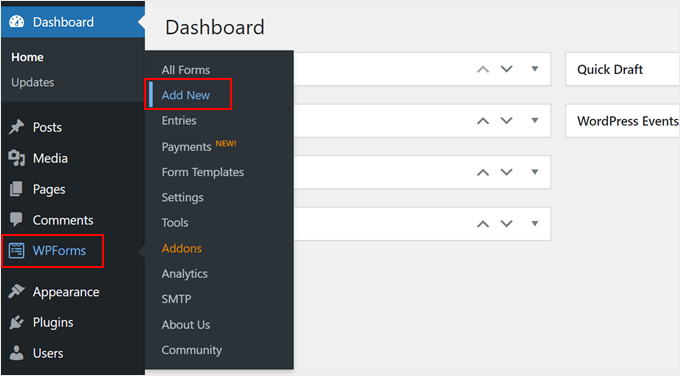
Naviguez simplement vers WPForms » Ajouter nouveau pour commencer.
Sur l'écran suivant, vous pouvez donner un nom à votre nouveau formulaire. Il peut s'agir de quelque chose d'aussi simple que « Formulaire de calcul hypothécaire ».
Après cela, vous choisirez comment construire le formulaire. Avec WPForms, vous pouvez :
- utiliser une toile vierge pour créer des formulaires à partir de zéro
- profitez du constructeur de formulaires IA pour créer instantanément des formulaires à l'aide d'une simple invite
- choisir un modèle prédéfini.
Voici comment fonctionne WPForms AI pour votre référence :

Pour ce tutoriel, nous allons vous montrer comment utiliser un modèle et le personnaliser pour répondre à vos besoins à l'aide de l'éditeur glisser-déposer.
Alors faisons défiler la page « Configuration » et utilisons la barre de recherche pour trouver un modèle de formulaire de calcul hypothécaire.
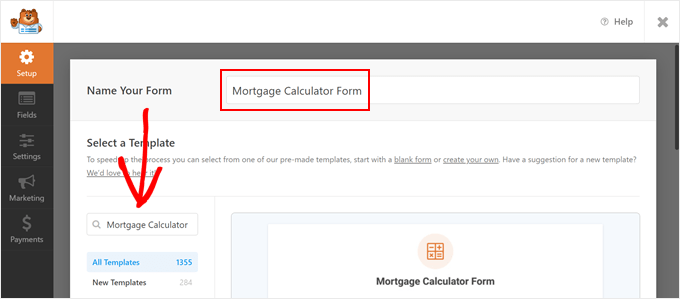
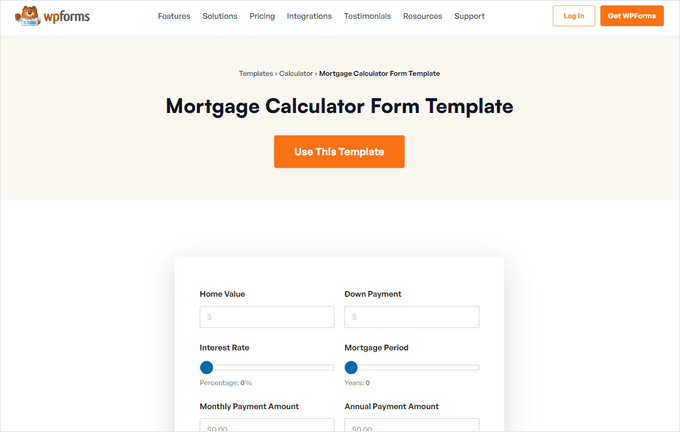
WPForms propose deux modèles : Formulaire de calcul hypothécaire et Formulaire de calcul hypothécaire simple. Les deux modèles offrent des fonctionnalités similaires mais ont des champs légèrement différents.
Le modèle de formulaire de calculateur hypothécaire simple est idéal pour les sites immobiliers qui souhaitent aider les acheteurs potentiels à estimer rapidement leur paiement hypothécaire mensuel.
D'autre part, le modèle de formulaire de calculateur hypothécaire fournit une ventilation complète des détails hypothécaires, y compris les intérêts totaux payés, le paiement hypothécaire total et le montant du paiement annuel.
Ce niveau de détail peut être utile pour les clients qui souhaitent comprendre pleinement leurs obligations financières.
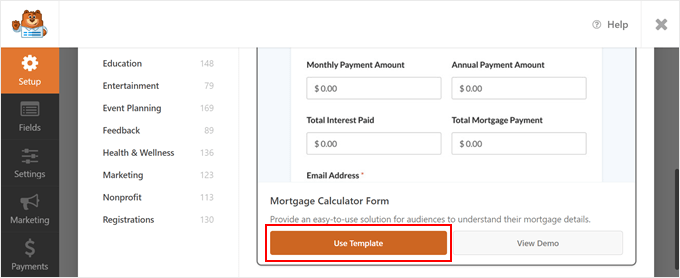
Vous pouvez cliquer sur « Voir la démo » pour voir chaque formulaire en action. Vous pouvez choisir l'un ou l'autre modèle, mais pour ce tutoriel, nous utiliserons le modèle de formulaire de calcul hypothécaire.
Une fois que vous avez fait votre choix, survolez simplement la boîte et cliquez sur « Utiliser le modèle ».
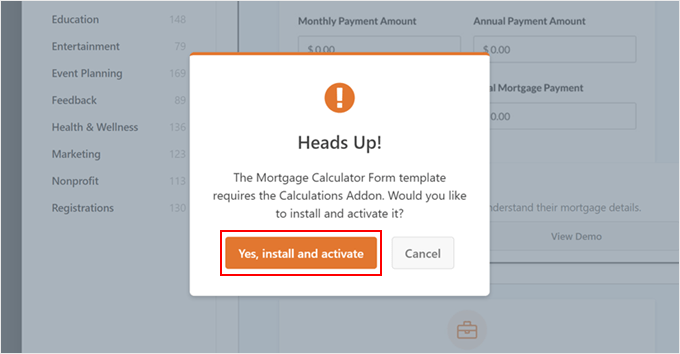
Si vous n'avez pas encore installé le module complémentaire Calculations, une fenêtre contextuelle apparaîtra vous demandant de l'installer et de l'activer.
Cliquez simplement sur « Oui, installer et activer » pour continuer.
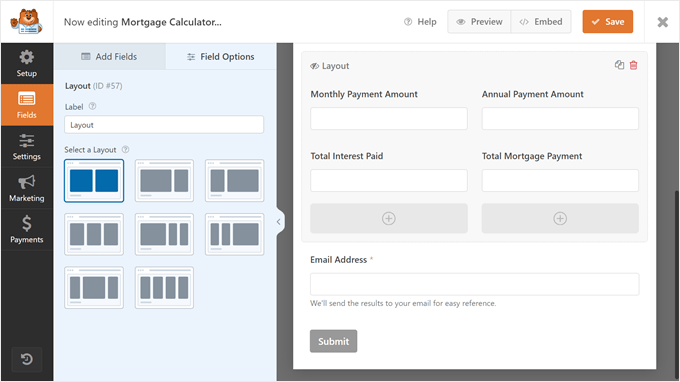
Vous arriverez maintenant dans le constructeur de formulaires par glisser-déposer. Comme vous pouvez le voir, le modèle est livré avec les champs de calcul intégrés.
Ce modèle particulier contient des champs où les utilisateurs peuvent saisir la valeur de leur maison (coût total de la maison) et le montant de leur acompte (combien l'acheteur paie d'avance lors de l'achat d'une propriété).
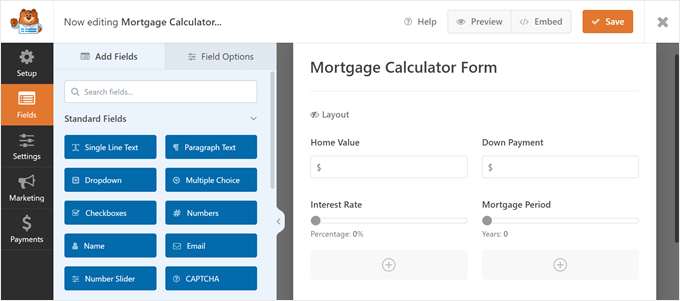
Les utilisateurs peuvent également utiliser les curseurs pour saisir des informations sur le taux d'intérêt de leur prêt hypothécaire et la durée de leur prêt.
Après avoir saisi ces informations, la section inférieure calculera automatiquement le montant du paiement mensuel et annuel de l'utilisateur, les intérêts totaux payés et le paiement hypothécaire total.
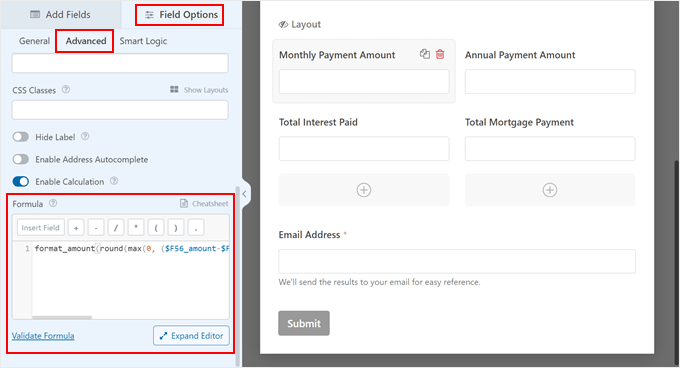
Vous pouvez trouver cette formule de calcul en allant dans « Options du champ » et en naviguant vers l'onglet « Avancé » dans le panneau de gauche. En bas, vous trouverez la boîte « Formule ».
Nous vous recommandons de ne pas apporter de modifications à cette section, sauf si vous êtes sûr de vous. Le plugin gère automatiquement les équations mathématiques complexes pour vous, telles que $$M = P \frac{r(1+r)^n}{(1+r)^n - 1}$$, vous n'avez donc pas besoin d'écrire de code.
Cela dit, WPForms dispose d'une feuille de triche Calculations que vous pouvez utiliser si vous avez besoin de la personnaliser.
Si vous avez du mal avec la formule, vous pouvez utiliser la fonctionnalité Calculs IA pour vous faciliter la tâche.
Cliquez simplement sur le bouton « Générer la formule » à côté de la boîte Formule.

Cela ouvrira une fenêtre de chat où vous pourrez décrire le type de calcul dont vous avez besoin en langage clair, et l'IA générera instantanément la formule correcte pour vous.
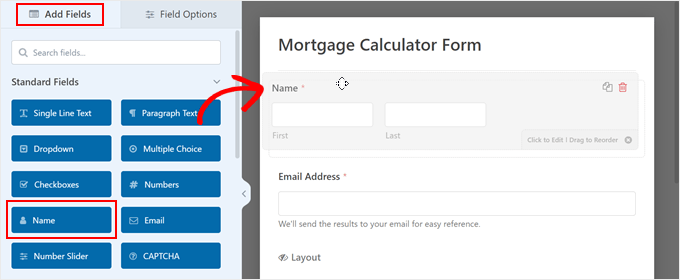
Maintenant, personnalisons le formulaire. Pour ajouter un nouveau champ, allez dans la section « Ajouter des champs » dans le panneau de gauche. Ensuite, faites simplement glisser et déposez n'importe quel champ dans le constructeur de formulaires.
Ici, nous avons ajouté un champ « Nom » au formulaire pour capturer le nom de l'utilisateur.
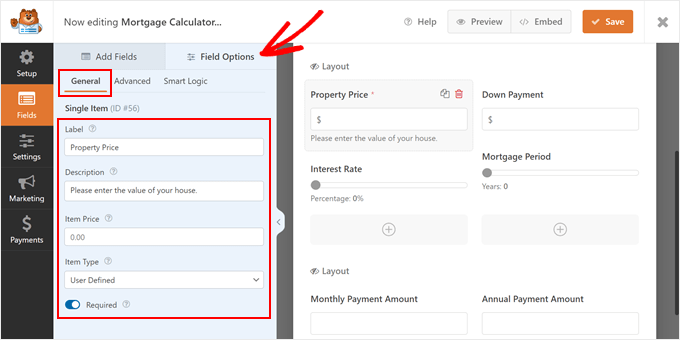
Pour personnaliser un champ, cliquez simplement dessus, et le panneau de gauche affichera l'onglet « Options du champ ». Ici, vous trouverez trois onglets : Général, Avancé et Logique intelligente.
Si vous souhaitez modifier l'étiquette du champ, insérer un texte descriptif ou rendre le champ obligatoire, vous devrez sélectionner « Général ».
Dans l'image suivante, nous avons changé l'étiquette du champ « Valeur de la maison » en « Prix de la propriété » et ajouté des instructions supplémentaires. Nous avons également rendu le champ obligatoire, de sorte que les utilisateurs doivent remplir cette section afin d'obtenir le calcul de leur paiement hypothécaire.
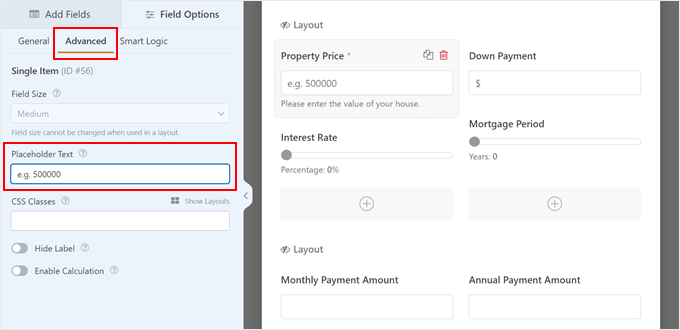
L'onglet « Avancé » est l'endroit où vous pouvez ajouter du texte de substitution, spécifier les classes CSS que vous souhaitez utiliser, masquer l'étiquette du champ et activer une fonction de calcul si nécessaire.
Par défaut, le formulaire affiche un signe « $ » pour que les utilisateurs sachent qu'ils doivent saisir leurs valeurs en dollars américains.
Alternativement, vous pouvez insérer un exemple dans l'étiquette du champ, comme « par ex. 500 000 », afin que l'utilisateur sache comment insérer le prix correctement.
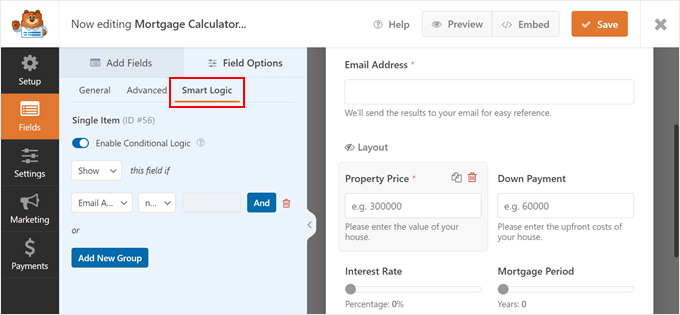
L'onglet « Logique intelligente » vous permet d'activer la logique conditionnelle dans le champ. C'est facultatif, mais c'est une bonne fonctionnalité pour rendre votre formulaire de calculateur hypothécaire plus attrayant.
Pour l'utiliser, activez simplement le bouton « Activer la logique conditionnelle ».
Ensuite, vous pouvez choisir d'afficher ou de masquer des champs en fonction du comportement de l'utilisateur. Cela permet à votre formulaire de rester court et simple. Par exemple, vous pourriez n'afficher le champ « Prix de la propriété » qu'une fois que l'utilisateur a commencé à remplir d'autres parties du formulaire.
Une fois que vous avez terminé de personnaliser le formulaire, cliquez simplement sur « Enregistrer » dans le coin supérieur droit.
Configurer les paramètres du formulaire
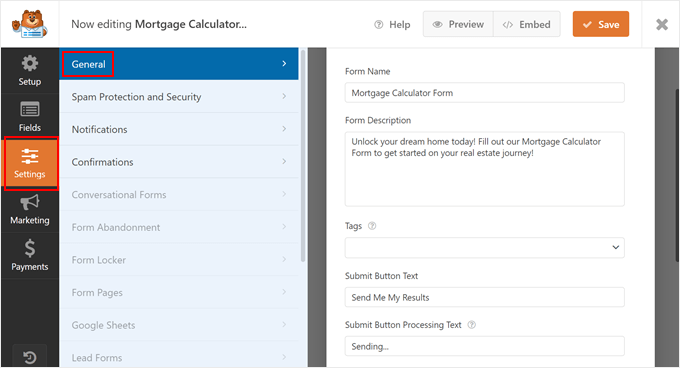
Passons maintenant à l'onglet « Paramètres » sur le côté gauche.
Dans l'onglet « Général », vous pouvez modifier le nom du formulaire et ajouter une description en haut du formulaire. Vous pouvez même taper des instructions et ajouter un appel à l’action pour encourager les utilisateurs à remplir le formulaire.
De plus, vous pouvez personnaliser l'étiquette et le texte de traitement du bouton de soumission.
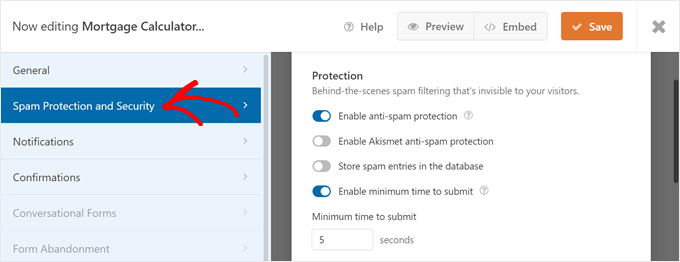
Vous voudrez également passer à l'onglet « Protection contre le spam et sécurité ».
WPForms est déjà doté d'une protection anti-spam activée par défaut. Cependant, vous pouvez activer Akismet pour des mesures de protection supplémentaires.
De plus, n'hésitez pas à définir un nombre minimum de secondes qu'un utilisateur doit attendre avant de soumettre le formulaire. Cela donne aux utilisateurs légitimes suffisamment de temps pour remplir le formulaire, mais pas assez pour qu'un bot de spam puisse le soumettre rapidement.
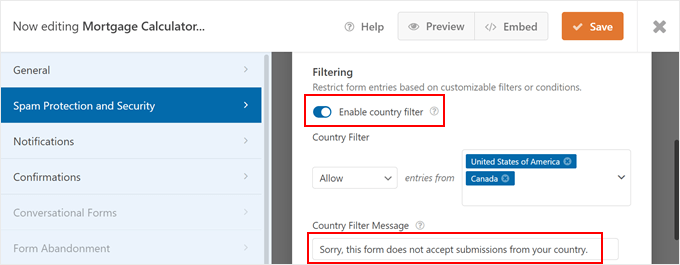
En faisant défiler vers le bas, vous pouvez également activer un filtre de pays, qui limite le formulaire aux utilisateurs de pays spécifiques. Nous recommandons ce réglage si votre site immobilier ne vend que dans un certain pays.
Une fois que vous avez activé le bouton « Activer le filtre de pays », cliquez simplement sur « Autoriser » sous le Filtre de pays et sélectionnez le pays auquel vous vendez.
Vous pouvez également personnaliser le message du filtre de pays si nécessaire.
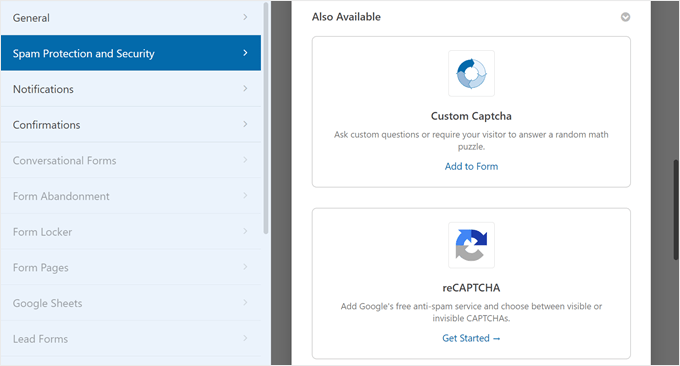
Si vous descendez la page, vous pouvez également empêcher les soumissions de formulaires indésirables à l'aide d'un CAPTCHA.
WPForms prend en charge les CAPTCHA, reCAPTCHA et hCAPTCHA personnalisés.
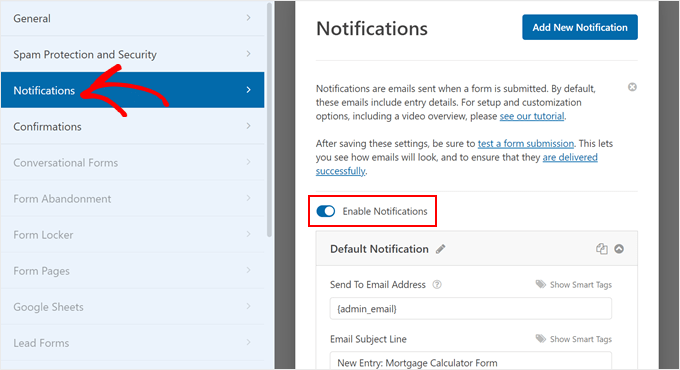
Passons maintenant à l'onglet « Notifications ».
WPForms peut vous envoyer un e-mail chaque fois que quelqu'un remplit le formulaire. Pour activer cette fonction, cliquez simplement sur « Activer les notifications ».
🧑💻 Astuce Pro : Pour répondre immédiatement aux nouvelles soumissions de formulaires, assurez-vous que ces messages arrivent bien dans votre boîte de réception et non dans le dossier spam.
Cela étant dit, nous vous recommandons d'utiliser un fournisseur de services SMTP pour améliorer vos taux de délivrabilité d'e-mails et résoudre le problème de WordPress qui n'envoie pas correctement les e-mails.
Vous pouvez modifier le contenu des e-mails selon vos besoins. De plus, vous pouvez envoyer des e-mails de confirmation après la soumission d'un formulaire WordPress.
Lorsque vous êtes satisfait de ces paramètres, n'oubliez pas de cliquer sur « Enregistrer » pour sauvegarder vos modifications.
Intégrez le calculateur de coût hypothécaire sur votre site WordPress
Vous êtes maintenant prêt à afficher le calculateur hypothécaire sur votre blog WordPress ou votre site Web. Pour ce faire, cliquez sur le bouton « Intégrer » dans le menu supérieur.
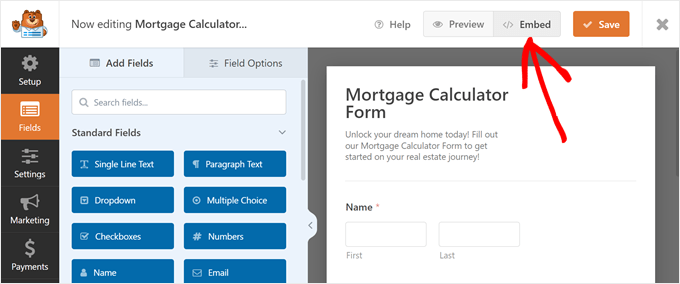
Vous pouvez maintenant ajouter le formulaire à une page existante ou créer une page entièrement nouvelle.
Alternativement, vous pouvez utiliser un shortcode.
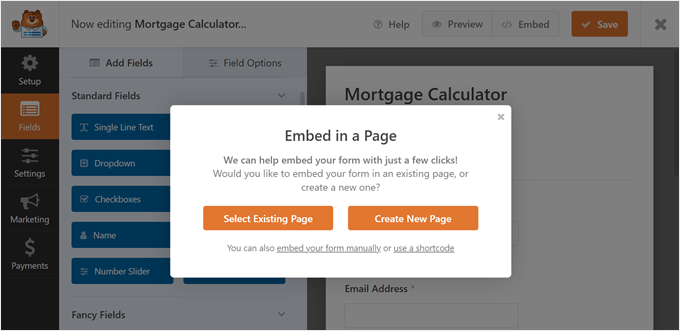
Le processus d'ajout du formulaire à une page existante ou nouvelle est assez similaire.
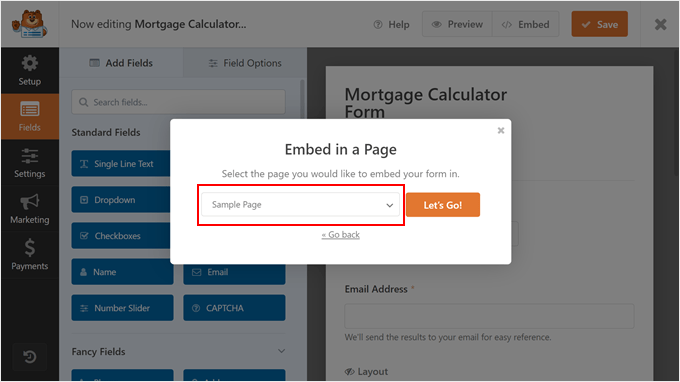
Si vous cliquez sur « Sélectionner une page existante », vous pouvez alors choisir la page que vous souhaitez utiliser. Ensuite, cliquez sur « C'est parti ! »
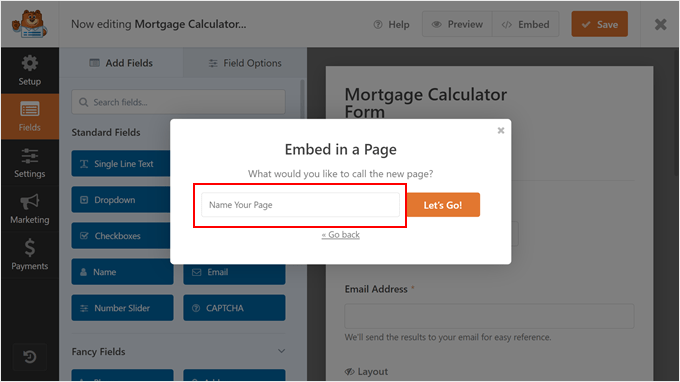
Si vous choisissez de créer une nouvelle page, vous devrez alors saisir un titre de page.
Similaire à la méthode précédente, cliquez sur « C'est parti ! » pour continuer.
Les deux options vous mèneront à l'éditeur de blocs standard de WordPress.
Ici, cliquez sur le bouton de bloc « + » et sélectionnez le bloc WPForms.
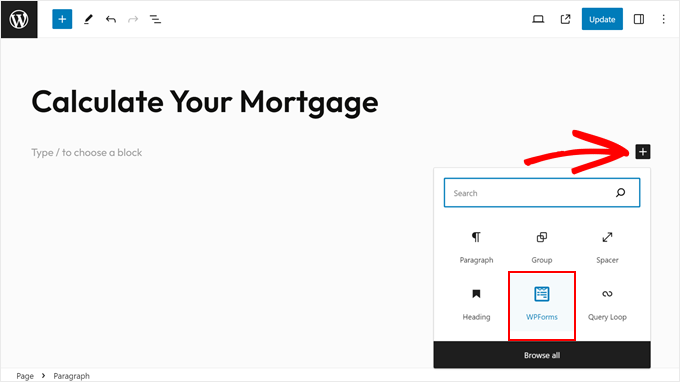
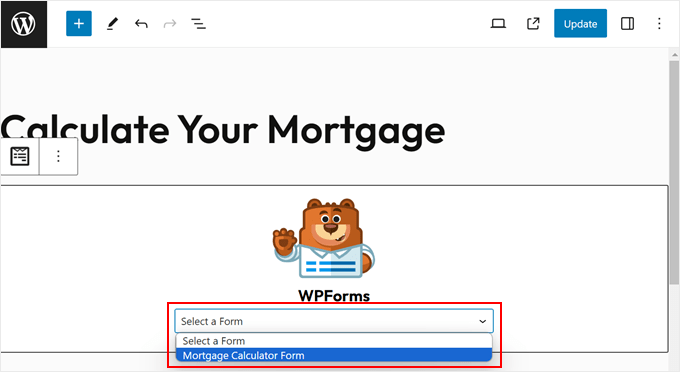
Dans le nouveau bloc, ouvrez le menu déroulant « Sélectionner un formulaire ».
Ensuite, choisissez simplement le formulaire que vous avez créé précédemment.
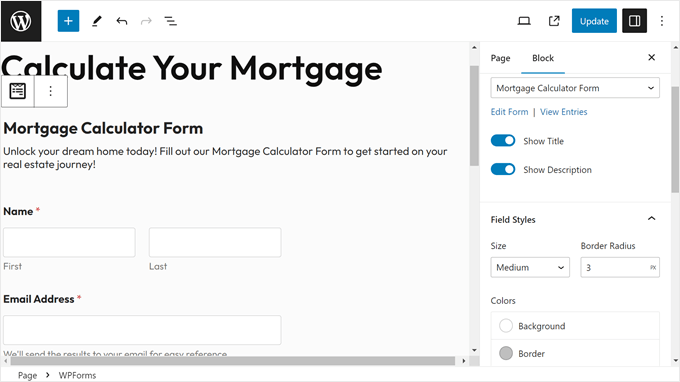
Vous verrez maintenant votre formulaire nouvellement créé.
Dans la barre latérale des paramètres de bloc, vous pouvez personnaliser davantage le design du formulaire.
Par exemple, vous pouvez modifier la couleur d'arrière-plan et la bordure des champs. Vous pouvez également revenir à l'éditeur WPForms en sélectionnant « Modifier le formulaire ».
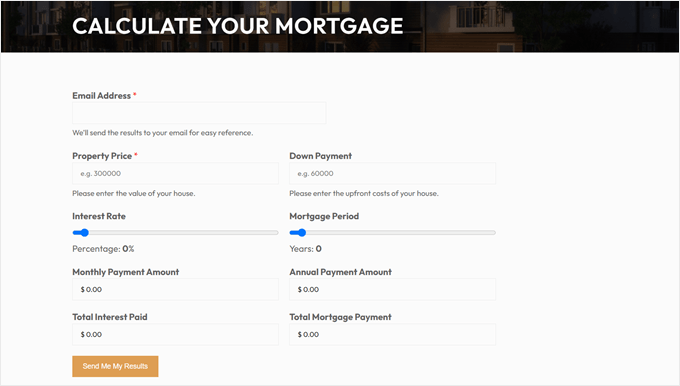
Lorsque vous êtes satisfait de l'apparence du formulaire, cliquez simplement sur « Mettre à jour » ou « Publier » pour rendre les modifications publiques.
Voici à quoi ressemble notre formulaire de calculatrice hypothécaire :
Si vous utilisez un thème WordPress classique, non basé sur des blocs, vous pouvez également afficher le formulaire dans une zone prête pour les widgets.
Allez simplement dans Apparence » Widgets et cliquez sur le bouton « + » pour ajouter un bloc dans n'importe quelle zone prête pour les widgets. Vous pouvez maintenant ajouter le bloc WPForms et sélectionner le formulaire que vous venez de créer.
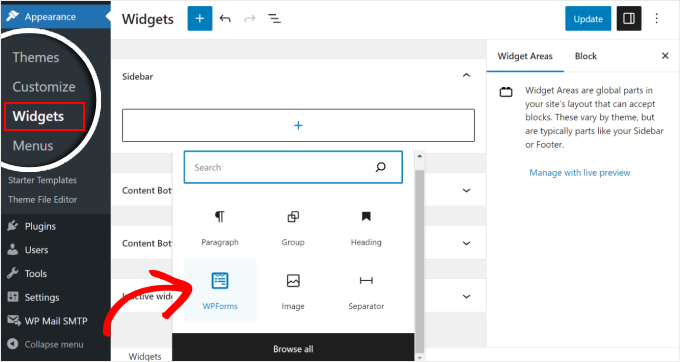
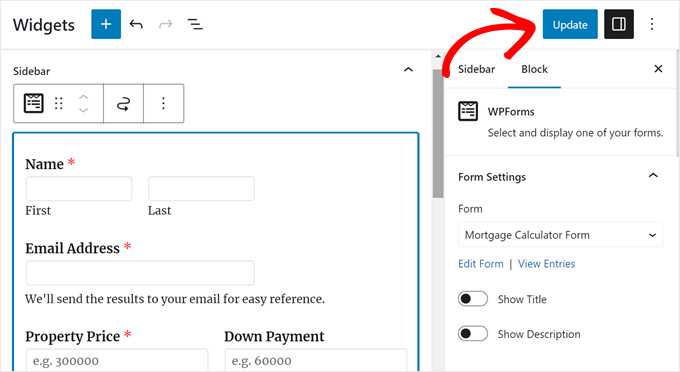
Dans l'éditeur de widgets, vous pouvez également modifier les paramètres de bloc du widget de calculatrice hypothécaire.
Lorsque vous êtes satisfait de l'apparence du formulaire, cliquez simplement sur « Mettre à jour ».
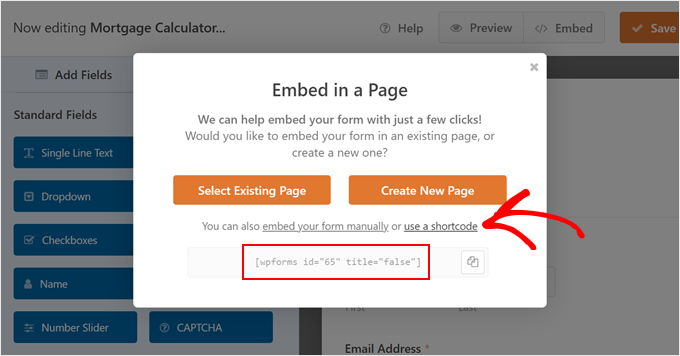
Alternativement, si ces méthodes ne fonctionnent pas, vous pouvez utiliser la méthode du shortcode pour insérer les formulaires dans des pages, des articles et d'autres parties de modèle.
Revenez simplement à l'éditeur WPForms et cliquez sur « utiliser un shortcode » dans la fenêtre contextuelle d'intégration.
Vous pouvez ensuite copier le shortcode et l'ajouter à n'importe quelle page, publication ou zone prête pour les widgets.
Pour plus d'informations, consultez notre guide sur la façon d'ajouter un shortcode dans WordPress.
Méthode 2 : Ajouter un calculateur hypothécaire WordPress avancé avec Formidable Forms
Cette méthode suivante est excellente si vous souhaitez créer un calculateur hypothécaire WordPress avancé qui prend en compte vos impôts fonciers annuels, votre assurance et votre assurance hypothécaire privée (PMI).
Une fois que le formulaire dispose de ces données, ainsi que du prix de la maison de l'utilisateur, du montant du prêt, de la durée du prêt et du taux d'intérêt, il peut afficher la répartition des paiements de l'utilisateur, également appelée tableau d'amortissement.
Pour cette méthode, nous utiliserons le plugin Formidable Forms. Ce plugin de formulaire de contact WordPress convivial est livré avec un modèle de calculateur hypothécaire avancé que vous pouvez ajouter à votre site.
Nous avons examiné en profondeur ce plugin et l'avons mis à l'épreuve. Vous trouverez tout à son sujet dans notre avis détaillé sur Formidable Forms !

La première chose à faire est d'installer et d'activer à la fois Formidable Forms Lite et le plan Business (ou supérieur) de Formidable Forms Premium.
Le plugin gratuit a des fonctionnalités limitées, mais Formidable Forms Pro l'utilise comme base pour ses fonctionnalités plus avancées.
Pour des instructions détaillées, veuillez consulter notre guide étape par étape sur la façon d'installer un plugin WordPress.
Après l'activation, allez dans Formidable » Paramètres globaux dans le tableau de bord WordPress. Ici, vous pouvez cliquer sur « Connecter un compte ».
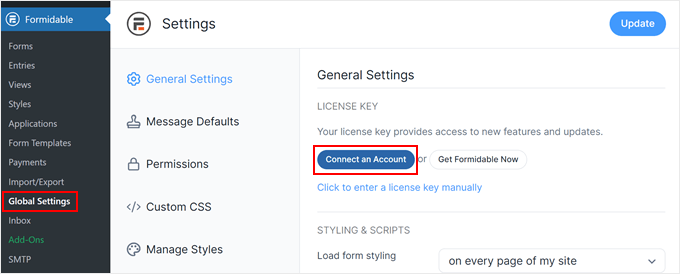
Sur l'écran suivant, connectez-vous simplement à votre compte Formidable Forms.
Formidable Forms vous demandera désormais l'autorisation d'installer le plugin Pro. Cliquez simplement sur « Connecter et installer Formidable Forms Pro » pour activer votre clé de licence.
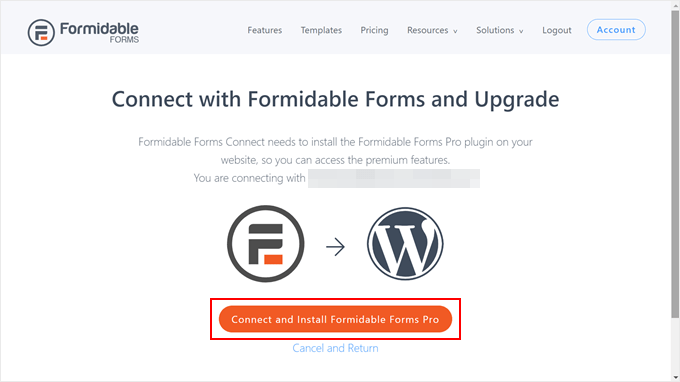
Maintenant que vous avez configuré Formidable Forms avec succès, vous êtes prêt à ajouter un formulaire de calcul hypothécaire à WordPress.
Utiliser le modèle de formulaire de calcul hypothécaire avancé
Pour commencer, allez dans Formidable » Formulaires, puis cliquez sur « Ajouter un nouveau ».
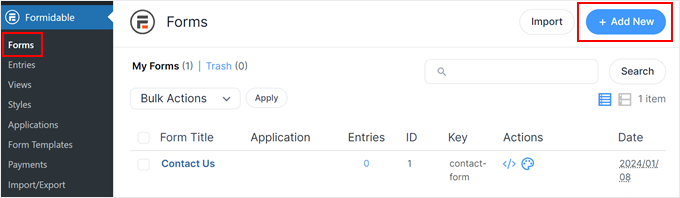
Une fenêtre contextuelle apparaîtra maintenant, montrant tous les modèles prêts à l'emploi que vous pouvez utiliser sur votre site Web WordPress.
Pour trouver le modèle de formulaire de calcul hypothécaire, tapez simplement « Calculateur hypothécaire avancé » dans la barre de recherche. Ensuite, placez votre curseur sur le modèle et cliquez sur « Utiliser le modèle ».
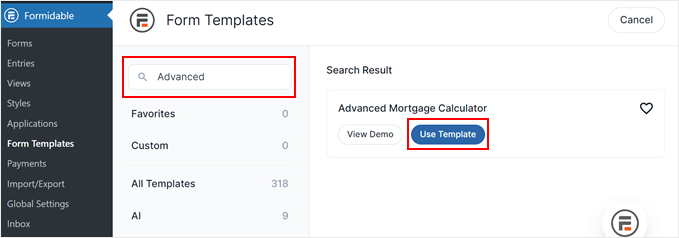
Vous arriverez maintenant dans le constructeur de Formidable Forms.
À ce stade, vous pouvez personnaliser le formulaire pour qu'il corresponde à vos besoins.
Pour commencer, cliquez sur le champ que vous souhaitez personnaliser, puis sélectionnez l'onglet « Options du champ ».
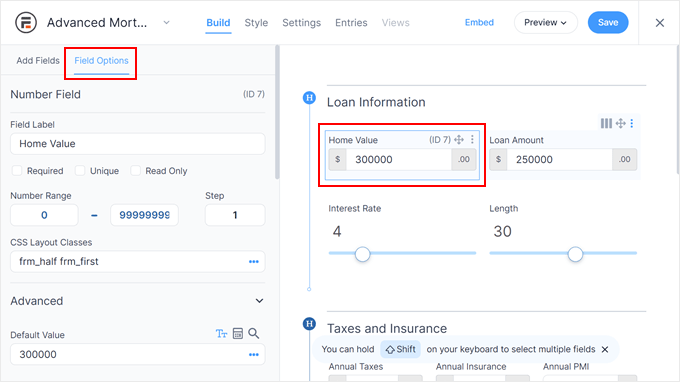
À partir de là, vous pouvez modifier l'étiquette du champ, choisir si le champ est obligatoire ou facultatif, ajouter du texte d'espace réservé, et bien plus encore.
Avec Formidable Forms, vous pouvez également insérer une valeur par défaut dans les champs du formulaire. Cela vous permet de pré-remplir des informations standard (comme une durée de 30 ans) pour faire gagner du temps à vos utilisateurs.
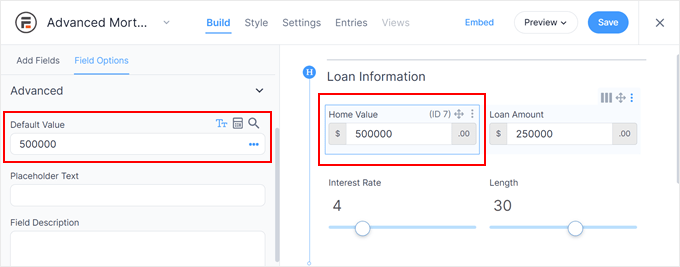
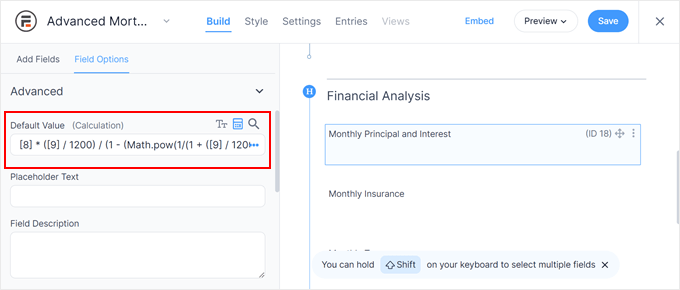
Si vous cliquez sur l'un des champs de la section « Analyse financière », essayez d'éviter de modifier les « Options avancées ».
Cette zone contient les formules de calcul, donc les modifier peut casser complètement le calculateur hypothécaire.
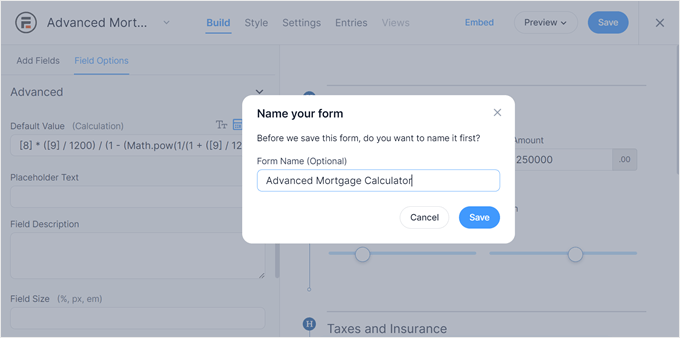
Lorsque vous êtes satisfait de l'apparence du formulaire, cliquez simplement sur « Enregistrer » dans le coin supérieur droit pour sauvegarder vos modifications.
Après cela, tapez un nom pour votre formulaire afin de pouvoir l'identifier facilement plus tard. Ensuite, cliquez sur « Enregistrer ».
Personnaliser le style du formulaire de calcul hypothécaire
Passons maintenant à l'onglet « Style » dans le menu supérieur. C'est ici que vous pouvez choisir un design pour le formulaire.
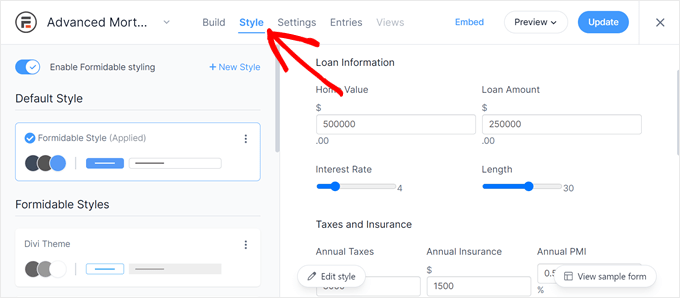
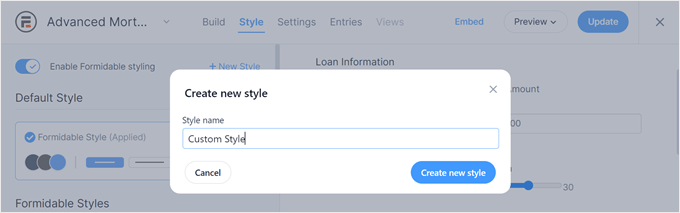
Si aucun des styles ne vous plaît, cliquez simplement sur le bouton « + Nouveau style ».
Après cela, une fenêtre contextuelle apparaîtra. Tapez simplement un nom pour ce nouveau style et cliquez sur « Créer un nouveau style ».
Vous serez maintenant dirigé vers une page où vous pourrez personnaliser le style du formulaire.
N'hésitez pas à modifier la typographie, le schéma de couleurs, les styles de boutons, les cases à cocher, etc.
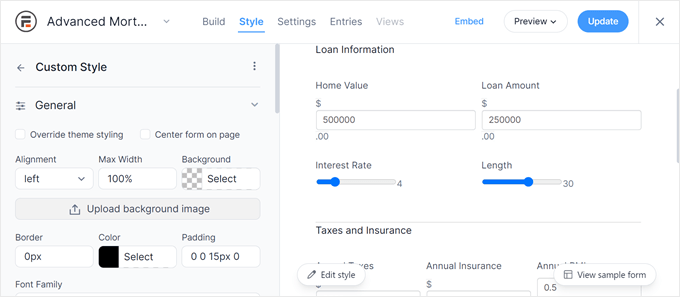
Une fois que vous êtes satisfait du design, cliquez simplement sur le bouton « Mettre à jour » dans le coin supérieur droit.
Configurer les paramètres de Formidable Forms
À ce stade, vous pouvez naviguer vers le menu « Paramètres » en haut.
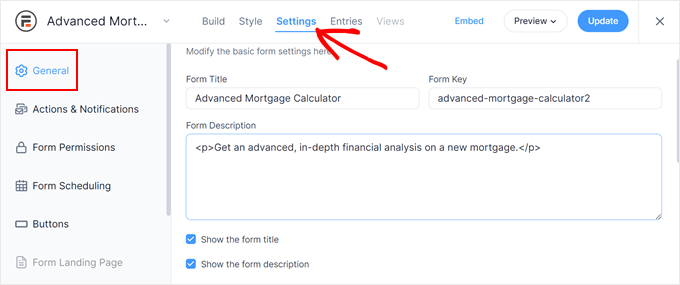
Tout d'abord, vous pouvez personnaliser le titre et la description du formulaire dans l'onglet « Général ». C'est un bon endroit pour insérer des instructions sur la façon d'utiliser le formulaire.
Vous pouvez également styliser le texte en utilisant HTML.
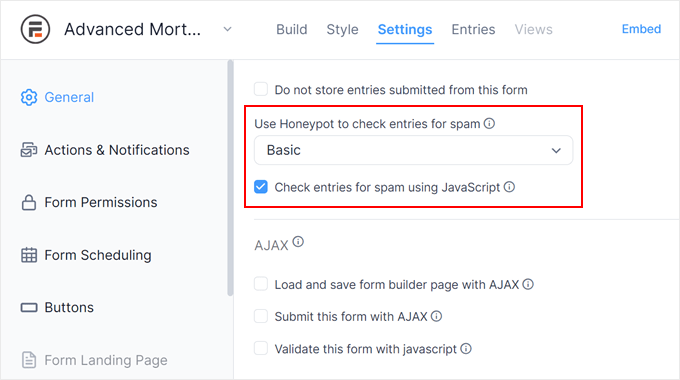
En faisant défiler vers le bas, vous trouverez un paramètre qui active le Honeypot et JavaScript.
Nous vous recommandons d'activer les deux paramètres car ils peuvent empêcher les entrées de spam fausses et malveillantes.
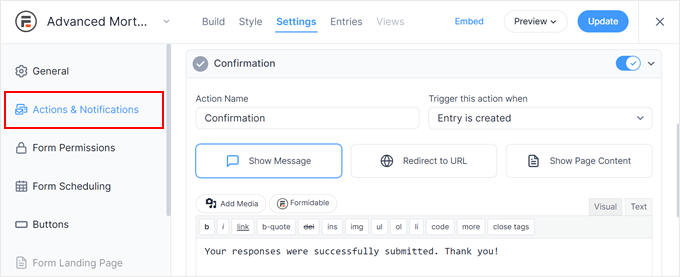
L'onglet « Actions & Notifications » est l'endroit où vous pouvez personnaliser l'e-mail de confirmation que Formidable Forms envoie à l'utilisateur.
Vous pouvez soit afficher un message de remerciement personnalisé, rediriger les utilisateurs vers une URL spécifique, soit les envoyer vers une autre page.
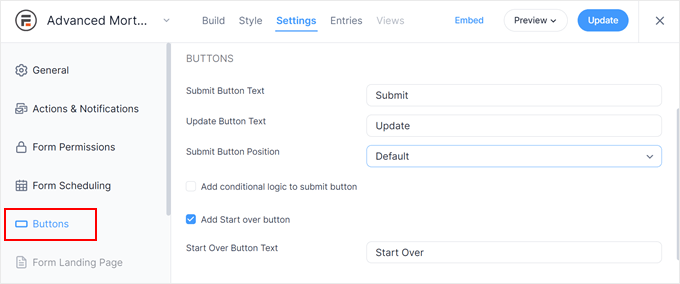
Un autre onglet que nous vous recommandons de consulter est « Boutons ».
C'est ici que vous pouvez personnaliser l'étiquette et la position du bouton de soumission. Vous pouvez même ajouter un bouton « Recommencer » au cas où l'utilisateur souhaiterait relancer la soumission de son formulaire.
Une fois que vous avez configuré les paramètres du formulaire, cliquez simplement sur le bouton « Mettre à jour » pour enregistrer vos modifications.
Intégrez le formulaire de calcul hypothécaire avancé sur votre site web
Maintenant que votre formulaire de calcul hypothécaire avancé est prêt, vous pouvez l'ajouter à n'importe quel article, page ou zone prête pour les widgets.
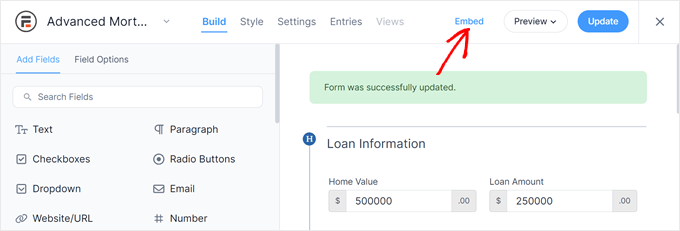
Pour commencer, cliquez sur le bouton « Intégrer » dans le coin supérieur droit.
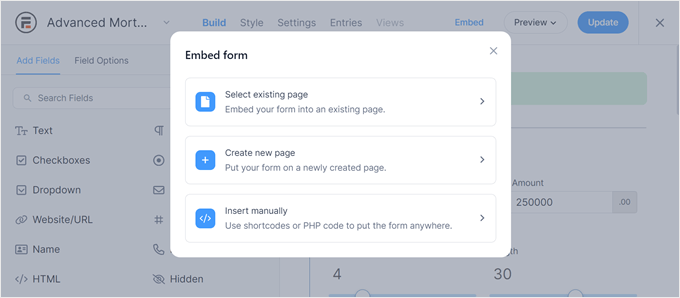
Vous verrez maintenant une fenêtre contextuelle indiquant que vous pouvez ajouter le formulaire de trois manières.
Vous pouvez ajouter le formulaire à une page existante, créer une nouvelle page ou utiliser un shortcode.
Si vous choisissez l'option de page existante, vous sélectionnerez une page à l'écran suivant.
Ensuite, cliquez sur « Insérer le formulaire ».
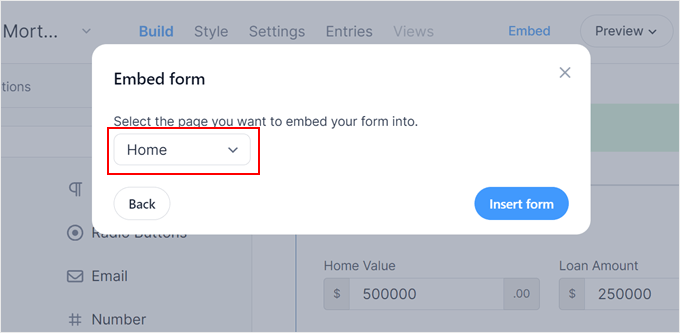
D'autre part, si vous choisissez l'option de nouvelle page, vous pouvez taper un nom pour la nouvelle page.
Une fois cela fait, cliquez sur « Créer la page ».
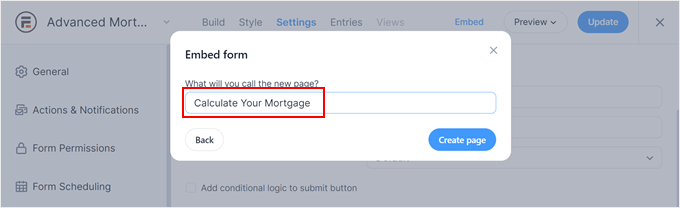
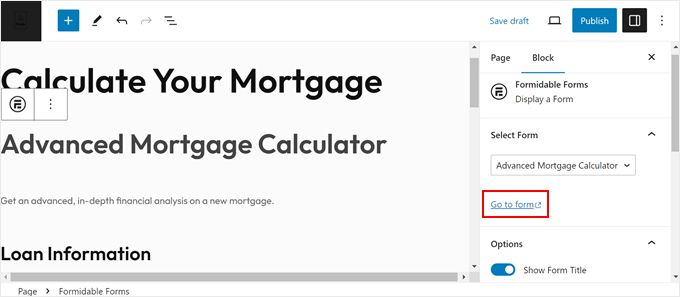
Avec les deux options, Formidable Forms insérera automatiquement le bloc de formulaire dans l'éditeur de blocs de la page.
Si vous avez besoin de modifier le formulaire directement depuis l'éditeur de contenu, ouvrez simplement la barre latérale des paramètres du bloc et cliquez sur « Aller au formulaire ».
Lorsque vous êtes prêt, cliquez sur « Publier » ou « Mettre à jour ».
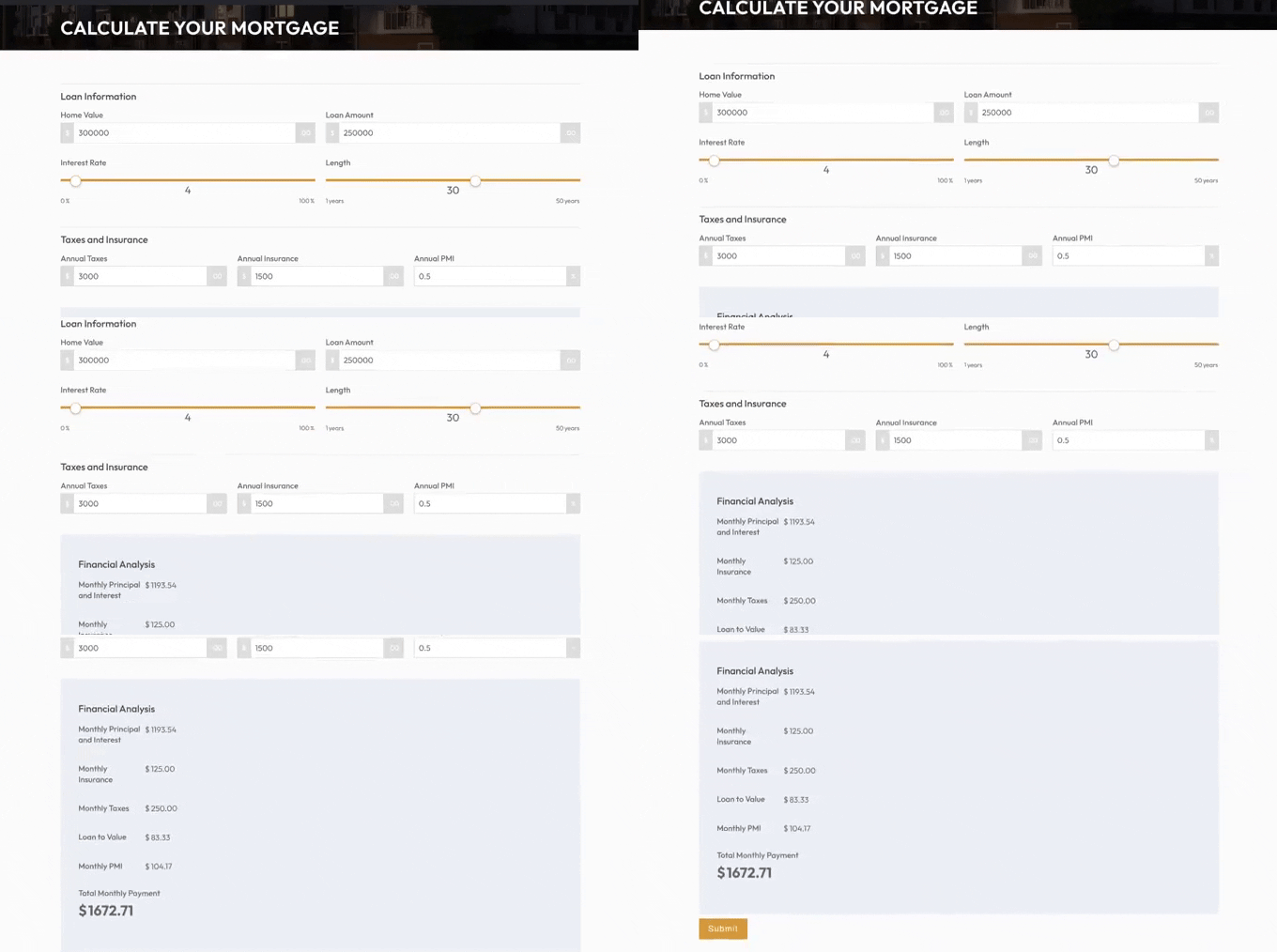
Voici à quoi ressemble notre formulaire de calcul hypothécaire Formidable Forms :
Alternativement, vous pouvez ajouter le calculateur hypothécaire en utilisant un shortcode ou un code PHP.
Dans la fenêtre contextuelle d'intégration précédente, cliquez sur « Insérer manuellement ».
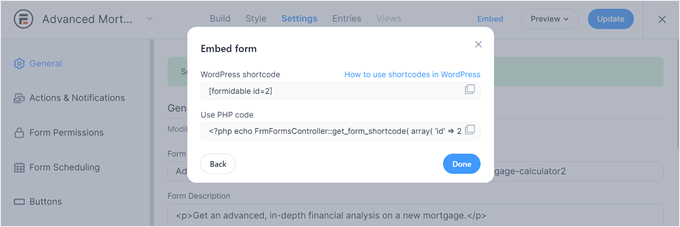
Ensuite, vous pouvez copier le shortcode ou le code PHP. Encore une fois, pour la première option, vous pouvez lire notre article sur la façon d'ajouter un shortcode dans WordPress.
Quant au code PHP, nous ne recommandons cette méthode que si vous êtes à l'aise avec les extraits de code. Nous vous recommandons d'utiliser WPCode pour cela, car ce plugin permet d'insérer du code dans WordPress de manière sûre et facile.

Pour plus d'informations, vous pouvez consulter notre guide sur comment insérer des extraits de code dans WordPress.
Et pour en savoir plus sur le plugin, consultez notre avis complet sur WPCode. Certains de nos partenaires commerciaux l'utilisent pour insérer et gérer des extraits de code personnalisés, et cela a très bien fonctionné.
FAQ : Ajouter une calculatrice hypothécaire dans WordPress
Voici quelques questions courantes que les lecteurs posent lorsqu'ils ajoutent un calculateur de prêt hypothécaire à un site WordPress.
Comment créer un calculateur de prêt hypothécaire dans WordPress ?
Le moyen le plus simple est d'utiliser un plugin de calculatrice, car il vous permet d'ajouter une calculatrice sans écrire de code. Installez simplement le plugin, configurez des éléments tels que le taux d'intérêt, la durée du prêt et la devise, puis insérez-le dans une page ou un article à l'aide d'un bloc ou d'un shortcode.
Comment créer un calculateur de prêt hypothécaire sans plugin ?
Vous pouvez le faire en ajoutant du code personnalisé. Vous aurez besoin de HTML pour la structure, de CSS pour le style et de JavaScript pour effectuer les calculs mathématiques réels. Cela vous donne un contrôle total, mais signifie également que vous devez créer, tester et maintenir le code vous-même.
Quels éléments sont essentiels pour un calculateur hypothécaire ?
Un calculateur hypothécaire de base a besoin du montant du prêt (prix de la maison ou montant de l'hypothèque), du taux d'intérêt (pourcentage annuel), de la durée du prêt (par exemple, 15 ou 30 ans) et d'un moyen de calculer et d'afficher le paiement mensuel.
Certaines calculatrices incluent également des champs pour des éléments tels que la taxe foncière, l'assurance ou les frais de syndic, mais ceux-ci sont facultatifs.
Ressources bonus 🔗 : Développez votre site WordPress immobilier
Nous espérons que cet article vous a aidé à apprendre comment ajouter une calculatrice hypothécaire dans WordPress.
Vous cherchez à améliorer encore votre site immobilier ? De l'attraction de plus de prospects à l'accélération de vos pages, ces ressources triées sur le volet peuvent vous aider à développer et à optimiser votre site WordPress :
- Meilleurs plugins immobiliers WordPress
- Meilleurs thèmes WordPress immobiliers pour agents immobiliers
- Comment intégrer une carte Google avec une épingle sur les formulaires WordPress
- Comment ajouter correctement un curseur de contenu mis en avant dans WordPress
- Conseils pour développer votre entreprise en ligne
- Le référencement local WordPress ultime pour améliorer votre classement
- Le guide ultime pour améliorer la vitesse et les performances de WordPress
Si vous avez aimé cet article, abonnez-vous à notre Chaîne YouTube pour des tutoriels vidéo WordPress. Vous pouvez également nous trouver sur Twitter et Facebook.





Jiří Vaněk
Il est possible de changer les dollars en une autre devise dans la calculatrice. Par exemple, la couronne tchèque (CZK) ?
Support WPBeginner
WPForms does allow you to change currencies, you would need to check with WPForms’ support for the current currencies available
Admin
Jiří Vaněk
Merci pour vos conseils. Si possible, je contacterai certainement le support pour savoir comment changer la devise. Malheureusement, en République tchèque, personne ne voudrait utiliser une calculatrice avec des dollars. Merci beaucoup pour votre réponse et vos conseils.
Mrteesurez
Excellent article pour ajouter un calculateur hypothécaire dans WordPress. Avoir un calculateur hypothécaire est vraiment bénéfique pour les blogs financiers et autres sites web connexes car les visiteurs n'ont pas à visiter un autre site pour obtenir un calcul hypothécaire, c'est une expérience tout-en-un pour les utilisateurs qui les incite à rester plus longtemps.
Mais je voudrais demander si un code CSS personnalisé peut être appliqué au calculateur pour le rendre plus attrayant ?
Support WPBeginner
Cela dépendrait de l'apparence que vous souhaitez, mais vous pouvez appliquer du CSS à ces plugins.
Admin
Jiří Vaněk
J'utilise WP Forms et lorsque je crée des formulaires, cela vous permet de définir votre propre CSS. Il existe un guide assez bon sur la façon de faire cela directement sur le site web de WP Forms, où j'ai également puisé des conseils. Assurez-vous de le consulter et vous apprendrez beaucoup sur la façon de personnaliser les formulaires pour vous-même.
Karina Le Roux
Bonjour, je voudrais savoir si la devise d'un autre pays affectera la calculatrice hypothécaire ? Je vois dans les captures d'écran seulement $, mais je voudrais que ce soit le Rand sud-africain (R), sera-ce possible ?
Support WPBeginner
Le changement de devise ne devrait pas poser de problème. Si vous contactez le support de Formidable Forms, ils pourront vous aider pour toute question que vous pourriez avoir sur la façon de le configurer.
Admin
Erick
Bonjour. Étant donné que nous travaillons avec différentes banques et que chacune d'elles a son propre taux d'intérêt, est-il possible d'avoir une option pour que les clients sélectionnent leur banque préférée en fonction de leur taux d'intérêt, ou puis-je seulement utiliser 1 taux d'intérêt spécifique prédéfini ?
Support WPBeginner
Vous devriez contacter le support du plugin pour les détails et vous pourriez probablement le configurer comme vous le souhaitez.
Admin
Nitin
si je change de thème WordPress, cela peut-il affecter le référencement ?
Support WPBeginner
Selon le thème, cela pourrait avoir un certain effet, mais cela ne devrait pas être un effet majeur.
Admin