


Gérer un site WordPress implique souvent de jongler avec plusieurs tâches, et le suivi des images mises en avant peut être un véritable défi.
Nous sommes passés par là : se demander quels articles ont des visuels accrocheurs et lesquels n'en ont pas. C'est comme essayer de se souvenir si vous avez ajouté du sel à une recette. Vous ne voulez pas en faire trop, mais ne pas en inclure rend les choses fades.
Les images mises en avant jouent un rôle important pour attirer les lecteurs vers votre contenu. Cependant, WordPress n'affiche pas ces images dans la liste des articles par défaut. Cela signifie que vous devez ouvrir chaque article individuellement pour vérifier s'il a une image mise en avant, ce qui est un processus long et fastidieux.
En ajoutant une colonne d'images mises en avant à votre panneau d'administration WordPress, vous pouvez voir toutes les miniatures de vos articles en un coup d'œil. C'est comme jeter un coup d'œil rapide à vos articles pour voir si vous avez ajouté une image mise en avant et laquelle vous avez utilisée.
Dans cet article, nous vous expliquerons les étapes pour ajouter cette fonctionnalité à votre panneau d'administration. Avec cet ajout, vous gagnerez du temps et vous assurerez que votre contenu est toujours visuellement attrayant.

Pourquoi ajouter une colonne d'images mises en avant dans WordPress ?
La gestion des sites WordPress implique souvent de suivre des dizaines, voire des centaines, d'articles. Une partie frustrante de ce processus est de ne pas pouvoir voir rapidement quelle image mise en avant est définie pour chaque article.
Il est très courant que les auteurs oublient d'ajouter une image mise en avant, et lorsque cela se produit, les articles peuvent sembler incomplets ou déplacés. Si vous modifiez du contenu provenant de plusieurs contributeurs, cela peut entraîner des allers-retours supplémentaires juste pour corriger des images manquantes.
Par défaut, WordPress n’affiche pas les images mises en avant dans la liste des articles, ce qui oblige à cliquer manuellement sur « Modifier » ou « Aperçu » pour chaque article juste pour vérifier. C’est un processus fastidieux, surtout lorsque l’on travaille sur un site volumineux.
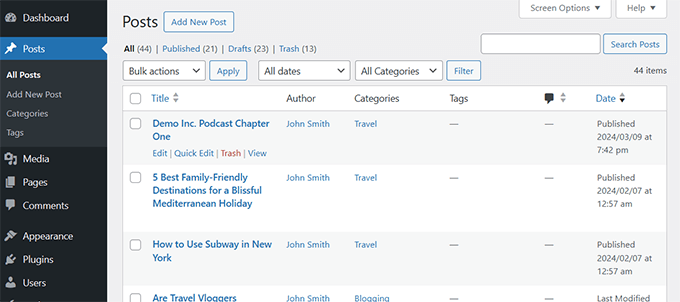
Nous avons travaillé avec des thèmes qui dépendent fortement des images mises en avant, et en manquer une peut déséquilibrer toute la mise en page. Qu'il s'agisse d'un blog, d'un site d'actualités ou d'une boutique en ligne, les articles sans images ne sont tout simplement pas esthétiques.
Après avoir testé différentes approches, quelques solutions fiables se démarquent. Ce tutoriel vous montrera comment ajouter une colonne d'image mise en avant au panneau d'administration de WordPress, rendant la gestion des articles plus rapide et plus efficace.
Méthode 1 : Utiliser le plugin Add Featured Image Column
Après avoir essayé plusieurs plugins, nous avons constaté que le plugin Add Featured Image Column est la meilleure solution👍. Il s'intègre parfaitement à votre panneau d'administration et fournit la référence visuelle dont vous avez besoin sans tracas.
Tout d'abord, vous devez installer et activer le plugin Add Featured Image Column. Pour plus de détails, consultez notre tutoriel sur comment installer un plugin WordPress.
Le plugin fonctionne dès l'installation, et il n'y a aucun réglage à configurer.
Allez simplement sur la page Articles » Tous les articles, et vous verrez une nouvelle colonne « Image » ajoutée au tableau des articles.
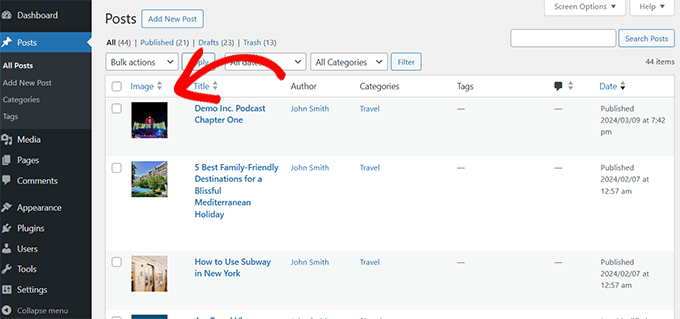
Vous pourrez voir des aperçus miniatures des images mises en avant pour chaque article et quels articles n'ont pas d'image mise en avant.
Vous pouvez maintenant modifier ces articles pour remplacer ou ajouter une image mise en avant. Mais si vous recherchez plus de contrôle, la méthode suivante offre des options supplémentaires qui pourraient mieux correspondre à vos besoins.
Méthode 2 : Ajouter une colonne d'image mise en avant avec le plugin Admin Columns
Une autre excellente solution que nous avons trouvée lors de nos recherches est le plugin Admin Columns.
Ce que nous apprécions dans cette solution, c'est qu'elle offre plusieurs autres fonctionnalités qui vous permettent de personnaliser l'interface d'administration de WordPress selon vos besoins.
Pour plus de détails, consultez notre tutoriel sur l'ajout et la personnalisation des colonnes d'administration dans WordPress.
Pour les besoins de ce tutoriel, nous nous concentrerons sur l'ajout d'une colonne pour l'image mise en avant.
Tout d'abord, vous devez installer et activer le plugin Admin Columns. Pour plus de détails, consultez notre tutoriel sur comment installer un plugin WordPress.
Après l'activation, accédez à la page Paramètres » Admin Columns pour configurer les paramètres du plugin.
Dans l'onglet « Colonnes », vous devez sélectionner votre type de publication. Dans la plupart des cas, il s'agira d'articles, mais vous pouvez également ajouter des colonnes à d'autres types de publications tels que les pages, les produits, etc.
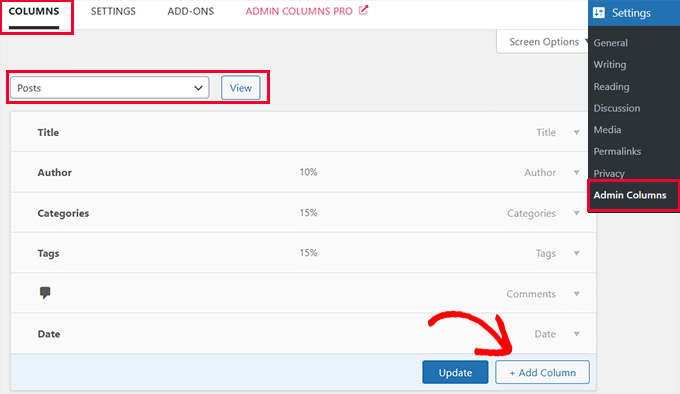
Après cela, vous verrez les colonnes que WordPress affiche par défaut. Cliquez sur le bouton « + Ajouter une colonne » pour continuer.
Le plugin se développera pour vous montrer les actions que vous pouvez ajouter. Sélectionnez « Image mise en avant » à côté de l'option Type.
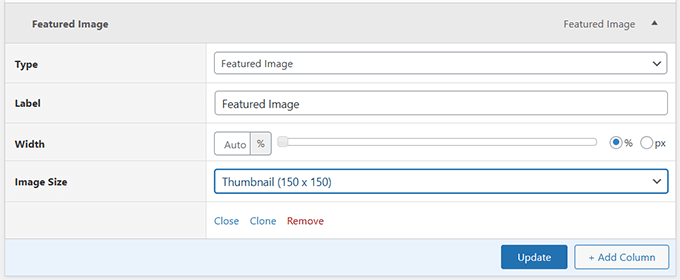
En dessous, vous pouvez choisir une étiquette pour cette colonne, sélectionner une largeur et choisir la taille de l'image.
Après cela, cliquez sur le bouton « Mettre à jour » pour enregistrer vos paramètres.
Vous pouvez maintenant accéder à la page Articles » Tous les articles, et vous verrez une nouvelle colonne « Image mise en avant » ajoutée au tableau des articles.
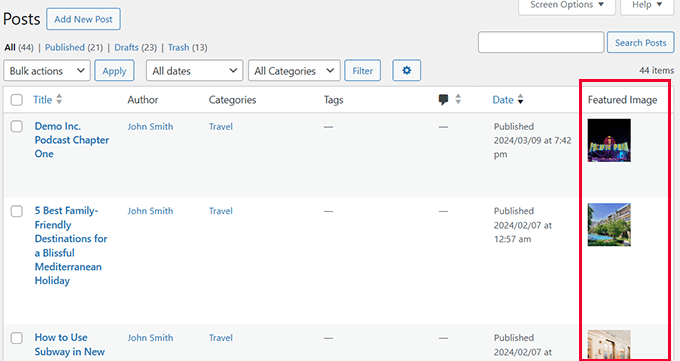
Astuce bonus💡 : Besoin d'aide pour trouver des images ? Consultez notre guide sur comment trouver des images libres de droits pour votre blog WordPress.
Le plugin fonctionne très bien et offre plus d'options de personnalisation. Mais nous savons que certains de nos utilisateurs avancés préféreront une approche plus personnalisée. La méthode suivante convient à ces utilisateurs.
Méthode 3 : Ajouter une colonne d'image mise en avant à l'aide de WPCode
Si vous souhaitez une solution qui vous permette d'utiliser du code pour ajouter une colonne d'image mise en avant et d'autres nouvelles fonctionnalités dans WordPress, nous vous recommandons d'utiliser le plugin WPCode.
Avec WPCode, vous pouvez facilement ajouter du code personnalisé dans WordPress sans modifier le fichier functions.php de votre thème, vous n'avez donc pas à vous soucier de casser votre site.
De plus, WPCode est livré avec une bibliothèque d'extraits de code pré-faits pour les demandes de fonctionnalités populaires telles que l'ajout d'une colonne d'image mise en avant, la désactivation de l'éditeur Gutenberg, l'ajout d'images mises en avant aux flux RSS, l'autorisation des contributeurs à télécharger des images, et plus encore. Consultez notre avis complet sur WPCode pour plus de détails.
Tout d'abord, vous devez installer et activer le plugin gratuit WPCode. Si vous avez besoin d'aide, consultez notre tutoriel sur comment installer un plugin WordPress.
Une fois le plugin activé, allez dans Extraits de code » Bibliothèque depuis le tableau de bord d'administration de WordPress.
À partir de là, recherchez l'extrait « Ajouter une colonne d'image mise en avant ». Lorsque vous le trouvez, survolez-le et cliquez sur le bouton « Utiliser l'extrait ».
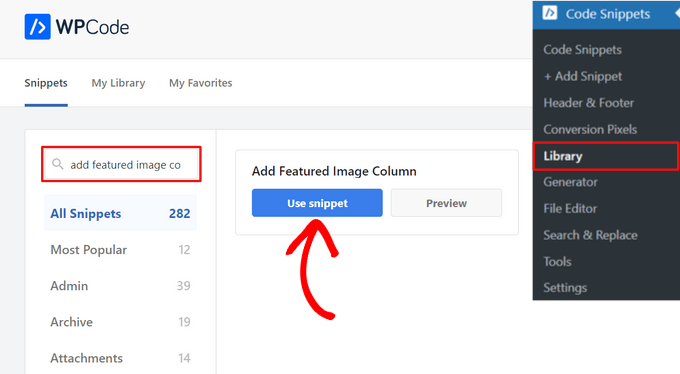
Sur la page suivante, WPCode ajoutera automatiquement le code.
Il sélectionnera également la méthode d'insertion appropriée comme « Administrateur uniquement » et ajoutera des étiquettes pour vous aider à vous souvenir de l'utilité du code.
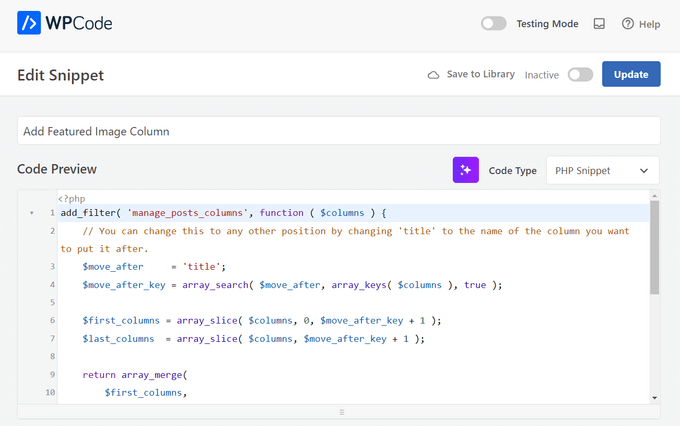
Maintenant, tout ce que vous avez à faire est de basculer le commutateur de « Inactif » à « Actif ».
Ensuite, cliquez sur le bouton « Mettre à jour ».

C'est tout.
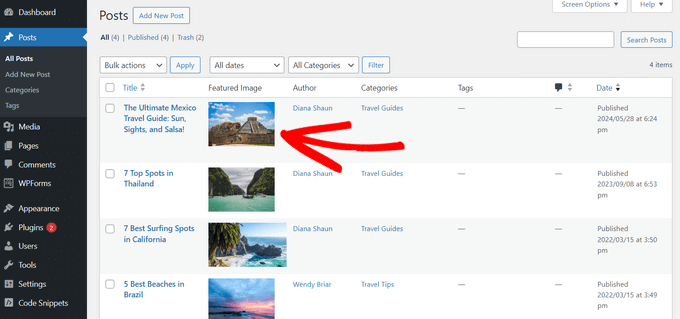
Vous pouvez aller sur la page Articles » Tous les articles et constater que vous avez maintenant une colonne pour l'image mise en avant.
Ressources bonus pour les images mises en avant
Les images mises en avant peuvent être très utiles pour créer un contenu beau et très attrayant pour votre site web.
Au fil des ans, nous avons largement couvert les images mises en avant de WordPress sur WPBeginner. Voici quelques-unes de ces ressources :
- Meilleurs plugins et outils d'images mises en avant pour WordPress – Nos experts WordPress ont choisi les meilleurs plugins et outils que vous pouvez utiliser pour les images mises en avant dans WordPress.
- Comment corriger les images mises en avant qui ne s'affichent pas dans WordPress – Un guide étape par étape pour résoudre le problème des images mises en avant qui n'apparaissent pas.
- Comment définir une image mise en avant par défaut dans WordPress (méthode facile) – Ce tutoriel montre comment définir une image mise en avant par défaut. Il est très utile si votre thème WordPress nécessite des images mises en avant pour une mise en page correcte.
- Comment exiger des images mises en avant pour les articles dans WordPress – Ce tutoriel montre comment exiger des images mises en avant dans WordPress et empêcher la publication d'articles sans elles.
Nous espérons que cet article vous a aidé à apprendre comment ajouter une colonne d'image mise en avant dans WordPress. Pour gagner plus de temps, vous voudrez peut-être aussi consulter notre sélection d'experts de plugins et astuces pour améliorer la zone d'administration de WordPress ou notre guide sur comment masquer les éléments de menu inutiles de l'administration WordPress.
Si vous avez aimé cet article, abonnez-vous à notre Chaîne YouTube pour des tutoriels vidéo WordPress. Vous pouvez également nous trouver sur Twitter et Facebook.




Niraj Nayan
Bonjour Monsieur, je ne suis pas sûr que ce soit le bon endroit pour poser ma question. Ma question est : puis-je modifier la taille de la miniature du post ? Je la veux responsive. Si je mets la largeur à 100%, l'image est rognée. J'utilise Bootstrap et je veux ajouter une classe "img-responsive" pour la miniature dans WordPress.
Merci
jaledwith
Le code pour changer l'image par défaut ne semble pas fonctionner, du moins pas pour moi. Sinon, je pense que c'est un excellent plugin.
EzyBlogger
@marketingm8 Thanks Peter. Happy Wednesday