


Vous souhaitez présenter plusieurs vidéos et images sur votre site Web sans submerger vos visiteurs ? De nombreux utilisateurs de WordPress sont confrontés à ce dilemme lorsqu'ils essaient d'afficher plusieurs contenus à la fois.
Un curseur peut être la solution parfaite. 🙌
Cela vous permet de présenter votre contenu dynamiquement tout en gardant vos pages propres et épurées.
Le meilleur dans tout ça ? Vous n'avez pas besoin de compétences en codage ni d'un développeur. Avec le bon plugin de curseur, vous pouvez afficher de superbes curseurs multimédias en quelques minutes.
Dans ce guide, nous vous montrerons la méthode la plus simple pour créer un curseur vidéo et image WordPress afin que votre contenu soit magnifique et que les visiteurs restent engagés.

📚 TL;DR : Nous utiliserons le plugin de slider WordPress Soliloquy, facile à utiliser pour les débutants, pour créer un slider vidéo et image. Vous pourrez afficher des vidéos et des images ensemble dans un slider propre et réactif – sans aucun codage.
Pourquoi créer un curseur vidéo et image WordPress ?
L'ajout d'un curseur vidéo et image WordPress est l'un des moyens les plus simples de présenter différents types de contenu dans un affichage unique et interactif.
Lorsqu'ils sont bien faits, ils économisent un espace précieux à l'écran et aident à engager les visiteurs dès leur arrivée sur votre page.
Un slider vidéo et image combine les deux types de médias en un seul. Au lieu de créer des sliders séparés pour les vidéos et les images, vous pouvez les réunir pour une expérience utilisateur plus riche.
Par exemple, vous pourriez utiliser un curseur vidéo et image sur :
- Boutiques en ligne – Pour combiner les photos de produits avec des vidéos de démonstration ou de déballage afin de renforcer la confiance des acheteurs.
- Témoignages – Pour associer des avis écrits à de courts clips vidéo de clients satisfaits.
- Portfolios – Pour mettre en valeur votre travail avec des images et des vidéos des coulisses ou du processus.
- Site web immobilier – Pour présenter les photos de propriétés aux côtés d’une visite vidéo pour une visite plus immersive.
De plus, de nombreux plugins de slider incluent même des fonctionnalités comme la lecture automatique, afin que les visiteurs voient vos vidéos instantanément sans avoir à cliquer sur lecture.
Vous pourriez également utiliser un slider pour présenter du contenu mis en avant afin de diriger le trafic vers vos pages les plus importantes.
Dans cet esprit, nous allons vous montrer comment créer un slider vidéo et image WordPress pour votre site Web. Voici toutes les étapes que nous allons couvrir dans les sections suivantes :
- Étape 1 : Installer un plugin de slider WordPress
- Étape 2 : Créez des vidéos de diapositives réactives dans WordPress
- Étape 3 : Ajoutez des diapositives d'images à votre slider WordPress
- Étape 4 : Modifier les paramètres du curseur
- Étape 5 : Affichez votre curseur dans les pages ou les articles
- Bonus 💡 : Ajoutez une lightbox à vos sliders WordPress
- FAQ : Sliders vidéo et image WordPress
- Lecture supplémentaire : Améliorez le jeu multimédia de votre site WordPress
Prêt ? Commençons !
Étape 1 : Installer un plugin de slider WordPress
Nous avons choisi Soliloquy pour ce tutoriel car, après avoir testé plusieurs plugins, nous l’avons trouvé l’option la plus légère et la plus conviviale pour les débutants. Vous pouvez facilement créer des sliders simples en utilisant des images de votre médiathèque ou des vidéos de plateformes comme YouTube.
Les sliders sont également entièrement réactifs, ils sont donc superbes sur les ordinateurs de bureau, les tablettes et les smartphones. C’est pourquoi de nombreux sites web ajoutent des sliders Soliloquy à des pages importantes comme la page d’accueil, les pages de vente et les pages de destination.
Mieux encore, vous n’avez pas à écrire une seule ligne de code pour le faire. Pour en savoir plus sur l’outil, vous pouvez consulter notre évaluation complète de Soliloquy.
Pour commencer, créons un compte Soliloquy. Sur le site web de Soliloquy, cliquez sur « Obtenir Soliloquy maintenant », choisissez un plan et terminez le processus de paiement.
☝ Remarque : Vous aurez besoin de la version Pro pour suivre ce tutoriel pour les diapositives vidéo. Elle est également livrée avec des fonctionnalités telles que le lightbox, la protection par mot de passe et le contenu mis en avant. Vous pouvez également intégrer vos sliders à Instagram, Pinterest et WooCommerce.
Cela dit, vous pouvez utiliser la version gratuite de Soliloquy pour créer d’excellents sliders d’images.
Lors de l'inscription, vous accéderez à votre propre espace compte Soliloquy, où vous pourrez télécharger le fichier zip du plugin et copier votre clé de licence.
À partir de là, tout ce que vous avez à faire est d’installer et d’activer le plugin Soliloquy sur votre site web. Si vous avez besoin d’aide pour l’installation, consultez notre guide sur comment installer un plugin WordPress.
Étape 2 : Créez des vidéos de diapositives réactives dans WordPress
Maintenant, vous êtes prêt à ajouter tout le contenu multimédia à votre slider.
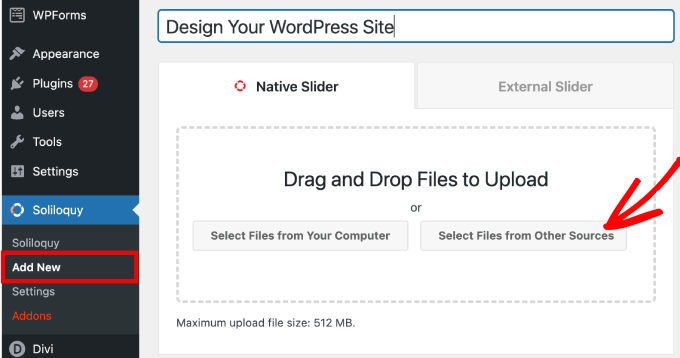
Dans la zone d’administration de WordPress, allez à Soliloquy » Ajouter nouveau et donnez un titre clair à votre slider afin de pouvoir y revenir facilement plus tard.
Ensuite, cliquez sur « Sélectionner des fichiers à partir d'autres sources ».
☝ Remarque : Bien que vous puissiez télécharger des vidéos depuis votre ordinateur vers WordPress, nous ne le recommandons pas car cela ralentira votre site. Au lieu de cela, vous devriez intégrer des vidéos de YouTube ou d’une autre plateforme d’hébergement vidéo.
Consultez notre liste de conseils pour accélérer les performances de WordPress pour en savoir plus sur les stratégies.
Une fenêtre contextuelle apparaîtra avec des options pour insérer des fichiers multimédias.
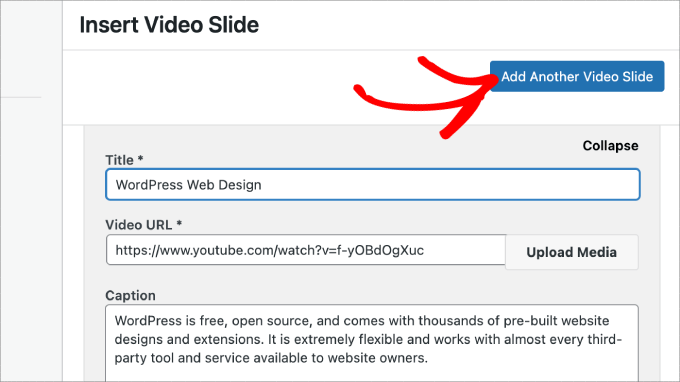
À partir de là, allez dans l'onglet « Insérer une diapositive vidéo » pour ajouter une vidéo à votre curseur.
Entrez simplement un titre et collez l'URL standard de la vidéo (évitez d'utiliser les liens de playlist). Assurez-vous que la vidéo est définie sur « Public » ou « Non répertoriée » sur YouTube ou Vimeo pour qu'elle puisse être lue correctement.
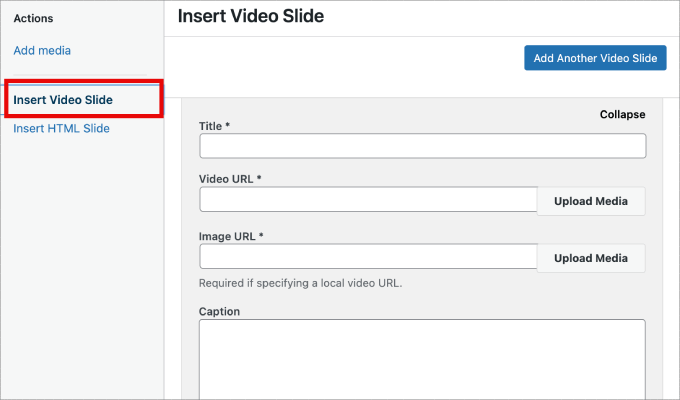
Si vous souhaitez ajouter d'autres diapositives, il vous suffit de cliquer sur le bouton « Ajouter une autre diapositive vidéo ».
Ensuite, vous ajouterez les informations dont vous avez besoin pour cette diapositive.
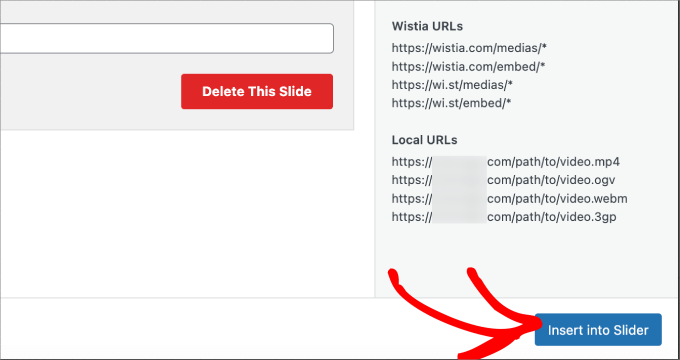
Une fois que vous avez ajouté toutes les diapositives vidéo, cliquez sur le bouton « Insérer dans le curseur ».
Vos diapositives apparaîtront en bas de la page pour être modifiées plus tard si nécessaire.
Étape 3 : Ajoutez des diapositives d'images à votre slider WordPress
Maintenant que vous avez toutes vos diapositives vidéo en place, vous êtes prêt à ajouter des diapositives d'images.
Avec les diapositives d'images, vous pouvez simplement faire glisser et déposer des images de votre ordinateur, bien que nous recommandions d'utiliser des images avec le même rapport d'aspect que vos vidéos, comme 16:9. Cela évite que le curseur ne saute ou ne redimensionne brusquement lors de la transition entre différents types de médias.
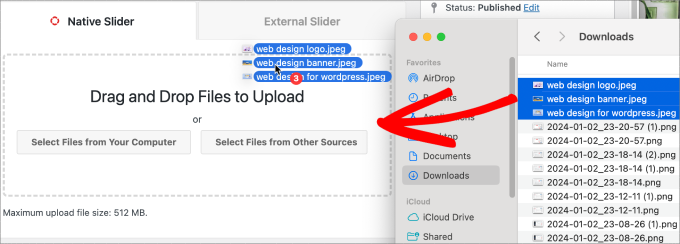
Cela dit, vous pouvez également utiliser la médiathèque pour ajouter des diapositives.
Pour ajouter depuis votre médiathèque, cliquez simplement sur « Sélectionner des fichiers depuis d'autres sources ».
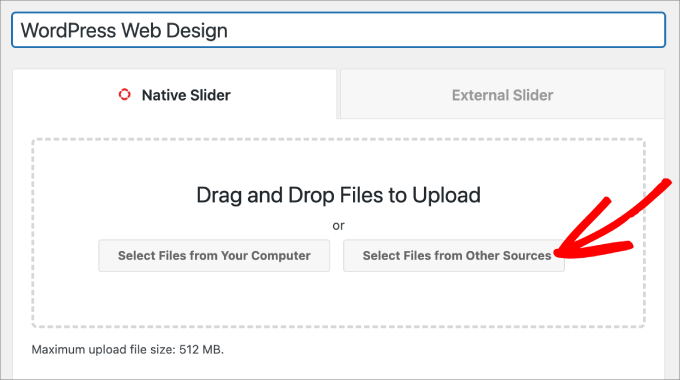
Cela ouvrira la fenêtre contextuelle « Ajouter un média ».
Sélectionnez les images que vous souhaitez ajouter et cliquez sur le bouton « Insérer dans le curseur ».
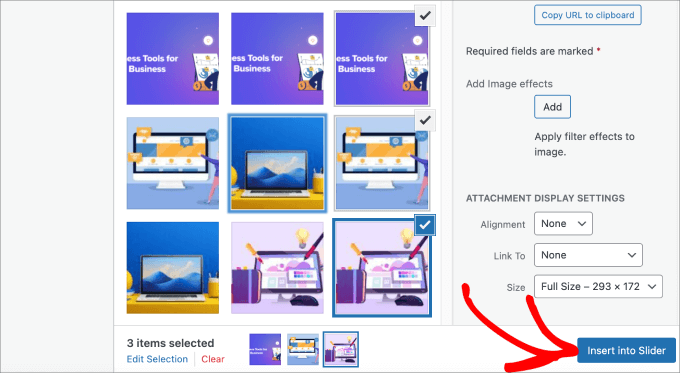
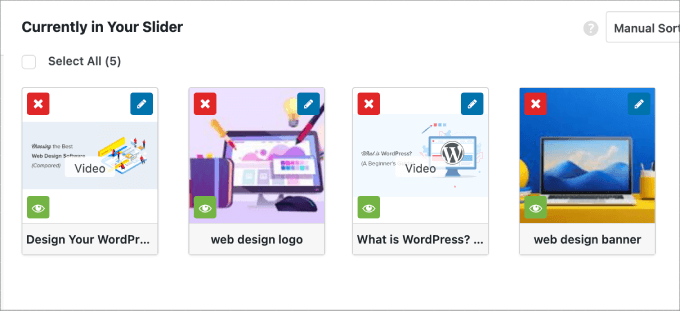
Une fois que vous avez terminé d'ajouter des diapositives d'images, vous devriez voir toutes les diapositives dans la section inférieure du curseur.
N'hésitez pas à les réorganiser dans l'ordre qui vous convient le mieux.
Étape 4 : Modifier les paramètres du curseur
Dans cette étape, vous pouvez apporter des ajustements mineurs pour personnaliser l'apparence du curseur pour les visiteurs. Vous pouvez faire défiler vers le bas et accéder à l'onglet « Configuration » pour accéder aux paramètres.
À partir d'ici, vous pouvez modifier des options spécifiques telles que le thème du slider, la taille de l'image, par exemple 1200×600, et les dimensions du slider.
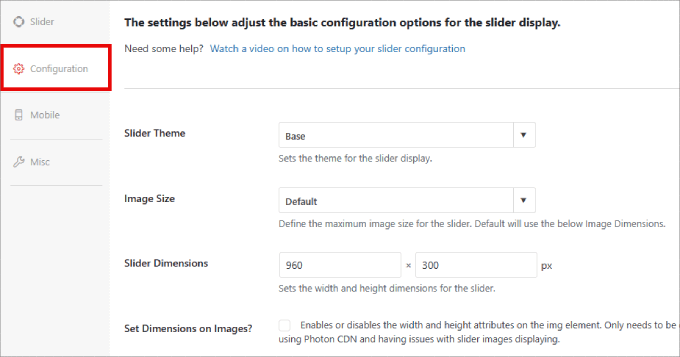
Le thème du curseur affecte la mise en page de la diapositive, vous pouvez donc activer les différentes options.
Si vous avez accès à la version Pro de Soliloquy, vous pouvez également installer le module complémentaire « Slider Themes » pour plus d'options de personnalisation.
Plus bas sur la page, vous trouverez l'option 'Lecture automatique de la vidéo', bien que notez que les navigateurs modernes peuvent couper le son par défaut pour améliorer l'expérience utilisateur.
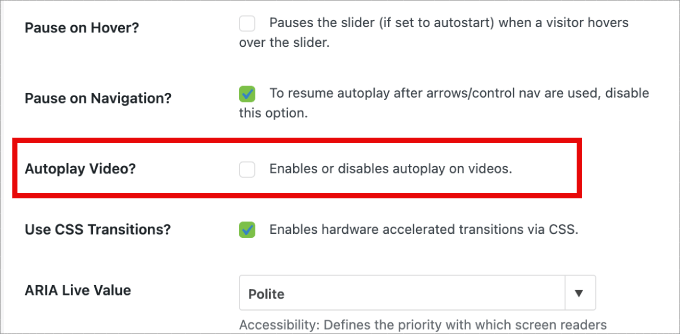
La lecture automatique peut être idéale pour les vidéos explicatives de produits ou les pages de vente afin d'engager les utilisateurs, réduisant ainsi les risques qu'ils cliquent ailleurs.
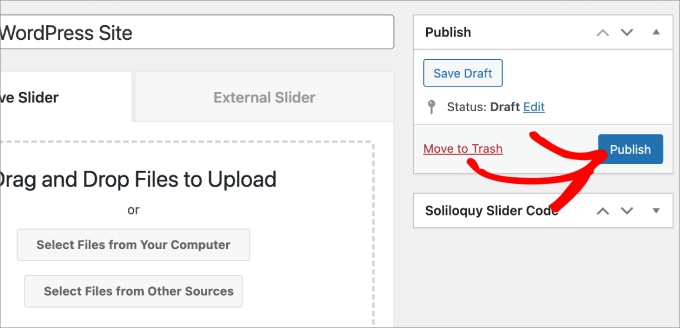
Une fois que vous avez terminé d'ajuster les paramètres, il vous suffit de cliquer sur le bouton « Publier ».
Étape 5 : Affichez votre curseur dans les pages ou les articles
Maintenant, tout ce qu'il vous reste à faire est de publier votre slider sur une page ou un article.
Vous pourriez facilement copier et coller le shortcode si vous utilisez toujours l'éditeur classique de WordPress.
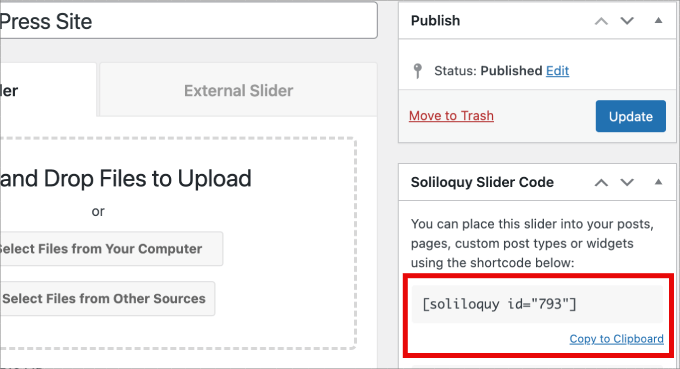
Pour plus d'informations, suivez notre tutoriel sur comment ajouter un shortcode dans WordPress.
Mais si vous utilisez le nouvel éditeur de blocs Gutenberg, Soliloquy dispose d'un bloc que vous pouvez utiliser et qui se lie directement à tous vos sliders.
Rendez-vous simplement dans Pages/Articles » Ajouter une nouvelle page/un nouvel article ou modifiez une page ou un article existant.

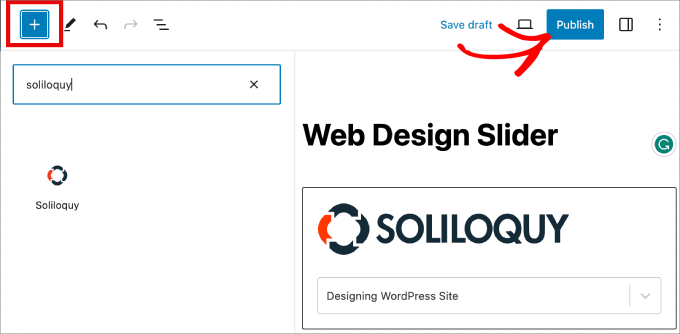
Ensuite, vous pouvez cliquer sur l'icône « + », trouver le bloc Soliloquy, et sélectionner le curseur vidéo et image que vous venez de créer.
Une fois que vous avez terminé, cliquez simplement sur « Publier » ou « Mettre à jour », et votre slider multimédia entièrement fonctionnel sera en ligne sur votre site Web WordPress.
Si vous le souhaitez, vous pouvez prévisualiser votre slider pour vous assurer qu'il est beau.
Voici à quoi cela pourrait ressembler :

Bonus 💡 : Ajoutez une lightbox à vos sliders WordPress
Soliloquy est livré avec une large gamme de modules complémentaires qui peuvent améliorer vos curseurs et les rendre plus interactifs. Par exemple, vous pouvez ajouter une fenêtre contextuelle (lightbox) afin que les visiteurs puissent ouvrir les images dans une vue plus grande.
Nous avons constaté que l'ajout de l'effet lightbox à vos sliders sur votre site Web WordPress crée une expérience plus immersive qui maintient les visiteurs engagés plus longtemps.
Les lightboxes permettent aux visiteurs de visualiser plus facilement vos images et vidéos dans une fenêtre contextuelle plus grande. Cela les aide à voir le contenu plus clairement. Ils peuvent même télécharger les fichiers sur leur ordinateur ou partager les images sur les réseaux sociaux.
Si vous gérez un site Web de photographie, l'effet lightbox permet aux visiteurs de visualiser vos images et vidéos dans une fenêtre contextuelle épurée sans que d'autres éléments ne les distraient. Cela permet de mettre en valeur votre travail tout en maintenant l'engagement des visiteurs.
Pour les boutiques en ligne, les lightboxes aideront à créer des galeries de produits plus attrayantes.
Pour ajouter une lightbox, vérifiez que vous avez une licence Pro valide. Ensuite, vous pouvez aller dans Soliloquy » Addons, faire défiler jusqu'au Lightbox Addon, et cliquer sur « Installer l'Addon ».
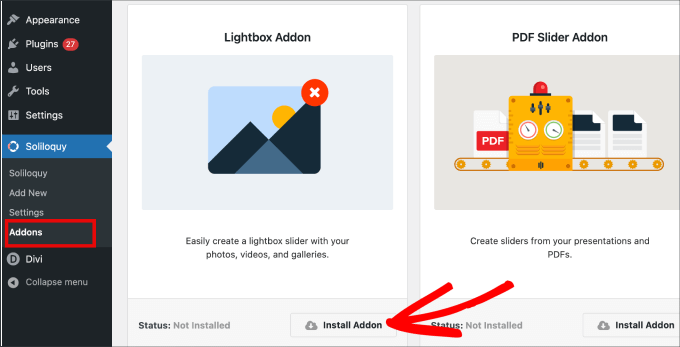
Une fois installé, il apparaîtra dans les paramètres de votre curseur.
À partir de là, vous pourrez ajuster les effets et les mises en page, ajouter des flèches de navigation, le thème de la lightbox, et plus encore.
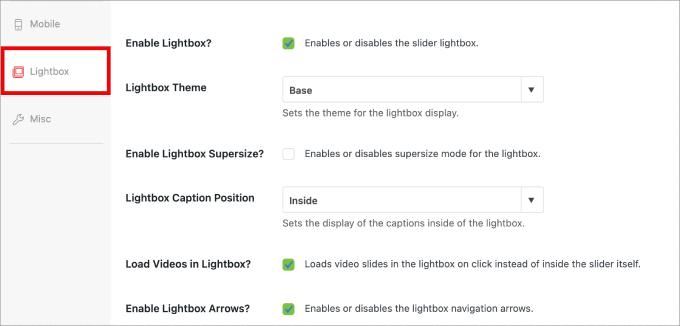
Une fois activée, la lightbox devrait fonctionner automatiquement.
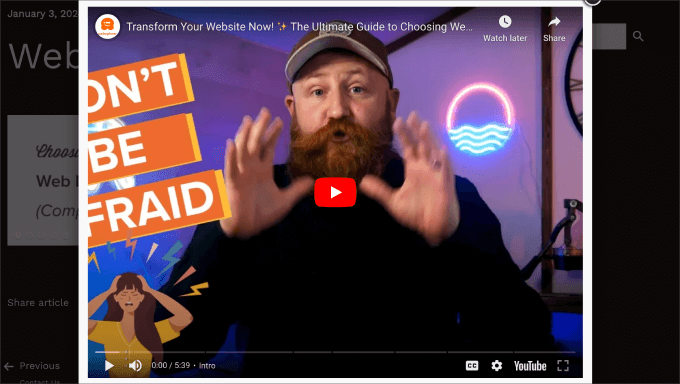
Maintenant, vous voudrez peut-être prévisualiser votre curseur, et il devrait ressembler à ceci :
FAQ : Sliders vidéo et image WordPress
Vous avez encore quelques questions avant de créer votre premier slider ? Voici quelques questions courantes que nous entendons souvent de la part de nos lecteurs :
Un slider vidéo et image ralentira-t-il mon site Web ?
Un slider mal codé peut ralentir votre site Web. Cependant, un plugin optimisé pour la performance comme Soliloquy est conçu pour être léger et rapide.
Pour garantir les meilleures performances, nous vous recommandons également d'optimiser vos images et d'utiliser une plateforme d'hébergement vidéo comme YouTube ou Vimeo au lieu de télécharger directement des vidéos.
Les curseurs vidéo et image de WordPress sont-ils adaptés aux mobiles ?
Oui, tant que vous utilisez un plugin de curseur réactif. Soliloquy ajuste automatiquement vos curseurs pour qu'ils s'affichent parfaitement sur tous les appareils, des ordinateurs de bureau aux smartphones.
Puis-je créer un curseur vidéo et image gratuitement ?
La version gratuite de Soliloquy est idéale pour les sliders d'images, mais vous devrez passer à la version payante pour créer des sliders vidéo.
Pour des fonctionnalités avancées comme les popups lightbox, les curseurs dynamiques ou l'intégration WooCommerce, vous devrez passer à la version Pro.
Lecture complémentaire : Améliorez le jeu multimédia de votre site WordPress
Nous espérons que cet article vous a aidé à apprendre comment créer un curseur vidéo et image WordPress. Ensuite, vous voudrez peut-être aussi consulter nos guides sur :
- Comment ajouter facilement des images interactives à 360 degrés dans WordPress
- Comment intégrer Spotify dans WordPress (méthodes faciles)
- Comment ajouter des téléchargements d'eBooks dans WordPress
- Comment résoudre le problème de l'image mise en avant qui ne s'affiche pas dans WordPress
- Comment optimiser les images pour les performances web sans perdre en qualité
Si vous avez aimé cet article, abonnez-vous à notre Chaîne YouTube pour des tutoriels vidéo WordPress. Vous pouvez également nous trouver sur Twitter et Facebook.


Pete Kici
Je veux juste dire que ce site est le meilleur….
Le contenu sur WP, les informations que j'ai trouvées ici relient beaucoup de points/espaces vides
Les choses sur lesquelles je devinais maintenant je comprends.
Le point principal est que si vous débutez avec WP, moins c'est plus, pas trop de pièces mobiles et apprenez la prochaine nouvelle compétence.
Merci pour tout ce super contenu
Maggie Shnayerson
Salut Syed,
En fait, je soulevais le fait que SlideDeck supprimait une fonctionnalité pour les clients existants pour laquelle ils avaient déjà payé, et non les décisions commerciales qu'ils prennent pour les futurs clients. Je suis d'accord que Digital Telepathy a tout à fait le droit de les prendre, que cela me plaise ou non. Je ne me plaignais pas non plus de votre article.
Pour ce qui est de votre point sur les prix, oui, avec leur mise à jour de juin, ils ont réduit le prix de leur licence personnelle de 79 $ à 49 $, mais, comme le stipulent leurs conditions d'utilisation, ceux d'entre nous qui l'ont acheté entre mars et juin ne devraient pas s'attendre à un remboursement. C'est tout à fait juste, bien sûr, s'ils avaient conservé l'ensemble des fonctionnalités. Ils ont mis en place une mise à niveau automatique de la licence pour ces clients, mais malheureusement, cela ne nous dit pas grand-chose pour nous faire dire que nous devrions être reconnaissants de ne pas payer le prix fort pour des licences qui ont toujours un ensemble de fonctionnalités inférieur à celles que nous avions achetées au départ. Même au nouveau prix de 49 $, SlideDeck fait que les curseurs alternatifs que j'ai mentionnés, et oui, évidemment le curseur Nivo gratuit, semblent être des options attrayantes. J'aime SliderPro parce qu'il est agréable de soutenir des développeurs individuels et qu'il a une interface utilisateur plus facile pour mes utilisateurs que Nivo.
Vous n'avez pas répondu si vous êtes un affilié. L'êtes-vous ? Je ne pense pas que cela devrait avoir d'importance, mais j'aime savoir ces choses à l'avance.
SlideDeck vaut absolument la peine d'être essayé et je suis d'accord qu'ils semblent avoir une équipe de réponse de forum engagée.
Merci,
Maggie
Personnel éditorial
Salut Maggie,
J'ai répondu à votre question sur le programme d'affiliation. Si vous lisez ma réponse à votre commentaire précédent, la réponse se trouve clairement dans les 3 premières lignes.
-Syed
Admin
Adrian
Bonjour, je viens d'installer SlideDeck 2 Developers License sur mon site. L'installation et l'activation ont toutes deux indiqué le succès. Cependant, je ne trouve nulle part un écran d'options pour Slide Deck 2. Est-ce que je le manque quelque part ou pensez-vous qu'il y a une interférence d'un autre plugin, etc. ? Merci !
Personnel éditorial
Il est probablement préférable de contacter le support de SD pour cela. Je ne suis pas sûr de ce qui se passe.
Admin
Adrian
Merci pour votre réponse rapide. Où se trouve normalement l'écran des options ? Dans le menu de gauche sous Paramètres, ou un bouton dédié ?
Personnel éditorial
C'est un bouton dédié.
Adrian
J'ai réussi à faire fonctionner Slidedeck 2 correctement, c'était une erreur stupide. Lorsque je téléchargeais mon achat, je n'avais pas réalisé qu'il fallait installer tous les fichiers zip, j'avais juste choisi celui qui ressemblait à la version que j'avais achetée. Très, très satisfait de Slidedeck 2 et je détestais absolument Slidedeck 1. Ils ont vraiment révolutionné leur ancienne interface utilisateur. J'aime particulièrement l'option d'activer et de désactiver les iframes. J'aime aussi beaucoup l'espace d'administration – les sélecteurs de police, d'objectif, de schéma de couleurs, etc. sont très intuitifs et faciles à utiliser.
Je pense qu'un tutoriel vraiment utile que vous pourriez faire serait de passer en revue les bases de la création d'un objectif personnalisé pour Slidedeck 2...
Maggie Shnayerson
Oh et « Personnel éditorial », surtout étant donné que vous répondez aux commentateurs en utilisant le pronom personnel, qui a écrit cet article s'il vous plaît ? J'aimerais demander si WPBeginner fait partie du nouveau programme d'affiliation de SlideDeck et si vous pouviez reconnaître de tels liens dans les futurs articles, quoi qu'il en soit. Merci pour le site, je l'ai toujours apprécié.
Personnel éditorial
Salut Maggie,
Tous les commentaires ont été répondus par moi-même (Syed Balkhi). L'article lui-même a été écrit par David. WPB fait-il partie de leur « NOUVEAU » programme d'affiliation. NON. Nous faisions partie de leur ANCIEN programme d'affiliation bien avant qu'il ne soit même rendu public à ce point. Comme je l'ai dit, je connais l'équipe DTelepathy depuis un certain temps.
Il y a un lien de divulgation FTC sur chaque page de notre site (regardez dans le pied de page). – https://www.wpbeginner.com/wpbeginner-disclaimer/
Cela expliquera aux utilisateurs comment ils peuvent savoir si un lien spécifique sur WPBeginner est un lien d'affiliation ou non (ce n'est pas non plus du jargon juridique, assez facile à lire).
Enfin, nous ne faisons pas la promotion de tout ce qui existe. Nous utilisons réellement ce plugin et ce, depuis un certain temps. Il était déjà utilisé dans notre dernière conception. Je crois personnellement que c'est de loin le MEILLEUR plugin de slider pour WordPress qui existe. Parce que c'est une opinion, vous êtes plus que bienvenu de ne pas être d'accord. Je l'utilise dans tous mes projets, et je continuerai à l'utiliser jusqu'à ce que je trouve vraiment une meilleure solution.
-Syed
Admin
Gautam Doddamani
i normally dont use plugins for creating slider…couple months back i created my own image slider from scratch and i liked it very much…but i didnt find time to optimise the code and it was causing a drag when loading pages so removed it. if i use a cdn service in future i will deifinitely put it up back or use slidedeck instead..thanks for the tut
Brian Krogsgard
L'interface utilisateur de Slidedeck est terrible.
Comme cela ressort clairement de vos captures d'écran. Elle n'essaie même pas de suivre une structure WordPress standard. C'est un cauchemar d'utilisabilité pour un administrateur.
Sans parler du libellé de l'élément de menu de premier niveau qu'il ajoute. Pourquoi ne peut-il pas simplement dire « Sliders » ou quelque chose de subtil (Gravity Forms fait cela sans sacrifier le marketing – un simple titre « Forms » et une icône subtile).
Et quand j'ai essayé Slidedeck 1, il a détourné la première place de la boîte latérale sur TOUS les types de publication dans l'écran d'édition pour insérer un stupide slider. Et il était super marqué même sur cette page.
Il existe de meilleures solutions moins intrusives. Je ne voudrais jamais que mes clients soient bombardés par tout leur marketing inutile dans le tableau de bord WordPress.
Personnel éditorial
Le commentaire concernant l'interface utilisateur est simplement votre opinion « puriste », à laquelle vous avez droit. Vous supposez que l'interface utilisateur WP disponible « la structure WP standard » est idéale pour tout, ce qui n'est pas le cas. Je n'arrive pas à imaginer à quel point l'interface utilisateur serait laide et compliquée s'ils utilisaient les styles intégrés. Tout devrait être une boîte de métadonnées personnalisée. Actuellement, elle est présentée d'une manière beaucoup plus « conviviale ». L'interface utilisateur des boîtes de métadonnées est idéale pour les choses plus simples. Mais quand cela devient aussi complexe, cela commence simplement à paraître LAID et vieux.
Je suis d'accord avec le commentaire sur le marketing. Les logos et autres peuvent certainement être atténués.
Quant au commentaire concernant le fait que SD reprenne la boîte méta latérale. Oui, c'était le cas dans l'ancienne version. Ils ont sorti cette NOUVELLE version. Ce n'est plus le cas. Vous pouvez le vérifier dans leur démo en direct. Ils utilisent maintenant la petite icône à côté de Télécharger/Insérer, tout comme Gravity Forms.
Existe-t-il de meilleurs plugins de slider WordPress qui vous permettent d'ajouter du contenu externe dynamique, des articles de blog, du contenu HTML personnalisé, des skins personnalisés, etc. depuis le panneau d'administration de WP ? Je ne suis au courant d'aucun qui offre tout cela. S'il y en a, veuillez me le faire savoir. Je serais heureux de les examiner. D'un point de vue développeur, bien sûr, il existe des plugins jQuery qui vous permettront de faire tout cela, mais cela nécessite des connaissances en codage. Pour vos clients, bien sûr, donnez-leur ce que vous voulez. Si vous ne voulez pas de marketing, alors il est probablement préférable de NE PAS utiliser de plugin gratuit populaire qui demande un don (Yoast SEO, W3 Total Cache, etc.).
D'un point de vue utilisateur, c'est de loin la MEILLEURE solution qui existe. Elle vous permet d'avoir toutes les options que vous souhaitez sans les connaissances en codage.
Admin
Brian Krogsgard
Il ne fait aucun doute qu'il offre une multitude d'options. Selon la personne à qui vous demandez, cela peut être bien ou mal. Et vous avez raison, je parle avec l'état d'esprit d'un développeur.
Cependant, même pour l'utilisateur moyen qui a besoin d'un slider moyen, un produit comme Meteor Slides est beaucoup plus propre et léger et totalement suffisant pour un grand pourcentage de cas d'utilisation http://wordpress.org/extend/plugins/meteor-slides/screenshots/
Pour des fonctionnalités plus avancées, oui, je les crée moi-même. Et j'utilise quelques outils différents pour cela, mais en grande partie Flex Slider peut accomplir cette tâche. Soliloquy semble être une très bonne solution pour ceux qui ne veulent pas coder eux-mêmes, et c'est une interface utilisateur beaucoup plus agréable que Slidedeck. http://soliloquywp.com/ Il n'a peut-être pas toutes les options, mais il en a beaucoup. Et Slidedeck pourrait apprendre de son interface.
Pippin Williamson
Je serais enclin à être complètement d'accord avec Brian ici.
En réponse à « Je n'arrive pas à imaginer à quel point l'interface utilisateur serait laide et compliquée s'ils utilisaient les styles intégrés. Tout devrait être une boîte méta personnalisée », je vous dirais simplement de regarder Soliloquy. Il utilise des styles WP purs à 98 % dans les mises en page des boîtes méta et il est très efficace et facile à utiliser.
Je n'ai pas utilisé Slidedeck depuis très, très longtemps, donc je ne peux rien dire d'autre à ce sujet, juste mon avis sur l'interface utilisateur.
Personnel éditorial
Pippin, j'ai vu des captures d'écran de Soliloquy, c'est pourquoi j'ai fait ce commentaire. Il ne peut pas se comparer à l'interface utilisateur de SlideDeck. Premièrement parce qu'il n'a pas autant de fonctionnalités que SD. Deuxièmement, même sans toutes les fonctionnalités, l'interface utilisateur semble encombrée. Comme je l'ai dit, l'interface utilisateur de Meta Box a l'air bien quand il n'y a PAS autant d'options. Mais à mesure que vous ajoutez de plus en plus d'options, cela peut devenir assez fastidieux. Une interface utilisateur basée sur des onglets comme SD et d'autres thèmes commerciaux devrait être adaptée et standardisée (pour correspondre à l'apparence et à la convivialité de l'administrateur) pour des panneaux d'options plus complexes.
Pippin Williamson
Looks like we agree to disagree
Brian Krogsgard
S'ils insistent sur des onglets verticaux, pourquoi pas quelque chose de plus subtil comme le Upthemes Framework ? C'est le même type de panneau sans le truc faux-mac-app ringard et envahissant qui n'a pas sa place dans l'administration WP.
Et je ne suis pas d'accord pour dire que l'interface WP ne peut pas le gérer. Si vous avez vu les pages de réglages de WooCommerce, vous savez qu'elle peut très bien s'en sortir. Ce n'est pas parfait, et une structure d'onglets verticaux pourrait être introduite pour ces plugins à réglages très nombreux. Mais si vous en arrivez là, je soutiens que vous avez trop de réglages ;)
Personnel éditorial
Brian, je suis d'accord avec vous sur le commentaire marketing. J'aime vraiment ce qu'UpThemes a fait en termes d'interface utilisateur pour les utilisateurs.
As for WooCommerce, sure it handles it. But it is pretty darn complicated. I am in favor of introducing a vertical tab-based structure for better UI for such things. As for your argument about too many settings, we can have that another day because theoretically we can argue on just about everything
Maggie Shnayerson
Il y en a en effet : SliderPro (sliderpro.net) vous coûtera environ 25 $ et vous offrira beaucoup plus de fonctionnalités, de personnalisation et de documentation. Je viens de supprimer SlideDeck du site d'un client au profit de SliderPro en raison de la façon dont ils entravent leurs clients. Voir la discussion sur leur blog ici : http://bit.ly/MXQUx6 Je maintiens mes points là-bas.
Le backend de SlideDeck est assez beau mais gourmand en ressources, mais il est difficile de justifier 80 $ pour l'utilisateur WordPress occasionnel qui ne se sentirait pas limité par sa licence d'entrée de gamme et son manque de personnalisation, et encore plus difficile de justifier le prix de 200 $ pour la licence développeur quand des alternatives beaucoup moins chères existent pour ceux qui connaissent ne serait-ce qu'un peu le HTML.
CodeCanyon vend de nombreux excellents sliders premium — mon préféré est SliderPro (http://bit.ly/MXSijs) mais j'aime aussi le uBillBoard à 20 $ (http://bit.ly/MXS2AM) et le RoyalSlider à 25 $ (http://bit.ly/MXS2AM). Ils ont des forces et des limitations différentes, mais heureusement, vous pouvez acheter les trois pour moins que le prix d'entrée de Slidedeck.
Personnel éditorial
J'ai lu votre commentaire. Il semble que vous vous plaigniez de ne pas avoir une fonctionnalité réservée au plan supérieur. C'est comme si je me plaignais auprès de Gravity Forms qu'ils devraient avoir un module complémentaire Authorize.net ou PayPal comme module complémentaire de base plutôt que développeur. L'intégration de celui-ci est assez simple (il devrait donc être qualifié de module complémentaire de niveau de base). Pourquoi ont-ils décidé d'en faire un module complémentaire de niveau développeur. Heck, pourquoi ne nous donnent-ils pas tout pour 19 $ ? La même chose peut être dite pour beaucoup d'autres produits (marques de vêtements, voitures, etc.). C'est une décision commerciale de l'entreprise qui possède le produit. Certains utilisateurs sont d'accord pour payer, d'autres non. Si cela ne convient pas à votre budget, vous n'avez pas à payer pour cela.
Il ne coûte pas 80 $. Le forfait de base est de 49 $ et avec le coupon >> WPB-SD2 <<, vous bénéficiez de 20% de réduction, ce qui le rend à 40 $. Quant aux alternatives moins chères pour ceux qui s'y connaissent un peu en HTML, je ne me donnerais même pas la peine de payer quoi que ce soit pour SliderPro, uBillbloard ou Royal Slider. Autant utiliser Nivo Slider et en finir. C'est GRATUIT et plutôt bien écrit. Ils ont également une bonne documentation. Cet article a été écrit spécifiquement pour les débutants axés sur la vidéo et les images (comme indiqué dans le titre). Personnellement, je n'ai pas essayé les 3 plugins moins chers que vous avez mentionnés par le passé. Parce que, comme je l'ai dit plus haut, si je devais tout coder sans payer un centime, j'opterais simplement pour Nivo. Perdez la fonctionnalité backend (parce que je connais le HTML). Je connais les gens de SD depuis un moment. J'ai vu le développement du produit, et il a parcouru un long chemin. SD2 a des tonnes de nouvelles fonctionnalités. Je sais que lorsque j'ai parlé avec eux aux tout premiers stades, l'initiative de documentation était quelque chose dont nous avons parlé. Je suis d'accord avec vous sur le fait que la documentation est limitée pour le moment, et je suis sûr qu'ils y remédieront bientôt. Cependant, d'après mon expérience, le support a été plus qu'utile chaque fois que quelqu'un de notre équipe a posé des questions. -Syed