


Vous ne savez pas si vous devez utiliser Contact Form 7 ou WPForms pour votre site WordPress ? Choisir le mauvais plugin de formulaire de contact peut vous coûter des prospects, frustrer vos visiteurs et vous faire perdre des heures de configuration.
Bien sûr, Contact Form 7 et WPForms sont deux des options les plus populaires. Mais ils sont en réalité conçus pour des utilisateurs très différents.
Contact Form 7 vous donne un contrôle total avec du code personnalisé, tandis que WPForms facilite la création de formulaires à l'aide d'un éditeur glisser-déposer et d'outils d'IA puissants.
Dans cette comparaison, nous allons détailler les principales différences en termes de fonctionnalités, de facilité d'utilisation, de prix et de performances. Ainsi, vous pourrez choisir en toute confiance le meilleur plugin de formulaire de contact pour votre site. 🙌

Aperçu rapide : Contact Form 7 vs. WPForms
Pressé ? Voici un aperçu rapide de la comparaison entre les 2 constructeurs de formulaires WordPress :
| Plugin | WPForms | Contact Form 7 |
| Classement | 🥇 #1 | 🥈 #2 |
| Idéal pour | Les personnes qui veulent créer toutes sortes de formulaires WordPress rapidement et facilement | Personnes qui ont juste besoin d'un formulaire de contact simple et qui ont quelques connaissances en HTML |
| Facilité d'utilisation | Facile pour les débutants Utilise l'éditeur visuel avec fonctionnalité glisser-déposer | A une courbe d'apprentissage Utilise l'éditeur de texte |
| Modèles de formulaires | Plus de 2 000 modèles de formulaires dans différentes catégories | 1 modèle par défaut |
| Options de personnalisation | Utilise des balises intelligentes pour les notifications Dispose de 3 types de confirmation Permet la mise en forme des formulaires | Dispose de messages de confirmation pré-faits pour diverses situations |
| Fonctionnalités et intégrations supplémentaires | Dispose d'une grande bibliothèque de modules complémentaires en un clic et d'intégrations tierces | Intégrations tierces limitées |
| Plans tarifaires | Version gratuite Le plan premium commence à 49,50 $/an | Gratuit |
Introduction à Contact Form 7 vs. WPForms
Les plugins de formulaires vous permettent d'ajouter différents types de formulaires à vos sites Web WordPress. Ceux-ci peuvent inclure un formulaire de contact simple, un formulaire d'inscription à la newsletter, un formulaire de réservation ou même un quiz.
Contact Form 7 et WPForms sont tous deux des plugins de formulaires WordPress populaires, et ils ont leurs propres forces.
Contact Form 7 est le plugin de formulaire de contact le plus ancien du répertoire officiel des plugins WordPress. Il est entièrement gratuit, il pourrait donc être une bonne option si vous avez actuellement un budget serré.

Une chose qui s'est démarquée le plus lors de notre recherche sur Contact Form 7 a été qu'il dispose de messages de confirmation pré-faits pour diverses situations. Cela vous permet certainement de gagner du temps pour travailler sur d'autres tâches.
Cela dit, ce plugin de formulaire n'a qu'un seul modèle, un simple formulaire de contact. Cela peut être très gênant si vous souhaitez créer d'autres types de formulaires Web, tels que des inscriptions à la newsletter, des formulaires de commande ou des enquêtes auprès des utilisateurs.
Il utilise également un éditeur de texte, vous aurez donc besoin de quelques connaissances en HTML pour en tirer le meilleur parti.
D'un autre côté, WPForms a été lancé en 2016 par Syed Balkhi (le fondateur de WPBeginner) et Jared Atchison.
Ce constructeur de formulaires est l'un des plugins de formulaires WordPress qui connaît la croissance la plus rapide sur le marché. Depuis son lancement, il a été installé plus de 6 millions de fois sur des sites Web WordPress du monde entier.

WPForms propose plus de 2 000 modèles de formulaires dans diverses catégories, y compris les opérations commerciales, le service client et même les calculatrices. Quel que soit le formulaire que vous souhaitez créer, WPForms aura très probablement le bon modèle à utiliser.
De plus, WPForms utilise un éditeur visuel par glisser-déposer. Cela vous permet de créer vos formulaires facilement sans avoir à toucher une seule ligne de code.
Chez WPBeginner, nous utilisons WPForms pour créer bon nombre de nos formulaires, y compris notre enquête annuelle auprès des lecteurs. Pour en savoir plus, vous pouvez consulter notre évaluation approfondie de WPForms.
Un inconvénient de WPForms est que vous devrez passer aux plans premium pour accéder à ses fonctionnalités avancées.
Comme les deux sont si populaires, nous avons examiné en profondeur Contact Form 7 et WPForms pour voir lequel l'emporte vraiment. Dans nos recherches, nous avons comparé ces 2 meilleurs plugins de formulaire selon les critères suivants :
Maintenant, comparons les 2 plugins de formulaire WordPress plus en détail pour déterminer lequel est le meilleur pour votre projet.
Facilité d'utilisation
Choisir un plugin de formulaire WordPress convivial peut rendre le processus de création de formulaire beaucoup plus facile. Un plugin de formulaire adapté aux débutants permet aux utilisateurs de créer et de personnaliser des formulaires sans avoir besoin de toucher une seule ligne de code.
Contact Form 7 – Facilité d'utilisation
Contact Form 7 utilise un éditeur basé sur du texte, qui offre une expérience similaire à l'utilisation de l'éditeur classique de WordPress.
Les champs du formulaire apparaissent comme 'label' dans l'éditeur de formulaire.
Par exemple, le formulaire d'exemple suivant a les champs 'Votre nom', 'Votre e-mail', 'Objet' et 'Votre message'.
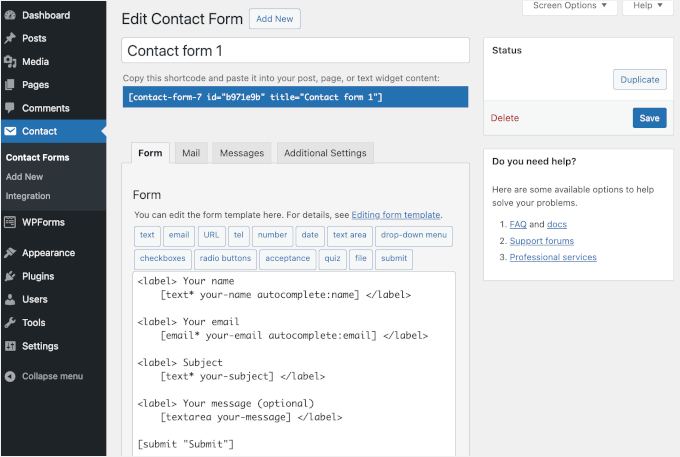
À première vue, notre première impression a été que ce constructeur de formulaires était un peu intimidant. Bien que le formulaire soit en HTML, la plupart du temps, vous n'avez pas besoin de connaissances en codage pour créer des formulaires à l'aide de ce plugin.
Contact Form 7 offre divers types de champs, y compris un menu déroulant, des cases à cocher et des boutons radio.
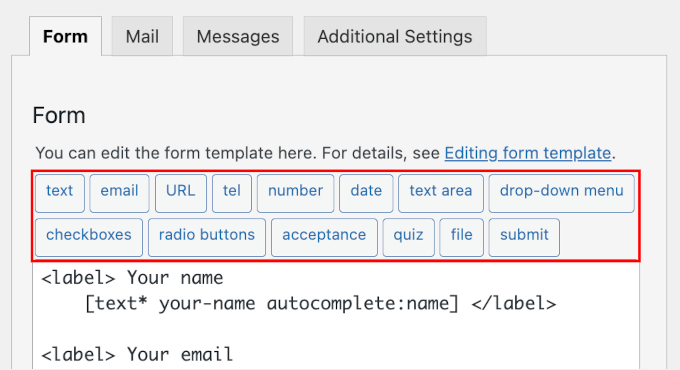
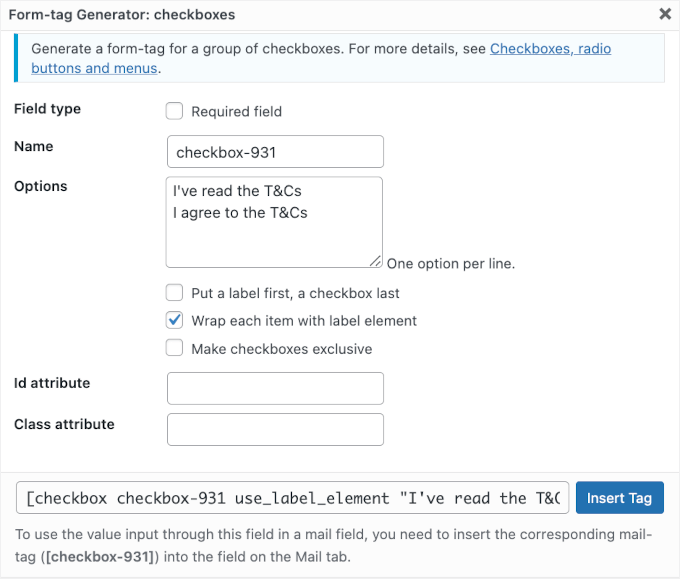
Lorsque vous cliquez sur un bouton, tel que « Cases à cocher », une fenêtre contextuelle où vous pouvez remplir les détails du champ apparaîtra.
Nous avons également remarqué que ces fenêtres contextuelles peuvent contenir des notes supplémentaires.
Assurez-vous donc de toutes les lire et de suivre les instructions. Sinon, l'insertion de la balise dans l'éditeur de texte pourrait causer des erreurs.
Cependant, lors du processus de test, nous avons trouvé l'étape de publication un peu fastidieuse.
Premièrement, le tableau de bord du plugin n'a pas de bouton de publication. Ainsi, afin de publier votre formulaire, vous devrez accéder à l'éditeur de blocs de votre page ou article depuis la zone d'administration de WordPress.
Deuxièmement, Contact Form 7 ne fournit pas d'aperçu en direct dans l'éditeur de blocs.
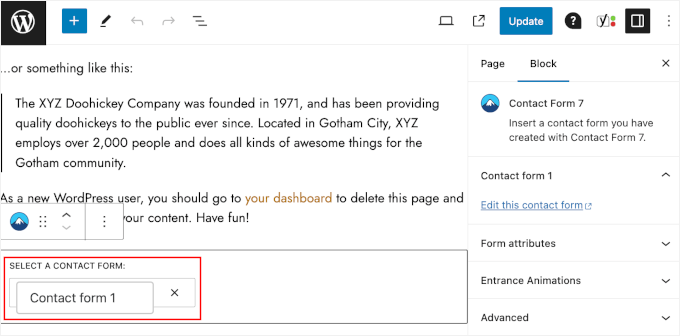
Comme nous pouvons le voir sur la capture d'écran ci-dessus, nous avons sélectionné le « Formulaire de contact 1 » que nous venons de créer.
Vous pouvez ensuite cliquer sur le bouton « Aperçu » pour voir si le formulaire et le champ de case à cocher que vous avez ajouté ont été ajoutés avec succès.
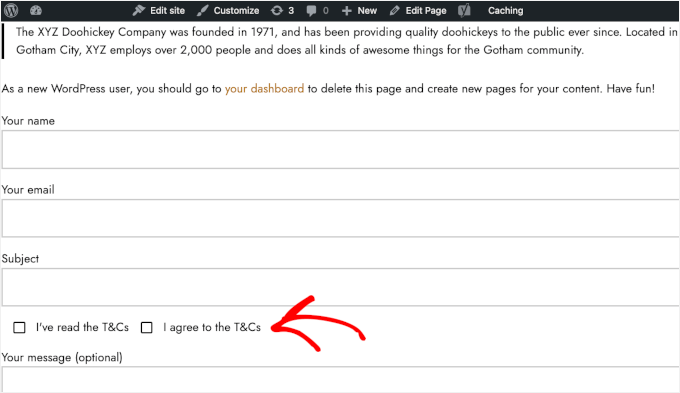
À ce stade, vous pouvez vérifier si votre formulaire a l'air correct sur le front-end.
Sinon, vous devrez retourner à l'interface du plugin Contact Form 7 pour le corriger. Si tout semble correct, voici à quoi pourrait ressembler le formulaire sur le site web en direct :
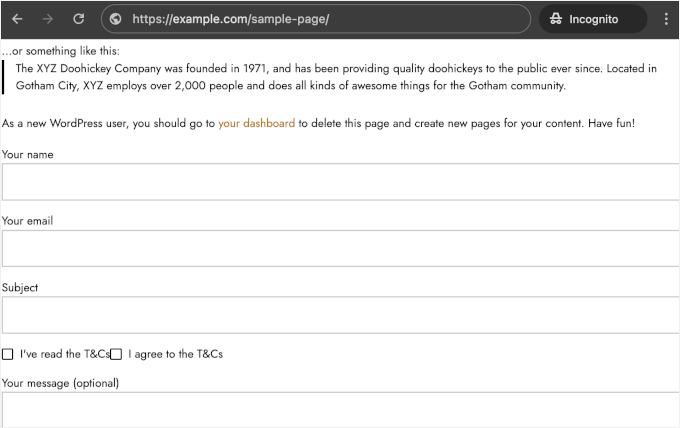
WPForms – Facilité d'utilisation
Comparé à Contact Form 7, WPForms est une option beaucoup plus conviviale.
Ce constructeur de formulaires utilise un éditeur visuel avec une fonctionnalité de glisser-déposer. Il ne nécessite aucune compétence technique, ce qui vous aide certainement à créer des formulaires rapidement et facilement.
Le constructeur de formulaires WPForms dispose de tous les outils de personnalisation sur le côté gauche de l'écran.
Lorsque vous apportez des modifications, vous pouvez les voir dans l'aperçu en direct sur le côté droit. Vous pouvez également faire glisser et déposer des composants pour vous assurer que tout est beau.
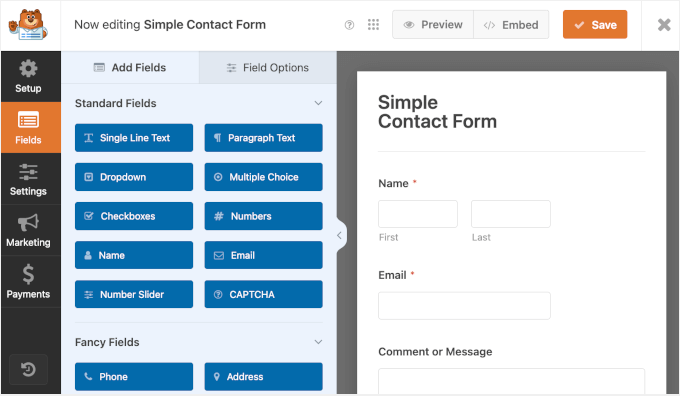
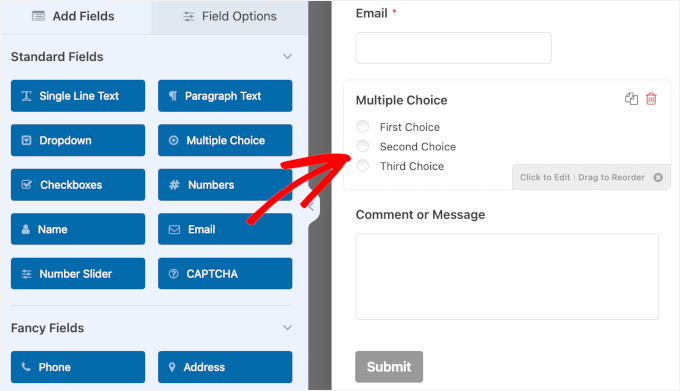
Dans l'onglet « Ajouter des champs », vous verrez de nombreux types de champs, notamment « Texte sur une seule ligne », « Liste déroulante » et « Curseur numérique ».
☝ Remarque : Tous les champs de la section « Champs standard » sont inclus dans WPForms Lite. Pour accéder à ceux de la section « Champs fantaisie », vous devrez passer au plan Basic ou supérieur.
Donc, si vous souhaitez ajouter un champ à choix multiples au formulaire, il vous suffit de cliquer sur le bouton « Choix multiples ». Il apparaîtra alors dans l'aperçu en direct.
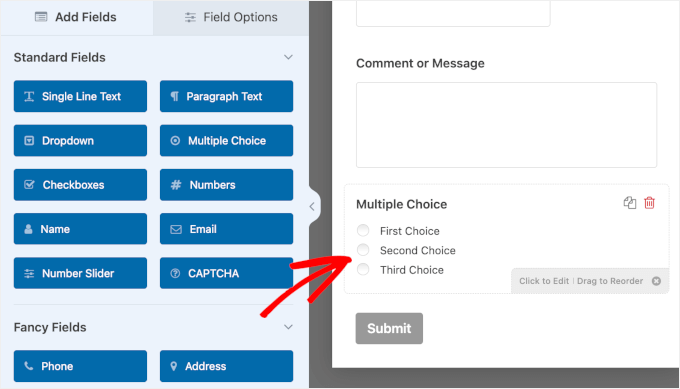
Par défaut, WPForms placera le nouveau champ en bas du formulaire. Nous avons ensuite essayé de déplacer les champs à l'aide de la fonctionnalité de glisser-déposer.
Nous avons trouvé cette fonctionnalité très pratique car nous pouvons voir directement à quoi pourrait ressembler le formulaire après avoir déplacé ses éléments.
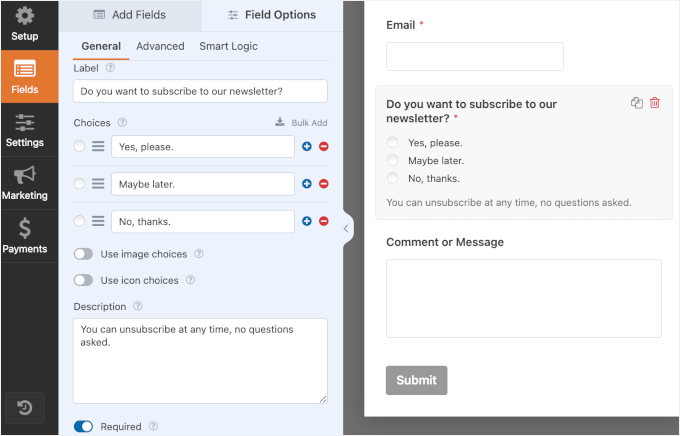
L'onglet « Options du champ » est l'endroit où vous ajustez le « Libellé », les « Choix » et la « Description » d'un champ.
💡 Astuce d'expert : Les choix IA de WPForms peuvent vous faire gagner beaucoup de temps lors de la création de formulaires.
Au lieu de taper manuellement plusieurs options, utilisez simplement le bouton « Générer des choix » pour remplir instantanément des champs tels que les listes déroulantes, les cases à cocher et les choix multiples avec des suggestions pertinentes.
C'est particulièrement utile pour créer des enquêtes, des quiz ou des formulaires d'inscription avec du contenu dynamique.
Sous le champ « Description », il y a un curseur « Obligatoire ».
Cette fonctionnalité vous permet de définir si une question est facultative ou obligatoire. Lorsqu'elle est activée, un astérisque rouge (*) apparaîtra à côté de l'étiquette du formulaire. Il indique que les utilisateurs doivent remplir le champ pour continuer.
De plus, nous avons constaté qu'intégrer votre formulaire WPForms dans votre article ou page WordPress est beaucoup plus facile qu'avec Contact Form 7.
Tout d'abord, ils ont le bouton « </> Intégrer » dans l'interface du constructeur de formulaires. Vous n'avez donc pas à quitter le constructeur pour publier votre formulaire.
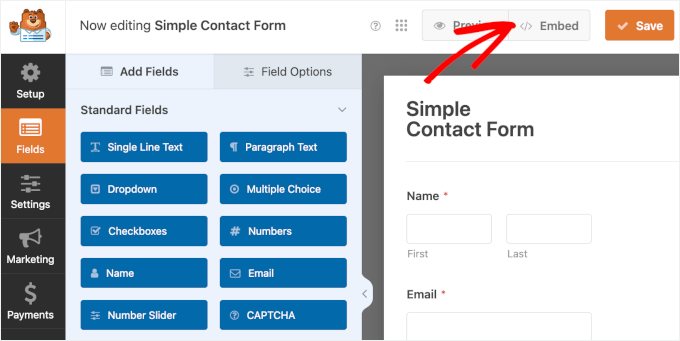
Cliquer sur le bouton « </> Intégrer » déclenchera une fenêtre contextuelle où vous choisirez de le publier sur une page existante ou de créer une nouvelle page dédiée.
Ensuite, vous ajouterez le formulaire à l'aide du bloc WPForms dans l'éditeur de blocs.
Contrairement à Contact Form 7, qui ne nous informe pas si nous avons ajouté le formulaire avec succès, WPForms offre un aperçu dans l'éditeur de blocs. Et d'après notre expérience, cela nous a évité bien des tracas.
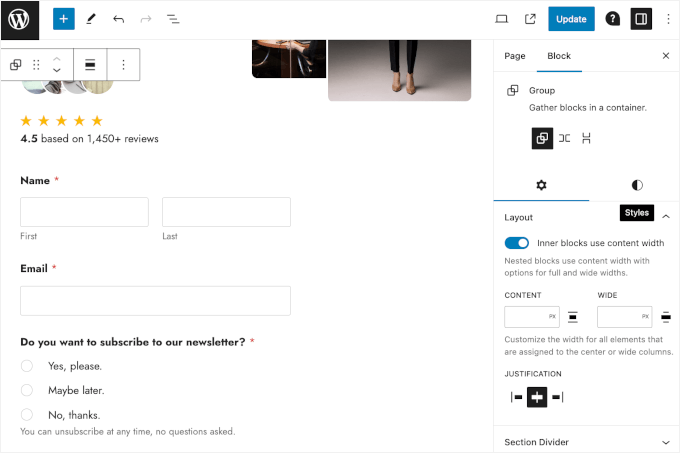
☝ Remarque : Vous n'avez pas à publier votre formulaire immédiatement. Profitez simplement du bouton « Enregistrer » et quittez l'éditeur pour publier le formulaire quand vous le souhaitez.
Vous pouvez toujours utiliser le code court du formulaire ou l'ajouter à l'aide du bloc WPForms dans l'éditeur de blocs d'un article ou d'une page.
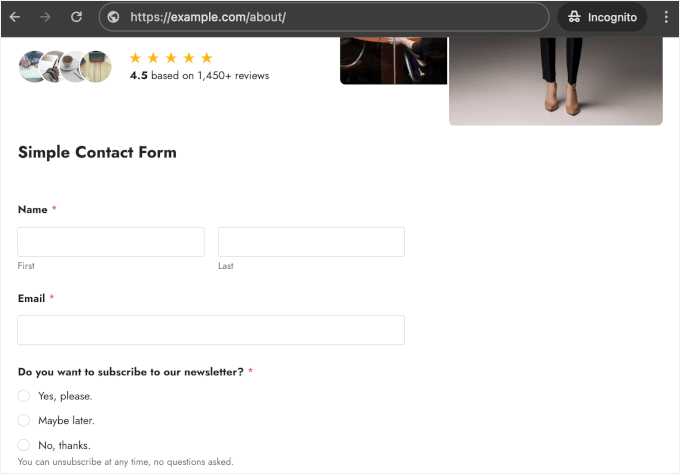
Une fois que tout vous convient, vous pouvez publier votre formulaire très facilement. Voici à quoi cela pourrait ressembler sur votre site WordPress :
Vous voulez commencer à partir de zéro mais vous ne savez pas quels champs inclure dans votre formulaire ?
WPForms AI simplifie le processus en vous permettant de générer un formulaire prêt à l'emploi avec une simple requête rapide.
Vous pouvez commencer avec des préréglages intégrés pour les formulaires courants ou saisir vos propres idées dans le champ de saisie. Une fois que vous appuyez sur « Entrée » ou cliquez sur l'icône « Envoyer », WPForms AI créera un formulaire juste pour vous.

En quelques secondes, vous verrez un aperçu de votre formulaire dans la section du constructeur.
Bien que vous ne puissiez pas modifier directement dans l'aperçu, c'est un excellent moyen de vérifier si c'est exactement ce dont vous avez besoin avant d'apporter des ajustements. C'est rapide, facile et incroyablement pratique !
Gagnant – WPForms
WPForms est le gagnant en matière de facilité d'utilisation, grâce à son éditeur visuel avec fonctionnalité de glisser-déposer.
Contrairement à Contact Form 7, qui repose sur un éditeur textuel et peut être intimidant pour les débutants, WPForms permet aux utilisateurs de créer et de personnaliser des formulaires sans aucune connaissance en codage.
La fonction d'aperçu en direct de WPForms facilite encore davantage le processus de création de formulaires. Elle élimine le besoin de passer d'un éditeur de formulaires à l'autre et à l'éditeur de blocs.
Modèles de formulaires
Les modèles peuvent rendre votre processus de création de formulaires plus fluide et plus rapide. Vous pouvez simplement utiliser un modèle prédéfini directement ou le modifier rapidement pour répondre à vos besoins.
Voyons comment les 2 plugins de formulaires WordPress se comparent en termes de modèles.
Contact Form 7 – Modèles de formulaire
Avec Contact Form 7, vous n'obtenez qu'une configuration de formulaire par défaut basique que vous pouvez personnaliser à l'aide de code.
Cela signifie qu'à chaque fois que vous allez dans Contact » Ajouter nouveau, vous verrez le même formulaire de contact pré-conçu dans l'éditeur.
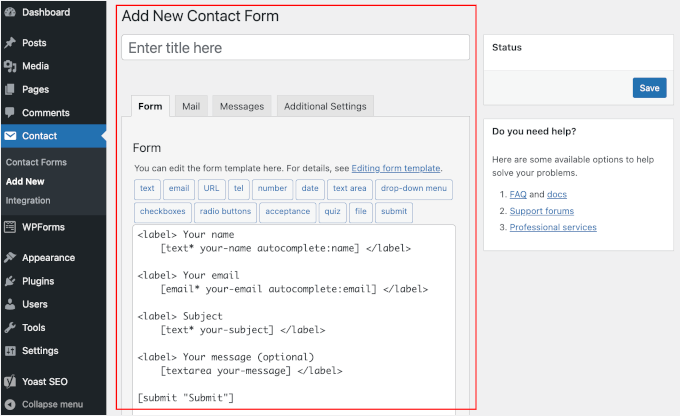
Le manque de modèles rend l'utilisation de Contact Form 7 pour créer différents types de formulaires quelque peu peu pratique.
Par exemple, vous souhaitez créer une inscription à une newsletter par e-mail ou un formulaire de demande de devis. Pour ce faire, vous devrez partir du même modèle et travailler à partir de là, ce qui peut prendre du temps.
WPForms – Modèles de formulaire
WPForms propose plus de 2 000 modèles de formulaires et ce nombre ne cesse d'augmenter. Avec cette vaste gamme de choix, vous pouvez créer et lancer n'importe quel formulaire en quelques clics.
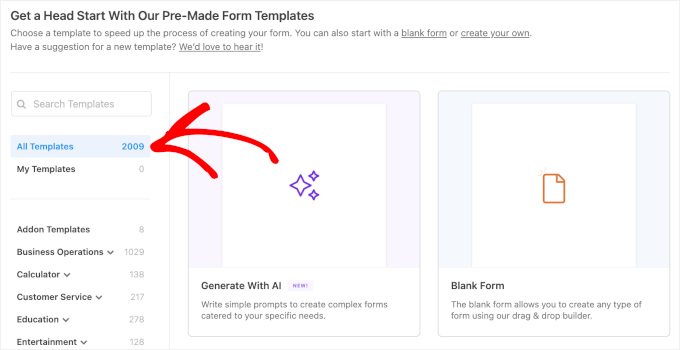
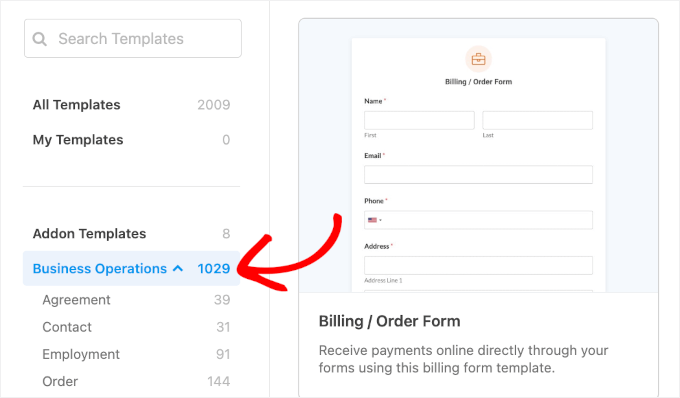
Dans la galerie de modèles, vous verrez des catégories telles que « Opérations commerciales », « Service client » et « Marketing ». Vous pouvez les développer pour trouver des sous-catégories de modèles de formulaire.
Par exemple, dans la catégorie « Opérations commerciales », il y a « Contact », « Commande », « Paiement », et plus encore.
Dans la catégorie « Santé et bien-être », certains exemples de modèles incluent le « Formulaire de suivi alimentaire », le « Formulaire de calcul de l'IMC » et le « Formulaire de soutien en santé mentale ».
De plus, dans les catégories « Organisations à but non lucratif », vous trouverez des modèles de formulaires pour faire des dons et du bénévolat. Par exemple, vous pouvez créer des formulaires en utilisant un modèle de « Formulaire de demande de parrainage », de « Formulaire d'inscription à une collecte de fonds » ou de « Formulaire de don ».
Le moyen le plus simple de trouver le modèle de formulaire parfait est d'utiliser la barre de recherche.
Ainsi, si vous souhaitez créer un formulaire de contact, vous pouvez simplement taper « formulaire de contact » dans la barre de recherche. Ensuite, WPForms vous montrera tous les modèles de formulaires de contact disponibles.
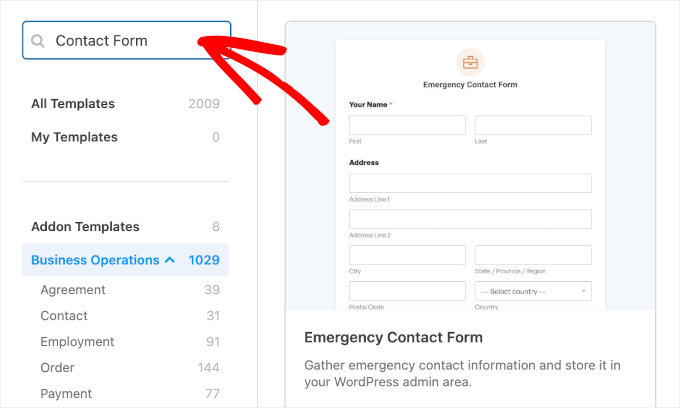
En explorant les modèles, nous avons constaté que certains modèles pourraient nécessiter l'installation d'un module complémentaire.
Pour ces modèles, une fenêtre contextuelle d'installation apparaîtra après avoir cliqué sur « Utiliser le modèle ».
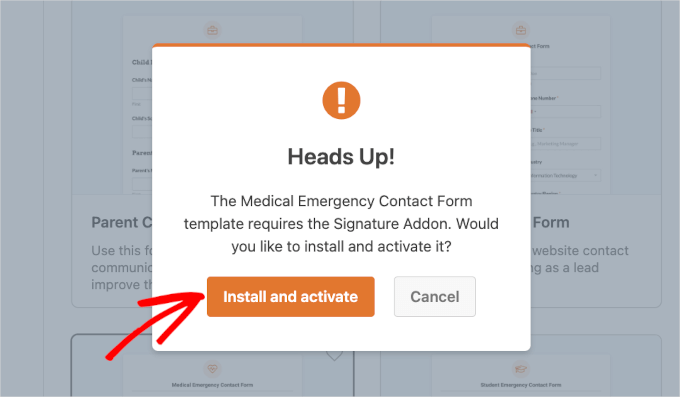
Cela dit, pour accéder à tous les modèles de formulaires et modules complémentaires, vous aurez besoin de WPForms Pro ou d'une version supérieure.
Si vous avez un budget serré, ne vous inquiétez pas. Le WPForms Lite propose des modèles de formulaires essentiels, tels que des formulaires de contact et de commentaires.
Gagnant – WPForms
WPForms dispose d'une vaste bibliothèque de plus de 2 000 modèles préconçus couvrant un large éventail de catégories.
Cette vaste sélection permet aux utilisateurs de trouver et de personnaliser rapidement le formulaire exact dont ils ont besoin. Cela permet d'économiser du temps et des efforts par rapport à Contact Form 7, qui n'a qu'un seul modèle de formulaire de contact par défaut qui nécessite des modifications importantes pour différentes utilisations.
Options de personnalisation
La personnalisation du formulaire comprend généralement la configuration des e-mails de notification, la configuration de la confirmation de soumission du formulaire et la mise en forme de l'apparence du formulaire.
Dans les sections suivantes, examinons les différentes options de personnalisation offertes par les 2 plugins.
Contact Form 7 – Options de personnalisation
Les options de personnalisation ne sont pas le point fort de Contact Form 7. Bien que le plugin vous permette de personnaliser les notifications et les messages de confirmation, il ne vous permet pas vraiment de styliser l'apparence de votre formulaire.
Lors de nos tests, nous avons découvert que Contact Form 7 vous permet de personnaliser ses paramètres de notification par e-mail par défaut à partir de l'onglet « Mail ».
Notez que vous ne pouvez utiliser que les balises de libellé de votre formulaire pour modifier le modèle d'e-mail. Ne vous inquiétez pas d'aller et venir entre l'onglet « Form » et l'onglet « Mail », car Contact Form 7 a inclus toutes les balises que vous pouvez utiliser dans cet onglet.

Une bonne chose concernant l'option de personnalisation des notifications de Contact Form 7 est son Mail (2).
Nous apprécions cette fonctionnalité car elle vous encourage à configurer une réponse automatique après qu'un utilisateur a soumis un formulaire. Une réponse automatique pourrait se lire : « Bonjour, nous avons bien reçu votre soumission de formulaire de contact sur notre site Web. Si ce n'était pas vous, veuillez ignorer ce message. »

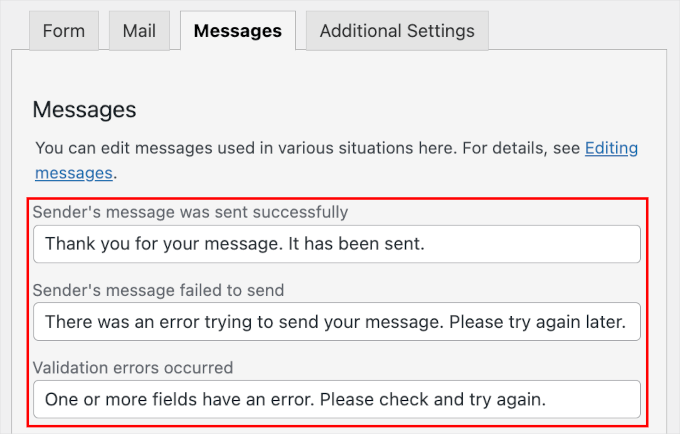
Ensuite, dans l'onglet « Messages », nous avons découvert que c'est là que vous pouvez créer des messages de confirmation.
Il y a une longue liste de champs avec des messages de confirmation prêts à l'emploi ici. Cependant, vous pouvez les modifier et utiliser vos messages personnalisés en fonction des situations données.
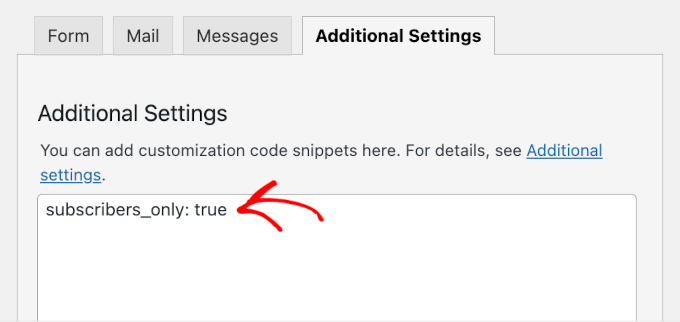
Vous pouvez insérer du code personnalisé dans l'onglet « Paramètres supplémentaires », et c'est là que certaines connaissances en codage peuvent être utiles.
Par exemple, ici, nous avons ajouté l'extrait de code « subscribers_only: true » afin que seuls les utilisateurs connectés puissent soumettre un formulaire.
Malheureusement, Contact Form 7 n'offre pas de contrôles de style visuel intégrés pour peaufiner la conception ou le style du formulaire, nécessitant du CSS personnalisé à la place.
Vous pouvez toujours personnaliser l'apparence de vos formulaires Contact Form 7, bien que cela dépende fortement du thème que vous utilisez. Certains thèmes WordPress intégreront les formulaires Contact Form 7 d'une manière qui correspond au look and feel général du thème.
WPForms – Options de personnalisation
WPForms offre des options de personnalisation plus flexibles.
Dans la section Notifications, vous pourrez voir tous les champs pour personnaliser vos notifications par e-mail.
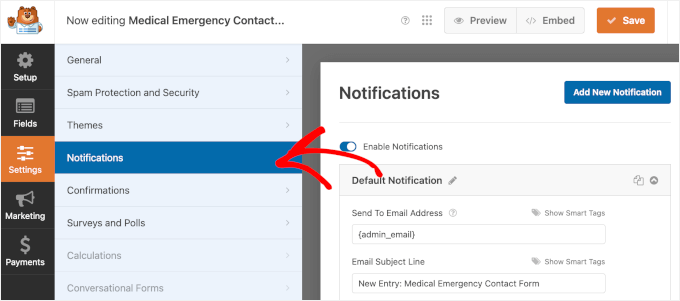
Par défaut, WPForms les a déjà remplis avec du texte pré-fait ou des balises intelligentes, qui extraient automatiquement des données telles que le nom du site ou l'e-mail de l'utilisateur.
Donc, en gros, vous avez vos notifications par e-mail configurées. Vous pouvez les laisser telles quelles ou les personnaliser – c'est vraiment à vous de décider.
La modification de ces champs peut sembler intimidante si vous ne l'avez jamais fait auparavant. Mais en modifiant les champs avec des balises intelligentes, nous avons constaté que le bouton « ? » contient des informations utiles.
Par exemple, voici ce que dit le bouton « ? » pour la personnalisation du champ « Envoyer à l'adresse e-mail ».
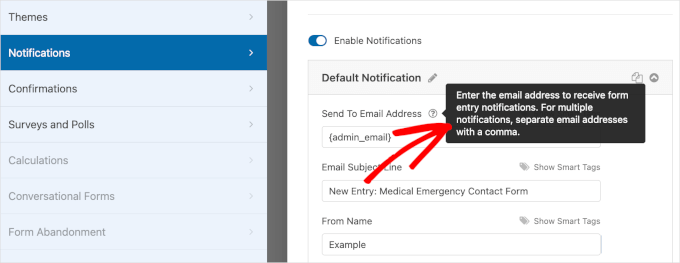
Vous y trouverez de petites notes pour la configuration de plusieurs destinataires, et vous voudrez suivre les instructions pour éviter les erreurs.
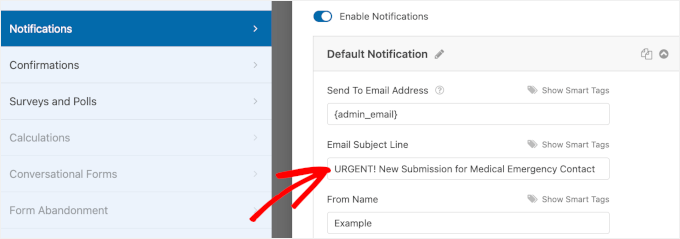
La modification des champs avec du texte pré-écrit est également beaucoup plus simple.
Vous pouvez simplement taper n'importe quoi dans la zone de texte. Par exemple, nous avons modifié la ligne d'objet par défaut « Email Subject Line » en « URGENT ! Nouvelle soumission pour contact d'urgence médicale. »
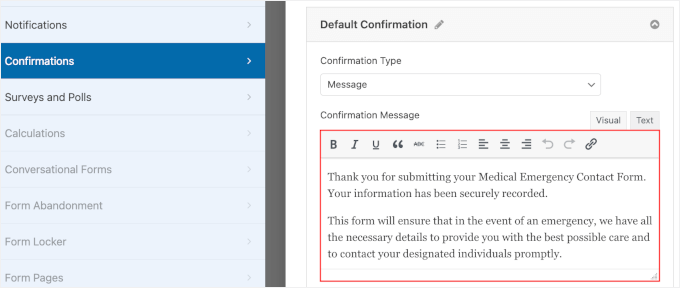
En ce qui concerne les confirmations, WPForms vous permet de choisir parmi trois types de confirmation : « Message », « Afficher une page » et « Accéder à une URL (redirection) ».
Cela dit, le réglage par défaut est un message de confirmation. Vous pouvez absolument modifier le message de confirmation par défaut pour qu'il corresponde au ton de votre marque.
Au-delà des notifications et des confirmations, WPForms vous permet de personnaliser l'apparence de votre formulaire depuis l'éditeur de blocs WordPress dans la section « Thèmes ».
Avec des dizaines de thèmes disponibles, vous aurez de nombreuses options pour en trouver un qui corresponde à votre marque. Vous pouvez voir à quoi ressemble chaque thème dans l'éditeur de blocs lorsque vous les explorez.
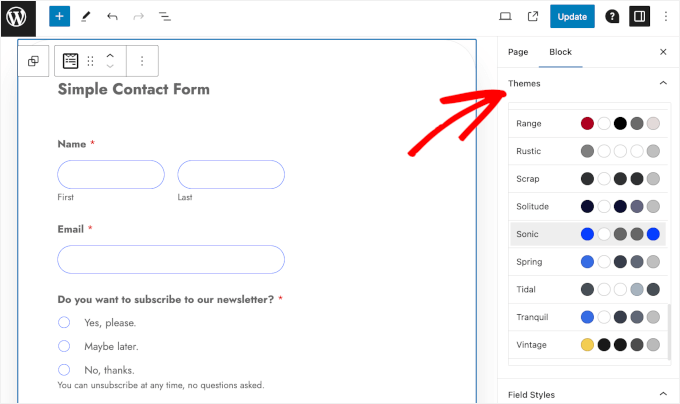
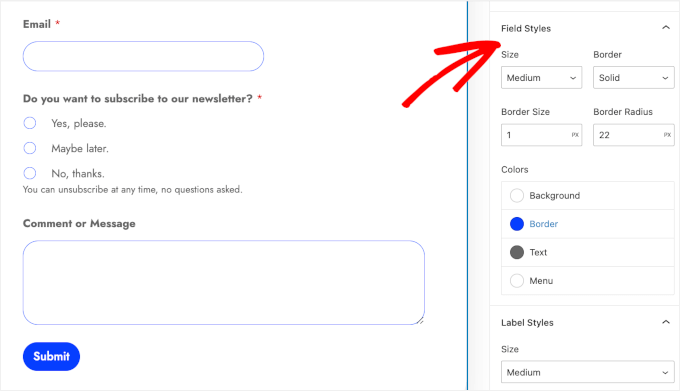
Nous avons ensuite fait défiler un peu plus le panneau « Bloc », et nous avons trouvé plus d'options pour personnaliser le thème.
Ces options de personnalisation vous permettent de modifier les « Styles de champ », les « Styles d'étiquette », les « Styles de bouton » et les « Styles de conteneur », ce qui peut personnaliser davantage votre formulaire.
Gagnant – WPForms
WPForms offre une large gamme de fonctionnalités flexibles. Celles-ci comprennent des e-mails de notification et des messages de confirmation personnalisables, ainsi que des options de style de formulaire étendues.
Contrairement aux options de conception inexistantes de Contact Form 7 et à sa dépendance au codage pour une personnalisation avancée, nous avons été impressionnés par ce que WPForms offre.
Fonctionnalités et intégrations supplémentaires
Les fonctionnalités supplémentaires et les intégrations tierces rendent un plugin de formulaire plus puissant. Elles ajoutent de nouvelles fonctions, automatisent les tâches et améliorent la gestion des données.
Regardons Contact Form 7 par rapport à WPForms en ce qui concerne les modules complémentaires.
Contact Form 7 – Fonctionnalités supplémentaires et intégrations
Contact Form 7 vous permet d'intégrer des outils tiers pour faire passer votre formulaire au niveau supérieur.
Ces outils incluent Brevo, Akismet, re-CAPTCHA et Stripe.
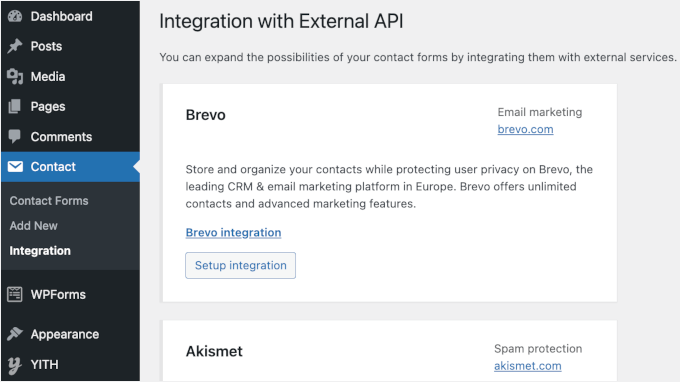
☝ Remarque : Contact Form 7 a déprécié son intégration Constant Contact, ce qui signifie qu'elle n'est plus prise en charge.
Bien qu'il n'y ait pas beaucoup d'outils tiers que vous pouvez intégrer, le processus d'intégration est assez simple. Vous cliquez sur le bouton « Configurer l'intégration », entrez une ou deux clés, puis attendez que le processus soit terminé.
WPForms – Fonctionnalités et intégrations supplémentaires
WPForms offre des modules complémentaires en un clic et de nombreuses intégrations tierces, ce qui le rend plus puissant que Contact Form 7.
Bien que l'ensemble complet des modules complémentaires et des intégrations tierces ne soit disponible que dans WPForms Pro et supérieur, WPForms Lite est livré avec les intégrations Constant Contact et Stripe, ainsi qu'une protection anti-spam intégrée.
Dans la section « Marketing », nous avons constaté que vous pouvez intégrer votre formulaire WPForms gratuit avec Constant Contact et Uncanny Automator. (Veuillez noter que les modules complémentaires en gris ne sont pas disponibles dans WPForms Lite.)
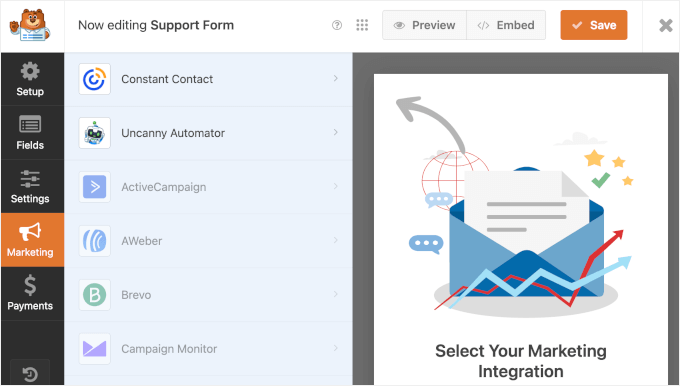
Nous sommes ensuite allés voir ce que WPForms Lite propose dans la section « Paiements ».
Ici, nous avons constaté que vous pouvez connecter votre formulaire WPForms gratuit à Stripe comme option de paiement.
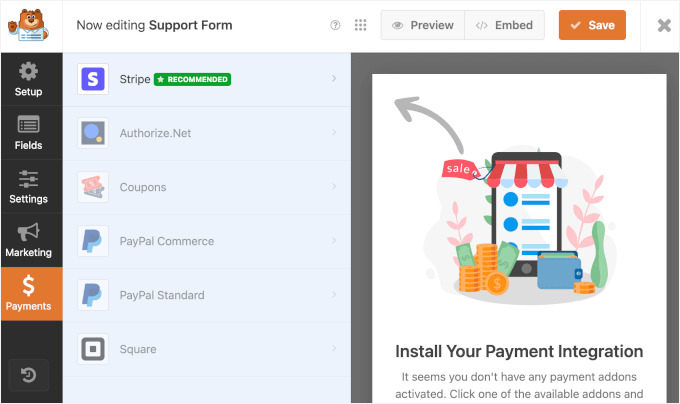
Si vous avez un plan premium WPForms, vous aurez plus d'options pour ajouter des fonctionnalités supplémentaires ou intégrer des modules complémentaires tiers.
Dans la section « Modules complémentaires », vous pouvez voir la liste complète des outils disponibles à intégrer.
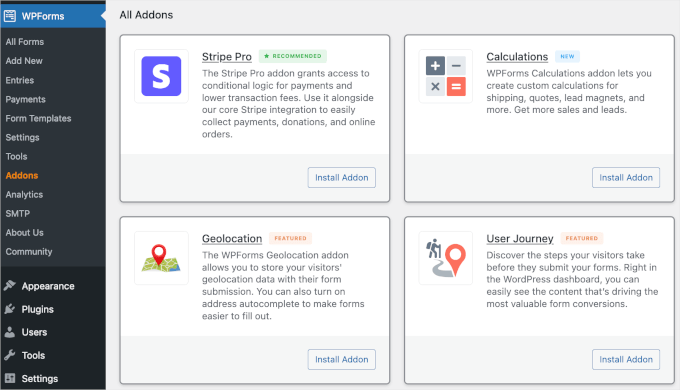
Par exemple, si vous souhaitez savoir d'où les utilisateurs soumettent vos formulaires, vous pouvez installer et activer le module complémentaire Géolocalisations.
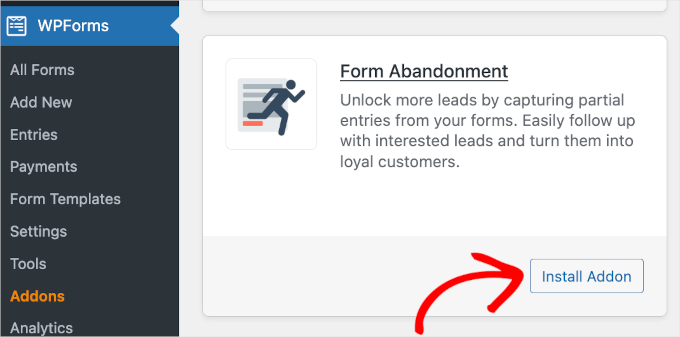
Faites simplement défiler la page, localisez le module complémentaire et cliquez sur « Installer le module complémentaire ». Ensuite, il vous suffit d'attendre que WPForms termine le processus.
Pour suivre le parcours de l'utilisateur depuis la première visite sur le site Web jusqu'à la soumission du formulaire, il existe le module complémentaire Parcours utilisateur. Et pour suivre et réduire les problèmes d'abandon de formulaire, vous pouvez profiter du module complémentaire Abandon de formulaire.
Et si vous utilisez Google Workspace, vous pouvez envoyer des fichiers téléchargés directement sur Google Drive ou créer automatiquement des événements Google Agenda à partir de vos formulaires de réservation et de rendez-vous.
Gagnant – WPForms
Encore une fois, WPForms est le gagnant pour les fonctionnalités et les intégrations supplémentaires. Il dispose d'une vaste bibliothèque de modules complémentaires qui peuvent améliorer la fonctionnalité de vos formulaires, tels que le marketing, les paiements et l'analyse des utilisateurs.
Même dans sa version gratuite, WPForms Lite, le plugin offre aux utilisateurs des solutions de marketing et de paiement pour étendre les capacités de leurs formulaires.
Plans tarifaires
Lorsque l'on considère quel plugin offre le meilleur rapport qualité-prix, le prix joue un rôle important.
Examinons les prix de Contact Form 7 par rapport à WPForms.
Contact Form 7 – Plans tarifaires
Contact Form 7 est un plugin WordPress gratuit, ce qui le rend très accessible aux utilisateurs qui cherchent à ajouter des formulaires de contact de base à leurs sites Web sans rien dépenser.
Cependant, il est important de noter que Contact Form 7 n'offre pas les fonctionnalités premium que l'on trouve dans les plugins de formulaire payants. Cela signifie que vous n'aurez pas accès à des fonctionnalités avancées telles que la logique conditionnelle et les téléchargements de fichiers.
De plus, vous pourriez ne pas obtenir autant d'options d'intégration avec des services tiers populaires au-delà des options de base comme reCAPTCHA et Akismet.
De plus, comme Contact Form 7 est gratuit, il ne fournit pas de services de support dédiés. Vous devrez vous fier aux forums communautaires et à la documentation pour obtenir de l'aide, ce qui peut ne pas toujours répondre rapidement aux problèmes spécifiques ou urgents.
Ainsi, bien que Contact Form 7 soit un excellent choix pour des besoins de formulaires simples et gratuits, vous pourriez le trouver limité.
WPForms – Plans tarifaires
WPForms est un constructeur de formulaires freemium. Cela signifie que vous pouvez commencer avec la version gratuite, WPForms Lite, qui comprend des fonctionnalités de base.
Ensuite, vous pouvez passer à un plan payant pour accéder à des fonctionnalités et des intégrations plus avancées.
La version premium de WPForms offre 4 niveaux de prix adaptés à différents besoins.
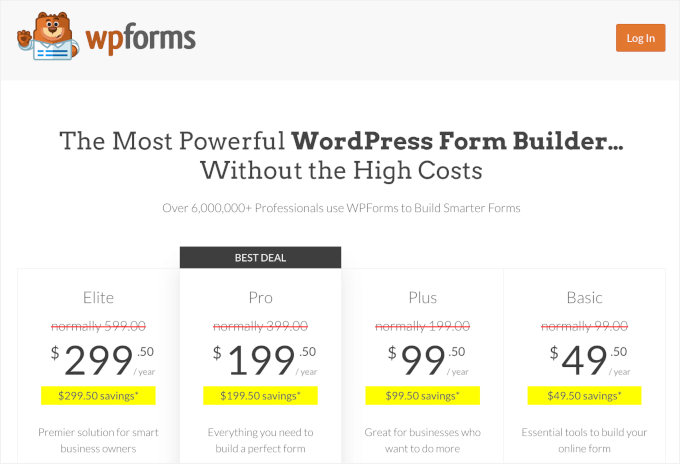
- Plan de base (49,50 $/an pour 1 site) – Comprend des modèles de formulaire premium et des fonctionnalités utiles comme la logique conditionnelle, la gestion des entrées et les téléchargements de fichiers.
- Plan Plus (99,50 $/an) – Comprend tout ce qui est dans le plan Basic, plus des intégrations marketing et des outils d'automatisation.
- Plan Pro (199,50 $/an) – Débloque plus de 2 000 modèles de formulaire, des intégrations de paiement, des outils de conversion et des modules complémentaires avancés.
- Elite Plan (299,50 $/an) – Permet la configuration sur des sites illimités et donne accès à toutes les fonctionnalités disponibles.
Mieux encore, les plans premium WPForms sont accompagnés d'une équipe de support dédiée et d'une garantie de remboursement de 14 jours.
Gagnant – Égalité
En considérant tout, c'est une égalité sur le papier, mais le vainqueur dépend de vos priorités : Contact Form 7 gagne sur le coût pur (gratuit), tandis que WPForms gagne sur la valeur (temps gagné et fonctionnalités).
WPForms, avec sa tarification échelonnée, peut répondre à un large éventail de besoins des utilisateurs, du basique à l'avancé. Il convient aux propriétaires d'entreprise qui apprécient la rapidité, la facilité d'utilisation et la capacité de créer divers types de formulaires avec des fonctionnalités supplémentaires.
D'autre part, Contact Form 7 est gratuit mais manque d'options de personnalisation et de support dédié. Il convient mieux aux sites Web personnels ou aux blogueurs qui sont à l'aise avec le codage et recherchent une solution de formulaire simple et gratuite.
Contact Form 7 vs. WPForms : Lequel est le meilleur ?
En comparant Contact Form 7 et WPForms, nous avons constaté que chaque plugin a des avantages et des inconvénients pour différents types d'utilisateurs.
Cependant, nous pensons que WPForms est le meilleur choix global. C'est un constructeur de formulaires riche en fonctionnalités avec d'excellentes options de personnalisation et un support dédié.
WPForms brille vraiment par son interface conviviale. La fonctionnalité glisser-déposer permet à quiconque de créer et de personnaliser facilement des formulaires, même si c'est la première fois.
Le constructeur de formulaires WPForms est également idéal pour les sites Web d'entreprise qui ont besoin de fonctionnalités avancées comme les intégrations de paiement, des analyses de formulaire détaillées et des intégrations tierces étendues.
D'autre part, Contact Form 7 peut convenir aux utilisateurs ayant besoin de formulaires de contact basiques sans aucun coût. Il pourrait être idéal pour les amateurs, les blogueurs personnels et les petits sites Web nécessitant un formulaire de contact simple.
Bien que Contact Form 7 n'offre pas de fonctionnalités avancées comme la logique conditionnelle ou les téléchargements de fichiers, il répond efficacement aux besoins de base des formulaires. Cela dit, les utilisateurs devront peut-être être à l'aise avec un peu de codage pour maximiser son potentiel.
FAQ sur Contact Form 7 vs. WPForms
Dans cette section, nous répondrons à certaines des questions les plus fréquemment posées sur Contact Form 7 vs. WPForms.
Contact Form 7 est-il bon ?
Contact Form 7 est suffisant pour certains besoins, mais il n'est pas 100% convivial pour les débutants. Ses options de personnalisation sont également limitées, ce qui rend difficile la personnalisation de vos formulaires.
Lequel est le meilleur, Contact Form 7 ou WPForms ?
WPForms est meilleur et plus adapté aux débutants car il offre un constructeur de formulaires par glisser-déposer et plus de 2 000 modèles. Cette combinaison vous aide à créer toutes sortes de formulaires en quelques minutes sans aucun codage.
Quel formulaire de contact est le meilleur pour WordPress ?
WPForms est le meilleur plugin de formulaire de contact WordPress en raison de sa facilité d'utilisation, de ses fonctionnalités étendues et de ses options de personnalisation. Il se distingue par sa facilité d'utilisation, ses fonctionnalités étendues, ses options de personnalisation, son support et son rapport qualité-prix.
En savoir plus sur les formulaires WordPress
Nous espérons que cet article sur WPForms vs. Contact Form 7 vous a été utile. Si vous avez trouvé cela utile, vous pourriez vouloir consulter nos autres guides sur :
- Comment afficher un formulaire de contact flottant dans WordPress
- Comment créer un formulaire WordPress avec un sélecteur de date
- Comment restreindre vos formulaires WordPress aux seuls utilisateurs connectés
- Le formulaire WordPress ne fonctionne pas : conseils de dépannage
- WPForms vs. Gravity Forms vs. Formidable Forms
Si vous avez aimé cet article, abonnez-vous à notre Chaîne YouTube pour des tutoriels vidéo WordPress. Vous pouvez également nous trouver sur Twitter et Facebook.


Olaf
Contact Form 7 est une légende. Quiconque a commencé avec WordPress il y a des années, dans les versions 3.x, se souvient probablement qu'il n'y avait pas grand-chose d'autre pour les formulaires. Nous aimions tous le plugin car il était fonctionnel, simple et nous fournissait tout ce dont nous avions besoin. Le problème que je vois avec lui aujourd'hui, cependant, est qu'il n'a pas beaucoup évolué depuis. Il n'offre plus beaucoup de fonctionnalités supplémentaires, et si vous avez besoin de quelque chose de plus complexe, vous vous tournez inévitablement vers un autre produit. C'est là qu'intervient WP Forms. Vous pouvez utiliser ses fonctions de base gratuitement, qui sont déjà excellentes, ou payer pour des fonctionnalités premium afin d'obtenir un outil comparable à Formidable Forms ou à d'autres plugins de formulaires haut de gamme. Dans cette comparaison, malheureusement, Contact Form 7 ne peut pas vraiment s'en sortir, mais c'est agréable de le lire à nouveau après tant d'années. Cela ramène une certaine nostalgie.
Moinuddin Waheed
Contact form 7 est l'un des plugins que presque tous les utilisateurs de WordPress connaissent.
c'est l'un des plus anciens plugins du répertoire de plugins WordPress et de nombreux nouveaux utilisateurs de WordPress l'utilisent comme premier formulaire de contact pour créer des pages de contact.
Vous avez tiré des conclusions très logiques sur différents aspects de ce plugin.
wpforms est sans aucun doute le meilleur plugin de formulaires en termes de fonctionnalités et de convivialité.
Je pense que ce n'est qu'une question de temps avant que l'on découvre ce plugin de formulaires et que l'on commence à l'utiliser pour toutes les tâches liées aux formulaires.
Jiří Vaněk
Excellente comparaison des deux plugins. J'utilisais Contact Form 7 sur tous mes sites web. Cependant, j'ai plus tard reçu la version la plus récente de WPForms de wpbeginner et j'ai réalisé que ce plugin n'avait aucune concurrence. Personnellement, j'apprécie vraiment les extensions qui accompagnent WPForms. Le plugin lui-même est petit, léger et économe en ressources. Si vous n'avez besoin que d'un formulaire de contact, la version gratuite suffira. Mais le vrai plaisir commence avec la version payante, car les extensions ouvrent un tout nouveau monde de possibilités dans la création de formulaires. Depuis que j'ai commencé à utiliser WPForms, je n'envisagerais pas de changer. À mon avis, c'est de loin le meilleur plugin, et lorsqu'il est combiné avec le plugin WP SMTP Mail, il crée une paire imbattable qui se complète parfaitement.
Moinuddin Waheed
Je ne peux qu'être d'accord avec ce fait concernant wpforms.
J'utilise ce plugin depuis longtemps et la version pro depuis un certain temps.
Ce wpforms a changé la donne dans mon parcours de création de formulaires. J'avais l'habitude de lutter pour créer des sites web où l'on pouvait faire des formulaires faciles et efficaces.
maintenant, je peux utiliser la bibliothèque de modèles pour créer des tonnes de formulaires différents.
Ce constructeur de formulaires par glisser-déposer avec une logique conditionnelle puissante aide à créer des formulaires interactifs.