


Vous avez créé un beau site WordPress, mais quelqu'un le voit-il vraiment ?
Il est incroyablement frustrant de consacrer des efforts à un contenu que les moteurs de recherche ignorent tout simplement. Souvent, le problème n'est pas votre écriture, mais quelques erreurs de configuration cachées.
Nous avons aidé des millions d'utilisateurs à optimiser leurs sites, et nous constatons souvent les mêmes erreurs simples qui les freinent. Corriger ces paramètres est le moyen le plus rapide de s'assurer que Google comprend votre contenu.
Voici les paramètres du site WordPress qui sont essentiels à votre succès SEO.
Pourquoi les réglages du site WordPress sont-ils essentiels pour le succès du SEO ?
Les moteurs de recherche sont une source majeure de trafic pour la plupart des sites Web, il est donc important d'optimiser votre site pour le SEO.
Il existe d'innombrables astuces, tours de main, plugins et bonnes pratiques qui peuvent améliorer votre classement dans les moteurs de recherche. Cependant, les mauvais réglages du site peuvent complètement saper tous vos efforts de référencement et même empêcher votre blog WordPress d'apparaître dans les résultats de recherche.
Si vous ignorez certains réglages de base de votre site WordPress, vous manquez presque certainement des moyens faciles d'affiner votre référencement et d'attirer plus de visiteurs sur votre site web WordPress. De plus, ces réglages sont intégrés, vous n'avez donc pas à vous soucier de l'installation de plugins supplémentaires, ce qui en fait un gain facile, même si vous débutez en référencement.
Examinons les paramètres du site WordPress qui sont essentiels au succès du SEO. Utilisez simplement les liens rapides pour accéder directement au paramètre que vous souhaitez connaître.
- Assurez-vous que votre site est visible par les moteurs de recherche
- Configurez les extensions et thèmes WordPress pour la mise à jour automatique
- Organisez votre contenu avec des catégories et des étiquettes
- Ajoutez des descriptions à vos pages de catégorie
- Optimisez la structure des permaliens de votre WordPress
- Installez un certificat SSL sur votre site WordPress
- Ajoutez du texte alternatif à vos images
- Créez un menu de navigation convivial
- Protégez-vous contre le spam de commentaires
- Vérifiez les autorisations des utilisateurs WordPress
- Vérifiez votre sitemap WordPress
- Testez la version mobile de votre site WordPress
- Installez une extension WordPress SEO (BONUS)
- Questions fréquemment posées sur les paramètres SEO de WordPress
- Ressources supplémentaires
1. Assurez-vous que votre site est visible par les moteurs de recherche
Avant de commencer à modifier les réglages de votre site WordPress, il est important de vérifier que les moteurs de recherche peuvent voir votre contenu. Ceci est particulièrement important si vous venez de créer un site web ou si vous avez précédemment rendu votre blog WordPress privé.
Pour ce faire, allez dans Paramètres » Lecture dans le tableau de bord WordPress. Ensuite, trouvez la case à cocher suivante : « Décourager les moteurs de recherche d'indexer ce site ».
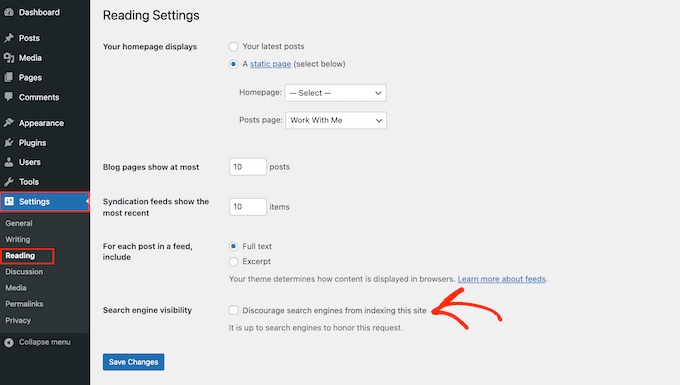
Si la case est cochée, décochez-la. Ensuite, cliquez sur « Enregistrer les modifications » pour sauvegarder vos paramètres.
Désormais, les moteurs de recherche comme Google ne devraient avoir aucun problème à trouver votre site web et à le montrer aux personnes qui recherchent du contenu similaire au vôtre.
2. Configurez les extensions et thèmes WordPress pour la mise à jour automatique
Les thèmes WordPress et les plugins sont une des raisons principales de la popularité de WordPress et de sa part de marché énorme en tant que CMS. Cependant, si vous ne maintenez pas ce logiciel à jour, cela peut nuire au classement de votre site web dans les moteurs de recherche.
Lorsqu'une vulnérabilité de sécurité est découverte dans un thème ou un plugin, le développeur publie généralement une mise à jour qui corrige le problème et protège les utilisateurs.
Dans cette optique, les thèmes et plugins obsolètes peuvent mettre votre site en danger. En fait, les pirates ciblent souvent les sites web qui exécutent d'anciennes versions de thèmes et de plugins WordPress.
Si votre site web est piraté, cela peut avoir un impact majeur sur votre classement et votre trafic. Des moteurs de recherche comme Google peuvent même supprimer un site piraté de leur index, empêchant ainsi votre contenu d'apparaître dans les résultats de recherche pertinents.
Google Chrome et d'autres navigateurs bloqueront même l'accès à votre site aux visiteurs s'ils estiment qu'il a été compromis, même s'il n'a pas encore été frappé par une pénalité SEO.
Les logiciels obsolètes ont également une plus grande probabilité de provoquer des plantages, des conflits et de nombreuses autres erreurs WordPress courantes. Cela peut même affecter la vitesse et les performances de votre site web. Tout cela peut nuire au référencement de votre site.
La bonne nouvelle est que vous pouvez configurer les thèmes et les plugins pour qu'ils se mettent à jour automatiquement à l'aide des réglages intégrés de votre site WordPress. Pour des instructions étape par étape, veuillez consulter notre guide sur comment activer les mises à jour automatiques pour les plugins et thèmes WordPress.
3. Organisez votre contenu avec des catégories et des étiquettes
Les catégories et les étiquettes aident à organiser vos articles et facilitent la recherche de ce que les visiteurs recherchent. Vous pouvez même ajouter des catégories à un type de publication personnalisé dans WordPress.
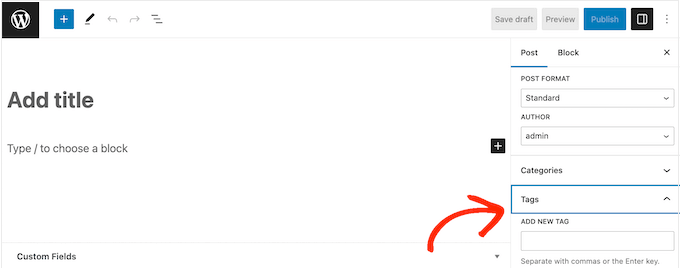
Pour des instructions étape par étape, veuillez consulter notre guide pour débutants sur comment ajouter des catégories et des étiquettes pour les pages WordPress.
Les catégories et les étiquettes n'affectent pas directement le référencement de votre site, mais elles peuvent améliorer votre classement en améliorant l'expérience utilisateur et en vous offrant des possibilités de liens internes. En aidant les visiteurs à trouver du contenu pertinent et intéressant, vous pouvez souvent augmenter le nombre de pages vues et réduire le taux de rebond dans WordPress.
C'est un signe fort que les visiteurs apprécient votre contenu. Lors du classement des pages et des articles, les moteurs de recherche comme Google essaient d'afficher le meilleur contenu en premier. De cette façon, tout ce qui améliore l'expérience utilisateur et maintient les gens sur votre site peut indirectement améliorer votre SEO.
Une fois que vous avez ajouté des étiquettes pertinentes et utiles à vos articles WordPress, vous voudrez peut-être affiner la façon dont ces informations apparaissent dans les résultats de recherche.
La façon la plus simple de le faire est d'utiliser AIOSEO. C'est le meilleur plugin SEO WordPress du marché et il vous donne un contrôle total sur vos étiquettes et catégories WordPress.
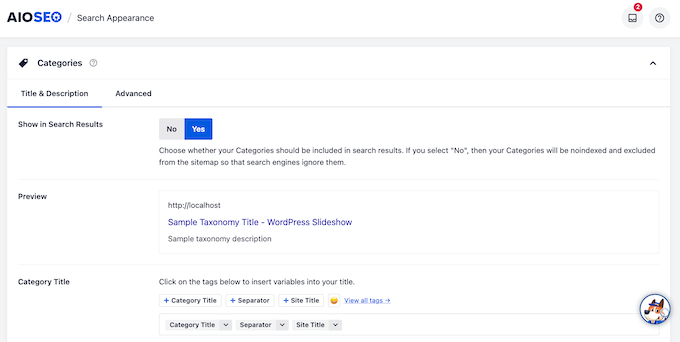
AIOSEO peut également empêcher les moteurs de recherche d'indexer les listes d'archives de catégories et d'étiquettes de votre site WordPress.
De cette façon, vous pouvez éviter le contenu dupliqué, ce qui confond les moteurs de recherche et les oblige à choisir quelle page dupliquée doit être mieux classée que l'autre. C'est une perte de budget d'exploration car les moteurs de recherche passeront du temps à analyser et à indexer un contenu identique tout en ignorant le contenu unique de votre site.
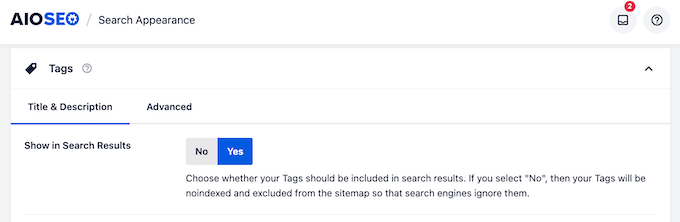
Pour un guide complet sur la façon de créer des catégories et des tags optimisés pour le SEO, veuillez consulter nos meilleures pratiques SEO pour le tri de votre contenu.
4. Ajoutez des descriptions à vos pages de catégorie
Lorsque vous créez une catégorie, vous avez la possibilité d'ajouter une description. Celle-ci apparaîtra sur la page d'archive de la catégorie et pourra présenter le contenu aux visiteurs.
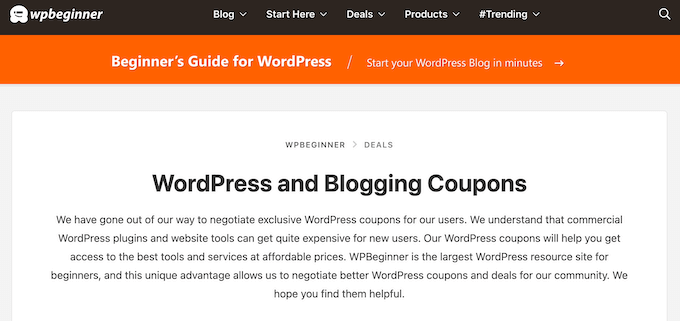
Elle peut également aider les moteurs de recherche à comprendre le contenu de la catégorie et à l'afficher aux personnes qui recherchent du contenu similaire au vôtre.
Pour ajouter une description de catégorie dans WordPress, allez simplement dans Articles » Catégories.
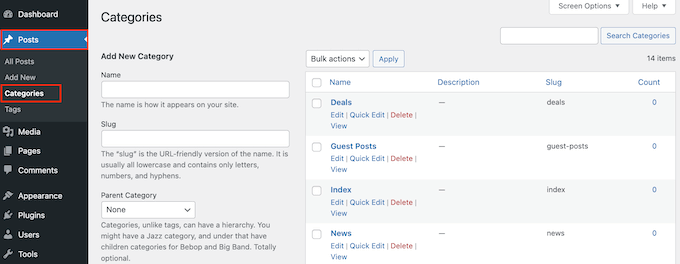
Vous pouvez maintenant saisir le nom de la catégorie, créer un slug et ajouter une catégorie parente facultative.
Pour ajouter une description, tapez simplement dans le champ « Description ».
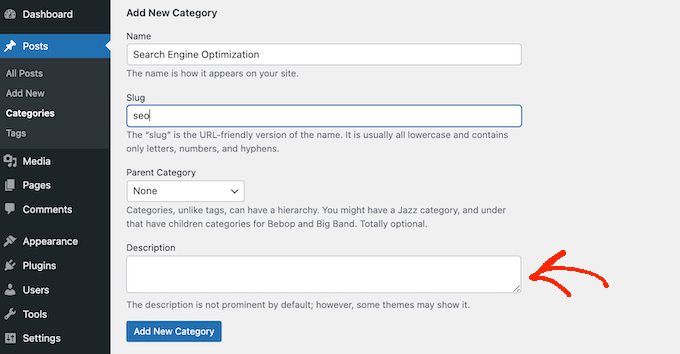
Lorsque vous êtes satisfait des informations que vous avez saisies, cliquez sur « Ajouter une nouvelle catégorie ».
Voulez-vous ajouter une description à une catégorie qui existe déjà ? Dans ce cas, cliquez simplement sur le lien « Modifier » à côté de cette catégorie.
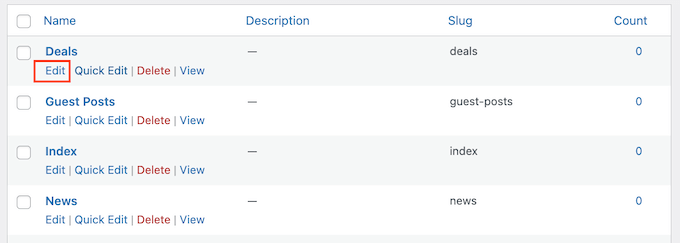
Vous pouvez ensuite saisir une description.
Enfin, cliquez sur « Mettre à jour » pour enregistrer vos modifications.
5. Optimisez la structure de vos permaliens WordPress
Lors de l'analyse de vos pages, les moteurs de recherche ne se contentent pas de regarder le contenu de la page. Ils utilisent de nombreux facteurs différents pour classer et afficher votre contenu, y compris la structure des permaliens.
En optimisant vos URL, vous pouvez aider les moteurs de recherche à comprendre de quoi parle la page afin qu'ils puissent l'afficher aux bonnes personnes au bon moment.
Remarque : Si votre site a plus de 6 mois, la modification de la structure des permaliens nuira très probablement à votre SEO. Si vous décidez de modifier les permaliens sur un site Web établi, il est important de mettre en place des redirections appropriées.
Par défaut, WordPress utilise le nom de l'article dans son URL. Par exemple, un article intitulé « Comment installer WordPress » aura généralement une URL comme celle-ci :
www.wpbeginner.com/how-to-install-wordpress
C'est un bon début, mais il est toujours utile de revoir la structure des permaliens de votre site web pour vous assurer qu'elle fonctionne bien pour votre contenu.
Pour ce faire, rendez-vous dans Réglages » Permaliens dans le tableau de bord WordPress.
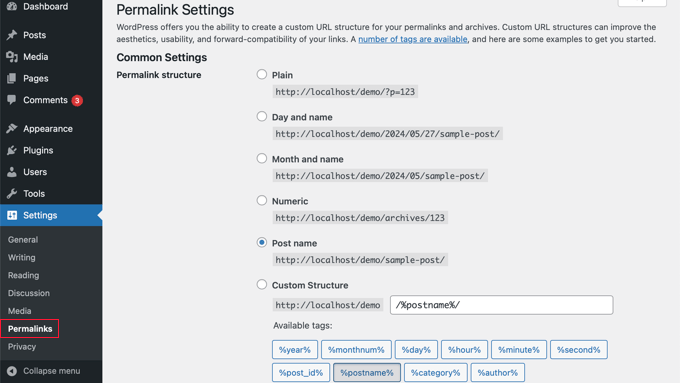
Ici, vous verrez toutes les différentes structures de permaliens que vous pouvez utiliser :
- Simple (https://www.wpbeginner.com/?p=123)
Parfois appelé « Permalien moche », celui-ci utilise l'ID unique de l'article dans la base de données WordPress. Cet ID ne donne aucune information aux moteurs de recherche sur le contenu de l'article, nous ne recommandons donc pas d'utiliser cette structure de permalien. - Jour et nom (https://www.wpbeginner.com/2026/01/22/sample-post/)
Cela ajoute le mois et l'année à l'URL. Cela peut être une bonne option pour le contenu sensible au temps, comme sur un site d'actualités. Cependant, cela crée des URL longues qui peuvent donner à votre contenu un aspect obsolète. Nous ne recommandons pas cette structure, en particulier pour le contenu evergreen. - Numérique (https://www.wpbeginner.com/archives/123)
Cette option utilise l'ID de l'article de la ligne dans la table wp_posts de votre base de données. Similaire à la structure Simple, cette information ne signifie rien pour les moteurs de recherche, ce n'est donc pas une structure de permalien optimisée pour le SEO. - Nom de l'article (https://www.wpbeginner.com/sample-post/)
Cela utilise le titre de la page ou de l'article. Le nom de l'article est un bon choix pour la plupart des sites Web, surtout si vous utilisez un analyseur de titres pour améliorer vos titres.
- Personnalisé (https://www.wpbeginner.com/%category%/%author%/%postname%/)
Une structure personnalisée qui utilise diverses balises est bonne si vous organisez votre contenu en catégories. L'ajout du nom de la catégorie peut aider les moteurs de recherche à comprendre votre contenu. L'ajout de l'auteur peut aider à améliorer le score d'expertise et d'autorité de votre site.
Pour des instructions plus détaillées, veuillez consulter notre guide sur la façon de créer des permaliens personnalisés.
6. Installez un certificat SSL sur votre site WordPress
SSL signifie Secure Sockets Layer. C'est un protocole Internet qui vous aide à transférer des données en toute sécurité entre le navigateur d'un utilisateur et votre site Web.
Un certificat SSL est essentiel si vous collectez des données sensibles de visiteurs, par exemple, si vous acceptez les paiements par carte de crédit dans WordPress. Cependant, cela peut également améliorer votre SEO.
Avec un certificat SSL en place, les visiteurs verront un cadenas ou une icône de réglage à côté de l'adresse du site Web dans leur navigateur Web. Ils peuvent cliquer sur l'icône pour voir des informations sur votre certificat SSL, ainsi qu'une confirmation que la connexion est sécurisée.

En les mettant en confiance, un certificat SSL peut inciter les visiteurs à rester plus longtemps sur votre site, ce qui envoie des signaux positifs aux moteurs de recherche. Il existe également des preuves que des moteurs de recherche tels que Google utilisent les certificats SSL comme facteur de classement.
Si vous débutez et avez un budget limité, vous pouvez obtenir un certificat SSL gratuit pour votre site Web WordPress.
Cependant, de nombreux fournisseurs d'hébergement WordPress de premier plan offrent un certificat SSL dans le cadre de leurs forfaits. Par exemple, SiteGround, Hostinger et Bluehost offrent tous des certificats SSL gratuits à leurs clients.
Une fois votre certificat SSL actif, vous devez vous assurer que WordPress est configuré pour l'utiliser. Pour des instructions étape par étape, veuillez consulter notre guide sur la façon de déplacer correctement WordPress de HTTP vers HTTPS.
7. Ajoutez du texte alternatif à vos images
Lors du téléchargement d'une image, il est conseillé d'ajouter du texte alternatif. Également appelé texte alternatif, il s'agit d'un attribut HTML que WordPress ajoute à la balise 'img' de l'image.
Les outils d'accessibilité tels que les lecteurs d'écran utilisent le texte alternatif pour aider les utilisateurs malvoyants à comprendre les images d'un site.
Même si c'est une fonctionnalité d'accessibilité importante, les moteurs de recherche utilisent également le texte alternatif pour comprendre le contenu d'une image. Cela dit, il est judicieux d'utiliser un texte alternatif descriptif et d'inclure des mots-clés pertinents dans la mesure du possible.
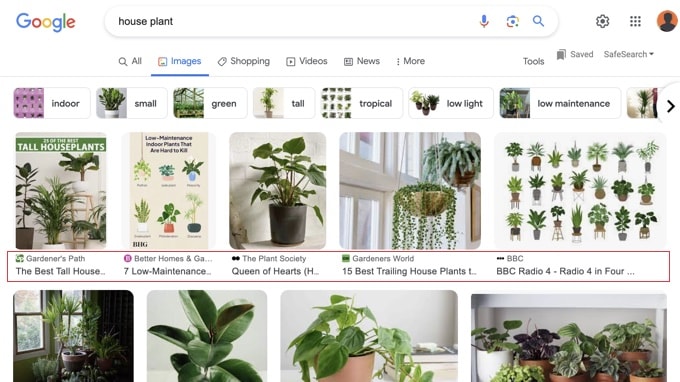
Google inclut également le texte alternatif dans sa recherche d'images, de sorte qu'un texte alternatif utile et intéressant peut augmenter le trafic de votre blog.
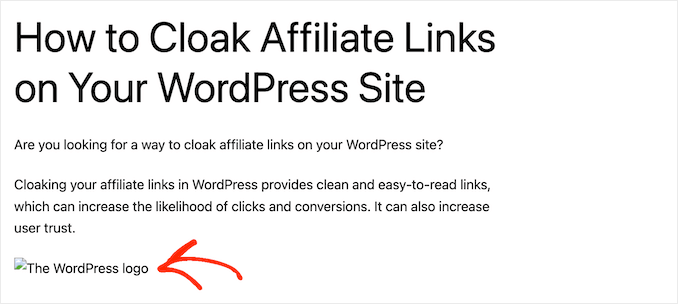
Habituellement, le texte alternatif n'est pas visible sur votre site WordPress, mais il peut apparaître si l'image est corrompue ou introuvable.
De cette façon, le texte alternatif peut aider les visiteurs à comprendre le contenu de l'image, même lorsqu'ils ne peuvent pas voir l'image en raison d'une erreur ou d'une connexion Internet lente.
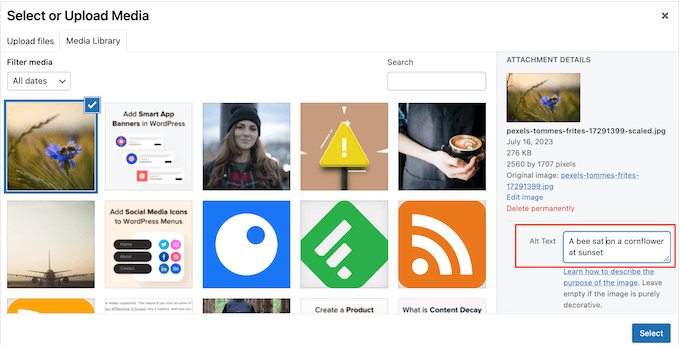
Lors du téléchargement d'une image dans la médiathèque WordPress, tapez simplement votre texte alternatif dans le champ « Texte alternatif ».
WordPress utilisera désormais ce texte alternatif chaque fois que vous ajouterez cette image à une page ou un article WordPress.
Si vous avez déjà ajouté une image à l'éditeur de contenu WordPress, cliquez simplement pour sélectionner le bloc Image.
Ensuite, tapez dans le champ « Texte alternatif » dans le menu de droite.
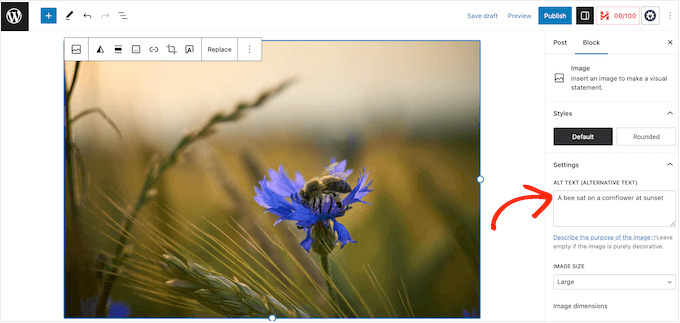
Note : L'ajout de texte alternatif via l'éditeur de blocs l'enregistre uniquement pour cet article spécifique. Si vous souhaitez que le texte alternatif s'applique automatiquement chaque fois que vous utilisez cette image à l'avenir, vous devez l'ajouter directement dans la médiathèque.
Pour plus d'informations sur le texte alternatif, veuillez consulter notre guide pour débutants sur le SEO des images.
8. Créez un menu de navigation convivial
Plus les visiteurs restent longtemps sur votre site web, plus vous avez de chances de bien vous classer dans les résultats des moteurs de recherche. Dans cette optique, il est important de créer des menus de navigation utiles, attrayants et logiques.
Ces menus aideront les visiteurs à trouver du contenu intéressant, ce qui les incitera à rester plus longtemps sur votre site Web WordPress. Cela peut également améliorer les métriques importantes, telles que le nombre moyen de pages visitées.
L'emplacement exact de votre menu variera en fonction de votre thème WordPress, mais la plupart des thèmes offrent plusieurs options. Cela signifie que vous pouvez créer différents menus, puis les afficher à différents endroits.
Par exemple, la plupart des thèmes WordPress sont livrés avec un menu principal qui apparaît en haut de l'écran. Certains thèmes peuvent inclure un menu secondaire, un menu de pied de page ou un menu de navigation mobile.
Si vous utilisez un thème classique, allez simplement dans la page Apparence » Menus de votre tableau de bord d'administration WordPress.
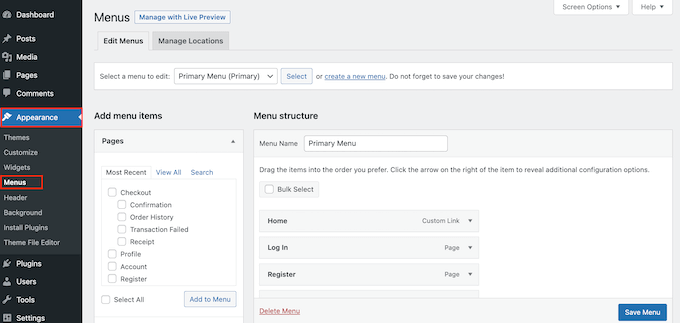
Note : Si vous ne voyez pas 'Menus' sous Apparence, vous utilisez probablement un thème de blocs. Dans ce cas, vous pouvez gérer vos menus de navigation dans l'Éditeur de site en allant dans Apparence » Éditeur.
Ici, vous pouvez créer plusieurs menus et ajouter des pages, des articles et même des liens personnalisés à ces menus de navigation.
Pour des instructions étape par étape, veuillez consulter notre guide sur la façon d'ajouter un menu de navigation.
Si vous avez beaucoup de contenu, le menu de navigation par défaut peut rapidement devenir confus et écrasant pour les visiteurs. Si votre menu commence à paraître encombré, vous pouvez facilement transformer le menu par défaut en un menu déroulant.

9. Protéger contre le spam de commentaires
Une section de commentaires animée peut retenir les gens plus longtemps sur votre site Web et les encourager à revenir, ce qui peut indirectement améliorer votre SEO. Encore mieux, si les commentateurs utilisent des mots-clés pertinents, leurs conversations peuvent directement améliorer votre SEO.
C'est une excellente nouvelle pour votre classement dans les moteurs de recherche, mais il reste un gros problème que tout propriétaire de site Web devrait connaître : le spam de commentaires.
Les spammeurs et les robots spammeurs peuvent essayer de publier des commentaires hors sujet, de mauvaise qualité et des liens malveillants sur votre site web. Si vous publiez ces commentaires, cela peut nuire à votre classement dans les moteurs de recherche. Dans le pire des cas, votre site pourrait même être mis sur liste noire par Google.
Cela dit, il est important de modérer vos commentaires en utilisant les paramètres du site WordPress. Pour commencer, allez dans Paramètres » Discussion.
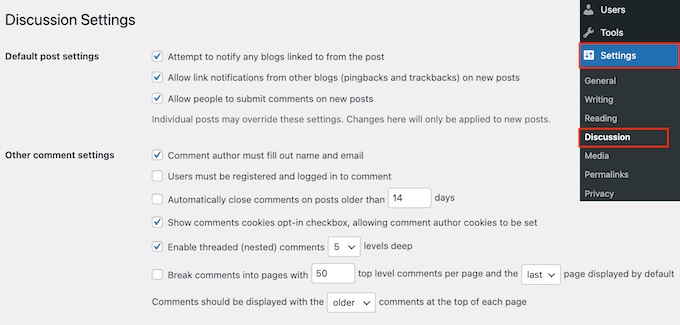
Ici, vous trouverez de nombreux paramètres WordPress qui vous donnent plus de contrôle sur les commentaires. Par exemple, vous pouvez aider à combattre le spam en obligeant les auteurs de commentaires à fournir un nom et une adresse e-mail.
Pour un examen détaillé de ces paramètres, veuillez consulter notre guide pour débutants sur la façon de modérer les commentaires dans WordPress.
Une autre option consiste à désactiver complètement les commentaires. Cela rendra plus difficile pour les visiteurs d'interagir avec votre contenu, mais c'est aussi un moyen garanti de bloquer tous les commentaires de spam.
Si vous décidez de désactiver les commentaires, décochez l'option qui dit « Autoriser les commentaires sur les nouveaux articles ».
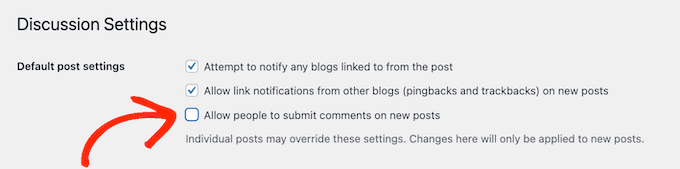
Pour un examen plus approfondi de ce sujet, veuillez consulter notre guide sur la façon de désactiver complètement les commentaires dans WordPress.
Si vous apportez des modifications aux paramètres du site WordPress, assurez-vous de cliquer sur « Enregistrer les modifications » pour sauvegarder vos paramètres.
10. Examiner les autorisations des utilisateurs WordPress
Certains propriétaires de sites Web partagent le tableau de bord WordPress avec plusieurs personnes. Par exemple, vous pourriez gérer un blog WordPress multi-auteurs ou autoriser les utilisateurs à soumettre des articles.
Dans ce cas, il est important de contrôler les actions que les utilisateurs peuvent effectuer sur votre site et les informations auxquelles ils peuvent accéder.
Si des personnes ont un accès illimité à votre tableau de bord WordPress, elles pourraient apporter des modifications qui affectent votre référencement. Par exemple, elles pourraient modifier les paramètres d'un plugin SEO important, publier un article qui n'est pas correctement optimisé pour le SEO, ou approuver des commentaires indésirables.
Heureusement, WordPress est livré avec des paramètres de site intégrés qui vous permettent de contrôler ce qu'un utilisateur peut et ne peut pas faire. Par défaut, il y a 5 rôles parmi lesquels choisir : administrateur, éditeur, auteur, contributeur et abonné.
Pour en savoir plus sur ces rôles par défaut, veuillez consulter notre guide pour débutants sur les rôles et permissions d'utilisateurs WordPress.
Pour modifier le rôle d'un utilisateur, allez simplement dans Utilisateurs » Tous les utilisateurs. Ici, survolez le compte que vous souhaitez modifier et cliquez sur le lien « Modifier » lorsqu'il apparaît.
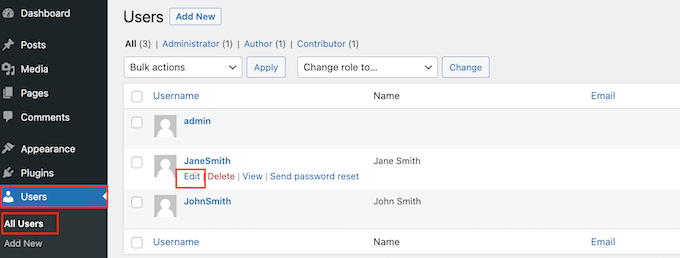
Une fois cela fait, faites défiler jusqu'à la section « Rôle » et ouvrez le menu déroulant.
Vous pouvez maintenant choisir un nouveau rôle d'utilisateur dans la liste.
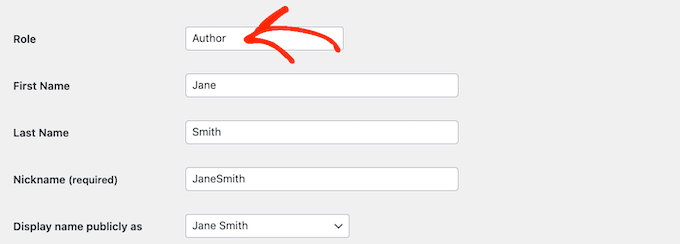
Lorsque vous êtes satisfait des modifications que vous avez apportées, cliquez sur le bouton 'Enregistrer les modifications'.
Astuce de pro : Vous souhaitez modifier ces rôles d'utilisateur par défaut ? Consultez alors notre guide sur la façon d'ajouter ou de supprimer des capacités aux rôles d'utilisateur dans WordPress.
11. Vérifiez votre sitemap WordPress
Un sitemap est un fichier qui répertorie tout le contenu de votre site dans un format lisible par machine. Il agit comme une feuille de route qui aide les moteurs de recherche à découvrir toutes vos pages et à les indexer correctement.
Un sitemap indique également aux moteurs de recherche quels liens sont les plus importants et à quelle fréquence ils sont mis à jour. De cette façon, vous pouvez encourager les moteurs de recherche à prioriser l'indexation du contenu le plus pertinent ou de la plus haute valeur de votre site afin qu'il apparaisse plus rapidement dans les résultats de recherche.
La bonne nouvelle est que WordPress crée automatiquement un sitemap. Pour voir votre sitemap en action, tapez simplement votre nom de domaine, puis ajoutez /sitemap.xml à la fin. Par exemple, www.example.com/sitemap.xml.
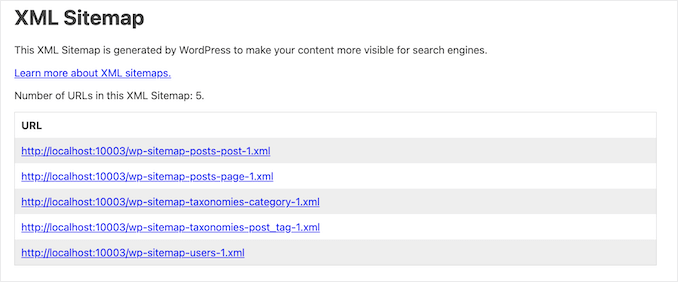
Le sitemap par défaut peut convenir à certains sites Web de petites entreprises, ou à des sites qui n'ont qu'une petite quantité de contenu. Cependant, il n'y a aucun moyen de personnaliser le sitemap par défaut, ce qui peut être un problème pour de nombreux propriétaires de sites Web.
La meilleure façon de créer un sitemap puissant et entièrement personnalisable est d'utiliser AIOSEO. Vous pouvez utiliser ce plugin pour ajouter ou supprimer des types d'articles, des catégories et des étiquettes de votre sitemap. Vous pouvez également activer les sitemaps XML pour les archives basées sur les dates et les archives d'auteurs.
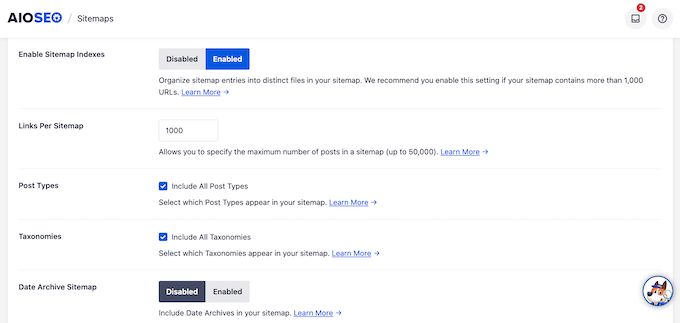
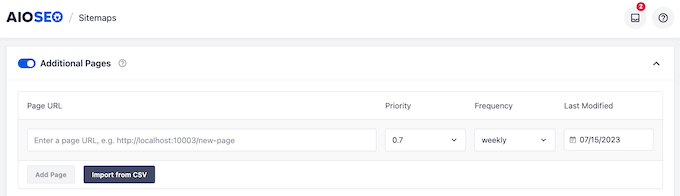
AIOSEO vous permet même d'ajouter des pages externes au sitemap WordPress.
C'est parfait si vous avez des pages autonomes comme un formulaire de contact, une page de destination, ou des pages de magasin Shopify. Avec un sitemap personnalisé, vous pouvez indiquer aux moteurs de recherche d'explorer ce contenu, même s'il ne fait pas partie de votre site Web WordPress.
Pour des instructions étape par étape, veuillez consulter notre guide sur la création d'un sitemap dans WordPress.
12. Testez la version mobile de votre site WordPress
Plus de 50 % des visiteurs accéderont à votre site à l'aide d'un smartphone ou d'une tablette, votre site WordPress doit donc être adapté aux mobiles. En fait, Google indexera très probablement la version mobile de votre site plutôt que sa version de bureau.
Même si vous utilisez un thème WordPress responsive, il est toujours important de vérifier l'apparence de votre site sur mobile.
Vous pouvez prévisualiser la version mobile de votre site WordPress à l'aide du personnaliseur de thème WordPress. Dans le tableau de bord, allez dans Apparence » Personnaliser.
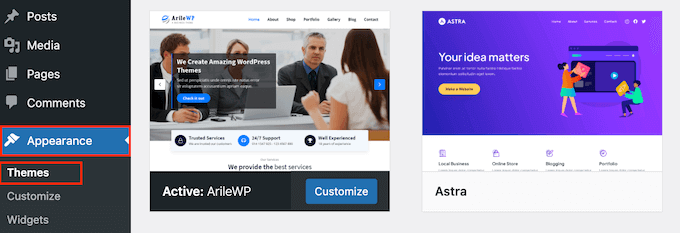
Si vous utilisez un thème de blocs et que vous ne voyez pas l'option Personnaliser, vous pouvez également afficher l'aperçu mobile dans l'Éditeur de site (Apparence » Éditeur).
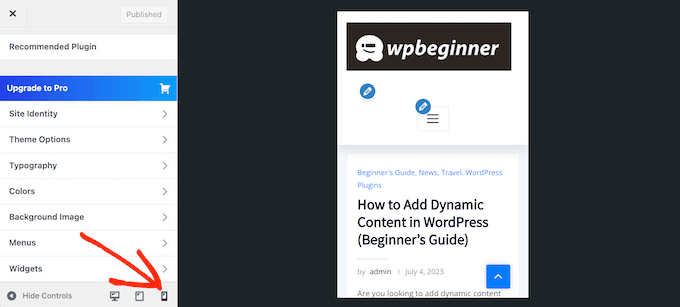
En bas de l'écran, cliquez simplement sur l'icône mobile.
WordPress affichera désormais un aperçu de l'apparence de votre site sur les appareils mobiles. Vous pouvez utiliser cette vue pour identifier les problèmes de site mobile qui pourraient amener Google ou d'autres moteurs de recherche à pénaliser votre site Web.
Par exemple, si votre contenu est illisible ou ne s'affiche pas du tout, Google le remarquera et considérera potentiellement que l'expérience utilisateur de votre site est mauvaise pour les visiteurs, ce qui vous fera descendre dans les résultats de recherche.
Pour des instructions plus détaillées, veuillez consulter notre guide sur la façon de visualiser la version mobile des sites WordPress depuis le bureau.
13. Installez un plugin SEO WordPress (BONUS)
Dans ce guide, nous vous avons montré comment améliorer votre SEO à l'aide des paramètres intégrés du site WordPress. C'est un bon début, mais il existe de nombreuses autres façons d'affiner votre contenu pour les moteurs de recherche, d'améliorer vos classements et attirer plus de visiteurs sur votre site Web WordPress.
Si vous souhaitez faire passer votre SEO au niveau supérieur, nous vous recommandons d'installer AIOSEO. AIOSEO ajoute une nouvelle section à l'éditeur de contenu WordPress où vous pouvez saisir le titre exact de l'article et la méta-description qui doivent apparaître dans les résultats des moteurs de recherche.
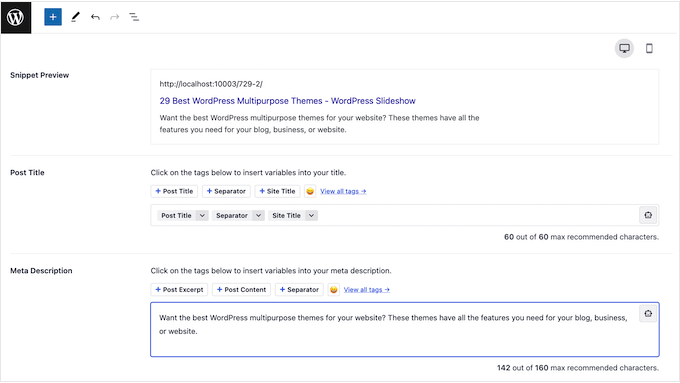
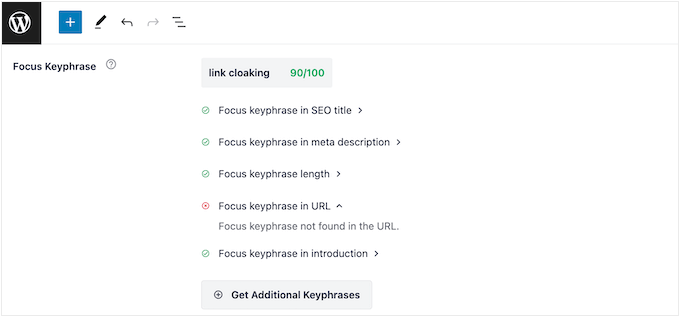
Vous pouvez également saisir la phrase clé de focalisation pour laquelle vous souhaitez vous classer.
AIOSEO analysera ensuite votre contenu et affichera une liste d'actions que vous pouvez entreprendre pour améliorer votre classement pour ce mot-clé principal.
La clé du succès en SEO est de surveiller les performances de votre site, puis d'apporter constamment des modifications pour améliorer ces performances.
AIOSEO peut analyser votre site et afficher un score SEO global. De cette façon, vous pouvez rapidement et facilement vérifier si votre site Web est optimisé pour le SEO.
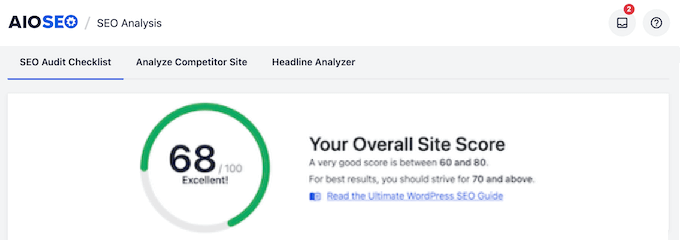
Il créera également une liste de contrôle SEO pour tous les problèmes critiques que vous devez résoudre et les améliorations que vous pouvez apporter pour augmenter votre score global.
Pour obtenir de l'aide pour commencer, veuillez consulter notre guide ultime sur la configuration correcte de All in One SEO pour WordPress.
Questions fréquemment posées sur les paramètres SEO de WordPress
Nous comprenons que plonger dans les paramètres de votre site peut soulever quelques questions. Pour vous aider à vous sentir en confiance quant aux changements que vous apportez, nous avons rassemblé des réponses aux questions les plus courantes que nous recevons concernant WordPress et le SEO.
Quel est le paramètre SEO le plus important dans WordPress ?
Bien que plusieurs paramètres soient vitaux, le plus critique est le paramètre « Visibilité pour les moteurs de recherche ». Si la case à côté de « Décourager les moteurs de recherche d'indexer ce site » est cochée, aucun de vos autres efforts SEO n'aura d'importance car les moteurs de recherche comme Google ne pourront pas répertorier votre site. Assurez-vous toujours que cette case est décochée pour votre site web en ligne.
WordPress dispose-t-il de bonnes fonctionnalités SEO intégrées ?
Oui, WordPress offre une base solide en matière de SEO dès le départ. Il comprend des fonctionnalités essentielles telles que la possibilité de créer des permaliens optimisés pour le SEO, des sitemaps automatiques et des outils pour organiser le contenu avec des catégories et des balises. Cependant, pour un contrôle total et une optimisation plus avancée, nous recommandons d'utiliser un plugin SEO dédié comme All in One SEO (AIOSEO).
Changer la structure de mes permaliens peut-il nuire à mon SEO ?
Oui, cela peut. Si votre site Web est en ligne depuis plus de six mois, la modification de votre structure de permaliens peut entraîner des liens brisés et une perte de vos classements actuels dans les moteurs de recherche. Si vous devez le modifier sur un site établi, il est essentiel de mettre en place des redirections 301 de vos anciennes URL vers les nouvelles pour guider les utilisateurs et les moteurs de recherche vers les bonnes pages.
Comment la sécurité et les mises à jour du site Web affectent-elles mon référencement ?
La sécurité et les mises à jour sont cruciales pour le SEO. Les moteurs de recherche visent à envoyer les utilisateurs vers des sites web sûrs et fiables. Si votre site utilise des thèmes ou des plugins obsolètes, il devient vulnérable aux piratages. Un site compromis peut être pénalisé, voire supprimé des résultats de recherche.
Mettre régulièrement à jour votre logiciel et utiliser un certificat SSL sont des signaux clés pour les moteurs de recherche indiquant que votre site est sécurisé et digne de confiance.
Dois-je vraiment ajouter du texte alternatif à chaque image ?
Oui, ajouter du texte alternatif descriptif à vos images est très important pour l'accessibilité et le SEO. Cela aide les utilisateurs malvoyants à comprendre votre contenu grâce aux lecteurs d'écran. Pour les moteurs de recherche, le texte alternatif fournit un contexte sur l'image, les aidant à l'indexer correctement dans les résultats de recherche d'images, ce qui peut être une autre source de trafic pour votre site.
Ressources supplémentaires
Nous espérons que cet article vous a aidé à découvrir les principaux paramètres de site WordPress qui sont essentiels pour le succès du référencement. Vous voudrez peut-être aussi consulter ces ressources supplémentaires :
- Le guide ultime du SEO WordPress pour débutants (étape par étape)
- Comment installer Google Analytics dans WordPress
- 14 meilleurs outils de recherche de mots-clés SEO pour débutants
- Comment accélérer les performances de WordPress (Guide ultime)
- Guide ultime de la sécurité WordPress (étape par étape)
Si vous avez aimé cet article, abonnez-vous à notre Chaîne YouTube pour des tutoriels vidéo WordPress. Vous pouvez également nous trouver sur Twitter et Facebook.




Dennis Muthomi
Concernant l'astuce n°3, j'avais l'habitude de négliger l'ajout d'étiquettes lors de l'organisation de mon contenu car je ne réalisais pas qu'elles pouvaient aider l'UX. Après avoir lu ceci, je comprends comment les étiquettes améliorent l'expérience utilisateur et aident les visiteurs à trouver plus facilement du contenu pertinent. Je vais commencer à utiliser les étiquettes plus systématiquement pour compléter les catégories que j'utilise déjà.
Hajjalah
For sure, implementing steps and guides on this article drastically increased my overall ranking in Google results because my overall impressions in Google Search console have increased significantly after after following this guide. And I would recommend this to all WordPress users.
But for the ” image alt text ” I am currently implementing them on new uploaded photos.This is because my site already has very many photos without alt text. Should I worry about these old photos without alt text ? Is it worth taking a lot of time adding alt text to them?
Support WPBeginner
Si vous avez le temps, cela peut être utile, mais ce serait une question personnelle dépendant du trafic qu'un article reçoit, ainsi que du temps que cela vous prend pour examiner les images au lieu d'écrire du nouveau contenu.
Admin
Jiří Vaněk
Mon opinion personnelle est que si vous avez le temps et qu'il ne s'agit pas de centaines d'images, faites l'effort d'ajouter des balises alt. Google indexe également les images en fonction de ces balises, ce qui vous donne une meilleure chance d'être trouvé par le biais des images. Dans le passé, j'ai découvert via la console de recherche Google qu'une bonne partie du contenu de mon site web n'était pas indexée par Google, et il s'agissait principalement d'images. Après avoir ajouté des balises alt, la situation s'est considérablement améliorée.
Jiří Vaněk
Excellente liste que j'avais initialement sous-estimée et que j'ai ensuite dû corriger plus tard, comme les méta-descriptions pour les catégories. Je n'y avais pas prêté beaucoup d'attention, et à la fin, j'ai dû compléter chaque catégorie, et cela a porté ses fruits. Concernant les mises à jour, je préfère les faire manuellement moi-même. Il en va de même pour les textes ALT ; je ne les avais pas non plus remplis au début et j'ai dû les ajouter plus tard. C'est formidable de voir tout cela en un seul endroit comme celui-ci.
Ralph
Quand j'ai accordé plus d'attention à mon SEO, mon article est devenu « viral ». Et c'était de petits changements comme changer un article avec la liste « 20 meilleures choses x » d'une liste numérotée à chaque point avec H2. Cela est passé de presque 0 spectateur à 50 par jour. Les petites choses comptent vraiment.
Now I have to sit and add Alt Text to my images as you suggest. It hurts that I didn’t do this from beggining as now I have to do this for over 500 images, but few per day and I’m done after some time.
Take care of small things guys, it really helps your content!
Jiří Vaněk
I had a similar experience with images. I had no idea how important alt text could be and had to go back and add it to images in 430 articles. I don’t even remember how many there were, but day by day, bit by bit, I spent about 14 days on it. And nobody wants to do that because it’s routine and boring work. But I completely agree with you about headlines. I started experimenting with them and using tools like the SEO Analyzer that WPBeginner offers for free. It showed me the percentage of how good a headline is from an SEO perspective. Thanks to creating better and more enticing headlines, my traffic increased by a modest percentage. But for me, it was a big leap because I was a beginner blogger at the time, so every 10 extra users made me incredibly happy.
Ahmed Omar
Thank you for all these important tips.
Add Alt Text to Your Images, is the one that really helped my site to rank high in search results to be in the first place.
Also, Protect Against Comment Spam is very crucial as it is time consuming to remove them and not really adding profit
Moinuddin Waheed
Explication détaillée de tout ce qui est nécessaire pour garantir la visibilité du site Web dans les moteurs de recherche. J'ai parcouru tout cela et j'ai trouvé cela très utile car j'avais besoin d'adapter certaines de ces suggestions à mon propre site Web, comme les permaliens et l'utilisation de balises alt pour les images. Merci wpbeginner d'avoir couvert le sujet en détail.
Support WPBeginner
You’re welcome, glad our recommendations were helpful
Admin
Ralph
Comme toujours, excellent guide pour les débutants. J'ai déjà appliqué de nombreux conseils de la liste, mais je dois encore ajouter du texte alternatif à mes images. Avec plus de 1000 images, c'est difficile à faire. Pas en soi, mais c'est juste « Je dois faire ça pour plus de 1000 images » ? C'est décourageant, mais quelques images par jour feront l'affaire et pourront aider à attirer de nouveaux visiteurs. Merci pour ces conseils !
Support WPBeginner
You’re welcome and as long as you are consistent you can keep reducing the number of images needed to update
Admin
Jiří Vaněk
J'ai fait la même erreur. J'ai aussi sous-estimé les textes alternatifs et j'ai dû y revenir pour en ajouter à environ 450 images. C'était une erreur de débutant qui a fini par prendre beaucoup de temps. Mais ces choses arrivent. De même, lorsque le bouton PayPal que j'avais inséré manuellement dans chaque article s'est cassé, et que j'ai dû le réparer dans 620 articles. Se fixer un objectif, comme traiter 50 images par jour, est probablement important, et cela s'accumule avec le temps. Cependant, j'ai appris que les textes ALT sont en effet très importants pour le SEO.
Paul
Excellents conseils et tout. Gardez à l'esprit que vous pouvez avoir toutes les fantaisies SEO sur un site et être dépassé même avec tout le temps et les efforts consacrés à ce processus. J'ai arrêté de construire des sites pour les algorithmes des moteurs de recherche, mais je me suis davantage concentré sur la construction pour les êtres humains. Depuis que j'ai adopté cette approche, la qualité de mon contenu s'est améliorée car il venait d'un humain pour qu'un humain le lise. Le SEO n'est que de la poudre aux yeux pour moi.
Support WPBeginner
Thank you for sharing your feedback, Search Engine Optimization(SEO) should only be a part of content strategy as if there is no content that gives value for your users then there is no reason for search engines to rank it
Admin
Td Hunt
Le meilleur site du quartier ! Votre équipe dépasse toujours les attentes, avec d'excellents conseils et astuces, des aperçus compétents et fiables, et un contenu bien écrit, organisé et précieux ! Et pour couronner le tout, tout est livré gratuitement dans votre boîte de réception chaque semaine. Excellent travail les gars ! Vos lecteurs, y compris moi-même ; avons la chance d'avoir une équipe d'experts aussi dévouée à notre disposition. Merci de fournir l'endroit de référence pour les propriétaires de sites Web WP.
Support WPBeginner
Nous sommes heureux d'apprendre que vous avez trouvé notre contenu utile et nous espérons que vous continuerez à le trouver utile !
Admin
ASHIKUR RAHMAN
vous avez dit que nous devrions noindexer les tags. mais j'ai déjà beaucoup de tags indexés dans Google, environ 1500+. j'ai arrêté d'ajouter de nouveaux tags aux articles. au lieu de les diriger vers noindex. mais j'ai toujours plus de 1500 tags. que puis-je faire ?
Support WPBeginner
Si vous noindexez les tags existants, Google remarquera le noindex au fil du temps et cessera d'essayer de crawler les tags.
Admin
ASHIKUR RAHMAN
dois-je y aller alors ? j'ai besoin d'autoriser le crawl et l'indexation des catégories. mais pas tellement pour les tags.
Support WPBeginner
Yes, you can do that
Adrienne Boswell
Votre recommandation pour les sauvegardes automatiques n'est pas une bonne idée pour plusieurs raisons.
1. Les mises à jour automatiques utilisent le système CRON d'un serveur. Si vous êtes sur un hébergement mutualisé ou si vous avez beaucoup de plugins, cela peut ralentir considérablement un serveur, et votre site. Il est préférable de planifier les mises à jour du site sur votre calendrier et de les effectuer manuellement.
2. Il est bon de vérifier quelles sont les mises à jour. Souvent, la mise à jour concerne de nouvelles fonctionnalités et si vous lisez les nouvelles fonctionnalités, vous pourriez passer à côté de leur utilisation.
3. De temps en temps, un auteur de plugin fait une erreur et une mise à jour peut endommager votre site. Heureusement, il y a généralement des articles dans les flux d'actualités qui en parlent, vous pouvez donc choisir de NE PAS mettre à jour tant que le plugin n'est pas corrigé – mais si vous êtes en mise à jour automatique, vous êtes condamné à être hors service.
Support WPBeginner
Si vous êtes préoccupé par ces éléments sur votre site, il existe des moyens de mieux contrôler les mises à jour automatiques, notre article ci-dessous peut vous aider à personnaliser ce que vous autorisez à mettre à jour.
https://www.wpbeginner.com/wp-tutorials/how-to-enable-automatic-updates-in-wordpress-for-major-releases/
We still recommend auto updates for most sites for the reasons we have in the article
Admin
Dr. Mayur Bhosale
Contenu magnifiquement organisé pour une débutante en WordPress comme moi.
J'ai vraiment trouvé les points mentionnés utiles car je suis en train de construire mon site de blog en ce moment.
Merci !
Support WPBeginner
Nous sommes heureux que nos recommandations vous aient été utiles !
Admin