


Maîtriser le référencement WordPress peut donner l'impression d'apprendre une langue étrangère. Vous savez que cela génère un trafic précieux, mais le déluge de termes techniques laisse de nombreux débutants bloqués.
Nous avons aidé des millions de lecteurs à surmonter cet obstacle exact ici chez WPBeginner. Après avoir optimisé notre propre contenu et testé d'innombrables stratégies, nous avons appris ce qui génère réellement du trafic organique.
C'est pourquoi nous avons créé cette checklist simple pour vous. Elle élimine le bruit et vous montre les étapes exactes qui ont le plus d'impact sur votre classement.
Vous n'avez pas besoin d'être un expert en technologie pour améliorer le classement de votre site. Voici les étapes les plus importantes pour optimiser votre site Web pour les moteurs de recherche.
Pourquoi suivre une liste de contrôle SEO WordPress ?
Les moteurs de recherche sont souvent la plus grande source de trafic pour de nombreux sites Web. Cependant, l'idée d'optimiser votre site pour le SEO WordPress peut être intimidante, surtout pour les débutants.
Il existe de nombreux termes techniques, tactiques SEO et nouvelles tendances qui peuvent empêcher les nouveaux propriétaires de sites Web d'optimiser leurs sites et de se classer plus haut dans les moteurs de recherche.
C'est là qu'une checklist SEO pour WordPress peut vous aider. Elle couvre toutes les bases et s'assure que vous suivez les meilleures pratiques SEO. De plus, il existe de nombreux outils et plugins qui peuvent optimiser votre site et s'occuper du SEO technique pour vous.
Vous pouvez utiliser la liste de contrôle en parcourant chaque point étape par étape. Ensuite, apportez des modifications pour vous assurer que les moteurs de recherche peuvent facilement explorer et indexer votre contenu.
Cela dit, examinons la liste de contrôle SEO WordPress pour débutants. Voici toutes les choses que nous allons couvrir, vous pouvez donc simplement cliquer sur les liens ci-dessous pour accéder à votre section préférée :
- Installez un plugin SEO pour WordPress
- Configurez les outils pour webmasters des moteurs de recherche
- Ajoutez Google Analytics à WordPress
- Effectuez une recherche de mots-clés pour votre site WordPress
- Utilisez des mots-clés LSI et vérifiez le bourrage de mots-clés
- Optimisez votre titre SEO et votre méta-description
- Utilisez des URL courtes et optimisées pour le SEO
- Assurez-vous d'ajouter du texte alternatif à vos images
- Ajoutez des liens internes à votre contenu
- Améliorez la lisibilité de votre contenu
- Assurez-vous que les moteurs de recherche peuvent trouver facilement votre site web
- Vérifiez la vitesse de votre site WordPress
- Votre site WordPress doit être prêt pour le mobile
- Foire Aux Questions sur le SEO WordPress
- Ressources supplémentaires pour améliorer votre SEO
1. Installez un plugin SEO pour WordPress
Un plugin SEO peut aider à configurer votre site WordPress pour les moteurs de recherche. Il garantit que vous suivez les meilleures pratiques et gère toutes les optimisations SEO techniques.
Vous pouvez utiliser All in One SEO (AIOSEO) pour votre site Web. C'est le meilleur plugin SEO pour WordPress et il vous aide à optimiser votre site pour les moteurs de recherche sans connaissances techniques ni l'embauche d'un développeur.
C'est aussi le plugin SEO que nous utilisons également sur WPBeginner.
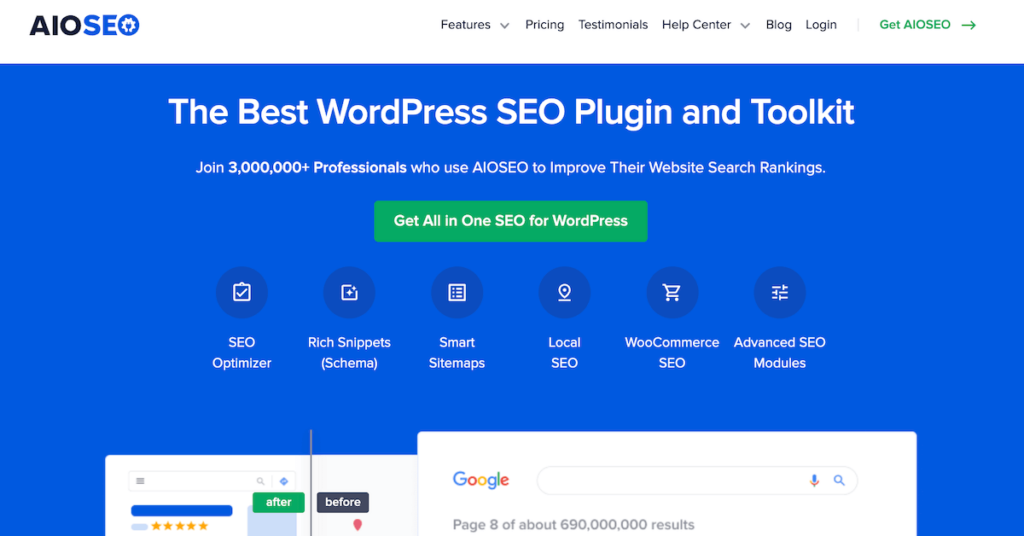
AIOSEO offre de nombreuses fonctionnalités puissantes. Par exemple, vous pouvez l'utiliser pour créer un sitemap XML, ajouter un balisage de schéma, intégrer les médias sociaux, la navigation par fil d'Ariane, le score d'analyse On-Page TruSEO, l'éditeur de robots.txt, le SEO local, le SEO WooCommerce, l'assistant de liens, le suivi des liens brisés, et bien plus encore.
Vous pouvez également utiliser AIOSEO pour effectuer un audit SEO. Le plugin surveillera et mettra en évidence les problèmes cruciaux. De plus, vous obtiendrez des informations exploitables pour résoudre ces problèmes et augmenter le trafic organique sur votre site.
Pour en savoir plus, vous pouvez suivre notre guide sur comment configurer All in One SEO pour WordPress.
2. Configurer les outils pour webmasters des moteurs de recherche
Ensuite, vous devrez configurer les outils pour webmasters des différents moteurs de recherche, tels que Google Search Console, Bing Webmaster Tools et Yandex Webmaster Tools.
Ces outils gratuits vous aident à suivre les performances de recherche organique de votre site. Vous pouvez les utiliser pour voir quels mots-clés les gens utilisent pour trouver votre site Web, vérifier les classements, soumettre des sitemaps, découvrir les erreurs qui pourraient empêcher votre site de se classer dans les moteurs de recherche, et plus encore.
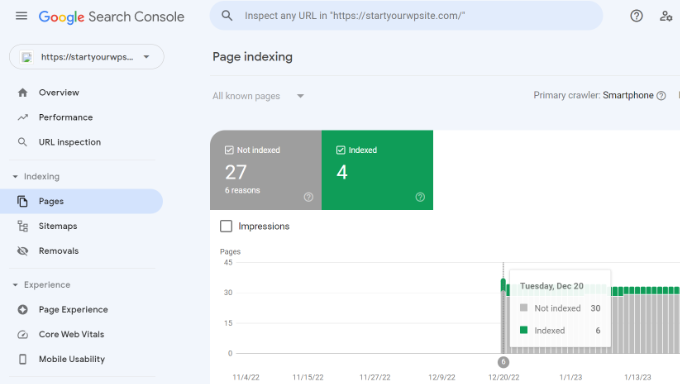
Par exemple, Google Search Console indique quelles pages sont indexées dans les résultats de recherche. Vous pouvez ensuite découvrir pourquoi Google n'indexe pas d'autres pages, corriger les problèmes et soumettre des pages à l'indexation.
Vous pouvez suivre ces guides pour ajouter votre site WordPress à chaque outil pour webmasters :
- Comment ajouter votre site WordPress à Google Search Console
- Comment ajouter votre site web aux outils pour webmasters de Bing
- Comment ajouter votre site WordPress dans Yandex Webmaster Tools
3. Ajouter Google Analytics à WordPress
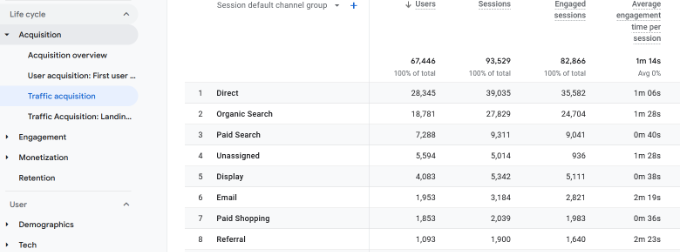
Un autre outil essentiel à configurer sur votre site WordPress est Google Analytics. C'est un outil gratuit qui montre comment les gens se comportent sur votre site, d'où ils viennent, quelles pages ils consultent, et bien plus encore.
Google Analytics peut vous aider à suivre vos efforts de SEO WordPress et à voir le nombre de visiteurs provenant des recherches organiques. C'est un excellent outil pour suivre le trafic du site Web et garder un œil sur tous les pics et baisses de trafic.
En plus de cela, vous pouvez l'utiliser pour trouver des pages à forte conversion et améliorer leur SEO, rechercher des opportunités pour augmenter le trafic organique, suivre les erreurs 404, et plus encore.
La façon la plus simple de configurer Google Analytics dans WordPress est d'utiliser MonsterInsights. C'est la meilleure solution d'analyse pour WordPress, et vous n'avez pas besoin de modifier de code ni d'embaucher un développeur pour configurer Google Analytics.
La meilleure partie est que vous pouvez commencer avec la version gratuite MonsterInsights Lite pour ajouter l'analyse à votre site. Le plugin propose également une version premium et aide à configurer des fonctionnalités de suivi avancées comme le suivi e-commerce, les conversions de formulaires, et plus encore.
Pour en savoir plus, vous pouvez suivre notre guide étape par étape sur comment installer Google Analytics dans WordPress.
4. Effectuez une recherche de mots-clés pour votre site WordPress
La recherche de mots-clés est une technique que les créateurs de contenu et les experts SEO utilisent pour découvrir les sujets qui intéressent votre audience à l'aide des données des moteurs de recherche.
De nombreux débutants utiliseront leurs meilleures suppositions pour trouver des sujets qui, selon eux, pourraient plaire aux gens. Au lieu de cela, vous devriez faire une recherche de mots-clés appropriée et trouver des termes de recherche pour chaque page de votre site Web.
Il est important de définir un mot-clé cible principal pour votre article de blog ou votre page de destination. Avoir trop de termes de recherche différents peut rendre plus difficile pour les moteurs de recherche de comprendre le contenu.
Vous pouvez utiliser de nombreux outils de recherche de mots-clés pour trouver un terme de recherche principal. Nous recommandons Semrush car il offre des données approfondies sur les mots-clés, le suivi de la position des mots-clés, l'analyse des concurrents, les mots-clés associés, les questions, et plus encore.
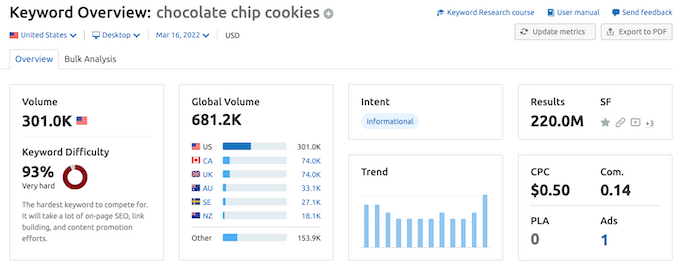
Si vous recherchez une alternative gratuite, WPBeginner propose un générateur de mots-clés gratuit qui vous permet de découvrir instantanément plus de 300 nouvelles idées de mots-clés. Il existe également un vérificateur de densité de mots-clés gratuit que vous pouvez utiliser pour découvrir la stratégie de mots-clés de vos concurrents.
Pour plus de détails, veuillez consulter notre guide sur la façon de faire une recherche de mots-clés pour votre blog WordPress.
5. Utilisez des mots-clés connexes pour couvrir les sujets en profondeur
Une fois que vous avez votre mot-clé principal, l'étape suivante consiste à trouver des mots-clés et des expressions connexes. Ce sont des termes de recherche étroitement liés à votre sujet principal et qui vous aident à le couvrir plus en détail.
Pensez-y ainsi : si vous écrivez sur « comment démarrer un blog », les gens recherchent également « choisir une plateforme de blog », « choisir un nom de domaine » et « comment gagner de l'argent en bloguant ».
En incluant ces sujets connexes dans votre article, vous signalez à Google que votre contenu est une ressource complète.
Un moyen simple de trouver ces termes connexes est de regarder la section « Recherches associées » en bas de la page de résultats de recherche Google.
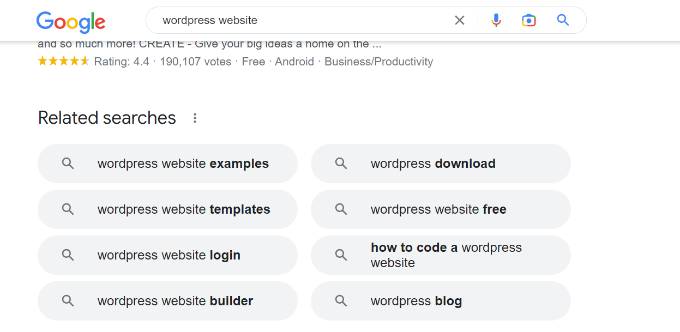
Vous pouvez ensuite utiliser ces termes naturellement dans votre contenu pour couvrir le sujet général en profondeur. N'oubliez d'utiliser ces termes connexes uniquement s'ils s'intègrent réellement à votre article. Votre objectif principal est toujours d'écrire d'abord pour les lecteurs humains, pas seulement pour les moteurs de recherche.
Cela dit, il est essentiel de ne pas bourrer les mots-clés en en utilisant trop dans votre contenu. L'utilisation répétée du terme de recherche exact n'offre pas une bonne expérience de lecture aux utilisateurs, et les moteurs de recherche sont assez intelligents pour détecter le bourrage de mots-clés.
6. Optimisez votre titre SEO et votre méta-description
Le prochain élément de la liste de contrôle SEO WordPress est de savoir si vos titres SEO et vos méta descriptions sont optimisés.
Le titre de votre article de blog WordPress ou de votre page produit joue un rôle essentiel dans les classements de recherche. Un titre attrayant encouragera l'utilisateur à cliquer sur le lien.
La méta description fournit également plus d'informations aux utilisateurs sur la page et aide à améliorer le taux de clics organique (CTR). Plus les gens cliquent sur le lien de votre site, plus cela envoie un signal positif à Google et vous aide à obtenir des classements plus élevés.
Il est recommandé par les meilleures pratiques SEO d'inclure le mot-clé principal dans votre titre SEO, votre méta description et vos URL.
De plus, vous devez vous assurer que vos titres ne dépassent pas 55 caractères et que vos méta-descriptions ne dépassent pas 155 caractères. Sinon, Google tronquera votre titre et votre description.
Astuce de pro : Google mesure en réalité par largeur en pixels, et non par un nombre strict de caractères, mais ces chiffres sont une ligne directrice sûre et fiable !
Si vous utilisez AIOSEO, vous pouvez utiliser l'analyseur de titres pour créer des balises de titre attrayantes. Il affiche un score pour votre titre et offre des conseils pour améliorer votre titre SEO.
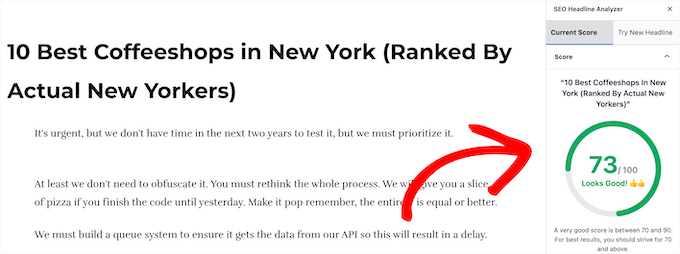
Vous pouvez consulter notre guide sur la façon d'utiliser un analyseur de titres dans WordPress pour améliorer les titres SEO.
7. Utilisez des URL optimisées pour le SEO
Vous devriez également optimiser les URL de vos articles de blog et de vos pages de destination pour le SEO.
La création de permaliens courts et descriptifs aide les internautes à comprendre de quoi parle la page dans les résultats de recherche. De plus, il est également conseillé d'inclure le mot-clé principal dans votre URL.
Par exemple, voici à quoi devrait ressembler une URL optimisée pour le SEO :
https://www.wpbeginner.com/start-a-wordpress-blog/
D'autre part, voici à quoi ressemblerait une URL qui n'est pas optimisée pour le référencement :
https://www.wpbeginner.com/articles/651472
Vous pouvez les modifier dans les paramètres de permaliens de votre WordPress.
8. Assurez-vous d'ajouter du texte alternatif à vos images
L'optimisation de vos images pour les moteurs de recherche est également importante en SEO WordPress. Une façon d'y parvenir est de vous assurer que vos photos ont un texte alternatif descriptif.
Le texte alternatif aide Google et les autres moteurs de recherche à comprendre le sujet de l'image. Ainsi, vos images peuvent apparaître dans Google Images et vous aider à obtenir plus de trafic organique.
Avant de télécharger, nous recommandons toujours de renommer vos fichiers image avec un nom descriptif, comme red-running-shoes.jpg.
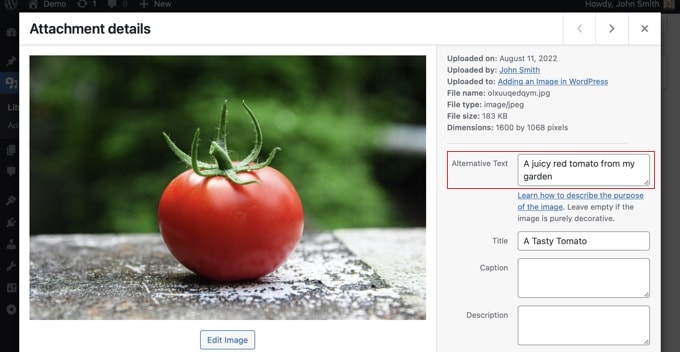
Une fois téléchargées, vous pouvez facilement ajouter du texte alternatif à vos images dans WordPress. Lorsque vous ajoutez une image dans l'éditeur de contenu WordPress à l'aide du bloc Image, vous verrez l'option Texte alternatif dans le panneau des paramètres à droite.
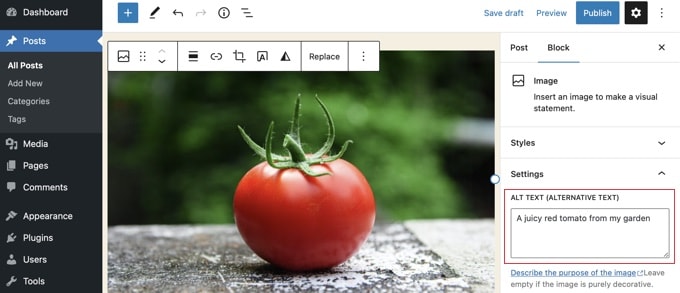
Vous pouvez également aller dans Média » Bibliothèque depuis le panneau d'administration.
Après cela, sélectionnez simplement n'importe quelle image et entrez le 'Texte alternatif' dans le panneau latéral droit.
En dehors de cela, vous pouvez également utiliser un outil de compression d'images pour réduire la taille de vos photos. Cela aidera votre site à se charger plus rapidement et offrira une excellente expérience utilisateur.
Remarque : L'utilisation de l'éditeur de blocs pour ajouter du texte alternatif ne l'ajoutera qu'à cette utilisation spécifique de l'image. Si vous souhaitez ajouter le même texte alternatif à l'image, où qu'elle soit utilisée sur votre site, vous devrez utiliser la médiathèque.
Pour plus de détails, vous pouvez lire notre guide du débutant sur le SEO des images.
9. Ajoutez des liens internes à votre contenu
Lors de la consultation de la liste de contrôle SEO WordPress, une autre chose importante à vérifier concerne les liens internes de votre contenu. Les liens internes sont des pages vers lesquelles vous créez des liens depuis votre propre site Web.
Les moteurs de recherche utilisent ces liens pour trouver et indexer le contenu de votre site web. Cela aide également à transmettre l'autorité d'une page à une autre.
De plus, cela aide vos visiteurs à naviguer sur votre site Web, à lire des articles connexes, à trouver des sources pour des statistiques et à découvrir d'anciens articles et pages.
Il est également conseillé de créer des liens vers des sites Web réputés et à haute autorité lorsque cela est pertinent. C'est ce qu'on appelle le maillage externe, et cela peut aider à établir la confiance avec vos lecteurs et à montrer aux moteurs de recherche que votre contenu est bien documenté.
Si vous passez à la version premium d'AIOSEO, vous pouvez utiliser sa puissante fonctionnalité Link Assistant pour découvrir des opportunités de liens internes. Elle affichera les pages orphelines sans liens internes, fournira des suggestions et du texte d'ancrage, et vous permettra d'insérer des liens en un seul clic.

Si vous n'êtes pas sûr de la façon d'insérer des liens internes, veuillez consulter comment ajouter des liens dans WordPress.
10. Améliorez la lisibilité de votre contenu
Lors de la vérification du SEO on-page, il est essentiel que votre contenu soit facile à lire. Cela joue un rôle énorme dans l'obtention de meilleurs classements, car les blogs plus faciles à lire se classent souvent mieux que ceux qui sont difficiles à lire.
Des études montrent que les gens passent moins d'une seconde à décider s'ils doivent quitter ou rester sur la page. Cela signifie qu'ils parcourent votre contenu, et vous avez très peu de temps pour les convaincre de rester sur votre site Web.
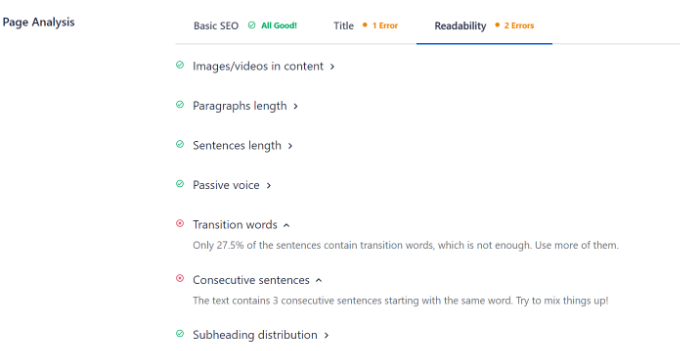
En améliorant la lisibilité de votre contenu, vous pouvez aider les utilisateurs à parcourir rapidement vos articles. Une façon simple d'y parvenir est de regrouper des sections de votre contenu sous des titres (H2, H3, H4, etc.).
En plus, vous pouvez écrire des phrases courtes, utiliser des listes à puces, diviser de longs paragraphes en paragraphes plus petits et ajouter une table des matières. L'ajout d'images, de vidéos et d'autres éléments multimédias peut également améliorer la lisibilité et rendre votre contenu plus attrayant.
Avec AIOSEO, vous pouvez analyser les problèmes de lisibilité dans l'éditeur de contenu et obtenir des suggestions pour améliorer votre contenu.
Vous pouvez également utiliser des outils de vérification grammaticale comme Grammarly pour vous assurer que votre contenu ne contient pas de fautes d'orthographe, de ponctuation manquante ou d'erreurs grammaticales.
11. Assurez-vous que les moteurs de recherche peuvent trouver facilement votre site Web
Maintenant que votre contenu et votre SEO on-page sont optimisés, il y a quelques éléments techniques que vous devriez également vérifier dans le cadre de la liste de contrôle SEO WordPress.
Tout d'abord, vous devez faciliter la recherche et l'indexation de votre site par les moteurs de recherche. WordPress dispose d'une option intégrée qui empêche les moteurs de recherche d'explorer votre site. Si elle est activée, Google et d'autres moteurs de recherche n'afficheront pas votre site dans les résultats de recherche.
Vous pouvez vérifier cela en allant dans Réglages » Lecture depuis votre tableau de bord WordPress et en faisant défiler jusqu'à la section « Visibilité pour les moteurs de recherche ». Assurez-vous simplement que l'option « Décourager les moteurs de recherche d'indexer ce site » n'est pas cochée.

Une autre façon d'aider les moteurs de recherche à trouver le contenu de votre site pour l'exploration et l'indexation est de créer un sitemap.
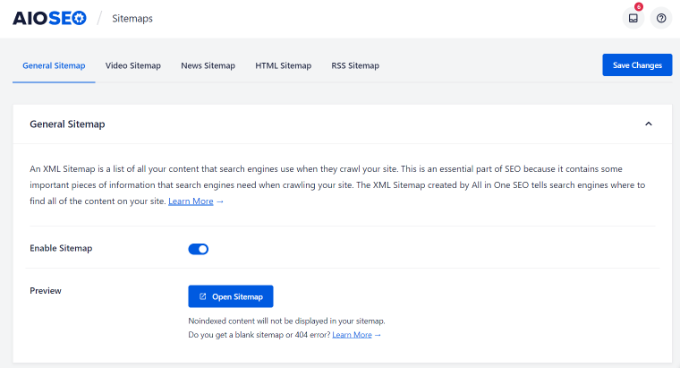
Un sitemap XML indique aux moteurs de recherche les pages les plus importantes de votre site afin qu'ils puissent rapidement découvrir du nouveau contenu et les indexer dans les résultats de recherche.
Avec AIOSEO, il est très facile de créer un sitemap. Le plugin vous permet de configurer des sitemaps pour les vidéos, les actualités, les flux RSS et le HTML.
Une fois le sitemap prêt, vous pouvez le soumettre aux moteurs de recherche à l'aide de différents outils pour webmasters.
12. Vérifiez la vitesse de votre site Web WordPress
Le prochain élément de la liste de contrôle d'optimisation pour les moteurs de recherche que vous devez examiner est la vitesse de votre site Web WordPress. Elle est essentielle pour un classement plus élevé dans Google. En effet, le temps de chargement des pages est désormais un facteur de classement, et Google classera les sites à chargement plus rapide plus haut que les sites à chargement lent.
De plus, la vitesse de votre page a un impact sur le score des Core Web Vitals de Google, qui sont des métriques que Google considère importantes pour l'expérience utilisateur d'un site web.
Une façon simple de vérifier le temps de chargement est d'utiliser MonsterInsights. Il vous permet de réaliser un test de vitesse de site web et affiche un rapport de vitesse du site dans votre tableau de bord WordPress.
Vous pouvez voir un score global pour mobile et ordinateur, ainsi que d'autres métriques importantes pour mesurer la vitesse de chargement de votre site.
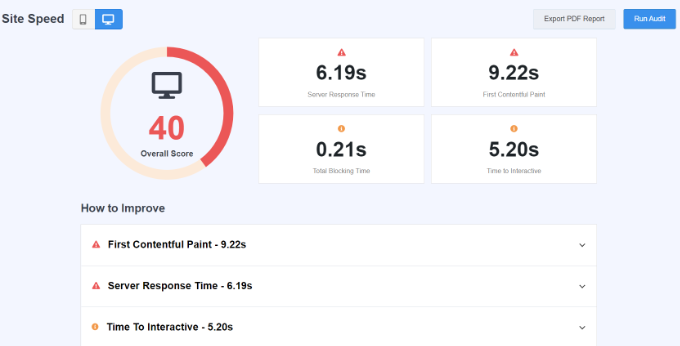
Le plugin affiche également des suggestions et des objectifs de référence pour améliorer chaque métrique. Par exemple, vous pouvez utiliser un réseau de diffusion de contenu (CDN) pour améliorer la vitesse du site,
Vous pouvez trouver plus de conseils en consultant notre guide ultime pour améliorer la vitesse et les performances de WordPress.
13. Votre site WordPress doit être optimisé pour mobile
Le dernier élément de la checklist SEO WordPress que vous devez vérifier est de savoir si votre site est responsive sur mobile et fonctionne de manière fluide sur les appareils portables.
Google est maintenant mobile-first. Cela signifie qu'il indexera la version mobile de votre site au lieu de la version de bureau. Si votre site n'est pas prêt pour le mobile, vous perdrez des classements plus élevés.
Pour vérifier si votre site est prêt pour le mobile et a des vitesses de chargement rapides, ouvrez les Chrome DevTools dans votre navigateur Google Chrome.
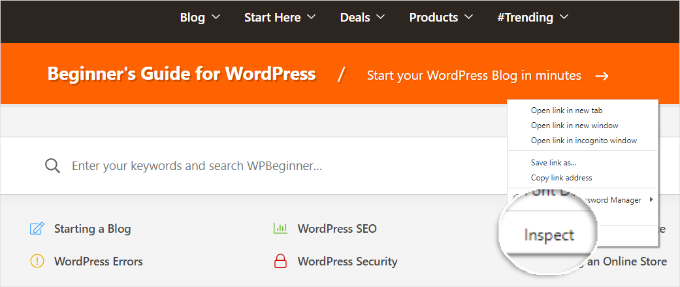
Faites simplement un clic droit sur votre site Web et cliquez sur l'option « Inspecter ».
Ensuite, vous devrez passer à l'onglet Lighthouse.
Après cela, assurez-vous que « Mobile » est sélectionné sous Appareil. Vous pouvez laisser les autres paramètres par défaut. À partir de là, cliquez sur le bouton « Analyser le chargement de la page ».
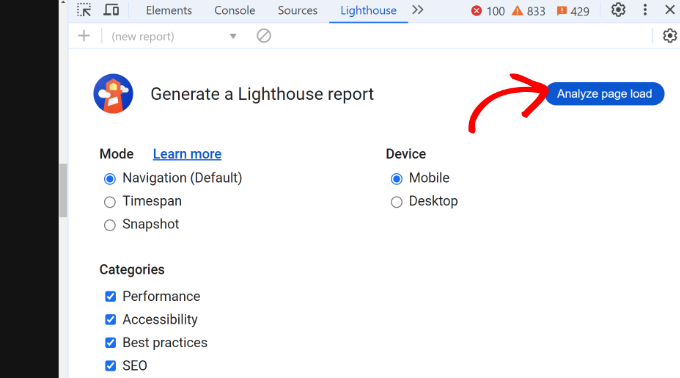
L'outil Google Lighthouse commencera à auditer votre site Web.
Une fois l'audit terminé, vous verrez un rapport pour votre site Web.
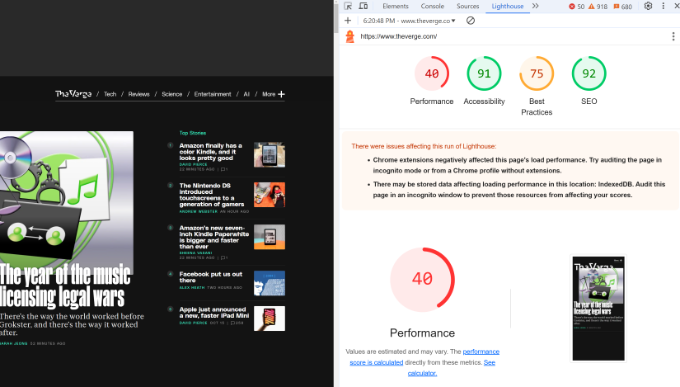
Le rapport affichera des diagnostics et des opportunités pour améliorer les performances de votre site sur les appareils mobiles.
Vous pouvez parcourir la liste et résoudre chaque problème pour améliorer les performances.
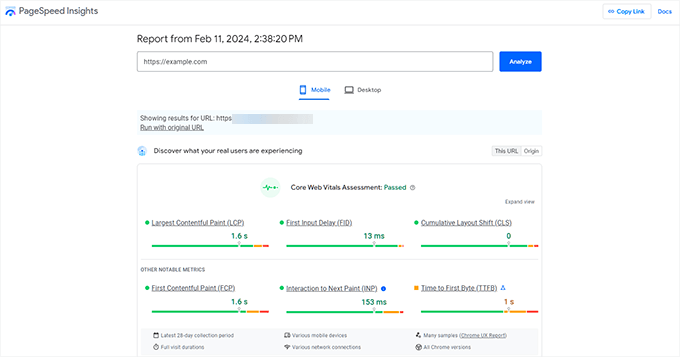
Si vous utilisez un navigateur autre que Google Chrome, vous pouvez simplement entrer l'URL de votre site web dans Google PageSpeed Insights et vous assurer que l'onglet « Mobile » est sélectionné :
Souvent, de mauvais scores mobiles sont simplement le résultat de fichiers image volumineux ou d'un manque de mise en cache. Nous vous recommandons d'optimiser vos images et d'utiliser d'abord un plugin de mise en cache pour voir si vos scores s'améliorent.
Si votre site n'est toujours pas adapté aux mobiles, vous devrez peut-être changer de thème. Il existe des tonnes de thèmes WordPress réactifs conçus pour les mobiles.
Cependant, changer de thème est une étape majeure, nous vous recommandons donc vivement de créer d'abord une sauvegarde complète de votre site web. Vous pouvez suivre notre guide sur comment changer correctement un thème WordPress sans perdre de données ni de trafic.
Foire Aux Questions sur le SEO WordPress
Nous savons que le SEO peut soulever beaucoup de questions, surtout lorsque vous débutez. Voici les réponses à certaines des plus courantes que nous entendons de la part de nos lecteurs.
1. WordPress est-il bon pour le SEO ?
Oui, WordPress est l'une des meilleures plateformes pour le SEO dès sa sortie de la boîte. Il est construit avec un code propre et offre des fonctionnalités telles que des permaliens personnalisables que les moteurs de recherche trouvent faciles à explorer et à comprendre.
2. Quel est le meilleur plugin SEO pour WordPress ?
Bien qu'il existe plusieurs excellentes options, nous recommandons All in One SEO (AIOSEO) car il offre une boîte à outils complète en un seul package. Nous l'utilisons sur tous nos sites web pour gérer tout, de l'optimisation sur la page au SEO technique, comme les sitemaps et le schema.
3. Comment savoir si mes efforts SEO portent leurs fruits ?
La meilleure façon de suivre votre succès est d'utiliser Google Analytics. Un plugin comme MonsterInsights facilite cela en vous montrant la croissance du trafic et les pages les plus performantes directement dans votre tableau de bord WordPress. Vous pouvez également surveiller les classements des mots-clés dans la Google Search Console.
4. Combien de temps faut-il pour que le SEO montre des résultats ?
Le SEO est un marathon, pas un sprint. Bien que vous puissiez voir de petites améliorations rapidement, il faut généralement 3 à 6 mois pour constater un impact significatif sur votre trafic et vos classements de recherche. La clé est d'être cohérent dans vos efforts.
Ressources supplémentaires pour améliorer votre SEO
Nous espérons que cet article vous a aidé à découvrir notre liste de contrôle SEO WordPress pour débutants. Cette liste de contrôle couvre l'essentiel, mais le SEO est un sujet vaste. Si vous êtes prêt à en apprendre davantage, ces guides vous aideront à maîtriser les domaines clés du SEO WordPress :
- Comment faire une recherche de mots-clés – Un guide étape par étape pour trouver les bons mots-clés que votre public recherche.
- Comment ajouter votre site WordPress à Google Search Console – Découvrez comment utiliser cet outil gratuit de Google pour surveiller la santé et les performances de votre site.
- Comment optimiser les images pour les performances Web sans perdre en qualité – Approfondissez les techniques d’optimisation d’images qui accélèrent votre site et vous aident à vous classer dans la recherche d’images.
Si vous avez aimé cet article, abonnez-vous à notre Chaîne YouTube pour des tutoriels vidéo WordPress. Vous pouvez également nous trouver sur Twitter et Facebook.





Olaf
Le SEO peut être à la fois amusant et un véritable cauchemar. Le pire, c'est que Google ajuste souvent ses algorithmes, et ce qui fonctionnait aujourd'hui pourrait être complètement différent demain. Cependant, certaines bases restent les mêmes, et je pense qu'elles sont bien expliquées dans cet article. C'est une base solide à suivre pour qu'un site web soit beaucoup plus facilement indexable sur Google. Par exemple, je pensais qu'un plugin SEO n'était pas important car je pouvais tout configurer moi-même. Mais avec le temps et l'expérience, j'ai réalisé qu'un plugin SEO comme Yoast ou AIO SEO est vraiment un excellent outil qui peut aider même quelqu'un qui connaît bien le SEO à automatiser certaines tâches et à gagner beaucoup de temps. Ce qui m'aide, par exemple, c'est l'excellent suivi du texte et des mots-clés. Et nous parlons ici de versions gratuites, donc aucun gros budget ni investissement majeur n'est nécessaire. Le reste consiste vraiment à apprendre et à s'en tenir aux pratiques décrites dans cet article.
Moinuddin Waheed
Je pense que la première et la plus importante chose après la création d'un blog est de l'ajouter à l'outil pour les webmasters.
C'est comme dire aux différents navigateurs que nous avons mis en place cette entreprise et que nous devons faire connaître notre produit à toute personne intéressée.
Toutes les optimisations SEO viennent après cette étape.
J'ai d'abord eu du mal à me connecter à la console de recherche Google, puis j'ai trouvé la solution sous la forme du plugin AIOSEO.
Cela rend le processus d'ajout de sites Web aux outils pour les webmasters facile et fluide.
J'apprécie vraiment la décomposition des éléments essentiels du SEO à faire.
Oyatogun Oluwaseun Samuel
Hmmm, cet article m'a ouvert les yeux sur quelque chose auquel je n'avais pas pensé, c'est l'indexation de recherche latente (LSI). L'utilisation de mots-clés ou de phrases connexes peut offrir un immense avantage pour améliorer le référencement de votre site. Je n'y avais pas pensé avant maintenant. De plus, les conseils sur l'utilisation des plugins SEO et l'optimisation des méta-descriptions ont été particulièrement utiles. Merci beaucoup pour cela !
Dennis Muthomi
Concernant le conseil n°10 sur l'amélioration de la lisibilité du contenu – quel niveau de lisibilité recommandez-vous ?
Support WPBeginner
Cela dépendrait de votre contenu et de votre public, mais plus c'est facile à lire, mieux c'est normalement pour vos visiteurs.
Admin
Dennis Muthomi
Merci pour cela.
J'avais lu sur Google que les blogueurs devraient viser un niveau de lisibilité de 60 ou un niveau de 8ème et 7ème année.
Mais merci de m'avoir répondu.
Jiří Vaněk
Merci pour les conseils sur le référencement. Prévoyez-vous d'approfondir le sujet des mots-clés ? Comment fonctionnent-ils, en utilisant des outils comme Google Keyword Planner ou SEMrush, etc. ? C'est un sujet très difficile pour moi que je n'ai pas encore tout à fait saisi. Je pense avoir un contenu bien développé sur mon site Web, mais je lutte avec ce « problème » que je ne comprends pas tout à fait. Le référencement est une discipline relativement compliquée.
Support WPBeginner
Pour comprendre les mots-clés, nous vous recommandons de consulter notre article ci-dessous :
https://www.wpbeginner.com/beginners-guide/how-to-do-keyword-research-for-your-wordpress-blog/
Admin
Jiří Vaněk
Merci pour le lien, j'ai lu l'article et cela m'a amené à examiner les mots-clés et leur fonctionnement un peu plus en profondeur. Je commence enfin à mieux comprendre le rôle et la fonction des mots-clés et j'espère que cela affectera également le trafic. Merci encore.
Nick Scarpa
Merci WPB ! Article très utile. Je l'ai sauvegardé pour de futures constructions.
Support WPBeginner
De rien, heureux d'apprendre que notre guide est utile !
Admin
Yasir Afzal
Je dois apprendre ces compétences
Support WPBeginner
Nous espérons que nos recommandations faciliteront le processus d'apprentissage !
Admin
huiyong luo
Cet article est très utile pour les gestionnaires de sites web !
Support WPBeginner
Heureux que vous pensiez cela !
Admin