


Changer de thème WordPress peut être passionnant, mais il est important de savoir à quoi s'attendre. Avec autant de thèmes géniaux disponibles, changer de thème peut être tentant. Cependant, plusieurs éléments sont à considérer avant de faire le changement.
Dans cet article, nous expliquerons ce qui se passe lorsque vous changez de thème WordPress. Ce guide vous aidera à comprendre les changements et à vous préparer à une transition en douceur.
Vous découvrirez les impacts potentiels sur la mise en page de votre site, vos widgets et vos paramètres personnalisés. Être conscient de ces changements peut vous faire gagner du temps et assurer un changement de thème sans heurts.
Que se passe-t-il si vous changez de thème dans WordPress ?
Lorsque vous envisagez de changer le thème de votre site WordPress, il peut être difficile de savoir quelles fonctionnalités et fonctions sont gérées par votre thème.
C'est parce que certains thèmes WordPress sont simples et minimalistes et n'incluent pas beaucoup de fonctionnalités au-delà d'un design de base. D'autres thèmes WordPress sont polyvalents et disposent de nombreux modèles, options de personnalisation et fonctionnalités pour vous aider à personnaliser votre site Web.
En fonction des fonctionnalités de votre thème, vous pourriez craindre que le changer n'entraîne la perte de contenu, voire la suppression de tout sur votre site.
Heureusement, ce n'est pas le cas. Vous ne perdrez pas tout le contenu de votre site si vous changez de thème.
Néanmoins, vous pourriez perdre plus que vous ne le pensez. C'est pourquoi il est important de comprendre ce qui se passe lorsque vous changez de thème et comment changer de thème WordPress sans perdre de contenu.
Cela dit, nous allons vous expliquer ce qui se passera lorsque vous changerez de thème WordPress.
Les menus du thème changeront avec le nouveau thème WordPress
WordPress dispose d'un système de menus de navigation intégré. Chaque thème WordPress aura une manière différente d'afficher et d'utiliser ces menus.
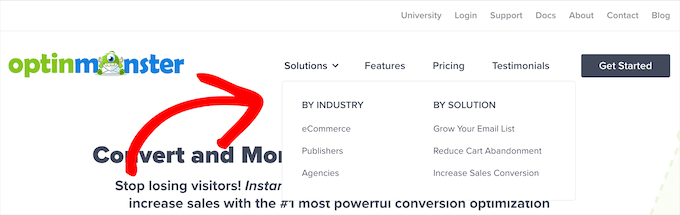
C'est pourquoi il y aura de nouveaux emplacements de menu lorsque vous changerez de thème WordPress.
Si vous aviez précédemment attribué un menu à un certain emplacement de thème, il devra être réattribué après le changement de thème.
Si vous utilisez un thème bloc avec prise en charge de l'éditeur de site complet, vous pouvez modifier les menus en visitant la page Apparence » Éditeur.
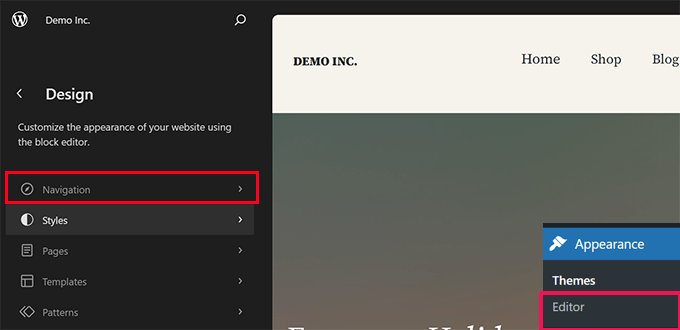
Cela lancera l'interface de l'éditeur de site.
Dans le panneau de gauche, cliquez sur l'onglet Navigation pour modifier ou ajouter des menus.
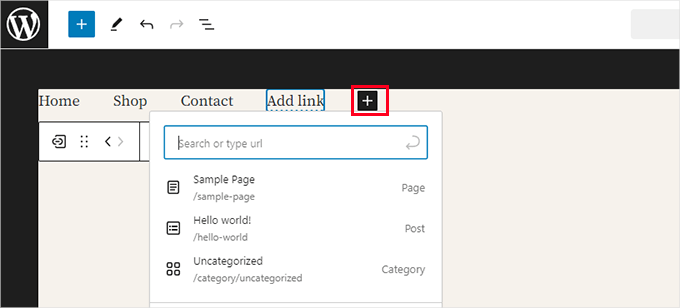
Pointez et cliquez simplement pour modifier un élément de menu ou cliquez sur le bouton Ajouter (+) pour ajouter un élément.
Une fois que vous avez terminé, n'oubliez pas de cliquer sur le bouton Enregistrer pour sauvegarder vos modifications.
D'autre part, si vous utilisez un thème classique (thèmes qui ne prennent pas en charge l'éditeur complet de site), vous pouvez modifier les menus depuis la page Apparence » Menus.
Sélectionnez simplement votre menu dans le menu déroulant en haut pour le charger.
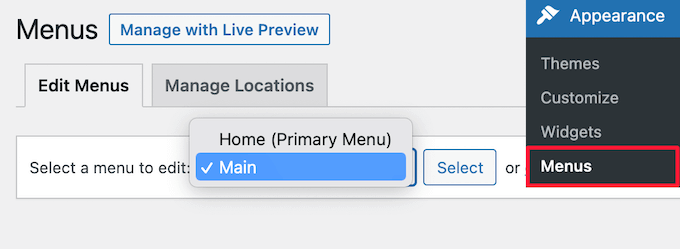
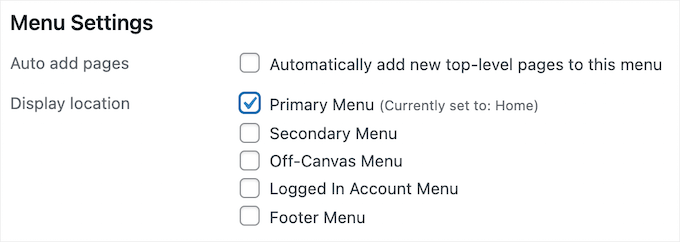
Après cela, cochez la case de l'emplacement où vous souhaitez que le menu s'affiche.
Vous pouvez sélectionner plusieurs emplacements pour un seul menu.
Pour plus de détails, consultez notre guide pour débutants sur comment ajouter un menu de navigation dans WordPress.
Les paramètres des widgets WordPress seront différents
Les widgets vous permettent d'ajouter différents éléments aux barres latérales, pieds de page et autres zones prêtes pour les widgets de votre thème WordPress.
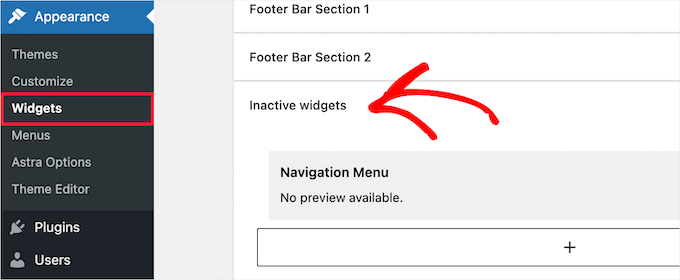
Lorsque vous changez de thème WordPress, ces zones de widgets seront remplacées et vos widgets actifs seront désactivés.
Vous pouvez les rajouter sur votre site en allant dans Apparence » Widgets et en accédant à la section « Widgets inactifs ».
Pour plus de détails, consultez notre guide sur comment ajouter et utiliser des widgets dans WordPress.
Si le thème que vous utilisez est livré avec ses propres widgets, ceux-ci seront indisponibles lorsque vous changerez de thème.
Les paramètres du thème WordPress disparaîtront
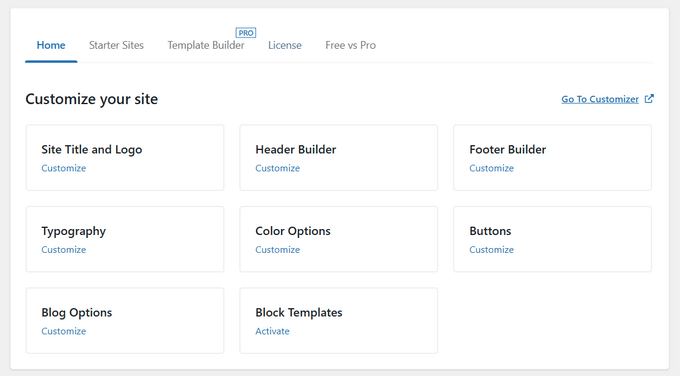
Tous les thèmes WordPress ont des options de personnalisation différentes. Certains thèmes s'appuieront simplement sur le personnaliseur de thème WordPress, mais d'autres seront contrôlés par un panneau d'options de thème.
Un panneau d'options de thème peut contrôler de nombreux aspects de votre site, tels que :
- Logo du site web
- Image favicon
- En-têtes et pieds de page
- Image d'arrière-plan
- Choix de la police
- Et plus encore
Voici un exemple du panneau d'options du thème Sydney.
Il peut également inclure tous les codes d'analyse, de publicité et autres codes de suivi WordPress que vous avez ajoutés directement au panneau d'options.
Tous ces paramètres effectués via le panneau d'options de votre thème seront perdus.
Si vous avez fait une liste des modifications apportées au thème WordPress avant de changer de thème, vous pouvez essayer de configurer les mêmes paramètres avec votre nouveau thème. Cependant, votre nouveau thème peut avoir un ensemble de fonctionnalités différent.
Dans la plupart des cas, la perte des paramètres de conception n'aura pas d'impact sur la vitesse et les performances de votre site Web ni sur votre classement dans les moteurs de recherche.
Cependant, si votre thème regroupe des paramètres d'analyse ou de référencement dans le panneau d'options du thème, vous devrez utiliser un plugin pour installer Google Analytics et optimiser votre référencement WordPress.
Pour les analyses, nous recommandons d'utiliser MonsterInsights, le meilleur plugin d'analyse pour WordPress. En utilisant un plugin au lieu des paramètres de votre thème, vous ne perdrez aucune donnée lorsque vous changerez de thème.
Pour l'optimisation des moteurs de recherche, nous recommandons d'utiliser AIOSEO car c'est le meilleur plugin SEO WordPress du marché et il est utilisé par plus de 3 millions de sites Web.
Il vous permet d'optimiser facilement votre site Web pour les moteurs de recherche sans apprendre de compétences techniques complexes.
Pour plus de détails, consultez notre guide sur comment configurer correctement All in One SEO pour WordPress.
Les extraits de code dans functions.php ne fonctionneront pas
De nombreux propriétaires de sites Web personnalisent les fonctionnalités de leurs thèmes en ajoutant du code à WordPress.
Si vous avez ajouté du code directement à votre fichier functions.php ou à d'autres fichiers de thème, ce code ne sera pas utilisé lorsque vous changerez de thème.
Assurez-vous de prendre note de tous les extraits de code que vous avez ajoutés à ces fichiers de thème, afin de pouvoir les ajouter à votre nouveau thème.
Une meilleure façon d'ajouter des extraits à votre site est d'utiliser un plugin d'extraits de code comme WPCode.
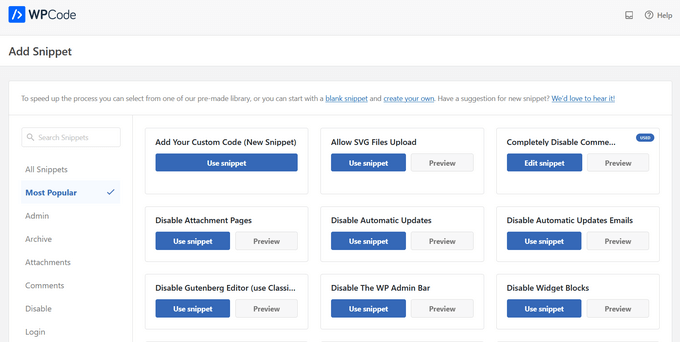
Consultez notre guide sur comment coller des extraits du web dans WordPress pour des instructions étape par étape.
Les types de publication et les taxonomies spécifiques au thème disparaîtront
Au-delà du changement de design de votre site Web, certains thèmes WordPress sont également livrés avec leurs propres types de publication et taxonomies personnalisés.
Ceci est généralement fait pour afficher du contenu tel que des portfolios, des livres, des témoignages, et plus encore.
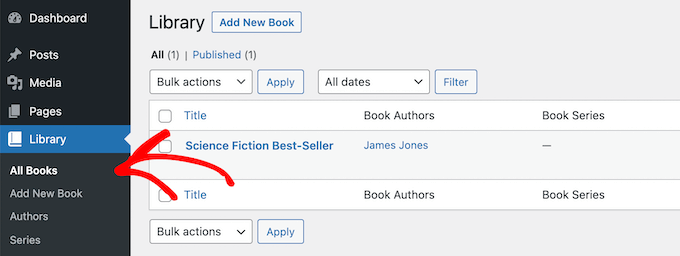
Si votre thème utilise des types de publication et des taxonomies personnalisés, ceux-ci deviendront inaccessibles lorsque vous changerez de thème.
Ils seront toujours stockés dans la base de données WordPress, mais vous devrez effectuer des personnalisations supplémentaires pour les afficher avec votre nouveau thème.
C'est pourquoi nous vous recommandons d'utiliser un plugin WordPress pour ajouter ces fonctionnalités au lieu d'un thème. Ainsi, vous pourrez continuer à les utiliser facilement lorsque vous changerez de thème WordPress.
Pour trouver un plugin pour la fonctionnalité dont vous avez besoin, vous pouvez consulter notre sélection d'experts des meilleurs plugins WordPress, ou simplement rechercher sur Google et ajouter « WPBeginner » à votre recherche pour trouver nos recommandations testées et approuvées.
Les curseurs spécifiques aux thèmes WordPress disparaîtront
De nombreux thèmes WordPress ont des paramètres de curseur intégrés pour ajouter un curseur de page d'accueil plein écran. Lorsque vous changerez de thème, ces curseurs disparaîtront.
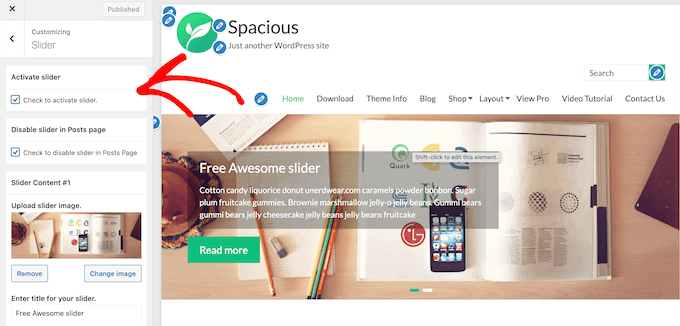
Si vous souhaitez ajouter des curseurs n'importe où sur votre site Web, nous vous recommandons d'utiliser un plugin de curseur WordPress. Pour plus de détails, consultez notre comparaison des meilleurs plugins de curseur WordPress.
Les shortcodes spécifiques aux thèmes WordPress disparaîtront
Les shortcodes vous permettent d'ajouter de nouvelles fonctionnalités à vos articles, pages et zones de widgets.
De nombreux thèmes WordPress populaires sont livrés avec leurs propres shortcodes pour ajouter des fonctionnalités telles que :
- Boutons
- Galeries d'images
- Curseur
- Mises en page en colonnes
- Et plus encore
Lorsque vous changerez de thème WordPress, ces shortcodes ne fonctionneront plus. Par conséquent, le shortcode apparaîtra simplement sous forme de texte dans vos zones de contenu.
Si vous souhaitez pérenniser les shortcodes de thème, vous pouvez ajouter le code à l'aide d'un plugin spécifique au site. Cela vous permet d'ajouter des personnalisations avec un plugin qui ne changera pas, même lorsque vous changez de thème.
Pour plus de détails, consultez notre guide sur la création d'un plugin WordPress spécifique au site.
Qu'est-ce qui reste identique lors du changement de thème WordPress ?
Certaines parties de votre blog WordPress resteront les mêmes lorsque vous changerez de thème WordPress. Par exemple, vos articles et pages WordPress ne seront pas affectés par le changement de thème.
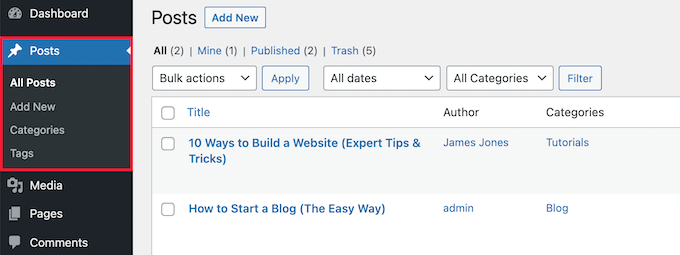
Cependant, selon la manière dont votre ancien thème affichait les articles, les images, les pièces jointes et les pages, ils pourraient avoir un aspect légèrement différent.
Votre médiathèque restera également la même. Cependant, votre thème WordPress peut avoir différentes tailles d'images pour les images mises en avant et les miniatures.
Si tel est le cas, vous devrez peut-être régénérer les miniatures pour afficher la bonne taille d'image.
Tous vos paramètres généraux WordPress, tels que les permaliens, les paramètres d'affichage, et plus encore, resteront les mêmes.
Il en va de même pour les autres plugins WordPress que vous avez installés, bien qu'ils puissent fonctionner différemment avec votre nouveau thème.
Comment se préparer à changer de thème WordPress ?
Avant de changer de thèmes WordPress, il y a quelques choses que vous devriez faire pour vous assurer que l'expérience soit fluide et sans erreur.
Tout d'abord, il est très important de créer une sauvegarde complète du site Web à l'aide d'un plugin de sauvegarde WordPress. Cela enregistre une copie de vos articles, pages, plugins, médias et bases de données.
Nous recommandons Duplicator, qui est l'un des meilleurs plugins de sauvegarde WordPress du marché.
Besoin d'aide ? Consultez notre guide sur la façon de sauvegarder votre site WordPress avec Duplicator.
Une fois votre site sauvegardé, vous devriez passer du temps à examiner votre thème actuel.
Vous pouvez noter toutes les personnalisations que vous avez apportées, comme le CSS personnalisé, les widgets, et plus encore qui peuvent être ajoutés à votre nouveau thème.
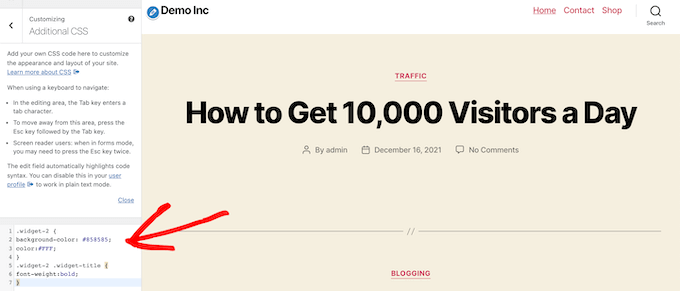
Pour plus de détails, consultez notre liste de contrôle des choses que vous devez faire avant de changer de thème WordPress.
Avant d'activer votre nouveau thème WordPress, vous pouvez utiliser la fonction d'aperçu intégrée pour voir à quoi il ressemblera. WordPress vous permet d'installer et de prévisualiser les thèmes en temps réel sans les activer sur le front-end.
Allez simplement dans Apparence » Thèmes, puis survolez le thème et cliquez sur le bouton « Aperçu en direct » pour voir à quoi il ressemblera.
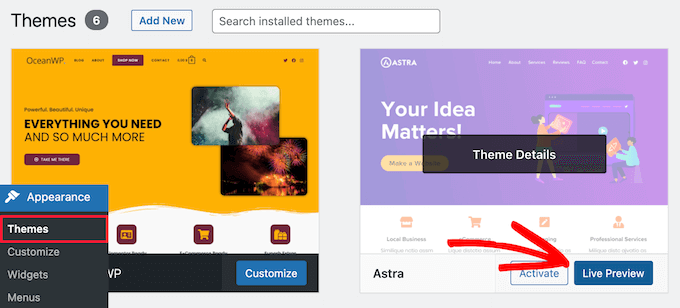
Lors de la prévisualisation de votre thème, prenez note de tous les changements visuels qui prendront effet.
Vous pouvez parcourir la page d'accueil de votre site web, les articles, les autres pages, les archives, et plus encore avec le menu de gauche.
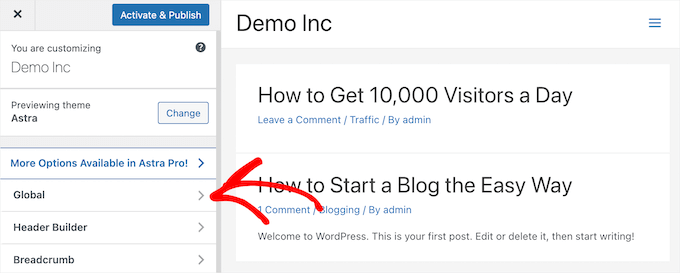
Après cela, vous pouvez déterminer si vous pouvez ajuster les paramètres et la mise en page du nouveau thème pour qu'ils correspondent aux fonctionnalités de votre ancien site qui valent la peine d'être conservées.
Pour plus de détails, consultez notre guide sur la façon de changer correctement un thème WordPress.
Nous espérons que cet article vous a aidé à comprendre ce qui changera lorsque vous changerez de thème WordPress. Vous voudrez peut-être également consulter notre guide sur la façon de choisir le meilleur logiciel de conception Web et nos choix des meilleurs services téléphoniques professionnels pour les petites entreprises.
Si vous avez aimé cet article, abonnez-vous à notre Chaîne YouTube pour des tutoriels vidéo WordPress. Vous pouvez également nous trouver sur Twitter et Facebook.





Samuel
pour moi, j'aime tester mon nouveau thème dans un environnement de staging avant de le mettre en ligne. Cela me permet de repérer et de corriger les problèmes sans affecter mon site actif.
super articles comme toujours. merci.
Olaf
Cet article pourrait aussi s'appeler un démolisseur de mythes. De nombreux débutants pensent que changer de thème ne fait que modifier l'apparence, et que tout le reste reste identique. Je rencontre souvent des clients qui pensent que c'est un travail de dix minutes. Il suffit de télécharger un nouveau thème et de l'activer. Mais ce n'est pas le cas. Je vais peut-être commencer à leur envoyer votre article pour qu'ils comprennent la quantité de travail qui peut réellement être consacrée à « simplement » changer de thème. Cela pourrait leur ouvrir les yeux.
David Lim
Ce changement de thème me rappelle un peu la migration du site web, car il y a aussi la possibilité de perte de données.
En fait, je pense qu'il est préférable de sauvegarder le contenu avant d'apporter des modifications au site Web.
Jiří Vaněk
Super. Parfois, nos clients nous demandent ce qui se passe lorsqu'ils changent de thème et s'il sera facile de revenir à l'original sans endommager le site Web et les graphismes. Même si je leur disais toujours oui, qu'il n'y a pas de risque important, je n'étais pas sûr d'avoir complètement raison. Merci pour cet article, auquel je peux maintenant me référer. Excellent travail.
Support WPBeginner
You’re welcome, happy to hear our guide is helpful
Admin
Moinuddin Waheed
La principale préoccupation lorsque je passe d'un thème à un autre, comme je l'ai fait, a été le contenu, en particulier le contenu des articles de blog et des pages.
Il est bon de réaliser que, quel que soit le thème, ils auront un impact minimal, voire nul, sur le contenu. Peut-être que l'apparence visuelle peut changer et c'est bien. En fait, c'est la raison pour laquelle quelqu'un voudrait passer à d'autres thèmes.
Merci wpbeginner d'avoir clarifié toutes les considérations possibles pour changer de thème.
Support WPBeginner
You’re welcome, glad we could clear up any confusion
Admin
Nadiia
Bonjour !
J'ai déjà changé de thème, je l'ai fait auparavant et je sais qu'il faut travailler sur les paramètres, mais je pensais choisir un modèle de site actuel, est-ce que cela aura un impact sur mes articles et mes médias ? Je veux dire, vais-je les perdre ? Je n'ai pas importé le site web, mais dois-je appuyer sur « supprimer un site précédemment importé ? »
Support WPBeginner
Cela dépendrait de votre thème, certains ont des modèles qui écraseraient et supprimeraient votre ancien contenu si vous contactez le support de votre thème, ils pourront clarifier.
Admin
Manju
Changer de thème affectera-t-il les plugins ?
Support WPBeginner
À moins que le thème ne dispose d'un ensemble de plugins pour l'accompagner spécifiquement, la plupart, sinon tous les plugins, ne seront pas affectés par le changement.
Admin
srini
Si vous passez à un thème puis revenez à l'ancien thème, fonctionnera-t-il comme avant ?
Support WPBeginner
Cela dépendrait du thème spécifique.
Admin
Sam Doying
Merci pour ce contenu – il a été très utile. Ma question est la suivante : j'ai créé mon site web il y a environ 2 ans en utilisant le thème OceanWP. Maintenant, j'aimerais faire une refonte complète à partir de zéro en utilisant le thème Hello Elementor. Pendant que je construis mon nouveau site, j'aimerais que mon ancien site reste tel quel et soit disponible si quelqu'un souhaite le visiter. Je ne veux pas qu'il adopte le nouveau thème et devienne tout bizarre car la construction du nouveau site me prendra beaucoup, beaucoup de temps. Y a-t-il un moyen de faire cela ? Merci, Sam
Support WPBeginner
Vous voudrez créer un site de staging en suivant notre guide ci-dessous : https://www.wpbeginner.com/wp-tutorials/how-to-create-staging-environment-for-a-wordpress-site/
Admin
shanzah
salut je voulais juste demander si je peux revenir à mon thème personnalisé une fois que je suis passé à un autre thème ? et si je veux revenir à mon thème précédent ? sera-t-il sauvegardé dans ma base de données ?
Support WPBeginner
Lorsque vous changez de thème, vous devriez avoir la possibilité de revenir en arrière plus tard si vous le souhaitez.
Admin
Glen
Merci pour ces excellentes explications. Mais ma question est un peu plus simple : que se passe-t-il si je passe simplement au thème enfant ? Cela cassera-t-il quelque chose dans mes paramètres ?
Support WPBeginner
Bien que cela ne devrait rien casser, en fonction du thème enfant, vous devrez probablement définir vos personnalisations.
Admin
Michal
Merci, bien que des informations sur d'autres aspects me manquent : – le changement de thème est-il une opération destructive ? Efface-t-il des données de la base de données, ou puis-je revenir en toute sécurité au thème d'origine sans perte de données ? – puis-je désactiver/supprimer l'ancien thème, puis le réinstaller/réactiver, et mon site web aura-t-il le même aspect qu'avant, ou pas ? – où sont stockées les données spécifiques au thème ? dans une table de base de données par thème, ou dans des fichiers ?
Support WPBeginner
Changer de thème ne supprimerait des données que si votre thème a ajouté des types de publication personnalisés, ce que la plupart des thèmes ne devraient pas faire. La suppression d'un ancien thème supprime normalement les informations, car il s'agit d'un processus normalement inclus dans la suppression d'un plugin ou d'un thème. L'emplacement des données du thème dépend du thème spécifique.
Admin
Claudia
Bonjour, je viens de changer de thème d'Envo à Astra. La transition s'est bien déroulée jusqu'à présent, mais j'ai dans le menu principal les éléments que j'avais sur le thème Envo plus les éléments du menu Astra, j'ai donc deux onglets d'accueil, l'un dit original et l'autre a l'URL de mon site web. Parmi ces deux, lequel dois-je garder dans le menu ? ou cela n'a pas d'importance ?
Support WPBeginner
That is a question of personal preference on which you should keep.
Admin
Taran jeet
Tout d'abord, merci à votre équipe. Grâce à votre inspiration, j'ai créé un site web. J'utilise Hestia. mais après quelques jours, j'ai vérifié au hasard l'éditeur de thème. Il y a 13 erreurs de thème. Je veux les corriger. J'ai vu votre commentaire ci-dessus. Mais ma question est : que se passe-t-il si je supprime complètement le thème et que je le réinstalle, vais-je perdre tous mes paramètres de ce thème ? Ou y a-t-il un moyen sûr de corriger ces erreurs ? Quelqu'un peut-il m'aider ?
Support WPBeginner
Si vous supprimez manuellement le thème dans votre espace wp-admin, cela supprimera les paramètres que vous aviez définis pour ce thème
Admin
Michaela
Et si j'avais juste besoin de réinstaller le même thème ? Tous les paramètres et le contenu resteraient-ils ?
Merci ☺
Support WPBeginner
Selon le thème, le style peut changer, mais votre contenu devrait rester.
Admin
David
Merci d'avoir partagé une réflexion aussi perspicace. L'information a été très utile
Support WPBeginner
Glad our post could be helpful
Admin
Patricia
Il semble que beaucoup de choses vont disparaître. Je reconsidère ma décision de changer de thème maintenant.
Nikita Smith
En faisant cela, je semble perdre mon « portfolio », quelqu'un a-t-il des conseils pour s'assurer que cela n'arrive pas ?
Paul
J'ai récemment installé un nouveau thème pour mon portfolio, mais aucun contenu ne s'affiche dans l'aperçu en direct, bien qu'il s'affiche
dans l'éditeur backend. La suppression du contenu du projet et la saisie de nouvelles données ne font pas non plus de différence.
Support WPBeginner
Salut Paul,
Il semble que vous utilisiez un plugin de constructeur de pages. Veuillez contacter le développeur de votre thème pour obtenir de l'aide, il pourra vous aider, ou contactez le support du plugin de constructeur de pages pour obtenir de l'aide.
Admin
GABRIELA MORENO
Ma question est, qu'advient-il de mon ancien thème lorsque j'installe le nouveau ?
Puis-je ajuster le nouveau thème sans qu'il soit en ligne ?
Support WPBeginner
Bonjour Gabriela,
Votre ancien thème sera inactif mais il restera installé sur votre site web à moins que vous ne le supprimiez. Vous pouvez cliquer sur le bouton d'aperçu pour voir un aperçu en direct du nouveau thème sur votre site web.
Admin
Gabriel Marmitt
Bonjour à tous.
J'utilise le thème Twenty Ten depuis que j'ai créé mon site en 2013, j'ai déjà 5 ans de site web ! Mais maintenant, je vois qu'il est important d'avoir un thème réactif, rapide et convivial pour le SEO. J'ai essayé de faire un test avec le thème Twenty Sixteen, cela a apparemment bien fonctionné, mais quand j'ai regardé le rapport d'analyse, j'ai réalisé que je n'avais plus aucune visite. J'ai essayé d'accéder à ma page par téléphone et j'ai vu dans l'outil de visualisation en temps réel des analyses que ma visite était comptabilisée, donc je ne sais pas ce qui a pu causer cela et ce que je devrais faire ? Reconnaissant pour votre attention.
mohamedali shurbaji
Si je change de thème et que des éléments disparaissent dans le nouveau, comment puis-je nettoyer le désordre et recommencer à zéro, étant donné que j'ai déjà bien progressé avec l'ancien. Merci.
Rob Manser
Comment le changement de thème affecte-t-il le classement SEO des articles sur une seule page, à condition que j'utilise des permaliens ?
Support WPBeginner
Salut Rob,
Cela dépend en fait de votre thème WordPress. S'il suit les meilleures pratiques de codage de WordPress, il n'y aura aucun impact sur le SEO. S'il est plus lent ou plus rapide que votre thème précédent, utilise de mauvaises pratiques de conception, a une mauvaise expérience utilisateur, alors ces types de choses peuvent également avoir un léger impact sur votre SEO.
Admin
Raddy
Je voudrais demander si je reviens au thème après en avoir activé un nouveau, est-ce qu'il conservera ses paramètres et sa personnalisation ou devrai-je recommencer depuis le début ? Merci
Support WPBeginner
Il conservera tous ses paramètres.
Admin
Katie Keith
Article utile, merci. Beaucoup de nos clients WordPress pensent que changer de thème est aussi simple que de cliquer sur un bouton et ne réalisent pas que cela peut en fait représenter des jours de travail en raison des shortcodes, des mises en page, des widgets spécifiques au thème, etc. C'est un bon aperçu des implications du changement de thème.
Connor Rickett
Et un beau jour, le bouton « aperçu » affichera enfin un résultat qui correspondra à ce que vous verrez lorsque le thème aura réellement été changé.
Mione C
Merci beaucoup pour cet excellent article détaillé. Je me sentirai beaucoup plus confiant pour effectuer mon prochain changement de thème ! Je l'avais remis à plus tard trop longtemps. Vous assurez !
RW
Merci pour ça. C'est pourquoi je prends des captures d'écran de tous mes paramètres et widgets avant de changer de thème...
Matthew
Bonne idée RW