


Une fois que vous avez installé WordPress, il reste encore pas mal de choses à faire pour configurer et lancer correctement votre site web.
Au fil des ans, nous avons aidé des milliers d'utilisateurs à démarrer avec WordPress. Nous avons appris que vous devrez effectuer une variété de tâches importantes une fois l'installation terminée, comme configurer votre site pour les moteurs de recherche, créer un formulaire de contact pour que les utilisateurs puissent vous joindre, ajouter des outils d'analyse, sécuriser votre site, et bien plus encore.
Dans cet article, nous allons partager les choses les plus importantes que vous voudrez faire immédiatement après avoir installé WordPress.
Après avoir configuré un site WordPress, il existe des paramètres WordPress essentiels que vous devriez vous assurer d'activer sur votre site web.
Nous avons compilé une liste de paramètres. Vous pouvez cliquer sur les liens ci-dessous pour accéder à votre section préférée :
- Ajouter un formulaire de contact
- Modifier le titre du site, le slogan et le fuseau horaire
- Configurer le SEO WordPress
- Installer Google Analytics
- Installer la mise en cache
- Configurer les sauvegardes
- Configurer la sécurité WordPress
- Configurer la protection anti-spam
- Supprimer les thèmes WordPress inutilisés
- Configurer les commentaires WordPress
- Supprimer le contenu par défaut
- Configurer une catégorie par défaut
- Configurer les pages d'accueil et du blog
- Télécharger votre Gravatar
- Compléter votre profil utilisateur
- Télécharger le favicon et l'icône du site
- Modifier l'adresse e-mail WordPress
- Configurer votre thème WordPress
1. Ajouter un formulaire de contact
Tous les sites web sur Internet ont besoin d'un formulaire de contact. Il permet aux visiteurs de votre site web de vous contacter rapidement en remplissant simplement un formulaire sur votre site.
Vous pouvez obtenir des retours d'utilisateurs et aider à résoudre leurs requêtes. Par défaut, WordPress n'est pas livré avec un formulaire de contact intégré.
C'est là qu'intervient WPForms. C'est le meilleur plugin de formulaire de contact WordPress qui vous permet de créer facilement de beaux formulaires de contact pour votre site web.
Il dispose également d'une version gratuite de WPForms que vous pouvez télécharger depuis le répertoire de plugins WordPress.org.
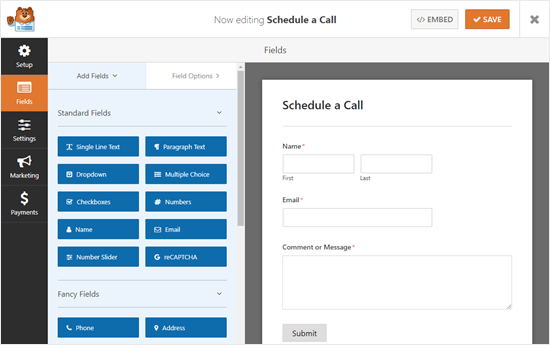
Consultez notre guide étape par étape sur la façon de créer un formulaire de contact dans WordPress.
2. Changer le titre du site, le slogan et le fuseau horaire
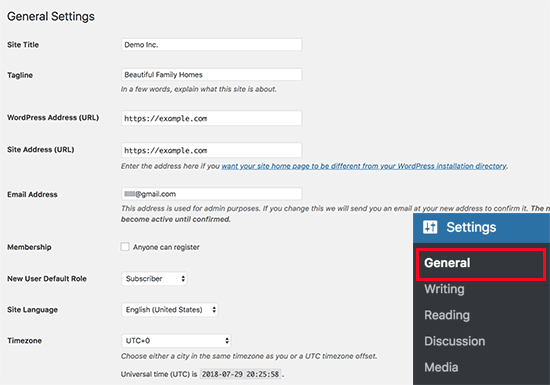
Ensuite, vous devez modifier le titre du site, le slogan et les paramètres de fuseau horaire.
Rendez-vous simplement sur la page Paramètres » Général et modifiez ces paramètres.
3. Configurer le SEO WordPress
Le SEO, abréviation de Search Engine Optimization (optimisation pour les moteurs de recherche), est utilisé par les propriétaires de sites web pour obtenir plus de trafic de Google et d'autres moteurs de recherche.
WordPress est assez optimisé pour le SEO dès le départ. Cependant, il y a beaucoup plus que vous pouvez faire pour optimiser votre SEO et obtenir plus de trafic vers votre site Web.
Le meilleur moment pour configurer le SEO de votre site Web est juste après l'installation de WordPress.
Nous recommandons d'utiliser le plugin All in One SEO. C'est le plugin SEO WordPress le plus complet du marché, et il s'occupe de tous les paramètres SEO importants dès le départ.
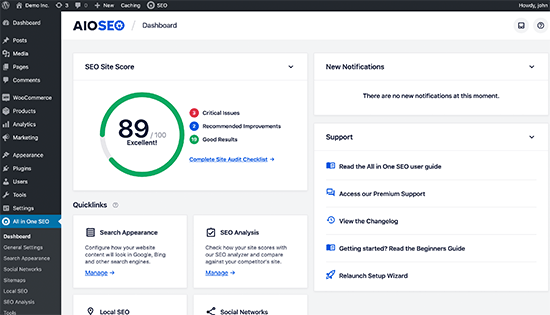
Pour des instructions complètes étape par étape, consultez notre guide ultime du SEO WordPress pour débutants.
4. Installer Google Analytics
En tant que propriétaire de site Web, vous devez comprendre votre public, ce qu'il recherche et comment vous pouvez l'aider à le trouver. Ces informations vous aident à prendre des décisions plus éclairées pour développer votre entreprise.
C'est là que vous avez besoin de Google Analytics. Il vous montre combien de personnes visitent votre site web, d'où elles viennent et ce qu'elles ont fait sur votre site web.
La façon la plus simple d'installer Google Analytics est d'utiliser MonsterInsights. C'est le meilleur plugin Google Analytics pour WordPress et il affiche de beaux rapports d'analyse directement dans WordPress.
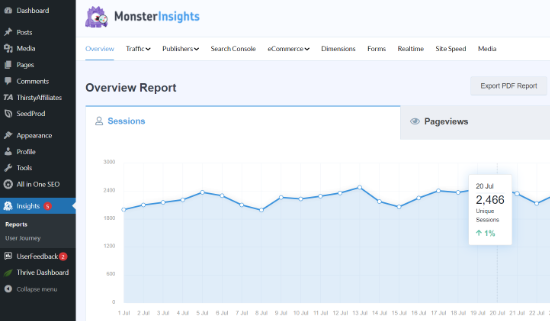
Pour la configuration complète, consultez notre guide pour débutants sur la façon d'installer facilement Google Analytics dans WordPress.
5. Installer un plugin de mise en cache
Des études montrent qu'un délai de 1 seconde dans le temps de chargement des pages peut entraîner une perte de 7 % des conversions, 11 % de pages vues en moins et une diminution de 16 % de la satisfaction client.
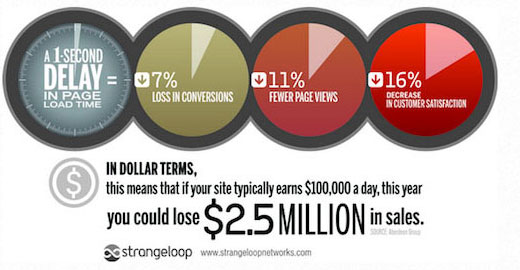
En tant que propriétaire de site Web, vous devez vous assurer que votre site Web est rapide et performant, même sous un trafic élevé.
C'est là qu'intervient la mise en cache. Elle permet à votre site Web de servir rapidement des copies mises en cache de vos pages aux utilisateurs au lieu de les générer à la volée. Cela réduit la charge du serveur sur votre site Web et améliore la vitesse de chargement de vos pages.
Il existe de nombreux plugins de mise en cache disponibles pour WordPress, mais nous recommandons d'utiliser le plugin WP Rocket.
Consultez notre guide sur la façon d'installer et configurer le plugin WP Rocket pour des instructions détaillées.
La mise en cache seule peut améliorer considérablement la vitesse de votre site web. Cependant, il existe de nombreuses autres choses que vous pouvez faire pour l'accélérer. Consultez notre guide complet sur la façon d'améliorer la vitesse et les performances de WordPress.
6. Configuration des sauvegardes
Chaque année, des millions de dollars de dommages sont causés par la perte de données. La création de sauvegardes est le seul moyen de vous assurer que vous pouvez facilement récupérer votre site Web en cas de catastrophe.
Certaines sociétés d'hébergement WordPress proposent des services de sauvegarde limités avec leurs plans d'hébergement. Cependant, ces sauvegardes ne sont pas garanties, et il est de votre responsabilité de sauvegarder votre site web vous-même.
Heureusement, il existe plusieurs excellents plugins de sauvegarde WordPress que vous pouvez utiliser pour créer des sauvegardes automatiquement.
Nous recommandons d'utiliser Duplicator Pro. C'est le meilleur plugin de sauvegarde WordPress et il vous permet de configurer des planifications de sauvegarde automatiques. Vous pouvez également stocker vos sauvegardes en toute sécurité sur des services de stockage cloud distants comme Google Drive, Amazon S3, Dropbox, et plus encore.
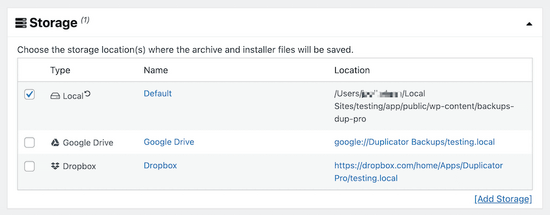
Il existe également une version gratuite de Duplicator qui vous permet de créer des sauvegardes manuelles.
Pour des instructions étape par étape, consultez notre tutoriel sur la façon de sauvegarder votre site WordPress.
7. Configuration de la sécurité WordPress
WordPress est assez sécurisé dès le départ. Cependant, vous devez toujours suivre les meilleures pratiques de sécurité pour maintenir la sécurité de votre site Web.
Certaines de ces meilleures pratiques sont assez faciles à faire soi-même, comme utiliser des mots de passe forts, sécuriser la zone d'administration de WordPress et installer les mises à jour.
Pour d'autres choses, vous aurez besoin d'un plugin. Il existe d'excellents plugins de sécurité WordPress que vous pouvez utiliser.
Pour les petits sites web, nous recommandons d'utiliser Sucuri. À cette échelle, ils sont le leader de l'industrie en matière de sécurité de site web, d'analyse de vulnérabilités et de protection contre les logiciels malveillants.
Le meilleur atout de l'utilisation de Sucuri est qu'il offre le meilleur plugin de pare-feu pour WordPress. Un pare-feu de site web empêche le trafic suspect d'atteindre votre site web.
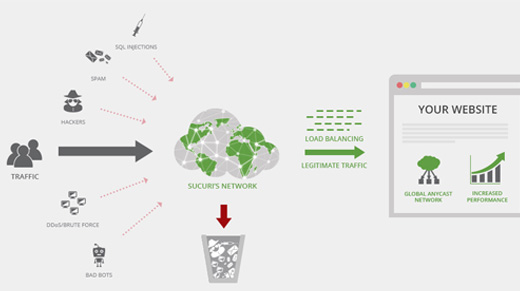
Si votre site web s'adresse à un public mondial ou à un grand nombre de visiteurs, Cloudflare pourrait être la meilleure option en raison de son impressionnant réseau de diffusion de contenu.

Pour des instructions complètes, suivez les étapes de notre guide ultime de sécurité WordPress pour débutants.
8. Configurer la protection anti-spam
Les commentaires de spam peuvent être très problématiques. La plupart d'entre eux contiennent des liens vers des sites Web malveillants connus pour distribuer des logiciels malveillants. Les commentaires de spam peuvent affecter votre classement dans les moteurs de recherche et la réputation de votre site Web.
Vous pouvez activer la modération des commentaires dans WordPress pour empêcher qu'un commentaire n'apparaisse sans approbation. Cependant, à mesure que la quantité de spam augmente, vous passerez un temps considérable à modérer les commentaires.
Pour résoudre ce problème, vous devez installer et activer le plugin Akismet. C'est un plugin anti-spam pour WordPress et l'un des deux seuls plugins pré-installés sur chaque site WordPress.
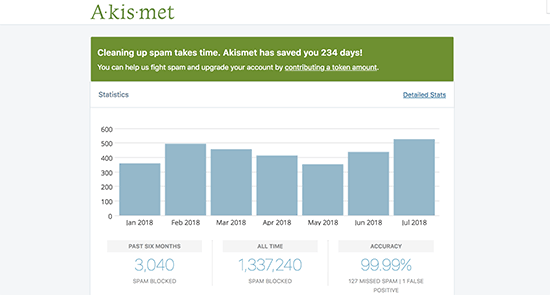
Pour en savoir plus, consultez notre guide sur la façon de configurer le plugin anti-spam Akismet dans WordPress.
9. Supprimer les thèmes WordPress inutilisés
La plupart des utilisateurs de WordPress installeront et testeront quelques thèmes WordPress avant de décider de celui qui restera. Au lieu de laisser ces thèmes inutilisés installés, assurez-vous de les supprimer. La raison en est que même les thèmes inactifs nécessiteront des mises à jour.
Nous vous recommandons de garder au moins un thème par défaut installé. Ce thème servira de solution de repli au cas où vous devriez changer de thème lors du dépannage d'erreurs.
Allez simplement sur la page Apparence » Thèmes et cliquez sur un thème inutilisé que vous souhaitez supprimer. Cela ouvrira une fenêtre contextuelle affichant les détails du thème. Dans le coin inférieur droit de la fenêtre contextuelle, vous verrez le lien pour supprimer le thème.
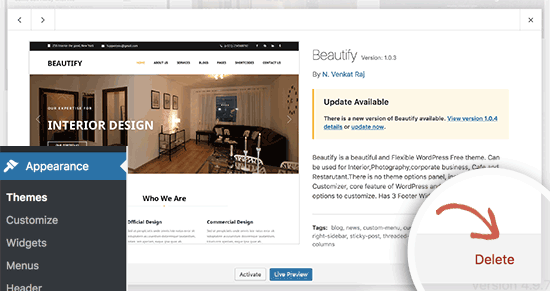
Répétez le processus pour supprimer tous les thèmes inutilisés.
10. Configuration des commentaires WordPress
Les commentaires jouent un rôle important dans la plupart des blogs. Ils sont un bon indicateur de l'engagement des utilisateurs et vous permettent de construire une communauté autour de votre blog.
Allez simplement sur la page Réglages » Discussion pour configurer les commentaires. À partir de là, vous pouvez activer ou désactiver les commentaires, configurer les notifications de commentaires et activer la modération des commentaires.
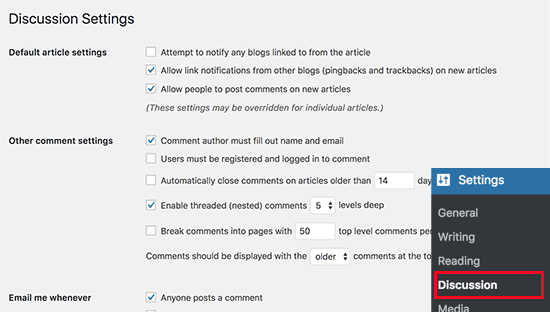
Consultez notre article sur les meilleurs plugins pour améliorer les commentaires WordPress pour plus de conseils.
11. Suppression du contenu par défaut
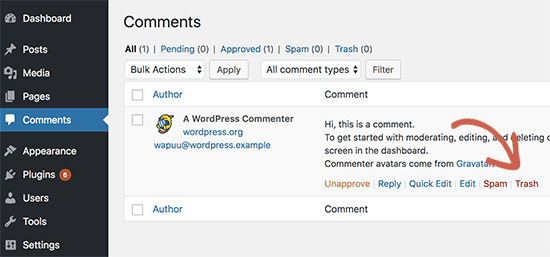
WordPress est livré avec du contenu par défaut servant d'éléments de substitution. Cela inclut un article de blog intitulé « Hello World », un exemple de commentaire et une page d'exemple.
Allez simplement sur la page Articles » Tous les articles. Passez votre souris sur l'article « Hello World », puis cliquez sur le lien « Corbeille ».
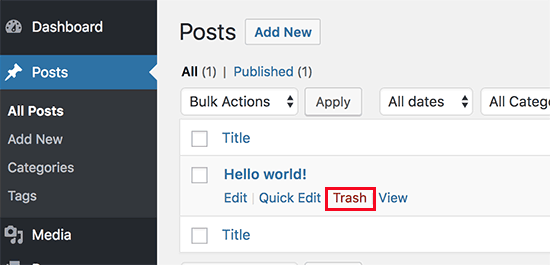
Ensuite, allez sur la page Pages » Toutes les pages, puis supprimez la page d'exemple.
Enfin, visitez la page Commentaires, puis supprimez le commentaire par défaut.
12. Configuration d'une catégorie par défaut
Les articles WordPress doivent être classés dans au moins une catégorie. Par défaut, WordPress utilise la catégorie « Non classé » comme catégorie par défaut.
Si vous ne changez pas la catégorie lors de la rédaction d'un article de blog, il sera automatiquement classé dans la catégorie par défaut.
Pour changer la catégorie par défaut, vous devez d'abord visiter la page Articles » Catégories pour créer une nouvelle catégorie. Celle-ci sera utilisée comme votre nouvelle catégorie par défaut.
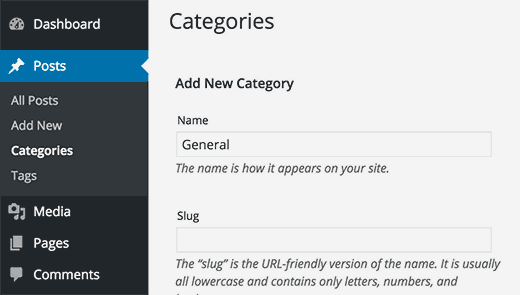
Après cela, allez à la page Réglages » Écriture.
Ici, vous verrez l'option de catégorie par défaut. Vous pouvez sélectionner la nouvelle catégorie que vous avez créée précédemment.
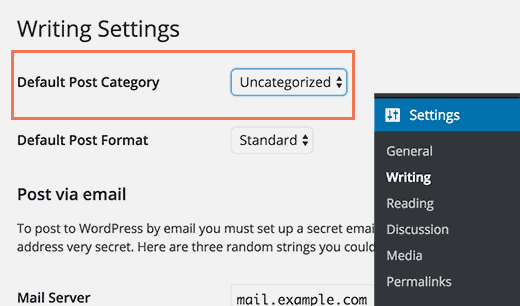
Enfin, vous pouvez aller à la page Articles » Catégories et supprimer la catégorie « Non classé ».
Pour en savoir plus, consultez notre guide sur la façon de changer la catégorie par défaut « Non classé » dans WordPress.
13. Configuration des pages d'accueil et de blog
Par défaut, WordPress affiche vos articles de blog sur la page d'accueil. Cependant, si vous créez un site web pour petite entreprise, vous voudrez utiliser une page statique comme page d'accueil.
Même la plupart des blogs souhaitent utiliser une page d'accueil statique. Cela leur permet de créer des mises en page personnalisées pour leur page d'accueil.
Pour configurer ces pages, vous pouvez simplement aller dans Paramètres » Lecture depuis votre tableau de bord WordPress et sélectionner les pages que vous souhaitez utiliser comme page d'accueil et page de blog.
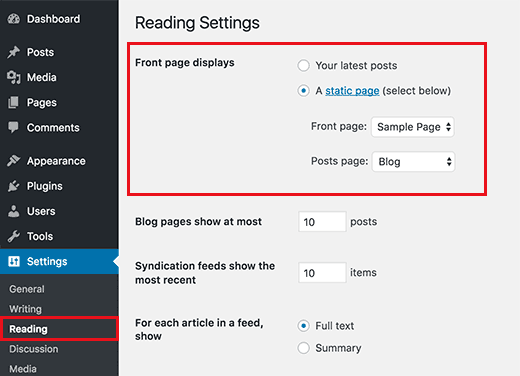
Pour plus de détails, consultez notre article sur la façon d'ajouter une page séparée pour les articles de blog dans WordPress.
14. Téléchargez votre Gravatar
WordPress utilise Gravatar pour afficher les photos des utilisateurs dans les bios d'auteurs et dans les commentaires WordPress.
Gravatar est un service d'hébergement d'images de profil qui permet aux utilisateurs d'utiliser la même photo comme image de profil sur des millions de sites Web.

Allez simplement sur le site web de Gravatar et créez un compte en utilisant l'adresse e-mail que vous avez utilisée dans votre compte WordPress.
Après cela, vous pouvez utiliser cette adresse e-mail pour commenter sur des millions de sites Web utilisant Gravatar, y compris votre propre site.
Pour plus de détails, consultez notre article sur la façon d'utiliser Gravatar dans WordPress.
15. Complétez votre profil utilisateur
Ensuite, vous voudrez compléter votre profil utilisateur WordPress.
Rendez-vous simplement sur Utilisateurs » Votre profil depuis votre panneau d'administration WordPress pour mettre à jour les informations de votre profil.
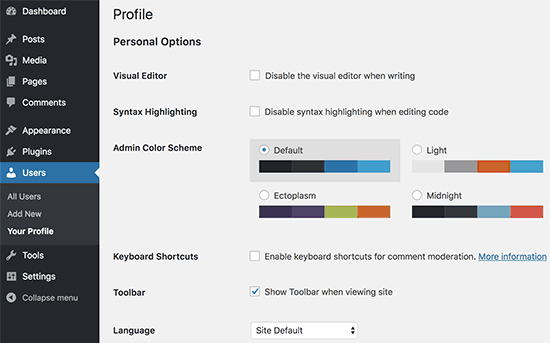
Par défaut, WordPress utilisera votre nom d'utilisateur à côté de vos articles de blog et de vos commentaires. Vous voudrez le remplacer par votre nom complet ou votre pseudonyme. Consultez notre article sur la façon d'ajouter ou modifier votre nom complet dans WordPress.
Vous voudrez également fournir le lien de votre site Web. D'autres plugins WordPress peuvent également ajouter leurs propres champs personnalisés à votre profil utilisateur, tels que les liens vers les réseaux sociaux.
Enfin, entrez une courte biographie de vous-même. Cela donnera à vos utilisateurs une introduction rapide et les aidera à en savoir plus sur l'auteur des articles.
16. Téléchargez le favicon et l'icône du site
Un favicon ou une icône de site est la petite image qui apparaît à côté du titre de votre site web dans le navigateur.
Cela aide vos utilisateurs à identifier votre site web et augmente la reconnaissance de la marque parmi vos visiteurs les plus fréquents.
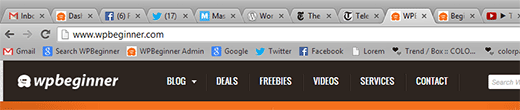
Tout d'abord, vous devrez créer une image de 512×512 pixels exactement et l'enregistrer au format PNG, JPEG ou GIF.
Après cela, vous devez visiter Apparence » Personnaliser et cliquer sur l'onglet « Identité du site ». Dans la section « Icône du site », cliquez sur le bouton « Sélectionner un fichier » pour télécharger votre favicon.
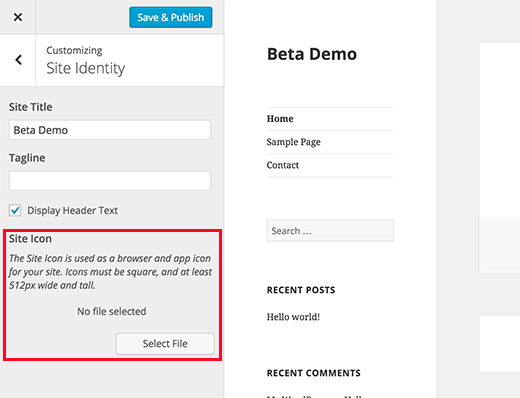
Pour plus de détails, consultez notre article sur comment ajouter une favicon et une icône de site dans WordPress pour des instructions étape par étape.
17. Changer l'adresse e-mail de WordPress
La plupart des utilisateurs ajoutent leur propre adresse e-mail lors de l'installation de WordPress. Cela signifie que leur premier profil utilisateur et l'adresse e-mail de leur site Web sont identiques.
Pour changer cela, vous pouvez aller à la page Paramètres » Général et entrer la nouvelle adresse e-mail que vous souhaitez utiliser pour le site Web.
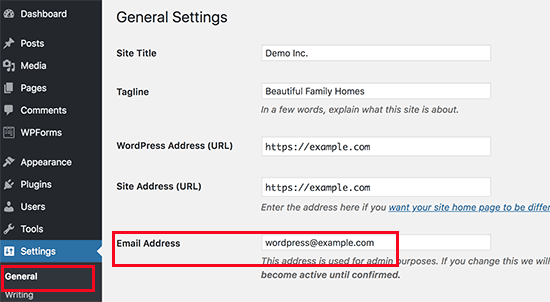
Assurez-vous que la nouvelle adresse e-mail est active, car WordPress enverra un e-mail de confirmation à cette adresse.
Vous pouvez utiliser n'importe quelle adresse e-mail ici. Cependant, il serait préférable d'utiliser une adresse e-mail qui indique qu'il s'agit d'e-mails automatisés envoyés depuis votre site Web.
Si vous souhaitez utiliser des comptes de messagerie utilisant votre propre nom de domaine, consultez notre guide sur la façon de créer une adresse e-mail professionnelle gratuite pour votre site Web WordPress.
18. Configurer votre thème WordPress
La prochaine étape consiste à configurer votre thème WordPress. La plupart des thèmes WordPress sont livrés avec différentes fonctionnalités et options de personnalisation.
Cependant, il existe des paramètres de base qui sont les mêmes dans tous les thèmes WordPress. En fait, ils sont courants dans la plupart des sites Web de la planète.
Commençons par la configuration des menus de navigation. C'est le menu des liens qui apparaît généralement dans la section d'en-tête. Il contient des liens vers différentes zones de votre site web.
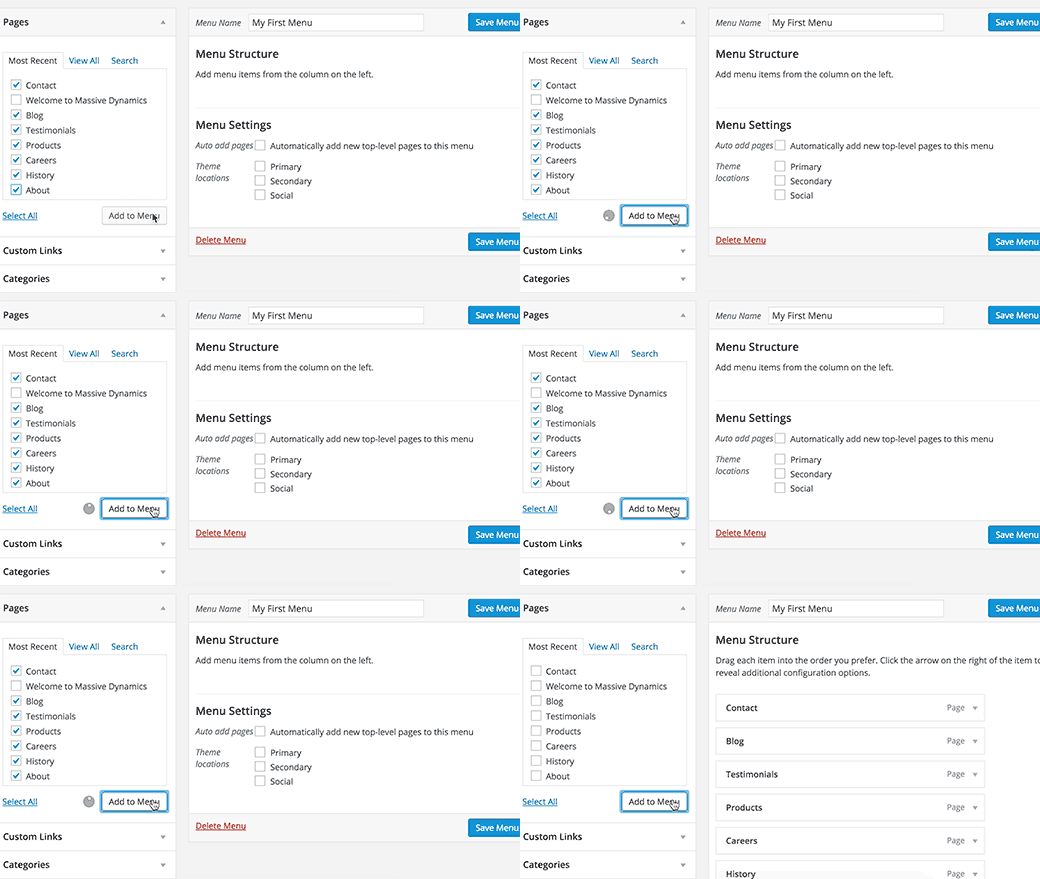
Pour des instructions détaillées, consultez notre guide pour débutants sur la configuration des menus de navigation dans WordPress.
Ensuite, vous voudrez ajouter des widgets à votre WordPress. Les widgets vous permettent d'ajouter différents blocs à la barre latérale de votre site Web ou aux zones prêtes pour les widgets.
Par défaut, WordPress affichera quelques widgets par défaut dans votre barre latérale principale. Vous voudrez les réorganiser ou ajouter d'autres widgets. Votre thème peut également proposer ses propres widgets personnalisés pour les réseaux sociaux et d'autres fonctionnalités que vous voudrez utiliser.
Pour des instructions détaillées, consultez notre guide pour débutants sur comment ajouter et utiliser des widgets dans WordPress.
Votre thème peut également inclure de nombreuses autres options telles que des palettes de couleurs, des choix de mise en page, des styles d'en-tête, et plus encore. Explorez ces options et configurez-les selon vos préférences.
Nous espérons que cet article vous a aidé à découvrir des choses que vous voudrez immédiatement faire après avoir installé WordPress. Vous voudrez peut-être également consulter notre guide sur comment trouver quel thème WordPress un site utilise et les erreurs WordPress les plus courantes à éviter.
Si vous avez aimé cet article, abonnez-vous à notre Chaîne YouTube pour des tutoriels vidéo WordPress. Vous pouvez également nous trouver sur Twitter et Facebook.


Jiří Vaněk
L'une des listes les plus importantes, ou plutôt des listes de tâches, pour tout utilisateur débutant de WordPress. Il y a beaucoup à couvrir, et chaque point est très important. Je recommanderais également que dès le début, si je suis le formulaire de contact, vous commenciez à collecter des adresses e-mail pour une newsletter. Plus tôt vous commencez, mieux c'est. Ce fut ma grosse erreur car je n'ai commencé qu'après un an de blogging, et à cause de cela, j'ai manqué de nombreuses belles opportunités d'atteindre mes utilisateurs. Cependant, cette liste devrait être quelque chose que les développeurs WordPress envoient par e-mail à l'administrateur immédiatement après l'installation de WordPress, comme une liste de conseils recommandés, car elle est tout simplement excellente.
Mrteesurez
J'apprécie ce guide. Si j'avais pu voir cet article lorsque j'ai commencé, il aurait été préférable de configurer toutes les choses nécessaires avant de mettre en ligne. L'analyse est la chose la plus importante pour suivre l'utilisation du site Web, je l'ai installée tardivement, j'ai donc perdu certains rapports de trafic précoces. Merci pour vos conseils. Tous les blogueurs débutants ont besoin de lire ceci.
Kabsha Majid
Vous avez mis beaucoup d'efforts dans ce guide. Contenu très simple et facile à comprendre. J'ai appris de nouvelles choses grâce à cela. Merci !
Support WPBeginner
De rien, heureux que nos recommandations aient été utiles !
Admin
Shiv K Mittal
Merci pour tous les détails utiles. Vraiment simple et excellente façon d'expliquer.
Support WPBeginner
Glad you found our guide helpful
Admin
Emmanuel Amadi
Dois-je supprimer l'importateur Blogger et les plugins Blogger vers Wordpress après la migration complète de Blogger vers Wordpress ? Je cherche des moyens de rendre mon tableau de bord Wordpress plus rapide.
Support WPBeginner
Pour accélérer votre site, nous vous recommandons de consulter notre article ci-dessous :
https://www.wpbeginner.com/wordpress-performance-speed/
Ces deux plugins ne devraient pas affecter la vitesse de votre tableau de bord. Si vous supprimez le plugin Blogger vers WordPress, cela peut casser les redirections, mais vous pouvez supprimer l'importateur Blogger si vous le souhaitez.
Admin
Adrian
J'ajouterais que vous devriez également vous assurer que votre hébergeur a bloqué l'accès aux répertoires de votre dossier d'uploads par défaut ! Je ne l'ai découvert qu'après que quelqu'un m'ait dit que toutes les photos de profil de nos clients privés pouvaient être vues par quiconque regardant le dossier oursite.com/wp-content/uploads.
Support WPBeginner
Bien que tous les sites n'aient pas besoin de cette fonctionnalité, vous pouvez l'ajouter manuellement en utilisant la méthode de notre guide ci-dessous :
https://www.wpbeginner.com/wp-tutorials/disable-directory-browsing-wordpress/
Admin
Rahul
Cet article a amélioré mon blog... merci...
Support WPBeginner
You’re welcome
Admin
Alok Sharma
C'est un excellent guide pour un débutant !
Merci beaucoup !
Support WPBeginner
You’re welcome
Admin
Michelle Cooke
Ces plugins sont-ils gratuits ? Je cherche à passer de Wordpress.com à .org. J'ai le plan business sur .com et j'essaie de voir si le changement coûtera plus cher au final. En dehors de l'hébergement, quels sont les autres frais que je dois prendre en compte ?
Support WPBeginner
Cela dépendra du type de site pour le coût, vous voudrez jeter un œil à notre article ci-dessous pour plus d'informations :
https://www.wpbeginner.com/beginners-guide/how-much-does-it-cost-to-build-a-wordpress-website/
Admin
Vidhya
Merci. Je suis un débutant ici qui ne sait rien à la gestion d'un site web. Ce blog a rendu mon apprentissage quotidien.
Support WPBeginner
Glad you found our guides helpful
Admin
Bren Haas
Merci beaucoup pour tout le travail que vous mettez dans votre blog. Je me réfère souvent à votre aide WordPress et je partage avec d'autres.
Merci ! Bren
Support WPBeginner
You’re welcome, glad you’ve found our guides helpful
Admin
dinesh dhamala
vraiment utile. J'ai appris beaucoup de choses de ce post. Merci de fournir un contenu aussi utile.
Support WPBeginner
You’re welcome, glad our guide was helpful
Admin
Débutant
Can I sign up with a hosting provider after doing all these things?
In other words, at the same time as signing up with a hosting provider, is it possible to publish a site by exporting an existing WordPress to the provider instead of installing a new WordPress?
Support WPBeginner
Vous pouvez le faire en créant un site local, puis en le transférant vers un hôte en utilisant la méthode décrite dans notre article ici : https://www.wpbeginner.com/wp-tutorials/how-to-move-wordpress-from-local-server-to-live-site/
Admin
Deborah
Merci pour tous les meilleurs articles approfondis pour les nouveaux utilisateurs de WordPress. J'allais demander comment mettre la petite icône à côté du nom de mon site web, et j'ai trouvé la réponse dans cet article. MERCI !
Ban sharma
merci pour ce post. j'ai une question quand nous utilisons une page d'accueil statique. est-il obligatoire de sélectionner une page de blog. parce que je n'ai pas de page de blog particulière. alors qu'est-ce que je sélectionne
Naureen
Non, ce n'est pas obligatoire.
Njofie Wilson
Vous pouvez utiliser un plugin appelé « Post Grid » pour afficher les articles de blog sur n'importe quelle page de votre site Web que vous souhaitez, à l'aide d'un shortcode. Installez simplement le plugin et jouez avec selon vos goûts.
Monica
Merci pour votre générosité envers ceux qui viennent de commencer. Très utile !!!!