


Le SEO technique peut ressembler à un puzzle géant et frustrant lorsque votre travail acharné est enterré dans les résultats de recherche. Je sais à quel point il est décourageant de manquer un seul réglage caché qui fait dérailler le trafic de votre site Web.
Après plus d'une décennie d'optimisation de sites WordPress, nous avons maîtrisé ces détails techniques pour faire passer WPBeginner à des millions de visiteurs mensuels. Nous avons transformé cette expérience en un cadre éprouvé pour vous aider à obtenir de meilleurs classements sans maux de tête.
C'est la liste de contrôle sur laquelle notre équipe s'appuie chaque jour pour maintenir nos fondations solides comme le roc. Nous vous guiderons à travers chaque étape pour garantir que les moteurs de recherche puissent trouver et comprendre facilement votre contenu.
À la fin de ce guide, vous saurez exactement comment configurer votre site pour une visibilité maximale auprès des moteurs de recherche. Voici tout ce que vous devez vérifier pour commencer à mieux vous classer.
Pourquoi avez-vous besoin d'un cadre de SEO technique pour WordPress ?
Le SEO technique est une composante clé de votre stratégie WordPress SEO. Vous pourriez créer le meilleur contenu du monde, mais si les moteurs de recherche ne peuvent pas trouver et comprendre votre contenu, alors tous vos efforts sont vains.
C'est pourquoi il est important d'avoir un cadre de SEO technique pour WordPress.
Notre checklist de framework SEO pour WordPress garantira que les moteurs de recherche peuvent facilement explorer et indexer votre contenu. De plus, vous pouvez également évaluer d'autres aspects techniques de votre site WordPress qui pourraient vous empêcher d'atteindre des classements plus élevés.
Par exemple, votre site Web pourrait prendre beaucoup de temps à se charger. Cela entraînerait de mauvais classements, car le temps de chargement de la page est un facteur de classement.
De même, vous avez peut-être ajouté par erreur des balises nofollow et empêché les moteurs de recherche d'explorer et d'indexer votre contenu.
Comment évaluer le SEO technique dans WordPress
Il existe de nombreux outils SEO qui vous permettent de réaliser des audits SEO et de découvrir si votre site est techniquement optimisé. Cependant, tous les outils n'afficheront pas les détails dans votre tableau de bord WordPress.
La façon la plus simple d'évaluer le SEO technique de votre site WordPress est d'utiliser All in One SEO (AIOSEO). C'est le meilleur plugin SEO WordPress qui vous aide à optimiser votre site pour les moteurs de recherche.
Il offre un outil gratuit d'analyse SEO que vous pouvez utiliser pour réaliser un audit SEO technique. L'outil est disponible dans la version AIOSEO Lite, que vous pouvez utiliser gratuitement. Il existe également des plans AIOSEO premium qui offrent plus de fonctionnalités comme le balisage schema, les sitemaps, le gestionnaire de redirection, et plus encore.
Pour en savoir plus, consultez notre avis détaillé sur AIOSEO.
Tout d'abord, vous devrez installer et activer le plugin AIOSEO. Pour plus de détails, veuillez consulter notre guide sur comment installer un plugin WordPress.
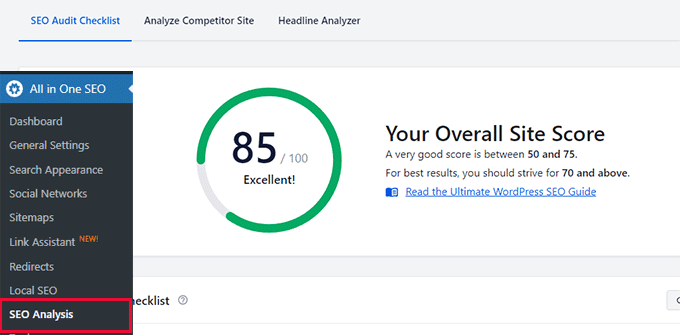
Après l'activation, vous pouvez aller dans All in One SEO » Analyse SEO depuis votre panneau d'administration WordPress. Sous la « Checklist d'audit SEO », vous verrez un score global pour votre site Web.
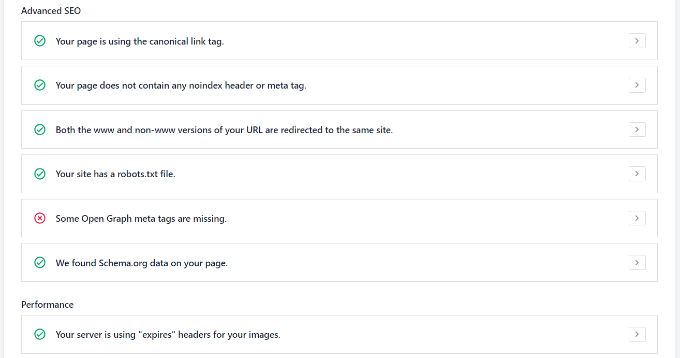
Ensuite, vous pouvez faire défiler vers le bas jusqu'aux sections SEO avancé et Performances.
Ici, le plugin évaluera les aspects SEO techniques de votre site web en fonction de différents paramètres et signaux de classement. Il mettra ensuite en évidence les éléments manquants et les problèmes critiques qui pourraient empêcher votre site de se classer plus haut.
Vous pouvez utiliser AIOSEO pour surveiller en continu le SEO technique de votre site et corriger les problèmes. De même, vous pouvez également effectuer une analyse concurrentielle et voir ce qu'ils font différemment pour leur optimisation SEO technique.
Cela dit, examinons notre checklist de framework SEO WordPress que vous pouvez utiliser pour garantir des classements plus élevés et un trafic organique. Vous pouvez cliquer sur les liens ci-dessous pour passer à n'importe quelle section :
- Assurez-vous que votre site web est visible par les moteurs de recherche
- Découvrez les problèmes d'exploration et d'indexation
- Assurez-vous que votre site web est sécurisé avec HTTPS
- Trouvez et corrigez les liens brisés
- Recherchez les versions dupliquées de votre site
- Utilisez des structures d'URL optimisées pour le SEO
- Assurez-vous que votre site est adapté aux mobiles
- Vérifiez la vitesse de votre site Web et améliorez ses performances
- Améliorez votre structure de liens internes et supprimez les pages orphelines
- Générez des sitemaps XML et soumettez-les aux moteurs de recherche
- Utilisez le balisage Schema pour les extraits enrichis
- Optimisez votre fichier Robots.txt pour le SEO
- Assurez-vous que Google ne signale pas votre site pour logiciel malveillant
- Utiliser le rendu côté serveur par rapport au rendu côté client
- Foire aux questions sur le SEO technique
- Ressources supplémentaires pour améliorer votre SEO
1. Assurez-vous que votre site Web est visible par les moteurs de recherche
La première chose à vérifier est si les moteurs de recherche peuvent trouver votre site WordPress.
Vous pouvez simplement taper site:votredomaine.com dans le moteur de recherche et voir si votre site Web apparaît dans les résultats de recherche. Remplacez simplement « votredomaine.com » par votre propre domaine.
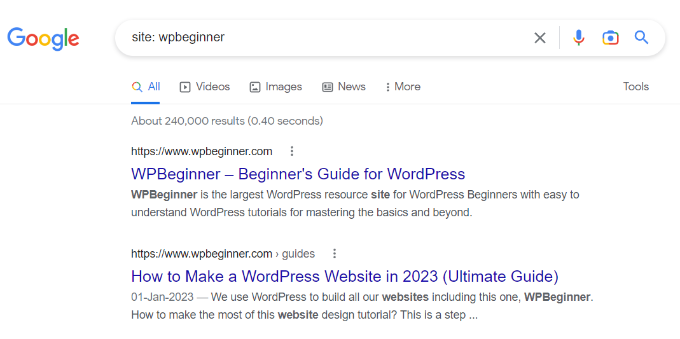
Si votre site n'apparaît pas, vous pouvez vérifier les paramètres de visibilité dans WordPress.
Rendez-vous sur la page Paramètres » Lecture depuis votre panneau d'administration WordPress. Ensuite, faites défiler jusqu'au paramètre Visibilité pour les moteurs de recherche et assurez-vous que l'option « Décourager les moteurs de recherche d'indexer ce site » est décochée.

Cette option est généralement activée si votre site Web est en construction ou en mode maintenance.
2. Découvrez les problèmes d'exploration et d'indexation
Si votre site Web est visible par les moteurs de recherche, il est important de vérifier que votre contenu est exploré et indexé.
L'exploration est le processus par lequel Google, Bing et d'autres moteurs de recherche découvrent et comprennent votre site Web. L'indexation est le processus par lequel les moteurs de recherche collectent et stockent des informations sur votre site Web.
Une façon simple de vérifier les problèmes d'exploration et d'indexation est d'utiliser les outils pour webmasters. Par exemple, Google Search Console est un outil gratuit de Google qui montre les performances de votre site dans les résultats de recherche, aide à découvrir les bugs et vous permet de soumettre votre site à Google.
Si vous ne vous êtes pas connecté à l'outil pour webmasters, consultez notre guide sur comment ajouter un site WordPress à Google Search Console.
Dans la Search Console de Google, vous pouvez accéder au rapport « Pages ». Ici, vous verrez les pages qui sont indexées et celles qui ne le sont pas.
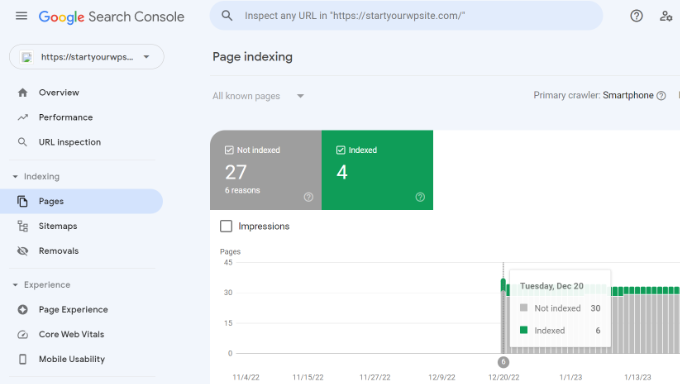
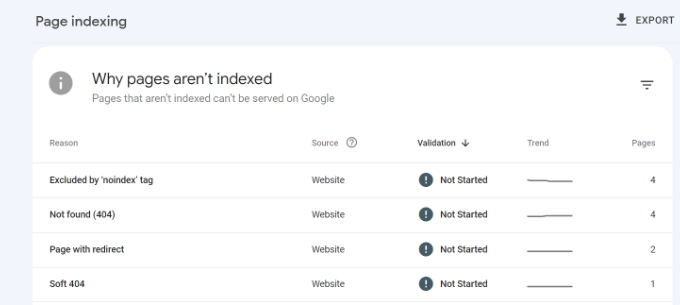
Ensuite, vous pouvez faire défiler jusqu'au rapport « Pourquoi les pages ne sont pas indexées ».
La Search Console de Google vous montrera les erreurs d'exploration et d'indexation sur votre site Web et quelles pages en sont affectées. Vous pouvez ensuite résoudre ces problèmes afin que vos pages Web apparaissent dans les résultats de recherche Google.
En outre, vous pouvez également vérifier les problèmes d'indexation et d'exploration pour des URL individuelles.
Entrez simplement le lien de la page dans l'outil d'inspection d'URL en haut. La Search Console de Google vous montrera alors un rapport indiquant si l'URL est indexée et sur Google.
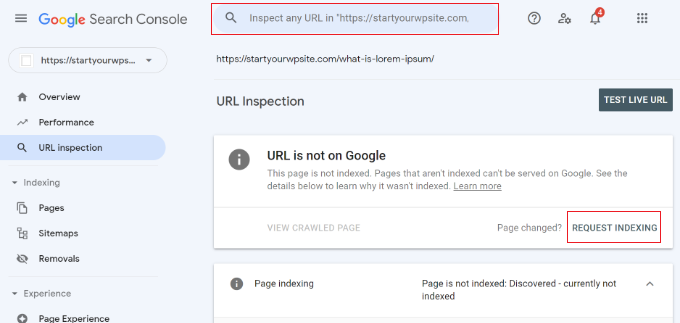
Si ce n'est pas le cas, vous verrez un message « L'URL n'est pas sur Google ». Pour corriger cela, vous pouvez cliquer sur le bouton « Demander l'indexation » afin que Google puisse explorer et indexer votre page.
Vous voudrez peut-être aussi consulter notre guide sur comment ajouter votre site à Bing Webmaster Tools.
3. Assurez-vous que votre site Web est sécurisé avec HTTPS
Une autre chose importante à vérifier du point de vue d'un cadre SEO technique est de savoir si votre site Web est sécurisé ou non.
Google et les autres moteurs de recherche accorderont la préférence aux sites qui utilisent HTTPS par rapport à ceux qui utilisent HTTP. Pour sécuriser votre site, vous aurez besoin d'un certificat SSL pour chiffrer la connexion entre le serveur de votre site web et le navigateur de l'utilisateur.
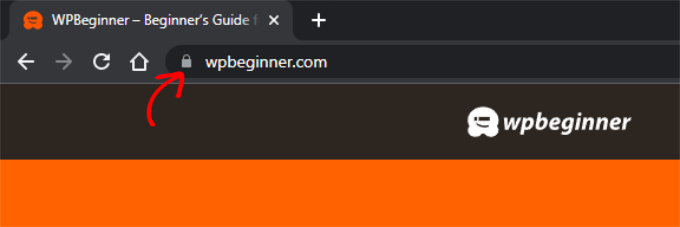
Vous pouvez le vérifier en recherchant le cadenas ou l'icône « réglages » (tune) à côté de votre URL, ou simplement en cliquant sur la zone à côté de votre domaine dans la barre d'adresse du navigateur pour vérifier qu'il est indiqué « La connexion est sécurisée ».
La plupart des sociétés d'hébergement WordPress proposent désormais le SSL gratuit avec tous leurs plans. Vous pouvez demander à votre hébergeur s'il propose cela.
Pour plus de détails, veuillez consulter notre guide sur comment déplacer votre site WordPress de HTTP vers HTTPS.
4. Trouver et corriger les liens brisés
Les liens brisés sont mauvais pour le framework SEO de votre site web et ont un impact négatif sur votre expérience utilisateur. Ce sont des liens qui contiennent des fautes de frappe ou qui n'existent plus et qui renverront une erreur 404.
Étant donné que les robots d'exploration des moteurs de recherche trouvent différentes pages sur votre site Web en suivant les liens internes, un lien brisé peut les empêcher de découvrir du nouveau contenu. Par conséquent, votre page pourrait ne pas être indexée dans les résultats de recherche.
Cela se produit souvent naturellement lorsque vous modifiez le slug d'URL d'un article ou supprimez une ancienne page sans configurer de redirection.
De même, si un visiteur clique sur un lien et ne parvient pas à trouver la page qu'il recherche, il pourrait quitter votre site Web.
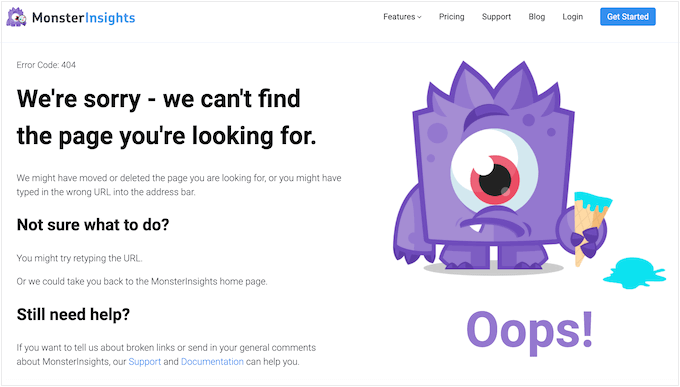
Avec le plugin gratuit Broken Link Checker d'AIOSEO, vous pouvez facilement trouver et corriger les liens internes brisés sur votre site WordPress.
Il analyse automatiquement vos articles, pages et types de publication personnalisés périodiquement et fournit une liste des liens brisés trouvés. Ensuite, vous pouvez facilement modifier les URL ou supprimer le lien directement depuis le plugin.

De plus, il empêchera les moteurs de recherche d'explorer les liens brisés afin que votre SEO ne souffre pas. Il existe également une version pro de Broken Link Checker qui analyse les liens internes et externes.
Si vous avez modifié l'URL d'un article existant, supprimé du contenu ou déplacé votre site Web vers un nouveau domaine, il est important de rediriger vos anciennes URL vers les nouvelles.
All in One SEO (AIOSEO) peut vous aider à le faire facilement. Il offre un puissant gestionnaire de redirections pour suivre les erreurs 404 sur votre site et vous permet de configurer des redirections permanentes 301 pour corriger les liens brisés.

Pour en savoir plus, vous pouvez suivre notre guide détaillé sur comment trouver et corriger les liens brisés dans WordPress.
5. Recherchez les versions dupliquées de votre site
Il est important que Google et les autres moteurs de recherche n'indexent qu'une seule version de votre site Web.
Votre site Web peut avoir différentes versions, mais elles doivent toutes pointer vers une seule version. Par exemple, vous pouvez avoir un site avec des versions www et non-www ou des versions HTTP et HTTPS :
https://www.example.com
https://example.com
http://www.example.com
http://example.com
Que vous choisissiez une version www ou non-www, toutes les URL doivent rediriger vers l'URL WordPress principale. Il n'y a aucun avantage SEO à choisir l'une plutôt que l'autre ; c'est simplement une question de préférence de marque personnelle.
La clé est simplement d'être cohérent. Sinon, Google considérera chaque version comme un site Web différent.
Cela peut avoir un impact négatif sur vos classements SEO généraux. Les moteurs de recherche ne sauront quelle version indexer, et cela pourrait causer des problèmes de contenu dupliqué.
Vous pouvez vérifier l'URL principale de votre site en allant dans Paramètres » Général depuis le tableau de bord WordPress. Ensuite, regardez l'adresse web dans les champs « Adresse WordPress (URL) » et « Adresse du site (URL) ».
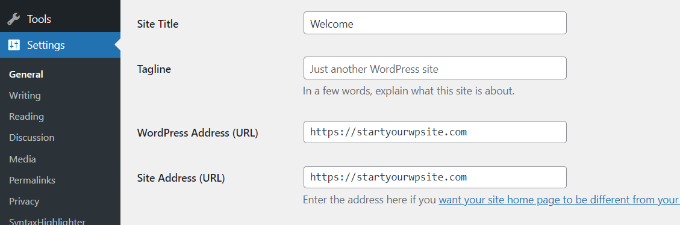
Avec AIOSEO, vous pouvez définir automatiquement la URL canonique appropriée dans l'en-tête de votre site afin que les moteurs de recherche connaissent votre préférence.
6. Utilisez des structures d'URL optimisées pour le SEO
Après avoir défini une URL principale pour l'indexation par les moteurs de recherche, vous pouvez maintenant vérifier la structure d'URL de votre site.
Les URL jouent un rôle important dans votre SEO. Avoir une structure d'URL conviviale pour le SEO aidera Google, Bing et d'autres moteurs de recherche à explorer facilement vos pages et à comprendre votre contenu.
Voici un exemple de mauvaise structure d'URL :
https://www.example.com/category.php?id=42012
Au lieu de cela, vous devriez utiliser des URL qui décrivent le contenu, comme :
https://www.example.com/blog/how-to-start-a-wordpress-website
Vous pouvez créer des URL conviviales pour le SEO en vous assurant qu'elles sont courtes et descriptives. En outre, n'oubliez pas d'inclure un mot-clé dans les permaliens, d'utiliser des tirets pour séparer les mots, de garder tous les mots en minuscules et de ne pas utiliser de mots vides.
Astuce de pro : N'incluez pas non plus de chiffres dans les slugs de vos URL. Ainsi, vous pourrez mettre à jour votre contenu à l'avenir.
7. Assurez-vous que votre site est adapté aux mobiles
Le point suivant de ce guide de référencement technique est de vous assurer que votre site WordPress est adapté aux mobiles.
Parce que Google utilise l'indexation mobile-first, il examine la version mobile de votre site au lieu de la version de bureau lors de la détermination de vos classements.
Vous pouvez vérifier la réactivité mobile de votre site en utilisant l'outil gratuit Google PageSpeed Insights ou le rapport d'utilisabilité mobile dans la Google Search Console.
Pour PageSpeed Insights, entrez simplement l'URL de votre site Web et cliquez sur le bouton « Analyser ».
L'outil affichera alors les diagnostics de votre site Web. Vous pourrez voir son score de performance mobile et vérifier les problèmes d'utilisabilité spécifiques au mobile.
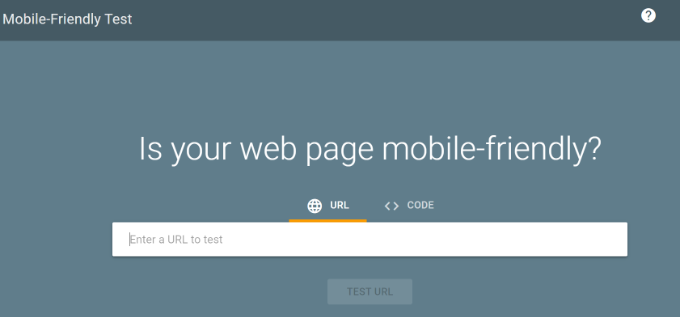
Entrez simplement l'URL de votre site Web et cliquez sur le bouton « Tester l'URL ».
L'outil affichera alors les résultats pour votre site Web. Vous pouvez voir s'il est prêt pour les mobiles ou non.
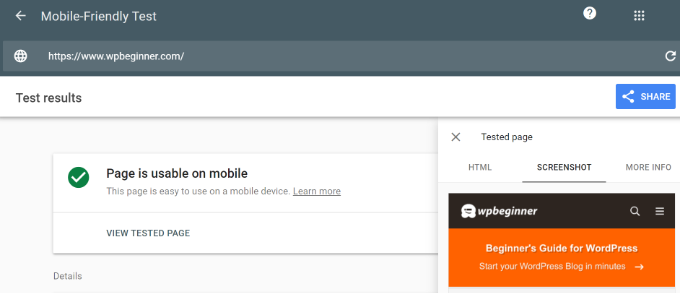
Si votre site n'est pas adapté aux mobiles, vous pouvez commencer par passer à un thème WordPress réactif.
Vous pouvez également suivre notre guide sur comment changer votre thème WordPress sans perdre de données ni de trafic.
8. Vérifiez la vitesse de votre site Web et améliorez ses performances
La vitesse de votre site Web est également un élément essentiel de votre framework de référencement technique WordPress. Google utilise la vitesse de chargement des pages comme facteur de classement et classera les sites à chargement rapide plus haut que les sites aux performances lentes.
Vous pouvez vérifier le temps de chargement du site Web en effectuant un test de vitesse du site. Par exemple, vous pouvez utiliser MonsterInsights, qui est le meilleur plugin Google Analytics qui affiche un rapport de vitesse du site dans votre tableau de bord WordPress.
Vous devrez d'abord installer Google Analytics sur votre site WordPress en utilisant MonsterInsights.
Après cela, vous pouvez accéder à la page Insights » Rapports depuis votre panneau d'administration WordPress. Ensuite, vous pouvez aller à l'onglet « Vitesse du site ». Ici, vous verrez un score global pour la vitesse de votre site Web sur ordinateur et mobile.
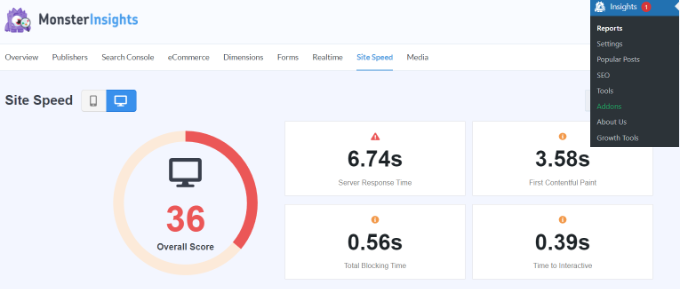
Le rapport affichera également d'autres métriques importantes pour mesurer la vitesse de votre site Web.
Si vous faites défiler vers le bas, MonsterInsights propose des recommandations et des objectifs de référence pour chaque métrique que vous devriez viser.
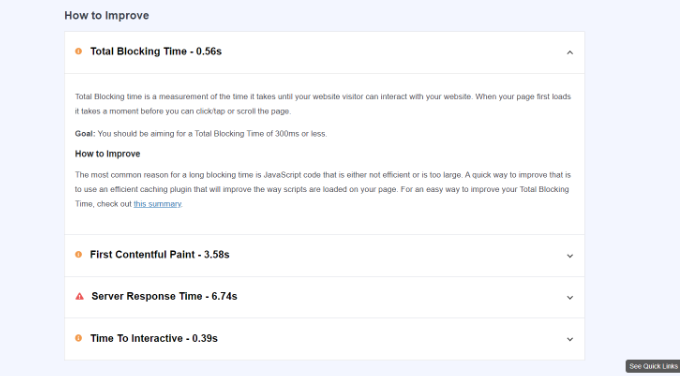
Pour améliorer le temps de chargement du site Web, vous pouvez consulter notre guide ultime pour améliorer la vitesse et les performances de WordPress.
Une astuce rapide que vous pouvez utiliser pour améliorer la vitesse de votre site Web est de minifier vos fichiers CSS et JavaScript.
Le terme minifié signifie réduire la taille des fichiers du site Web en supprimant les espaces blancs, les lignes et les caractères inutiles. Lorsqu'un utilisateur visite votre site Web, différents fichiers sont envoyés au navigateur de l'utilisateur, y compris les fichiers CSS, HTML et JavaScript.
En réduisant la taille des fichiers, vous pouvez améliorer considérablement la vitesse et les performances du site Web. Il existe de nombreux plugins WordPress et services d'hébergement qui vous permettent de minimiser les fichiers CSS et JavaScript, tels que WP Rocket et SiteGround.
Pour plus de détails, vous pouvez consulter notre guide sur comment minimiser les fichiers CSS et JavaScript dans WordPress.
9. Améliorez votre structure de liens internes et supprimez les pages orphelines
Les liens internes jouent un rôle important dans le cadre du SEO technique de votre site web. Les moteurs de recherche récompensent les sites web qui ont une structure de liens internes appropriée sans trop de pages orphelines.
AIOSEO dispose d'une puissante fonctionnalité SEO Link Assistant qui vous permet de découvrir facilement des opportunités de liens et même d'automatiser le processus pour vous.
C'est le meilleur plugin de maillage interne pour WordPress qui explore les liens de votre site Web WordPress et fournit un rapport détaillé.
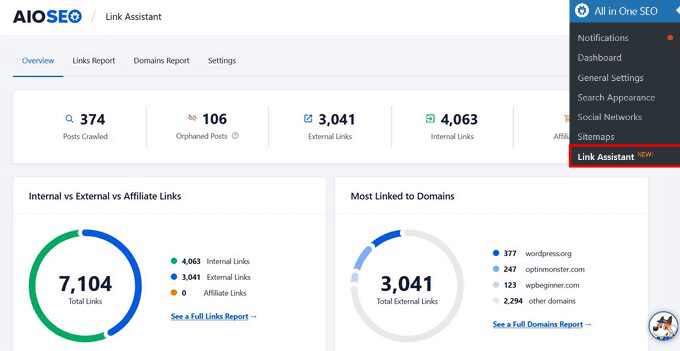
Vous pouvez voir le nombre de liens internes, de liens sortants et de liens d'affiliation pour chaque article et page.
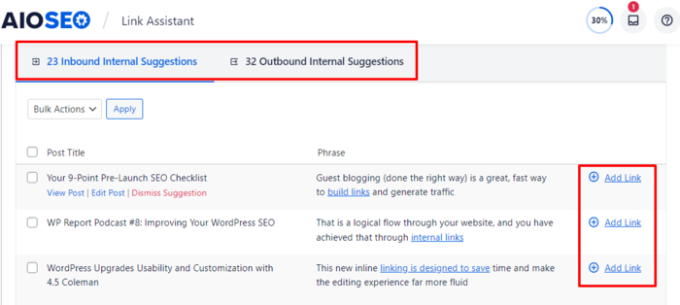
Il affiche également toutes les suggestions de liens en un seul endroit, et vous pouvez même revenir en arrière automatiquement et ajouter des liens internes à vos anciens articles en un seul clic.
10. Générer des sitemaps XML et les soumettre aux moteurs de recherche
Une autre partie importante d'un cadre de référencement technique consiste à faciliter la recherche de votre contenu par les moteurs de recherche. L'une des façons d'y parvenir est de créer un sitemap XML.
Il informe les moteurs de recherche sur les pages importantes de votre site Web. De cette façon, les robots des moteurs de recherche peuvent explorer votre site plus rapidement et indexer votre contenu. Bien qu'un sitemap n'améliore pas votre classement, il améliore le processus global d'exploration et d'indexation.
Vous pouvez créer et personnaliser le sitemap à l'aide de AIOSEO. Le plugin générera automatiquement un sitemap lors de l'activation. De plus, il vous permet également de créer un sitemap vidéo, un sitemap d'actualités, un sitemap HTML et un sitemap RSS.
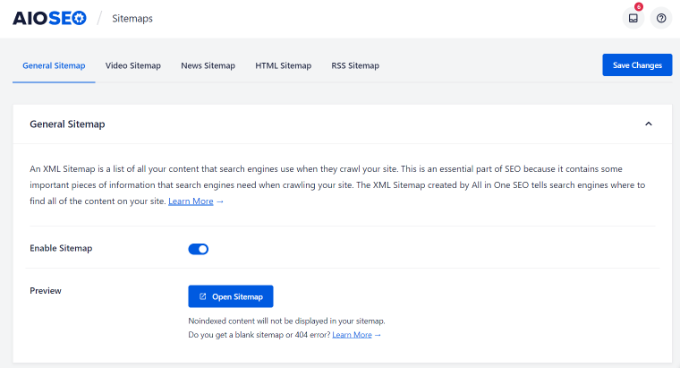
Une fois que vous avez créé un sitemap, vous pouvez ensuite le soumettre à différents moteurs de recherche en utilisant leurs outils pour webmasters.
Par exemple, Google Search Console offre la possibilité de saisir l'URL du sitemap et de le soumettre au moteur de recherche. Pour en savoir plus, consultez notre guide sur la façon de soumettre votre site aux moteurs de recherche.
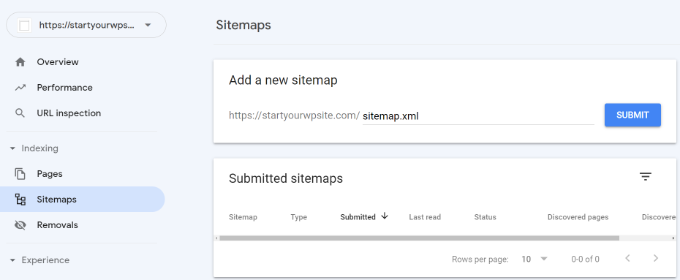
De même, vous pouvez également ajouter votre site à Bing Webmaster Tools, puis soumettre un sitemap XML pour améliorer l'exploration et l'indexation.
11. Utilisez le balisage Schema pour les extraits enrichis
Le prochain élément du framework SEO technique que vous devriez vérifier est le balisage Schema. Il aide les moteurs de recherche à mieux comprendre votre contenu et comment il apparaîtra dans les résultats de recherche.
Vous pouvez utiliser le balisage de schéma pour les recettes, les avis, les événements, les organisations, les FAQ, les articles de blog, les pages de produits, plusieurs emplacements pour les entreprises locales, et plus encore.
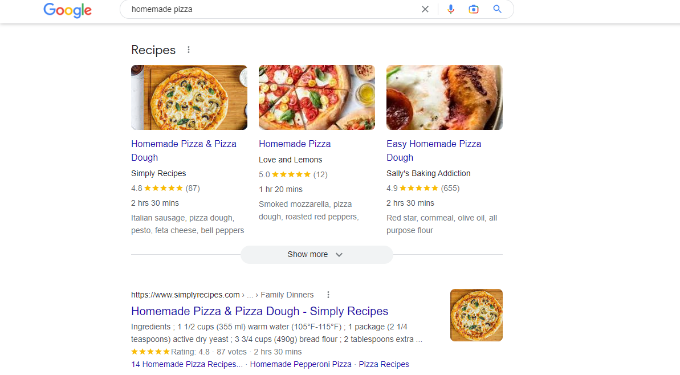
Les moteurs de recherche peuvent utiliser ces informations pour afficher des résultats enrichis. Cela aide également à capturer les extraits mis en avant de Google, ce qui peut augmenter les clics et le trafic organiques.
Par exemple, voici comment Google affiche les recettes, les ingrédients, les notes, le temps de cuisson et d'autres informations pour les articles de blog qui utilisent le balisage de schéma de recette.
Vous pouvez facilement ajouter du balisage de schéma dans WordPress et WooCommerce en utilisant AIOSEO.
Le plugin vous permet de choisir le type de schéma en fonction de votre contenu, et il s'occupe du reste.
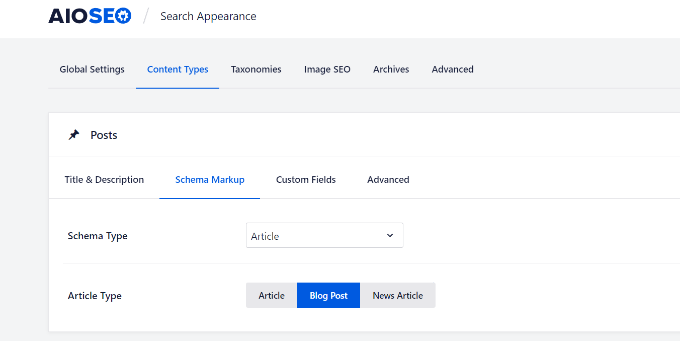
Avec AIOSEO, vous pouvez également ajouter des balisages de schéma entièrement personnalisés en fonction de vos besoins en utilisant la fonctionnalité de générateur de schéma personnalisé de WordPress.
Cela peut vous aider à obtenir des évaluations par étoiles et d'autres extraits enrichis dans Google.

12. Optimisez votre fichier Robots.txt pour le SEO
Robots.txt est un fichier texte qui spécifie les instructions pour les robots des moteurs de recherche sur la façon d'explorer votre site Web. Vous pouvez indiquer quelles pages explorer et quelles pages ignorer lors de l'exploration.
Voici à quoi ressemblerait un fichier robots.txt pour un site WordPress :
User-Agent: *
Allow: /wp-content/uploads/
Disallow: /wp-admin/
Disallow: /readme.html
Disallow: /refer/

Sitemap: http://www.example.com/post-sitemap.xml
Sitemap: http://www.example.com/page-sitemap.xml
En indiquant aux moteurs de recherche d'ignorer les pages sans importance, vous les aidez à utiliser leur temps judicieusement. Les moteurs de recherche ne disposent que d'une certaine quantité de ressources à consacrer à l'exploration de votre site lors de chaque visite, vous voulez donc qu'ils se concentrent sur votre contenu le plus important. C'est ce qu'on appelle souvent la gestion de votre « budget d'exploration ».
S'ils ne terminent pas l'exploration de toutes les pages de votre site, ils devront reprendre lors d'une session future.
Cela peut ralentir l'indexation de votre contenu, et il apparaîtra dans les résultats de recherche avec un certain délai. C'est pourquoi l'optimisation du fichier robots.txt est une composante importante du cadre du SEO technique.
Vous pouvez interdire les pages inutiles comme la zone d'administration WordPress, le dossier des thèmes, les fichiers de plugins, et plus encore. De cette façon, vous économisez la bande passante d'exploration et permettez aux robots des moteurs de recherche d'explorer encore plus de pages.
D'un autre côté, vous pouvez ajouter des sitemaps et d'autres pages importantes à robots.txt. De cette façon, les moteurs de recherche les exploreront et les indexeront aussi rapidement que possible.
Une façon simple d'optimiser le fichier robots.txt est d'utiliser AIOSEO. Vous pouvez activer un fichier robots.txt personnalisé à l'aide du plugin et ajouter des règles pour autoriser ou interdire l'exploration par les moteurs de recherche.
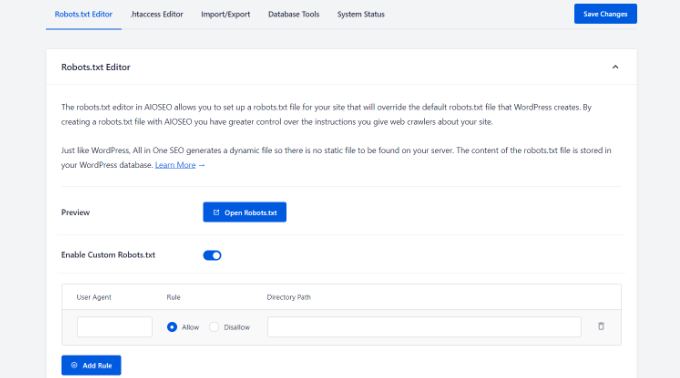
Pour en savoir plus, veuillez consulter notre guide sur la façon d'optimiser votre fichier robots.txt WordPress pour le SEO.
13. Assurez-vous que Google ne signale pas votre site pour logiciel malveillant
Un autre élément important de la liste de contrôle SEO technique est de s'assurer que Google ne signale pas votre site pour logiciel malveillant ou logiciel indésirable.
Si votre site Web présente un risque de sécurité pour les utilisateurs, Google affichera le message d'avertissement suivant :
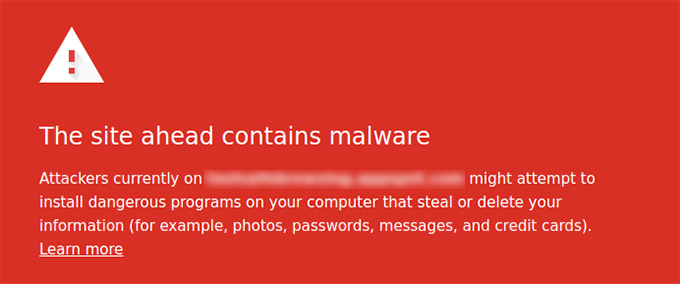
Cela peut être très préjudiciable pour le SEO de votre WordPress. Cela dissuadera les gens de visiter votre site Web et aura un impact sur votre classement et le trafic global de votre site Web.
Pour rechercher des fichiers malveillants sur votre site Web, vous pouvez utiliser un scanner de sécurité WordPress comme Sucuri ou Cloudflare. Ces outils vérifient les vulnérabilités telles que les logiciels malveillants, les injections de spam, le code malveillant, et plus encore. Tout cela contribue à maintenir votre site Web sain et propre.
Vous pouvez également consulter notre guide sur la façon de corriger l'erreur « ce site contient des programmes nuisibles » dans WordPress si Google signale votre site pour des logiciels malveillants.
14. Utiliser le rendu côté serveur par rapport au rendu côté client
Une autre bonne pratique de SEO technique consiste à s'assurer que votre site s'affiche côté serveur et non côté client. La bonne nouvelle est que WordPress utilise nativement le rendu côté serveur dès sa sortie de la boîte grâce à PHP.
Cependant, si vous utilisez une configuration WordPress headless ou des thèmes et plugins qui dépendent fortement du rendu JavaScript, vous pourriez accidentellement passer au rendu côté client.
Le rendu côté serveur se produit lorsque les fichiers JavaScript sont rendus sur le serveur du site Web. Le rendu côté client se produit lorsque les fichiers JavaScript sont rendus dans le navigateur de l'utilisateur.
Le rendu côté client est mauvais pour l'expérience utilisateur et le référencement de votre site. Tout le fardeau du chargement rapide de votre site repose sur le visiteur. De plus, les robots des moteurs de recherche utilisent les ressources JavaScript pour explorer et indexer votre contenu. Cela pourrait entraîner la non-prise en compte du contenu JavaScript par les robots d'exploration et son exclusion de l'index du moteur de recherche.
Avec le rendu côté serveur, le serveur de votre site web garantit que tout se charge rapidement. De cette façon, vous bénéficiez d'une meilleure expérience utilisateur, d'une vitesse de chargement des pages plus rapide et réduisez tout risque que le contenu soit manqué lors de l'indexation.
Une façon de s'assurer que JavaScript est rendu sur le serveur de votre site est d'effectuer un test de vitesse de site. Si la vitesse de votre site Web est faible, cela pourrait être dû à ce problème. Vous pouvez également examiner les pages explorées dans la Google Search Console et voir si Google a manqué du contenu lors de l'exploration. Si c'est le cas, cela pourrait être dû à des problèmes de référencement liés à JavaScript.
C'est tout. Vous êtes arrivé à la fin de la liste. Vous n'avez pas besoin de passer en revue chaque point du cadre de référencement technique en une seule fois. Allez simplement étape par étape et parcourez la liste.
Foire aux questions sur le SEO technique
Voici les réponses à certaines des questions les plus fréquentes que nous recevons concernant le référencement technique pour WordPress. Celles-ci vous aideront à clarifier les concepts clés et à guider vos efforts d'optimisation.
1. Qu'est-ce que le référencement technique et pourquoi est-il important ?
Le référencement technique est le processus d'optimisation des paramètres de backend et de serveur de votre site Web. Cela aide les moteurs de recherche comme Google à trouver, explorer et indexer votre site plus efficacement.
C'est important car même si vous avez le meilleur contenu, des problèmes techniques peuvent l'empêcher de se classer. Une base technique solide garantit que votre contenu obtient la visibilité qu'il mérite.
2. Quelle est la partie la plus importante du référencement technique ?
La partie la plus critique est de s'assurer que votre site est explorable et indexable. Si les moteurs de recherche sont empêchés de voir vos pages, aucune autre optimisation n'aura d'importance.
Après cela, la vitesse du site et la convivialité mobile sont des facteurs énormes, car ils ont un impact direct sur l'expérience utilisateur et les classements de recherche.
3. Puis-je faire le référencement technique moi-même ?
Oui, absolument. Bien que le terme puisse sembler intimidant, de nombreuses tâches essentielles de référencement technique peuvent être gérées par les propriétaires de sites Web.
L'utilisation d'un plugin comme All in One SEO et le suivi d'une checklist éprouvée comme celle-ci vous donnent le pouvoir sans avoir besoin d'être un développeur.
4. À quelle fréquence dois-je effectuer un audit de référencement technique ?
Un audit technique complet est une bonne idée au moins deux fois par an ou après toute modification majeure du site web. Cependant, vous devriez surveiller régulièrement les problèmes tels que les liens brisés, les erreurs d'exploration et la lenteur des pages.
Des outils comme la fonction d'analyse SEO dans AIOSEO facilitent la surveillance de la santé technique de votre site directement depuis votre tableau de bord.
Ressources supplémentaires pour améliorer votre SEO
Maintenant que vous avez une base solide en SEO technique, vous pouvez approfondir d'autres domaines de l'optimisation pour les moteurs de recherche. Voici quelques guides pour vous aider à continuer à augmenter votre trafic :
- Guide ultime du référencement WordPress pour débutants (étape par étape) – Notre guide complet couvrant tous les aspects du référencement WordPress, des mots-clés à la promotion de contenu.
- Le guide ultime pour améliorer la vitesse et les performances de WordPress – Apprenez des techniques plus avancées pour que votre site Web se charge encore plus rapidement pour les visiteurs et les moteurs de recherche.
- Comment augmenter le trafic de votre blog (conseils éprouvés) – Stratégies concrètes que nous avons utilisées pour développer notre audience et qui vont au-delà des simples corrections techniques.
- Meilleurs outils de recherche de mots-clés pour le SEO – Une comparaison des meilleurs outils pour vous aider à trouver les bons mots-clés à cibler pour votre contenu.
- Liste de contrôle d'audit SEO WordPress pour améliorer vos classements – Une liste de contrôle complète pour auditer régulièrement la santé SEO de votre site et trouver de nouvelles opportunités d'amélioration.
Nous espérons que cet article vous a aidé à comprendre le framework technique du référencement WordPress. Vous voudrez peut-être aussi consulter notre comparaison des meilleurs outils de recherche de mots-clés et nos conseils éprouvés sur comment augmenter le trafic de votre blog.
Si vous avez aimé cet article, abonnez-vous à notre Chaîne YouTube pour des tutoriels vidéo WordPress. Vous pouvez également nous trouver sur Twitter et Facebook.




Jiří Vaněk
Ce guide détaillé est brillant et va vraiment étape par étape pour vérifier l'ensemble du site web. Personnellement, les conseils concernant les liens brisés m'ont beaucoup aidé. J'ai un site web avec 1 300 articles, et j'ai commencé à recevoir des erreurs 404 ici et là sans savoir pourquoi. Le plugin Broken Link Checker m'a aidé à trouver et à corriger tous les liens obsolètes en une heure, réduisant considérablement les erreurs 404 sur mon site. Ce plugin est inestimable.
Support WPBeginner
Glad to hear the plugin was able to assist!
Admin
Mrteesurez
Merci pour le guide, j'ai mis en œuvre ces conseils de SEO technique, mais une chose : aurai-je toujours besoin de générer manuellement un fichier XML et de le soumettre lorsque j'utilise un plugin SEO ?
Support WPBeginner
Cela dépendrait du plugin SEO spécifique pour savoir si quelque chose doit être fait pour créer votre XML, mais vous devrez soumettre les fichiers XML pour que les moteurs de recherche commencent à les utiliser.
Admin
Mrteesurez
Merci pour la clarification ! J'utilise un AIOSEO qui, je pense, devrait générer automatiquement le sitemap XML, mais je n'étais pas sûr de devoir toujours le soumettre manuellement aux moteurs de recherche. Je vais m'assurer que le sitemap est soumis afin qu'il soit correctement indexé. Vos conseils m'aident vraiment à mieux comprendre le processus, j'apprécie !
Moinuddin Waheed
Le SEO technique est très souvent confondu avec le SEO de contenu pour les débutants qui commencent tout juste. Pour la plupart des blogueurs qui débutent, l'optimisation pour les moteurs de recherche est le SEO de contenu et non le SEO technique. Mais le SEO technique est aussi important que les autres aspects du SEO. Le meilleur atout du plugin All in one seo est qu'il s'occupe de tous les aspects du SEO, qu'il s'agisse de corriger le SEO technique ou d'optimiser le contenu.
Muhammad Hammad
Google Search Console est le meilleur outil pour les webmasters si vous cherchez à gérer l'indexation du site web/des pages web. Existe-t-il un article de blog détaillé sur Google Search Console ?
Support WPBeginner
Si vous souhaitez ajouter votre site à Google Search Console, nous vous recommandons de consulter notre article ci-dessous :
https://www.wpbeginner.com/beginners-guide/how-to-add-your-wordpress-site-to-google-webmaster-tools/
Admin
Michael Hill
Avoir une checklist qui donne des indications vaut de l'or. Elle sert de rappel pour les étapes que nous pourrions oublier.
Support WPBeginner
Happy to hear you found our checklist helpful.
Admin
Marko Kozlica
Juste ce dont j'avais besoin, je commence à m'attaquer aux trucs de SEO.
Merci pour ce super article.
Support WPBeginner
De rien, content que vous ayez trouvé notre cadre utile !
Admin
Linda Joseph
Merci pour la checklist complète ! Je ne savais pas que All in one SEO avait autant d'options comme le schema !
Comment AIOSEO se compare-t-il au plugin de Yoast ?
Linda
Support WPBeginner
Vous pouvez voir notre avis sur les deux dans notre article ci-dessous !
wpbeginner.com/opinion/yoast-seo-vs-all-in-one-seo-pack-which-is-the-best-wordpress-seo-plugin/
Admin
Abdullah
meilleur tutoriel trouvé sur internet aujourd'hui. j'adore ces gars
Support WPBeginner
Glad you like our content
Admin
Henri Chapeau
Il faut aimer une checklist – bon travail solide ici, cependant la section finale sur le rendu côté serveur du JavaScript n'inclut pas de suggestions sur la façon de l'implémenter. Pouvez-vous me conseiller s'il vous plaît ?
Support WPBeginner
Cela dépendrait fortement des outils utilisés sur le site pour savoir comment et quoi changer, au fur et à mesure que nous trouverons des options, nous ne manquerons pas de les partager !
Admin
Johann Wanner
Je suis un pilote militaire et commercial à la retraite et un novice dans la création de sites Web. J'ai besoin de trouver une ressource pour apprendre et mieux comprendre le processus global d'exploration et d'indexation. Je suis un vieux chien qui essaie d'apprendre de nouveaux tours.
Support WPBeginner
Pour mieux comprendre l'exploration des sites Web, nous vous recommandons de consulter notre article ci-dessous !
https://www.wpbeginner.com/wp-tutorials/the-wordpress-seo-crawl-budget-problem-and-how-to-fix-it/
Admin