


Avez-vous remarqué que des conversations intéressantes ont lieu dans la section des commentaires de votre WordPress, mais que la plupart des visiteurs ne les voient jamais ? Comme elles sont souvent cachées dans des articles individuels, les nouveaux lecteurs peuvent ne pas réaliser à quel point votre communauté est active et accueillante.
Un moyen simple de résoudre ce problème est d'afficher les commentaires récents dans un endroit plus visible, comme votre barre latérale. Cela donne instantanément à votre site un sentiment d'activité et peut encourager les nouveaux visiteurs à rejoindre la discussion.
Nous avons trouvé 2 moyens simples de mettre en avant les commentaires sur les sites WordPress. Que vous utilisiez le widget intégré de WordPress ou le plugin gratuit Decent Comments, la configuration est rapide et fonctionne parfaitement avec la plupart des thèmes.
Dans ce guide, nous vous présenterons les deux méthodes étape par étape, afin que vous puissiez facilement afficher les commentaires récents dans la barre latérale de votre WordPress et rendre votre communauté plus vivante. 🌟
Pourquoi afficher les commentaires récents dans la barre latérale de WordPress ?
Afficher les commentaires récents dans votre barre latérale donne immédiatement l'impression que votre blog WordPress est plus actif. Cela met en évidence les conversations déjà en cours sur vos articles, de sorte que même les visiteurs qui ne font que parcourir votre page d'accueil peuvent voir que votre site a une communauté engagée.
Une section de commentaires animée vous permet d'établir des liens avec les lecteurs.
Les visiteurs peuvent donner leur avis, poser des questions, partager leurs perspectives et répondre aux autres. Tout cela peut transformer votre blog en une communauté plutôt qu'en une publication à sens unique.
Malheureusement, les visiteurs qui ne font que parcourir votre page d'accueil ne verront aucune de ces interactions. Une façon de leur faire connaître les discussions en cours sur votre site est d'afficher les derniers commentaires dans la barre latérale de votre blog.
Dans les sections suivantes, nous vous expliquerons comment afficher les commentaires récents dans la barre latérale de WordPress.
Nous couvrirons 2 méthodes, et la première méthode est plus simple pour la plupart des utilisateurs :
- Method 1: Use the Default Latest Comments Block in WordPress
- Méthode 2 : Utiliser un plugin de commentaires pour afficher les commentaires dans la barre latérale
- Astuce bonus : Permettre à vos utilisateurs de s'abonner aux commentaires dans WordPress
- Foire aux questions sur l'affichage des commentaires récents
- Ressources supplémentaires pour la gestion des commentaires WordPress
Méthode 1 : Utiliser le bloc par défaut des derniers commentaires dans WordPress
Par défaut, WordPress est livré avec un bloc qui affiche les derniers commentaires et peut être ajouté à la barre latérale de votre site web.
Cela dit, comme il s'agit d'un bloc plutôt qu'un widget, il est également simple d'ajouter des commentaires récents à vos articles et pages. Nous vous montrerons comment.
Afficher les commentaires récents dans une barre latérale (Thèmes classiques)
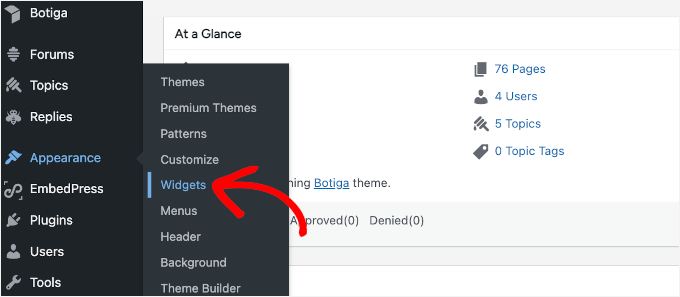
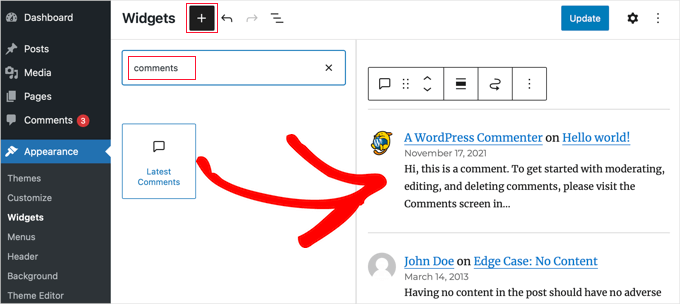
Pour afficher les commentaires récents dans votre barre latérale WordPress, allez simplement dans Apparence » Widgets, puis cliquez sur l'icône plus '+' en haut de l'écran.
Cela ouvrira le panneau d'insertion de widgets. Dans la barre de recherche en haut de ce panneau, vous pouvez taper 'commentaires' pour trouver le bloc.
Après cela, vous pouvez simplement faire glisser le bloc 'Derniers commentaires' dans votre barre latérale.
C'est tout ce qu'il y a à faire !
Vous pouvez cliquer sur le bouton 'Mettre à jour' en haut de l'écran pour enregistrer vos modifications.
Maintenant, si vous visitez votre site web, vous devriez voir la nouvelle section des commentaires récents en action.
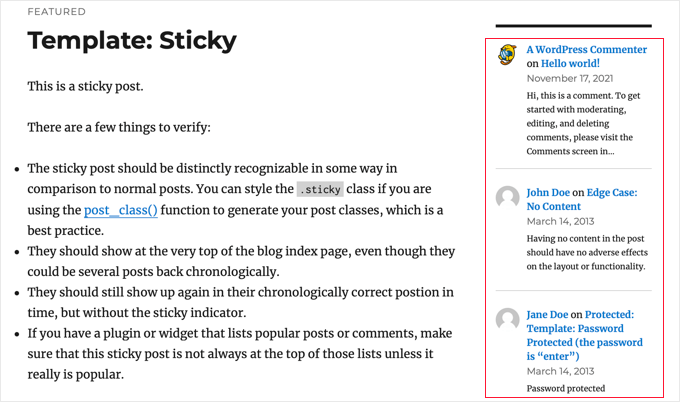
Notez que le bloc affiche le Gravatar et le nom du commentateur, un lien vers l'article, la date du commentaire et un extrait de leur commentaire.
Afficher les commentaires récents dans une barre latérale (FSE)
Si vous ne voyez pas d'option 'Widgets', votre site utilise probablement un nouveau thème basé sur des blocs. Dans ce cas, vous devriez aller dans Apparence » Éditeur.

Une fois dans l'éditeur de site complet, vous verrez quelques onglets pour personnaliser votre thème.
À partir d'ici, sélectionnons « Modèles ».

Ensuite, vous voudrez trouver le modèle qui inclut une barre latérale.
Dans le thème Twenty Twenty-Four, ceux-ci sont appelés « Page avec barre latérale » et « Article avec barre latérale ».
Dans d'autres thèmes, le nom du modèle peut ne pas indiquer clairement qu'il a une barre latérale. Il est donc conseillé de vérifier la documentation de votre thème.
🚨 Important : Notez que certains thèmes de blocs minimalistes n'incluent pas de modèle de barre latérale dès l'installation.
Une fois que vous avez trouvé le bon, sélectionnez le modèle de barre latérale pour commencer à modifier.

Dans l'éditeur, vous cliquerez sur la section Barre latérale pour la personnaliser.
Ensuite, appuyez simplement sur le bouton '+' et recherchez le bloc 'Derniers commentaires'.
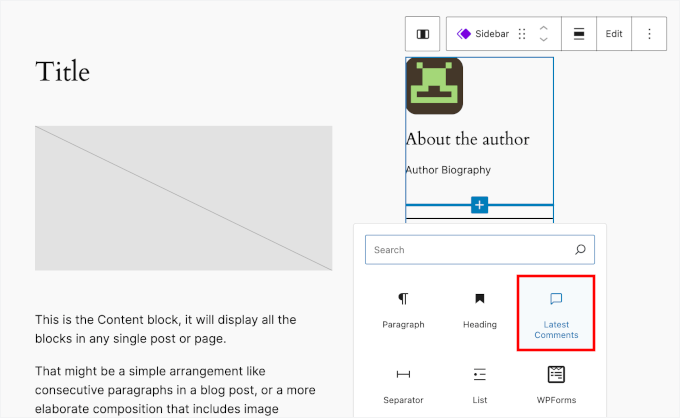
Une fois ajouté, vous verrez vos commentaires récents ajoutés à la barre latérale.
Dans le panneau de droite, il y a quelques paramètres que vous pouvez modifier pour personnaliser l'apparence du bloc.
Vous pouvez choisir de :
- Afficher ou masquer le gravatar de l'auteur
- Afficher ou masquer un extrait du commentaire
- Afficher ou masquer la date du commentaire
- Définir le nombre de commentaires à afficher
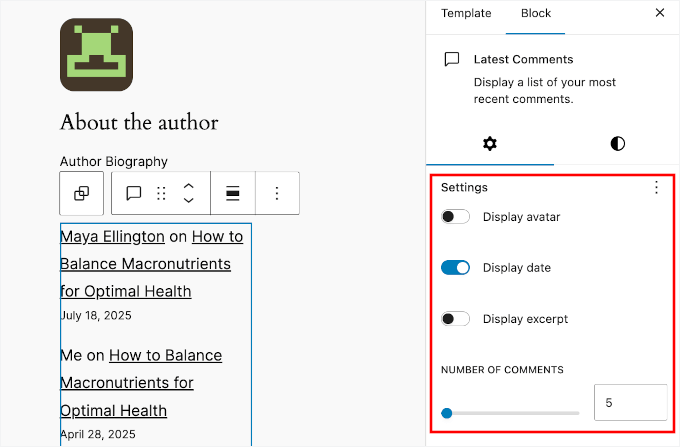
Lorsque vous êtes satisfait de l'apparence du bloc Derniers commentaires, vous pouvez simplement cliquer sur 'Enregistrer' ou 'Mettre à jour' pour le rendre visible.
Maintenant, si vous visitez une page avec une barre latérale sur votre site WordPress, vous verrez vos commentaires récents :
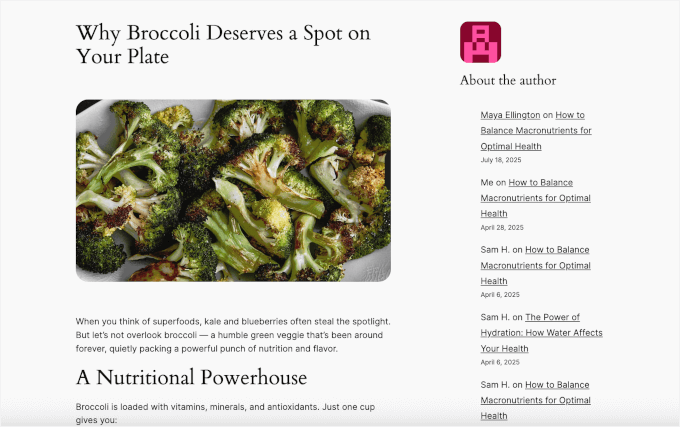
Afficher les commentaires récents sur un article ou une page individuelle (pas sur tout le site)
Si vous souhaitez ajouter des commentaires récents à vos articles et pages, vous pouvez également le faire.
Vous pouvez simplement ouvrir un article ou une page pour le modifier dans l'éditeur de blocs.
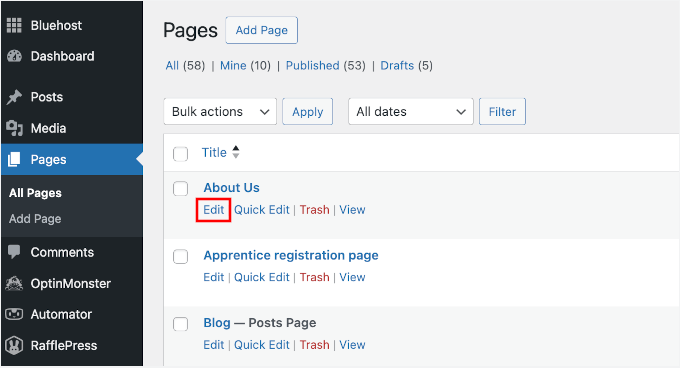
Une fois dans l'éditeur, vous pouvez cliquer sur le bouton '+' et rechercher 'commentaires'.
Sélectionnez le bloc 'Derniers commentaires' pour l'ajouter.
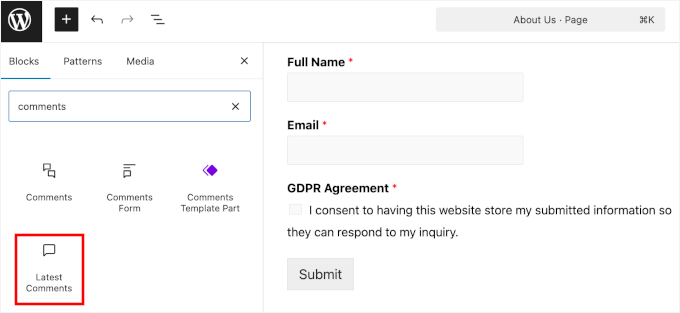
Vous devriez maintenant voir tous vos commentaires récents ajoutés à l'éditeur de contenu.
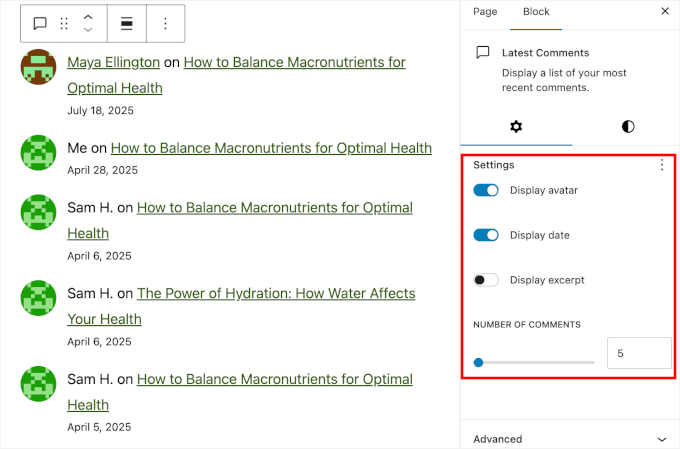
Sur le panneau de droite, vous trouverez également une section 'Paramètres' où vous pouvez contrôler :
- S'il faut afficher le gravatar de l'auteur
- Indique s'il faut afficher un extrait du commentaire
- S'il faut afficher la date du commentaire
- Le nombre de commentaires à afficher
N'hésitez pas à ajuster ces paramètres jusqu'à ce que le bloc s'intègre bien au design de votre site.
Lorsque vous êtes satisfait de tout, appuyez simplement sur le bouton « Enregistrer » ou « Mettre à jour » pour le publier.
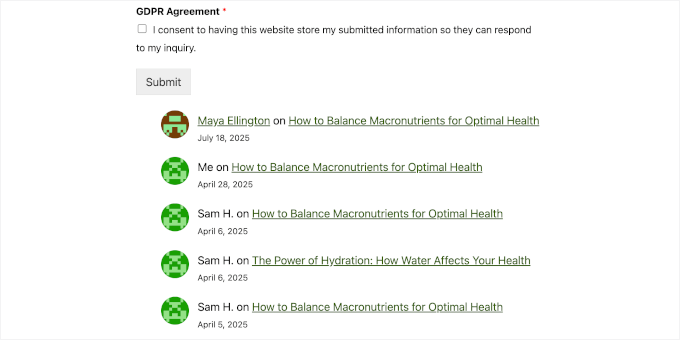
Maintenant, si vous visitez votre article ou votre page, vous verrez vos commentaires récents.
Méthode 2 : Utiliser un plugin de commentaires pour afficher les commentaires dans la barre latérale
Le bloc intégré est fantastique pour afficher rapidement les commentaires, mais que faire si vous avez besoin de plus de contrôle sur ceux-ci ? Si vous souhaitez affiner le design et décider exactement quels commentaires apparaissent, alors un plugin dédié est votre meilleure option.
La première chose à faire est d'installer et d'activer le plugin Decent Comments. Pour en savoir plus, consultez notre guide étape par étape sur comment installer un plugin WordPress.
🚨 Important : Le plugin Decent Comments fonctionne mieux avec les thèmes classiques. Si vous utilisez un thème basé sur des blocs, sachez qu'il n'existe pas encore de bloc Decent Comments.
Après activation, vous pouvez ajouter le widget Decent Comments à votre barre latérale.
Rendez-vous simplement dans Apparence » Widgets et ajoutez « Decent Comments » à votre zone de barre latérale.
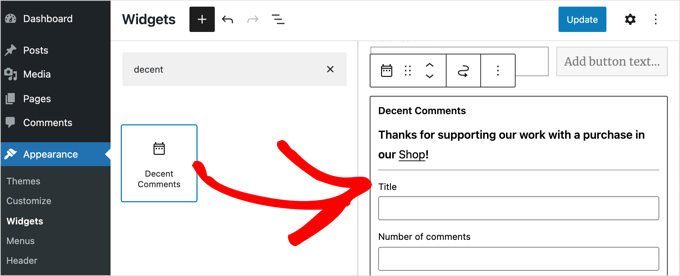
Initialement, le bloc « Decent Comments » ressemble un peu au bloc « Derniers commentaires » de la Méthode 1. Mais il offre de nombreuses options différentes, vous pouvez donc le personnaliser à votre guise.
Par exemple, vous pouvez taper un titre pour le bloc, décider du nombre de commentaires à afficher et choisir l'ordre dans lequel ils seront affichés.
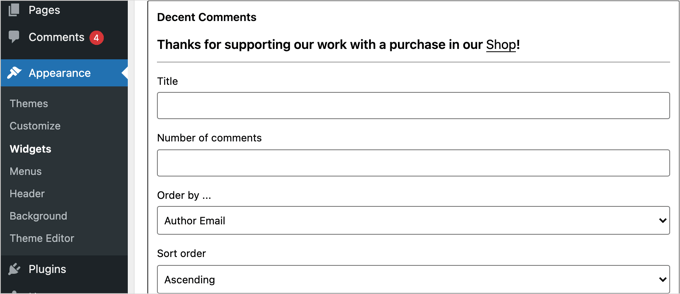
Vous pouvez également sélectionner les types d'articles à inclure, décider d'afficher un extrait, et choisir la longueur de l'extrait.
Vous pouvez même être plus précis en choisissant d'afficher les commentaires uniquement de certains types de publications ou de masquer les commentaires de certains utilisateurs. N'hésitez pas à explorer tous les paramètres pour obtenir le résultat parfait pour votre site.
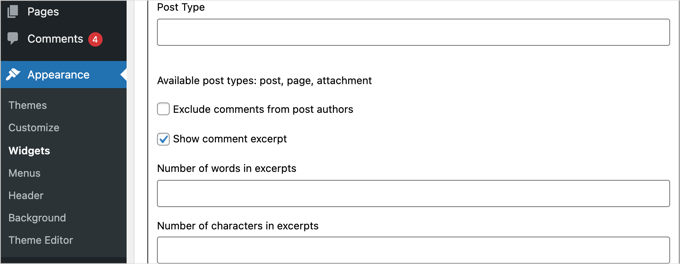
Une fois que vous avez terminé de personnaliser le bloc, cliquez sur le bouton « Mettre à jour » pour enregistrer vos paramètres.
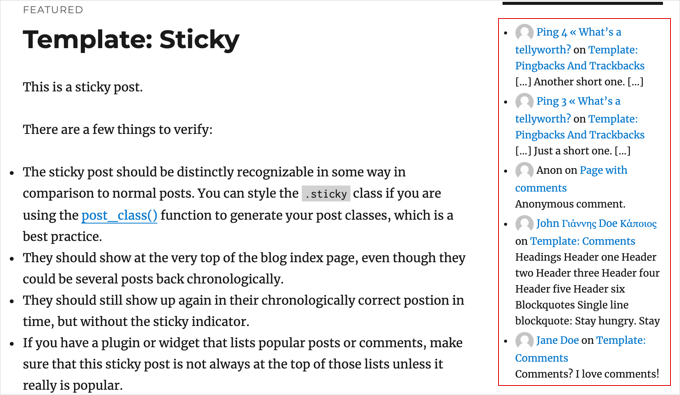
Vous pouvez maintenant visiter votre site Web pour voir le bloc « Commentaires décents » en action.
Astuce bonus : Permettre à vos utilisateurs de s'abonner aux commentaires dans WordPress
Autoriser les commentaires sur votre blog WordPress est un excellent moyen de stimuler l'engagement des utilisateurs.
Cependant, il existe un problème courant : les utilisateurs laissent souvent un commentaire et ne reviennent jamais. Cela signifie qu'ils manquent les discussions en cours, ce qui peut vous empêcher de bâtir une communauté solide autour de votre blog.
Une bonne solution consiste à permettre aux utilisateurs de s'abonner aux commentaires. De cette façon, ils reçoivent des alertes par e-mail chaque fois que quelqu'un d'autre commente le même article.
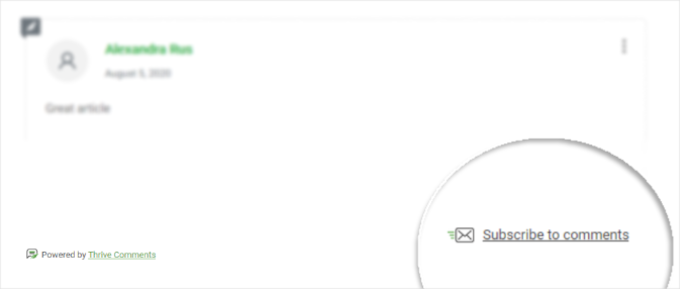
Ces notifications leur rappellent leur commentaire et les encouragent à revenir sur votre site. De plus, cela leur permet de suivre des discussions passionnantes ou animées, les maintenant plus impliqués dans ce qui se passe.
La bonne nouvelle est que vous pouvez facilement ajouter cette fonctionnalité à l'aide d'un plugin WordPress comme Thrive Comments.
Pour en savoir plus, vous pouvez lire notre guide sur comment permettre à vos utilisateurs de s'abonner aux commentaires dans WordPress.
En plus de permettre aux utilisateurs de s'abonner aux commentaires, ce plugin possède de nombreuses autres fonctionnalités qui peuvent vous aider à améliorer l'interaction des commentaires. Elles incluent le vote positif/négatif, les badges de commentaires, entre autres.
Vous pouvez en savoir plus sur le plugin dans notre examen détaillé de Thrive Theme Suite.
Foire aux questions sur l'affichage des commentaires récents
Comment modérer les commentaires affichés dans la barre latérale ?
Les commentaires dans votre barre latérale proviennent directement de votre flux de commentaires principal. Ainsi, toute modération de commentaires que vous effectuez dans WordPress sera automatiquement reflétée dans le widget ou le bloc de la barre latérale.
Par défaut, WordPress conserve les commentaires des nouveaux visiteurs jusqu'à ce que vous les approuviez. Si vous le souhaitez, vous pouvez modifier ces paramètres à tout moment sous Paramètres » Discussion dans votre tableau de bord.
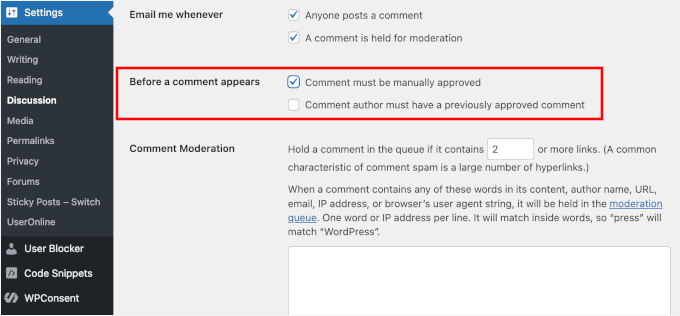
Pourquoi certains commentaires n'apparaissent-ils pas dans la barre latérale ?
Si un commentaire n'apparaît pas, c'est généralement parce qu'il est toujours en attente d'approbation.
Une fois que vous avez approuvé un commentaire depuis la page « Commentaires » de votre zone d'administration, il apparaîtra sur votre site et pourra ensuite figurer dans la liste des commentaires récents.
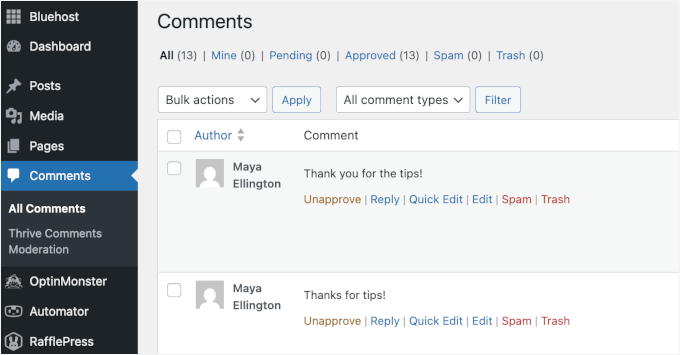
Puis-je personnaliser l'apparence des commentaires récents ?
Oui, vous pouvez facilement modifier l'apparence de vos commentaires récents. Le plugin Decent Comments (de la méthode 2 de ce guide) offre plusieurs options de style intégrées.
Si vous souhaitez plus de contrôle, vous pouvez également ajouter du CSS personnalisé pour qu'il corresponde au design de votre thème.
Ressources supplémentaires pour la gestion des commentaires WordPress
Nous espérons que ce tutoriel vous a aidé à apprendre comment afficher les commentaires récents dans la barre latérale de WordPress.
Ensuite, vous voudrez peut-être consulter ces autres guides pour améliorer votre section de commentaires WordPress :
- Comment afficher le nombre total de commentaires dans WordPress
- Comment autoriser les utilisateurs à aimer ou à ne pas aimer les commentaires dans WordPress
- Comment styliser votre formulaire de commentaires WordPress
- Comment désactiver complètement les commentaires dans WordPress
- Comment arrêter le spam de commentaires dans WordPress
- Comment corriger le nombre de catégories et de commentaires après une importation WordPress
Si vous avez aimé cet article, abonnez-vous à notre Chaîne YouTube pour des tutoriels vidéo WordPress. Vous pouvez également nous trouver sur Twitter et Facebook.



Ermin
Une idée de comment je pourrais faire ça avec les commentaires disqus ?
MacEverything
Est-ce que cela fonctionne avec Disqus ?
Daniel Andrade
Non, cela ne fonctionnerait pas avec Disqus