


Une gestion efficace des stocks est primordiale pour toute entreprise de commerce électronique. Vendre plus que les articles en rupture de stock peut entraîner des clients mécontents, une augmentation des demandes de remboursement et une réputation ternie.
Mais la gestion des stocks peut être délicate, et la manière dont vous la gérez dépend de vos outils de commerce électronique.
La bonne nouvelle, c'est que nous avons utilisé tous les plugins de commerce électronique les plus populaires, y compris WooCommerce, Easy Digital Downloads et WP Simple Pay.
Dans cet article, nous vous montrerons comment empêcher facilement la survente d'articles en rupture de stock dans WordPress, en utilisant ces 3 outils.
Ainsi, vous pourrez rationaliser vos opérations et préserver la confiance des clients. Allons-y !
💡 Réponse rapide : Comment éviter la survente d'articles en rupture de stock dans WordPress
Vous êtes pressé ? Voici les 3 méthodes les plus simples pour éviter la survente d'articles en rupture de stock dans WordPress :
- WooCommerce (Idéal pour les produits physiques) : Allez dans Données produit » Inventaire et cochez ‘Gérer le stock’. Définissez votre quantité sur le niveau de stock réel (par exemple, 10) et définissez ‘Autoriser les commandes en attente’ sur ‘Ne pas autoriser’.
- Easy Digital Downloads (Idéal pour les produits numériques) : Installez l'extension Limite d'achat. Dans la section ‘Détails du téléchargement’ de tout produit, entrez le nombre maximum de ventes autorisées (par exemple, 50 billets).
- WP Simple Pay (Idéal pour les services/formulaires) : Dans le constructeur de formulaire, allez dans l'onglet Restrictions d'achat. Cochez ‘Masquer le formulaire de paiement après un nombre défini de paiements’ et entrez votre limite.
Pourquoi empêcher les clients d'acheter des articles en rupture de stock dans WordPress ?
Si vous avez une boutique en ligne, la survente d'articles en rupture de stock peut entraîner la déception des clients et compliquer l'exécution des commandes.
Par exemple, si vous vendez des vêtements et qu'un client passe une commande pour une chemise qui n'est pas disponible, vous devrez peut-être ajuster manuellement les commandes, retrouver un remplacement ou contacter le client au sujet des substitutions de produits.
Cela peut nuire considérablement à la réputation de votre marque, et les utilisateurs peuvent même laisser des avis clients négatifs sur votre site WordPress.
En améliorant votre gestion des stocks, vous pouvez vous assurer que vous avez toujours les articles que les clients souhaitent et leur indiquer s'ils sont épuisés. Cela augmentera vos ventes, réduira les plaintes et améliorera la crédibilité de votre boutique.
Cela dit, voyons comment empêcher facilement la survente d'articles en rupture de stock dans WordPress avec WooCommerce, Easy Digital Downloads et WP Simple Pay.
Vous pouvez utiliser les liens ci-dessous pour accéder à la méthode de votre choix :
- Prevent Overselling Out of Stock Items in WooCommerce
- Empêcher la survente d'articles en rupture de stock dans Easy Digital Downloads
- Empêcher la survente d'articles en rupture de stock dans WP Simple Pay
- Bonus : Conseils de gestion des stocks pour votre boutique en ligne
- Foire aux questions sur la survente d'articles en rupture de stock dans WordPress
Empêcher la survente d'articles en rupture de stock dans WooCommerce
Si vous avez une boutique WooCommerce, alors cette méthode est pour vous.
Tout d'abord, nous examinerons les paramètres globaux. Ceux-ci contrôlent vos notifications et automatisent les changements de statut des produits.
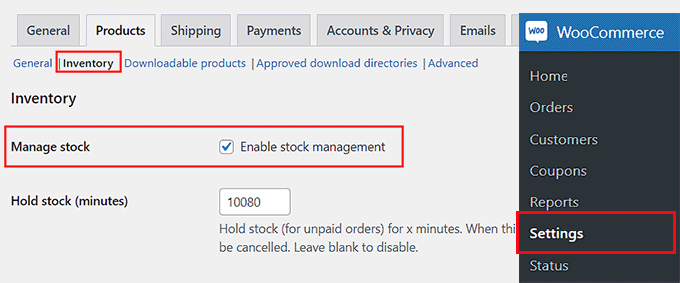
Vous pouvez commencer par visiter la page WooCommerce » Paramètres et passer à l'onglet « Produits ». Ensuite, cliquez sur le lien « Inventaire ».
Ici, vous devez cocher l'option « Activer la gestion des stocks ».
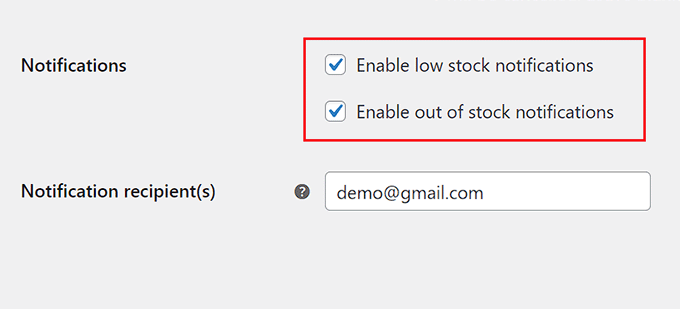
Après cela, faites défiler jusqu'à la section « Notifications ». Vous devriez cocher les options « Activer les notifications de stock bas » et « Activer les notifications de rupture de stock ».
Vous recevrez désormais un e-mail lorsqu'un produit sera en faible quantité. Entrez l'adresse e-mail pour ces alertes dans le champ ‘Destinataire(s) de la notification’.
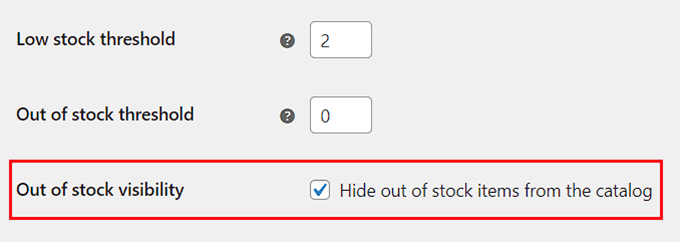
Ensuite, vous pouvez définir vos seuils globaux. Le « Seuil de stock bas » déclenche l'alerte par e-mail. Le « Seuil de rupture de stock » changera automatiquement le statut du produit en « Rupture de stock » lorsqu'il atteindra zéro.
Nous vous recommandons également de cocher l'option « Masquer les articles en rupture de stock du catalogue ». Cela empêche les utilisateurs de voir les articles qu'ils ne peuvent pas acheter.
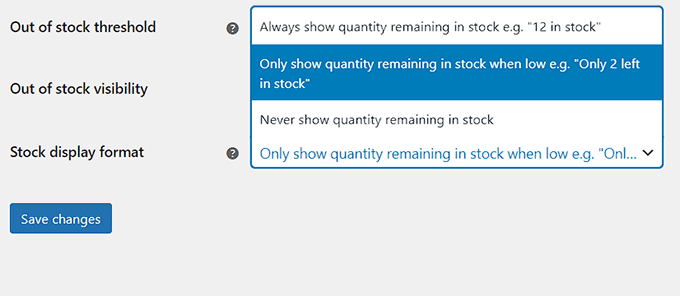
Ensuite, vous pouvez également configurer l'option « Format d'affichage du stock » à partir du menu déroulant.
Par exemple, vous pouvez sélectionner l'option pour afficher à vos utilisateurs la quantité en stock de chaque produit.
Vous pouvez choisir l'option « Afficher uniquement la quantité restante en stock lorsqu'elle est faible » si vous souhaitez que les utilisateurs sachent quand il ne reste que 2 articles pour ce produit dans l'inventaire. Cette option peut créer un sentiment d'urgence chez les visiteurs et les encourager à acheter vos produits.
Cependant, si vous ne souhaitez pas afficher la quantité en stock du tout, vous pouvez choisir l'option « Ne jamais afficher la quantité restante en stock ».
Enfin, cliquez sur le bouton « Enregistrer les modifications » pour sauvegarder vos paramètres.
Définir des limites de stock pour les produits individuels
Maintenant que les notifications globales sont activées, vous devez définir la quantité de stock réelle pour chaque produit. Les paramètres globaux ne savent pas combien de chemises ou de casquettes vous avez en rayon.
Allez à Produits » Tous les produits et cliquez sur « Modifier » sur un article.
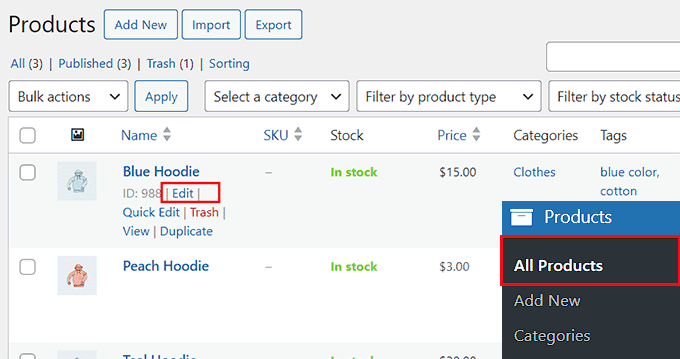
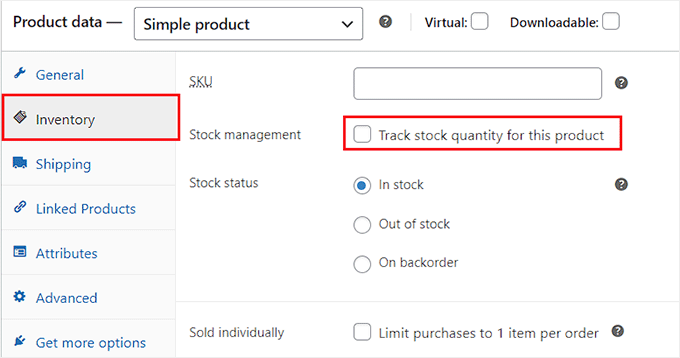
Cela ouvrira un nouvel écran, où vous devrez faire défiler jusqu'à la section « Données produit » et passer à l'onglet « Inventaire ».
Ensuite, cochez la case à côté de l'option « Gestion des stocks ».
Cela ouvrira de nouveaux paramètres, et vous pourrez commencer par ajouter la quantité pour le produit que vous modifiez. Maintenant, entrez votre stock actuel dans le champ « Quantité ». Par exemple, si vous avez 10 sweats à capuche bleus, tapez 10.
Ensuite, portez une attention particulière au paramètre « Autoriser les précommandes ? ».
Si vous souhaitez strictement éviter la survente car vous ne pouvez pas vous procurer plus d'articles, sélectionnez « Ne pas autoriser ». Si vous prévoyez de réapprovisionner bientôt, vous pouvez autoriser les précommandes, mais gardez à l'esprit que cela compte techniquement comme une survente.
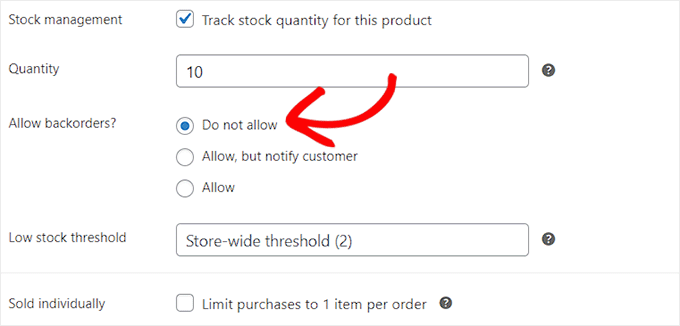
Après cela, vous pouvez ajouter un seuil de stock bas pour le produit. Si vous ne configurez pas ce paramètre, le seuil de stock bas de l'ensemble du magasin que vous avez configuré précédemment sera appliqué au produit individuel.
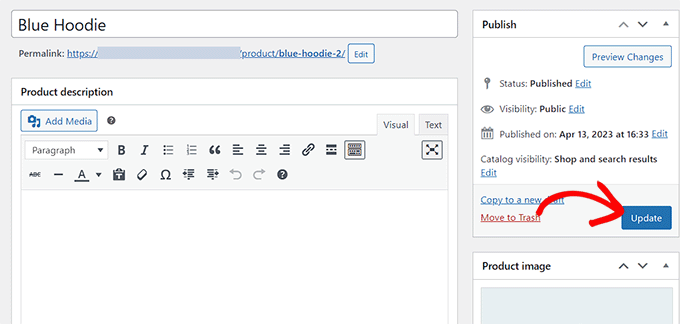
Enfin, cliquez sur le bouton « Mettre à jour » en haut pour sauvegarder vos paramètres. Vous avez maintenant empêché avec succès la survente de produits épuisés dans WooCommerce.
Empêcher la survente d'articles en rupture de stock dans Easy Digital Downloads
Si vous vendez des articles via Easy Digital Downloads, alors cette méthode est pour vous. C'est le meilleur plugin WordPress pour vendre des produits numériques comme de la musique, des e-books, des feuilles de calcul, des logiciels, et plus encore.
Nous l'utilisons depuis des années pour vendre nos logiciels et plugins, et nous avons obtenu d'excellents résultats. Pour plus d'informations sur notre expérience, vous pouvez consulter notre avis sur EDD.
Généralement, les vendeurs n'ont pas besoin de créer de limite d'achat pour les fichiers numériques. Cependant, si vous vendez des articles sur votre site Web, tels que des billets pour un événement avec une limite spécifique ou une date d'expiration, vous devrez alors empêcher la survente de billets épuisés.
Vous pouvez facilement le faire en utilisant l'extension Purchase Limit du plugin.
Tout d'abord, vous devrez installer et activer le plugin Easy Digital Downloads. Pour des instructions détaillées, consultez notre guide étape par étape sur comment installer un plugin WordPress.
Remarque 📒 : EDD a un plan gratuit. Mais vous aurez besoin du plan pro du plugin pour débloquer le module complémentaire Limite d'achat.
Après l'activation, accédez à la page Téléchargements » Paramètres depuis la barre latérale d'administration de WordPress et entrez votre clé de licence.
Vous pouvez trouver ces informations dans votre compte sur le site Web Easy Digital Downloads.

Ensuite, vous devez configurer votre boutique et ajouter des produits numériques. Pour des instructions détaillées, vous pouvez consulter notre guide du débutant sur comment vendre des téléchargements numériques dans WordPress.
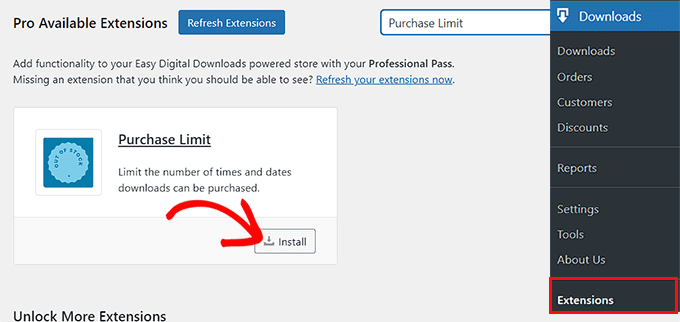
Une fois que vous avez fait cela, visitez la page Téléchargements » Extensions depuis le tableau de bord WordPress.
Ici, vous devez localiser l'extension « Limite d'achat » et cliquer sur le bouton « Installer » sous celle-ci.
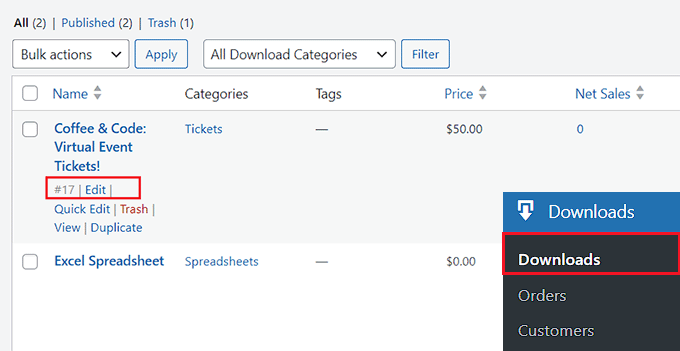
Après cela, allez dans l'onglet de menu Téléchargements depuis le tableau de bord d'administration. Ici, vous verrez une liste de tous les téléchargements numériques que vous avez créés pour votre site.
Cliquez simplement sur le lien ‘Modifier’ sous le produit pour lequel vous souhaitez définir une limite d'achat.
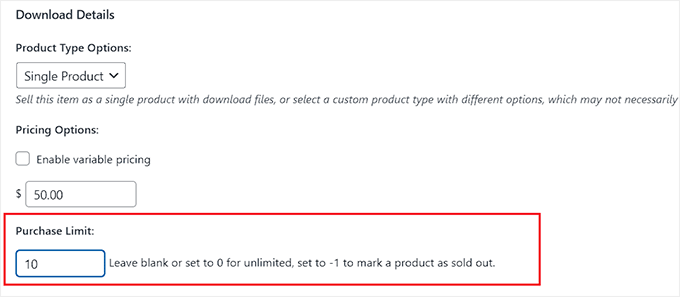
Cela ouvrira l'éditeur de blocs, où vous devrez faire défiler vers le bas jusqu'à la section ‘Détails du téléchargement’.
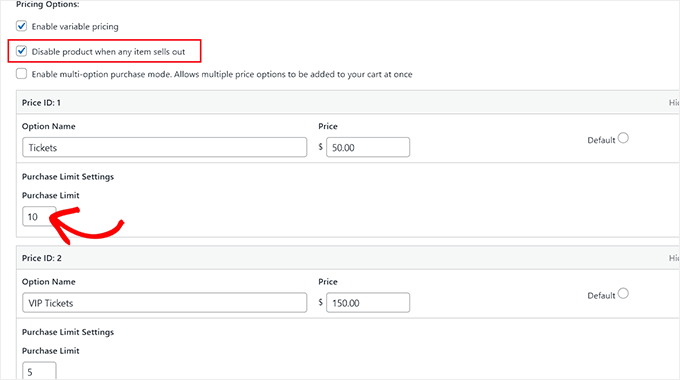
Ici, vous pouvez saisir le nombre de billets ou de copies du produit numérique que vous vendez sous l'option « Limite d'achat ».
Par exemple, si vous avez 10 billets à vendre pour un événement, vous pouvez saisir 10 dans le champ. Lorsque votre boutique vend les 10 billets, le texte de votre bouton d'achat changera automatiquement en « Épuisé ».
De cette façon, vous ne pourrez pas vendre plus de produits épuisés à vos clients.
Si vous avez ajouté plusieurs options de prix pour votre produit numérique, vous pouvez également définir différentes limites d'achat pour chaque package.
Par exemple, si vous avez 10 billets standard et 5 billets VIP à vendre pour un événement, vous pouvez définir des limites d'achat différentes pour chacun.
Vous pouvez également cocher l'option « Désactiver le produit lorsqu'un article est épuisé ». Cette fonctionnalité n'est disponible que si vous avez plusieurs plans tarifaires pour un produit.
Cela signifie que votre produit sera retiré du catalogue une fois qu'il sera épuisé.
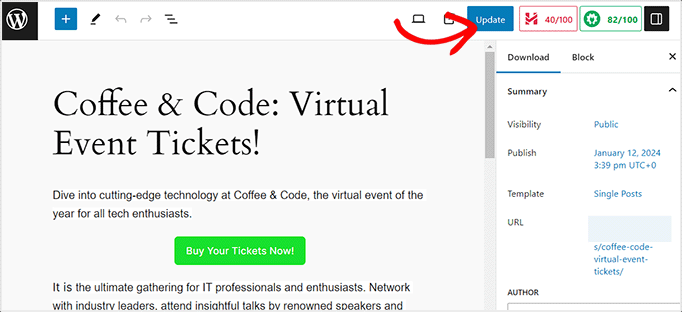
Enfin, retournez en haut de la page et cliquez sur le bouton « Mettre à jour » ou « Publier » pour enregistrer vos paramètres.
Vous avez maintenant empêché avec succès la survente de votre produit numérique épuisé.
Si vous souhaitez définir une limite d'achat par défaut pour tous les produits numériques de votre site Web, vous pouvez le faire en visitant la page Téléchargements » Paramètres et en passant à l'onglet « Divers ».
Ensuite, cliquez sur « Téléchargements de fichiers » pour ouvrir d'autres paramètres sur la page.
À partir d'ici, définissez une limite par défaut pour tous vos produits en saisissant une valeur à côté de l'option « Limite de téléchargement de fichiers ».
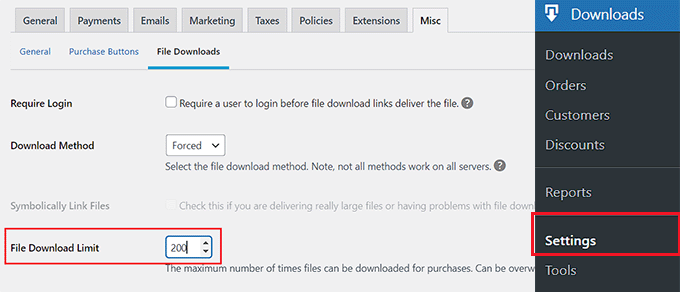
Ce sera le nombre maximum de fois que chaque fichier pourra être acheté et téléchargé depuis votre site. Une fois cette limite atteinte, le statut du produit changera automatiquement en « Épuisé ».
Une fois que vous avez terminé, n'oubliez pas de cliquer sur le bouton « Enregistrer les modifications » pour sauvegarder vos paramètres.
Empêcher la survente d'articles en rupture de stock dans WP Simple Pay
Si vous utilisez WP Simple Pay sur votre site web, alors cette méthode est pour vous.
WP Simple Pay est le meilleur plugin Stripe WordPress du marché qui permet d'ajouter très facilement un formulaire de paiement à votre site web.
Lors des tests, nous avons constaté qu'il dispose d'un constructeur intuitif, d'une protection complète contre le spam et de nombreux modèles préconçus pour les services d'abonnement et les ateliers tels que des cours de cuisine, des cours de danse, de codage, et plus encore.
Cela en fait un choix idéal si vous avez un site d'adhésion ou si vous organisez des ateliers. Pour en savoir plus sur l'outil, consultez notre avis sur WP Simple Pay.
Vous pourriez avoir un nombre limité d'abonnements à offrir ou un nombre limité de places pour votre cours, et ne pas vouloir sur-vendre vos services ou abonnements. Dans ce cas, vous pouvez facilement éviter la survente en utilisant la fonctionnalité de restrictions d'achat de WP Simple Pay.
Tout d'abord, vous devez installer et activer le plugin WP Simple Pay. Pour des instructions détaillées, consultez notre guide étape par étape sur la manière d'installer un plugin WordPress.
Remarque📒 : WP Simple Pay dispose d'un plan gratuit, mais vous aurez besoin du plan pro pour débloquer la fonctionnalité de restrictions d'achat.
Après l'activation, un assistant de configuration se lancera à l'écran où vous devrez cliquer sur le bouton « Commencer ».
Vous serez guidé vers la première étape, où vous devrez ajouter votre clé de licence et cliquer sur le bouton « Activer et continuer ».
Vous trouverez ces informations dans votre compte sur le site Web de WP Simple Pay.

Ensuite, vous devrez connecter votre compte Stripe au plugin.
Pour ce faire, cliquez sur le bouton « Connecter avec Stripe ».
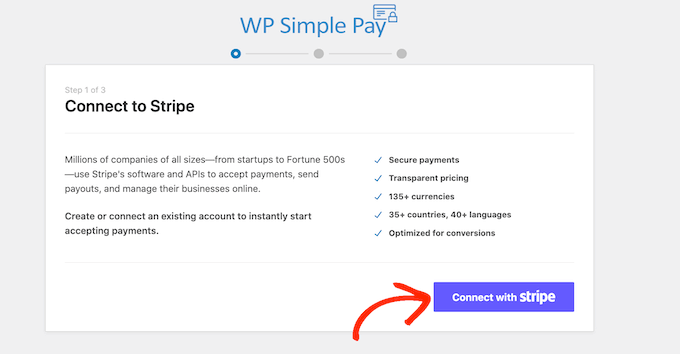
Après cela, vous devez vous connecter à votre compte Stripe pour le connecter à WP Simple Pay. Une fois cela fait, vous devez configurer les autres étapes de l'assistant de configuration.
Pour plus d'informations, consultez notre tutoriel sur la création de formulaires WordPress avec une option de paiement.
Ensuite, visitez la page WP Simple Pay » Ajouter nouveau depuis la barre latérale d'administration de WordPress. Cela vous mènera à la page « Sélectionner un modèle », où vous pourrez cliquer sur « Utiliser le modèle » sous n'importe quel modèle.
Pour ce tutoriel, nous allons créer un formulaire de paiement simple.
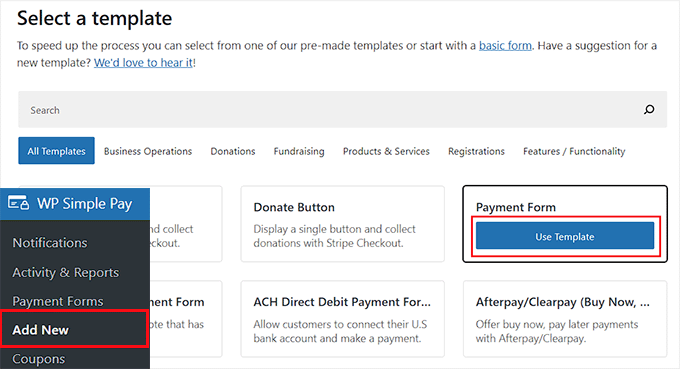
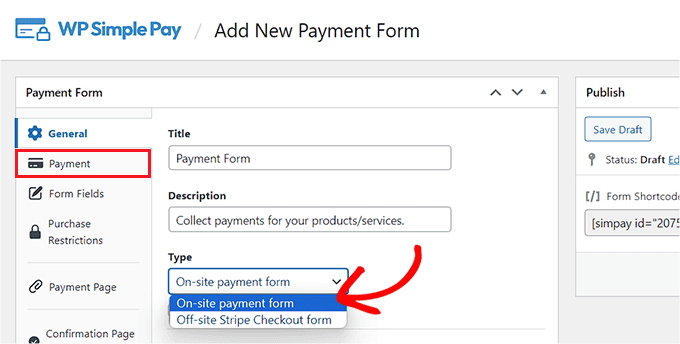
Cela lancera le constructeur de formulaires, où vous pourrez commencer par ajouter un titre et une description pour votre formulaire.
Après cela, vous pouvez sélectionner « Formulaire de paiement sur site » comme type, puis passer à l'onglet « Paiement ».
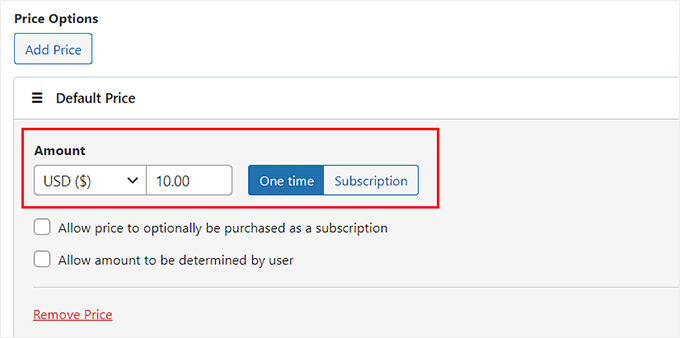
Ici, vous pouvez faire défiler jusqu'à la section « Options de prix » et ajouter un montant pour votre produit ou service.
Vous pouvez également ajouter plusieurs options de prix en cliquant sur le bouton « Ajouter un prix ».
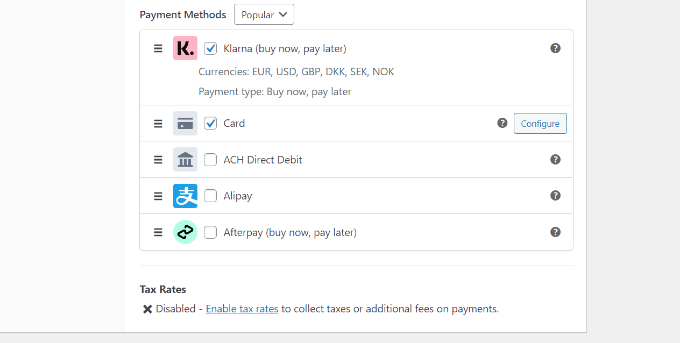
Ensuite, vous pouvez faire défiler vers le bas jusqu'à la section « Méthodes de paiement » et cocher la case à côté de la méthode de paiement que vous souhaitez ajouter à votre site.
Vous pouvez ajouter AliPay, Klarna, AfterPay et toute autre méthode de votre choix.
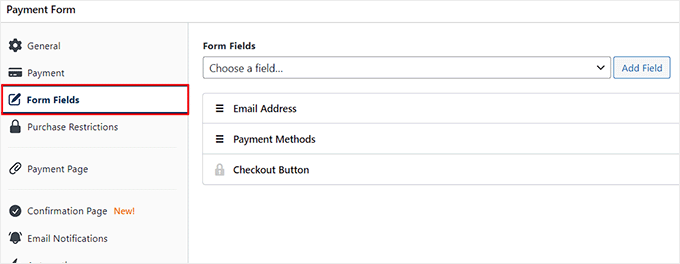
Une fois que vous avez fait cela, vous pouvez passer à l'onglet « Champs du formulaire » pour ajouter, réorganiser ou supprimer des champs dans le formulaire selon vos préférences.
Pour des instructions plus détaillées, consultez notre tutoriel sur la façon d'accepter les paiements avec Stripe dans WordPress.
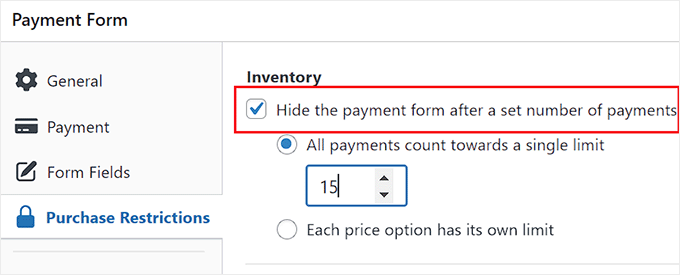
Ensuite, passez à l'onglet « Restrictions d'achat » et cochez l'option « Masquer le formulaire de paiement après un nombre défini de paiements ».
Si vous avez un prix unique, tapez simplement la limite totale dans le champ « Tous les paiements comptent pour une limite unique ».
Par exemple, si vous avez 15 places dans un cours de danse, tapez 15. Le formulaire se cachera après 15 paiements réussis.
Cependant, si vous avez différentes options de prix (comme Admission générale vs. VIP), sélectionnez « Chaque option de prix a sa propre limite »
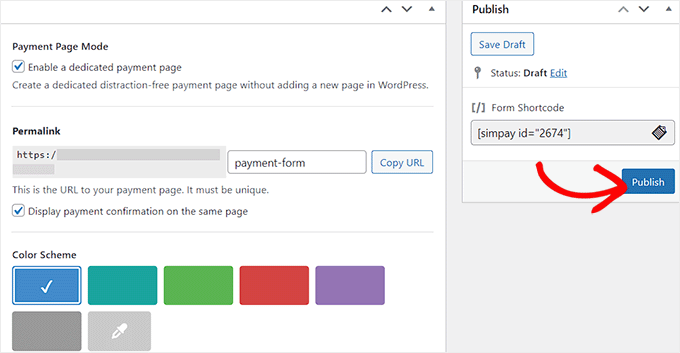
Ensuite, vous pouvez passer à l'onglet « Page de paiement » et cocher l'option « Activer une page de paiement dédiée ».
Vous pouvez maintenant créer une page personnalisée pour votre formulaire de paiement en ajoutant un permalien, un schéma de couleurs, une image et un texte de pied de page. Une fois que vous avez terminé, n'oubliez pas de cliquer sur le bouton « Publier » pour enregistrer vos paramètres.
Vous avez maintenant empêché avec succès la survente de vos abonnements ou cours d'adhésion avec WP Simple Pay.
Bonus : Conseils de gestion des stocks pour votre boutique en ligne
Outre la prévention de la survente de produits en rupture de stock, voici d'autres conseils de gestion des stocks qui peuvent aider à augmenter le trafic vers votre boutique en ligne et à générer plus de conversions.
Par exemple, vous devriez régulièrement compter votre inventaire physique pour éviter toute divergence entre l'enregistrement de votre boutique en ligne et les produits réels. Vous pouvez également catégoriser vos produits en fonction de leur popularité, de leur valeur et de leur délai de livraison pour une meilleure gestion.
Vous devez également analyser les tendances de ventes passées de votre magasin pour prédire la demande future et ajuster vos niveaux de stock en conséquence. MonsterInsights, la meilleure solution d'analyse sur le marché, rend cela facile.

Le plugin peut afficher un rapport d'aperçu pour des métriques telles que les ventes totales, les revenus, la valeur moyenne des commandes et le taux de conversion. Vous pouvez facilement ajuster les rapports pour analyser des données plus anciennes en définissant une plage de dates personnalisée.
Pour plus de détails, consultez notre guide sur la configuration correcte du suivi e-commerce dans WordPress.
De plus, vous devez surveiller les tendances de l'industrie et l'activité des concurrents pour prédire tout changement dans la demande de votre produit.
Vous pouvez le faire avec Google Trends. Pour plus d'informations, consultez notre tutoriel sur comment utiliser Google Trends pour améliorer le référencement et développer votre entreprise.
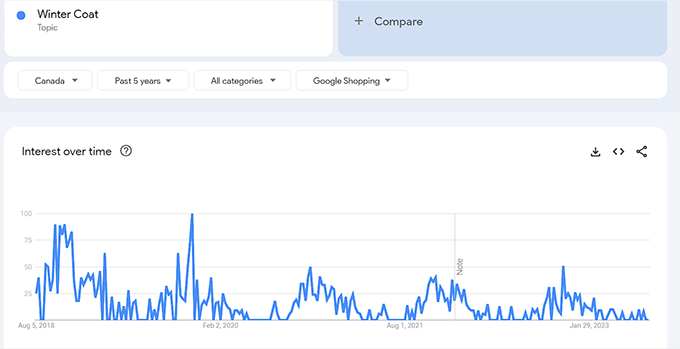
D'autres conseils pour une meilleure gestion des stocks incluent l'ajout d'offres de réduction pour les articles les moins populaires et l'organisation de votre inventaire par type de produit.
L'application de tous ces conseils vous aidera à devancer vos concurrents et, à terme, à réaliser plus de ventes.
Foire aux questions sur la survente d'articles en rupture de stock dans WordPress
Voici quelques questions fréquemment posées par nos lecteurs concernant la survente d'articles en rupture de stock dans WordPress :
Que se passe-t-il si plusieurs utilisateurs essaient d'acheter le même article en même temps ?
C'est une préoccupation courante pour les boutiques à fort trafic. Voici comment les plugins gèrent cela :
- WooCommerce : Vous pouvez activer la fonctionnalité « Conserver en stock » dans les paramètres. Cela réserve l'article dans le panier d'un utilisateur pendant un certain temps (comme 10 minutes) afin que d'autres ne puissent pas l'acheter pendant qu'il finalise sa commande.
- Easy Digital Downloads : Comme les fichiers numériques sont généralement illimités, cela pose rarement problème. Cependant, l'extension Purchase Limit se met à jour instantanément une fois qu'un paiement est terminé.
- WP Simple Pay : La version Pro vérifie la limite avant de traiter la charge. Si vous utilisez la version gratuite, vous devrez surveiller les ventes manuellement et retirer le formulaire lorsque vous atteignez votre limite.
L'ajout de restrictions ou de réservations d'achats en temps réel permet d'éviter la survente dans les situations où plusieurs clients agissent rapidement.
Puis-je définir une limite d'achat par client ?
Oui, vous pouvez définir une limite d'achat par client, et c'est un moyen intelligent de gérer un stock limité.
- WooCommerce propose plusieurs plugins, tels que Min/Max Quantity, pour définir des limites par produit ou par utilisateur.
- Dans EDD, vous pouvez utiliser l'extension EDD Purchase Limit pour plafonner le nombre de fois qu'un produit peut être acheté par client.
- Avec WP Simple Pay, vous devrez ajouter une logique conditionnelle via les métadonnées Stripe ou créer des limites d'achat avec une intégration personnalisée.
Cela permet de s'assurer que plus de clients y ont accès et évite qu'une seule personne n'achète tout.
Comment gérer les produits épuisés avec élégance ?
Lorsque le stock est épuisé, vous voulez tenir les clients informés et intéressés.
- Dans WooCommerce, vous pouvez désactiver les commandes en attente ou utiliser un plugin de liste d'attente afin que les utilisateurs soient informés lorsque les articles sont de nouveau en stock.
- EDD vous permet de définir des limites de téléchargement. Lorsque la limite est atteinte, le produit devient indisponible. Utilisez une liste d'attente, un avis "Bientôt disponible" ou "De retour en stock" pour informer les utilisateurs quand revenir.
- Avec WP Simple Pay, créez un message de formulaire personnalisé ou redirigez les utilisateurs vers une page « Épuisé » une fois que votre seuil de quantité est atteint.
Communiquez toujours clairement les limites de stock pour éviter toute confusion et établir la confiance.
Nous espérons que cet article vous a aidé à apprendre comment éviter la survente d'articles en rupture de stock dans WordPress. Vous voudrez peut-être aussi consulter notre guide pour débutants sur comment augmenter les ventes WooCommerce et notre liste de statistiques e-commerce impressionnantes que vous ne croirez pas.
Si vous avez aimé cet article, abonnez-vous à notre Chaîne YouTube pour des tutoriels vidéo WordPress. Vous pouvez également nous trouver sur Twitter et Facebook.





David Lim
Pour le moment, je ne prévois pas de boutique physique, donc ce problème ne peut pas exister pour moi. Mais je n'exclus pas cette possibilité à l'avenir, donc c'est toujours bien que j'aie lu cet article, c'est sûr.
Oyatogun Oluwaseun Samuel
très bon article, merci pour cela. Je ne connaissais pas le plugin de téléchargement facile pour les produits numériques avant maintenant, je vais l'expérimenter dans mon prochain projet connexe. Comme déjà souligné dans l'article, il est vraiment agaçant d'acheter un article sur une boutique en ligne pour ensuite se faire dire après avoir payé qu'il n'est pas disponible. Permettre au client de savoir à l'avance avant de payer améliore non seulement l'expérience utilisateur, mais augmente également la confiance du client dans la marque. J'ai appris. merci
Jiří Vaněk
Nous avons rencontré exactement le même problème dans notre première boutique. Nous avions trois articles et 4 commandes sont arrivées. Nous n'avons pas pu réserver les marchandises commandées et télécharger le nombre de pièces disponibles. Merci de montrer comment vous faites. J'ai déjà appris ma leçon, mais grâce au fait que je peux voir comment faire, c'est probablement mieux que ce que nous avons finalement résolu.
Oyatogun Oluwaseun Samuel
Merci d'avoir partagé votre expérience ! Le sur-stockage peut être un cauchemar, surtout pour les petites entreprises. C'est formidable que vous ayez trouvé une meilleure façon de faire grâce à ces articles. Je tiens à vous informer qu'il existe un plugin appelé 'waitlist woocommerce' qui permet aux clients de s'inscrire sur une liste d'attente pour les articles en rupture de stock. Cela peut aider à gérer les attentes des clients et à s'assurer qu'ils sont informés lorsque l'article redevient disponible.