


Facebook est l'un des plus grands réseaux sociaux au monde, avec près de 3 milliards d'utilisateurs actifs. En partageant vos articles de blog sur Facebook, vous pouvez attirer plus de visiteurs sur votre site et obtenir plus de vues de pages.
Chez WPBeginner, nous comprenons le pouvoir des réseaux sociaux et nous promouvons constamment nos produits, services et nouveaux articles sur Facebook. Cela nous aide à générer du trafic, à augmenter l'engagement et à soutenir la croissance de notre entreprise.
Dans cet article, nous vous montrerons comment publier automatiquement sur Facebook chaque fois que vous publiez un nouvel article de blog WordPress.
Pourquoi partager automatiquement les articles WordPress sur Facebook ?
Il existe de nombreuses façons de rester en contact avec votre public, comme constituer une liste d'e-mails et envoyer régulièrement une newsletter par e-mail. Cependant, vous ne pouvez pas ignorer l'énorme base d'utilisateurs des réseaux sociaux comme Facebook.
En tant que plus grand réseau social, Facebook peut être une source majeure de trafic pour votre site WordPress.
Pour bâtir une communauté solide, il est important d'interagir avec votre public sur Facebook. Cela signifie répondre aux commentaires, partager du contenu et publier des mises à jour régulières sur Facebook.
Cela peut devenir écrasant, nous avons donc rassemblé une feuille de triche complète sur les réseaux sociaux pour WordPress pour vous aider à démarrer. Vous pouvez également gagner du temps et des efforts en automatisant vos activités sur les réseaux sociaux.
Cela dit, voyons comment vous pouvez publier automatiquement sur Facebook chaque fois que vous publiez un nouvel article WordPress.
Publier automatiquement sur Facebook depuis WordPress avec Uncanny Automator
La meilleure façon de publier automatiquement sur Facebook est d'utiliser Uncanny Automator. C'est le meilleur plugin d'automatisation WordPress du marché et il vous permet de créer des flux de travail puissants qui vous feront gagner du temps, offriront une meilleure expérience utilisateur et développeront votre entreprise.
Mieux encore, il s'intègre à plus de 185 plugins, applications et services, y compris Google Drive, Slack, Asana, Facebook, et plus encore.

Dans ce guide, nous utiliserons la version Pro d'Uncanny Automator.
Remarque : Il existe également un plugin gratuit Uncanny Automator qui vous donne 1 000 crédits à utiliser avec Facebook, vous pouvez donc essayer le plugin avant de l'acheter. Une fois que vous avez utilisé ces crédits, vous devrez passer à un compte Pro ou supérieur pour continuer à publier automatiquement sur Facebook.
Les étapes seront globalement les mêmes si vous utilisez le plugin gratuit.
Tout d'abord, vous devez installer et activer le plugin Uncanny Automator. Pour plus de détails, consultez notre guide étape par étape sur comment installer un plugin WordPress.
Après l'activation, il vous sera également demandé d'installer la version gratuite d'Uncanny Automator. Cette version légère du plugin sert de base au plan Pro.
Lors de l'activation, visitez la page Automator » Paramètres et saisissez votre clé de licence dans le champ « Clé de licence Uncanny Automator Pro ».
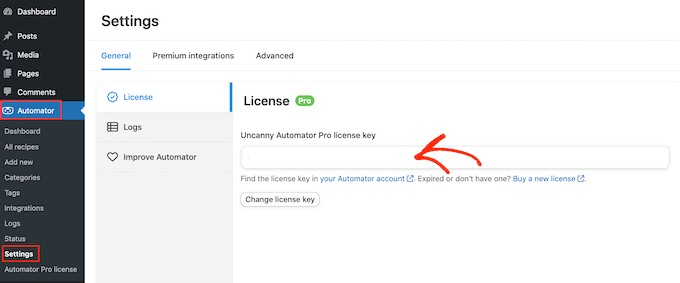
Vous pouvez trouver ces informations dans votre compte sur le site Web d'Uncanny Automator.
Une fois cela fait, cliquez sur le bouton « Activer la licence ».
Connexion de votre page Facebook à Uncanny Automator
Avant de pouvoir créer un flux de travail automatisé pour Facebook, vous devrez connecter votre page Facebook à Uncanny Automator.
Pour établir cette connexion, visitez la page Automator » Intégrations d'applications et basculez vers l'onglet « Pages Facebook » depuis la colonne de gauche.
Ici, sélectionnez « Connecter le compte Facebook ».
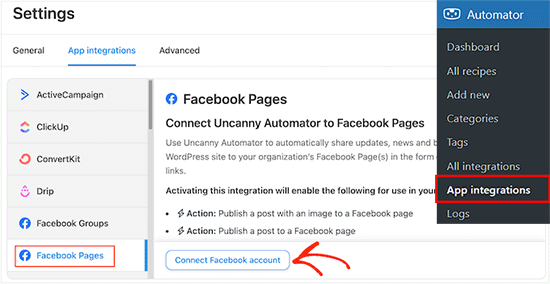
Après avoir cliqué sur ce bouton, une fenêtre contextuelle apparaîtra où vous pourrez vous connecter à votre compte Facebook. Si vous avez activé l'authentification à deux facteurs, vous devrez également passer cette vérification supplémentaire pour connecter Facebook à Uncanny Automator.
Une fois connecté, Facebook vous demandera si vous souhaitez autoriser Uncanny Automator à accéder à votre nom et à votre photo de profil. Si cela vous convient, cliquez sur le bouton « Continuer en tant que ».
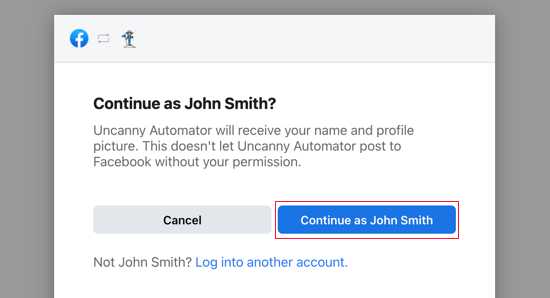
Ensuite, il vous sera demandé si vous souhaitez autoriser Uncanny Automator à publier sur Facebook.
Vous pouvez cliquer sur « Continuer ».
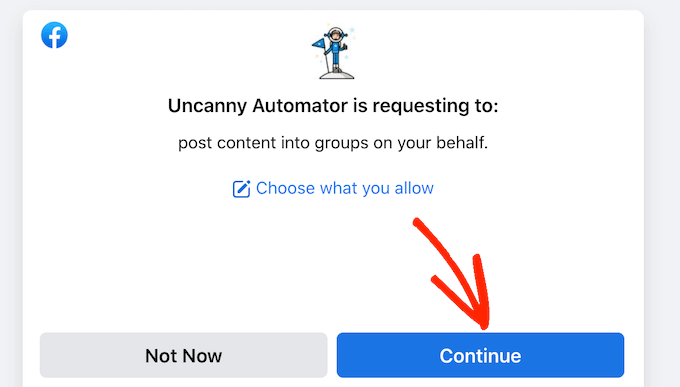
Une fois que vous avez fait cela, vous serez ramené au tableau de bord Uncanny Automator.
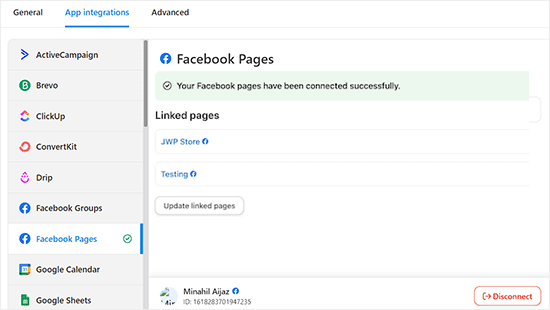
Vous verrez maintenant toutes les pages liées à votre compte Facebook. Ce sont les pages sur lesquelles Uncanny Automator peut publier automatiquement.
Publication automatique sur Facebook depuis Uncanny Automator
Maintenant, vous êtes prêt à créer une recette qui publiera automatiquement un statut Facebook chaque fois que vous publierez un nouvel article de blog WordPress.
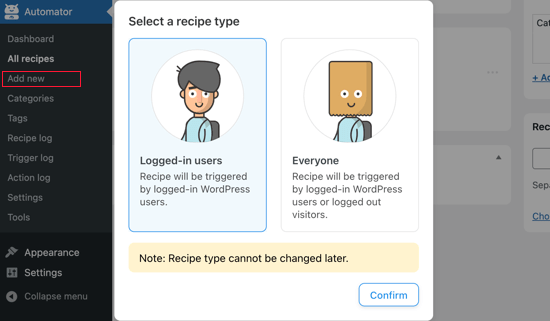
Allez simplement dans Automator » Ajouter nouveau dans votre tableau de bord WordPress
Vous pouvez maintenant choisir de créer une recette « Connecté » ou une recette « Tout le monde ». Pour cette recette, cliquez sur « Utilisateurs connectés », puis sur le bouton « Confirmer ».
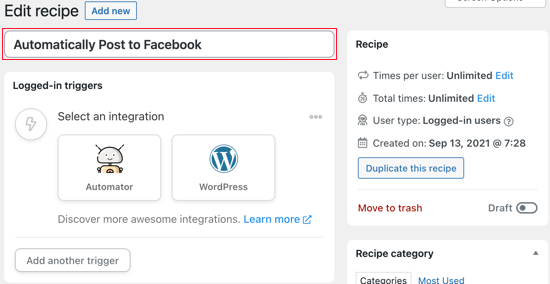
Ensuite, vous pouvez donner un nom à la recette en le tapant dans le champ « Titre ».
Ceci est juste pour votre référence, vous pouvez donc utiliser ce que vous voulez.
Après cela, vous devez définir la condition qui déclenchera l'action.
Nous voulons publier sur Facebook chaque fois que nous publions un blog WordPress, alors cliquez sur « WordPress » sous « Sélectionner une intégration ».
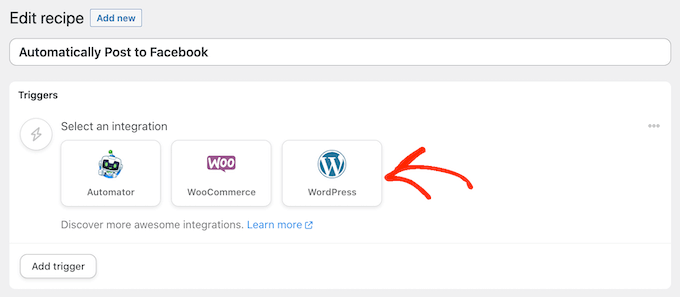
Vous verrez maintenant tous les déclencheurs que vous pouvez utiliser sur votre site Web WordPress.
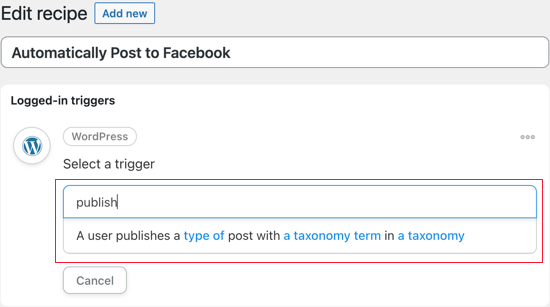
Vous devriez rechercher « publier » et choisir le déclencheur appelé « Un utilisateur publie un type de publication avec un terme de taxonomie dans une taxonomie ».
Dans cet exemple, nous voulons seulement mettre à jour Facebook lorsque nous publions un article et non une page. Dans cet esprit, ouvrez le menu déroulant « Type de publication » et sélectionnez « Article ».
Vous pouvez ensuite décider si vous allez partager des publications d'une catégorie ou d'une étiquette particulière en modifiant les paramètres de « Taxonomie ».
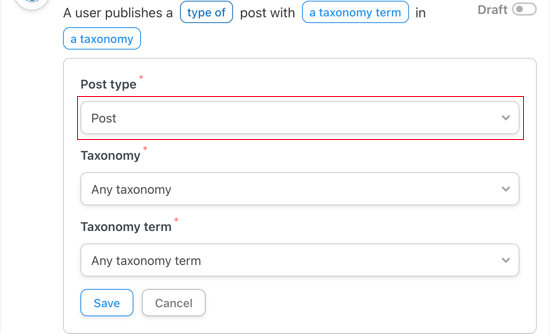
N'oubliez pas de cliquer sur « Enregistrer » pour sauvegarder vos modifications.
Ensuite, vous devrez choisir l'action qu'Uncanny Automator effectuera chaque fois que vous publierez un article. Commencez par cliquer sur le bouton « Ajouter une action ».
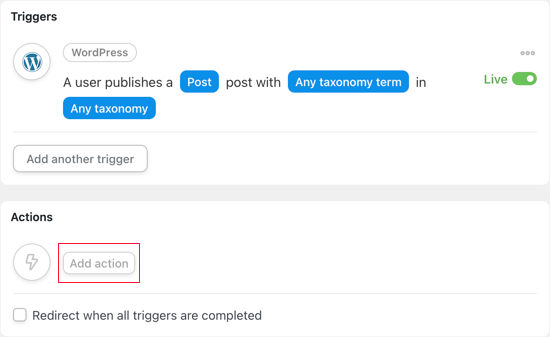
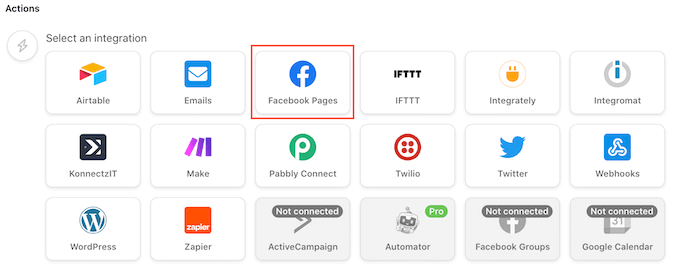
Uncanny Automator affichera maintenant toutes les intégrations que vous pouvez utiliser. Par exemple, il existe une intégration qui vous permet de télécharger automatiquement un tweet lorsque vous publiez un nouvel article dans WordPress.
Comme nous voulons publier sur Facebook, cliquez sur le bouton « Pages Facebook ».
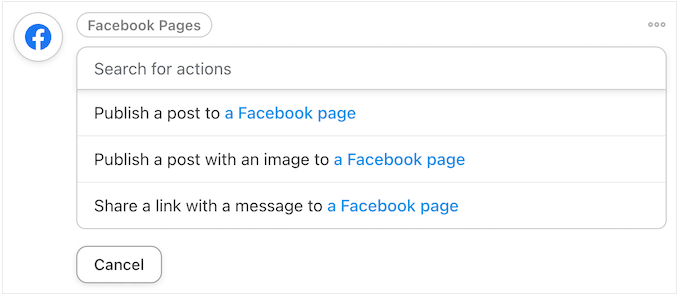
Vous verrez maintenant toutes les différentes actions Facebook.
Si vos articles ont une image mise en avant, il est alors judicieux de sélectionner « Publier un article avec une image ». Cependant, si vous ne souhaitez pas ajouter d'image à vos publications Facebook, vous pouvez sélectionner « Publier un article sur une page Facebook » à la place.
Si vous possédez plus d'une page Facebook, sélectionnez celle sur laquelle vous souhaitez publier en utilisant le menu déroulant « Page Facebook ».
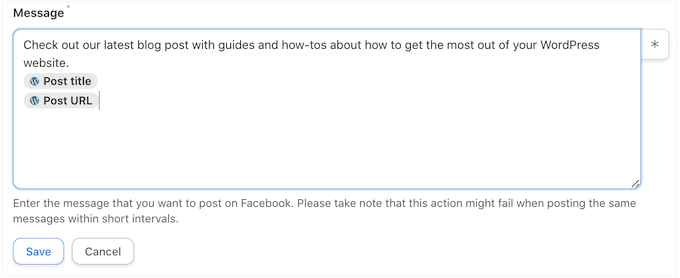
Après cela, vous pouvez créer le statut que vous souhaitez publier en le tapant dans la zone « Message ».
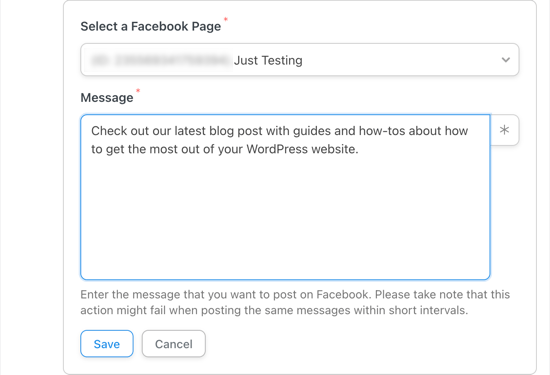
Lorsque vous écrivez le statut, vous devrez ajouter le titre de l'article et l'URL au message à l'aide de jetons. Lorsque Uncanny Automator publiera votre statut, il remplacera ces jetons par des informations réelles de l'article.
Pour ajouter un jeton, cliquez sur le bouton « * ».
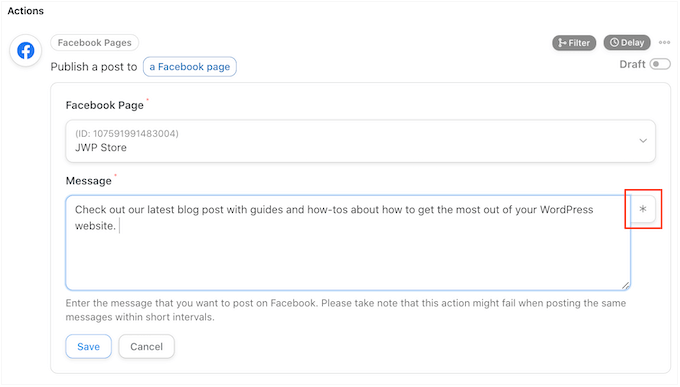
Ensuite, cliquez sur la flèche à côté de « Un utilisateur publie un article... »
Cela vous montre tous les différents jetons pour l'article.
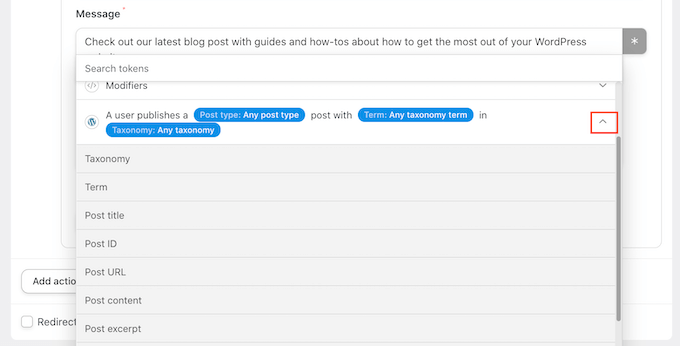
Vous pouvez ajouter n'importe quel jeton à votre statut Facebook.
Cependant, vous voudrez généralement sélectionner « Titre de l'article » et « URL de l'article » afin que les gens puissent visiter l'article de blog.
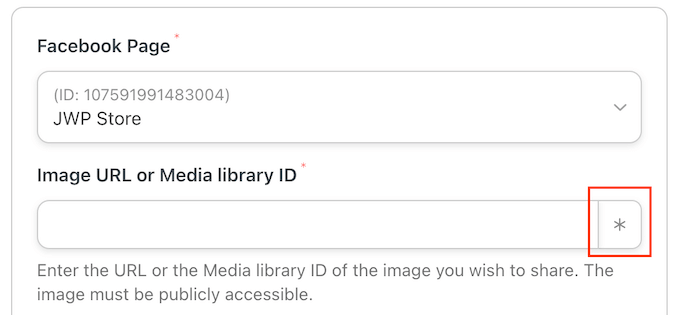
Si vous avez sélectionné « Publier un article avec une image » comme action, vous devrez alors indiquer à Uncanny Automator où trouver cette image.
Trouvez le champ « URL de l'image ou ID de la médiathèque » et cliquez sur son bouton « * ».
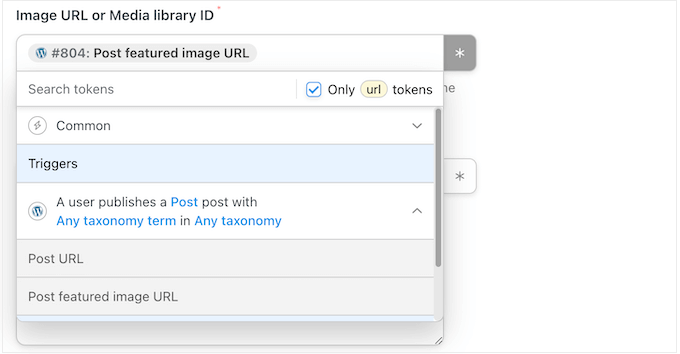
Ensuite, cliquez pour développer le déclencheur « Un utilisateur publie un article… ».
Ici, cliquez sur « URL de l'image mise en avant de l'article ».
Lorsque vous êtes satisfait de la configuration de l'action, n'oubliez pas de cliquer sur « Enregistrer ».
À ce stade, vous voudrez peut-être ajouter un délai afin qu'Uncanny Automator ne publie pas sur Facebook dès que vous publiez l'article.
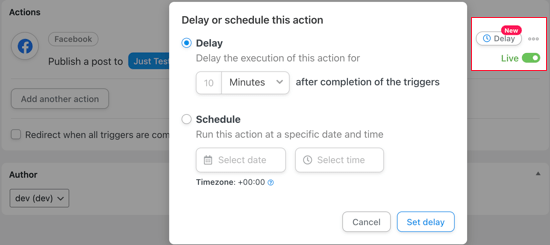
Pour ce faire, survolez l'action « Publier un article sur… » avec votre souris et cliquez sur « Délai » lorsqu'il apparaît.
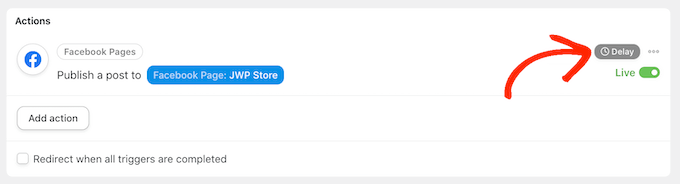
Vous pouvez maintenant choisir si vous souhaitez déclencher l'action Uncanny Automator après un délai ou à une date ou heure spécifique.
Cela vous permet de publier sur Facebook lorsque votre audience est la plus susceptible d'être en ligne.
Maintenant que vous avez défini le déclencheur et l'action, il est temps de publier la recette.
Pour ce faire, cliquez sur le commutateur « Brouillon » pour qu'il affiche « En direct » à la place.
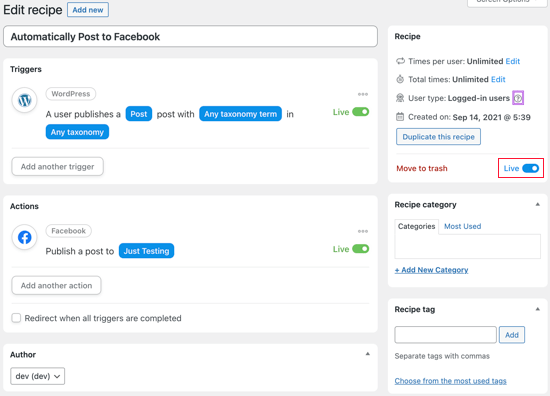
Une fois la recette en direct, Uncanny Automator publiera un nouveau statut Facebook chaque fois que vous publierez un article.
Nous avons publié un nouvel article de blog sur notre site de test, et voici comment l'article est apparu sur notre page Facebook.

Si la bonne miniature n'apparaît pas dans le statut Facebook, vous pouvez consulter notre guide sur comment résoudre le problème de miniature Facebook incorrecte dans WordPress.
Tutoriel vidéo
Si vous êtes plutôt un apprenant visuel, vous voudrez peut-être consulter notre tutoriel YouTube sur la façon de publier automatiquement sur Facebook depuis WordPress :
Bonus : Créer un flux Facebook personnalisé dans WordPress
En plus de publier sur Facebook depuis WordPress, vous pouvez également intégrer votre flux Facebook complet sur votre site Web. Cela permettra aux visiteurs de voir vos publications Facebook sans avoir à quitter votre site et peut améliorer l'expérience utilisateur.
De plus, cela peut encourager les utilisateurs à consulter votre page Facebook et potentiellement vous faire gagner plus d'abonnés.
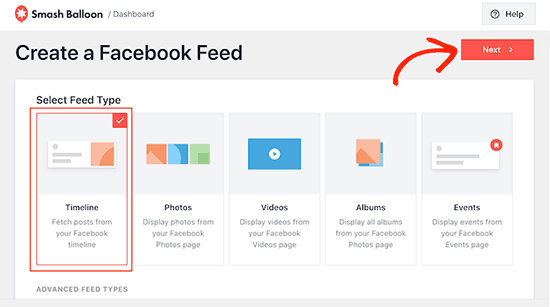
Pour intégrer votre flux Facebook, vous devrez installer et activer le plugin Smash Balloon Facebook Feed. Après activation, allez simplement dans Flux Facebook » Tous les flux puis cliquez sur ‘Ajouter un nouveau’.
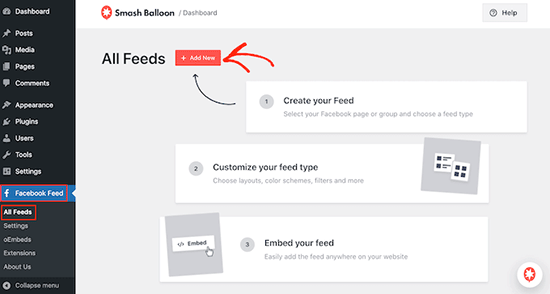
Cela vous mènera à un autre écran où vous devrez sélectionner « Chronologie » comme type de flux et cliquer sur le bouton « Suivant ».
Vous devrez ensuite connecter votre compte Facebook à Smash Balloon. Pour plus de détails à ce sujet, vous pouvez consulter notre tutoriel sur comment intégrer un flux de groupe Facebook dans WordPress.
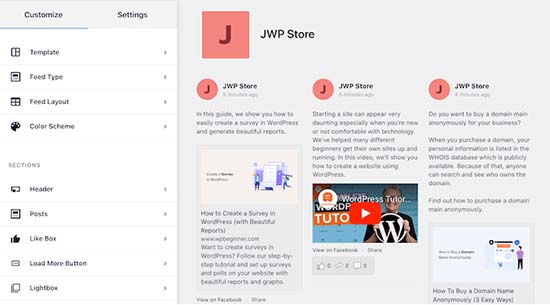
Une fois cela fait, vous pouvez facilement personnaliser votre fil d'actualité Facebook dans l'éditeur visuel de Smash Balloon. Ici, vous pouvez changer la couleur d'arrière-plan, sélectionner une mise en page, ajouter différents boutons, et bien plus encore.
Ensuite, cliquez sur le bouton « Enregistrer » en haut pour sauvegarder vos paramètres.
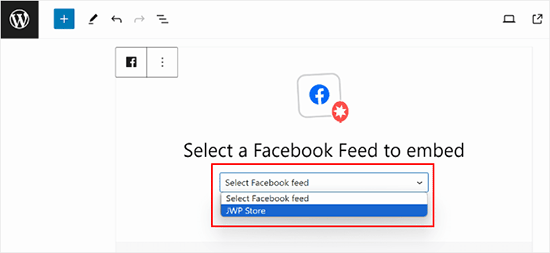
Ouvrez maintenant l'éditeur de blocs et ajoutez le bloc « Flux Facebook » depuis le menu. Ensuite, sélectionnez le flux Facebook que vous venez de créer dans le menu déroulant du bloc.
Enfin, cliquez sur le bouton ‘Mettre à jour’ ou ‘Publier’ pour enregistrer vos paramètres. Pour plus d’informations, consultez notre tutoriel sur comment créer un flux Facebook personnalisé dans WordPress.
Nous espérons que ce tutoriel vous a aidé à apprendre comment publier automatiquement sur Facebook depuis WordPress. Vous voudrez peut-être aussi apprendre comment intégrer une vidéo Facebook dans WordPress et découvrir notre sélection d’experts des meilleurs plugins WordPress Facebook pour développer votre blog.
Si vous avez aimé cet article, abonnez-vous à notre Chaîne YouTube pour des tutoriels vidéo WordPress. Vous pouvez également nous trouver sur Twitter et Facebook.




Jiří Vaněk
Cela me fera gagner un temps considérable étant donné le nombre d'articles. Je publiais manuellement les articles sur Facebook après leur publication.
Support WPBeginner
Glad we could help simplify the process for you
Admin
Terje Pettersen
Bonjour. Je souhaite permettre à tous mes utilisateurs de pouvoir, de manière simple, publier automatiquement tous les nouveaux articles de blog WordPress sur leur propre mur Facebook privé. Est-ce possible ?
Support WPBeginner
Nous n'avons pas de méthode que nous recommanderions pour cela pour le moment, car il n'y aurait pas de moyen facile pour vos utilisateurs de désactiver le partage automatisé. Pour l'instant, vous devriez examiner les plugins pour ajouter un bouton de partage à vos articles.
Admin
G
Merci pour le partage. C'était utile.
Support WPBeginner
Glad the guide was helpful
Admin
Beth Younker
Merci pour l'info, cependant vous omettez de mentionner que certaines de ces options peuvent avoir un prix. Par exemple, avec WordPress, vous ne pouvez plus utiliser de plugins à moins de passer à un compte professionnel. Je trouve cela vraiment frustrant, car je pouvais auparavant lier facilement ma page FB, mais maintenant je ne peux plus le faire sans payer plus cher ? Merci beaucoup.
Support WPBeginner
Pour le coût de WordPress, nos guides concernent WordPress.org et non WordPress.com, ce qui pourrait prêter à confusion. Vous pouvez consulter notre guide ci-dessous sur les différences entre les deux :
https://www.wpbeginner.com/beginners-guide/self-hosted-wordpress-org-vs-free-wordpress-com-infograph/
Admin
morgan kane
Est-ce que l'une de ces méthodes publie automatiquement sur les GROUPES Facebook ?
Support WPBeginner
Il s'agit de pages Facebook, Facebook limite actuellement l'automatisation pour ses groupes.
Admin
Eduardo Rivera
Salut les gars, super info comme toujours ! Vous devriez vraiment mettre à jour la 3ème option, l'API Graph a été dépréciée et Facebook utilise maintenant une autre méthode, très intuitive et explicite.
Support WPBeginner
Merci de nous en informer, nous allons examiner la mise à jour de notre article dès que possible.
Admin
ebenezer
Je ne trouve pas le nouvel applet dans le menu déroulant lorsque j'ai cliqué sur mon nom d'utilisateur
Support WPBeginner
Ils ont peut-être changé leur interface depuis la dernière mise à jour de cet article. Vous devriez toujours pouvoir utiliser leur fonction de recherche en haut de la page pour trouver un applet.
Admin
Darlington
S'il vous plaît, je n'arrive plus à trouver votre groupe Facebook. Ou a-t-il été fermé ?
Support WPBeginner
Our Facebook group is still active. If you visit our Facebook page and go to the groups tab on the side, you should be able to see the group there
Admin
Amanda
J'ai trouvé le processus pour Buffer beaucoup plus facile que décrit dans cet article. Il vous suffit de vous inscrire à Buffer et de connecter votre ou vos comptes de réseaux sociaux là-bas, puis d'installer le plugin WP to Buffer, puis d'appuyer sur le bouton « Autoriser » dans les paramètres du plugin. C'est tout. Pas de jeton d'accès, pas d'URL de rappel, pas de création d'application. Tout cela est automatisé avec le bouton Autoriser maintenant, je suppose.
Support WPBeginner
Thank you for letting us know, the plugin’s authors likely updated their method to authorize since the last update of this article
Admin
M kose
Je veux juste apprendre, est-ce que cette méthode publie automatiquement nos articles WordPress dès que nous les publions ?
Support WPBeginner
Yes
Admin
Anthony
Merci mille fois pour les conseils
Marius
Cet article est obsolète après que FB a supprimé la publication sur la chronologie du profil de son API.
Support WPBeginner
Thank you for letting us know, we’ll be sure to take a look at this article
Admin
Daniel
Bonjour,
J'ai essayé d'utiliser IFTTT mais il continuait à me dire que l'URL WordPress était invalide. après de nombreuses vérifications croisées, j'ai pu constater que l'URL était correcte.
S'il vous plaît, que puis-je faire à ce sujet ?
Support WPBeginner
Salut Daniel,
Assurez-vous que XML-RPC est activé sur votre site Web. C'est une fonctionnalité de WordPress qui permet aux services tiers comme IFTTT de se connecter. Certains plugins de sécurité WordPress peuvent le désactiver. Consultez les paramètres de votre plugin de sécurité.
Admin
Charlie
Puis-je utiliser la méthode IFTTT pour lier Wordpress à plus d'une de mes pages Facebook ??
Support WPBeginner
Salut Charlie,
Oui, vous pouvez faire ça.
Admin
Mariano
Comment puis-je inclure les mises à jour de publication sur IFTTT ? Parce que lorsqu'il y a une nouvelle publication, la notification est envoyée normalement. Mais lorsqu'il s'agit d'une mise à jour de publication, rien n'est envoyé.
waynedpj
Je cherche également un moyen de mettre à jour la publication Facebook correspondante lorsqu'une mise à jour est apportée à la publication originale sur WordPress. Malheureusement, la plupart des options ne semblent autoriser que les nouvelles publications comme déclencheurs. Avez-vous trouvé une solution ?
merci.
Kylie
Lorsque je suis les étapes pour AccessPress Facebook Autopost (que j'ai déjà utilisé avec succès), et que je clique sur la case « Public » pour rendre la revue publique, je reçois maintenant une boîte de dialogue qui demande une URL de politique de confidentialité. Je n'ai trouvé que des sites pour le développement d'URL de politique de confidentialité qui sont payants. Y a-t-il quelque chose de général qui peut être ajouté gratuitement ?
Stefan
Il y a maintenant une option dans Wordpress pour « Politique de confidentialité ». Vous pouvez la trouver dans le panneau d'administration dans le sous-menu « Réglages » puis « Confidentialité ».
Joe
J'ai pu utiliser IFTTT pour partager ma publication sur Facebook. Mais le nouveau problème avec cela, c'est que Facebook affiche la description du site Web, au lieu de la description de la publication.
Facebook a également utilisé une autre miniature d'image, au lieu de l'image que j'ai utilisée pour la publication. S'il vous plaît, comment puis-je résoudre cela ??
Francois
Cela n'a pas fonctionné. Lorsque je clique sur autoriser, j'obtiens l'erreur ci-dessous, même après avoir ajouté mon domaine et ma page où je publie à l'App Domain.
Impossible de charger l'URL : Le domaine de cette URL n'est pas inclus dans les domaines de l'application. Pour pouvoir charger cette URL, ajoutez tous les domaines et sous-domaines de votre application au champ Domaines de l'application dans les paramètres de votre application.
Samuel
Y a-t-il un moyen pour que lorsqu'une personne commente notre publication que nous partageons sur Facebook, cela s'affiche sur notre site.
Je sais que nous pouvons avoir un plugin de commentaires Facebook qui permet aux utilisateurs de commenter des publications en utilisant leur compte Facebook.
Ce que je ne sais pas, c'est si nous partageons notre publication sur Facebook, et que quelqu'un commente cette publication sur Facebook, comment pouvons-nous afficher ce commentaire sur notre site
Nikhil
Bonjour. Existe-t-il un plugin qui télécharge automatiquement les publications sur différentes pages Facebook en fonction de différentes catégories ? Par exemple : si une publication particulière est de catégorie tech, elle doit être partagée sur la page Facebook tech et si sa catégorie est santé, cette publication doit être partagée sur la page Facebook correspondante.
Sue
J'ai suivi la configuration et publié mon blog, mais il n'apparaît pas sur Facebook. Je me demande ce que j'ai mal fait, ou s'il y a un délai avant la publication. J'ai publié il y a environ 10 minutes. Merci !
Ed
Si c'est votre tout premier message utilisant IFTTT, cela prendra JUSQU'À une heure. Ceci est indiqué en petits caractères sur l'applet.
teslim
J'essaie d'utiliser la méthode de l'application Facebook mais j'ai du mal à autoriser mon compte, Facebook dit (Impossible de charger l'URL : Le domaine de cette URL n'est pas inclus dans les domaines de l'application. Pour pouvoir charger cette URL, ajoutez tous les domaines et sous-domaines de votre application au champ Domaines de l'application dans les paramètres de votre application.). Aidez-moi au plus vite, merci..
Daniel
Comment changer la publication sur Facebook qui dit...
« John Doe a publié un article sur WordPress »
afin que « WordPress » dise autre chose, comme l’URL ou le nom de votre site ?
Karen
Bonjour. J’ai suivi les instructions à la lettre en utilisant la méthode du plug-in Wordpress et je ne vois absolument aucune publication sur ma page FB. J’ai même mis à jour un article (en pensant que les articles précédents pourraient ne pas apparaître), et cela n’a pas non plus fonctionné. Je suis allé dans les zones de ma chronologie et de mon fil d’actualité de ma page FB et je ne vois rien.
Please assist or I will have no other option but to deactivate this plug-in and start over.
Merci.
isah
salut super article je viens d’essayer ça maintenant sur mon site en utilisant la méthode IFTTT et ça marche comme sur des roulettes. merci pour le tuyau
naresh
Merci beaucoup d’avoir créé un article aussi utile.
JM Koh
Merci pour le tutoriel. Quelqu’un connaît-il un moyen de publier à la fois sur le profil FB et sur la page FB (qui est jointe à 1 compte FB comme requis par FB) ? Noté que la méthode IFTTT vous oblige à choisir de publier soit sur le profil, soit sur la page, ce qui est identique à Jetpack. Merci !
Miso
Salut,
sur le plugin il y a maintenant une erreur et le compte ne peut pas être autorisé.
Quelqu'un m'a dit que donner des identifiants d'administrateur à un site web n'est pas une très bonne idée,
donc l'utilisateur qui publie sur le site web ne peut pas être administrateur.
Sandra K
Est-ce que l’une de ces méthodes fonctionne pour les groupes Facebook ? Je suis l’administrateur d’un groupe Facebook fermé et je veux automatiser la publication des actualités et des événements sur notre site web vers notre groupe Facebook. Est-ce faisable ?
Lori
Alors, lequel est le MEILLEUR à choisir ?
Support WPBeginner
IFTTT est le plus simple et le plus rapide.
Admin
Marc
Cependant, IFTTT publie un lien, pas le texte complet de l’article, y compris l’image, n’est-ce pas ?
Support WPBeginner
Oui, Facebook fait le reste et récupère automatiquement une miniature, le titre de l’article et une courte description de votre article. Les utilisateurs devront toujours visiter votre site web pour lire l’article complet.
iostar
Salut ! J'utilise Zapier pour publier automatiquement sur Facebook et d'autres réseaux sociaux basés sur la technologie RSS.
J'espère que cela vous aidera.
Claudio
Lorsque j'essaie de saisir mes informations WordPress hébergées, il me demande d'activer XML-RPC sous « Paramètres/Écriture » de mon WordPress, mais je ne vois pas de case à cocher pour cela.
Tâm Hoàng
Merci
Sufyan
merci beaucoup pour ce merveilleux tutoriel
Pankaj Dhawan
Les gens parlent de l'utilisation de Buffer davantage et c'est très célèbre. Je n'ai jamais utilisé une telle technique car je n'ai pas assez de temps, donc je suppose qu'IFTTT serait idéal pour quelqu'un comme moi.
Je n'étais pas au courant de cela auparavant, alors merci d'avoir partagé ces informations utiles.