


De nombreux clients abandonnent leur panier car ils n'ont pas confiance pour saisir leurs informations de paiement.
Les badges de confiance sont un moyen simple mais puissant de rassurer les acheteurs, de leur montrer que votre processus de paiement est sécurisé et d'augmenter les conversions.
Dans ce tutoriel, je vais vous présenter plusieurs façons d'ajouter des badges de confiance à vos pages de paiement WordPress en utilisant WooCommerce et Easy Digital Downloads.
Je vous montrerai également quels badges fonctionnent le mieux, où les placer pour un impact maximal, et les outils exacts que vous pouvez utiliser, gratuits et premium.
À la fin, vous serez en mesure d'afficher des sceaux de confiance professionnels qui augmentent la confiance des clients et aident à stimuler vos ventes.
💡 Guide rapide : Quelle méthode choisir ?
Ce guide couvre 4 méthodes principales pour ajouter des badges de confiance. Voici un bref aperçu pour vous aider à choisir la meilleure pour votre boutique :
- Méthode 1 (Code personnalisé pour WooCommerce utilisant WPCode) : Idéal si vous souhaitez un moyen léger et gratuit d'ajouter des badges de confiance personnalisés à votre page de paiement WooCommerce existante sans modifier sa mise en page.
- Méthode 2 (Ajouter des badges au paiement existant en utilisant Merchant) : Utilisez cette méthode si vous souhaitez conserver la conception actuelle de votre paiement WooCommerce et ajouter des badges de confiance sans aucun codage requis.
- Méthode 3 (Créer un paiement WooCommerce personnalisé avec FunnelKit) : Choisissez cette option si vous souhaitez une page de paiement entièrement repensée et à forte conversion, avec des badges de confiance déjà intégrés au modèle.
- Méthode 4 (Ajouter des badges au paiement des téléchargements numériques avec WPCode + EDD) : Cette méthode est parfaite pour les boutiques vendant des produits numériques à l'aide d'Easy Digital Downloads. Elle vous permet de placer des badges directement dans votre flux de paiement EDD.
Avant de me lancer dans le guide du débutant, voici quelques liens rapides pour vous aider à naviguer vers les sections qui vous intéressent :
- What Are Trust Badges?
- The Benefits of Using Trust Seals in Your Online Store
- Method 1: Add Trust Badges in WooCommerce With Custom Code (Best for Existing Checkout & Free Option)
- Méthode 2 : Ajouter des badges de confiance à votre page de paiement actuelle à l'aide de Merchant (Aucune refonte nécessaire)
- Méthode 3 : Créer un paiement à forte conversion avec des badges de confiance intégrés à l'aide de FunnelKit
- Méthode 4 : Ajouter des badges de confiance aux pages de paiement de produits numériques (Utilisateurs d'Easy Digital Downloads)
- Conseils bonus pour utiliser la preuve sociale dans votre boutique en ligne
- Foire aux questions sur l'ajout de badges de confiance dans WordPress
- Guides connexes pour augmenter les ventes dans WordPress
Que sont les badges de confiance ?
Les badges de confiance sont des éléments visuels ou des icônes conçus pour rassurer les visiteurs que votre site web ou votre boutique en ligne est sécurisé, fiable et crédible. Vous les avez probablement vus sur les pages de paiement, les pages produits, ou même dans les pieds de page du site web.
Ils incluent souvent des badges tels que « Paiement sécurisé », « Garantie de remboursement », « Vendeur vérifié » ou « Livraison gratuite ». Ces symboles agissent comme des signaux subtils mais puissants qui aident les clients à se sentir en sécurité lors de leurs achats dans votre boutique.
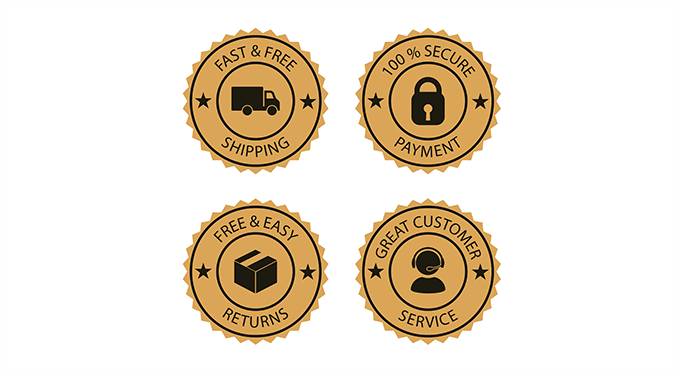
Les badges de confiance sont particulièrement importants pour les boutiques en ligne car les clients partagent des informations sensibles comme les détails de leur carte de crédit.
Un badge de confiance bien placé, comme celui indiquant que votre site utilise le cryptage SSL ou qu'il est soutenu par un processeur de paiement réputé, peut apaiser les inquiétudes et aider à réduire l'abandon de panier.
Même de petits choix de conception, comme l'ajout d'un logo PayPal ou Stripe, peuvent avoir un impact important sur la confiance des clients.
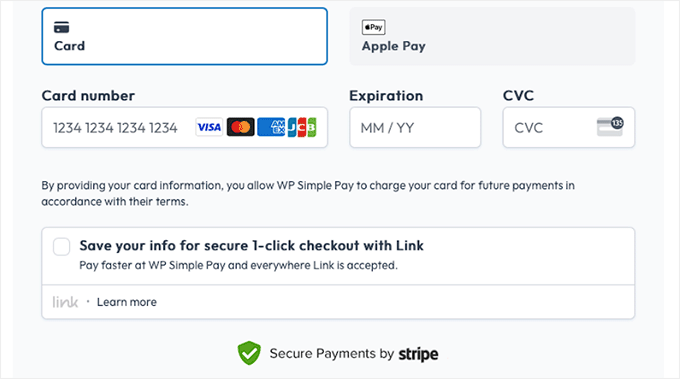
De plus, WordPress facilite l'ajout de badges de confiance à l'aide de plugins, de widgets ou même de code personnalisé.
Types de badges de confiance que vous pouvez utiliser
Gardez à l'esprit que tous les badges de confiance ne sont pas créés de la même manière, et chacun sert un objectif spécifique pour répondre aux différentes préoccupations des clients. De la sécurité aux garanties de livraison, le type de badge de confiance que vous utilisez peut faire une grande différence dans la façon dont les clients perçoivent votre boutique.
Voici quelques-uns des types de badges de confiance les plus courants utilisés sur les sites WordPress.
1. Badges de paiement sécurisé
L'une des plus grandes préoccupations des clients lorsqu'il s'agit d'achats en ligne est de savoir si leurs informations personnelles et de paiement sont en sécurité. C'est là qu'interviennent les badges de paiement sécurisé.
Ces badges, souvent affichés sous forme d'icône de cadenas ou étiquetés « SSL sécurisé », indiquent aux acheteurs que votre site utilise le cryptage SSL pour protéger les données sensibles.

Dans WordPress, les badges de paiement sécurisé peuvent être ajoutés automatiquement si vous utilisez un certificat SSL fiable.
De nombreux fournisseurs d'hébergement incluent même le SSL gratuitement.
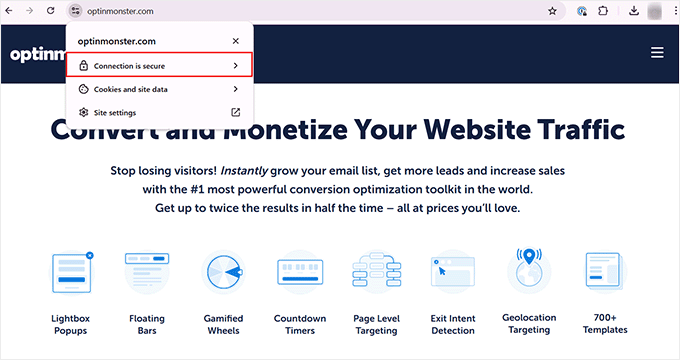
Associer cela à un badge visible sur votre page de paiement indique clairement aux clients que leurs informations de paiement sont à l'abri des pirates ou des violations.
2. Badges de processeur de paiement
Une autre couche de réassurance vient de l'utilisation d'icônes de processeurs de paiement. Les logos de fournisseurs de paiement de confiance comme PayPal ou Stripe indiquent aux clients que leurs transactions sont gérées par des systèmes bien connus et sécurisés.
Par exemple, nous utilisons un logo « PayPal Vérifié » sur la page de paiement de MonsterInsights. Cela garantit immédiatement aux clients qu'ils ont la possibilité de payer en toute sécurité via une plateforme de confiance.
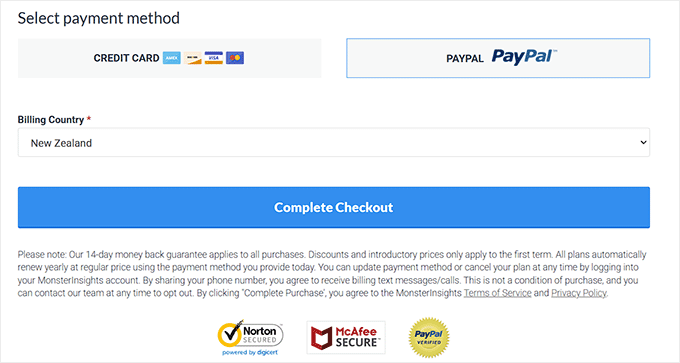
Cet ajout simple peut faire toute la différence lorsqu'un acheteur hésitant décide de finaliser ou non son achat.
3. Badges de logo de carte de crédit
Une autre idée pour les badges de confiance est d'afficher des badges de logos de cartes de crédit sur votre page de paiement. Ces badges, comme Visa, MasterCard, American Express, et autres, font savoir aux clients qu'ils peuvent en toute sécurité effectuer des paiements avec leur carte préférée.
Cela aide les visiteurs à se sentir plus confiants quant au partage de leurs informations de paiement car ils reconnaissent ces grandes marques de paiement. C'est un moyen simple de montrer que votre site Web prend en charge des transactions sûres et sécurisées.
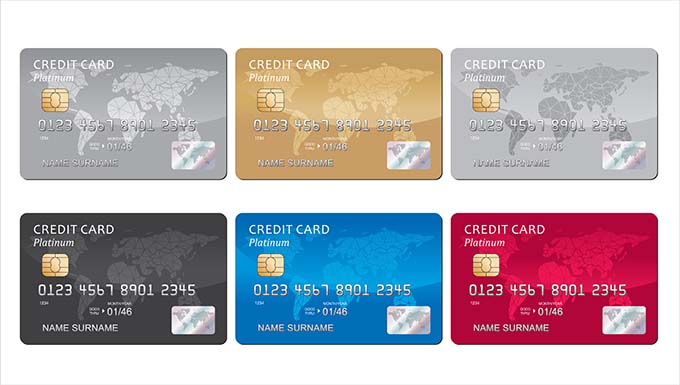
Je recommande de placer ces logos de cartes là où ils sont faciles à repérer, par exemple près des options de paiement ou du bouton de paiement.
4. Badges de satisfaction client
Les badges de satisfaction client sont un excellent moyen de renforcer la confiance et d'encourager les gens à acheter. Ces badges signalent aux acheteurs potentiels que votre magasin valorise leur expérience et offre des services fiables.
Par exemple, une garantie de remboursement est un badge de satisfaction client qui rassure les clients sur le fait que s'ils ne sont pas satisfaits de leur achat, ils peuvent être remboursés.
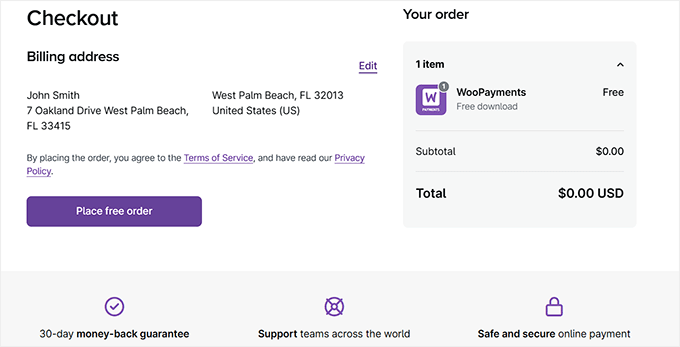
De même, un badge « Livraison gratuite » peut instantanément rendre votre boutique plus attrayante. C'est un moyen simple d'augmenter les conversions en mettant en avant un avantage que de nombreux clients recherchent lorsqu'ils achètent en ligne.
Vous pouvez également ajouter un badge « Vendeur vérifié » si vous avez une boutique sur une plateforme comme Etsy. Cela vous permettra de montrer que votre boutique est crédible et digne de confiance.

5. Badges de logo de clients et de partenaires
Afficher les logos de vos clients sur votre site Web est un moyen puissant de établir votre crédibilité et la confiance.
Lorsque des clients potentiels voient que des marques ou des entreprises bien connues travaillent avec vous ou utilisent votre produit, cela donne un coup de pouce à votre entreprise.
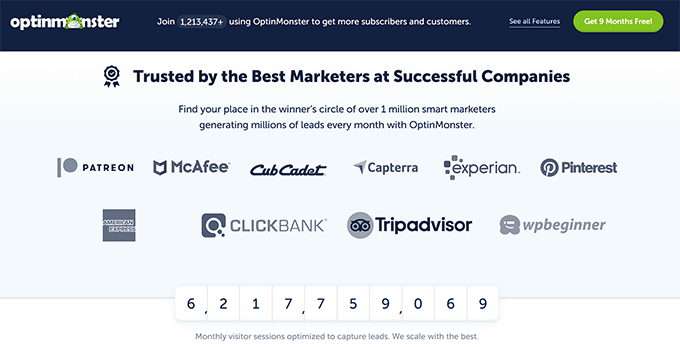
Par exemple, chez OptinMonster, nous affichons une liste de logos de toutes les marques célèbres qui utilisent notre produit.
6. Badges d'approbation par des tiers
Les badges d'approbation par des tiers sont un autre outil pour améliorer votre crédibilité. Ils montrent que votre entreprise a été reconnue ou approuvée par une organisation externe ou un expert.
Ces badges agissent comme une validation indépendante que vos produits ou services répondent à certaines normes, ce qui permet aux clients potentiels de se sentir plus confiants dans leurs décisions d'achat.
Par exemple, les sceaux d'organisations de confiance, comme le Better Business Bureau (BBB) ou les sceaux de certification de sécurité (comme Norton ou McAfee), peuvent grandement rassurer les clients sur la sécurité de votre site.
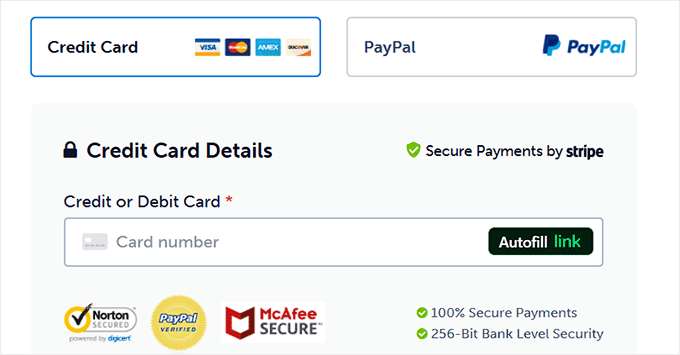
Si votre entreprise a remporté des prix dans votre secteur ou a été mentionnée dans des publications de premier plan, vous pouvez également afficher ces badges. Ils serviront de preuve que les experts ou les influenceurs de votre domaine reconnaissent la qualité et le succès de votre entreprise.
Les avantages de l'utilisation de sceaux de confiance dans votre boutique en ligne
L'ajout de badges de confiance à votre site WordPress va au-delà de l'aspect professionnel. Cela donne également à vos clients la confiance nécessaire pour passer à l'étape suivante.
Lorsque les visiteurs font confiance à votre site, ils sont plus susceptibles de rester, d'effectuer un achat et même de revenir pour en faire d'autres.
Voici quelques avantages clés de l'utilisation de badges de confiance sur votre site :
- Réduire l'abandon de panier : L'une des principales raisons pour lesquelles les clients abandonnent leur panier est la peur de la fraude ou les problèmes de sécurité. L'affichage d'insignes de confiance tels que « Paiement sécurisé » ou « SSL sécurisé » les rassure sur la sécurité de leurs informations.
- Augmentez les conversions : Les badges de confiance ont un impact direct sur vos ventes. Lorsque les clients constatent que votre boutique est vérifiée ou offre des garanties, ils se sentent plus en confiance pour acheter chez vous. En fait, une étude a révélé que des badges de confiance bien placés peuvent augmenter considérablement les taux de conversion.
- Renforcez votre crédibilité : Des badges tels que « Vendeur vérifié » ou ceux de processeurs de paiement bien connus (comme PayPal ou Stripe) rendent votre site plus crédible.
- Encouragez les achats répétés : Lorsque les clients vivent une expérience positive et digne de confiance, ils sont plus susceptibles de revenir. Des badges tels que « Garantie de remboursement » ou « Satisfaction garantie à 100 % » indiquent aux acheteurs que vous soutenez vos produits et peuvent fidéliser sur le long terme.
- Améliorez la valeur perçue : Les badges de confiance améliorent également la perception que les clients ont de vos produits et services. Un badge tel que « Livraison gratuite » a un impact psychologique positif car les utilisateurs aiment l'idée d'obtenir plus de valeur sans coût supplémentaire.
Passons maintenant à la manière de les ajouter dans WordPress.
Méthode 1 : Ajouter des badges de confiance dans WooCommerce avec du code personnalisé (idéal pour les paiements existants et l'option gratuite)
Si vous avez déjà une page de paiement WooCommerce personnalisée et que vous préférez une solution gratuite basée sur le code, cette méthode est idéale pour vous.
Au lieu d'installer un plugin, vous pouvez insérer directement vos propres badges de confiance à l'aide de code. Cependant, cela peut être risqué et même casser votre site web.
C'est pourquoi je vais utiliser WPCode.
C'est le meilleur plugin d'extraits de code WordPress du marché. Après des tests approfondis, j'ai conclu que c'est le moyen le plus simple et le plus sûr d'ajouter du code personnalisé. Pour en savoir plus sur l'outil, vous pouvez consulter notre avis détaillé sur WPCode.
Remarque : Gardez à l'esprit que vous devrez également ajouter vos propres images de sceau de confiance à la médiathèque WordPress. Pour plus de détails, consultez notre guide sur comment ajouter correctement des images dans WordPress.
Tout d'abord, vous devez installer et activer le plugin WPCode. Pour des instructions étape par étape, consultez notre tutoriel sur comment installer un plugin WordPress.
📌Remarque : Le plugin dispose également d'une version gratuite que vous pouvez utiliser pour ce tutoriel. Cependant, la mise à niveau vers le plan pro vous donnera accès à une logique conditionnelle intelligente, à des extraits de bloc et à une bibliothèque cloud d'extraits de code.
Après l'activation du plugin, rendez-vous sur la page Snippets de code » + Ajouter un snippet depuis le tableau de bord WordPress.
Ici, cliquez sur le bouton « Utiliser le snippet » sous l'option « Ajouter votre code personnalisé (Nouveau snippet) ».

Vous serez alors dirigé vers un nouvel écran où vous devrez ajouter un nom pour le snippet de code. Ce nom sera uniquement pour votre identification et ne sera montré à aucun utilisateur.
Ensuite, choisissez « Snippet HTML » comme « Type de code » dans la fenêtre contextuelle.

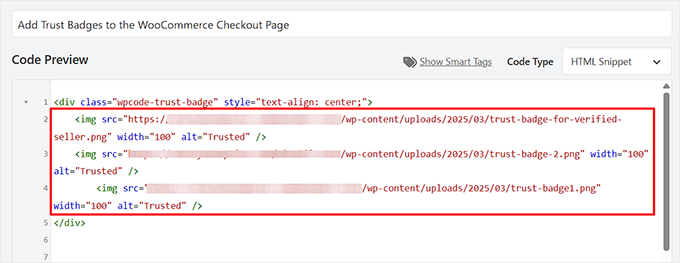
Allez-y et ajoutez le code personnalisé suivant dans la boîte « Aperçu du code » :
<div class="wpcode-trust-badge" style="text-align: center;">
	<img src="/wp-content/uploads/2025/03/trust-badge.png" width="100" alt="Trusted" />
</div>
Assurez-vous de remplacer l'URL de l'image d'espace réservé par l'URL de votre image de badge de confiance pour l'afficher correctement sur la page de paiement.
💡Astuce de pro : Avant de télécharger vos images de badge de confiance, assurez-vous qu'elles sont optimisées pour le web. Les fichiers d'image volumineux peuvent ralentir votre page de paiement. Les enregistrer en .png ou .jpeg avec une taille de fichier plus petite aidera à maintenir le chargement rapide de votre page.
Gardez à l'esprit que vous devrez télécharger l'image du badge de confiance dans votre boutique WooCommerce et récupérer son URL dans la médiathèque WordPress. Si vous ne savez pas comment faire, consultez notre tutoriel sur comment obtenir l'URL des images que vous téléchargez dans WordPress.
Vous pouvez ajouter autant d'images de badge de confiance que vous le souhaitez.
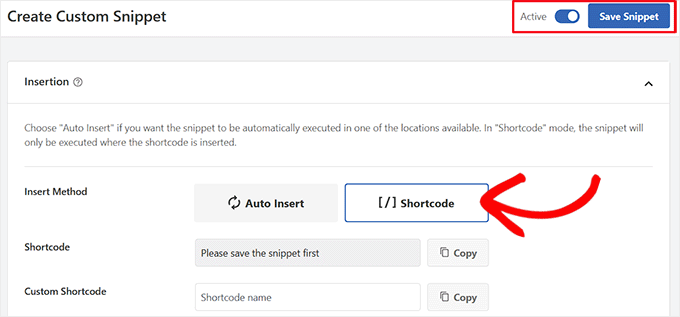
Maintenant, faites défiler jusqu'à la section « Insertion » et choisissez l'option « Shortcode ».
Ensuite, basculez le commutateur « Inactif » sur « Actif » et cliquez sur le bouton « Enregistrer le snippet ».
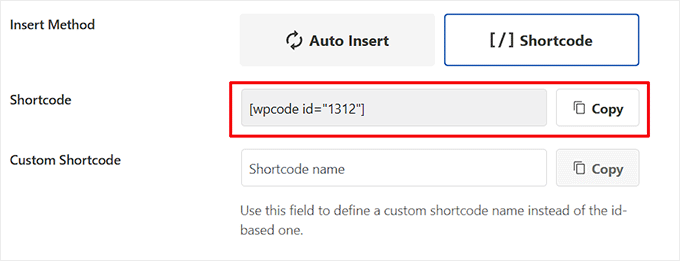
Une fois que vous avez fait cela, WPCode générera un shortcode que vous ajouterez à votre page de paiement WooCommerce.
Cliquez simplement sur le bouton « Copier » et conservez le shortcode en lieu sûr.
Ouvrez maintenant la page de paiement de votre boutique dans l'éditeur de blocs WordPress.
Article connexe🔍 : Si vous débutez dans la création d'une boutique, consultez notre guide WooCommerce simplifié pour des instructions détaillées.
Ici, vous devez choisir un endroit approprié dans le bloc de paiement pour afficher votre badge de confiance, en vous assurant qu'il est bien visible par les clients.
Pour un impact maximal, je recommande d'ajouter le shortcode près de la section des options de paiement ou juste au-dessus du bouton final « Passer la commande ». C'est à ce moment-là que les clients ont le plus besoin d'être rassurés.
Pour maintenir votre boutique sécurisée et stable, le bloc de paiement WooCommerce limite intentionnellement les blocs qui peuvent y être ajoutés.
Mais ne vous inquiétez pas, coller le shortcode dans un bloc Paragraphe normal est la manière correcte et entièrement fonctionnelle de le faire apparaître.
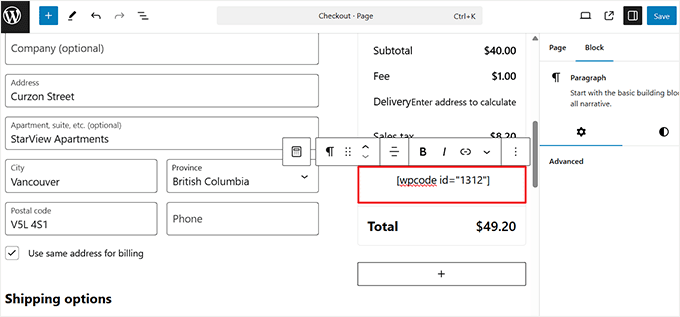
Enfin, cliquez sur le bouton « Mettre à jour » ou « Publier » pour enregistrer vos modifications.
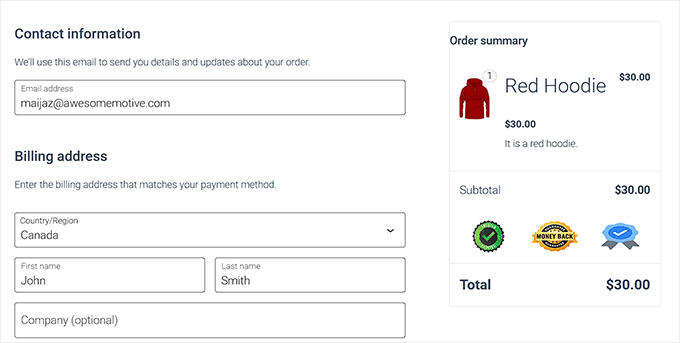
Visitez maintenant votre boutique WooCommerce pour voir les badges de confiance en action.
Méthode 2 : Ajouter des badges de confiance à votre page de paiement actuelle à l'aide de Merchant (Aucune refonte nécessaire)
Si vous souhaitez ajouter des badges de confiance à votre page de paiement sans la refondre ou utiliser de code, alors cette méthode est parfaite pour vous.
Merchant by aThemes est un plugin WooCommerce tout-en-un qui vous permet d'ajouter des badges en quelques clics tout en conservant votre mise en page actuelle exactement la même.
La raison pour laquelle j'ai inclus cette méthode en second est que Merchant est un plugin très puissant avec de nombreuses fonctionnalités. Pensez-y comme à une boîte à outils, et 'Badges de confiance' n'est qu'un des outils à l'intérieur. Il comprend également des modules pour les offres 'Achetez-en un, obtenez-en un gratuit', les lots de produits, et bien plus encore.
Si vous avez seulement besoin d'ajouter des badges de confiance, alors ce plugin pourrait être excessif. Mais si vous cherchez à améliorer votre boutique d'autres manières, alors c'est une excellente solution tout-en-un.
Tout d'abord, vous devez installer et activer le plugin Merchant by aThemes. Pour des instructions étape par étape, consultez notre tutoriel sur comment installer un plugin WordPress.
📌Remarque : Merchant propose une version gratuite que vous pouvez utiliser pour ce tutoriel. Mais la mise à niveau vers la version Pro vous donnera accès à tous ses autres modules au cas où vous voudriez les utiliser plus tard.
Après l'activation, rendez-vous sur la page Merchant » Modules depuis votre tableau de bord WordPress et faites défiler jusqu'à la section appelée « Construire la confiance ».
Ici, vous trouverez le module « Badges de confiance ». Cliquez dessus pour ouvrir les paramètres.
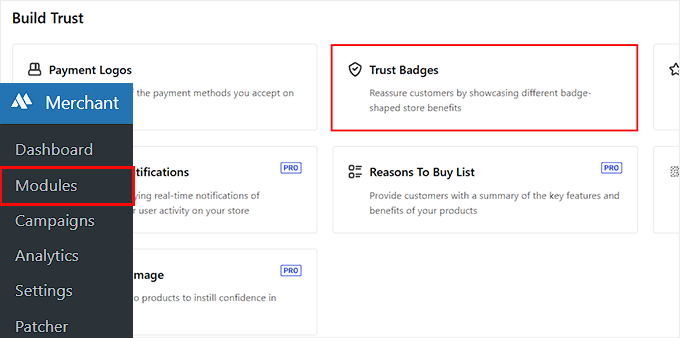
Cela vous mènera à l'éditeur de modules Merchant, où vous verrez tous les paramètres que vous pouvez contrôler sur le côté gauche avec un aperçu de la page de paiement sur la droite.
Vous pouvez maintenant activer certains des badges de confiance par défaut, tels que « Original », « Support 24/7 » et « Garantie de satisfaction à 100 % », en cliquant dessus.
Si vous souhaitez télécharger vos propres badges de confiance, cliquez sur le bouton « Sélectionner les badges ». Cela ouvrira votre bibliothèque de médias WordPress, où vous pourrez télécharger toutes les images de badges, telles que les logos des processeurs de paiement (comme Visa, PayPal, Stripe), les sceaux de garantie de remboursement ou les icônes de paiement sécurisé.
Assurez-vous que vos images de badge de confiance sont optimisées et pas trop volumineuses, car des images volumineuses peuvent ralentir votre site.
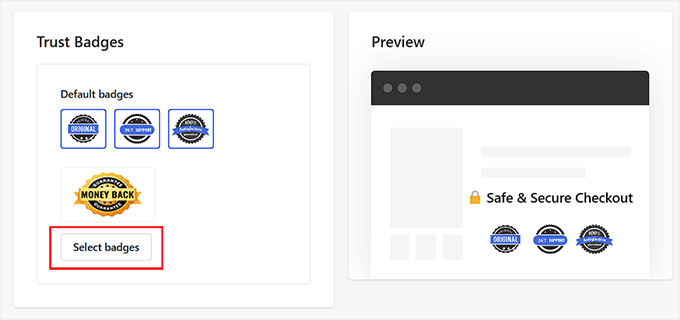
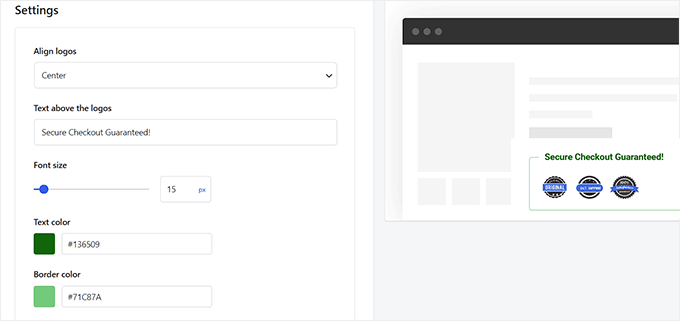
Une fois que vous avez sélectionné vos badges, faites défiler vers le bas jusqu'à la section « Paramètres ». Ici, vous pouvez personnaliser l'apparence des badges sur votre page de paiement.
Vous pouvez commencer par choisir un alignement : gauche, droite ou centré. Je recommande de choisir l'alignement centré car il est plus équilibré et attire naturellement l'attention du client.
Après cela, ajoutez un texte personnalisé au-dessus des badges. C'est un excellent endroit pour inclure un court message rassurant, tel que « Paiement sécurisé garanti » ou « Vos informations sont protégées à 100 % ».
Ce texte attire l'attention et aide à établir la confiance pendant le processus de paiement. Depuis ce panneau, vous pouvez également ajuster la taille de la police, la couleur du texte et les couleurs des bordures pour qu'elles correspondent à votre image de marque.
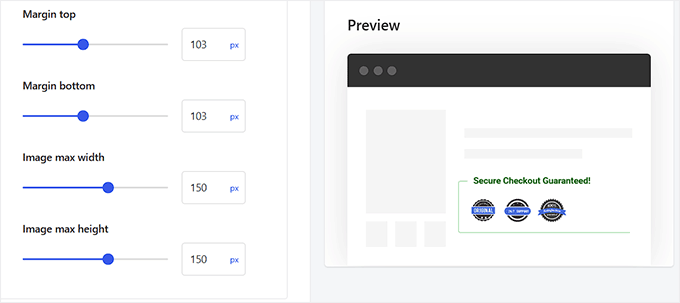
En dessous, vous trouverez les paramètres de marge. Ceux-ci vous permettent d'ajouter de l'espace au-dessus et en dessous de vos badges de confiance, aidant la section à se démarquer sans surcharger la page.
Ensuite, vous pouvez définir une hauteur et une largeur maximales pour vos badges. Je recommande d'essayer différentes tailles et de vérifier l'aperçu en direct pour voir ce qui rend le mieux.
Vous ne voulez pas que les badges soient si grands qu'ils dominent la page de paiement, mais vous ne voulez pas non plus qu'ils soient si petits que les clients les remarquent à peine. L'aperçu vous aide à trouver le juste équilibre.
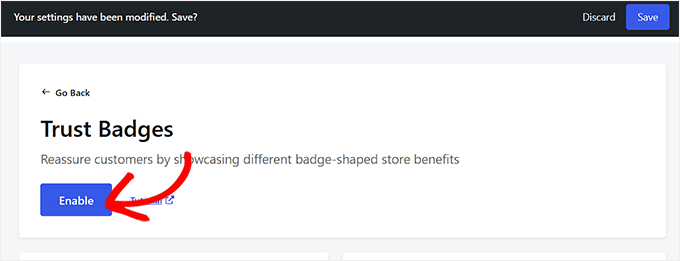
Une fois que vous avez terminé de tout personnaliser, faites défiler vers le haut et cliquez sur le bouton « Enregistrer » pour sauvegarder vos paramètres.
Ensuite, activez le module pour que les badges de confiance deviennent visibles sur votre page de paiement en direct.
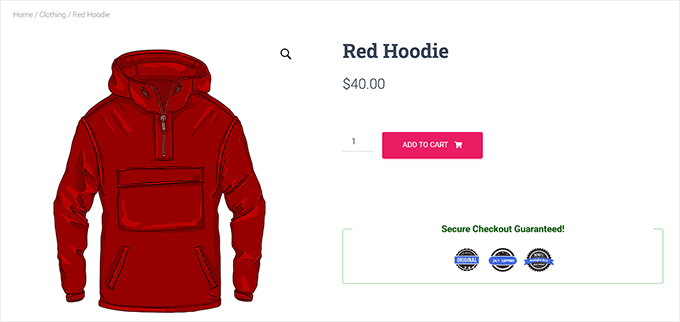
Maintenant, lorsque vous visitez la page de paiement de votre boutique WooCommerce, vous verrez les badges de confiance affichés exactement là où vous les avez ajoutés.
Cela aide à rassurer vos clients sur la sécurité de leur paiement et augmente leur confiance pour finaliser l'achat.
Méthode 3 : Créer un paiement à forte conversion avec des badges de confiance intégrés à l'aide de FunnelKit
Cette méthode est idéale si vous souhaitez faire plus que simplement ajouter des badges. Elle vous montre comment remplacer complètement la page de paiement par défaut de WooCommerce par une nouvelle page de paiement à forte conversion.
Pour cette refonte complète, vous avez besoin du plugin FunnelKit Funnel Builder. Il propose des modèles de pages de paiement conçus par des professionnels qui incluent déjà des badges de confiance à des endroits stratégiques.
Gardez à l'esprit que cette version impliquera la création d'une page de paiement WooCommerce entièrement personnalisée. Donc, si vous souhaitez simplement ajouter des badges de confiance à votre page de paiement existante, veuillez passer à la méthode 1 ou 2.
J'ai beaucoup testé FunnelKit au fil des ans, et c'est un excellent outil pour améliorer votre boutique WooCommerce. Pour plus de détails sur les fonctionnalités du plugin, vous pouvez consulter notre avis complet sur FunnelKit.
Tout d'abord, vous devez installer et activer le plugin FunnelKit Funnel Builder. Pour plus de détails, consultez notre tutoriel sur comment installer un plugin WordPress.
📌Note : La plupart des modèles de page de paiement seront verrouillés dans le plan gratuit. C'est pourquoi je recommande d'utiliser la version FunnelKit Pro.
Une fois le plugin activé, vous devez accéder à la page FunnelKit » Paiement de la boutique et cliquer sur le bouton « Créer un paiement de boutique ».
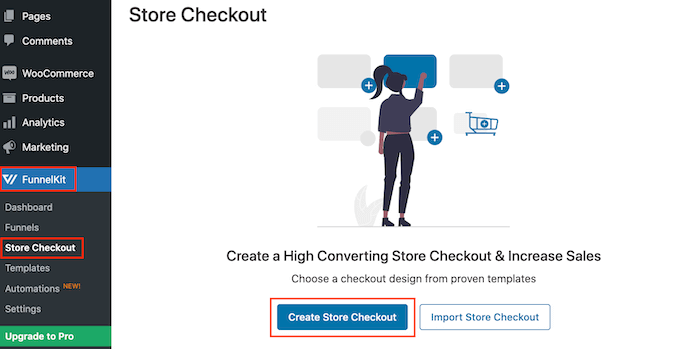
Vous pouvez maintenant choisir parmi les modèles de pages de paiement conçus par des professionnels de FunnelKit.
Pour jeter un coup d'œil aux badges de confiance de chaque modèle, cliquez simplement sur le bouton « Aperçu ».
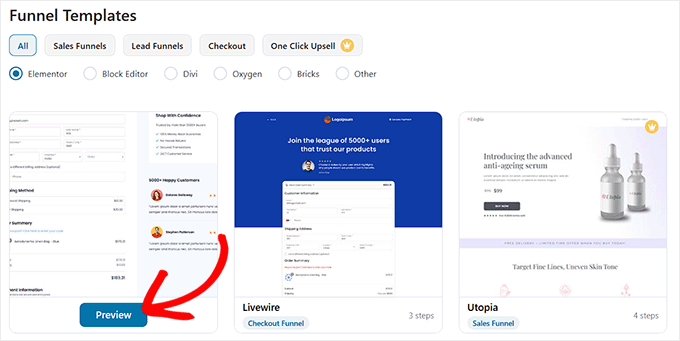
J'utilise le modèle Hific, qui comprend plusieurs badges de confiance liés à la sécurité.
Lorsque vous trouvez un modèle que vous souhaitez utiliser, cliquez sur le bouton « Importer ce tunnel ».
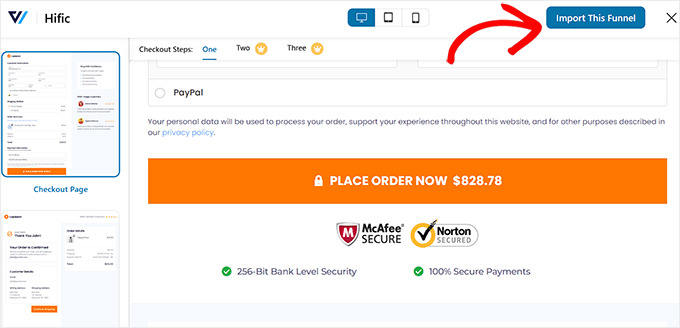
Cela affichera une invite à l'écran.
Cliquez sur le bouton « Activer ». Une fois que vous avez fait cela, tapez le nom de la page de paiement de votre boutique.
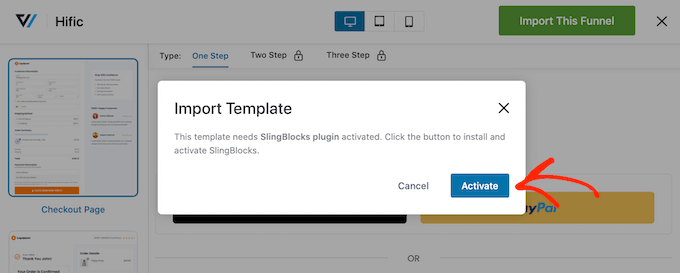
Vous pourrez maintenant modifier la page de paiement selon vos préférences.
Pour des instructions étape par étape, consultez notre guide sur comment personnaliser les pages de paiement dans WooCommerce.
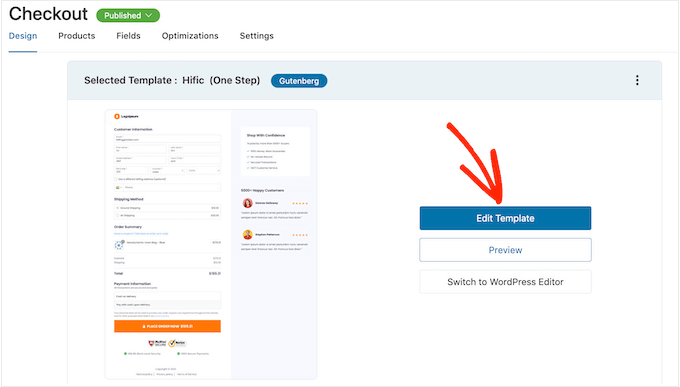
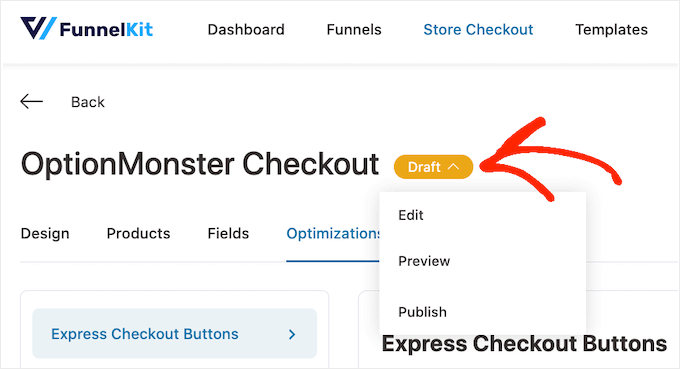
Une fois que vous avez terminé, retournez à la page Paiement de la boutique et cliquez sur le bouton « Brouillon ».
Ensuite, choisissez l'option « Publier » dans le menu déroulant.
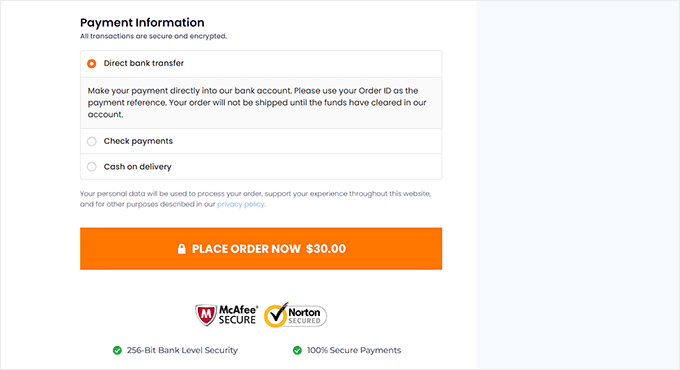
Maintenant, visitez votre boutique WooCommerce pour voir la page de paiement personnalisée.
Ici, vous verrez les sceaux de confiance en bas.
Pour plus de détails sur la façon de tirer le meilleur parti de FunnelKit, consultez notre guide sur comment créer un tunnel de vente à haute conversion dans WordPress.
Méthode 4 : Ajouter des badges de confiance aux pages de paiement de produits numériques (Utilisateurs d'Easy Digital Downloads)
Si vous vendez des produits numériques en utilisant Easy Digital Downloads, alors cette méthode est spécialement pour vous.
Avec les emplacements EDD intégrés de WPCode, vous pouvez facilement afficher des badges de confiance sur vos pages de paiement numériques. Il vous suffira de vous assurer que vous disposez d'une boutique fonctionnelle pour vendre des téléchargements numériques sur WordPress.
📌Note : Gardez à l'esprit que les emplacements spécifiques à EDD ne sont disponibles que dans la version pro de WPCode. Si vous utilisez le plan gratuit, vous pouvez utiliser la méthode du shortcode à la place.
Vous devrez également ajouter vos propres images de sceau de confiance à la médiathèque WordPress. Pour plus de détails, consultez notre guide sur comment ajouter correctement des images dans WordPress.
Tout d'abord, installez et activez le plugin WPCode. Pour plus de détails, consultez notre guide sur comment installer un plugin WordPress.
Après l'activation du plugin, visitez la page Snippets de code » + Ajouter un snippet et choisissez l'option « Ajouter votre code personnalisé (Nouveau snippet) ».
Ensuite, sélectionnez « Snippet HTML » comme type de code.
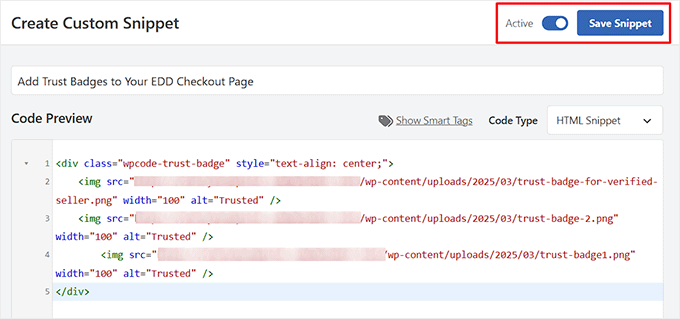
Maintenant, ajoutez simplement le code personnalisé suivant dans la boîte « Aperçu du code » :
<div class="wpcode-trust-badge" style="text-align: center;">
	<img src="/wp-content/uploads/2025/03/trust-badge.png" width="100" alt="Trusted" />
</div>
Une fois que vous avez fait cela, assurez-vous d'ajouter l'URL de votre image d'insigne de confiance à partir de la médiathèque. Si vous ne savez pas où la trouver, consultez notre guide sur comment obtenir l'URL des images que vous téléchargez dans WordPress.
Ensuite, faites défiler vers le bas jusqu'à la section ‘Insertion’ et choisissez le mode ‘Auto Insert’.
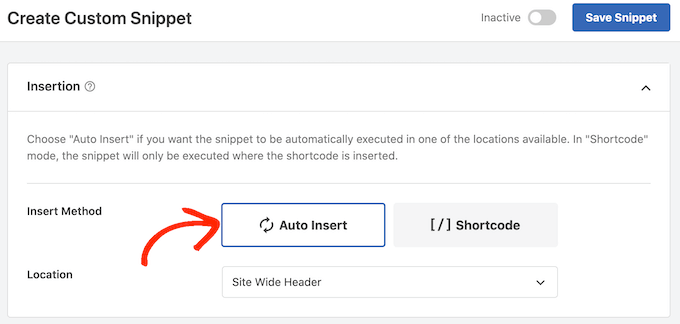
Après cela, vous devez développer la section « Emplacement » et passer à l'onglet « eCommerce ».
Ensuite, faites défiler jusqu'à la section « Easy Digital Downloads » et sélectionnez l'option « Après le panier de paiement ». Désormais, vos badges de confiance seront automatiquement ajoutés à votre page de paiement EDD.
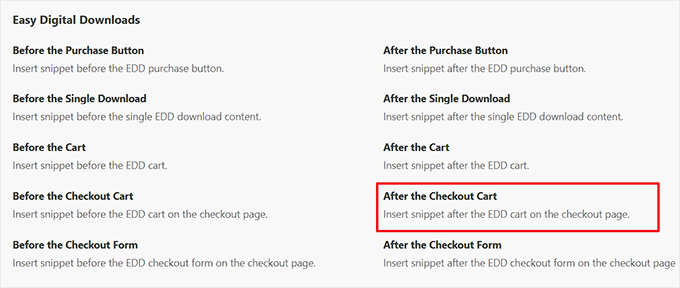
Si vous utilisez la version gratuite de WPCode, vous devrez copier le shortcode WPCode et le coller sur votre page de paiement. Pour plus de détails, consultez notre guide sur comment ajouter des shortcodes dans WordPress.
Allez-y et basculez le commutateur « Inactif » sur « Actif » depuis le haut.
Ensuite, cliquez sur le bouton « Enregistrer l'extrait » pour sauvegarder vos paramètres.
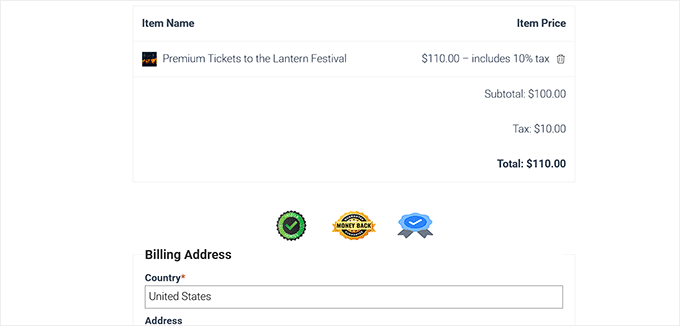
Visitez maintenant la page de paiement de votre boutique de téléchargements numériques.
Ici, vous remarquerez que les badges de confiance s'affichent à l'emplacement choisi.
Conseils bonus pour utiliser la preuve sociale dans votre boutique en ligne
L'utilisation d'icônes aléatoires sur votre page de paiement n'augmentera pas automatiquement les conversions. Au lieu de cela, vous avez besoin des bons signaux de confiance aux bons endroits.
Voici quelques conseils pour tirer le meilleur parti de la preuve sociale dans votre boutique WordPress :
- Adaptez les badges au design de votre boutique : Les badges de confiance doivent ressortir juste assez pour attirer l'attention sans jurer avec votre design. Évitez les badges surdimensionnés, pixellisés ou mal assortis qui donnent une apparence encombrée à votre page de paiement.
- Testez et voyez ce qui fonctionne le mieux : Tous les badges ne fonctionnent pas de la même manière pour toutes les boutiques. Je vous suggère d'essayer différents emplacements, designs et messages pour voir ce qui résonne auprès de vos clients. Les tests A/B peuvent vous aider à trouver la combinaison parfaite.
- Montrez plus de preuves sociales avec les avis clients. Afficher des avis positifs de clients satisfaits peut également convaincre les acheteurs de finaliser leurs achats. Pour plus de détails, consultez notre guide sur comment afficher les avis Google, Facebook et Yelp dans WordPress.
- Affichez des notifications d'achat en temps réel. Montrer aux utilisateurs que d'autres clients achètent vos produits peut les convaincre de faire de même. Apprenez comment faire dans notre guide sur comment créer une notification de vente en direct dans WooCommerce.
- Utilisez des images de haute qualité : Utilisez toujours des images de badges professionnelles et de haute qualité. Un badge flou ou mal conçu peut rendre votre site moins digne de confiance, ce qui est le contraire de ce que vous souhaitez.
Foire aux questions sur l'ajout de badges de confiance dans WordPress
Voici quelques questions courantes que l'on me pose sur l'ajout d'insignes de confiance à une page de paiement WordPress.
Où puis-je trouver des images gratuites d'insignes de confiance ?
Vous pouvez trouver des images gratuites d'insignes de confiance en effectuant une recherche sur des sites de photos de stock ou en utilisant un outil de conception graphique comme Canva.
De nombreuses passerelles de paiement, comme PayPal et Stripe, proposent également des logos officiels que vous pouvez télécharger et utiliser. Assurez-vous simplement de choisir des images de haute qualité et d'aspect professionnel.
Ajouter trop d'insignes de confiance peut-il nuire à mes conversions ?
Oui, c'est possible. Bien que les badges de confiance soient utiles, en ajouter trop peut encombrer votre page de paiement et lui donner un aspect spam.
Il est préférable de choisir 3 à 5 badges à fort impact qui sont pertinents pour votre boutique et bien conçus. L'objectif est de rassurer, pas de submerger.
L'ajout d'insignes de confiance ralentira-t-il ma page de paiement ?
Le code lui-même ne ralentira pas votre site. Cependant, les images que vous utilisez peuvent le faire.
Il est très important d'optimiser vos images de badges de confiance pour le web avant de les télécharger. Des fichiers image petits et compressés garantiront que votre page de paiement reste rapide.
Guides connexes pour augmenter les ventes dans WordPress
- Comment réduire les frais de transaction Stripe dans WordPress (Conseils d'experts)
- Comment créer une section Services dans WordPress (Moyens faciles)
- Statistiques, données et tendances importantes sur les paiements en ligne
- Comment gagner de l'argent en utilisant l'IA (idées faciles)
- Les meilleures choses faites maison à fabriquer et vendre en ligne (Choix d'expert)
- Traitement des paiements WordPress : Le guide ultime pour les débutants
Si cet article vous a plu, abonnez-vous à notre chaîne YouTube pour des tutoriels vidéo WordPress. Vous pouvez également nous retrouver sur Twitter et Facebook.


Vous avez une question ou une suggestion ? Veuillez laisser un commentaire pour lancer la discussion.