


Lancer un nouveau site WordPress peut être passionnant, mais il y a une page super importante que beaucoup de gens négligent : la politique de confidentialité.
Il est facile de penser que les politiques de confidentialité ne sont nécessaires qu'aux grandes entreprises. Mais avec la multiplication des lois sur la confidentialité, chaque blog et site web en a besoin.
Le défi est que la plupart des débutants ne savent pas comment créer une politique de confidentialité légitime et l'afficher sur leur site. Certains essaient de l'écrire à partir de zéro, tandis que d'autres l'évitent complètement, et les deux approches peuvent entraîner des problèmes plus tard.
C'est pourquoi j'ai préparé ce guide étape par étape pour vous aider. Dans cet article, je vais vous montrer la manière la plus simple d'ajouter une politique de confidentialité dans WordPress, sans jargon juridique ni tracas.
Qu'est-ce qu'une politique de confidentialité et en avez-vous besoin sur votre site web ?
Si votre site web collecte des informations personnelles auprès des visiteurs, alors vous avez besoin d'une politique de confidentialité. C'est un document juridique qui explique exactement quelles informations vous collectez et comment vous les utilisez.
Dans de nombreux pays, avoir une politique de confidentialité est une obligation légale. Mais même si ce n'est pas légalement obligatoire là où vous êtes, c'est toujours une bonne idée d'en créer une.
Une politique de confidentialité montre que vous vous souciez de la vie privée du visiteur, ce qui contribue à établir la confiance avec votre public.
Pour aller plus loin, voici quelques façons dont un site WordPress typique collecte des informations sur les utilisateurs :
- Nom et adresse e-mail dans les formulaires de commentaires
- Cookie du formulaire de commentaire, qui mémorise le nom ou l'adresse e-mail d'un utilisateur
- Nom et adresses e-mail soumis via un formulaire de contact
- Nom et adresse e-mail soumis pour s'inscrire à une liste de diffusion
- Informations collectées lorsque les utilisateurs s'inscrivent sur un site web
- Suivi Google Analytics
- Cookies du plugin de page Facebook et du bouton « J'aime »
- Autres widgets de plateformes de médias sociaux qui suivent les utilisateurs
- Programmes publicitaires comme Google AdSense, qui suivent les utilisateurs
Ces données peuvent être collectées directement par votre site (connues sous le nom de données de première partie) ou par le biais de services que vous utilisez, tels que Google Analytics ou des widgets de médias sociaux (données de tierce partie).
Dans cette optique, chaque site web devrait avoir une page de politique de confidentialité. Cela aide à protéger votre entreprise contre les problèmes juridiques et à établir la confiance avec votre public.
Votre blog WordPress ou site Web collecte-t-il des informations personnelles identifiables auprès des visiteurs résidant dans l'Union européenne (UE) ?
Alors vous devrez vous conformer au Règlement général sur la protection des données (RGPD). Ceci s'applique même si vous n'êtes pas vous-même situé dans un pays de l'UE.
Le RGPD vise à donner aux citoyens de l'UE plus de contrôle sur leurs données personnelles, et une partie essentielle de cette loi exige que vous ajoutiez une politique de confidentialité à votre site.
🌟 Pour plus de détails, vous pouvez lire notre guide ultime sur le RGPD et comment il peut impacter votre site Web.
Que dois-je inclure dans ma politique de confidentialité ?
La création du contenu de base de votre politique de confidentialité est beaucoup plus simple grâce à des outils utiles. Essentiellement, vous devrez énumérer clairement toutes les façons dont votre site web collecte ou prévoit de collecter des informations sur les utilisateurs.
Plus en détail, votre politique de confidentialité devrait contenir les éléments suivants :
- Informations que vous collectez sur les utilisateurs visitant votre site web.
- Méthodes utilisées pour collecter des informations, comme les cookies et les balises Web (similaires aux cookies), les inscriptions, les enregistrements et les formulaires de commentaires.
- Tous les annonceurs tiers qui collectent des informations sur les utilisateurs sur votre site Web, comme Google AdSense.
- Liens vers la politique de confidentialité de chaque programme publicitaire que vous utilisez.
- Comment les utilisateurs peuvent bloquer les cookies et refuser les publicités tierces.
- Vos coordonnées, afin que les utilisateurs puissent vous contacter pour toute question.
Heureusement, il existe de nombreux outils qui peuvent créer automatiquement du texte pour vos pages de politique de confidentialité ou de conditions d'utilisation. WordPress dispose également de son propre générateur de politique de confidentialité de base que vous pouvez utiliser.
Une autre option consiste à utiliser notre page de politique de confidentialité WPBeginner comme point de départ. Remplacez simplement toutes les références à « WPBeginner » par le nom de votre site Web ou de votre entreprise.
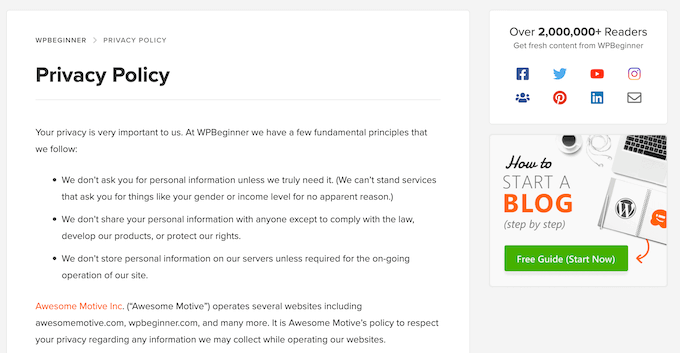
⚠️ Bien que notre politique soit un excellent point de départ, n'oubliez pas qu'elle ne remplace pas les conseils juridiques professionnels.
Comment ajouter une page de politique de confidentialité dans WordPress
WordPress dispose d'un générateur de politique de confidentialité intégré que vous pouvez utiliser pour créer rapidement cette page importante. Il dispose également d'un modèle générique avec des instructions sur la façon d'ajouter du contenu à cette politique de confidentialité de base, vous faisant gagner encore plus de temps et d'efforts.
Cela dit, voyons comment vous pouvez ajouter une page de politique de confidentialité dans WordPress.
Étape 1 : Choisissez votre page
Pour commencer, allez dans Paramètres » Confidentialité dans votre tableau de bord WordPress.
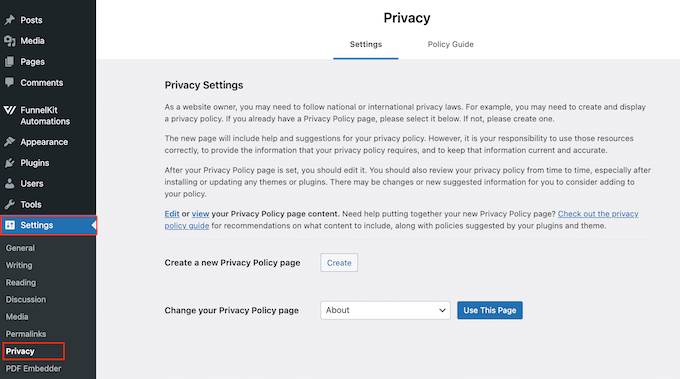
Une option consiste à créer une nouvelle page où vous afficherez votre politique de confidentialité.
Pour ce faire, cliquez sur le bouton « Créer ».
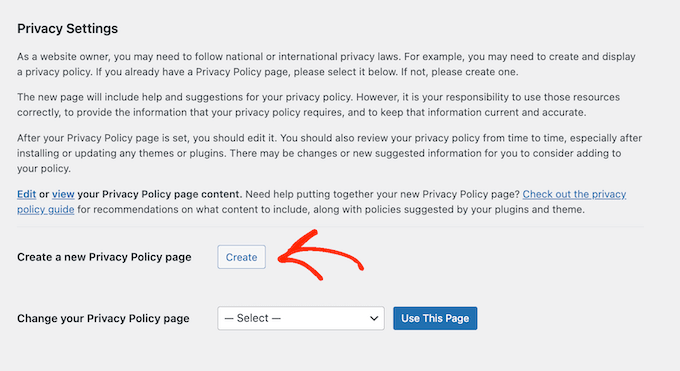
Cela créera une nouvelle page et l'ouvrira pour modification.
Vous pouvez maintenant apporter des modifications à cette page à l'aide de l'éditeur de blocs WordPress standard.
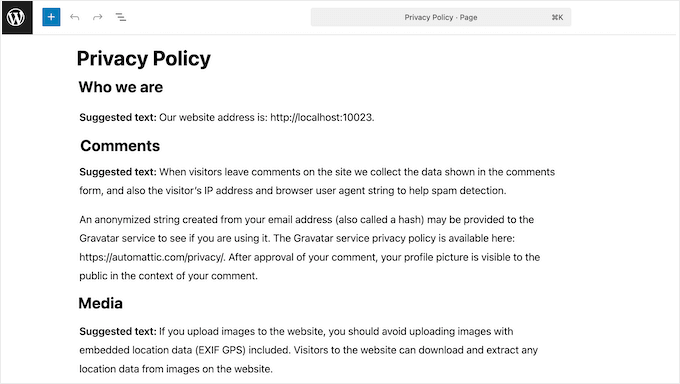
Si vous souhaitez plutôt ajouter la politique de confidentialité à une page existante, ouvrez le menu déroulant « Utiliser cette page ».
Vous pouvez maintenant choisir votre page, puis cliquer sur le bouton « Utiliser cette page ».

Vous voudrez généralement apporter quelques modifications avant de publier cette page, alors cliquez sur le lien « Modifier ».
Cela ouvrira la politique de confidentialité par défaut dans l'éditeur WordPress.
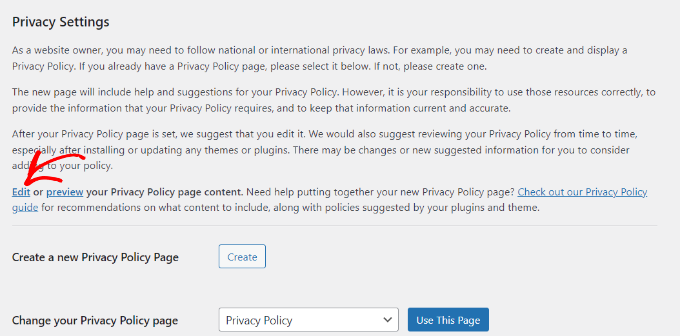
Vous pouvez maintenant apporter vos modifications à la politique de confidentialité.
Étape 2 : Personnaliser la politique de confidentialité
Quelle que soit la méthode que vous utilisez, la politique de confidentialité par défaut inclura des instructions sur la façon de modifier chaque section.
Vous verrez qu'elle contient des sections pour les différentes manières dont votre site Web WordPress peut collecter des informations personnelles, telles que les commentaires, les intégrations et les cookies de connexion.
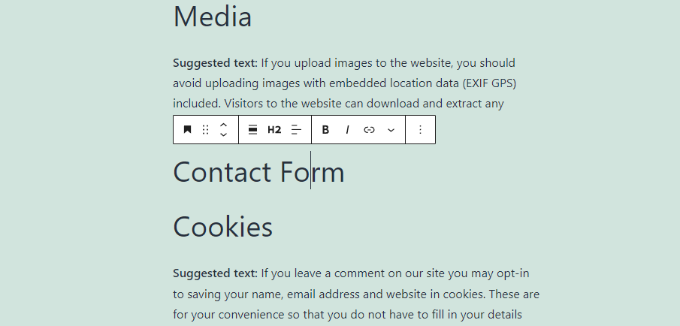
Elle contiendra également des sections sans informations, comme pour les formulaires de contact et l'analyse.
Pour les formulaires de contact, vous pouvez mentionner les informations que vous collectez et comment vous les utilisez. Si vous utilisez le plugin WPForms, vous pouvez facilement créer des formulaires de contact conformes au RGPD.
Si vous utilisez Google Analytics, vous pouvez consulter ce guide sur la conformité de Google Analytics et du RGPD.
Vous trouverez également une section dédiée aux informations sur les cookies et à leur utilisation sur votre site. Ceci est crucial pour la transparence, expliquant à vos visiteurs ce que sont les cookies, pourquoi votre site les utilise et comment les utilisateurs peuvent gérer leurs préférences.
Cependant, pour une transparence encore plus grande, je recommande de créer une politique de cookies distincte, que j'aborderai ci-dessous.
Étape 3. Ajouter une politique de cookies (nécessaire pour la conformité)
Le modèle par défaut mentionne déjà les cookies de connexion. Cependant, vous devrez ajouter des informations sur tous les autres cookies utilisés par vos plugins WordPress, les fonctionnalités de base ou les services tiers.
La façon la plus simple de le faire est d'utiliser WPConsent. C'est le meilleur plugin de cookies et de conformité pour WordPress. Nous l'utilisons sur WPBeginner pour afficher des popups de cookies et gérer le consentement des utilisateurs.
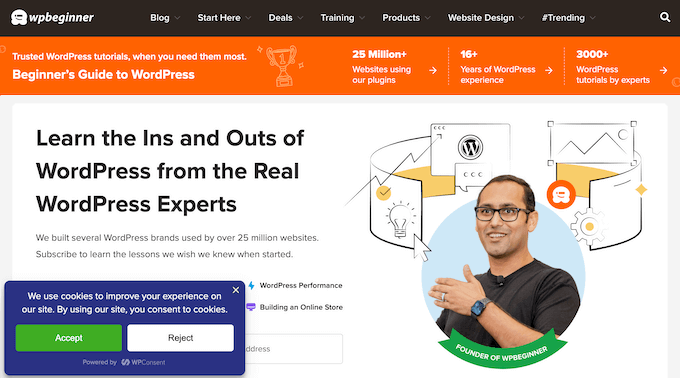
🌟 Pour en savoir plus sur la façon dont nous utilisons WPConsent et le voir en action, assurez-vous de consulter notre avis complet sur WPConsent.
Après avoir installé le plugin, il analysera votre site et créera une liste détaillée de tous les cookies utilisés sur votre site WordPress.
Vous pouvez ensuite utiliser ces informations pour créer une politique de cookies en quelques clics.
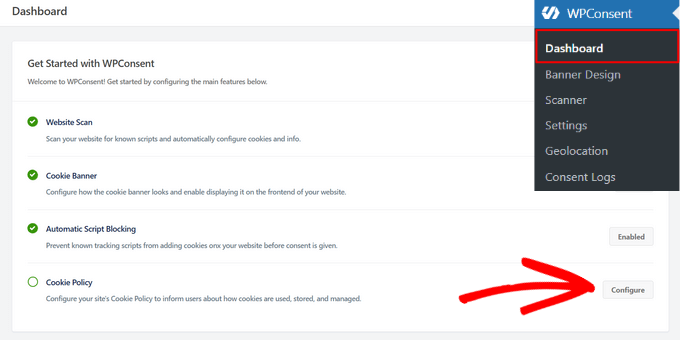
💡 Vous souhaitez des instructions étape par étape sur la façon d'effectuer cette analyse, puis de générer une politique de cookies ? Notre guide sur comment ajouter un popup de cookies dans WordPress contient toutes les informations dont vous avez besoin.
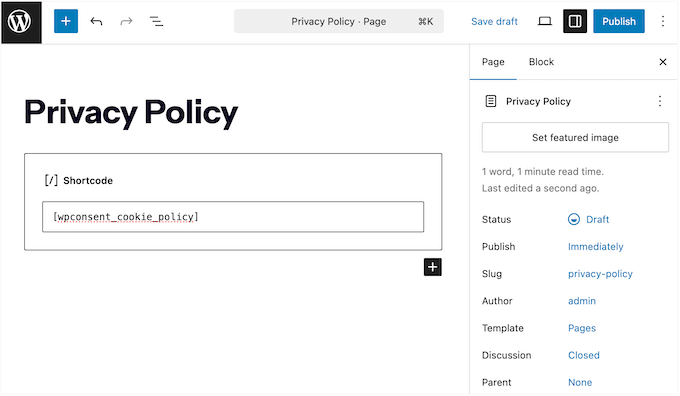
Après avoir créé cette politique de cookies, vous pouvez l'ajouter à votre page de politique de confidentialité à l'aide d'un simple shortcode :
[wpconsent_cookie_policy]
Pour des instructions détaillées, veuillez consulter notre guide sur comment ajouter un shortcode dans WordPress.
Étape 4. Publiez votre politique de confidentialité
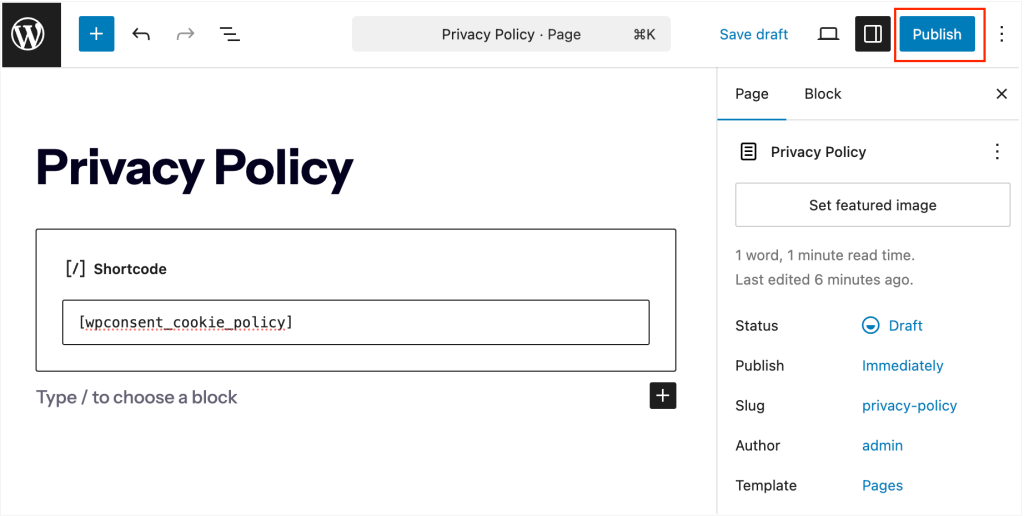
Lorsque vous êtes satisfait de la configuration de votre politique de confidentialité, vous pouvez mettre à jour ou publier la page comme d'habitude.
Vous pouvez soit cliquer sur le bouton « Mettre à jour » ou « Publier » pour rendre la page visible.
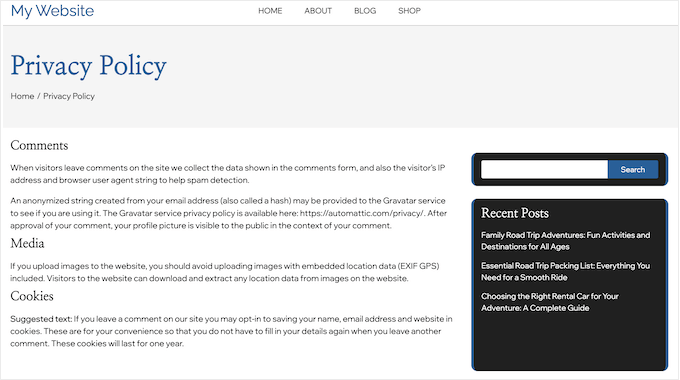
Visitez simplement votre site pour voir la politique en action.
C'est aussi simple que ça ! Vous venez d'ajouter une politique de confidentialité utile et informative à votre site.
Étape 5 : Ajouter un lien vers la page de politique de confidentialité
Il ne suffit pas d'avoir une politique de confidentialité sur votre site web. Vous devez vous assurer que les visiteurs peuvent la trouver facilement.
Cela les aide à accéder aux informations dont ils ont besoin pour prendre des décisions éclairées concernant leurs données, et en étant direct et transparent, vous gagnerez la confiance de votre public.
C'est pourquoi il est judicieux d'ajouter un lien vers un endroit bien visible de votre site, tel que le menu de navigation principal, le pied de page ou la barre latérale.
Je recommande d'ajouter un lien vers la politique de confidentialité dans la zone de pied de page de votre site web. Ainsi, le lien apparaît sur chaque page sans prendre trop de place.
Il existe plusieurs façons de procéder, alors commençons par la plus simple.
Option 1 : Ajouter un lien à votre pop-up de cookies
L'une des meilleures façons d'inciter les visiteurs à consulter votre politique de confidentialité est de créer un lien vers celle-ci à partir d'une fenêtre pop-up de consentement aux cookies. Cette fenêtre apparaît automatiquement la première fois qu'une personne visite votre site.
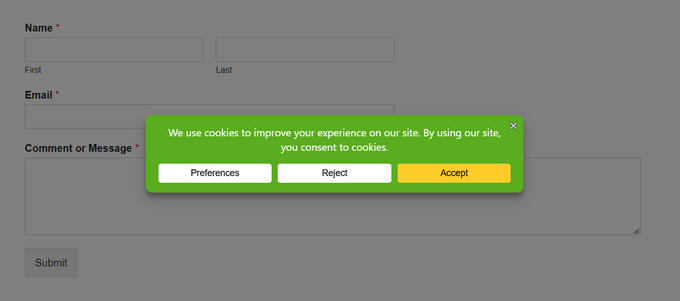
Des réglementations comme le RGPD de l'Union européenne et d'autres exigent en fait que vous informiez les utilisateurs de votre utilisation des cookies et que vous obteniez leur permission avant de pouvoir les installer.
Donc, si votre site web a des visiteurs de ces régions, il est particulièrement important de créer un avis de consentement aux cookies.
La bonne nouvelle est que vous pouvez facilement ajouter une fenêtre pop-up de consentement aux cookies à votre site WordPress avec un plugin comme WPConsent.
Pour des instructions complètes, étape par étape, veuillez consulter notre guide sur comment ajouter un popup de cookies dans WordPress.
Après avoir configuré cela, WPConsent sera automatiquement lié à la page de politique de confidentialité que vous avez sélectionnée dans l'écran Paramètres » Confidentialité de votre site web.
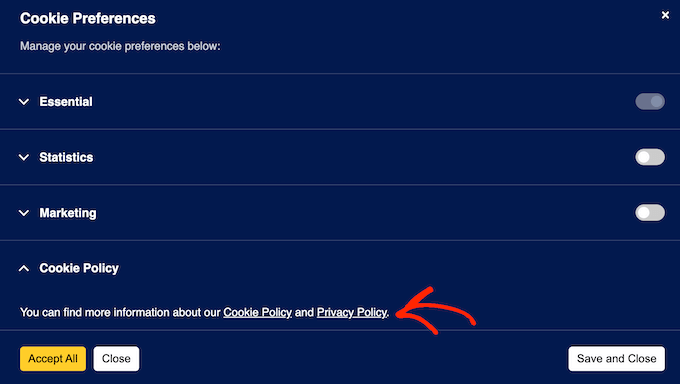
Cela garantit que vos visiteurs peuvent facilement trouver et consulter votre politique directement depuis la fenêtre contextuelle.
Option 2 : Ajouter un lien dans les thèmes classiques
De nombreux thèmes WordPress ont des zones dans le pied de page où vous pouvez ajouter des widgets. Celles-ci sont aussi parfois appelées barres latérales de pied de page.
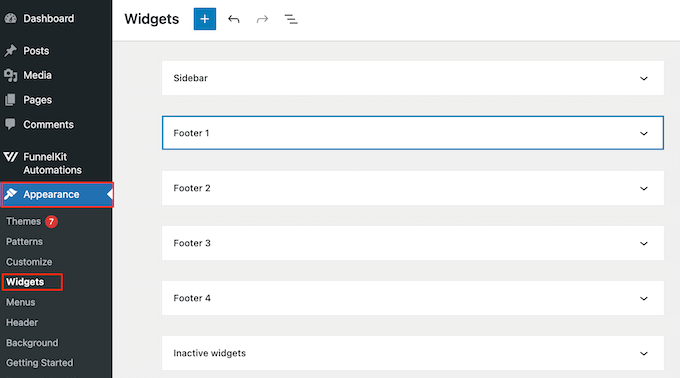
Pour vérifier si votre thème dispose d'une zone de widget dans le pied de page, accédez à la page Apparence » Widgets.
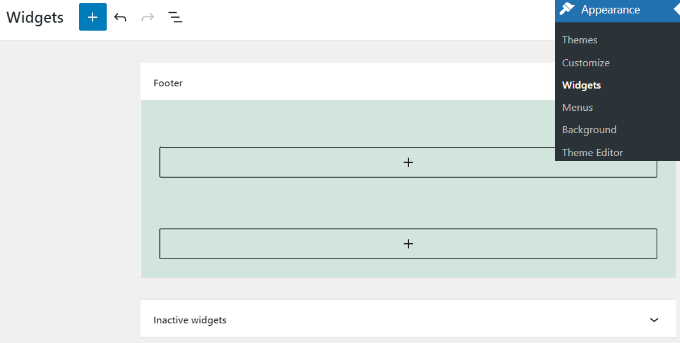
Si votre thème dispose d'une zone de pied de page, vous pouvez ajouter un lien vers votre politique de confidentialité à l'aide du widget Menu de navigation.
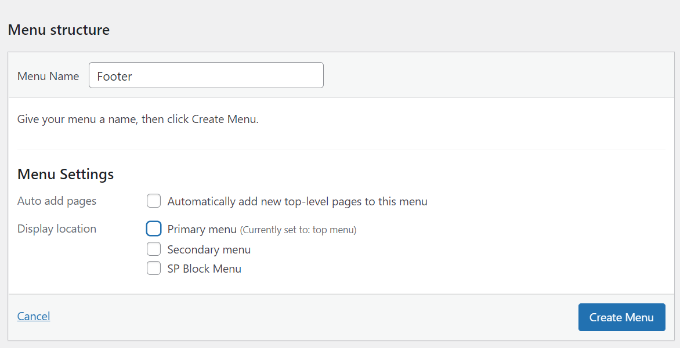
Pour commencer, vous devez créer un nouveau menu de navigation personnalisé en vous rendant sur la page Apparence » Menus. Ici, cliquez sur le lien « créer un nouveau menu ».
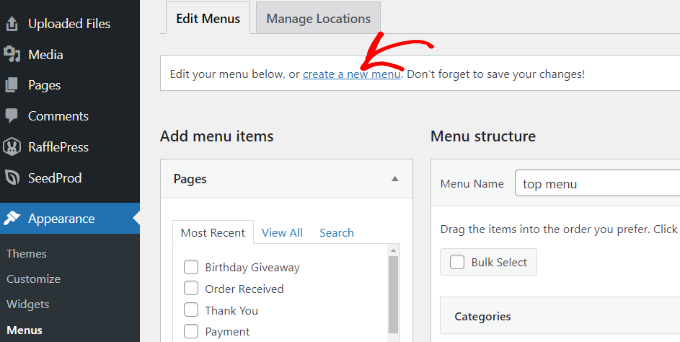
Après cela, tapez un nom pour votre menu.
Ensuite, cliquez sur le bouton « Créer le menu ».
Dans la colonne de gauche, sélectionnez votre page de politique de confidentialité pour l'ajouter à votre menu. Vous pouvez également cocher la case à côté de toute autre page que vous souhaitez inclure.
Une fois cela fait, cliquez sur le bouton « Ajouter au menu ».
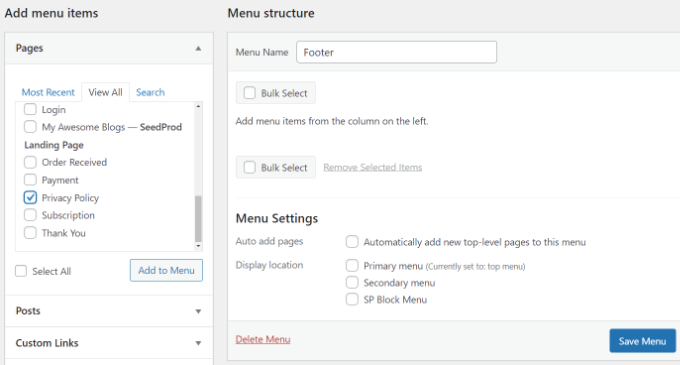
Vous verrez maintenant toutes vos pages choisies listées sous le nouveau menu. Vous pouvez réorganiser ces pages par glisser-déposer.
Lorsque vous êtes satisfait de la configuration du menu, n'oubliez pas de cliquer sur le bouton « Enregistrer le menu » pour sauvegarder vos modifications.
💡 Vous souhaitez des instructions plus détaillées ? Consultez alors notre guide pour débutants sur comment créer des menus de navigation dans WordPress.
Maintenant, allez sur la page Apparence » Widgets.
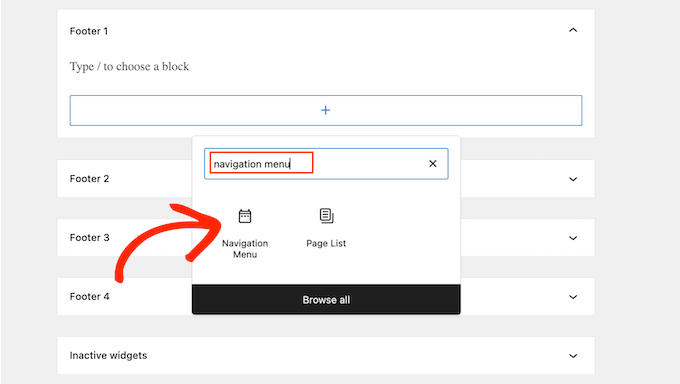
Ici, cliquez sur le bouton « + » et commencez à taper « Menu de navigation ».
Lorsque le bon bloc apparaît, cliquez dessus pour l'ajouter au pied de page.
Ensuite, vous pouvez taper un titre pour votre widget si vous le souhaitez. Ce titre apparaîtra au-dessus de la liste des liens dans votre widget de menu.
Enfin, ouvrez le menu déroulant « Sélectionner le menu » et choisissez le menu que vous venez de créer.
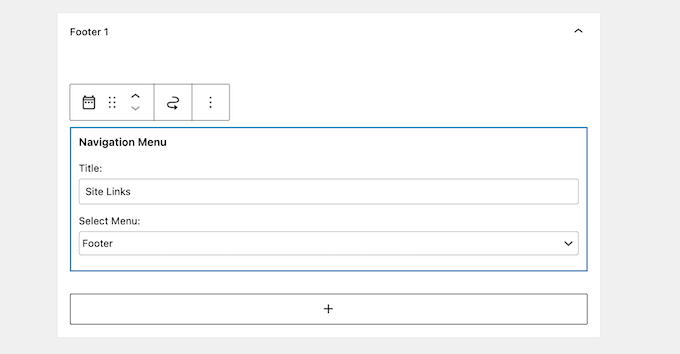
Une fois cela fait, n'oubliez pas de cliquer sur le bouton « Mettre à jour ».
Vous pouvez maintenant visiter votre site web pour voir les liens de la politique de confidentialité dans la zone du pied de page.

Option 3 : Ajouter un lien vers la page de politique de confidentialité dans les thèmes par blocs
Si vous utilisez un thème bloc, vous pouvez ajouter un menu en utilisant l'éditeur complet du site. Cette méthode est un peu différente car elle vous permet d'ajouter n'importe quel menu que vous avez déjà créé. Vous pouvez ensuite ajouter un lien vers votre politique de confidentialité.
Si vous n'avez pas encore créé de menu de base, vous devrez en créer un avant de continuer.
Une fois cela fait, allez dans Apparence » Éditeur dans votre tableau de bord WordPress.
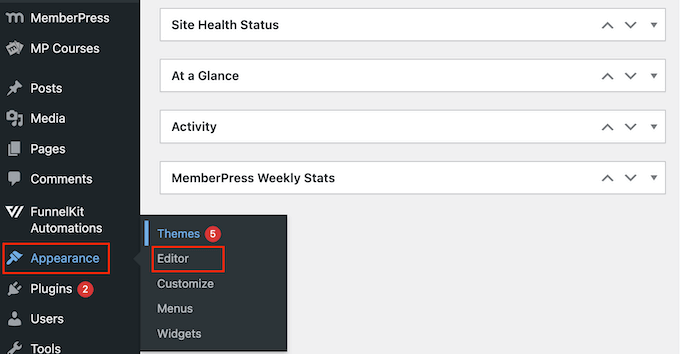
Ici, vous verrez des options pour personnaliser différentes parties de votre thème bloc.
Cliquez sur « Navigation ».
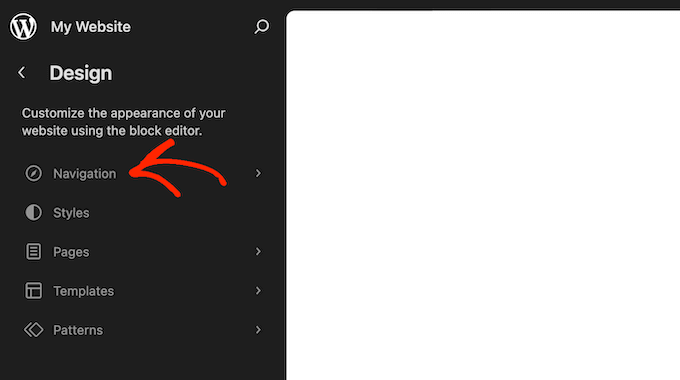
Cliquez maintenant sur l'icône à trois points dans le panneau de gauche.
Lorsqu'elle apparaît, sélectionnez « Modifier ».
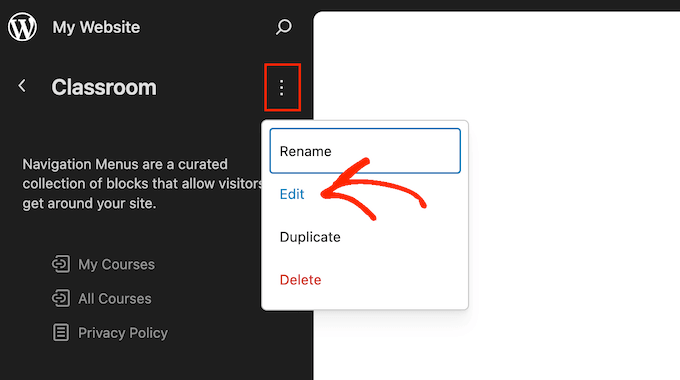
Vous devriez maintenant voir le menu que vous avez créé précédemment.
Cliquez pour sélectionner ce bloc de navigation, puis cliquez sur l'icône « + » lorsqu'elle apparaît.

Dans le champ de recherche, commencez à taper le titre de votre page de politique de confidentialité.
Lorsque la bonne page s'affiche, cliquez pour l'ajouter au menu de navigation.
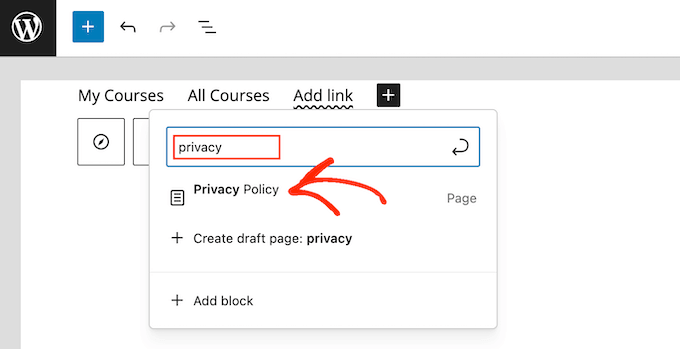
Vous pouvez maintenant apporter toutes les autres modifications que vous souhaitez au menu, telles que l'ajout de liens personnalisés, d'un bouton d'appel à l'action, d'un formulaire de recherche ou d'un logo de site.
Pour une analyse plus approfondie de la gestion des menus avec l'éditeur complet du site, consultez notre guide sur comment styliser les menus de navigation WordPress.
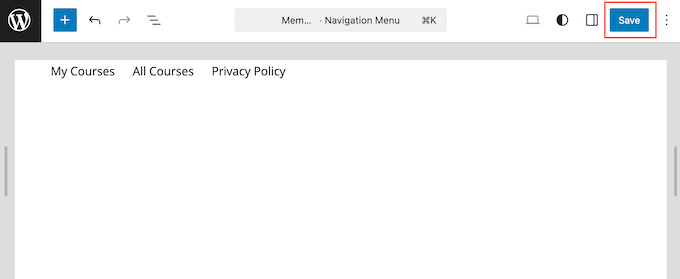
Lorsque vous êtes satisfait de la configuration du menu, cliquez sur « Enregistrer » pour rendre vos modifications publiques.
Option 4 : Ajouter manuellement un lien vers la page de politique de confidentialité dans WordPress
Si votre thème ne dispose pas d'une zone de widgets de pied de page ou d'un menu de navigation de pied de page, vous pouvez ajouter manuellement un lien vers votre page de politique de confidentialité à l'aide de code HTML.
Pour ce faire, vous modifieriez normalement le fichier footer.php de votre thème. Cependant, je ne recommande pas cette approche car même une petite erreur dans votre code peut potentiellement casser votre site web et causer des erreurs WordPress courantes.
Bien que les thèmes de blocs offrent plus de flexibilité via l'éditeur de site complet pour certains HTML, pour des ajouts manuels complexes à votre pied de page, l'utilisation d'un plugin comme WPCode est la méthode la plus sûre et la plus simple. C'est le meilleur plugin d'extraits de code qui vous permet d'ajouter du code à votre pied de page sans avoir à modifier les fichiers principaux de votre thème.
🌟 Nous utilisons WPCode pour ajouter et gérer des extraits de code sur les sites web de nos partenaires. Pour en savoir plus sur nos expériences directes avec ce plugin, n'hésitez pas à consulter notre avis sur WPCode.
Notre guide sur comment ajouter du code personnalisé à WordPress vous guidera dans la configuration de WPCode.
Une fois le plugin prêt, accédez à Extraits de code » En-tête et pied de page dans votre panneau d'administration WordPress.
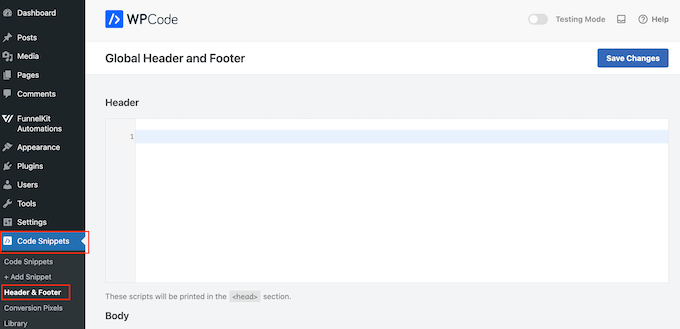
Ensuite, vous pouvez ajouter le code suivant dans la boîte « Pied de page » :
<a href="https://example.com/privacy-policy">Privacy Policy</a>
N'oubliez pas de remplacer la valeur href par l'URL de votre page de politique de confidentialité. Vous pouvez maintenant enregistrer vos modifications et prévisualiser votre site pour voir le lien en action.
Pour des instructions plus détaillées, consultez notre guide sur comment modifier le pied de page dans WordPress.
C'est tout ! Vous avez ajouté avec succès une page de politique de confidentialité à votre site WordPress.
Tutoriel vidéo
FAQ sur la politique de confidentialité : Toutes vos questions, répondues
La confidentialité en ligne est un sujet sérieux, il est donc compréhensible que vous ayez encore des questions sur la conformité en matière de confidentialité et sur la façon dont elle affecte votre site.
Dans cette section, je partage les questions les plus fréquemment posées sur les politiques de confidentialité et j'offre des conseils clairs et pratiques.
Pourquoi une politique de confidentialité est-elle importante pour mon site WordPress ?
Une politique de confidentialité est cruciale pour informer les visiteurs des données que vous collectez et de la manière dont elles sont utilisées. Elle contribue à établir la confiance avec votre public et est essentielle pour se conformer à plusieurs réglementations internationales sur la confidentialité, notamment le RGPD et le California Consumer Privacy Act (CCPA).
Ai-je besoin d'un avocat pour créer une politique de confidentialité ?
Bien qu'il existe de nombreux outils et modèles qui peuvent vous aider à créer une politique de confidentialité complète, il est toujours préférable de la faire examiner par un avocat comme étape finale. Ainsi, ils peuvent vérifier la conformité dans la mesure du possible.
Quels éléments clés dois-je inclure dans ma politique de confidentialité ?
Vous devez énumérer toutes les données que vous collectez, comment vous les utilisez et toute autre entreprise qui y aura accès. De plus, indiquez aux utilisateurs comment ils peuvent gérer leurs informations personnelles. Par exemple, expliquez comment ils peuvent demander une copie de leurs données.
Je recommande également d'inclure vos coordonnées. Cela permet aux utilisateurs de vous contacter facilement s'ils ont des questions.
Comment puis-je afficher ma politique de confidentialité sur mon site WordPress ?
WordPress dispose d'un générateur de politique de confidentialité intégré que vous pouvez utiliser.
Après avoir généré cette politique, ajoutez un lien dans un endroit facile à trouver, comme le pied de page de votre site web. Cela permet aux visiteurs d'accéder facilement à ces informations importantes.
Les plugins tiers peuvent-ils avoir un impact sur la conformité de mon site en matière de confidentialité ?
Oui, les plugins WordPress peuvent affecter votre conformité s'ils collectent des données utilisateur ou définissent des cookies. Vous devez vous assurer que tous ces plugins respectent les lois sur la confidentialité. Il est conseillé de consulter la documentation ou le site web d'un plugin pour sa déclaration de confidentialité avant de l'installer.
Après l'installation, assurez-vous de mettre à jour votre propre politique de confidentialité pour inclure des informations sur les données que le plugin collecte en votre nom.
À quelle fréquence dois-je mettre à jour ma politique de confidentialité ?
Les lois sur la confidentialité peuvent changer et de nouvelles règles peuvent apparaître. En vérifiant régulièrement la conformité de votre site, vous pouvez éviter d'éventuelles amendes et autres problèmes juridiques.
Il est conseillé de revoir votre politique au moins une fois par an. Il est également important de revoir votre politique de confidentialité chaque fois que vous apportez des changements majeurs à la manière dont votre site collecte ou gère les données utilisateur.
Pour de meilleurs résultats, je recommande d'ajouter des revues de politique de confidentialité à votre liste de contrôle de maintenance de site web.
Ressources supplémentaires : Plus d'informations sur la confidentialité et la conformité
Avoir une bonne compréhension de la confidentialité et de la protection des données est très important pour les propriétaires de sites Web. Pour vous aider davantage, voici quelques ressources supplémentaires que vous pouvez explorer :
- Le guide ultime de la conformité WordPress et RGPD : Ce guide étape par étape vous montre comment vous conformer au Règlement Général sur la Protection des Données (RGPD) de l'Union Européenne.
- Meilleurs plugins WordPress RGPD pour améliorer la conformité : Évitez les amendes et les dommages à votre réputation, avec notre sélection d'experts des meilleurs plugins RGPD.
- Le guide ultime de la conformité WordPress et CCPA : Assurez-vous que votre site est conforme à une autre loi importante sur la confidentialité : le California Consumer Privacy Act (CCPA).
- Comment exclure les informations personnellement identifiables de Google Analytics : Suivez-vous vos visiteurs ? Apprenez comment exclure les données personnelles sensibles de votre Google Analytics.
- Comment savoir si votre site WordPress utilise des cookies : Découvrez quels cookies votre site web utilise, afin de pouvoir prendre des mesures pour rester en conformité.
J'espère que cet article vous a aidé à apprendre comment ajouter une politique de confidentialité dans WordPress. Vous voudrez peut-être aussi consulter notre guide ultime de la conformité en matière de confidentialité WordPress ou notre sélection d'experts des meilleurs plugins de sécurité WordPress.
Si vous avez aimé cet article, abonnez-vous à notre Chaîne YouTube pour des tutoriels vidéo WordPress. Vous pouvez également nous trouver sur Twitter et Facebook.




Oz
Comment puis-je insérer un bouton ou une case à cocher pour que le client accepte ma politique de confidentialité ?
Support WPBeginner
Cela dépendrait de la manière dont vous implémentez votre politique de confidentialité. La plupart des sites ont une page à laquelle ils renvoient dans le pied de page, mais vous pourriez utiliser un plugin de popup ou un formulaire si vous souhaitiez spécifiquement que les utilisateurs cochent une case.
Admin
Dayo Olobayo
Cet article a été utile. Je consultais la page de violation de la politique de Google Adsense et j'ai remarqué que mon blog doit se conformer à la pratique de confidentialité qui divulgue clairement toute collecte, partage et utilisation de données qui a lieu sur mon site. Une simple recherche sur votre blog m'a mené ici. J'espère sincèrement que ma candidature Adsense sera approuvée désormais.
Mrteesurez
S'il vous plaît, pouvez-vous m'aider à différencier « conditions d'utilisation ou conditions générales » et « politique de confidentialité ».
Puis-je le combiner sur une page ou doit-il s'agir de pages séparées ??
De plus, Google rejetait autrefois les blogs et sites sans page de politique de confidentialité et conditions d'utilisation. Il est donc nécessaire pour l'approbation de Google AdSense.
Support WPBeginner
Elles devraient être des pages distinctes. La meilleure façon d'y penser est que votre politique de confidentialité explique comment vous protégez les informations de vos utilisateurs, tandis que les conditions d'utilisation sont là pour protéger votre site/application.
Admin
Jiří Vaněk
J'utilise le plugin GDPR Compliance en raison de la réglementation européenne GDPR. Ce plugin génère automatiquement une page de politique de confidentialité ainsi qu'une page d'informations sur les cookies et une bannière de cookies. Un excellent choix, car avec un seul plugin, vous pouvez vraiment tout résoudre, non seulement en ce qui concerne la loi dans l'Union européenne, mais ce plugin peut gérer d'autres réglementations que le simple GDPR.
Moinuddin Waheed
J'ai vu que presque toutes les grandes marques et entreprises incluent une politique de confidentialité sur leurs sites web.
Je n'étais pas conscient de son importance.
Merci pour ce tutoriel, il a clarifié le concept de manière lucide et concise.
J'ai cependant une question : est-il nécessaire d'inclure une politique de confidentialité sur chaque site web ?
Deuxièmement, est-ce obligatoire pour l'approbation d'Adsense ?
Support WPBeginner
Cela dépend du site, mais ce n'est pas requis pour tous les sites et Google AdSense voudrait que vous ayez une politique de confidentialité.
Admin
Susan
Pouvons-nous avoir un pied de page de confidentialité alternatif ? Nous avons un sous-dossier entier de contenu avec une politique de confidentialité distincte. Je me demande s'il existe un moyen de sélectionner un pied de page de confidentialité différent pour refléter cela, au lieu d'afficher deux politiques de confidentialité.
Support WPBeginner
Cela dépendrait de votre thème spécifique pour savoir si cela serait disponible.
Admin
pruthvi
J'avais une page de politique de confidentialité sur mon site. J'avais soumis mon site à Google Search Console. Il n'avait pas indexé ma page de politique de confidentialité et affichait une erreur (Contenu dupliqué)..
Dois-je désindexer la page de politique de confidentialité ?
Support WPBeginner
Vous ne voudriez pas vous soucier de l'avertissement de contenu dupliqué pour des pages comme votre politique de confidentialité.
Admin
Rhonna
Bonjour,
Je n'ai pas cette option dans mes paramètres – est-elle uniquement disponible si vous avez un compte professionnel ? J'ai un compte premium.
Merci,
Rhonna
Support WPBeginner
Nos tutoriels sont destinés aux sites WordPress.org, vous voudrez peut-être consulter notre article ici : https://www.wpbeginner.com/beginners-guide/self-hosted-wordpress-org-vs-free-wordpress-com-infograph/
Admin
Gabby
Merci beaucoup ! mon site a maintenant une politique de confidentialité, et votre tutoriel était facile à comprendre.
Support WPBeginner
You’re welcome, glad our article was helpful
Admin
Indranil
Excellent travail et mise à jour, je l'apprécie vraiment.
Support WPBeginner
Glad you like our article
Admin
Paula
Informations très utiles ! Après avoir recherché et essayé de trouver une solution sur la façon d'ajouter un lien correctement, je l'ai trouvée grâce à vous !
Santé !
Support WPBeginner
Thank you, glad our guide could be helpful
Admin
Serena Son
C'est un guide étape par étape vraiment génial et simple. Vous publiez vraiment du bon contenu. Tous vos articles m'ont beaucoup aidé.
Support WPBeginner
Thank you, glad our articles are helpful
Admin
Megan Krat
Merci pour cela ! Je travaillais sur ma politique de confidentialité depuis un moment, avec une formation juridique, j'ai pensé que ce serait plus facile pour moi, mais j'avais du mal à m'assurer que je comprenais toutes les choses de fond qui se passaient et que je devais couvrir. C'était tellement utile !
Support WPBeginner
Glad our guide could help
Admin
Jo M
Merci beaucoup d'avoir proposé d'utiliser votre PP ! J'ai une question : comment arrêter l'affichage de la page de politique de confidentialité dans la zone principale « Pages ». J'ai actuellement coché « En attente de révision » dans « modification rapide » de la catégorie Pages. Ensuite, ajoutez un lien texte dans la zone du pied de page.
Support WPBeginner
Si vous parlez de votre menu, alors vous voudrez créer un menu personnalisé sans la page incluse : https://www.wpbeginner.com/beginners-guide/how-to-add-navigation-menu-in-wordpress-beginners-guide/
Admin
Atreyi
Salut WP Beginner,
Tout d'abord, je voudrais vous remercier pour le merveilleux guide pour débutants que vous avez partagé avec les novices comme nous. Il m'a énormément aidé à concevoir et à construire mon site Web. J'ai modifié et réutilisé votre politique de confidentialité. Je voudrais partager le mérite pour cela sur mon site Web. Y a-t-il un texte que vous aimeriez recommander ?
J'avais une question. Mon site Web ne concerne pas une entreprise. Je suis la seule personne impliquée ici et j'ai créé ce site Web pour sensibiliser à mon service de coach de vie. Quel nom dois-je utiliser à la place d'Awesome Motive ? Sera-ce le nom de mon site Web ou mon nom ?
En vous remerciant,
Atreyi
Support WPBeginner
Salut Atreyi,
Vous pouvez utiliser le titre de votre site Web ou son nom de domaine.
Admin
Mathukutty P. V.
La version 4.9.6 de WordPress a l'option créateur de confidentialité sous paramètres. Elle affiche une page d'exemple et vous pouvez modifier la page. Vous pouvez également utiliser une page existante. J'ai déjà une petite page de confidentialité. Puis-je l'utiliser ou en créer une autre bonne à partir de WordPress.
J'ai remarqué que la plupart des sites ont mis à jour leur politique de confidentialité en raison d'un changement dans la politique de l'Union européenne. Pouvez-vous me dire quels changements doivent être apportés à la politique de confidentialité existante ?
Support WPBeginner
Salut Mathukutty,
La nouvelle loi RGPD vous oblige à divulguer comment votre site Web collecte les informations des utilisateurs et comment ces informations sont utilisées. En fonction de votre site Web et des plugins et fonctionnalités que vous utilisez, vous devrez modifier votre politique de confidentialité en conséquence. Pour en savoir plus sur ce sujet, consultez notre guide ultime de la conformité WordPress et RGPD.
Admin
AMAN KUMAR SINGH
Que devrais-je utiliser à la place d'awesome motive
Support WPBeginner
Salut Aman,
Vous devrez utiliser le nom de votre propre entreprise ou site web.
Admin
Beathe
Bonjour,
J'ai utilisé votre politique de confidentialité pour créer la mienne en décembre 2017.
A-t-elle été modifiée pour être conforme au RGPD, de sorte que je doive la refaire ?
Merci d'avance.
Support WPBeginner
Salut Beathe,
WordPress abordera ce problème bientôt dans une prochaine version 4.9.6. Nous mettrons à jour notre politique de confidentialité en conséquence et espérons que vous pourrez faire de même depuis l'espace d'administration de WordPress.
Admin
chasity
Lorsque je copie et colle votre politique de confidentialité et que je dois changer le nom pour le mien, dois-je également changer « Awesome Motives » ?
Support WPBeginner
Oui, vous devrez également changer cela.
Admin
K Roos
Merci. Je pense pouvoir m'en sortir, mais quelle est la manière la plus simple d'ajouter une case à cocher (pour que les gens confirment avoir lu la politique de confidentialité) sur les formulaires de commentaires (que j'utilise pour les demandes) afin qu'ils ne puissent pas envoyer la demande avant d'avoir confirmé avoir lu la politique de confidentialité ?
Merci d'avance.
Kavita
Bonjour,
Tout d'abord, je tiens à vous remercier pour ce blog. Il m'a été d'une grande aide pour lancer mon site web. J'ai ajouté la politique de confidentialité, mais comment la synchroniser avec mon thème ?
Mon site web est et j'utilise le thème simple catch. Dans le pied de page, la politique de confidentialité apparaît comme un onglet blanc qui ne s'intègre pas au pied de page. Y a-t-il un code pour qu'elle apparaisse dans le pied de page ?
Merci beaucoup
Support WPBeginner
Salut Kavita,
Vous pouvez ajouter le lien dans le fichier footer.php de votre thème.
Admin
Kavita
Merci pour votre réponse. Je l'ai ajouté dans le pied de page en utilisant le plugin insert header and footer. Y a-t-il un code qui l'ajoutera au pied de page plutôt que de créer un bloc blanc séparé en bas ?
Support WPBeginner
Salut Kavita,
Le plugin insert header and footer ajoute du code après le code de votre thème WordPress. C'est pourquoi il apparaît comme un bloc blanc. Vous devrez l'ajouter directement dans le fichier footer.php de votre thème. Alternativement, vous pouvez ajouter le code dans un widget texte et l'afficher dans votre barre latérale.
Frank Smith
Peut-être que je rate quelque chose ici, mais j'ai la dernière installation de Wordpress Ver. 4.9.4 et il n'y a pas de widget « menu personnalisé » disponible dans les widgets, donc cet article n'a pas aidé. D'autres suggestions ? Merci, j'apprécie.
Support WPBeginner
Salut Frank,
Merci de nous en informer. Le widget de menu personnalisé s'appelle maintenant le widget « Menu de navigation ». Nous avons mis à jour l'article avec une nouvelle capture d'écran.
Admin
Frank J Smith
Merci. Cela a demandé du travail, mon thème ne prend en charge que 2 menus, la mise en page n'était pas exactement comme je le voulais. Difficile à expliquer mais cela fonctionne à ma satisfaction. Encore merci pour le tutoriel.
Dhruba
Cher Monsieur, Dois-je ajouter une politique de confidentialité pour la page Facebook que j'ai connectée à mon site WordPress ? Si oui, dois-je créer une politique de confidentialité séparée pour la page Facebook ou et où dois-je l'ajouter ? Veuillez me donner une suggestion.
Je vous remercie
Muhammad Ibrahim
Serai-je obligé de vous créditer si je souhaite utiliser le texte de votre page de politique de confidentialité ?
Adrienne
Merci WP Beginner… J'utilise votre politique avec quelques mises à jour… Ok, juste des changements de nom pour l'instant… Merci aux nouveaux comme moi de l'utiliser… Je vous ai crédité – eh bien, vous le méritez et j'ai mis un lien vers le site.
Mon Dieu, c'est beaucoup de travail de construire une entreprise et un site Web pour cette entreprise… La seule façon de savoir que je suis sur la bonne voie (et ne me demandez pas ce que c'est) est que je continue… Plus je fais, plus j'apprends…. Vous avez rendu tout ce processus tellement plus facile.
Tout le meilleur !
Blythe
Merci, merci, mille fois merci. J'ai parcouru un site web après l'autre, et j'ai finalement atterri sur celui-ci, le Saint Graal – des instructions claires, articulées et faciles à suivre.
Magnifiquement fait, et m'a sauvé la raison !
Blythe
Gaurav Khurana
Que diriez-vous de créer un article au lieu d'une page ? Quelle est la différence lorsque nous créons une page ou un article pour la politique de confidentialité.
J'ai créé un article au lieu d'une page
George Georgiou
Vous pouvez créer un article au lieu d'une page de la même manière. Cependant, cet article sera également visible sur votre page de blog. Si vous créez une page, cette page n'apparaîtra pas sur votre page de blog.