


Le pied de page est la zone située en bas de votre site web. Bien qu'il soit facile de le négliger, le pied de page peut améliorer l'expérience visiteur de nombreuses manières en fournissant des informations importantes.
Un pied de page bien optimisé peut guider les visiteurs, améliorer le SEO et renforcer la crédibilité de votre marque. Savoir quels éléments inclure dans votre pied de page garantira qu'il serve de partie utile et efficace de votre site.
Chez WPBeginner, notre pied de page soigneusement conçu sert de ressource précieuse pour les visiteurs, offrant un accès facile à nos sociétés sœurs, à des outils gratuits, à des guides et à des liens essentiels du site. Cela améliore l'expérience utilisateur et encourage les utilisateurs à explorer davantage notre site web.
Dans cette liste de contrôle, nous partagerons les meilleures choses que vous devriez ajouter au pied de page de votre site WordPress.
💡 Réponse rapide : 5 choses les plus importantes à ajouter dans le pied de page de votre WordPress
Voici les éléments les plus importants à ajouter dans le pied de page de votre WordPress :
- Liens de navigation – Ajoutez des liens vers des pages clés comme À propos, Contact, Produits ou Paiement afin que les visiteurs puissent trouver facilement le contenu important où qu'ils soient sur votre site.
- Politique de confidentialité – Incluez un lien vers votre politique de confidentialité pour vous conformer au RGPD et à d'autres réglementations sur la confidentialité, garantissant ainsi la confiance de votre public.
- Avis de droit d'auteur – Affichez vos informations de droit d'auteur pour protéger votre contenu et montrer que votre site est à jour.
- Icônes de médias sociaux – Ajoutez des boutons renvoyant à vos profils sociaux pour développer votre audience et maintenir le lien avec les visiteurs sur différentes plateformes.
- Formulaire de contact ou numéro de téléphone – Facilitez la prise de contact avec vos visiteurs en incluant un formulaire de contact simple ou un numéro de téléphone cliquable.
Qu'est-ce que le pied de page dans WordPress ?
Le pied de page apparaît sous le contenu de votre site web et constitue une fonctionnalité très courante de conception web.
« Pied de page » peut également faire référence à la zone de code du pied de page. Des services tiers tels que Google Analytics, Meta Pixel, et bien d’autres peuvent vous demander d’ajouter des extraits de code au pied de page de votre site web. De cette façon, vous pouvez ajouter des fonctionnalités, des services et d’autres contenus à votre site WordPress.
Avec autant d'options, les débutants peuvent avoir du mal à décider quoi ajouter à la zone du pied de page. Par conséquent, de nombreux propriétaires de sites Web manquent des opportunités d'améliorer leurs sites et d'offrir une meilleure expérience aux visiteurs.
Cela dit, jetons un coup d'œil à certaines des choses à ajouter au pied de page de votre site WordPress et comment le rendre plus utile. Utilisez simplement les liens rapides ci-dessous pour accéder aux éléments qui vous intéressent :
- Adding Links to The Footer of Your WordPress Site
- Intégrer du code dans le pied de page de WordPress
- Ajouter un lien vers la politique de confidentialité dans le pied de page de WordPress
- Adding Copyright Date in WordPress Footer
- Remove Powered by Links From the Footer in WordPress
- How to Add Instagram Feed in WordPress Footer
- Ajouter une barre de pied de page fixe dans WordPress
- Add Social Buttons in WordPress Footer
- Ajouter un numéro de téléphone dans le pied de page de WordPress
- Add a Contact Form in the WordPress Footer
- Bonus : Exemples de conception de pied de page pour vous donner des idées
- Questions fréquemment posées sur un pied de page de site dans WordPress
1. Ajouter des liens au pied de page de votre site WordPress
De nombreux sites web ajoutent des liens dans la zone du pied de page. Cela aide les visiteurs à trouver le contenu le plus important de votre site, tel que la page À propos, la page produits, la page de paiement, le formulaire de contact, et plus encore.
De nombreux thèmes WordPress populaires, en particulier les thèmes classiques, sont dotés d’une zone de widgets de pied de page où vous pouvez ajouter différents contenus et éléments.
Pour ajouter des liens à la zone du pied de page, visitez la page Apparence » Menus et cliquez sur le lien « Créer un nouveau menu ».
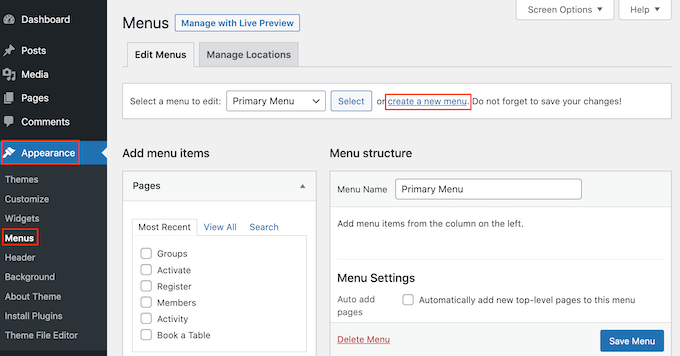
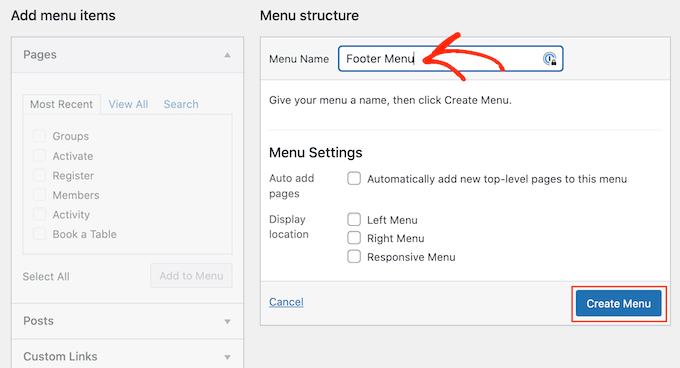
Après cela, tapez un nom pour le menu. Ceci est juste pour votre référence, vous pouvez donc utiliser ce que vous voulez.
Une fois cela fait, cliquez sur le bouton « Créer un menu ».
Maintenant, cochez la case à côté de chaque élément que vous souhaitez ajouter au menu.
Ensuite, cliquez sur « Ajouter au menu ».

Lorsque vous êtes satisfait de la configuration du menu, cliquez sur le bouton « Enregistrer le menu » pour sauvegarder vos modifications. Pour plus d’aide, consultez notre guide sur la création de menus de navigation dans WordPress.
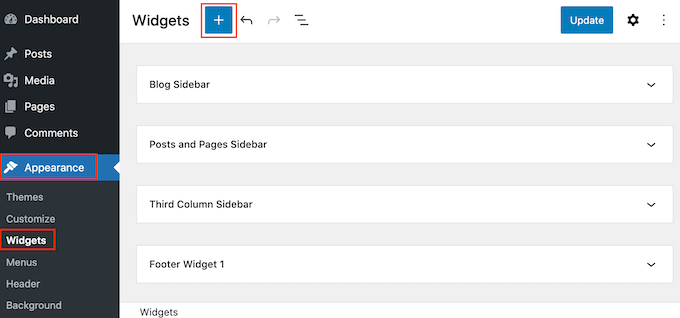
Maintenant que vous avez créé un menu, ajoutons-le à la zone de pied de page de votre site web en allant dans Apparence » Widgets. Ici, cliquez sur le bouton bleu ‘+’.
Dans le champ ‘Recherche’, tapez ‘Menu de navigation’.
Lorsque le bon bloc apparaît, faites-le glisser et déposez-le sur la zone ‘Pied de page’ ou une zone similaire.
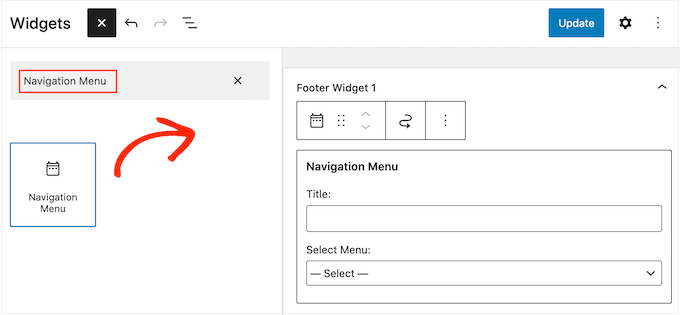
Après cela, ouvrez simplement le menu déroulant ‘Sélectionner un menu’ et choisissez le menu de pied de page que vous avez créé précédemment.
Vous voudrez peut-être aussi taper un titre, qui apparaîtra au-dessus des liens dans le pied de page de votre site web.
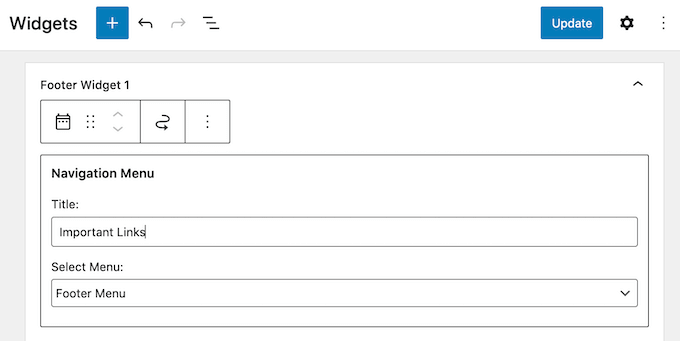
Une fois cela fait, cliquez sur le bouton « Mettre à jour ».
Maintenant, si vous visitez votre site web, vous verrez tous les liens dans la zone de pied de page.

Vous pouvez également ajouter des liens au pied de page à l’aide d’un plugin constructeur de pages par glisser-déposer comme SeedProd. Vous pouvez même créer différents pieds de page pour des pages WordPress individuelles.
Pour des instructions étape par étape, consultez notre guide sur la modification du pied de page dans WordPress.
Ajout d'un menu à votre pied de page avec l'éditeur de site complet
Si vous utilisez un thème basé sur des blocs tel que Neve FSE ou Twenty Twenty-Three, le processus d’ajout d’un menu au pied de page est légèrement différent.
Créez simplement un menu de navigation en suivant le même processus décrit ci-dessus. Ensuite, allez dans Apparence » Éditeur dans le tableau de bord WordPress pour ouvrir l'éditeur de site complet.

Par défaut, l'éditeur de site complet affiche le modèle de page d'accueil de votre thème.
Pour ajouter du contenu au pied de page, vous devrez cliquer sur « Parties du modèle ».
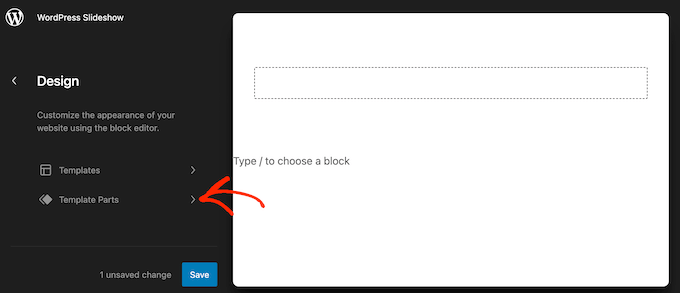
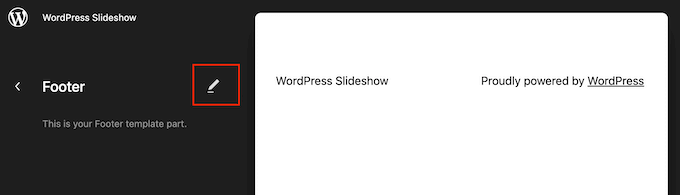
Vous pouvez maintenant cliquer sur la partie du modèle « Pied de page ».
Pour modifier cette partie du modèle, cliquez sur la petite icône en forme de crayon.
Une fois cela fait, cliquez dans la partie du modèle de pied de page où vous souhaitez ajouter le menu, puis cliquez sur l'icône '+' qui apparaît.
Dans la barre de recherche, tapez « Navigation ».
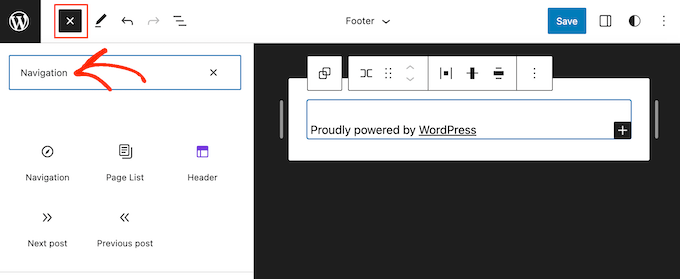
Lorsque le bon bloc apparaît, faites-le glisser et déposez-le sur le modèle de pied de page.
L'éditeur de site complet affichera par défaut l'un des menus de votre site. Pour afficher un menu différent à la place, cliquez simplement sur les trois points à côté de « Menu ».
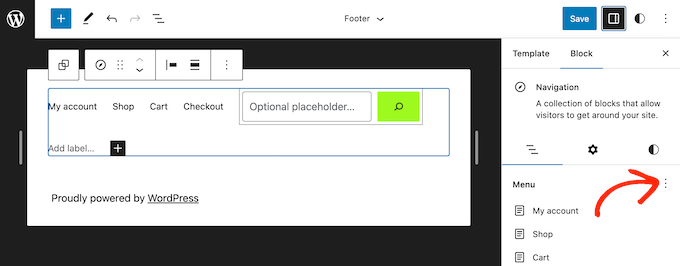
Vous pouvez maintenant choisir un menu dans le menu déroulant.
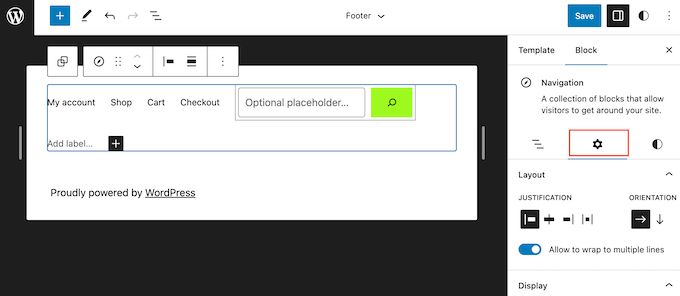
Après cela, vous pouvez modifier la justification, l'orientation et le retour à la ligne du menu à l'aide des options de l'onglet « Réglages ».
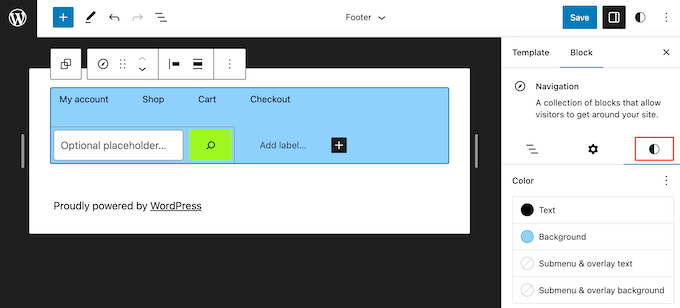
Vous pouvez également modifier l'apparence du menu en sélectionnant l'onglet « Styles ».
Ici, vous pouvez changer la couleur du texte, ajouter une couleur d’arrière-plan, changer la taille de la police, et plus encore.
Lorsque vous êtes satisfait de l'apparence du menu, cliquez sur le bouton « Enregistrer » pour le rendre public.
2. Intégrer du code dans le pied de page WordPress
Parfois, vous devrez peut-être ajouter des extraits à votre blog WordPress ou au pied de page de votre site web.
Vous pourriez modifier directement les fichiers de votre thème et coller le nouveau code dans le modèle footer.php. Cependant, ce n’est pas recommandé, car le code personnalisé disparaîtra si vous changez de thème WordPress ou mettez à jour votre thème.
La modification directe des fichiers de votre thème peut également être risquée. Même une simple faute de frappe ou une erreur pourrait causer de nombreuses erreurs WordPress courantes.
La meilleure façon d’ajouter du code dans le pied de page WordPress est d’utiliser WPCode. C’est le meilleur plugin d’extraits de code et il permet d’ajouter facilement du code personnalisé au pied de page sans modifier les fichiers de votre thème.
Tout d’abord, vous devez installer et activer le plugin WPCode. Pour plus de détails, consultez notre guide étape par étape sur l’installation d’un plugin WordPress.
Après l'activation, allez dans Extraits de code » En-tête et Pied de page. À partir de là, vous pouvez coller votre extrait de code dans la boîte « Pied de page ».
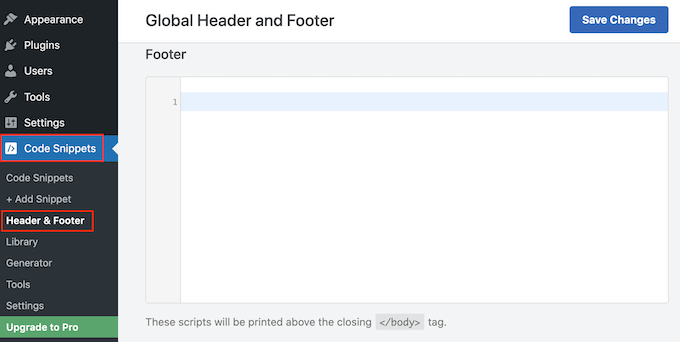
N’oubliez pas de cliquer sur le bouton « Enregistrer les modifications » pour sauvegarder vos modifications. Pour des instructions plus détaillées, veuillez consulter notre article sur l’ajout de code d’en-tête et de pied de page dans WordPress.
3. Ajouter un lien vers la politique de confidentialité dans le pied de page WordPress
Pour vous conformer aux réglementations mondiales sur la protection des données telles que le RGPD, le CCPA et d’autres, vous devez ajouter une page de politique de confidentialité dans WordPress, puis vous assurer qu’un lien est facilement accessible sur chaque page et publication.
Comme le pied de page apparaît sur l'ensemble de votre site web, c'est l'endroit idéal et respectueux du SEO pour ajouter cette URL, servant de signal de confiance crucial et démontrant la conformité légale.
Tout d'abord, vous devez aller dans Paramètres » Vie privée dans la zone d'administration. Vous remarquerez que WordPress a déjà créé un brouillon de page de politique de confidentialité pour vous.
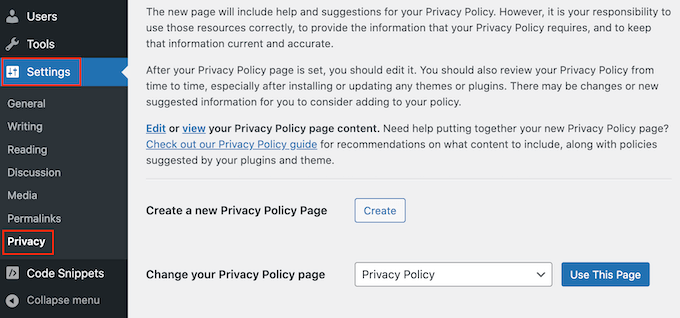
Pour utiliser la page de politique de confidentialité par défaut, cliquez simplement sur « Utiliser cette page ». Si vous souhaitez utiliser une autre page à la place, ouvrez le menu déroulant et choisissez une nouvelle page dans la liste.
Vous pouvez également créer une nouvelle page de politique de confidentialité à partir de cet écran. Cliquez simplement sur le bouton « Créer », et WordPress générera une nouvelle publication avec un texte de politique de confidentialité de base.
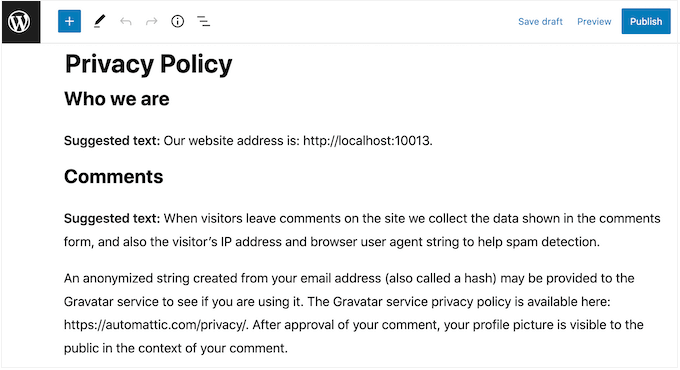
Quelle que soit la manière dont vous créez la page de politique de confidentialité, vous pouvez la modifier comme n'importe quelle autre page dans WordPress. Par exemple, vous pouvez ajouter plus d'informations sur vos exigences et vos conditions générales.
Lorsque vous êtes satisfait des informations que vous avez saisies, cliquez sur le bouton « Publier » pour rendre la politique de confidentialité active.
Une fois cela fait, vous devrez ajouter un lien au pied de page de votre site web. Une option consiste à ajouter un menu de navigation au pied de page en suivant le même processus décrit ci-dessus.
Si vous utilisez un thème WordPress basé sur des blocs, vous pouvez également ajouter la politique de confidentialité sous forme de lien autonome. Pour ce faire, ouvrez simplement la partie modèle du pied de page en suivant le même processus décrit ci-dessus.
Vous pouvez ensuite cliquer sur le bouton « + » et taper « Paragraphe ».
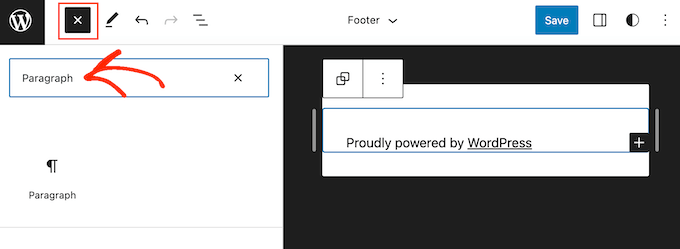
Lorsque le bon bloc apparaît, faites-le glisser et déposez-le sur votre pied de page.
Vous pouvez maintenant taper le texte que vous souhaitez afficher aux visiteurs, tel que « Politique de confidentialité ».
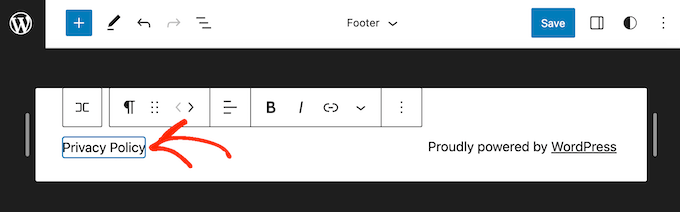
Ensuite, ajoutez simplement votre lien au texte.
Pour des instructions étape par étape, veuillez consulter notre guide du débutant sur l’ajout d’un lien.
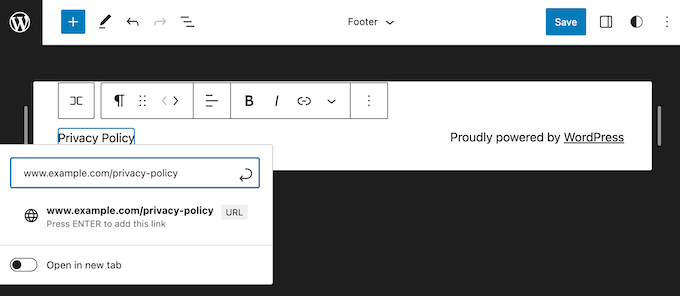
Une fois cela fait, cliquez simplement sur « Enregistrer » pour que le lien soit actif sur votre site WordPress.
4. Ajouter la date de copyright dans le pied de page WordPress
Vous voudrez peut-être aussi informer les visiteurs que votre contenu est protégé par copyright en ajoutant une date de copyright dans le pied de page. Une façon de faire cela est simplement d'ajouter le texte dans les paramètres de votre thème.
De nombreux thèmes WordPress populaires vous permettent d'ajouter du texte dans la zone du pied de page, il vaut donc la peine de vérifier si votre thème a ce paramètre.
Allez simplement sur la page Apparence » Personnaliser et recherchez les paramètres du pied de page dans le menu de gauche. Ceux-ci sont généralement intitulés « Options du pied de page », « Paramètres du pied de page » ou similaire.
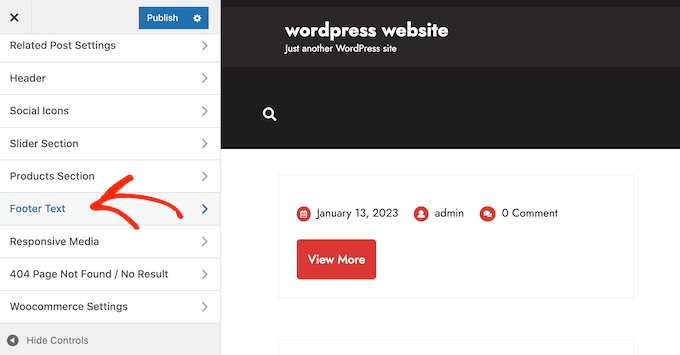
Pour ajouter le symbole de copyright, collez simplement le texte suivant dans la section « Crédits du pied de page », « Texte de copyright » ou une section similaire.
© Copyright 2016-2023. Tous droits réservés.
Le personnaliseur de thème WordPress se mettra à jour automatiquement, vous pourrez ainsi voir à quoi ressemblera le texte de copyright sur votre site web.
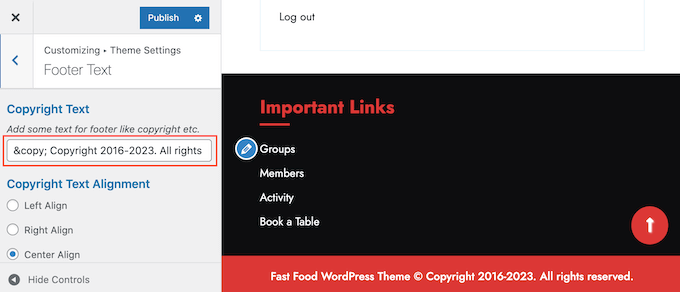
Selon votre thème, vous pourrez peut-être aussi changer la taille de la police et l'alignement du texte à l'aide des paramètres du thème.
Si vous êtes satisfait de l'apparence de la notice de copyright, cliquez sur le bouton « Publier » pour rendre vos modifications publiques.
Astuce de pro : Avec cette approche, vous devrez toujours mettre à jour la notice de copyright chaque année. Pour ajouter la nouvelle année automatiquement, consultez notre guide sur la façon d'ajouter une date de copyright dynamique dans le pied de page de WordPress.
Ajouter une date de copyright à votre pied de page avec l'éditeur de site complet
Si vous utilisez un thème compatible avec les blocs, il est facile d'ajouter une date de copyright au pied de page. Allez simplement dans Thèmes » Éditeur, puis ouvrez la partie du modèle de pied de page en suivant le même processus décrit ci-dessus.
Ensuite, cliquez sur l'icône « + » et tapez « Shortcode ».
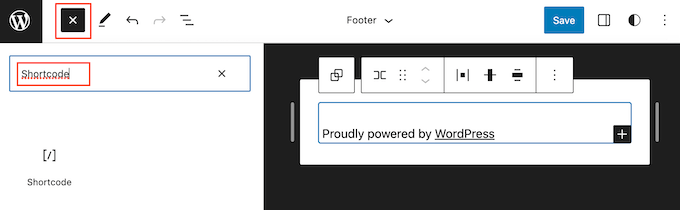
Lorsque le bloc de droite apparaît, faites-le glisser et déposez-le sur la partie du modèle de pied de page.
Dans le bloc shortcode, ajoutez un shortcode dynamique de copyright pour mettre à jour automatiquement l'année.
Par exemple, vous pourriez ajouter : © Copyright 2016-[année_actuelle]. Tous droits réservés.
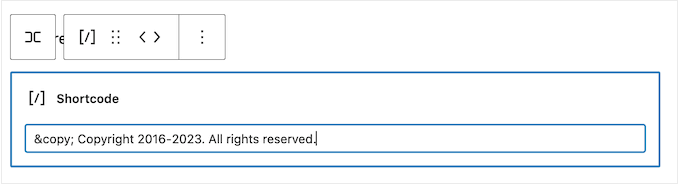
Après cela, cliquez simplement sur le bouton « Enregistrer » pour rendre l'avis de droit d'auteur actif.
5. Supprimer les liens « Propulsé par » du pied de page dans WordPress
Certains thèmes WordPress gratuits ajoutent des liens dans la zone du pied de page. Il s'agit généralement d'une mention « Propulsé par WordPress » qui renvoie vers le site officiel de WordPress, mais certains développeurs de thèmes incluent également des liens vers leurs propres sites web.
Ces liens sortants peuvent encourager les visiteurs à quitter votre site web, et leur suppression peut améliorer l'image de marque et l'expérience utilisateur de votre site. Dans cette optique, il est judicieux de les supprimer de la zone du pied de page en allant dans Apparence » Personnaliser.
Certains thèmes rendent difficile la suppression de ces liens, vous devrez donc peut-être passer du temps à examiner les différents paramètres.
Pour commencer, nous vous recommandons de rechercher des paramètres intitulés « Options du pied de page », « Options du pied de page et des droits d'auteur » ou similaires.
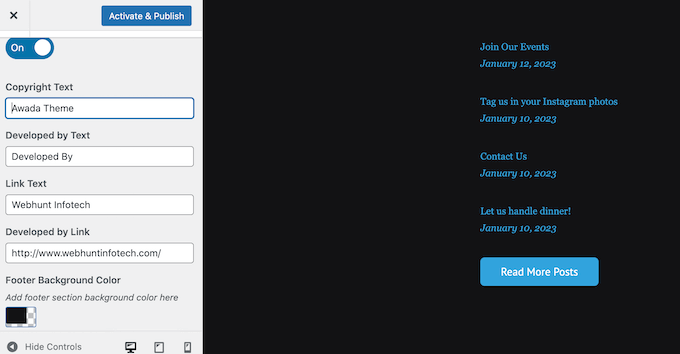
Ici, vous devriez pouvoir supprimer les liens ou même les remplacer par vos URL.
Certains thèmes codent en dur les liens dans les fichiers du thème et ne vous donnent pas la possibilité de les supprimer à l'aide du personnalisateur WordPress.
Dans ce cas, vous pouvez supprimer ces liens en modifiant le fichier footer.php. Pour des instructions étape par étape, veuillez consulter notre guide sur comment supprimer les liens du pied de page propulsés par WordPress.
Suppression des liens « Propulsé par » avec l'éditeur de site complet
Pour supprimer les liens « Propulsé par » dans un thème activé pour les blocs, ouvrez simplement le modèle de pied de page dans l'éditeur de site complet en suivant le même processus décrit ci-dessus.
Dans l'éditeur, recherchez le texte « Fièrement propulsé par WordPress » ou similaire. Vous pouvez le remplacer par votre propre texte en le tapant dans le bloc « Paragraphe ».
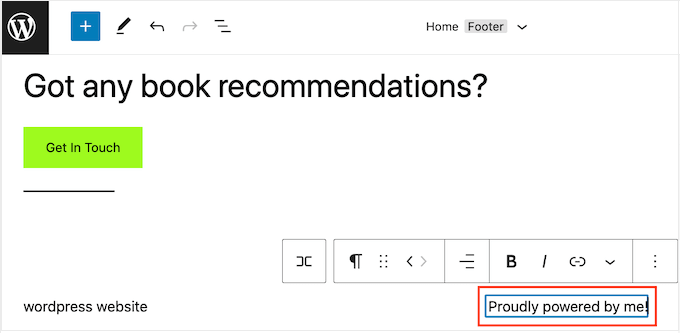
Si vous souhaitez supprimer complètement le texte, cliquez simplement pour sélectionner le bloc « Paragraphe ». Ensuite, cliquez sur le bouton « options » à trois points.
Enfin, cliquez sur « Supprimer le paragraphe » pour supprimer le bloc.
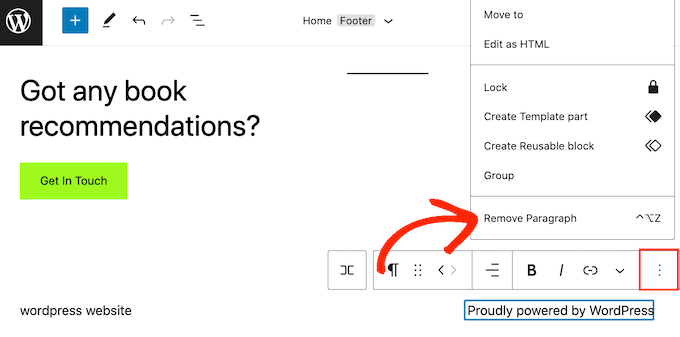
Vous pouvez ensuite cliquer sur « Enregistrer ». Maintenant, si vous visitez votre site Web, vous verrez que ce texte a été supprimé.
6. Comment ajouter un flux Instagram dans le pied de page WordPress
Publiez-vous régulièrement de belles photos et vidéos sur Instagram ?
Les gens ne verront pas votre contenu Instagram s'ils visitent simplement votre site Web. Dans cette optique, vous voudrez peut-être afficher les photos Instagram récentes dans le pied de page de votre site Web.
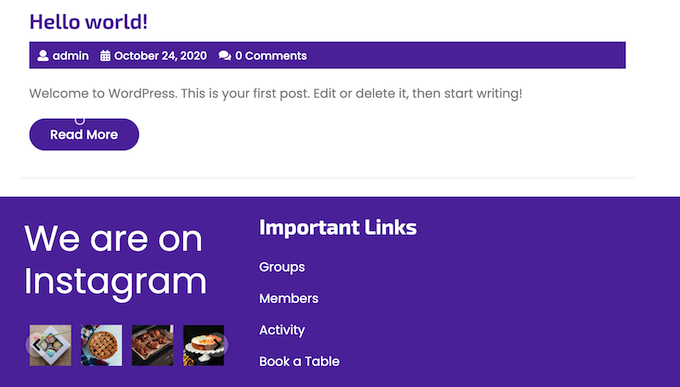
C'est un moyen facile de promouvoir votre page de médias sociaux et d'encourager plus de personnes à vous suivre sur Instagram.
Le moyen le plus simple d'ajouter un flux de photos dans le pied de page de WordPress est d'utiliser Smash Balloon Instagram Feed. C'est le meilleur plugin Instagram pour WordPress et il vous permet d'ajouter facilement un flux de photos à votre site web.
Après avoir ajouté le flux de médias sociaux à votre pied de page, Smash Balloon récupérera automatiquement les nouvelles photos Instagram. De cette façon, votre pied de page affichera toujours vos dernières photos Instagram aux personnes qui visitent votre site Web.
Si vous gérez une boutique en ligne, vous pouvez même réaliser plus de ventes en ajoutant des images shoppables Instagram au pied de page de WordPress.
Smash Balloon dispose de tous les outils dont vous avez besoin pour affiner l'apparence du flux Instagram dans votre pied de page.
Par exemple, vous pouvez choisir entre différentes mises en page, ajouter un bouton « Suivre », optimiser votre flux pour les appareils mobiles, et plus encore avec l'éditeur convivial de Smash Balloon.
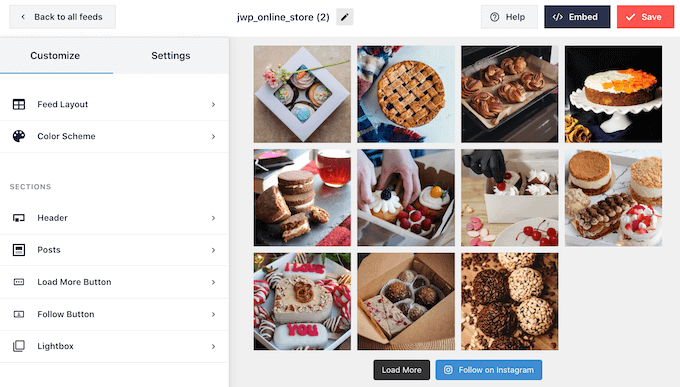
Pour des instructions étape par étape, veuillez consulter notre guide sur comment intégrer facilement Instagram dans WordPress.
Lorsque vous êtes satisfait de l'apparence du flux, il est temps de l'ajouter au pied de page de votre site Web. Allez simplement dans Apparence » Widgets et cliquez sur le bouton bleu « + ».
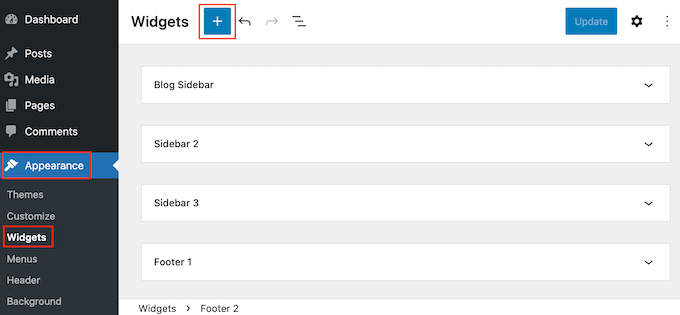
Dans le champ de recherche, tapez « Instagram Feed » pour trouver le bon bloc. Il s'agira du bloc Smash Balloon Instagram Feed que vous avez installé.
Vous pouvez maintenant faire glisser et déposer le bloc sur le pied de page de votre site.
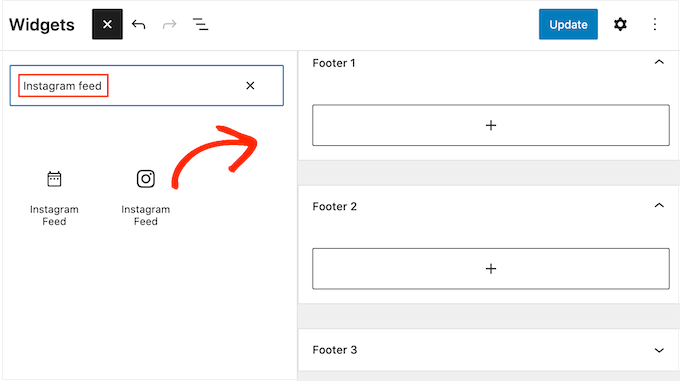
Une fois cela fait, cliquez simplement sur « Mettre à jour ». Ensuite, vous pouvez visiter votre site Web pour voir votre flux Instagram dans le pied de page.
Ajouter un flux Instagram avec l'éditeur de site complet
Il est facile d'ajouter le flux Instagram Smash Balloon à un thème WordPress compatible avec les blocs.
Ouvrez simplement le modèle de pied de page dans l'éditeur de site complet en suivant le même processus exact décrit ci-dessus. Ensuite, cliquez sur le bouton « + » dans le modèle de pied de page.
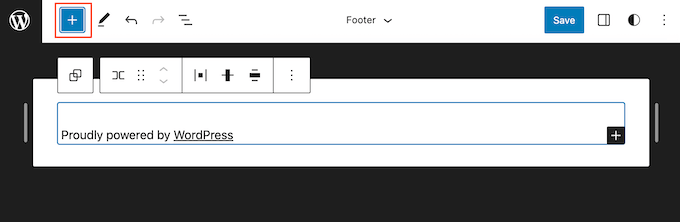
Une fois cela fait, tapez « Flux Instagram » et sélectionnez le bon bloc lorsqu'il apparaît pour l'ajouter au pied de page.
L'éditeur de site complet affichera automatiquement le flux Instagram que vous avez créé.
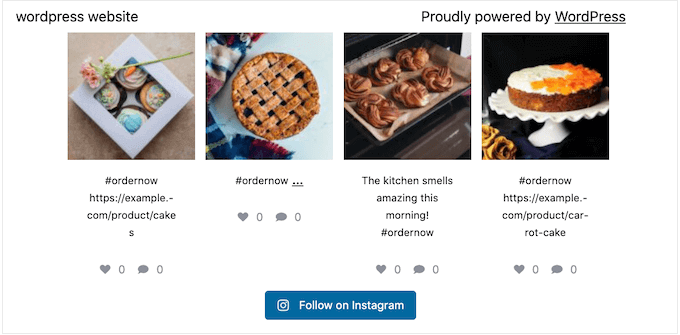
Une fois cela fait, cliquez simplement sur « Enregistrer » pour publier le flux photo personnalisé du flux Instagram.
7. Ajouter une barre de pied de page fixe dans WordPress
Vous souhaitez afficher des offres spéciales ou des notifications dans la zone du pied de page ?
Vous pouvez créer une barre de pied de page qui reste collée en bas de l'écran pendant que le visiteur fait défiler.
Pour créer ce type de barre de pied de page fixe, vous aurez besoin de OptinMonster. C'est le meilleur logiciel d'optimisation de la conversion sur le marché et il vous permet de transformer les visiteurs de votre site web en abonnés et en clients.
OptinMonster est également doté de règles d'affichage puissantes pour que vous puissiez afficher des messages personnalisés personnalisés dans le pied de page de votre site web.
Tout d'abord, vous devrez vous inscrire à un compte OptinMonster.
Après cela, installez et activez le plugin OptinMonster sur votre site web WordPress. Lors de l'activation, sélectionnez Connecter votre compte existant.

Vous pouvez maintenant saisir l'adresse e-mail et le mot de passe de votre compte OptinMonster.
Une fois connecté, allez à la page OptinMonster » Campagnes et cliquez sur le bouton « Créer votre première campagne » ou « Ajouter ».
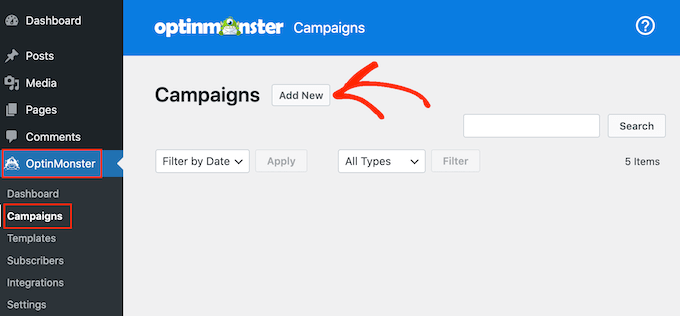
Sur l'écran suivant, choisissez « Barre flottante » comme type de campagne, puis sélectionnez un modèle.
Pour prévisualiser un modèle OptinMonster, survolez-le simplement avec votre souris, puis cliquez sur le bouton « Aperçu ».
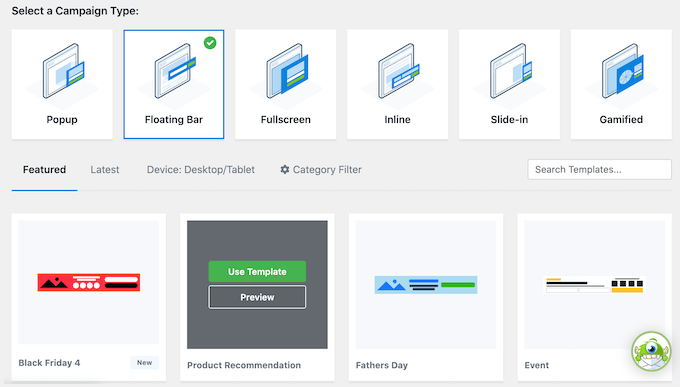
Lorsque vous trouvez un modèle qui vous plaît, cliquez sur son bouton « Utiliser le modèle ».
Vous pouvez ensuite saisir un nom pour la campagne. Ceci est juste pour votre référence, vous pouvez donc utiliser le titre que vous voulez.
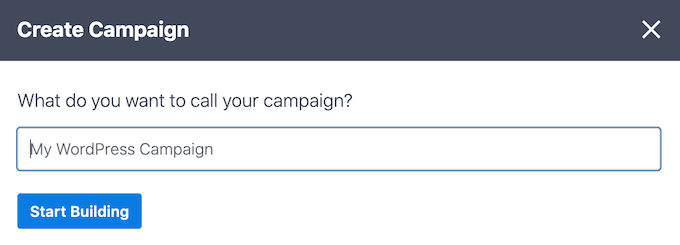
Une fois cela fait, cliquez sur « Démarrer la création ».
Cela vous mènera à l'outil de création de campagnes par glisser-déposer d'OptinMonster, où vous pourrez concevoir la barre de pied de page. Cliquez simplement sur n'importe quel élément que vous souhaitez modifier ou faites glisser et déposez de nouveaux blocs depuis la colonne de gauche.
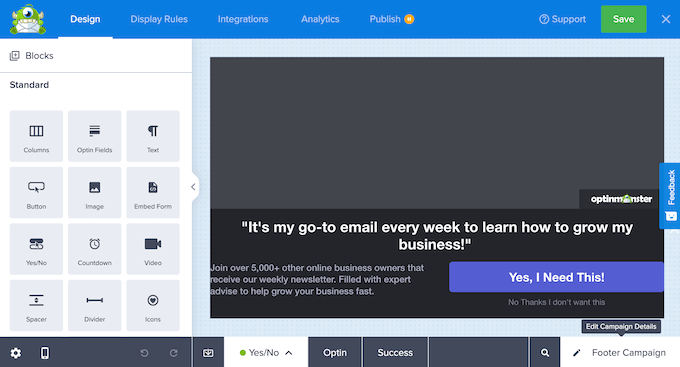
Lorsque vous êtes satisfait de l'apparence de la campagne, cliquez simplement sur le bouton « Publier ».
Ensuite, sélectionnez « Publier » pour rendre la campagne active.
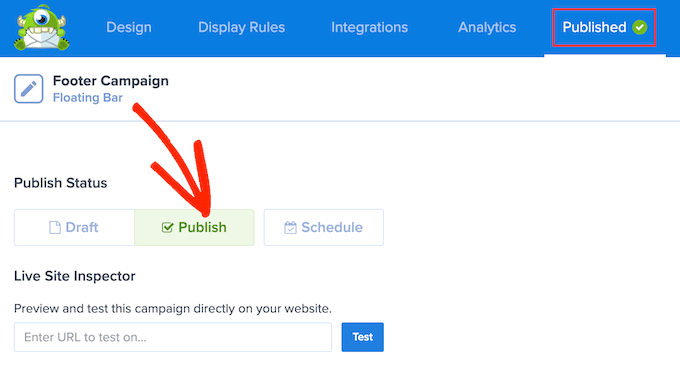
Vous pouvez maintenant sélectionner le bouton « Enregistrer » pour stocker vos modifications, puis cliquer sur le « X » dans le coin supérieur droit pour fermer l'outil de création de campagnes OptinMonster.
De retour dans le tableau de bord WordPress, ouvrez le menu déroulant « Statut » et sélectionnez « Publié ».
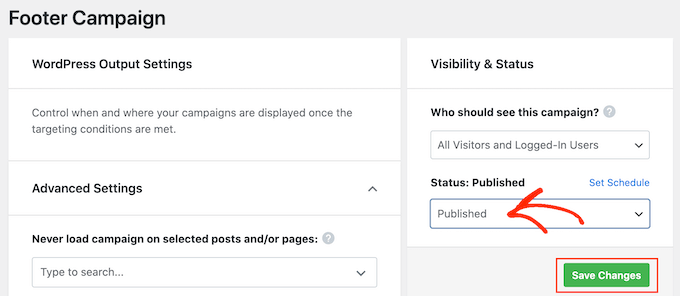
Enfin, cliquez sur « Enregistrer.
Maintenant, visitez votre site web WordPress pour voir la barre de pied de page flottante en action.
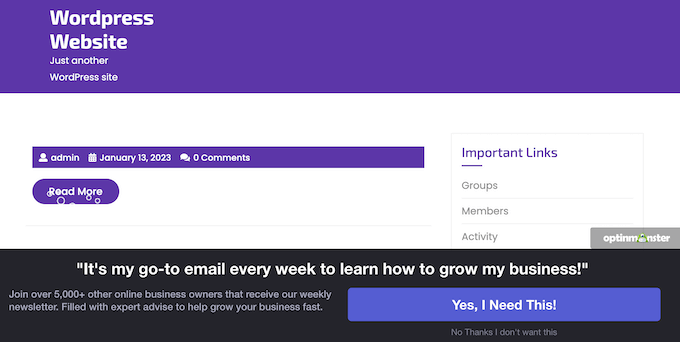
Vous pouvez également utiliser OptinMonster pour créer toutes sortes de campagnes à forte conversion, y compris des popups de pied de page déroulants, des compteurs et des notifications de pied de page ciblées qui peuvent vous aider à récupérer les ventes abandonnées.
8. Ajouter des boutons sociaux dans le pied de page WordPress
Une autre bonne façon d'utiliser l'espace du pied de page dans votre thème WordPress est d'afficher des icônes de médias sociaux. C'est un moyen facile de promouvoir vos différents profils et d'obtenir plus d'abonnés sur Twitter, Facebook et d'autres plateformes populaires.
La meilleure façon d'ajouter ces boutons est d'utiliser le plugin Social Icons Widget. Ce plugin prend en charge tous les principaux réseaux sociaux et est livré avec plusieurs styles d'icônes parmi lesquels vous pouvez choisir.
Après avoir activé le widget Social Icons, accédez à la page Apparence » Widgets. Vous pouvez ensuite cliquer sur le bouton « + » et rechercher « Bloc d'icônes sociales ».
Lorsque le bon bloc apparaît, faites-le glisser et déposez-le dans la zone du pied de page.
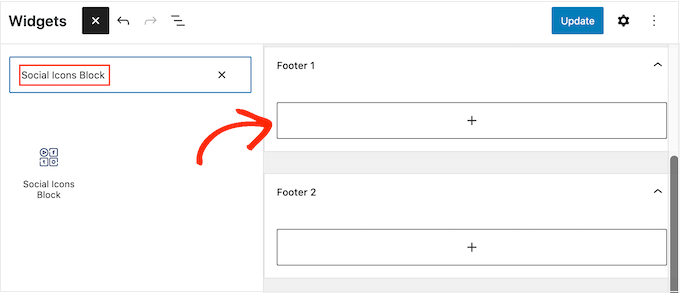
Par défaut, le bloc d'icônes sociales intègre déjà quelques icônes de médias sociaux.
Pour lier l'une de ces icônes à vos propres profils sociaux, il suffit de cliquer dessus. Dans la petite barre qui apparaît, tapez l'URL de la page que vous souhaitez promouvoir.
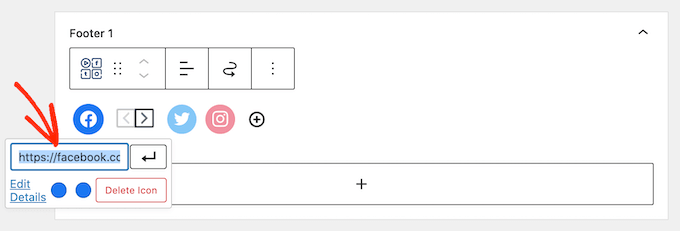
Vous souhaitez utiliser une icône différente pour cette plateforme de médias sociaux ?
Cliquez alors simplement sur le lien « Modifier les détails ». Cela ouvre une fenêtre où vous pouvez choisir une nouvelle image pour l'icône sociale.
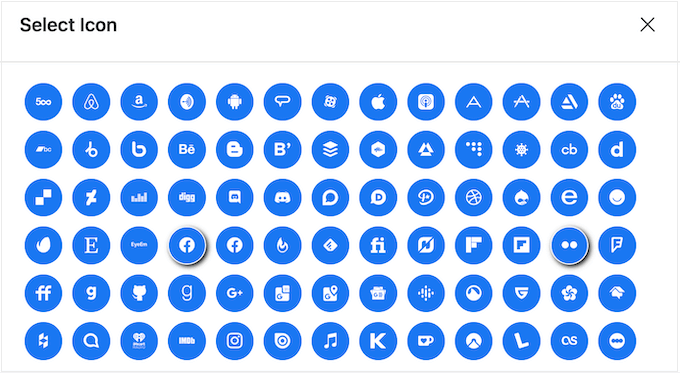
Répétez simplement ce processus pour chaque icône de média social intégrée.
Si vous souhaitez supprimer l'une de ces icônes par défaut, cliquez sur « Supprimer l'icône ».
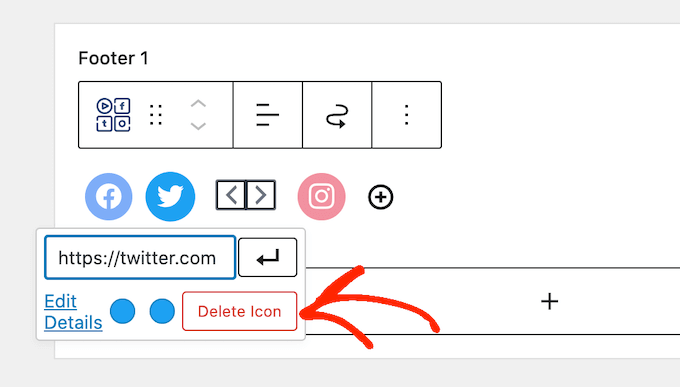
Il existe d'innombrables plateformes de médias sociaux et autres sites Web que vous pourriez vouloir ajouter à la zone du pied de page.
Pour ce faire, cliquez sur le bouton « + ».
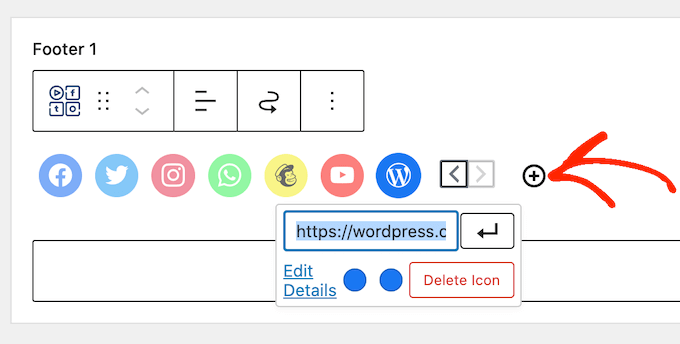
Vous pouvez maintenant choisir une icône de média social et ajouter un lien en suivant le même processus décrit ci-dessus.
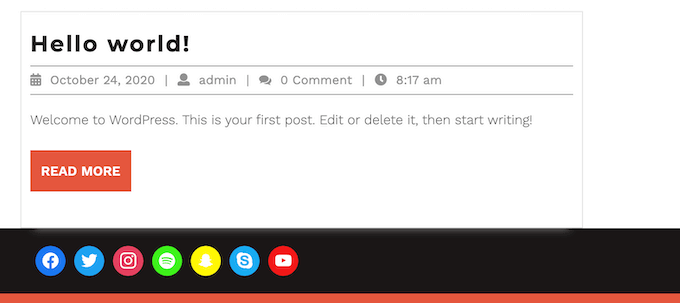
Lorsque vous êtes satisfait de la configuration des icônes de médias sociaux, cliquez sur « Mettre à jour ». Visitez maintenant votre site Web et faites défiler jusqu'à la zone du pied de page pour voir les boutons sociaux en action.
Bonus : Vous voulez ajouter plus de fonctionnalités sociales à votre site web ? Jetez un œil à notre sélection d'experts des meilleurs plugins de médias sociaux pour WordPress pour développer votre audience.
Ajout de boutons sociaux avec l'éditeur de site complet
Utilisez-vous un thème basé sur des blocs ? Vous pouvez alors ajouter des icônes sociales au pied de page en allant dans Thèmes » Éditeur, puis en ouvrant la partie modèle du pied de page.
Vous pouvez maintenant cliquer sur le bouton « + » et taper « Bloc d'icônes sociales ».
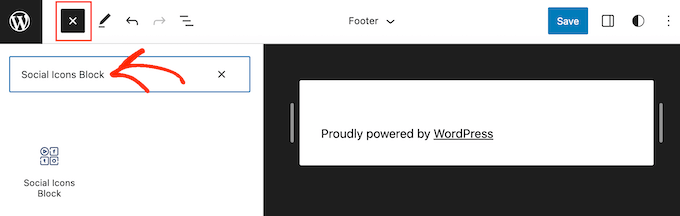
Lorsque le bon bloc apparaît, faites-le glisser et déposez-le sur le modèle de pied de page.
Cela ajoute un bloc avec les icônes sociales par défaut.
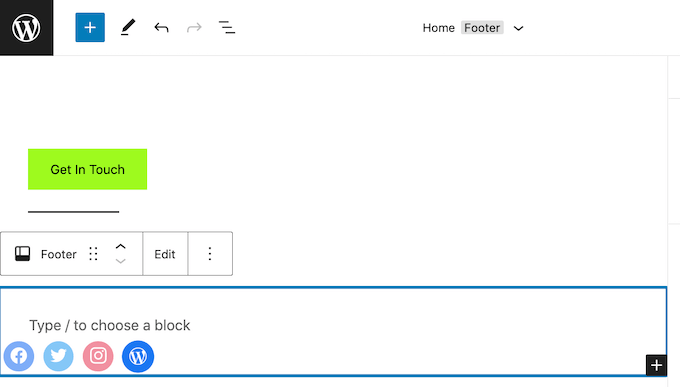
Vous pouvez maintenant personnaliser ces icônes et ajouter de nouveaux boutons sociaux en suivant le même processus décrit ci-dessus.
Lorsque vous êtes satisfait de l'apparence des boutons, cliquez simplement sur le bouton « Enregistrer ». Maintenant, si vous visitez votre site Web, vous verrez les icônes sociales dans le pied de page basé sur des blocs.
9. Ajouter un numéro de téléphone dans le pied de page WordPress
Si vous offrez un support client par téléphone, l'ajout de votre numéro de téléphone dans la zone de pied de page de WordPress peut aider les utilisateurs à vous contacter.
Pour cela, vous aurez besoin d'un numéro de téléphone professionnel. Nous vous recommandons d'utiliser Nextiva, qui est le meilleur service téléphonique professionnel pour les petites entreprises.

Nextiva vous permet de passer des appels moins chers et d'utiliser des fonctionnalités avancées comme le renvoi d'appels, les appels nationaux gratuits illimités, la messagerie vocale par e-mail et SMS, et plus encore.
Vous pouvez également utiliser le même numéro sur plusieurs appareils et combinés et gérer les appels depuis n'importe quel appareil connecté à Internet.
Une fois que vous avez un numéro de téléphone professionnel, vous devrez l'ajouter à votre site Web. La méthode la plus simple consiste à utiliser le plugin WP Call Button, qui ajoute un bouton d'appel en un clic à votre site WordPress.

Après l'activation du plugin, vous devez visiter Paramètres » WP Call Button dans le tableau de bord WordPress.
Ici, cliquez sur le commutateur « État du bouton d'appel » pour qu'il affiche « Actif ».
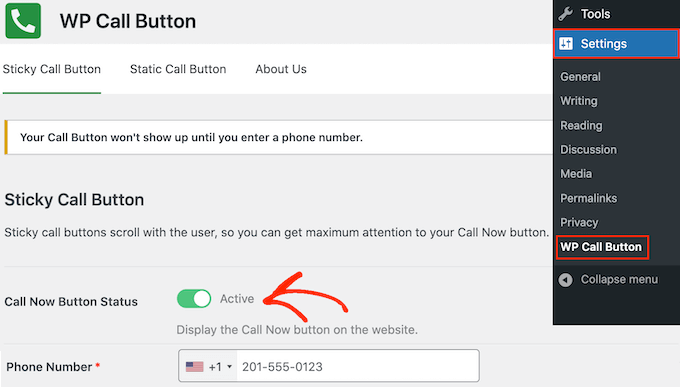
Ensuite, tapez votre numéro de téléphone professionnel dans le champ « Numéro de téléphone ».
Par défaut, le bouton affiche le texte « Appelez-nous », mais vous pouvez le remplacer par votre propre message personnalisé en tapant dans le champ « Texte du bouton d'appel ».
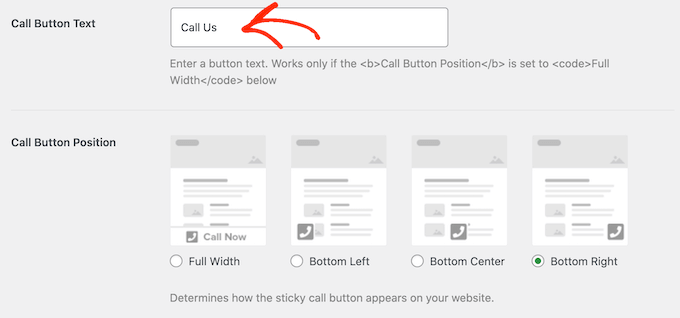
Après cela, faites défiler jusqu'à la section Position du bouton d'appel et choisissez où vous souhaitez afficher le bouton sur votre site Web. Par exemple, vous pouvez afficher le bouton dans le coin inférieur droit ou créer une bannière qui couvre toute la zone du pied de page.
Lorsque vous êtes satisfait de la configuration du bouton, cliquez sur « Enregistrer les modifications ». Ensuite, rendez-vous simplement sur votre site Web pour voir le bouton d'appel en action.
Vous ne souhaitez pas utiliser de bouton d'appel en un clic ? Consultez alors notre guide sur la façon d'ajouter des numéros de téléphone cliquables dans WordPress pour découvrir différentes options.
10. Ajouter un formulaire de contact dans le pied de page WordPress
Le pied de page de votre site Web n'a pas à être une impasse. Si vous avez ajouté un menu de navigation en suivant le processus décrit ci-dessus, vous avez déjà bien avancé. Cependant, vous pouvez également encourager les clients à vous contacter en ajoutant un formulaire de contact dans la zone du pied de page.
C'est là qu'WPForms intervient.
WPForms est le meilleur plugin de formulaire de contact WordPress et est livré avec un modèle de formulaire de contact simple prêt à l'emploi qui vous permet de créer un formulaire de contact en quelques clics.
Après avoir activé le plugin, allez dans WPForms » Ajouter nouveau et tapez un nom pour le formulaire de contact. Ceci est juste pour votre référence, vous pouvez donc utiliser ce que vous voulez.
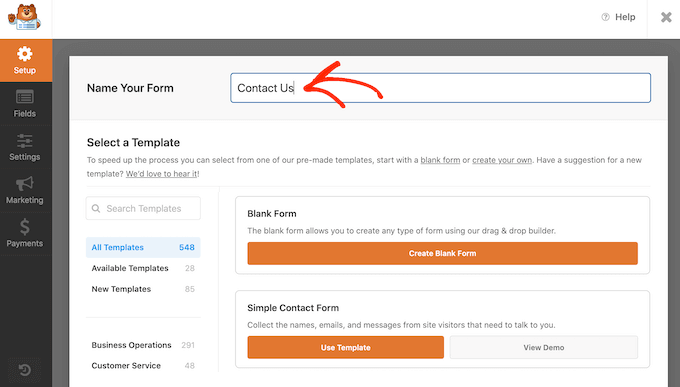
Ensuite, trouvez le modèle « Formulaire de contact simple » et cliquez sur son bouton « Utiliser le modèle ».
WPForms ouvrira maintenant le modèle dans son constructeur de formulaires. Le modèle contient déjà tous les champs dont vous aurez généralement besoin, mais vous pouvez ajouter d'autres champs en les faisant glisser depuis le menu de gauche et en les déposant sur votre formulaire.
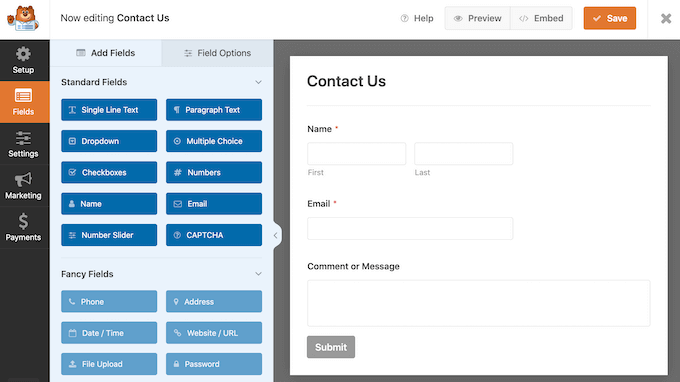
Vous pouvez également cliquer sur n'importe quel champ pour le modifier et réorganiser les champs dans le formulaire à l'aide du glisser-déposer.
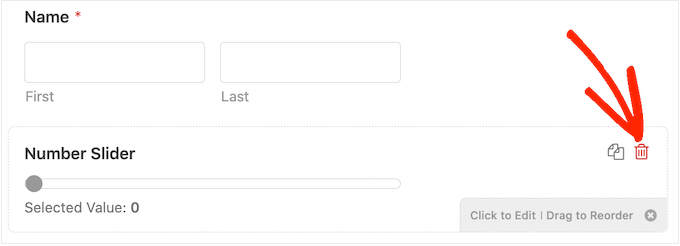
Pour supprimer un champ, survolez simplement votre souris dessus, puis cliquez sur la petite icône de corbeille lorsqu'elle apparaît.
Lorsque vous êtes prêt, cliquez sur le bouton « Enregistrer » pour sauvegarder vos modifications.
Pour ajouter le formulaire de contact à votre pied de page, rendez-vous sur la page Apparence » Widgets dans le tableau de bord WordPress.
Ici, cliquez sur le bouton « + » et recherchez « WPForms ». Lorsque le bon bloc apparaît, faites-le glisser et déposez-le dans la zone de pied de page de votre thème.
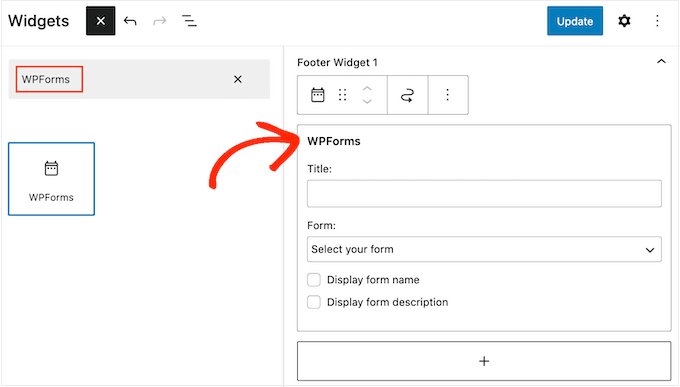
Après cela, ouvrez le menu déroulant « Formulaire » et sélectionnez votre formulaire de contact.
Vous pouvez également ajouter un titre facultatif, qui apparaîtra au-dessus du formulaire de contact.
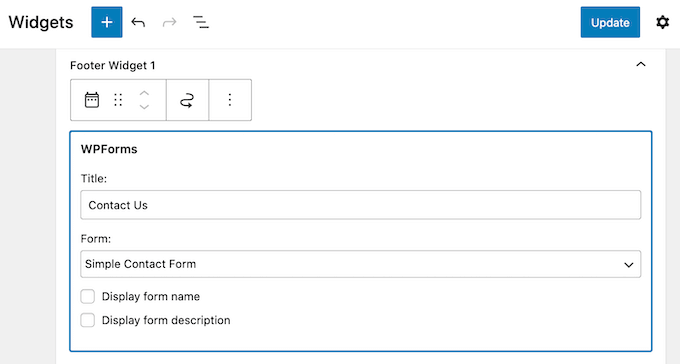
Une fois que vous avez terminé, cliquez sur le bouton « Mettre à jour ».
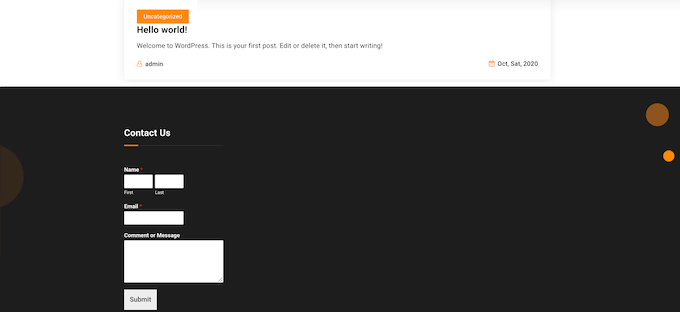
Maintenant, si vous visitez votre site Web, vous verrez le nouveau formulaire de contact dans le pied de page.
Ajout d'un formulaire de contact avec l'éditeur de site complet
Vous souhaitez ajouter un formulaire de contact au pied de page d'un thème activé par blocs ?
Ensuite, vous devrez accéder à Thèmes » Éditeur et ouvrir la partie de modèle du pied de page. Ici, cliquez sur l'icône '+' et tapez 'WPForms' pour trouver le bon bloc.
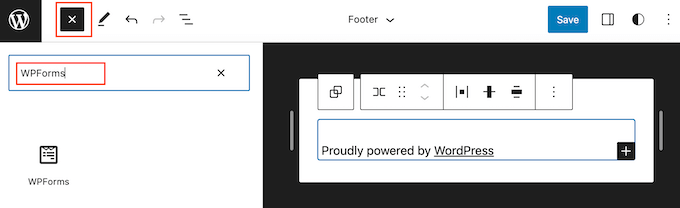
Ensuite, faites simplement glisser le bloc dans la zone du pied de page.
Dans le bloc WPForms, ouvrez le menu déroulant 'Sélectionner un formulaire' et choisissez le formulaire de contact que vous venez de créer.
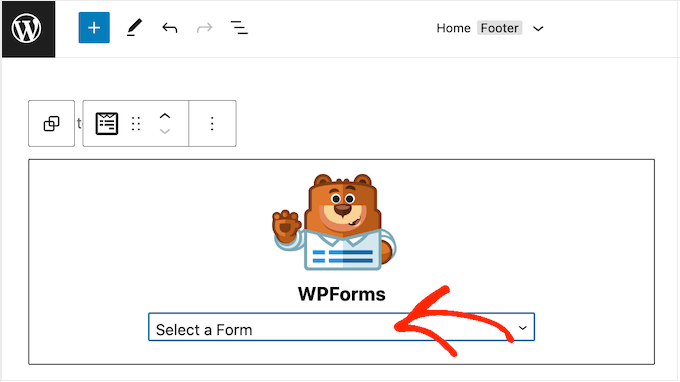
Lorsque vous êtes prêt à rendre le formulaire de contact public, cliquez simplement sur le bouton 'Enregistrer'.
Bonus : Exemples de conception de pied de page pour vous donner des idées
Une fois que vous avez décidé de toutes les fonctionnalités que vous souhaitez ajouter à votre pied de page, vous devriez également jeter un œil à quelques exemples de conception de pied de page pour plus d'idées.
Par exemple, vous pouvez jeter un œil au pied de page de WPBeginner. Vous remarquerez que nous avons gardé notre conception propre et simple avec des liens importants vers nos produits et outils gratuits.

Notre pied de page fournit toutes les informations dont les lecteurs auraient besoin sans paraître encombré, ce qui en fait un excellent exemple.
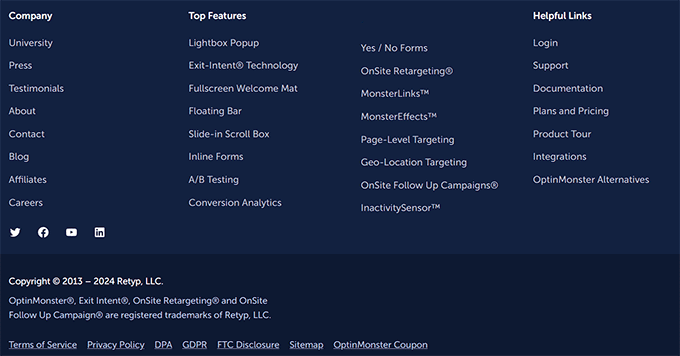
De même, le pied de page d'OptinMonster affiche des liens vers des pages importantes comme la documentation et contient une liste des meilleures fonctionnalités du logiciel. Ce pied de page peut encourager les utilisateurs à explorer davantage le site et ils pourraient même finir par effectuer un achat.
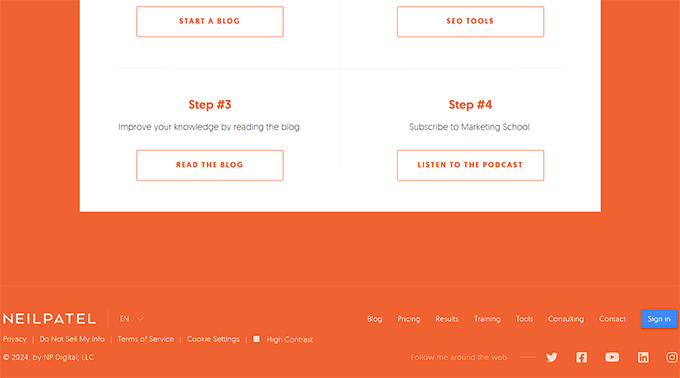
D'un autre côté, vous pouvez jeter un œil au pied de page de Neil Patel. Il est compact et direct avec des liens de navigation rapides pour les lecteurs.
En ajoutant un pied de page qui ressemble à ceci, vous fournissez aux utilisateurs des détails cruciaux sur votre site sans les distraire du contenu principal.
Pour plus d'idées et d'inspiration, veuillez consulter notre liste des meilleurs exemples de conception de pied de page.
Questions fréquemment posées sur un pied de page de site dans WordPress
Voici quelques questions que nos lecteurs ont fréquemment posées sur les pieds de page de sites dans WordPress :
Que faut-il inclure dans un pied de page de site ?
Un pied de page de site doit inclure des liens de navigation clés, une politique de confidentialité, un avis de droit d'auteur, des icônes de médias sociaux et des options de contact. Ces éléments améliorent l'expérience utilisateur et fournissent des informations essentielles.
Comment ajouter un pied de page à un site WordPress ?
Pour ajouter un pied de page à un site WordPress, utilisez la zone de widgets de pied de page de votre thème ou l'éditeur de site complet. Vous pouvez glisser-déposer des blocs, ajouter des menus, du texte ou des widgets pour créer un pied de page fonctionnel.
Quel est le meilleur pied de page pour le SEO ?
Le meilleur pied de page pour le SEO comprend des liens internes vers des pages importantes, une structure de site claire et un contenu pertinent comme les informations de contact et les pages de politique. Cela aide les moteurs de recherche à comprendre la hiérarchie de votre site.
Comment modifier le pied de page dans WordPress ?
Vous pouvez modifier le pied de page dans WordPress via Apparence » Personnaliser, la zone de widgets ou l'éditeur de site complet. Cela vous permet de modifier le texte, les liens et la conception sans toucher au code.
Comment rendre un pied de page dynamique dans WordPress ?
Pour rendre un pied de page dynamique dans WordPress, utilisez des widgets dynamiques, des menus ou des shortcodes qui se mettent à jour automatiquement. Cela garantit que le contenu de votre pied de page change avec les nouveaux articles, menus ou mises à jour du site.
Nous espérons que cet article vous a aidé à décider quoi ajouter à votre pied de page WordPress pour le rendre plus utile. Vous voudrez peut-être aussi consulter notre guide sur la façon de créer une barre de pied de page flottante et fixe dans WordPress et notre liste d'incroyables astuces de barre latérale pour obtenir des résultats maximums.
Si vous avez aimé cet article, abonnez-vous à notre Chaîne YouTube pour des tutoriels vidéo WordPress. Vous pouvez également nous trouver sur Twitter et Facebook.





Jiří Vaněk
Avant, je ne passais pas beaucoup de temps sur le pied de page. L'en-tête était ma principale préoccupation, mais avec le temps, j'ai commencé à apprécier les pieds de page conçus professionnellement sur d'autres sites Web. Par exemple, j'aime le vôtre. Il est suffisamment haut et fournit aux utilisateurs beaucoup d'informations précieuses. Cet article, ainsi que votre propre pied de page, m'ont inspiré à commencer à concevoir les pieds de page différemment et à y investir beaucoup plus d'efforts qu'auparavant.
Mrteesurez
Ceci est bien. Tous ces éléments sont importants à ajouter au pied de page d'un site web.
Bien que la conception d'un pied de page de site web doive être simple et minimale, elle doit au moins contenir certains éléments et informations cruciaux qui comptent pour le site. Je recommande d'ajouter une newsletter, une courte description du site, des liens sociaux et d'autres liens de produits ou de sites web de la même entreprise, cela créera des backlinks et renforcera la crédibilité du site.
Dennis Muthomi
une chose à noter est que j'ai tendance à garder la conception de mon pied de page assez basique et minimale car la plupart des visiteurs ne font pas défiler la page jusqu'en bas.
mais un flux Instagram pourrait être un bon moyen de présenter mon contenu et d'encourager plus d'abonnés sans être trop intrusif.
merci pour vos précieuses suggestions !
Moinuddin Waheed
En ce qui concerne l'aspect de la conception, je suis également d'accord sur le fait qu'elle doit être minimale et simple.
Cela peut être constaté dans les pieds de page de tous les excellents sites web d'entreprises motivées. Ils sont riches en fonctionnalités avec un nombre suffisant de navigations, ce qui facilite la navigation et présente une conception simple et minimaliste.
Jiří Vaněk
De nombreux utilisateurs ne font peut-être pas défiler la page jusqu'en bas, mais beaucoup de gens se sont habitués à rechercher des informations importantes dans le pied de page. Cela inclut des détails de contact, des liens vers les réseaux sociaux, des adresses postales ou des liens vers d'autres sites web d'entreprises. Ainsi, même si tout le monde ne fait pas toujours défiler la page jusqu'en bas, beaucoup de gens ont l'habitude d'y trouver de telles informations lorsqu'ils en ont besoin. Par conséquent, je ne sous-estimerais pas l'importance du pied de page. Un pied de page bien conçu peut toujours être minimaliste, du moins en termes de conception.
Moinuddin Waheed
Merci pour les éléments indispensables dans le pied de page. Je cherchais exactement cela dans l'autre article sur la meilleure conception de pied de page.
Je pense que cette liste contient tous les points essentiels comme la navigation utile, l'appel à l'action et les informations importantes, le texte du copyright et d'autres sont présents.
Je veillerai à mettre en œuvre tous ces éléments dans les pieds de page de mon site web pour les rendre magnifiques.
A Owadud Bhuiyan
Merci pour le partage.
Bien que l'article soit assez long, je l'aime bien.
J'ai une question. Comment puis-je afficher des réseaux sociaux collants ? Comme lorsque le visiteur fait défiler le site web, il les voit sur le côté gauche ou droit.
Waiting for your reply
Support WPBeginner
Pour cela, vous voudrez un widget collant et nous avons notre article ci-dessous qui explique comment configurer un widget collant :
https://www.wpbeginner.com/plugins/how-to-create-a-sticky-floating-sidebar-widget-in-wordpress/
Admin
A Owadud Bhuiyan
Super. Merci d'avoir partagé le lien. Je vais vérifier maintenant.