


Chaque propriétaire de site WordPress devrait savoir comment restaurer à partir d'une sauvegarde – c'est l'une de ces compétences essentielles qui peut sauver votre site web quand vous en avez le plus besoin.
Que vous déménagiez chez un nouvel hébergeur, que vous vous remettiez d'un problème, ou que vous souhaitiez simplement revenir à une version antérieure de votre site, la restauration de sauvegarde est votre filet de sécurité.
Le défi est que la plupart des tutoriels de sauvegarde se concentrent sur la création de sauvegardes, mais très peu expliquent clairement le processus de restauration.
Grâce à notre expérience dans la gestion de nombreux sites WordPress, nous avons appris qu'avoir un processus de restauration simple et fiable fait toute la différence lorsque vous êtes sous pression.
C'est exactement ce que ce guide vous propose. Nous vous montrerons les moyens les plus efficaces de restaurer votre site WordPress à partir d'une sauvegarde, avec des instructions étape par étape qui fonctionnent quel que soit votre niveau technique.
💡 Réponse rapide : Comment restaurer WordPress
La manière la plus sûre et la plus simple de restaurer WordPress est d'utiliser un plugin de sauvegarde comme Duplicator. Bien que vous puissiez restaurer les fichiers manuellement en utilisant FTP et phpMyAdmin, cette méthode est complexe et risquée pour les débutants.
Nous recommandons d'utiliser un plugin de confiance pour éviter les erreurs et garantir une restauration complète.
Comprendre les sauvegardes et la restauration de WordPress
Il existe différentes façons de créer des sauvegardes pour votre site WordPress. À notre avis, la meilleure façon de le faire est d'utiliser un plugin de sauvegarde WordPress. C'est sûr et facile.
Cependant, vous pouvez également le faire manuellement ou utiliser votre hébergeur web. Voici une comparaison rapide des différentes méthodes.
| Méthode | Niveau de difficulté | Idéal pour |
|---|---|---|
| Plugin de sauvegarde | Facile | Débutants et utilisateurs non techniques |
| Hébergement Web | Moyen | Restauration au niveau du serveur |
| Manuel (FTP/SQL) | Difficile | Développeurs et utilisateurs avancés |
La restauration de WordPress à partir de sauvegardes dépend entièrement de la manière dont vous avez créé la sauvegarde. Par exemple, les sauvegardes créées à l'aide de Duplicator Pro peuvent être restaurées à l'aide du même plugin.
De même, les sauvegardes manuelles doivent être restaurées manuellement.
De nombreux utilisateurs de WordPress ne sauvegardent pas l'intégralité de leur site web. Au lieu de cela, ils ne sauvegardent que leur thème WordPress, le répertoire des téléchargements et la base de données WordPress.
Cela réduit la taille de votre sauvegarde. Cependant, cela augmente le nombre d'étapes nécessaires pour restaurer le site. Quelle que soit la méthode de création de votre sauvegarde, les étapes de base sont les mêmes.
Maintenant, examinons comment restaurer votre site WordPress à partir d'une sauvegarde. Voici un aperçu rapide de ce que nous allons expliquer dans cet article :
- Que faire avant de restaurer WordPress à partir d'une sauvegarde
- Restauration de WordPress avec Duplicator Pro
- Restauration de WordPress à partir d'un fichier de sauvegarde UpdraftPlus
- Restauration de WordPress à partir d'un fichier .wpress d'All-in-One WP Migration
- Restauration de la base de données WordPress à partir d'une sauvegarde à l'aide de phpMyAdmin
- Restauration d'une sauvegarde de base de données WordPress à l'aide de cPanel
- Restauration manuelle des fichiers WordPress à l'aide de FTP
- Dépannage des problèmes de restauration de sauvegarde WordPress
- Choses à faire après avoir restauré votre site WordPress
- Foire aux questions sur la restauration des sauvegardes WordPress
Note : Ce guide porte sur la restauration d'un site WordPress à partir d'une sauvegarde. Si vous essayez de déplacer votre site Web vers un nouveau domaine, consultez notre guide sur le déplacement de WordPress vers un nouveau domaine sans perdre de SEO.
Ou, si vous essayez de passer de localhost à un compte d'hébergement Web en direct, suivez ce guide sur la façon de déplacer WordPress d'un serveur local vers un site en direct.
Que faire avant de restaurer WordPress à partir d'une sauvegarde
Avant de passer en revue les différentes façons de restaurer WordPress à partir d'une sauvegarde, discutons des étapes que vous devez d'abord suivre.
Naturellement, vous devriez déjà avoir une sauvegarde préexistante de votre site Web WordPress prête à l'emploi. Vous pouvez en savoir plus en suivant notre guide sur comment sauvegarder un site WordPress.
Dans certains cas, vous devrez peut-être supprimer les anciens fichiers WordPress et effectuer une nouvelle installation. Ceci n'est généralement nécessaire que si vous restaurez manuellement votre site ou si vous nettoyez un site piraté.
Si vous utilisez un plugin de sauvegarde comme Duplicator ou UpdraftPlus, le plugin s'occupe généralement de ce nettoyage pour vous pendant le processus de restauration.
Avertissement : Avant de supprimer des fichiers, assurez-vous d'avoir téléchargé une sauvegarde fonctionnelle sur votre ordinateur local. Cette action ne peut pas être annulée.
Si vous avez besoin de supprimer des fichiers manuellement, vous pouvez utiliser cPanel ou FTP.
Connectez-vous simplement au cPanel de votre tableau de bord d'hébergement. Ensuite, sous la section « Fichiers », cliquez sur l'icône « Gestionnaire de fichiers ».
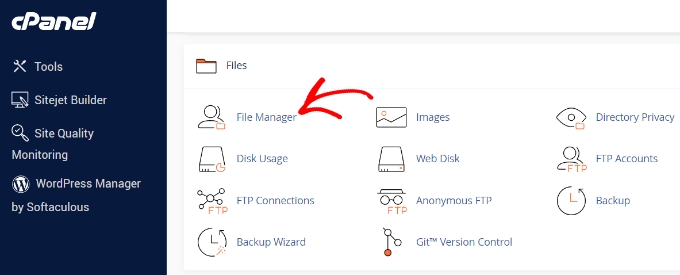
L'interface du gestionnaire de fichiers s'ouvrira maintenant dans un nouvel onglet de navigateur.
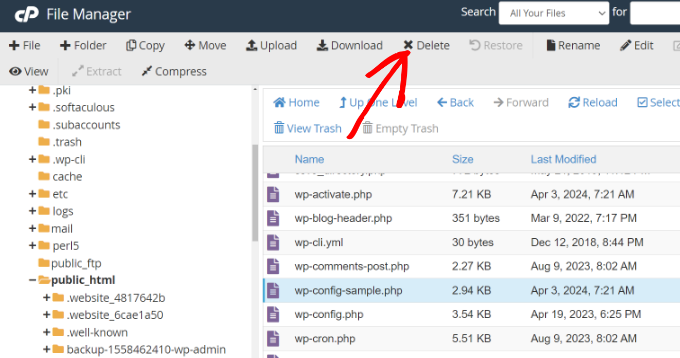
Vous devrez sélectionner tous les fichiers WordPress et les supprimer. Une fois tous les fichiers sélectionnés, cliquez simplement sur l'option « Supprimer ».
Vous pouvez également supprimer des fichiers en utilisant des clients FTP, mais ce processus est beaucoup plus lent.
Si vous n'avez jamais utilisé FTP auparavant, consultez notre guide sur comment utiliser FTP pour télécharger des fichiers vers WordPress.
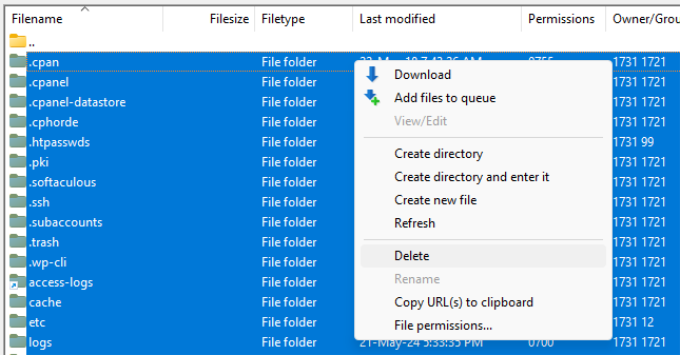
Pour cette approche, connectez-vous simplement à votre site Web à l'aide d'un client FTP. Ensuite, sélectionnez tous les fichiers dans votre répertoire racine WordPress, puis faites un clic droit sur l'écran et sélectionnez l'option « Supprimer » pour les supprimer.
Une fois vos fichiers supprimés, vous devez réinstaller WordPress et vous connecter à votre site Web. Le processus d'installation dépend de votre fournisseur d'hébergement. Pour plus de détails, veuillez consulter notre guide sur comment installer WordPress correctement.
Gardez à l'esprit que le processus d'installation dépendra de la méthode que vous utilisez, mais il devrait être très simple pour toute approche non manuelle. Nous allons brièvement passer en revue les étapes d'installation de WordPress lors de la restauration manuelle de votre sauvegarde plus tard.
Maintenant, vous êtes prêt à restaurer les sauvegardes WordPress.
Restauration de WordPress avec Duplicator Pro
Duplicator Pro est l'un des meilleurs plugins de sauvegarde WordPress. Il est très facile de migrer et de sauvegarder votre site.
Tout d'abord, vous devez vous assurer que vous disposez d'une sauvegarde complète de votre site WordPress créée par Duplicator.
Ensuite, vous devez télécharger le fichier d'archive de sauvegarde sur votre ordinateur. Ce sera une copie complète de vos fichiers WordPress, y compris les thèmes, les plugins, les paramètres, etc.
Une fois vos fichiers de sauvegarde prêts, la prochaine étape consiste à installer et activer le plugin Duplicator Pro . Pour plus de détails, veuillez consulter notre guide sur comment installer un plugin WordPress.
Note importante : La version gratuite de Duplicator vous permet également de restaurer des sauvegardes. Cependant, pour utiliser la méthode d'importation facile par glisser-déposer du tableau de bord présentée dans ce tutoriel, vous aurez besoin du plan premium Duplicator Pro.
Après activation, vous pouvez accéder à Duplicator Pro » Importer les sauvegardes depuis votre tableau de bord WordPress. Ensuite, vous pouvez télécharger le fichier d'archive en le faisant simplement glisser-déposer ou en cliquant sur le bouton « Sélectionner le fichier ».
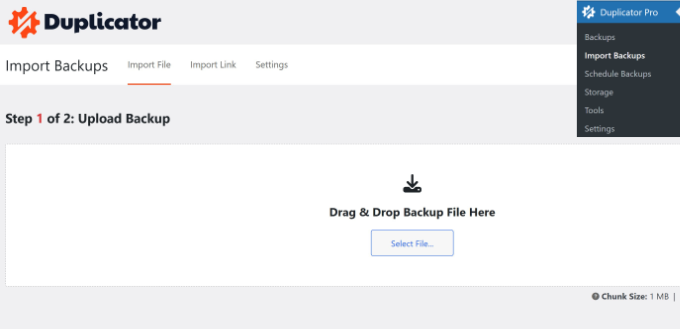
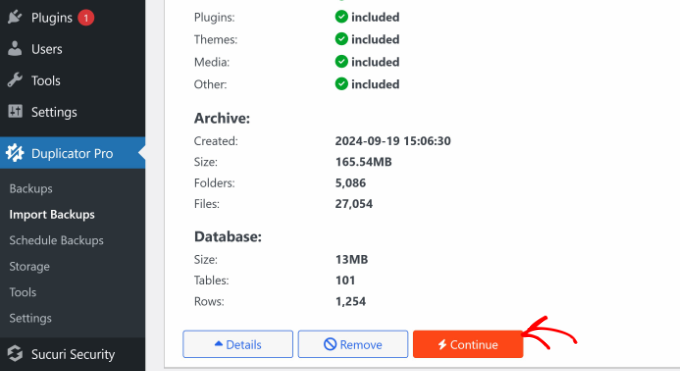
Le plugin va maintenant télécharger le fichier d'archive et vous montrer les détails.
Vous pouvez examiner les détails, puis cliquer sur le bouton « Continuer ».
Ensuite, vous devrez définir un point de récupération pour restaurer rapidement votre site à une date antérieure.
Une fois cela fait, vous pouvez cliquer sur le bouton « Définir ».
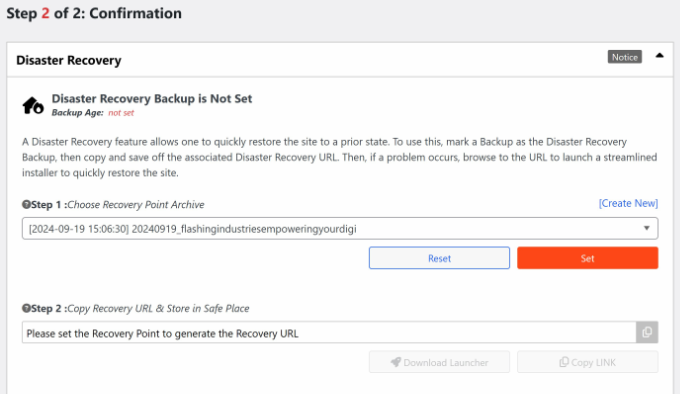
Après cela, vous obtiendrez une URL de récupération que vous pourrez conserver en lieu sûr pour l'utiliser à tout moment dans le futur.
À partir d'ici, vous pouvez faire défiler vers le bas et cliquer sur le bouton « Lancer l'installateur ».
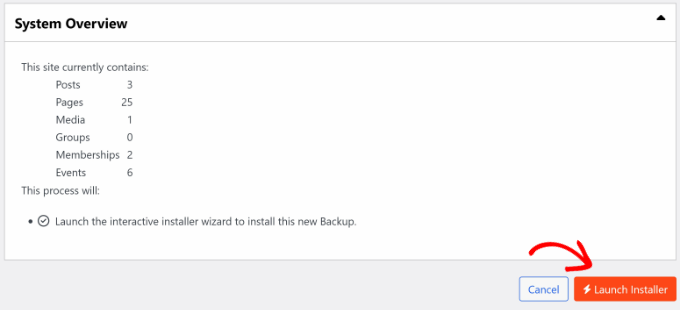
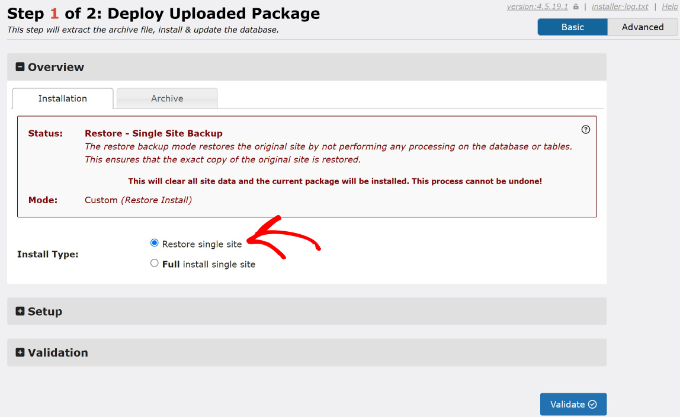
Ensuite, vous devrez déployer le package. Le plugin vous donnera un aperçu des détails de l'installation et vous permettra de choisir entre « Installation complète d'un seul site » et « Restaurer un seul site ».
Vous pouvez sélectionner l'option « Restaurer un seul site » et faire défiler vers le bas pour cliquer sur le bouton « Valider ».
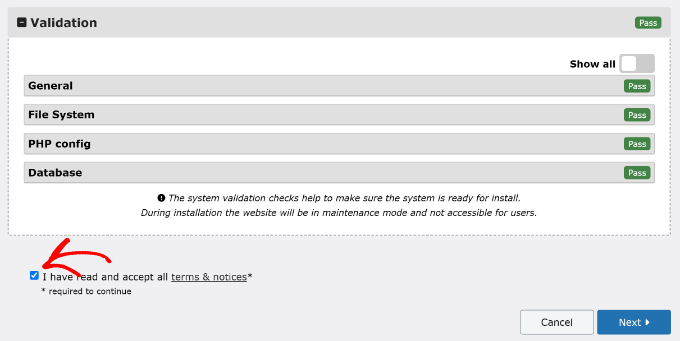
Une fois la validation terminée, vous devrez cliquer sur la case à cocher pour accepter les conditions et avis.
Après cela, cliquez simplement sur le bouton « Suivant ».
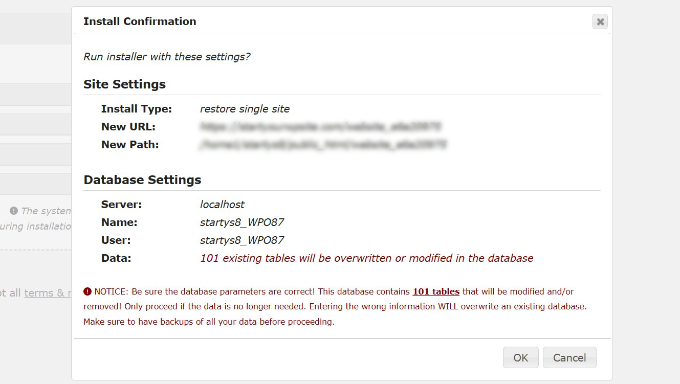
Une nouvelle fenêtre apparaîtra maintenant avec la confirmation d'installation.
Vous pouvez cliquer sur le bouton « OK » pour continuer.
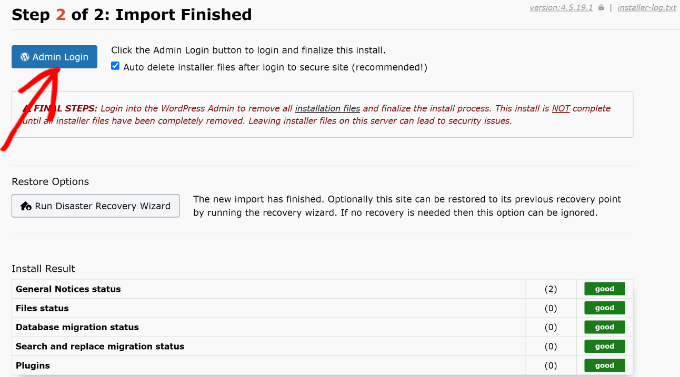
L'installateur va maintenant extraire vos fichiers d'archive de sauvegarde. Une fois terminé, vous devriez voir les résultats de l'installation.
Vous pouvez simplement cliquer sur le bouton « Connexion administrateur » pour finaliser l'installation de votre sauvegarde.
Connectez-vous à votre tableau de bord WordPress.
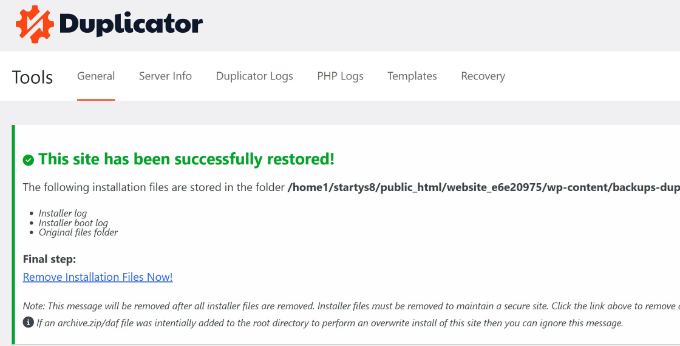
C'est fait ! Vous avez maintenant restauré avec succès votre site WordPress à partir d'une sauvegarde Duplicator.
Restauration de WordPress à partir d'un fichier de sauvegarde UpdraftPlus
UpdraftPlus est un autre plugin de sauvegarde WordPress premium populaire. Si vous avez utilisé UpdraftPlus pour créer des sauvegardes, alors cette section est pour vous.
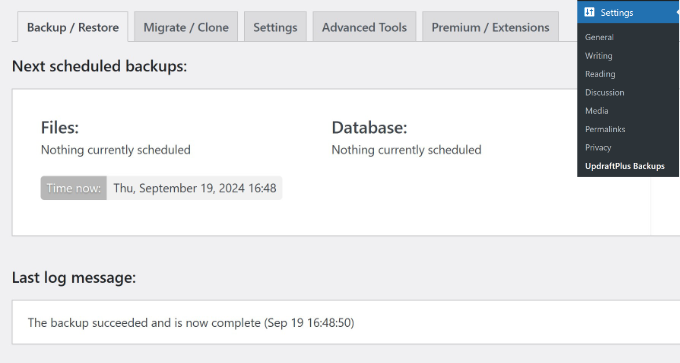
UpdraftPlus offre un moyen très pratique de restaurer WordPress à partir d'une sauvegarde. Vous devez vous connecter à votre site Web WordPress et accéder à la page Paramètres » Sauvegardes UpdraftPlus.
À partir d'ici, vous pouvez accéder à l'onglet « Sauvegarde / Restauration » dans les paramètres du plugin.
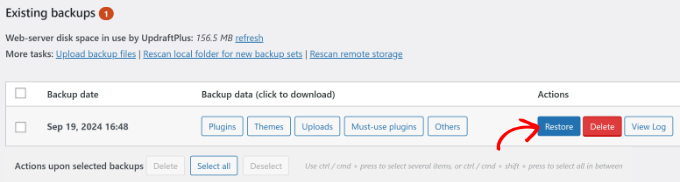
Ensuite, vous devrez faire défiler vers le bas jusqu'à la section « Sauvegardes existantes ».
Si vous avez déjà un fichier de sauvegarde d'UpdraftPlus, vous devriez le voir dans cette section. Cliquez simplement sur le bouton « Restaurer » pour la sauvegarde que vous souhaitez installer. Alternativement, vous pouvez également sélectionner télécharger des fichiers de sauvegarde depuis votre ordinateur ou votre stockage cloud.
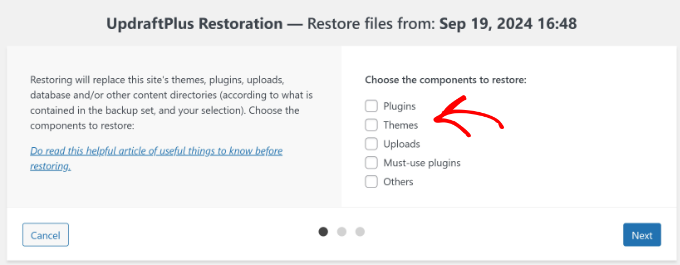
Après cela, vous devrez sélectionner les composants que vous souhaitez restaurer. Ces options incluent les plugins, les thèmes, les téléversements, les plugins indispensables, et d'autres.
Cliquez simplement sur le bouton « Suivant » après avoir fait vos sélections.
Le plugin traitera alors le fichier de sauvegarde.
Une fois qu'il est prêt, vous pouvez cliquer sur le bouton « Restaurer ».
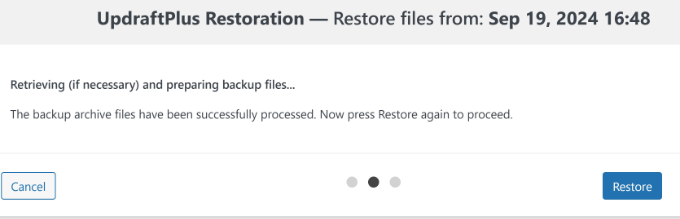
Le plugin commencera alors à restaurer les composants que vous avez précédemment sélectionnés.
Une fois le processus terminé, vous verrez un message « Restauration réussie ! ». Le plugin affichera également un journal d'activité afin que vous puissiez suivre les fichiers restaurés.
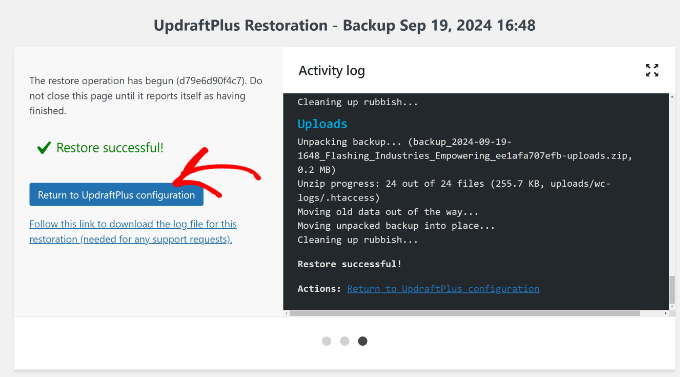
Cliquez simplement sur le bouton « Retourner à la configuration d'UpdraftPlus » pour continuer.
Lorsque vous retournez à la page du plugin dans le tableau de bord WordPress, vous verrez que la sauvegarde a été restaurée.
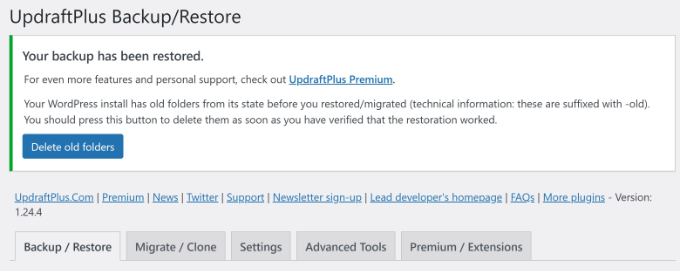
UpdraftPlus vous donnera également la possibilité de supprimer les anciens dossiers de l'installation WordPress précédente. Vous pouvez simplement supprimer ces dossiers en cliquant sur le bouton « Supprimer les anciens dossiers » si vous ne l'avez pas déjà fait.
Restauration de WordPress à partir d'un fichier .wpress d'All-in-One WP Migration
All-in-One WP Migration facilite la sauvegarde et la restauration de l'intégralité de votre site WordPress.
L'une de ses fonctionnalités clés est la possibilité de l'exporter sous forme de fichier .wpress. Il s'agit d'un format de fichier propriétaire qui inclut tout, de votre base de données WordPress aux thèmes, plugins, fichiers multimédias et paramètres.
Vous pouvez l'enregistrer sur votre ordinateur. Ensuite, vous pourrez l'utiliser plus tard pour restaurer votre site ou le migrer vers un nouvel emplacement.
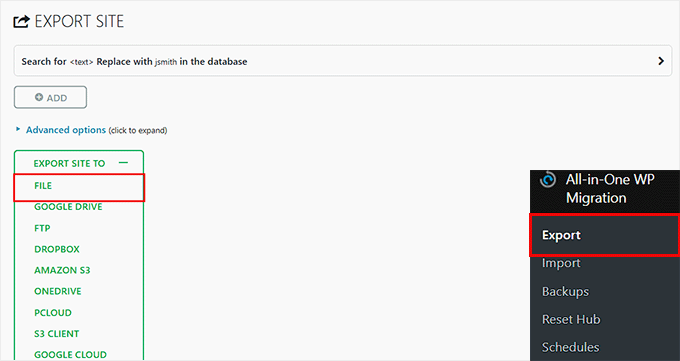
Allez simplement sur la page All-in-One WP Migration » Export et sélectionnez « Fichier » dans le menu déroulant « Exporter le site vers ».
Le plugin empaqueter votre site dans un fichier .wpress et le téléchargera automatiquement sur votre ordinateur.
Ensuite, installez et activez le plugin All-in-One WP Migration sur le site WordPress où vous souhaitez effectuer la restauration.
Si vous n'êtes pas sûr de la façon de faire, consultez notre guide pour débutants sur comment installer un plugin WordPress.
Après l'activation, rendez-vous sur la page All-in-One WP Migration » Importer dans votre tableau de bord WordPress. Ici, développez le menu déroulant « Importer depuis » et sélectionnez l'option « Fichier ».
📍Important : La version gratuite du plugin a une limite d'importation de fichiers (généralement 512 Mo). Si votre fichier de sauvegarde est plus volumineux, vous devrez acheter l'extension illimitée pour terminer la restauration.
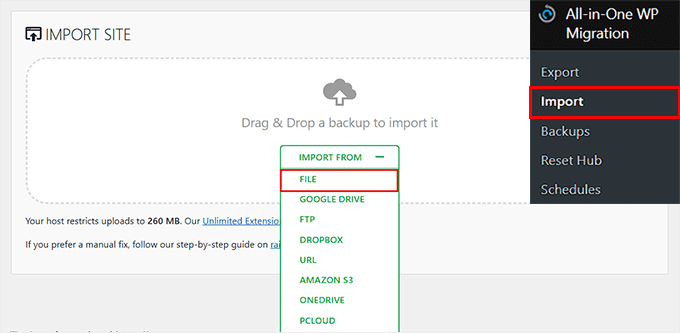
Choisissez ensuite le fichier .wpress que vous souhaitez télécharger depuis votre ordinateur.
Le plugin va maintenant commencer à télécharger le fichier de sauvegarde. Ce processus peut prendre un certain temps, en fonction de la taille de votre fichier et des performances de votre serveur.
Une fois le téléchargement terminé, vous verrez un avertissement indiquant que la restauration de la sauvegarde écrasera le contenu de votre site existant – y compris votre base de données, vos thèmes, vos plugins et vos médias.
Cliquez simplement sur le bouton « Continuer » pour confirmer.
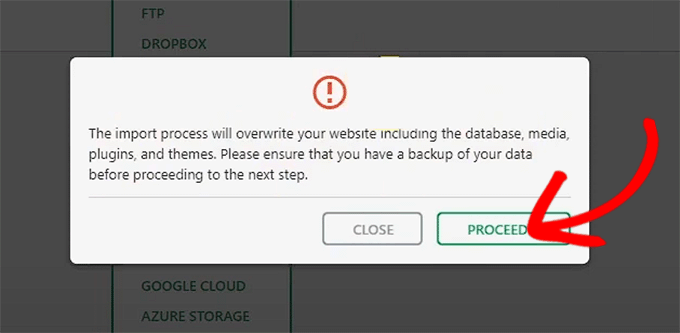
All-in-One WP Migration va maintenant extraire le fichier .wpress et restaurer votre site web.
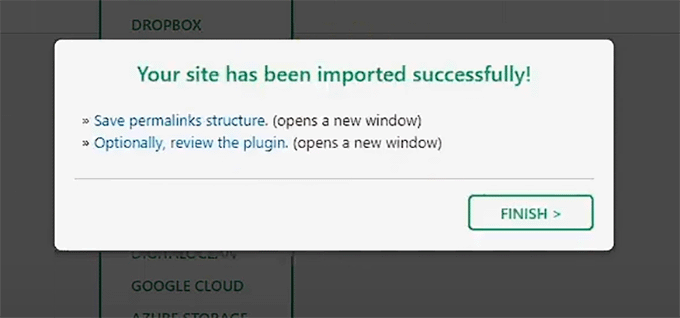
Une fois terminé, vous verrez un message de succès. Vous pouvez maintenant cliquer sur le bouton « Terminer » pour finaliser le processus.
Gardez à l'esprit que vous pourriez être invité à vous reconnecter en utilisant les identifiants d'administrateur de votre ancien site, car ceux-ci étaient inclus dans la sauvegarde.
Restauration de la base de données WordPress à partir d'une sauvegarde à l'aide de phpMyAdmin
Lors de la restauration d'une sauvegarde manuelle, vous avez deux choix. Vous pouvez créer une nouvelle base de données ou vider votre base de données existante.
📍Attention : L'importation d'une sauvegarde écrasera votre base de données actuelle. Veuillez faire une nouvelle sauvegarde de votre base de données existante avant de continuer afin de ne pas perdre de données récentes.
Si vous êtes en train de nettoyer un site web piraté, vous devez changer votre nom d'utilisateur et votre mot de passe MySQL. Faites-le avant de créer une nouvelle base de données ou d'importer dans une base de données existante.
Pour créer une nouvelle base de données, connectez-vous au tableau de bord cPanel de votre compte d'hébergement WordPress. Cliquez ensuite sur l'icône « Bases de données MySQL ».
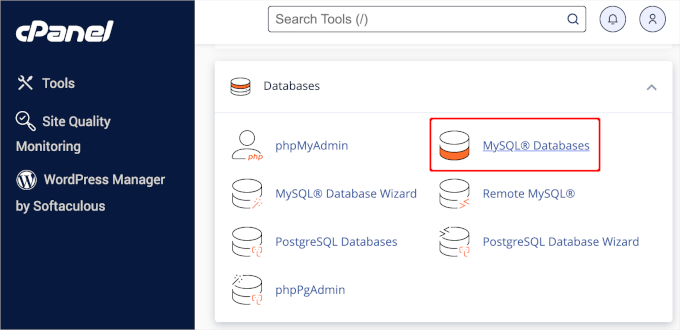
Ensuite, il vous sera demandé de fournir un nom pour votre base de données.
Une fois cela fait, cliquez sur le bouton « Créer une base de données ».
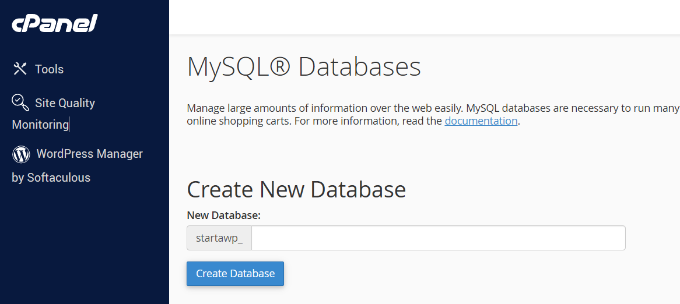
Après avoir créé la nouvelle base de données, vous avez besoin d'un utilisateur MySQL associé à cette nouvelle base de données.
Faites simplement défiler jusqu'à la section « Utilisateurs MySQL » et ajoutez un nouvel utilisateur.
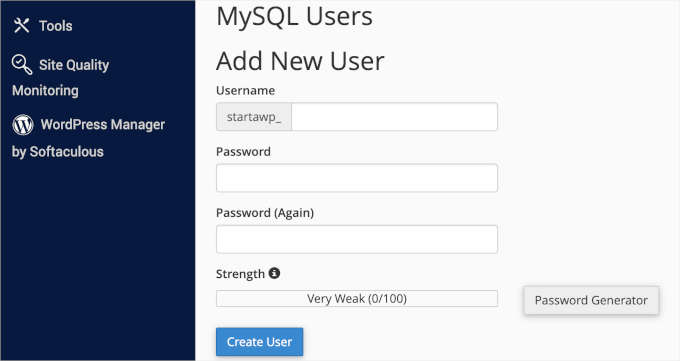
Ensuite, vous devez ajouter cet utilisateur à la base de données MySQL.
Faites défiler jusqu'à la section « Ajouter un utilisateur à la base de données », sélectionnez l'utilisateur ainsi que la base de données dans les menus déroulants, puis cliquez sur le bouton « Ajouter ».
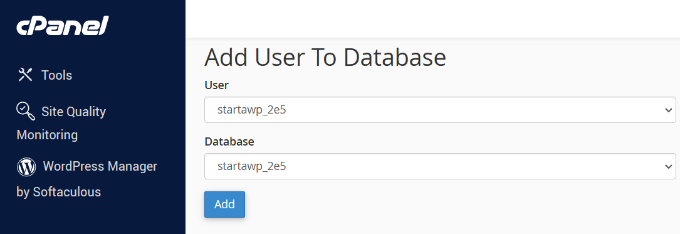
Votre nouvelle base de données est maintenant prête. Vous pouvez l'utiliser pour restaurer votre sauvegarde de base de données WordPress.
Retournez au tableau de bord cPanel et cliquez ensuite sur « phpMyAdmin » sous « Bases de données ».
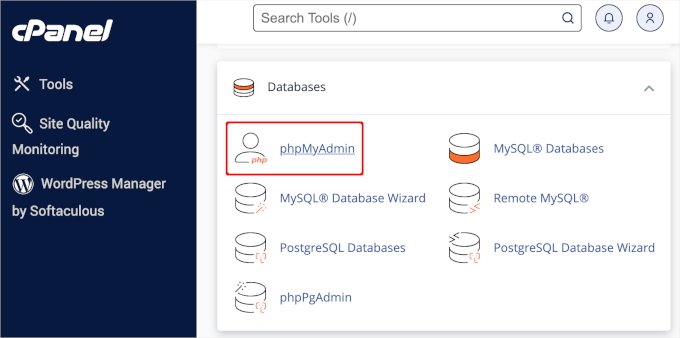
Ensuite, vous verrez l'écran phpMyAdmin.
Allez-y et cliquez sur l'onglet « Importer » en haut de l'écran.
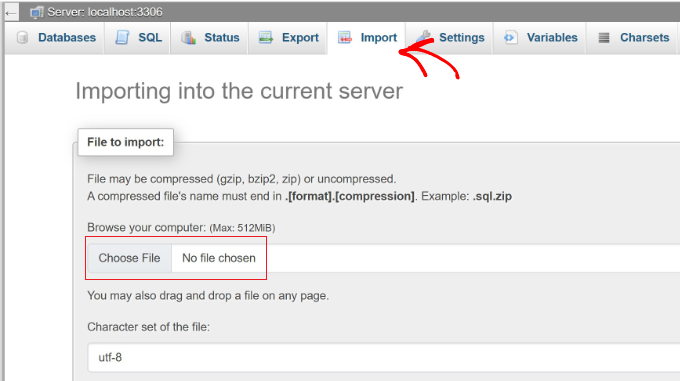
Ensuite, cliquez simplement sur le bouton « Choisir un fichier » pour sélectionner votre fichier de sauvegarde de base de données WordPress. Après cela, cliquez sur le bouton « Go » en bas de la page pour continuer.
phpMyAdmin va maintenant télécharger votre sauvegarde et l'importer dans votre base de données. Vous verrez un message de succès une fois l'opération terminée.
C'est tout ! Vous avez importé avec succès votre base de données WordPress.
L'étape suivante consiste à connecter cette base de données à votre site WordPress. Si vous avez déjà installé WordPress, vous devrez modifier votre fichier wp-config.php.
Vous devez mettre à jour les lignes suivantes avec les informations de votre nouvelle base de données :
DB_NAME(Nom de la base de données)DB_USER(Nom d'utilisateur de la base de données)DB_PASSWORD(Mot de passe de la base de données)
Pour plus d'informations, veuillez consulter notre guide sur comment modifier le fichier wp-config.php dans WordPress.
Restauration d'une sauvegarde de base de données WordPress à l'aide de cPanel
Si vous créez manuellement une sauvegarde de base de données WordPress à l'aide du cPanel dans votre hébergement mutualisé, vous pouvez également restaurer cette base de données en utilisant le cPanel lui-même.
Remarque : De nombreux hébergeurs WordPress gérés, comme SiteGround, n'utilisent pas cPanel. Si vous utilisez l'un de ces hébergeurs, recherchez plutôt l'outil « Sauvegarde » ou « Récupération » dans votre tableau de bord d'hébergement.
Pour commencer, connectez-vous à votre compte cPanel. Dans la section « Fichiers », cliquez sur « Sauvegarde ».
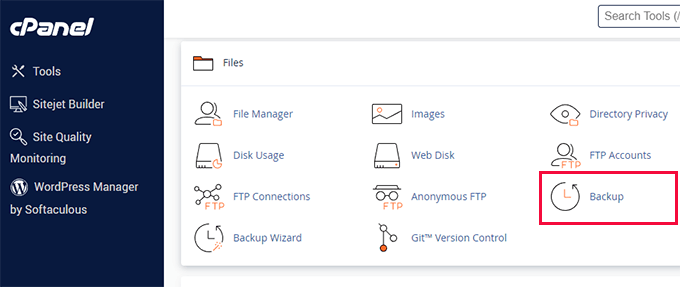
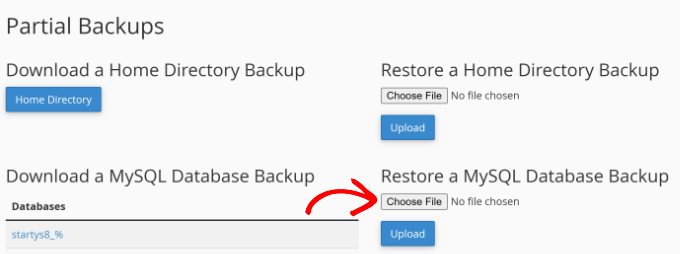
Sur la page des sauvegardes, faites défiler jusqu'à « Restaurer une sauvegarde de base de données MySQL ».
Ensuite, cliquez sur le bouton « Choisir un fichier » et sélectionnez le fichier de sauvegarde sur votre disque dur. Une fois terminé, cliquez simplement sur le bouton « Télécharger ».
C'est aussi simple que ça !
Restauration manuelle des fichiers WordPress à l'aide de FTP
Pour restaurer manuellement WordPress à l'aide de FTP, vous devez télécharger une copie fraîche de WordPress depuis WordPress.org et l'extraire sur votre disque dur.
Après cela, vous pouvez lancer votre client FTP, puis téléverser tous les fichiers WordPress sur votre serveur.
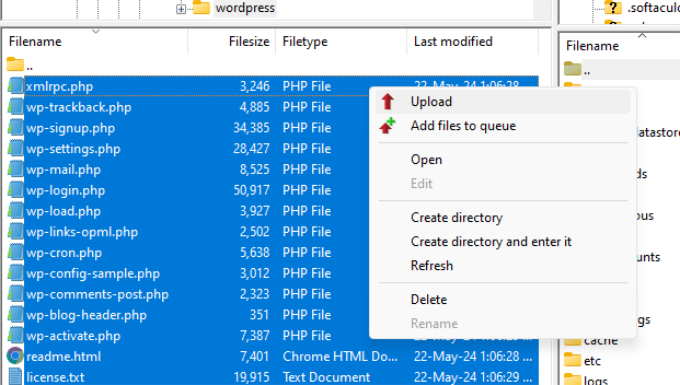
Une fois que vous avez téléchargé les fichiers principaux de WordPress, vous pouvez télécharger un fichier wp-config.php à partir de votre sauvegarde. Ne faites cela que si vous êtes sûr que le fichier est propre et non compromis.
Alternativement, vous pouvez renommer le fichier wp-config-sample.php dans vos fichiers WordPress fraîchement téléchargés en wp-config.php. Après cela, vous devrez modifier le fichier et entrer les informations de votre base de données.
Ensuite, vous devez télécharger vos fichiers de contenu à partir de votre sauvegarde.
Nous vous recommandons de téléverser l'intégralité de votre dossier /wp-content/ de la sauvegarde sur votre serveur. Cela restaurera vos thèmes, plugins et médias téléversés en une seule fois, garantissant que votre site ressemble exactement à ce qu'il était auparavant.
Une fois ces fichiers téléversés, visitez votre site web pour vérifier que tout fonctionne correctement.
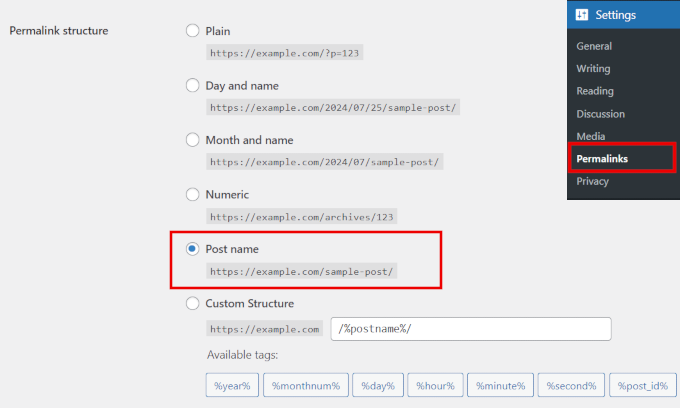
Enfin, allez dans Réglages » Permaliens dans votre zone d'administration WordPress. Cliquez simplement sur le bouton « Enregistrer les modifications » pour mettre à jour vos permalinks et éviter les erreurs 404.
Dépannage des problèmes de restauration de sauvegarde WordPress
Si vous suivez attentivement les instructions que nous avons décrites ci-dessus, vous n'aurez, espérons-le, aucun problème à restaurer votre sauvegarde WordPress.
Cependant, il existe certains problèmes courants que vous pourriez rencontrer lors de la restauration de votre site WordPress. Voici nos guides sur la façon de résoudre certains d'entre eux :
- Comment corriger l'erreur de connexion à la base de données dans WordPress
- Comment corriger l'écran blanc de la mort de WordPress (étape par étape)
- Comment corriger l'erreur interne du serveur 500 dans WordPress
- Comment résoudre le problème de rafraîchissement et de redirection de la page de connexion WordPress
- Comment corriger les articles WordPress renvoyant une erreur 404 (étape par étape)
Sinon, vous voudrez peut-être consulter notre guide ultime sur les erreurs WordPress les plus courantes et comment les corriger.
Choses à faire après avoir restauré votre site WordPress
Une fois que vous avez restauré votre site avec succès, nous vous recommandons vivement d'améliorer la sécurité de votre site.
Si ce n'est pas déjà fait, assurez-vous de créer régulièrement une sauvegarde avec l'un de ces plugins de sauvegarde WordPress.
Pour sécuriser votre site après un incident de piratage, nous vous recommandons également de changer immédiatement votre mot de passe WordPress. Si vous gérez un site multi-utilisateurs, il est également judicieux de demander à tous les utilisateurs de mettre à jour leurs mots de passe dès que possible.
Vous pouvez également installer un pare-feu de site Web pour protéger votre site contre les futures cyberattaques.
Chez WPBeginner, nous utilisons Cloudflare pour protéger notre site Web, mais si vous gérez un site plus petit, alors Sucuri pourrait faire l'affaire.

Pour plus de détails, vous pouvez consulter notre guide sur pourquoi nous sommes passés de Sucuri à Cloudflare.
Foire aux questions sur la restauration des sauvegardes WordPress
Voici quelques questions courantes que les utilisateurs se posent sur la restauration des sauvegardes WordPress :
1. Comment restaurer mon site WordPress à partir d'une sauvegarde ?
Cela dépendra de la manière dont vous avez créé votre sauvegarde WordPress. Si vous avez utilisé un plugin de sauvegarde comme Duplicator Pro, et que vous avez accès au tableau de bord d'administration de WordPress, vous devriez pouvoir la restaurer en quelques clics.
Cependant, si vous avez créé la sauvegarde manuellement ou si vous n'avez pas accès au back-end de votre site, vous devrez la restaurer manuellement en utilisant le panneau de contrôle de votre hébergeur ou le protocole de transfert de fichiers (FTP).
Si vous restaurez votre site Web après un piratage ou une cyberattaque, vous devrez peut-être également supprimer tous les fichiers corrompus de votre site Web et réinstaller WordPress avant de restaurer une sauvegarde propre.
2. Où sont stockées mes sauvegardes WordPress ?
Si vous utilisez un plugin de sauvegarde, il créera un emplacement par défaut sur votre serveur d'hébergement où les fichiers seront stockés. Habituellement, cela se trouve dans le dossier wp-content. Cependant, en fonction de votre outil de sauvegarde, vous pouvez parfois choisir différents services de stockage cloud comme Google Cloud, Dropbox ou One Drive pour enregistrer vos sauvegardes.
3. WordPress enregistre-t-il des sauvegardes ?
Malheureusement, WordPress n'offre aucune sauvegarde automatique. Vous pouvez créer manuellement des sauvegardes WordPress en utilisant le cPanel de votre hébergeur ou un client FTP. Ou, si vous recherchez une approche plus simple, vous pouvez utiliser un plugin de sauvegarde. Certains hébergeurs proposent également la possibilité de créer des sauvegardes automatiques.
4. Puis-je récupérer un ancien site Web WordPress ?
Oui, vous pouvez restaurer des parties spécifiques de votre site WordPress, telles que des pages individuelles ou la base de données. Si vous créez régulièrement des sauvegardes complètes de votre site Web à l'aide d'un plugin, vous pouvez même restaurer une ancienne version de votre site entier. Il vous suffira de choisir la date et l'heure spécifiques auxquelles vous souhaitez restaurer WordPress.
Nous espérons que cet article vous a aidé à apprendre comment restaurer WordPress à partir d'une sauvegarde. Vous pourriez également vouloir consulter notre guide complet étape par étape sur comment sauvegarder un site WordPress sur Dropbox et comment connecter Google Drive à votre médiathèque WordPress.
Si cet article vous a plu, abonnez-vous à notre chaîne YouTube pour des tutoriels vidéo WordPress. Vous pouvez également nous retrouver sur Twitter et Facebook.



Scott
Thanks for this page! My host (ionos) does all the backups but I needed to be able to take it and somehow put my site back together. Your instructions were crucial!!! I can’t thank you enough.
I think the hardest part was discovering how and where the database backups were kept.
(hint, under databases, not on the data backup page!)
Support WPBeginner
You’re welcome, glad our guide was helpful
Admin
Olaf
J'ai toujours effectué les sauvegardes manuellement, ce qui implique de supprimer les données sur FTP, de vider la base de données, puis de télécharger les données de sauvegarde à la fois sur FTP et d'importer le fichier SQL de sauvegarde. Ce processus fonctionne très bien mais n'est pas facile pour les débutants. Duplicator ouvre une toute nouvelle dimension d'utilisabilité, permettant à de nombreuses personnes de sécuriser leurs sites Web car les sauvegardes avec Duplicator sont vraiment faciles à mettre en œuvre. Il en va de même pour la restauration. Plus le processus de sauvegarde et de restauration est facile, plus les gens le feront. C'est ce qui est formidable avec Duplicator ; cela rend indirectement Internet sur WordPress un peu plus sûr. De plus, avec une communauté fantastique comme l'équipe derrière ce site qui soutient Duplicator, ils peuvent guider les utilisateurs tout au long du processus étape par étape.
Oyatogun Oluwaseun Samuel
Restaurer un site WordPress à partir d'une sauvegarde peut être une expérience stressante, mais ce guide la rend facile ! Une étape cruciale que j'aimerais souligner est la vérification de l'intégrité de vos fichiers de sauvegarde avant la restauration. Une sauvegarde corrompue peut entraîner davantage de problèmes par la suite. Merci pour ce guide détaillé – c'est une bouée de sauvetage pour moi aujourd'hui !
Jiří Vaněk
Merci pour le guide utilisant Duplicator. Je l'ai commencé à utiliser, configuré des sauvegardes automatiques sur Google Drive, et je n'étais toujours pas sûr de la façon d'effectuer une restauration en cas de problème. Ceci est décrit parfaitement ici, et maintenant je peux enfin être tranquille en sachant que les sauvegardes de mon site Web sont prises en charge.
Moinuddin Waheed
il est bon d'avoir une sauvegarde dans le cloud comme Google Drive afin qu'en cas de besoin, la restauration puisse être effectuée facilement.
Mais je pense qu'il est toujours sage d'avoir également des sauvegardes hors ligne à plusieurs endroits.
Et la sauvegarde doit être testée sur des installations locales avant même que quelque chose de grave ne se produise.
Cela garantira que la sauvegarde est déjà en place pour faire face aux circonstances imprévues.
Bajrang
Supposons que je restaure une sauvegarde de fichier datant d'il y a 2 jours, est-il alors obligatoire de restaurer également la sauvegarde de la base de données de la même date afin de synchroniser les deux ??
Support WPBeginner
Cela dépendrait du fichier que vous restaurez et de la raison, car certains plugins de sauvegarde incluent des informations sur la base de données.
Admin
Daniela
Bonjour. Si j'installe une sauvegarde, vais-je perdre toutes les modifications que j'ai apportées et les plugins que j'ai installés après la sauvegarde ? Merci !
Support WPBeginner
Cela dépend de l'outil de sauvegarde utilisé, mais normalement, oui, vous perdriez toutes les modifications non sauvegardées.
Admin
Neha
Salut. Puis-je restaurer la sauvegarde de mon site si j'ai seulement un fichier SQL ?
Support WPBeginner
Vous manquerez certaines choses, mais vous aurez la possibilité de restaurer une bonne partie de votre contenu.
Admin
KylieM
Nous venons de nous rendre compte qu'une page a été définitivement supprimée (pas dans la corbeille) et que nous devons la récupérer. Nous avons entièrement mis à jour notre site web il y a quelques mois et pensons que la page a été supprimée à ce moment-là. Nous avons fait une sauvegarde complète avant les modifications. Nous voulons seulement récupérer la page et ne pas faire une restauration complète qui remplacerait tout notre nouveau contenu.
Comment ferions-nous cela ?
Support WPBeginner
Cela dépendrait de ce que vous avez utilisé pour créer la sauvegarde, mais la méthode la plus simple pourrait être de créer une installation locale de votre site, de restaurer votre site sur votre installation locale, puis d'exporter la page que vous souhaitez sur votre site en direct afin de pouvoir l'importer.
Admin
Siraj
Conseils très utiles. La restauration d'un site WordPress via Cpanel est bien illustrée. Merci de partager.
Support WPBeginner
You’re welcome, glad you like our guide
Admin
bhanuka
Je faisais référence au téléchargement via la méthode FTP. Mais mes anciens fichiers ne se sont pas chargés. Seule une page blanche est apparue. Après quelques heures d'angoisse, j'ai réalisé que le fichier wp-config.php incluait les paramètres importants suivants à définir avec les anciennes valeurs du site.
1. Préfixe de la base de données. J'avais un préfixe personnalisé. Si vous ne le changez pas, la mise à niveau de WP recréera toutes les tables avec le préfixe « wp » tandis que vos anciennes données se trouvent dans les tables avec l'ancien préfixe.
2. Les paramètres des clés d'authentification uniques et des sels doivent correspondre aux anciennes valeurs
Ensuite, cela a fonctionné
Support WPBeginner
Merci pour ces éclaircissements, je suis content que vous ayez pu trouver la cause de votre problème et le résoudre.
Admin
Pawan Sharma
J'hébergeais mon site web via l'hébergement gratuit Hostinger. Maintenant, j'ai déménagé chez un autre fournisseur de services. J'ai pris une sauvegarde de Hostinger et j'ai téléchargé la même chose chez le nouveau fournisseur dans le cPanel sous public_html. Mais mon site ne s'affichait pas. Je reçois l'erreur et l'avertissement ci-dessous.
Attention : require(/home/test/public_html/wp-includes/rest-api/endpoints/class-wp-rest-autosaves-controller.php): failed to open stream: No such file or directory in /home/test/public_html/wp-settings.php on line 232
Erreur fatale : require(): Échec de l'ouverture de '/home/test/public_html/wp-includes/rest-api/endpoints/class-wp-rest-autosaves-controller.php' (include_path=’.:/usr/share/php’) in /home/test/public_html/wp-settings.php on line 232
Et ne trouve aucun fichier wp-settings.php dans le dossier racine piblic_html.
S'il vous plaît, aidez-moi à résoudre ce problème.
Merci à tous
Support WPBeginner
Pour cela, vous voudrez jeter un œil à : https://www.wpbeginner.com/wp-tutorials/how-to-fix-the-wordpress-failed-to-open-stream-error/
Si le fichier vous manque, vous pouvez essayer d'ajouter manuellement les fichiers WordPress :
https://www.wpbeginner.com/wp-tutorials/how-to-manually-update-wordpress-using-ftp/
Admin
glenda
Je ne suis pas un débutant, mais j'essaie désespérément de trouver comment passer le premier écran si je ne me souviens pas de mon mot de passe importbuddy.php. La dernière mise à jour de WP Core a cassé un de mes sites et la sauvegarde la plus récente avait une erreur fatale, j'ai donc dû revenir à une ancienne sauvegarde. Le support iThemes était bon, mais maintenant c'est nul.
J'ai trouvé votre explication sur l'utilisation de BackupBuddy et c'est une bonne explication.
ted
Merci pour l'article.
J'ai un problème "différent" :
J'ai seulement le répertoire httpdocs et le répertoire de base de données
wordpress_d (situé dans var/lim/mysql)
Comment puis-je restaurer le site avec ces 2 répertoires ?
Merci beaucoup !!
Kawsar Siddik
Backupbuddy est le meilleur outil de restauration/migration WordPress lorsque l'on travaille sur le site Web d'un client. Cela fait gagner du temps. Merci d'avoir partagé ce tutoriel.
Clever Peterson
Bonjour, j'ai sauvegardé mon site WordPress avec Drop box pour WordPress mais je ne sais toujours pas où télécharger les fichiers de sauvegarde que j'ai téléchargés. Pourriez-vous m'aider ?
Eddy
J'ai restauré avec succès mon Wordpress en utilisant phpmyadmin. Cependant, lorsque j'essaie d'installer Wordpress en utilisant les nouvelles informations de base de données, il dit que la base de données existe déjà, utilisez un autre nom. Que dois-je faire ?
Support WPBeginner
Salut Eddy,
Assurez-vous d'utiliser un nom différent pour votre nouvelle base de données.
Admin
Mudass Iftikhar
votre article m'a toujours aidé
Roxanne
J'ai supprimé mon site WordPress, mais j'ai fait une sauvegarde avant de le supprimer. Maintenant, je veux rouvrir le site Web. Y a-t-il un moyen de simplement télécharger la sauvegarde et de tout récupérer comme avant ?
Support WPBeginner
Salut Roxanne,
Cela dépend de la façon dont vous avez effectué la sauvegarde. Vous devrez toujours configurer la base de données, décompresser les fichiers WordPress et les télécharger.
Admin
Nicolau Nicoleta Mihaela
J'ai la même question, sauvegarde créée avec cPanel. Merci d'avance pour une réponse
Vikas
Salut, j'essaie de restaurer mon site WordPress à partir de bck mais après avoir cliqué sur importer dans l'option de restauration de la base de données MySQL... un écran blanc mort apparaît et rien ne se passe ! Des suggestions ? Merci
Vikas
Je n'ai pas fait de sauvegarde de mon site. Et mon site affiche « Accès refusé ». Et mon fournisseur d'hébergement indique que mes fichiers sur ce site ont été attaqués par des logiciels malveillants. Existe-t-il une méthode pour récupérer toutes les données de l'hébergement ?
Support WPBeginner
Salut Vikas,
Vous pouvez télécharger vos données via FTP et votre base de données via phpMyAdmin.
Admin
Vikas
Après avoir téléchargé les données, dois-je tout supprimer et tout remettre ? Si oui, le problème sera-t-il résolu ?
joseph
Je suis nouveau dans le blogging. Je tiens à vous remercier pour vos tutoriels simplifiés, ils sont utiles. J'ai déjà mis votre site en favoris pour pouvoir toujours revenir. Encore une fois, je vous remercie.
nicolas blake
Pouvez-vous me dire comment accéder à une sauvegarde que j'ai faite avec backwpup et que j'ai choisie « dossier » ? J'étais autrefois programmeur, maintenant je ne suis qu'un amateur.
Nate
J'ai reçu une sauvegarde complète cPanel d'un client. Ils utilisent maintenant l'hébergement WordPress géré de Godaddy. Comment diable puis-je restaurer le site et la base de données sur Godaddy à partir du fichier TAR.zip ?
Merci les gars !
Hari Kumar
Mon blog est en ligne et je peux me connecter au tableau de bord administrateur. mais aucun de mes articles n'est disponible, et je ne peux pas mettre à jour mes articles précédents. De plus, les nouveaux articles ajoutés ne sont pas trouvés... en les ouvrant.. il est indiqué —- une erreur 404 Not Found a été rencontrée lors de la tentative d'utilisation d'un ErrorDocument pour gérer la requête.
Une solution ??
Jamie
Merci pour l'information. Juste une question : j'ai une sauvegarde de base de données SQL pour mon blog enregistrée sous forme de fichier .SQL. Quelles informations contient-elle ? Contient-elle la mise en page personnalisée du thème ? Les articles de blog ? Les images ?
Merci beaucoup
Soibibo
Mon site vient de planter. Je ne peux pas accéder à mon tableau de bord d'administration wp. Que suggérez-vous de faire ?
Support WPBeginner
Veuillez consulter notre guide pour débutants sur le dépannage des erreurs WordPress.
Admin
M. Karmaker
Mon site web a été piraté. J'ai fait un fichier zip de sauvegarde plus tôt dans cPanel FileManager. La taille du fichier zip est supérieure à 99 Mo et il ne peut pas être téléchargé.
Comment restaurer mon site ?
Des suggestions s'il vous plaît.
dana
Bonjour, nous avons récemment déplacé une partie, mais pas tout notre contenu de blog d'un site autonome vers le site Web de l'entreprise. Les articles que nous ne pensions pas vouloir sont maintenant sur FTP — j'aimerais les importer sur un nouveau site WordPress. Localiser du contenu spécifique sur FTP est un énorme problème. Y a-t-il un moyen d'exporter ce contenu vers un nouveau site WordPress afin que je puisse y accéder ? Merci.
Prudhvi Raj
Bien.
J'ai sauvegardé le répertoire personnel et je le restaure, et j'ai également téléchargé le site web entier. cela fait environ 20 minutes qu'il affiche « restauration des fichiers… ». Combien de temps cela prend-il ? Le fichier fait 1,45 Go. Merci.
Mufaddal
Bonjour,
Je souhaite changer mon plan d'hébergement de HostGator (HG) à DigitalOcean (DO). J'ai réussi à configurer DO, comment puis-je télécharger ma sauvegarde ?
J'ai fait une sauvegarde du site WP (le fichier faisait environ 32 Mo) je ne suis pas sûr que ce soit la sauvegarde complète, maintenant mon plan HG a expiré (pas supprimé, je peux le renouveler pour récupérer mon site) mais maintenant que dois-je faire pour télécharger les données, sur adminMyPhp il y a une erreur lors du téléchargement des données. Je veux que mon site revienne comme il était, sur le serveur DO, je ne veux pas renouveler mon plan HG à nouveau, S'il vous plaît, guidez-moi, merci d'avance.
Keesjan
salut,
sais-tu comment restaurer une sauvegarde quand l'interface d'administration est cassée ?
Alors il n'est pas possible d'utiliser l'interface.
Dans ce cas, seule la méthode phpadmin est la bonne voie. Ou existe-t-il des services cloud qui m'aident à « pousser » la sauvegarde vers mon site, sans me connecter à mon admin WP ?
Support WPBeginner
Vous devrez le faire manuellement. Vous pouvez également engager des professionnels pour le faire pour vous. Ils utiliseront également l'approche phpMyAdmin.
Admin
Mahriya
Merci, et si j'avais sauvegardé tout mon site WordPress (tags, articles, médias, etc.) mais que je ne voulais restaurer que les médias ? Y a-t-il un moyen de le faire ? J'apprécie l'aide !
Support WPBeginner
Cela dépend de la méthode que vous avez utilisée pour créer une sauvegarde. La plupart des plugins de sauvegarde WordPress stockent tous vos fichiers WordPress dans un fichier zip. Vous pouvez extraire ce fichier sur votre ordinateur, puis télécharger le dossier wp-content/uploads.
Admin
Belinda
Bonjour,
Débutant complet ici.
J'ai commencé à construire mon premier site Wordpress pour un client sur mon disque local. J'ai utilisé le thème Avada.
Pour faire court, j'ai eu besoin d'un nouveau disque dur sur mon Mac.
– J'ai sauvegardé mon disque dur défaillant avec Time Machine.
– J'ai recommencé sur mon ordinateur avec un nouveau disque dur.
– J'ai réinstallé Wordpress et MAMP.
– J'ai déplacé les fichiers du site web de Time Machine applications/MAMP/htdocs vers le même endroit sur mon ordinateur.
En lisant ce qui précède, je comprends que je dois faire quelque chose avec la base de données. Mais je suis complètement perdu à ce sujet.
S'il vous plaît, aidez-moi dès que possible !
Merci d'avance.
Support WPBeginner
Allez dans Applications/MAMP/db/mysql/ copiez le contenu et collez-le dans votre nouvelle installation MAMP sur le même emplacement.
Admin
tonythanh
Le problème lorsque nous restaurons WordPress est que toutes les images ne s'affichent pas. J'ai déjà eu ce problème et cela m'a pris 3 jours pour le résoudre. Voici comment j'ai résolu le problème pour mon site
1. Installez une copie fraîche de WordPress avec une nouvelle base de données
2. Supprimez toutes les bases de données dans phpMyAdmin
3. Importez la base de données que vous avez sauvegardée la dernière fois
4. Votre site ne fonctionnera pas et nécessitera une réinstallation. Ne vous inquiétez pas.
5. Connectez-vous à Cpanel, trouvez le fichier wp-config.php, ouvrez-le, changez le préfixe wp_ avec votre nouveau préfixe de votre dernière base de données.
6. Importez vos images correctement dans le dossier des téléchargements.
7. Terminé, votre site fonctionnera bien avec toutes les images.
J'espère que vous n'aurez pas de problèmes comme moi.
Graceson
Pouvez-vous m'aider à restaurer les fichiers sauvegardés à l'aide de « BACKUPWORDPRESS » sur mon disque local ?
Merci d'avance.
Tushar
La méthode d'utilisation de FTP pour restaurer votre site web est-elle valide/utile si l'erreur principale en FTP est « 552-Quota exceeded » ? J'ai contacté l'hébergeur, il dit que certains plugins malveillants ont causé ce type d'erreur et qu'une restauration complète du site sera nécessaire. Je prévois de repartir de zéro en téléchargeant un nouveau WordPress et en redessinant tout le site : Mais cela fonctionnera-t-il avec l'erreur mentionnée ci-dessus ?
Angel
Merci beaucoup pour l'article ! Vous m'avez sauvé la vie en m'aidant à restaurer un site, facilement et simplement !
Meilleurs vœux, Angel
Paul
Bonjour, juste une question (probablement bête) : puis-je réinstaller maintenant depuis le tableau de bord WordPress sans perdre aucun réglage, etc. sur mon site ?
Support WPBeginner
Vous pouvez aller dans Tableau de bord -> Mises à jour et cliquer sur le bouton Réinstaller maintenant. Cela téléchargera une copie fraîche de WordPress et remplacera vos anciens fichiers. Cela ne changera pas vos réglages WordPress car ceux-ci sont stockés séparément dans la base de données.
Admin
Ben Dixon
Salut les gars, lecture très instructive, merci !
J'ai une sauvegarde de ma base de données SQL qui a été créée avec un plugin et envoyée par e-mail. Malheureusement, j'ai perdu tous les autres fichiers, j'ai contacté mon hébergeur et ils n'ont pas de sauvegarde.
J'ai installé WordPress et j'installerai le thème approprié. Je ne me souviens pas de tous les plugins que j'ai utilisés.
J'ai évidemment perdu toutes mes images, mais qu'ai-je perdu d'autre ? Une restauration de mon site est-elle faisable selon vous ?
Merci beaucoup pour toute aide.
Support WPBeginner
Oui, une restauration de votre site est faisable.
Comme vous n'avez pas de sauvegarde de vos fichiers, vous ne pourrez pas restaurer les images. Certains plugins peuvent également mal se comporter.
Admin
Ben Dixon
Merci pour ça, je vais essayer. Peut-être que je peux regarder la base de données pour m'aider à me souvenir quels plugins étaient là avant.
Merci les gars !
Ali Sajjad
Bonjour, j'ai tout fait et mon site fonctionne bien. mais j'ai un problème avec les images sur tout le site. je ne sais pas pourquoi, car aucune erreur ne s'affiche pendant le processus de restauration.
Zamby
Question un peu compliquée. Il y a quelques jours, j'ai mis à jour la version de WordPress que mon site utilisait. Cela a ensuite fait planter le site, et je ne pouvais même pas me connecter à WordPress en raison d'une erreur fatale. J'ai ensuite remplacé le site par ma sauvegarde la plus récente du 2 février, et les choses ont été réparées. Cependant, il y a beaucoup de données du 2 février auxquelles j'aimerais accéder si possible.
Ces données doivent avoir été sauvegardées quelque part, mais je me demande où ? Ou sont-elles toutes complètement perdues et inaccessibles dans le Cpanel après une sauvegarde ?
L'équipe de WPBeginner
Cela dépend en fait de la manière dont vous avez restauré votre sauvegarde. Si vous avez créé une nouvelle base de données pour y restaurer votre sauvegarde et que vous n'avez supprimé aucun fichier de votre serveur web, vous pouvez accéder à vos articles en ouvrant l'ancienne base de données avec phpmyadmin. Vous pouvez également trouver les fichiers que vous avez téléchargés sur votre serveur web en vous connectant à votre site à l'aide d'un client FTP. Ces téléchargements de fichiers seront stockés dans le dossier /wp-content/uploads/.
D'autre part, si votre processus de restauration a impliqué la suppression de l'ancienne base de données en la vidant, et si vous avez également supprimé les anciens fichiers du serveur, alors vous ne pouvez pas accéder à ces fichiers par vous-même.
Une autre possibilité pour récupérer ces données est de contacter votre hébergeur et de lui demander s'il a une sauvegarde de votre site à la date spécifique où vous avez supprimé toutes les anciennes données. S'ils ont la sauvegarde, ils peuvent vous l'envoyer.
L'équipe de WPBeginner
Cliquez simplement sur Apparence » Thèmes et cliquez sur le bouton activer sur le thème que vous aviez précédemment installé. Si vous ne parvenez pas à déterminer quel thème vous aviez précédemment installé, vous devrez les activer un par un et prévisualiser votre site web jusqu'à ce que vous trouviez le bon thème.
Aide urgente requise @ WPBEGINNER SUPPORT
Bonjour Wpbeginner,
C'est ma situation terrible. J'ai fait une erreur et j'ai perdu mon site. Et ensuite j'ai demandé à Hostgator India de me rendre le fichier pour lequel j'ai payé. Ils me l'ont envoyé dans un fichier TAR.Zip. Je ne sais pas comment m'y prendre. Ils m'ont dit de me connecter au panneau CP et de télécharger et d'extraire. Mais ça n'a pas marché. Puis un représentant m'a aidé et mon site est revenu à la vie. Cependant, si je cliquais sur l'un des articles, il y avait une erreur 403. Elle n'a pas pu résoudre le problème. Et un autre représentant a dit que je devais contacter mon développeur... Qu'est-ce que c'est ? Développeur !!! (lol)
Et ensuite j'ai déménagé chez un autre hébergeur. J'ai essayé de télécharger mon fichier de sauvegarde. Mais ça n'a servi à rien et rien ne fonctionnait. J'avais donc 3 mois de fichiers de sauvegarde que j'avais téléchargés depuis WordPress XML. Maintenant, ça fonctionne sauf les images et le modèle actuel est différent de l'ancien.
J'ai le fichier de sauvegarde de Hostgator et si vous pouviez m'aider à savoir comment l'utiliser... j'apprécierais vraiment.
Cordialement,
Ramesh.ramaiah
Support WPBeginner
Vous pouvez extraire le fichier de sauvegarde sur votre propre ordinateur en utilisant un programme capable d'extraire des archives .tar et .zip comme 7zip. Après cela, vous pouvez parcourir les fichiers et les télécharger sur votre serveur web à l'aide d'un client FTP.
Admin
Timothy
Je me demandais comment récupérer un thème WordPress, il n'a pas été supprimé, j'en ai juste activé un nouveau par accident
Gary
Bonjour, je viens de tomber sur ce post et je me demandais si vous pouviez m'aider. J'ai changé de plan d'hébergement chez GoDaddy et je suis passé de WordPress géré à cPanel. J'ai utilisé un plugin pour sauvegarder le site avant de changer, ce qui a sauvegardé tous les fichiers, y compris le fichier .sql. La restauration du site via le plugin n'a pas fonctionné, j'essaie donc de le faire manuellement. J'ai complètement supprimé le site, y compris tous les fichiers. Ensuite, j'ai créé une nouvelle base de données et lui ai donné le même nom que database_name dans le fichier .sql. Ensuite, j'ai téléchargé le fichier .sql de la sauvegarde dans cette base de données. Ensuite, j'ai réinstallé WordPress via cPanel et j'ai choisi la nouvelle base de données que j'avais créée. Ensuite, j'ai téléchargé le reste des fichiers (thèmes, plugins, téléchargements) via FTP. Mais pour une raison quelconque, cela n'a rien fait. Lorsque je me suis connecté à WordPress, rien n'a changé. Aucune des pages que j'avais créées n'était là. Les plugins étaient là et le thème que j'avais téléchargé était là. Cependant, je ne peux pas accéder aux images depuis le bouton média, même si elles se trouvent dans le dossier uploads. Je n'arrive pas à comprendre où j'ai fait une erreur. Les noms des bases de données correspondent, je ne vois rien d'autre. La seule chose à laquelle je peux penser est que le nom d'hôte dans mon fichier de sauvegarde .sql n'est pas localhost. Est-ce que cela pourrait être le problème ? Je n'arrive pas à comprendre ce qui me manque. Toute aide serait grandement appréciée.
DFPhoenix
Si votre base de données a été correctement restaurée, vous n'aurez même pas besoin de réinstaller WordPress. S'il vous demande de l'installer, c'est que votre base de données n'a pas été correctement restaurée. Ce n'est que ma supposition.
Dill
Bonjour… Je me demandais comment restaurer mon site WordPress si je n'ai qu'un téléchargement complet de tout ce qui s'y trouvait. J'ai tout téléchargé (tout !) de mon hébergeur via FTP et je n'ai pas fait de sauvegardes sophistiquées des bases de données. Puis-je simplement téléverser cette sauvegarde entière telle quelle et récupérer le site ? Je change également d'hébergeur (mais pas de noms de domaine), donc je sais que je devrai modifier un fichier ou deux aussi.
Support WPBeginner
Si vous n'avez copié que tout depuis FTP, alors vous n'avez probablement que vos fichiers WordPress et pas la base de données. Sans la sauvegarde de la base de données, vous ne pouvez pas restaurer votre site. Si vous avez accès à votre hébergeur, alors veuillez créer votre sauvegarde de base de données.
Admin
Kyle
Salut,
Merci pour tous vos tutoriels, je viens souvent ici. J'avais une question, y a-t-il un moyen de récupérer les abonnés à partir d'un fichier .sql sauvegardé ? Le plugin utilisé pour collecter les abonnements était Subscriber 2.
Bruno
Votre site est génial. Pouvez-vous écrire un guide sur la façon de restaurer une sauvegarde créée avec BackWPup ? Ce serait formidable.
Support WPBeginner
Bien sûr, nous allons essayer de faire cela. En attendant, voici comment restaurer votre sauvegarde créée avec le plugin BackWPUp. Téléchargez votre fichier de sauvegarde et extrayez-le. À l'intérieur, vous trouverez un fichier .sql ainsi que d'autres fichiers. Le fichier .SQL est votre sauvegarde de base de données et vous pouvez l'importer en utilisant phpMyAdmin. Téléversez le reste des fichiers en utilisant FTP.
Admin
tuyen ran
comment afficher mon mot de passe sur la sauvegarde de la base de données de fichier de backupbuddy ? C'est du chiffrement ! Merci !
Raji
Ce post est extrêmement utile car il m'a aidé (un débutant) à restaurer mon site... ou presque. Quand j'essaie de me connecter, cela m'envoie vers une page qui dit que je devrais installer WordPress à nouveau... la fameuse installation en 5 minutes. S'il vous plaît, aidez-moi.
Support WPBeginner
Il semble que WordPress ne parvient pas à se connecter à la base de données. Ou il s'est connecté à une base de données qui est actuellement vide. Vous avez restauré vos fichiers WordPress mais vous n'avez probablement pas restauré votre sauvegarde de base de données WordPress avec succès.
Admin
Md Jafrul Islam
Merci beaucoup beaucoup. Grâce à ces informations détaillées, je peux restaurer mon site. Merci l'ami. Juste une mise à jour géniale avec des informations encore plus incroyables.