


WP-config es uno de los archivos más potentes de tu sitio de WordPress y desempeña un papel importante en cómo funciona WordPress detrás de escena.
Aquí en WPBeginner, hemos estado experimentando con WordPress durante años y hemos descubierto algunos trucos de configuración de WordPress muy útiles que la mayoría de los principiantes no conocen.
Ya sea que estés lidiando con problemas de memoria, necesites mejor seguridad o quieras acelerar tu flujo de trabajo de desarrollo, los ajustes correctos de wp-config pueden transformar el funcionamiento de tu sitio.
En este artículo, compartiremos algunos de los trucos de configuración de WordPress más útiles que te ayudarán a solucionar problemas, optimizar y asegurar tu sitio WordPress.
¿Cómo usar estos trucos de configuración de WordPress?
WordPress viene con un potente archivo de configuración llamado wp-config.php. Se encuentra en la carpeta raíz de cada sitio de WordPress y contiene importantes configuraciones.
Para obtener más información, consulta nuestra guía sobre cómo editar el archivo wp-config.php en WordPress.
Todas las mejores empresas de hosting de WordPress vienen con la instalación de WordPress en 1 clic, lo que significa que nunca necesitarás editar el archivo wp-config.php durante la instalación. Esta es la razón principal por la que muchos usuarios no están familiarizados con el poder de este archivo.
Puedes usar el archivo wp-config para solucionar problemas, optimizar y asegurar tu sitio de WordPress.
El archivo wp-config.php es una herramienta poderosa y un pequeño error en el código puede hacer que tu sitio web sea inaccesible. Solo debes editar este archivo cuando sea necesario y siempre crea una copia de seguridad completa de WordPress antes de realizar cualquier cambio.
Dicho esto, veamos algunos trucos útiles de configuración de WordPress que puedes usar en tu sitio web de WordPress. Puedes usar los enlaces rápidos a continuación para saltar directamente a los trucos que más te interesan:
- La Configuración Básica de WordPress
- Añadir Claves de Seguridad en WordPress
- Cambiar el Prefijo de las Tablas de WordPress
- Activar la Depuración en WordPress
- Cambiar la Dirección de tu Sitio o de WordPress
- Anular Permisos de Archivos
- Cambiar la Configuración de Revisiones de Publicaciones
- Cambiar la Configuración de la Papelera de WordPress
- Añadir Constantes FTP/SSH a la Configuración de WordPress
- Permitir la Reparación Automática de la Base de Datos
- Aumentar el Límite de Memoria de PHP
- Mover el Directorio wp-content
- Usar Tablas de Usuario Personalizadas
- Habilitar la Red Multi-Sitio
- Asegurar tu Archivo de Configuración de WordPress
1. La Configuración Básica de WordPress
Por defecto, solo necesitas completar la configuración de la base de datos durante la instalación de WordPress. Si no tienes un archivo wp-config.php presente, se te pedirá que crees uno completando la información de tu base de datos.
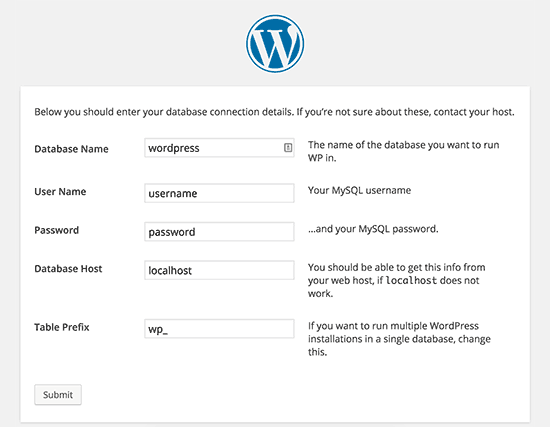
WordPress intentará guardar automáticamente esta configuración generando un archivo wp-config.php. Sin embargo, si falla, entonces necesitarás agregarlos manualmente.
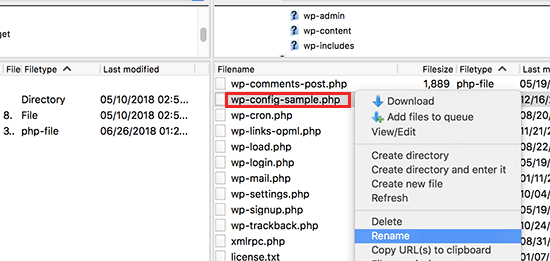
Para hacerlo, necesitarás conectarte a tu sitio web usando un cliente FTP. Una vez conectado, deberás renombrar el archivo wp-config-sample.php a wp-config.php.
Después de eso, puedes proceder a editar el archivo wp-config.php recién creado. Necesitarás agregar la información de tu base de datos cambiando las siguientes líneas:
define('DB_NAME', 'database-name');
define('DB_USER', 'database-username');
define('DB_PASSWORD', 'database-password');
define('DB_HOST', 'localhost');
No olvides guardar tus cambios y subir el archivo de vuelta al servidor.
2. Agregar claves de seguridad en WordPress
La instalación predeterminada de WordPress agrega automáticamente claves de seguridad a tu archivo de configuración. Estas claves de seguridad se utilizan para agregar una capa de seguridad adicional a tu inicio de sesión de WordPress y a la autenticación de cookies.
Siempre puedes regenerar las claves de seguridad si sientes que alguien podría estar accediendo a tu sitio web sin la autenticación adecuada. Cambiar las claves de seguridad cerrará la sesión de todos los usuarios conectados.
define( 'AUTH_KEY',         'put your unique phrase here' );
define( 'SECURE_AUTH_KEY',  'put your unique phrase here' );
define( 'LOGGED_IN_KEY',    'put your unique phrase here' );
define( 'NONCE_KEY',        'put your unique phrase here' );
define( 'AUTH_SALT',        'put your unique phrase here' );
define( 'SECURE_AUTH_SALT', 'put your unique phrase here' );
define( 'LOGGED_IN_SALT',   'put your unique phrase here' );
define( 'NONCE_SALT',       'put your unique phrase here' );
Para más información, consulta nuestro artículo sobre claves de seguridad de WordPress y cómo usarlas.
3. Cambiar el prefijo de tablas de WordPress
Una instalación típica por defecto de WordPress agrega un prefijo wp_ a todos los nombres de tablas de la base de datos de WordPress. Algunos expertos en seguridad de WordPress creen que cambiar el prefijo de la tabla puede hacer que tu base de datos de WordPress sea más segura.
Para hacer eso, necesitas cambiar la siguiente línea en tu configuración de WordPress.
$table_prefix = 'wp_';
Si estás haciendo esto para un sitio web existente, también necesitarás cambiar el prefijo de la tabla en tu base de datos de WordPress. Para hacerlo, consulta nuestro artículo sobre cómo cambiar el prefijo de la base de datos de WordPress.
4. Activar la depuración en WordPress
WordPress viene con una útil función de depuración que te permite ver u ocultar los errores de WordPress cuando está en modo de depuración. Para activarla, necesitarás agregar esta regla en tu archivo de configuración de WordPress.
define( 'WP_DEBUG', true );
También puedes activar la depuración mientras ocultas los errores en tu sitio web y los guardas en un archivo de registro en su lugar. Para hacerlo, agrega las siguientes líneas a tu configuración.
define( 'WP_DEBUG', true );
define( 'WP_DEBUG_LOG', true );
define( 'WP_DEBUG_DISPLAY', false );
Esto creará un archivo debug.log dentro de la carpeta wp-content de tu sitio web y almacenará todos los errores y avisos de depuración dentro del archivo de registro.
5. Cambiar la dirección de tu sitio o de WordPress
Normalmente, puedes configurar tus URLs de WordPress y del sitio desde la página Ajustes » Generales. Sin embargo, es posible que no puedas hacerlo si no tienes acceso a tu sitio de WordPress, ves errores de redirección o acabas de mover tu sitio.
En ese caso, puedes cambiar las URLs de tu sitio y de WordPress a través del archivo wp-config.php agregando las siguientes líneas:
define('WP_HOME', 'http://www.example.com');
define('WP_SITEURL', 'http://www.example.com');
No olvides reemplazar example.com con tu propio nombre de dominio.
6. Anular los permisos de archivo
WordPress te permite anular los permisos de archivo si tu host tiene permisos restrictivos para todos los archivos de usuario. La mayoría de los usuarios no necesitan esto, pero existe para aquellos que lo necesiten.
define('FS_CHMOD_FILE', 0644);
define('FS_CHMOD_DIR', 0755);
Para obtener más información sobre los permisos de archivos, consulta nuestro artículo sobre cómo solucionar errores de permisos de archivos y carpetas en WordPress.
7. Cambiar la configuración de revisiones de publicaciones
WordPress tiene una función muy útil de revisiones de entradas que te permite deshacer cambios en tus entradas y páginas revirtiendo a una versión anterior o a un autoguardado.
Puedes deshabilitar o cambiar la configuración de revisiones de entradas a través del archivo de configuración. Aquí tienes diferentes configuraciones de revisiones de entradas que puedes usar.
Puedes cambiar la frecuencia con la que WordPress guarda un autoguardado como revisión añadiendo la siguiente línea:
define('AUTOSAVE_INTERVAL', 120); // in seconds
Algunos artículos en tu sitio pueden tener docenas de revisiones de entradas dependiendo de cuánto tiempo te tomó escribirlos. Si crees que esta función te molesta, entonces puedes limitar el número de revisiones por entrada.
define('WP_POST_REVISIONS', 10);
Si por alguna razón, quieres deshabilitar la función de revisiones de entradas por completo (no recomendado en absoluto), entonces puedes usar el siguiente código para deshabilitar las revisiones de entradas.
define( 'WP_POST_REVISIONS', false );
8. Cambiar la configuración de la Papelera de WordPress
WordPress viene con una función de papelera llamada "Trash" (Papelera). Cuando un usuario envía una entrada a la papelera, todavía se almacena en tu sitio web durante los próximos 30 días como basura. Después de ese tiempo, WordPress las elimina automáticamente para siempre.
Puedes cambiar este comportamiento cambiando el número de días que quieres mantener la papelera.
define( 'EMPTY_TRASH_DAYS', 15 ); // 15 days
Si no te gusta esta función, puedes deshabilitarla añadiendo la siguiente función:
define('EMPTY_TRASH_DAYS', 0 );
Nota: Usar cero significa que tus entradas se eliminarán permanentemente. WordPress no te pedirá confirmación cuando hagas clic en "Eliminar permanentemente". Cualquier clic accidental podría costarte...
Para obtener más información, consulta nuestro artículo sobre cómo limitar o deshabilitar la función de vaciar la papelera automáticamente en WordPress.
9. Agregar constantes FTP/SSH a la configuración de WordPress
Por defecto, WordPress te permite actualizar el núcleo, los temas y los plugins de WordPress desde el panel de administración. Hay algunos hosts que requieren una conexión FTP o SSH cada vez que intentas actualizar, o instalar un nuevo plugin.
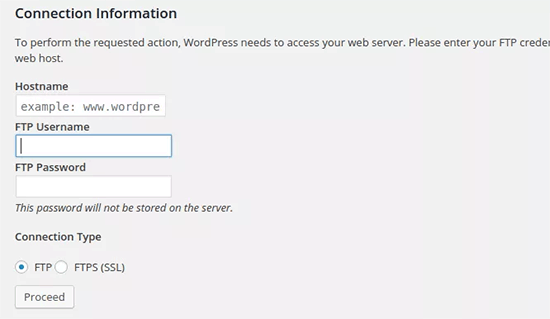
Al usar los códigos, puedes establecer las constantes FTP o SSH y nunca más tendrás que preocuparte por ello.
// forces the filesystem method: "direct", "ssh", "ftpext", or "ftpsockets"
define('FS_METHOD', 'ftpext');
// absolute path to root installation directory
define('FTP_BASE', '/path/to/wordpress/');
// absolute path to "wp-content" directory
define('FTP_CONTENT_DIR', '/path/to/wordpress/wp-content/');
// absolute path to "wp-plugins" directory
define('FTP_PLUGIN_DIR ', '/path/to/wordpress/wp-content/plugins/');
// absolute path to your SSH public key
define('FTP_PUBKEY', '/home/username/.ssh/id_rsa.pub');
// absolute path to your SSH private key
define('FTP_PRIVKEY', '/home/username/.ssh/id_rsa');
// either your FTP or SSH username
define('FTP_USER', 'username');
// password for FTP_USER username
define('FTP_PASS', 'password');
// hostname:port combo for your SSH/FTP server
define('FTP_HOST', 'ftp.example.org:21');
Nota: No olvides reemplazar la ruta de WordPress y ftp.example.com con la información de tu propio Host FTP.
10. Permitir la reparación automática de la base de datos
WordPress viene con una función integrada para optimizar y reparar la base de datos de WordPress automáticamente. Sin embargo, esta función está desactivada por defecto.
Para habilitar esta función, necesitas agregar la siguiente línea a tu archivo de configuración de WordPress.
define('WP_ALLOW_REPAIR', true);
Después de agregar esto, necesitas visitar la siguiente URL para optimizar y reparar la base de datos de WordPress.
http://example.com/wp-admin/maint/repair.php
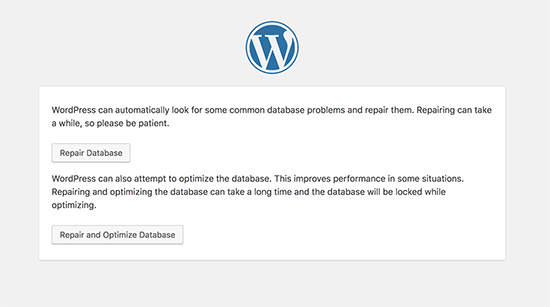
No olvides reemplazar example.com con el nombre de tu propio dominio. Verás una página sencilla con las opciones para reparar o reparar y optimizar la base de datos. No necesitas iniciar sesión para acceder a esta página.
11. Aumentar el límite de memoria de PHP
Algunos de los errores más comunes de WordPress son causados por agotamiento de memoria PHP. Puedes aumentar el límite de memoria PHP a través del archivo wp-config.php. Simplemente pega el siguiente código:
define('WP_MEMORY_LIMIT', '128M');
12. Mover el directorio wp-content
WordPress te permite mover tu directorio wp-content. Algunos expertos creen que puede ayudar a fortalecer la seguridad de WordPress.
Necesitarás agregar el siguiente código a tu archivo wp-config.php:
define( 'WP_CONTENT_DIR', $_SERVER['DOCUMENT_ROOT'] . '/blog/wp-content' );
define( 'WP_CONTENT_URL', 'http://example/blog/wp-content');
define( 'WP_PLUGIN_DIR', $_SERVER['DOCUMENT_ROOT'] . '/blog/wp-content/plugins' );
define( 'WP_PLUGIN_URL', 'http://example/blog/wp-content/plugins');
No olvides reemplazar example.com con el nombre de tu propio dominio.
13. Usa Tablas de Usuarios Personalizadas
Por defecto, WordPress guarda todos los datos de usuario en las tablas wp_users y wp_usermeta. Al usar la siguiente función, puedes especificar la tabla donde quieres que se almacene tu información de usuario.
define('CUSTOM_USER_TABLE', $table_prefix.'my_users');
define('CUSTOM_USER_META_TABLE', $table_prefix.'my_usermeta');
14. Habilita la Red Multi-Sitio
Cada sitio de WordPress viene con una función multisitio integrada que te permite crear múltiples sitios de WordPress utilizando la misma instalación. Para obtener más información, consulta nuestra guía completa sobre cómo instalar y configurar una red multisitio de WordPress.
Puedes habilitar la funcionalidad de multisitio agregando la siguiente línea a tu archivo de configuración de WordPress:
define('WP_ALLOW_MULTISITE', true);
15. Asegurando tu archivo de configuración de WordPress
Como puedes ver, el archivo wp-config.php contiene configuraciones de WordPress realmente importantes. Por defecto, se encuentra en la carpeta raíz de WordPress, pero puedes moverlo. Se puede mover fuera de tu directorio public_html, para que los usuarios no puedan acceder a él. WordPress sabe por defecto buscar en otros directorios si el archivo no se encuentra en la carpeta raíz de WordPress.
También puedes añadir el siguiente código a tu archivo .htaccess para limitar el acceso a este archivo.
# Protect wp-config.php
<Files wp-config.php>
    order allow,deny
    deny from all
</Files>
Esperamos que este artículo te haya ayudado a aprender algunos trucos de configuración útiles de WordPress que no conocías. También puedes consultar nuestra mega lista de más de 57 trucos, consejos y hacks de WordPress más deseados que puedes usar en tu sitio o nuestras selecciones de las mejores herramientas para freelancers, diseñadores y desarrolladores de WordPress.
Si te gustó este artículo, suscríbete a nuestro Canal de YouTube para ver tutoriales en video de WordPress. También puedes encontrarnos en Twitter y Facebook.


Jiří Vaněk
Gracias por el excelente artículo. Me interesó particularmente el punto 2, ya que constantemente luché por entender la función de estas claves de seguridad. Gracias por el enlace en el artículo a contenido adicional, donde finalmente pude aprender mucho más sobre esta función y comprender mejor todo el asunto. Con respecto al punto 4, ¿es bueno mantener el registro de depuración habilitado, o solo debe activarse en caso de un problema?
Soporte de WPBeginner
In most cases it is recommended to not have debug mode active unless you are looking for an error on your site.
Administrador
Jiří Vaněk
Gracias por tu respuesta. Este era exactamente el punto que me generaba dudas, ya que había leído en varios sitios que tener el modo de depuración y el registro de depuración constantemente habilitados podría no ser del todo seguro. Estoy muy agradecido de que me hayas confirmado esto también. Gracias a ti, he aprendido a usar el modo de depuración de manera efectiva, y ya me ha ayudado varias veces. Me alegra tener ahora total claridad sobre cuándo activarlo y desactivarlo.
tareq khury
Hola y gracias por esta importante publicación.
Mi pregunta es dónde debo agregar estos códigos, en el archivo config.php
pero en qué línea exactamente.
Saludos
Soporte de WPBeginner
No hay una línea específica, pero normalmente es mejor agregar el código al final para que sea fácil de encontrar y eliminar si lo deseas en el futuro.
Administrador
Ali
Muchas gracias. Pero quiero saber algo más detallado sobre el punto 9. ¿Dónde colocar este código y más?
Soporte de WPBeginner
The code would go into your wp-config.php file
Administrador
Gurjit Singh
Gracias por esta útil publicación.
Estaba buscando esto 10. Permitir reparación automática de la base de datos.
Muchas gracias.
Gracias y saludos,
Gurjit Singh
Soporte de WPBeginner
Glad our article could help
Administrador
Domingo
Confío en tus tutoriales para el desarrollo de mi sitio web. Los problemas aquí son que no indicaste claramente dónde se pegarían estos códigos en los diversos entornos. Espero tu respuesta.
Sunny Sum
Quiero aumentar mi límite de tiempo de espera del servidor, ¿dónde puedo encontrar ese código???
Stu Rader
¡Wow, realmente genial! Esto ayudó muchísimo.
Estoy lidiando con una cosa al configurar mi propia CDN (lo cual lo anterior resolvió en un 98%).
Estoy intentando excluir una subcarpeta en mi subdominio de CDN, ya que está generando una violación de acceso.
He probado media docena de directivas CORS de NGINX en un bloque de servidor .conf sin éxito.
Quiero averiguar cómo usar este archivo en el dominio principal en lugar de cómo está escrito a continuación:
El acceso a la fuente en ‘https://cdn.mydomain.com/wp-content/themes/mytheme/includes/lib/assets/fonts/fontawesome/fontawesome-webfont.woff?v=4.7.0’ desde el origen ‘https://mydomain.com’ ha sido bloqueado por la política CORS: No hay una cabecera ‘Access-Control-Allow-Origin’ en el recurso solicitado. Por lo tanto, no se permite el acceso al origen ‘https://mydomain.com’.
¡Gracias si puedes señalarme una solución o información relevante que tengas!!
Stu
Hypez
Pueden verificar la información en wp-config.php si las credenciales de la base de datos o los nombres de usuario corresponden y cambiarlos si no es así.
Gopal
Mi sitio web de WordPress agrega números extraños como sufijo a la URL de cada página. ¿Por qué está sucediendo? Cambié la configuración de los permalinks para mostrar nombres de publicaciones; no ayudó.
¿Podrías guiarme, por favor?
Aquí hay algunas URLs de página de mi sitio:
Soporte de WPBeginner
Prueba estos consejos para solucionar problemas de WordPress paso a paso y comprueba si resuelven tu problema.
Administrador
Alex
Tengo este 'problema': para mí, se debe a que BackupBuddy necesita ejecutarse en modo cron alternativo de WP. El FAQ de BackupBuddy me dijo que agregara esto:
define(‘ALTERNATE_WP_CRON’, true);
a mi archivo wp_config.php, lo que ahora agrega números aleatorios, etc. a las URLs.
Este es mi caso, ya que al quitarlo se detiene, pero también detiene el correcto funcionamiento de BackupBuddy.
David Pascal
Siempre he disfrutado leer el contenido de este sitio. Gracias por compartir estos trucos geniales.
ugwu victor
Uso el plugin useronline… Cuando estoy en el panel de control de useronline, noto que algunos usuarios quieren acceder a mi CSS predeterminado, subir imágenes enlazadas con su navegador. ¡Así que tengo miedo de que quieran hackear mi sitio! Por favor, ¿alguna ayuda sobre cómo detenerlos?
Exnius
¡Hola, trucos geniales, muchas gracias. Muy útil!
Garratt Campton
Registro de errores de WordPress –
¿Cómo debería hacer esto en un entorno local?
Actualmente estoy usando DesktopServer (Xampp lite – Instala sitios con extensión .dev localmente, por ejemplo, “mysite.dev”) con SourceTree (Git) – Sin embargo, tratar de averiguar qué ruta debo usar para mi archivo de registro de errores está resultando difícil. ¿Podría usar una ruta de URL completa como “http://mysite.dev/php_error.log”? ¿O necesita ser la ruta del archivo del sistema “C:/Users/Garratt/Documents/mysite.dev/php_error.log”?
Personal de WPBeginner
Sí.
Aprendizaje de alemán Múnich
¡Hola, gracias por el excelente resumen!
Tengo una pregunta: ¿algún cambio en el wp-config es efectivo inmediatamente?
Angsuman Chakraborty
Sí, es inmediatamente efectivo
Nathan Pinno
Tengo una pregunta: ¿Cómo transfiero la propiedad de un sitio de un usuario a otro? Por ejemplo, lo configuré con mi cuenta de administrador, pero quiero que otro usuario sea el administrador principal y haga actualizaciones y publicaciones. Dudo que pueda simplemente establecerlo como administrador y a mí como suscriptor y listo, así que ¿cuál es la ruta correcta para hacerlo?
Personal de WPBeginner
Sí, esa es una forma de hacerlo. Un sitio de WordPress también puede tener múltiples administradores.
Si también desea transferirles la propiedad del dominio, el alojamiento web y la base de datos, entonces tendrá que crear una cuenta de usuario para ellos en su panel de control de alojamiento web. Después de eso, puede darles control completo sobre el dominio, el alojamiento y la base de datos también.
Nathan Pinno
Ya tienen todo eso, solo los estoy ayudando a rediseñar su sitio web (porque no se ve bien ahora ni es fácil de actualizar en este momento). Encontré este increíble tema de iglesia para ellos (porque estoy trabajando en el sitio web de mi iglesia) y quería ver qué tan difícil sería cambiar de administradores. La última vez que un sitio mío tuvo varios administradores, solo el primer administrador (ID #1) podía actualizar los plugins, temas y WordPress en general.
Anónimo
No estoy muy seguro, pero usualmente tienes que hacerlo en tu Terminal, como: sudo adduser sudo.
john
Después de que me deshice del error de la base de datos, ahora no tengo ningún error, pero ahora tengo una página en blanco sin código fuente. ¿Por favor, ayúdenme qué hacer ahora? Gracias.
Toufiq Hassan Shawon
Gracias, me ayuda mucho, ¿por qué no agregas
define(‘WP_CACHE’, true);
roger
¡útil!
Entonces, ¿qué hay del aseguramiento de tu archivo WP-Config? gracias
Oscar
Solo para avisar, que el nombre de host de GoDaddy indicado no funciona (quizás al menos no para todos) y la opción $_ENV tampoco.
Encontré instrucciones sobre dónde encontrar mi nombre de host específico aquí:
http://support.godaddy.com/help/article/39/viewing-your-databases-details?locale=en
Maganizo
¡No puedo agradecerte más! ¡Has tocado el corazón de cualquier trabajo en línea de una manera muy clara! ¡Son grandes maestros de verdad! ¡No podría ser mejor que esto! ¡Escribe más!
brad
Hola a todos
Gran sitio, gran información, acabo de encontrarlo. con lo seguro
Asegurando tu archivo WP-Config
¿dónde está el código que necesitamos? por favor
Brad
Bon
¿hay alguna configuración en wordpress 3.5 para que los archivos subidos utilicen el WP_HOME o WP_SITEURL definidos? gracias
Heather Wood
Impresionante. Hay tantas cosas sobre wordpress que ni siquiera sabía. Como el código de definición para reparar la base de datos. Este es un gran artículo. Definitivamente tendré que marcarlo como favorito.
yadicemil
Gracias por estos útiles consejos. Soy principiante y tengo un sitio web wordpress.org.
He seguido tus instrucciones y he cambiado el archivo wp-config copiando las claves seguras obtenidas del sitio web: https://api.wordpress.org/secret-key/1.1/salt/
Después de poner el nuevo archivo de configuración en la Carpeta WP-Admin en el servidor, aparece un error "Parse error: syntax error, unexpected T_VARIABLE....".
Esa línea es: "$table_prefix = 'wp_';" y nunca ha sido cambiada.
¿Cómo puedo corregir este error? Gracias.
wpbeginner
@yadicemil No debes poner esto en la carpeta wp admin.
Mark Hedley
Like it
marco
¡Eres genial, hombre! Gracias por la información
Tony Cosentino
Gran información sobre un área tan importante como la configuración. Con todos los hackeos farmacéuticos que han ocurrido recientemente, el último consejo es mi favorito. Proteger ese maldito archivo wp-config parece ser la clave del palacio en estos días.
Gracias por el esfuerzo de poner toda esta información en un solo lugar para que todos nos beneficiemos.
Saludos cordiales
Tony
Aidan
Genial, esto es informativo y siempre es un buen recordatorio si olvidé alguno.
¡Gracias por compartir!
Aminul Islam Sajib
¿Qué hace exactamente agregar esas # para proteger wpconfig.php… al archivo .htaccess?
¿Tengo que hacer algo más después de mover .htacess de public_html a la carpeta raíz?
Personal editorial
Nunca moverás el archivo .htaccess a ningún lado. Ese archivo permanece en tu carpeta public_html o en la carpeta donde está instalado WordPress… El código en ese archivo prohibirá todo acceso al archivo wp-config.php desde la web.
Puedes mover el archivo wp-config.php al directorio raíz (uno por encima de public_html) para agregar una capa adicional de seguridad. Una u otra estaría bien… hacer ambas cosas es excesivo.
Administrador
Andrew Nacin
Como referencia, 3.0 no incluye más claves de seguridad, ni las instalaciones 2.9 eran menos seguras en cuanto a autenticación.
Las primeras cuatro son claves. Las últimas cuatro son sales. Las sales faltaban en wp-config.php antes de la versión 3.0, pero en realidad agregamos sales hace algunas versiones. Las agregamos a wp-config.php en la versión 3.0 para poder poblarlas fácilmente en la instalación, pero no son necesarias.
Si las sales no están definidas (o permanecen por defecto, por ejemplo, "Introduce una frase única aquí"), entonces WP simplemente genera cadenas aleatorias para usarlas como sales y las almacena en la base de datos.
Además, para un registro de errores, deberías usar estas constantes en su lugar:
define( 'WP_DEBUG', true ); // Habilita el reporte de errores.

define( 'WP_DEBUG_DISPLAY', false ); // Oculta los errores.

define( 'WP_DEBUG_LOG', true ); // Registra los errores en wp-content/error.log (o usa @ini_set('error_log') )
Esto tiene el beneficio adicional de exponer las notificaciones de PHP, que brindan a los desarrolladores advertencias sobre código que podría ser mejor o que podría tener errores.
Personal editorial
Gracias Andrew. No sabía sobre las claves SALT. Solo lo vi en la versión 3.0 y pensé que era una nueva adición.
Administrador
Adam W. Warner
Muy buena redacción, y fácil de leer para principiantes. ¡Enviaré gente aquí para que aprenda ;)
Ozh
$_ENV{DATABASE_SERVER} ??
La sintaxis no me parece correcta ($_ENV[‘stuff’] quizás pero {stuff} no lo creo) y acabo de revisar, no pude encontrar ningún host al que tenga acceso que tenga esto definido. Definitivamente no es algo común.
Aparte de esto, buen resumen. Ten en cuenta que WP no busca en "otros directorios" para encontrar wp-config.php, solo sube un directorio (que en la mayoría de los casos está fuera de la raíz del documento del servidor).
gopalb
Gracias... es un tutorial realmente bueno... ¿Puedes escribir el tutorial detallado paso a paso de "Asegurando tu archivo WP-Config" para nosotros?
Personal editorial
The last two steps are pretty easy to follow, but sure will add that one to the list
Administrador
Carlos
Gran artículo como siempre. Me gusta especialmente el consejo del archivo .htaccess.
DaveK
Wow plenty there to get my teeth into, thanks WPB
Angie Bowen
Muchísimas gracias por toda esta excelente información. Este es el lado de WordPress sobre el que necesito aprender más, así que usaré esta publicación como trampolín para sumergirme de verdad.