


Las publicaciones largas de WordPress pueden ser difíciles de leer. ¿Cómo comparte contenido detallado sin perder el interés de sus lectores?
La respuesta es la paginación de publicaciones, que significa dividir una publicación larga en varias páginas más cortas. Hemos utilizado este método para dividir guías extensas y tutoriales largos en algunos de nuestros proyectos de blogs. Cada vez, notamos que los lectores interactuaban más con el contenido.
En esta guía, le mostraremos cómo dividir sus publicaciones de WordPress en varias páginas. Cubriremos métodos sencillos, con y sin plugin.
¿Por qué dividir las publicaciones de WordPress en varias páginas?
Si tienes publicaciones o guías de blog de WordPress extensas, entonces configurar la paginación de WordPress puede mejorar la legibilidad de tu contenido.
Ayuda a desglosar una publicación larga en diferentes secciones y dividirlas en varias páginas. De esta manera, los visitantes pueden digerir fácilmente su contenido y leer cualquier sección que les interese.
Otro beneficio de dividir las publicaciones de WordPress es que puede aumentar la participación de tus usuarios. Cuando los usuarios navegan por contenido paginado, cada página que ven contribuye a un aumento de las visitas a la página, lo que puede afectar positivamente las métricas generales de tu sitio web.
Dicho esto, veamos cómo dividir las publicaciones de WordPress en varias páginas. Cubriremos cómo dividir tus publicaciones de WordPress en varias páginas sin un plugin y usando un plugin de WordPress:
- Método 1. Dividir una publicación de WordPress en varias páginas sin un plugin
- Método 2. Dividir varias publicaciones de WordPress en varias páginas usando un plugin
Método 1: Dividir una sola publicación en varias páginas sin un plugin
La forma más fácil de configurar la paginación de publicaciones es usando el bloque 'Salto de página' en tu editor de bloques de WordPress. No necesitas un plugin de WordPress para dividir tus artículos en varias páginas.
Primero, necesitas editar o agregar una nueva publicación en tu sitio web de WordPress usando el editor de bloques de Gutenberg.
Después de eso, haga clic en el botón '+' donde desea dividir su contenido y agregue un bloque de Salto de página.
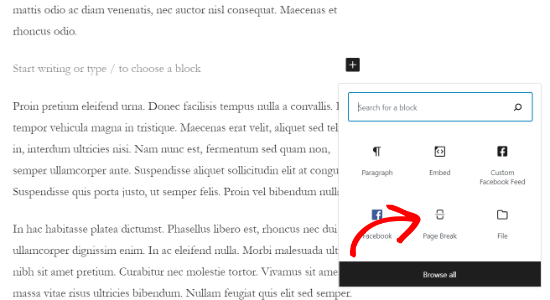
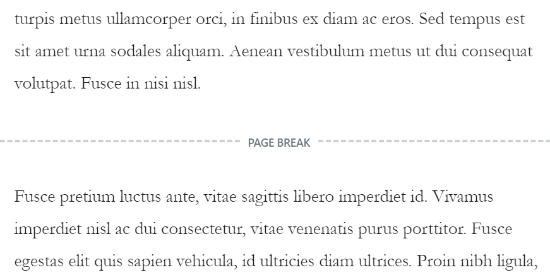
Ahora debería ver una línea de salto de página en su contenido para indicar dónde aparecerá la paginación.
Se verá algo así.
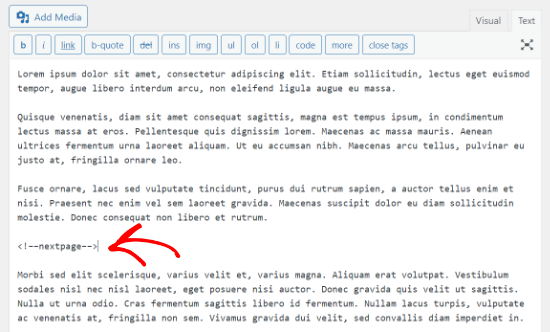
Si estás usando el editor clásico antiguo, entonces puedes usar la etiqueta <!––nextpage––> para dividir tu contenido.
Al escribir una publicación de blog, simplemente ve a la vista del editor de 'Texto' para ingresar la etiqueta donde te gustaría dividir el artículo largo.
También puedes usar las teclas Alt + Shift + P en tu teclado para insertar saltos de página. Para hacerlo, ve a la vista 'Visual' y presiona las teclas de atajo de teclado donde quieras agregar un salto de página.
Después de eso, puedes previsualizar y publicar la entrada del blog. Ahora verás la paginación de la entrada en la parte inferior del contenido de la entrada.
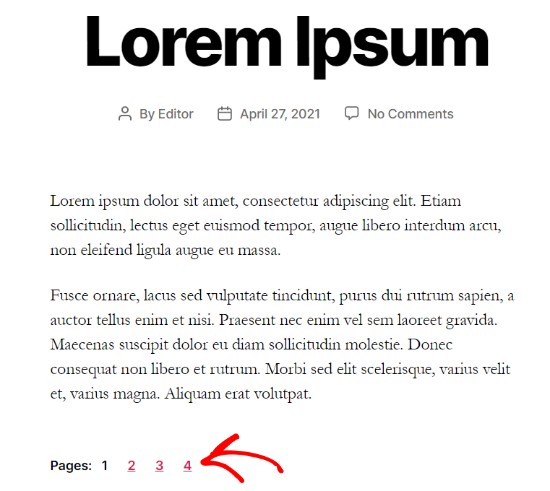
Método 2: Dividir múltiples entradas de WordPress en varias páginas usando un plugin
Otra forma de dividir contenido extenso en varias páginas es usando un plugin de paginación. El beneficio de este método es que paginará automáticamente las entradas cuando cumplan ciertos criterios.
Para este método, usaremos el plugin gratuito Automatically Paginate Posts, ya que es fácil de usar y funciona con cualquier tema de WordPress.
Nota: Es posible que notes que este plugin no ha sido probado con las últimas versiones de WordPress. Sin embargo, lo hemos probado nosotros mismos y funciona mejor que todos los plugins que hemos revisado.
Puedes leer más sobre si deberías usar plugins de WordPress no probados en nuestro artículo. Si encuentras un plugin que funcione mejor que el que te ofrecimos, ¡no dudes en hacérnoslo saber en los comentarios!
Primero, necesitas instalar y activar el plugin Automatically Paginate Posts en tu sitio web de WordPress. Para más detalles, puedes ver nuestro tutorial sobre cómo instalar un plugin de WordPress.
Una vez que el plugin esté activo en tu sitio, ve a Ajustes » Lectura y desplázate hacia abajo hasta la sección 'Automatically Paginate Posts'.
Puedes seleccionar los tipos de publicación a dividir en diferentes páginas. Después de eso, elige si dividir las publicaciones por el número total de páginas o por palabras aproximadas por página.
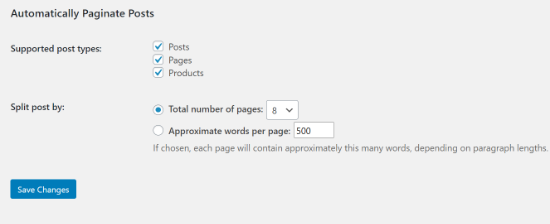
A continuación, haz clic en el botón 'Guardar cambios' para almacenar tu configuración.
El plugin dividirá automáticamente tu contenido según tu configuración. Sin embargo, también puedes agregar saltos de página manualmente a tu contenido mientras usas el plugin.
Consejo extra: Usa AIOSEO para optimizar la paginación de tus publicaciones
Paginare tu publicación larga definitivamente puede mejorar la experiencia del usuario. Dicho esto, es importante que configures la publicación correctamente para que no afecte negativamente el SEO (optimización de motores de búsqueda) de tu sitio.
Si una entrada de blog se extiende a través de varias páginas debido a la paginación, Googlebot podría terminar indexando copias múltiples del mismo contenido. Esto puede llevar a problemas de contenido duplicado.
Afortunadamente, puedes evitar esto usando el plugin All in One SEO (AIOSEO). Este plugin de SEO para WordPress facilita que tu sitio sea amigable con el SEO, incluso si no tienes experiencia técnica.
AIOSEO inserta automáticamente un número de página en el título SEO del contenido paginado. De esta manera, los motores de búsqueda pueden entender que la publicación se ha distribuido en varias páginas y no es un duplicado de otra publicación.
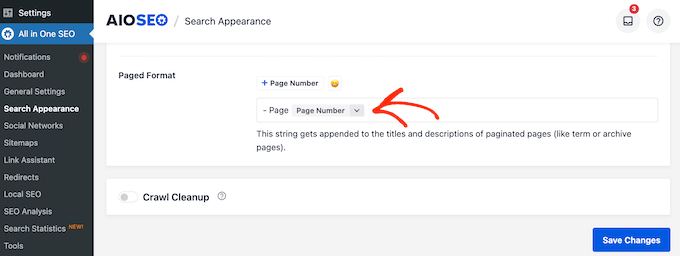
Además, AIOSEO eliminará estos números de página de las URL de tus páginas de publicaciones. Hacer esto permitirá a los motores de búsqueda saber cuál es la página principal de la entrada del blog que deben clasificar para las palabras clave relevantes y que los usuarios deberían ver primero.
Lo hace activando automáticamente la configuración 'Sin paginación para URLs canónicas'.
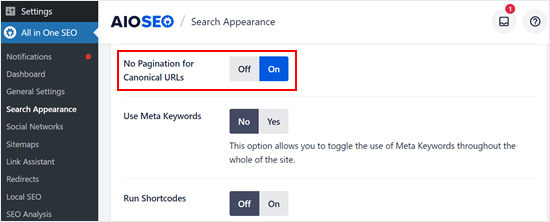
Para obtener más información sobre AIOSEO, consulta nuestro artículo sobre cómo configurar AIOSEO para WordPress.
Más consejos para gestionar contenido largo en WordPress
Dividir las publicaciones en páginas es solo una forma de manejar contenido extenso. Aquí hay otras técnicas útiles que hemos encontrado provechosas:
- Las sugerencias emergentes son geniales para agregar detalles adicionales sin saturar tu contenido principal. Aparecen cuando los lectores pasan el cursor sobre ciertas palabras.
- Mantén a los lectores interesados mostrándoles contenido relacionado justo en medio de tus publicaciones.
- Si tienes un tema extenso que cubrir, considera crear una serie de publicaciones en lugar de escribir una entrada de blog larga al respecto. Esto ayuda a los lectores a seguirla fácilmente.
- El título de tu publicación suele ser solo un encabezado, pero puedes dividirlo en una nueva línea si es demasiado largo para que sea más legible.
Esperamos que este artículo te haya ayudado a aprender cómo dividir las publicaciones de WordPress en varias páginas. También te puede interesar nuestra guía sobre cómo agregar un botón de "cargar más" en las publicaciones de WordPress y nuestras selecciones expertas del mejor plugin de publicaciones relacionadas en WordPress.
Si te gustó este artículo, suscríbete a nuestro Canal de YouTube para ver tutoriales en video de WordPress. También puedes encontrarnos en Twitter y Facebook.




Jiří Vaněk
Desde el punto de vista del SEO, ¿es mejor escribir un artículo largo o dividirlo así en más páginas? Me parece que uno largo es mejor desde un punto de vista, pero ¿quizás tienes otras experiencias?
Soporte de WPBeginner
Depende mucho del contenido y de cómo se use la paginación, pero la paginación debe usarse más para la legibilidad que para el SEO.
Administrador
Jiří Vaněk
Gracias por la respuesta. Sé que en el pasado se hacía muy a menudo. Al usuario puede no asustarle una gran cantidad de texto. Personalmente, me temo que el robot abandone el sitio sin visitar los demás, y prefiero no hacer esta técnica e intentar romper el texto con gráficos. De todos modos, gracias por la respuesta.
Emmy Okwesi
Si la paginación se realiza correctamente con las etiquetas apropiadas y un buen enlazado interno, es poco probable que los rastreadores de Google "abandonen el sitio sin visitar los demás". Están diseñados para seguir estos enlaces e indexar completamente tu contenido.
Jiří Vaněk
Gracias, Emmy Okwesi, por tu comentario. Me alegra haber recibido una confirmación adicional de que la paginación está bien desde una perspectiva de SEO. Algunas de mis guías tienden a ser largas por naturaleza, ya que no siempre es posible explicar un problema en detalle en un formato corto. Por lo tanto, me gustaría empezar, y después de tu confirmación, comenzaré a implementar la paginación. Gracias de nuevo; ahora me siento mucho más seguro al usar esta técnica.
Dapo
Gracias por esta publicación. Desafortunadamente, esto no muestra nada en el frontend.
Soporte de WPBeginner
If pagination is not working for your site, there is a chance that your theme does not allow pagination. In these cases we recommend checking with the support for your specific theme and they can normally help
Administrador
Wahyu
Sigo este tutorial y funciona bien. Pero tengo un problema, cuando hago clic en la paginación en la página 1 o 2 todo va bien, pero cuando voy a la última página, en este caso la página 3, la estructura de mi diseño debajo de la paginación, como publicaciones relacionadas, comentarios y la barra lateral derecha, se rompen, por lo que mi sitio web se ve feo en esas partes. ¿Alguna sugerencia relacionada con este problema?
Soporte de WPBeginner
Deberías contactar al soporte de tu tema específico y hacerles saber sobre ese error de formato y deberían poder ayudarte.
Administrador
pankaj
puedo cambiar el nombre de la siguiente página
ejemplo:
nombre.com/amor/1/
a
nombre.com/amor/hola
Soporte de WPBeginner
Para lo que parece que buscas, deberías considerar cambiar tus enlaces permanentes: https://www.wpbeginner.com/wp-tutorials/how-to-create-custom-permalinks-in-wordpress/
Administrador
Al Hasan
Gracias por el tutorial, quiero preguntar, ¿puedo hacer scroll infinito en estas múltiples páginas?
gracias
Soporte de WPBeginner
Deberías contactar a lo que estás usando para configurar el scroll infinito sobre cómo maneja la paginación de publicaciones.
Administrador
Hosam
Gracias por este tutorial, pero queremos saber cómo hacer la paginación para las publicaciones como podemos ver en la categoría de tu blog, no solo para los artículos.
Chris
Hola chicos,
¿Puede ser que esto no funcione cuando se usa el tema Divi?
Lo intenté, pero no pasa nada...
¡Gracias!
Dave
Tu enlace para "dos páginas" va a http://list25.com/25-hilarious-siri-responses/ y tu enlace para "cinco páginas" va a http://list25.com/25-epic-fail-gifs/... ¿tu sitio fue hackeado o son enlaces de anuncios engañosos por los que te pagan?
Soporte de WPBeginner
Hola Dave,
Estos no son enlaces engañosos. Somos dueños del sitio web list25 y están enlazados como referencia para mostrar a los usuarios un ejemplo de cómo se usa la paginación de publicaciones. List25 lo usa para mostrar una publicación en dos y cinco páginas.
Administrador
Lauro Carvalho
¡Muy simple y útil! Realmente estaba buscando esto. ¡Muy apreciado!
suzanne ball
Esa parte funciona bien, pero no consigo que el título de la segunda página tome el "/2/" para que la maravillosa paginación que acabas de mostrar te lleve A la segunda página.
Ankit
Hola,
¡Gracias por este tutorial, es útil!
Sin embargo, quiero saber qué hacer si quiero un botón que dirija a la siguiente página de la misma publicación, en lugar de los números de página 1, 2, 3... abajo.
¿Cómo puedo hacer eso?
Rhonda
Mi tema es DIVI y probé la opción alt, shift y p y en su lugar mostró el siguiente símbolo dentro del editor de WordPress:
∏
Es para una publicación y no uso el DIVI BUILDER para publicaciones.
¿Por qué no funcionó?
Nrusingh
Señor/Señora,
Gracias por ayudarme muchas veces, y estoy atascado una vez más.
Quiero paginación en una página, no en publicaciones. Tengo una página con 30 miniaturas con diferentes enlaces de página. Entonces, quiero paginarlas en 3 páginas con 12 miniaturas (4 filas x 3 columnas) cada una. ¿Hay alguna manera?
Gracias de antemano.
Que tenga un buen día.
Shiraz
Me funciona, pero con algunos problemas de diseño. Los botones de paginación no están en la misma fila.
Darius Spearman
¡Impresionante... excepto que no aparece paginación en la parte inferior y no sé qué es un "loop de single.php". ¿Alguien puede explicar qué es y cómo agregar algo a él?
Jos Mwangi
Gracias chicos por esta guía, ¡he estado intentando hacer esto todo el día! Pero tengo una pregunta rápida, ¿es posible hacer que la introducción aparezca en cada página de la publicación del blog? Como hacerla "pegajosa" en la parte superior de cada subpágina.
Jordan Ring
¡Gracias por la ayuda! Pasé más de una hora tratando de resolver esto con el tema Divi. ¡El Alt Shift P hizo el truco! ¡Finalmente!
waqastaqee
Muchas gracias. Esto fue muy útil. Estuve intentando por horas pero no lo entendía.
"alt+ shift+ p" listo
Joseph Chotard
Gracias,
Esto me ha ayudado mucho ya que no tenía idea de cómo crear varias páginas.
Wenda
Gracias. No te imaginas cuánto aprecio esta instrucción. ¡PERFECTO! ¡Gracias, gracias, gracias! Pensé que necesitaría un plugin o un cambio de tema y bueno... ¡acabas de resolver en menos de 3 minutos algo que ya había pasado como 30 minutos tratando de descifrar! ¡GRACIAS!
Soporte de WPBeginner
Hola Wenda,
Nos alegra que hayas encontrado útil este artículo. También puedes suscribirte a nuestro Canal de YouTube para ver tutoriales en video de WordPress.
Administrador
Regel Javines
Tengo un tema Twenty Ten en mi blog
Ahora, ALT+SHIFT+P funciona bien para mí. Sin embargo, aparece muy abajo de la publicación, lo que obliga al lector a desplazarse para ver la segunda página.
¿Cómo puedo hacer que aparezca justo después del final de la publicación para evitar tener que desplazarse? Y, ¿hay algún código para un botón de página SIGUIENTE, ANTERIOR en lugar de Página 1, 2? Por favor, ayúdenme…
Aizal
Gracias por esto. Aunque necesito preguntar, ¿hay algún plugin o código para que la paginación aparezca como botones?
Dankasaurus
No estoy seguro si hay un plugin, pero normalmente tendrías que modificar eso con CSS.
Enrique
Disculpa si esto es tonto, pero si copias y pegas el de este artículo, no funcionará. Los guiones son diferentes de lo que deberían ser. Tienes que escribirlo directamente en tu editor. Copié esto y no funcionó hasta que lo escribí con los guiones correctos.
Enrique
El sistema de comentarios eliminó una palabra. Lo que quise decir es
“…Si copias y pegas el “nextpage” de este artículo…”,
André Quintão
Thanks, you saved me a lot of trouble. Cheers!
Kareem
¡¡¡Gracias!!!
Simo
Hola, tuve que modificar el single.php pero rara vez funcionó en la última publicación donde hice la modificación y escribí, lo siento, no recuerdo ahora exactamente el shortcode, pero cuando introduje el shortcode en otras publicaciones no funcionó y apareció en la publicación el shortcode.
Entonces, primero no funcionó, así que lo probé en una publicación, luego modifiqué el single.php y luego funcionó, probablemente más tarde hice alguna modificación en el single.php, y probé el shortcode en otras publicaciones sin resultado, pero todavía funciona en la primera publicación que modifiqué… es muy extraño por qué funciona en una publicación y no en otras.
¿La caché está haciendo alguna "broma"?
Gracias.
Kuen
Estuve revisando este artículo sobre cómo personalizaste el tema para list25 ( https://www.wpbeginner.com/wp-tutorials/case-study-behind-the-scenes-look-of-list25-plugins-and-hacks/comment-page-1/#comment-338067 )..
List 25 usa un diseño de editor personalizado y la primera parte es la "Descripción de la lista" que es fija en toda la publicación. ¿Cómo puedo hacer eso?
sudhir k Gupta
Continuación..
Estoy usando el tema Masónico
Vikas Kumar
No me gusta usar plugins para esto.
Así que estoy usando el código anterior para paginación de posts de WordPress.
Parece un enlace de texto (Página: 1 2 3 4 5.. 10) pero quiero mostrarlo en Botones Avanzados. (El plugin Advanced Post Pagination solo lo ofrece para usuarios Pro.)
Por favor, dime cómo puedo cambiar los enlaces de paginación de publicaciones en Botones Avanzados usando CSS o JS.
Bidyot
Estimado señor:
Muchas gracias. Hemos agregado con éxito la paginación de una sola publicación según tu sugerencia.
Pero estamos enfrentando otro problema.
La paginación se muestra después de que se muestran nuestras publicaciones relacionadas.
¿Cómo podemos mostrar la paginación encima de la columna de publicaciones relacionadas?
Cualquier ayuda es muy apreciada.
Soporte de WPBeginner
Para eso, es posible que necesites editar tu tema de WordPress o la configuración de tu plugin de publicaciones relacionadas. Si tu plugin de publicaciones relacionadas agrega automáticamente publicaciones relacionadas, entonces necesitas contactar al soporte del plugin para saber cómo puedes retrasarlo para que la paginación de la publicación se muestre primero. Si tu plugin de publicaciones relacionadas proporciona una etiqueta de plantilla, entonces necesitas agregar esa etiqueta en tu tema single.php o content-single o content.php después de la etiqueta the_content() en el código.
Administrador
Robert Dany
¿Por qué obtengo contenido duplicado en Google Webmaster Tools después de dividir una publicación de blog en 3 páginas? ¿Y cómo puedo prevenir esto?
Bora Kurekci
La solución recomendada de “Alt+Shift+p” funcionó maravillosamente para el tema SemPress en mi blog.
Muchas gracias.
Anthony Franck
Esto es realmente genial y funcionó, más o menos. Los números de página son súper feos y hay una "inconsistencia flagrante".
Vi que tu sitio de demostración list25 tiene hermosos cuadrados rojos, me preguntaba cómo creaste esos bonitos cuadrados.
¿Sería posible hacer una demostración de eso y enviarnos el enlace?
También, a mitad de camino de configurar esto en mi sitio web, tiene dificultades para manejar los saltos de página. Están todos ahí, pero poner 12 jpegs entre 12 saltos de página congela mi sitio web y no me permite cargar más imágenes en la publicación. ¿Alguien ha tenido algún problema con esto al bloquear la base de datos? Gracias de antemano por cualquier ayuda.
Soporte de WPBeginner
Puedes ver el CSS de List25 haciendo clic derecho en la navegación de la página y seleccionando Inspeccionar en el menú del navegador.
Administrador
Dave
Solo quiero decir, antes de que alguien haga clic en el enlace de este comentario, que NO es seguro para el trabajo.
Ahora, a mi pregunta.
Aquí está la página que quiero dividir en varias:
Mi problema es que ya hay alrededor de 80+ publicaciones en esa página. ¿Cómo puedo agregar manualmente una página siguiente/siguiente publicación/más a la página para que se pueda dividir en varias páginas, en lugar de mostrar cada publicación y cada imagen en 1 página?
Lo hace muy inconveniente. También obliga a que la página tarde una eternidad en cargarse. Pruébelo usted mismo. Vea cuánto tiempo tarda en cargarse.
¿Alguien puede ayudar? ¿Qué código de WP puedo usar para dividir la página? Todo lo que veo menciona "publicaciones" y no "páginas", desafortunadamente.
Soporte de WPBeginner
Tu tema de WordPress debería manejar esto automáticamente. Parece que tu plugin o un plugin que estás usando está cargando perezosamente o precargando todas las publicaciones. Visita la página Configuración » Lectura. Allí puedes seleccionar cuántas publicaciones quieres mostrar en las páginas de tu blog. Si ya está configurado en 10 o menos, entonces esto significa que debes revisar tu plugin y temas. Si está configurado en un número mucho mayor, puedes cambiarlo aquí y guardar tu configuración.
Administrador
apachx
Cada vez que inserto la etiqueta nextpage en el HTML de la publicación, obtengo el número de página al final del área de la publicación. Pero, el problema es que algunos otros plugins como la caja del autor y las publicaciones relacionadas de WordPress se muestran antes de la numeración de página, lo que hace que sea invisible para los lectores.
¿Hay alguna forma de poner la numeración de página justo debajo del área de la publicación, por ejemplo, debajo de la unidad de enlace de AdSense en el área de la publicación?
me
Muy mala idea
al usuario realmente le da pereza hacer clic en 1 – 9 y 9- 1 solo para leerlo
tal vez pienses en cómo aumentar las visitas a la página y reducir la tasa de rebote
pero el usuario simplemente cerrará la pestaña
Dyc3r
Puedes usar "Siguiente/Anterior" en lugar de números de página con lo siguiente:
`wp_paginate_links( array( “next_or_number” => “next” ) );`
Dicho sea de paso, este es mi mayor problema con la función principal. Hay una clara inconsistencia entre `paginate_links()` y `wp_link_pages()` en que este último te obliga a elegir entre números y siguiente/anterior.
Es cierto que, dado que esto está diseñado para alternar entre páginas de una sola publicación frente a páginas de un "archivo", el número de páginas disponibles será (o debería ser) relativamente bajo, pero sería bueno tener un poco más de flexibilidad similar a la que obtenemos con la paginación de archivos.
besty
Buena publicación, me funcionó, pero ¿cómo hago que la "Siguiente página" aparezca inmediatamente después de la publicación en lugar de después de la publicación relacionada? Lo que quiero decir es que las "Publicaciones relacionadas" de mi sitio se muestran antes del enlace de "Siguiente página".
¿Cómo puedes ayudar?
gracias
Mantas
Mismo problema aquí. ¿Alguien conoce soluciones a este problema?
Stephen Pate
Eso aparece en mi sitio y parece que las funciones de Jetpack se adelantan a la paginación.
Val Archer
Hola, estoy usando index.php para mis publicaciones, que son todas de una página. No me funciona, así que agregué justo debajo del bucle en index.php, pero todavía no funciona. Así que guardé index.php como single.php porque mencionas "necesitarías agregar el siguiente código en tu bucle de single.php". Así que pensé, ¿tal vez solo funciona en single.php pero no en index.php?
Pero ahora no encuentro dónde decirle a WordPress que use single.php como plantilla para las entradas del blog. Tengo una página de inicio estática. La página “Entradas — Página de Entradas” no ofrece la opción de elegir una plantilla. De alguna manera, hace tiempo le indiqué que usara “Nombre de plantilla: IndexMine” para las entradas. ¡Pero no sé cómo ni dónde!
¿Podrías decirme cómo decirle a WordPress que use single.php para las entradas del blog? Entonces, ¿funcionará? ¡Gracias!
Dyc3r
Si entiendo bien tu problema, en realidad estás usando esta función en el lugar equivocado. Piensa en tu sitio como una biblioteca/librería donde cada entrada es un libro.
— `posts_per_page` determina cuántos libros pones en un estante.
— `wp_link_pages()` te permitirá pasar de página en el libro que estás leyendo actualmente
— `paginate_links()` te permitirá moverte a un nuevo estante
Parece que quieres pasar a un nuevo estante, en cuyo caso, `paginate_links()` es la función que necesitas
Maran
Estaba pensando si hay alguna manera de hacerlo. Ustedes son geniales. Me alegra seguirlos en Twitter.
Ali
Mi sitio web contiene publicaciones largas y solía dividirlas en varias páginas usando ALT+SHIFT+P y esto funciona bien en mi tema de escritorio, pero cuando instalé el plugin WPtouch veo páginas 1 2 3 y cuando hago clic en cualquiera de ellas se recarga la página número 1.
¿Cómo puedo solucionar este problema?
Soporte de WPBeginner
Por favor, contacta con el soporte de WPTouch.
Administrador
James
Pero tampoco quiero indexar la segunda y tercera página, y cómo resolver la paginación en WordPress.
Brent
¿Qué pasa si tienes una imagen destacada y solo quieres que se muestre en la primera página pero no en las páginas 2, 3, 4, etc.?
Brent
¿Alguien tiene una respuesta?
Shubham Mundra
Estoy usando el tema MH Magzine Pro. Cuando pongo la etiqueta nextpage entre el artículo, solo muestra 123…. números. Quiero hacerlo así: Anterior 1 2 3 Siguiente. ¿Es esto posible?
John
“Si por alguna razón, la paginación no aparece después de haber pegado las etiquetas de la siguiente página, entonces necesitarás agregar el siguiente código en tu loop de single.php.”
¿Qué código?
Soporte de WPBeginner
Gracias por notificarnos. Hemos actualizado el artículo.
Administrador
Aaron
no, no funciona en absoluto para mí… ughhhhhh por quéeeee
Agung
Tal vez no sea compatible con tu tema
maik
¿Cómo invertir la paginación? Quiero crear una página y dividirla en varias páginas para mostrar las publicaciones recientes. ¿Así?: 3, 2, 1. Y no Páginas 1, 2, 3.
semmy
Hola, muchas gracias por tu tutorial. Funciona, ¡oh sí! Quiero preguntar algo sobre AdSense, ¿cómo podemos agregar AdSense debajo de varias páginas? ¿Puedes crear un tutorial para eso? Muchas gracias.
Edwin
Gracias por el consejo, lo he intentado recientemente y la paginación aparece correctamente, pero al hacer clic en los enlaces (2, 3, 4, etc.), obtengo un error de página no encontrada. ¿Tienes alguna idea de qué podría causar eso?
Ricardo Cury
Quizás quieras revisar la estructura de tus Enlaces Permanentes.
Edmond
Hola,
¿Podrías hacer un tutorial sobre cómo crear también la función "ver todo", ya que es realmente muy útil? He visto algo similar aquí: http://list25.com/25-most-expensive-private-jets-ever-made/ (http://list25.com/25-most-expensive-private-jets-ever-made/?view=all)
¡Gracias!
Edmond
Hola,
Realmente me encanta la función de dividir páginas. También veo que tienes la opción "Ver todo" en list25.com. ¿Cómo puedo agregar esa misma función a mi sitio web? Me encantaría ver un tutorial para esto también.
João Paulo Porto
tengo la misma pregunta
João Paulo Porto
Si por alguna razón la paginación no aparece después de haber pegado las etiquetas de la página siguiente, entonces necesitarás agregar el siguiente código en el bucle de tu single.php.
¿De qué código estás hablando? Realmente necesito este código.
Lester
Olá João Paulo,
¿Has notado cómo gestionar la paginación en publicaciones largas de WordPress? Este hilo no es realmente útil. Estoy usando wp 2.2.2 y estoy buscando dividir publicaciones largas en 1, 2, 3, 4... ver todas las páginas también!
Personal de WPBeginner
Mira cómo agregar paginación numérica a los temas de WordPress.