


Ya sea que administres un negocio local, una organización comunitaria o un blog personal, usar WordPress para mostrar eventos próximos tiene muchos beneficios.
Puede ayudar a aumentar la conciencia sobre tus actividades y, como resultado, impulsar la participación. Además, cuando las personas tienen acceso a todos los detalles necesarios sobre tus eventos de manera conveniente en línea, también mejora la experiencia del usuario.
En WPBeginner y nuestras otras marcas, mostramos regularmente eventos próximos en nuestros sitios. Por ejemplo, hemos mostrado eventos próximos para seminarios web, talleres, entrevistas con expertos de la industria y más. Mostrar estos eventos próximos nos ha ayudado a aumentar la visibilidad y fomentar el registro de usuarios.
En este artículo, te mostraremos cómo mostrar eventos próximos en WordPress.

¿Por qué mostrar eventos próximos en tu sitio web de WordPress?
Puedes agregar todo tipo de eventos en línea a tu sitio de WordPress. Estos pueden incluir conferencias, talleres, seminarios web, conciertos, entrevistas, eventos de Facebook y más.
Sin embargo, si tus eventos no son visibles para los usuarios, es posible que no obtengas las mejores tasas de asistencia. Una visualización de eventos bien diseñada puede aumentar significativamente el número de personas que asisten.
Cuando los visitantes pueden descubrir y aprender fácilmente sobre tus eventos, es más probable que participen. Una presentación clara e informativa puede actuar como una invitación virtual, impulsando a los visitantes a registrarse o hacer planes para asistir.
Por ejemplo, en WPBeginner, mostramos nuestro próximo evento de taller gratuito sobre cómo hacer crecer listas de correo electrónico con una publicación de blog dedicada.
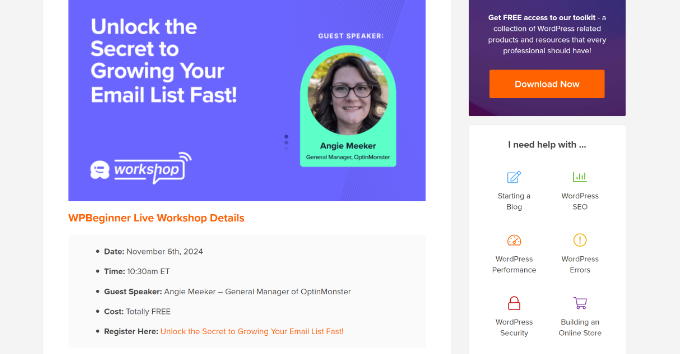
Al mostrar eventos próximos, también das a los visitantes una razón para regresar a tu sitio regularmente. Pueden mantenerse informados sobre futuros eventos, lo que crea participación y los anima a volver para ver las actualizaciones.
Por esta razón, también puede ser una buena idea mostrar eventos presenciales próximos en tu sitio de WordPress. En este caso, podrías proporcionar a las personas detalles esenciales como información sobre boletos y direcciones al evento.
Dicho esto, veamos una forma sencilla de usar WordPress para mostrar eventos próximos. Esto es lo que cubriremos en este artículo:
Creación de eventos y calendarios en WordPress
La forma más fácil de crear calendarios y próximos eventos en WordPress es usando Sugar Calendar. En nuestra opinión, es el mejor plugin de eventos de WordPress. Lo usamos y probamos exhaustivamente al escribir nuestra reseña de Sugar Calendar.
Sugar Calendar ofrece todo lo que necesitas para crear múltiples calendarios, establecer horas de inicio y fin para tus eventos, vender boletos en línea, crear eventos recurrentes, sincronizar con Google Calendar, integrarse con plugins de formularios y más.
Nota: Para este tutorial, usaremos la versión Sugar Calendar Pro porque incluye funciones avanzadas como eventos recurrentes y venta de entradas para eventos. También hay una versión Sugar Calendar Lite que puedes usar gratis.
Primero, necesitarás instalar y activar el plugin Sugar Calendar. Si necesitas ayuda, consulta nuestra guía sobre cómo instalar un plugin de WordPress.
Tras la activación, puedes ir a la página Calendario » Ajustes desde el panel de WordPress e introducir tu clave de licencia en el campo ‘Clave de licencia’.

Puedes encontrar la clave en el área de tu cuenta de Sugar Calendar. Después de introducir la clave, simplemente haz clic en el botón ‘Verificar clave’.
Una vez hecho esto, el siguiente paso es crear un nuevo calendario. Sugar Calendar agregará automáticamente un calendario a tu sitio, pero es posible que desees crear una opción más personalizada.
Para empezar, simplemente dirígete a Sugar Calendar » Calendarios desde el panel de administración de WordPress y haz clic en el botón ‘+ Agregar Calendario’.

Después de eso, deberás ingresar un nombre para el calendario en la parte superior y seleccionar un slug.
También puedes elegir un calendario padre, agregar una descripción y seleccionar un color para diferenciar los distintos calendarios.

Una vez que hayas terminado, simplemente haz clic en el botón ‘Agregar Nuevo Calendario’.
Puedes repetir este paso para agregar tantos calendarios como desees a tu sitio de WordPress. Para obtener más información, consulta nuestra guía sobre cómo crear un calendario de eventos simple.
A continuación, puedes agregar eventos a tu sitio y mostrarlos en el calendario. Para empezar, simplemente ve a Sugar Calendar » Eventos desde el panel de administración de WordPress y luego haz clic en el botón ‘Agregar Nuevo Evento’.

Después de eso, deberás ingresar un nombre para tu nuevo evento en la parte superior.
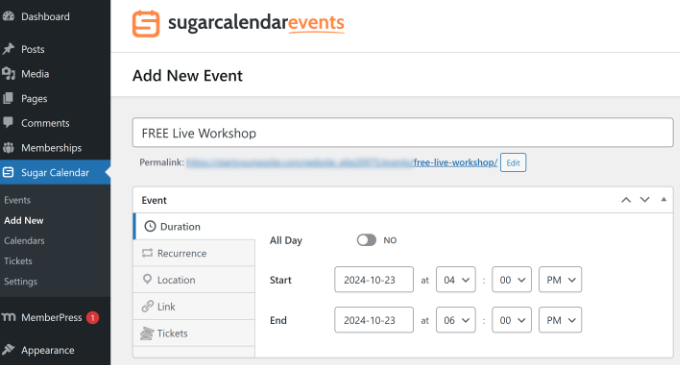
Desde aquí, puedes establecer la fecha y hora de inicio y fin en la pestaña ‘Duración’.
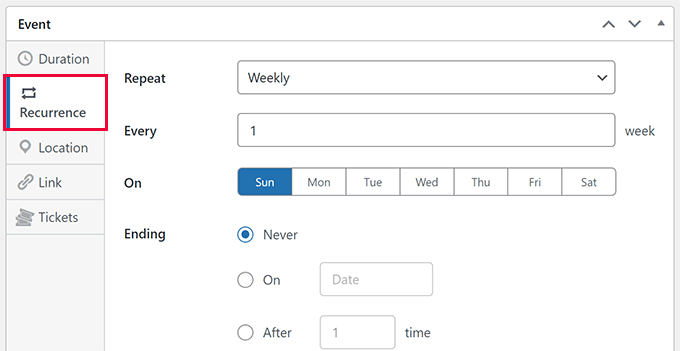
Si el evento ocurre más de una vez, puedes cambiar a la pestaña 'Recurrencia' y seleccionar cuándo se repetirá el evento. Para más detalles, consulta nuestro tutorial sobre cómo mostrar eventos recurrentes en WordPress.
También puedes agregar una ubicación para eventos físicos, ingresar un enlace para mostrar los detalles del evento en otra página o redirigir a los usuarios a una página diferente. Sugar Calendar también ofrece una opción para vender entradas para eventos en línea y ganar dinero (hablamos más sobre esto en nuestra sección de bonificación).
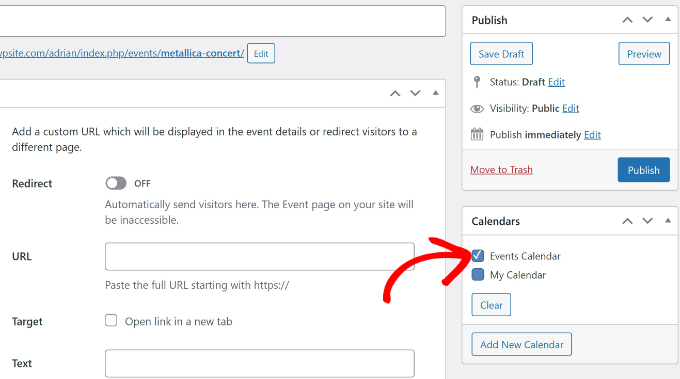
Una vez que hayas terminado, lo siguiente es seleccionar el calendario donde se mostrarán tus próximos eventos.
Después de eso, haz clic en el botón ‘Publicar’.
Mostrar eventos próximos en WordPress
Ahora que has creado un calendario y agregado eventos, es hora de mostrarlos en tu sitio web de WordPress.
Para empezar, puedes crear una nueva página o editar una existente. Una vez que estés en el editor de contenido, haz clic en el ícono '+' y busca los bloques de Sugar Calendar. Verás 2 bloques: 'Calendario de eventos' y 'Lista de eventos'.
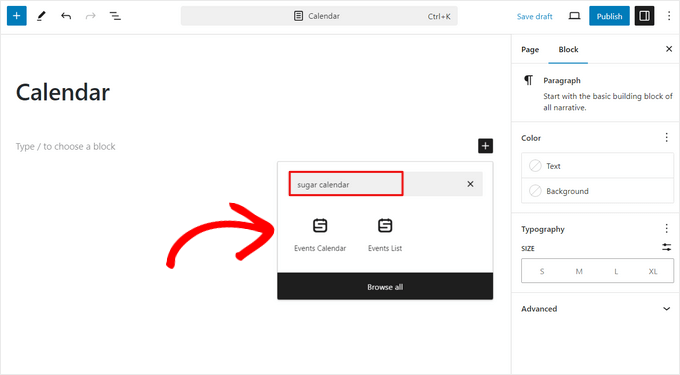
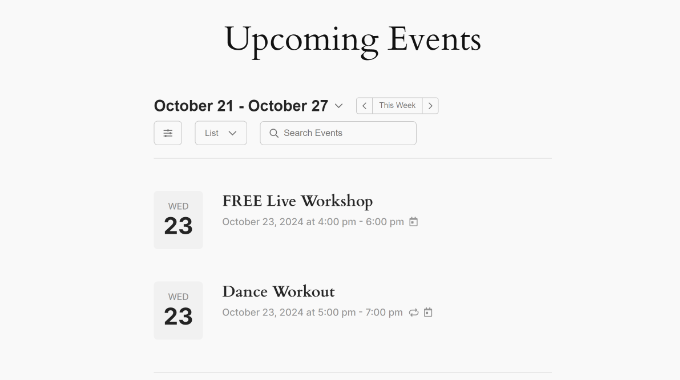
Para mostrar los próximos eventos en una página, puedes seleccionar el bloque ‘Events List’. Esto mostrará una lista de todos los eventos que se avecinan en ese mes.
Aquí tienes una vista previa de cómo se veían los próximos eventos en el sitio de demostración. Puedes cambiar la vista de lista a cuadrícula o simple, cambiar la semana y usar filtros para ver diferentes eventos.
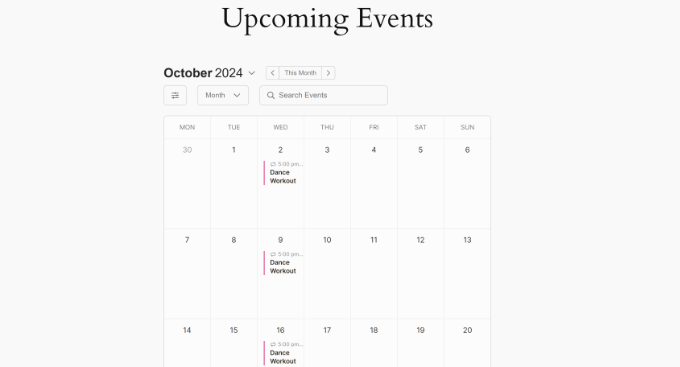
Por otro lado, si deseas mostrar los próximos eventos en una vista de calendario, deberías seleccionar el bloque ‘Events Calendar’.
Ahora verás una vista previa del calendario en el editor de contenido. Haz clic en publicar la página y visita tu sitio para ver los próximos eventos en vista de calendario.
¡Así de simple!
Opcional: Recopila confirmaciones de asistencia para tus eventos
Una vez que tus eventos estén configurados, también querrás recopilar RSVP para saber cuántos asistentes esperar.
El complemento RSVP de Sugar Calendar facilita la gestión sin salir de tu panel de WordPress. Con RSVP habilitado, los visitantes verán un botón Ir o No ir directamente en la página de detalles del evento.
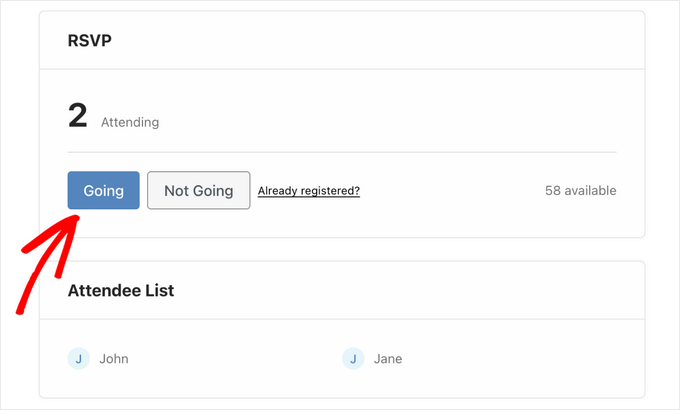
Al hacer clic en cualquiera de los botones, se abre un breve formulario donde pueden completar sus datos y enviar su respuesta.
También puedes establecer un límite de capacidad para cada evento y permitir que los asistentes incluyan invitados adicionales con su confirmación de asistencia.
Todas las respuestas se recopilan automáticamente en tu administrador de WordPress. Simplemente ve a Sugar Calendar » RSVP para ver los asistentes, sus direcciones de correo electrónico, el estado de RSVP y la hora de envío.
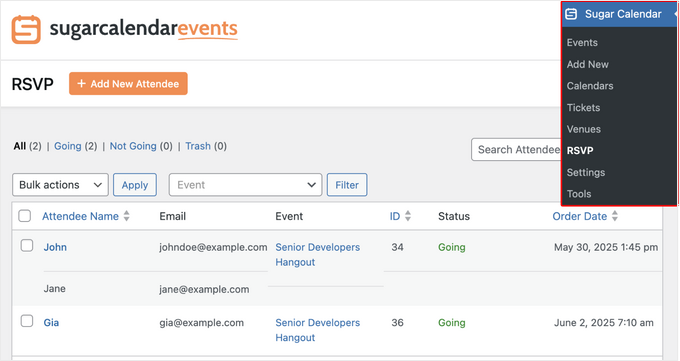
Puedes buscar por nombre, filtrar por evento, agregar asistentes manualmente o exportar la lista completa como un archivo CSV. Para más detalles, consulta nuestra guía sobre cómo crear un formulario de RSVP en WordPress.
Bono: Gana dinero en línea con eventos próximos
Ahora que sabes cómo crear y mostrar próximos eventos en WordPress, puedes pasar al siguiente nivel y monetizar tu sitio. Veamos algunas formas en que puedes hacerlo.
1. Organiza eventos solo para miembros en WordPress
Si tienes un sitio de membresía u ofreces servicios basados en suscripción, puedes limitar el acceso a diferentes eventos. De esta manera, solo los miembros pueden ver y registrarse para asistir a estos eventos.
Los eventos solo para miembros también ayudan a fortalecer tu relación con tu audiencia. Crean un sentido de comunidad y pertenencia entre los miembros.
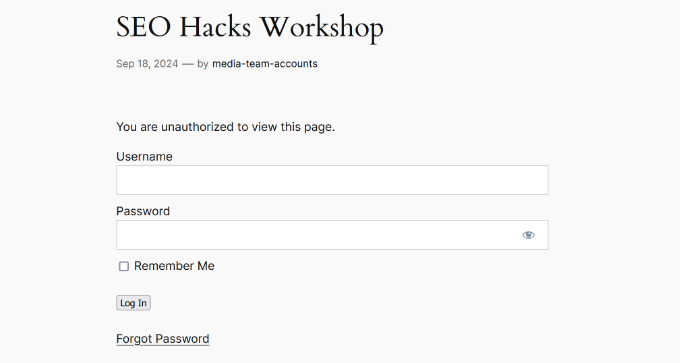
Hay varias formas de restringir el acceso a los eventos. Puedes usar MemberPress para bloquear contenido para suscriptores o usar un plugin gratuito como Paid Memberships Pro.
Para obtener más información, consulta nuestra guía sobre cómo organizar eventos solo para miembros en WordPress.
2. Vender boletos para próximos eventos
Otra forma sencilla de ganar dinero en línea con eventos es vendiendo boletos para ellos.
Esto puede agregar una capa de conveniencia para los clientes, ya que podrán comprar boletos para eventos en cualquier momento y lugar. También te ayuda a llegar a una audiencia más amplia más allá de tu comunidad local. Incluso podrías acceder a un mercado global.
Sugar Calendar es uno de los mejores plugins de WordPress para la venta de entradas a eventos. Cuando lo uses, tendrás la opción de ingresar precios para tus eventos y venderlos en línea.
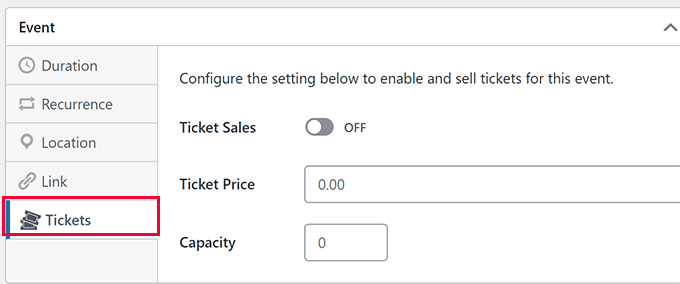
También ofrece un complemento de venta de entradas para eventos que permite a los usuarios comprar entradas directamente desde la página del evento usando una tarjeta de débito o crédito.
Hay varias otras formas de vender entradas en línea también. Puedes encontrar todos los detalles en nuestra guía sobre cómo vender entradas a eventos usando WordPress.
Esperamos que este artículo te haya ayudado a aprender cómo usar WordPress para mostrar eventos próximos. También puedes consultar nuestra guía sobre cómo agregar esquema de eventos en WordPress y cómo organizar eventos virtuales en WordPress.
Si te gustó este artículo, suscríbete a nuestro Canal de YouTube para ver tutoriales en video de WordPress. También puedes encontrarnos en Twitter y Facebook.




Samuel
Siempre he tenido la opinión de que cuando usas un plugin por primera vez, antes de instalarlo en tu sitio de WordPress, revisa las opiniones de los usuarios sobre el plugin. Si hay muchas opiniones negativas, no vale la pena instalarlo. También están aquellos que considero pesos pesados en la industria, cuando mencionan, recomiendan o revisan algún plugin, entonces vale la pena. Uno de esos pesos pesados es WPBeginner. Al mencionar el plugin Sugar Calendar, es obvio que este plugin vale la pena. Gracias por tu detallada reseña de Sugar Calendar, definitivamente lo consideraré.