


Si quieres que a tu equipo le resulte más fácil gestionar los correos electrónicos de tu sitio de WordPress, entonces crear una bandeja de entrada compartida es la solución.
Permite que todos en tu equipo vean y respondan correos electrónicos desde un solo lugar, asegurando que nada se pierda.
Afortunadamente, esto es fácil de hacer con un plugin de WordPress o con la aplicación Google Groups. Y en esta guía, te mostraremos 2 formas de configurar una bandeja de entrada compartida de Gmail en WordPress.

¿Por qué necesitas una bandeja de entrada de correo electrónico compartida para WordPress?
Si estás lanzando el sitio web de un negocio, pronto necesitarás una bandeja de entrada de correo electrónico empresarial compartida para respaldar tus operaciones.
En WPBeginner, usamos una bandeja de entrada de correo electrónico profesional compartida para cientos de mensajes diarios, como solicitudes de asociación y afiliados. Esto mantiene a nuestro equipo en la misma página y nos ayuda a responder eficientemente a cada correo electrónico.
Otras marcas de Awesome Motive como WPForms y OptinMonster también usan bandejas de entrada de correo electrónico empresarial compartidas. Las usan para recopilar todas las preguntas de los clientes y las solicitudes de soporte, lo que facilita responder rápidamente.
¿Ofrece Gmail una función de bandeja de entrada de correo electrónico compartida?
Gmail en sí mismo no ofrece una función de bandeja de entrada compartida. Si bien técnicamente puedes crear una nueva dirección de Gmail y compartir la contraseña, te desaconsejamos encarecidamente que lo hagas.
Compartir contraseñas plantea riesgos de seguridad como acceso no autorizado y dificultad para rastrear quién accede a la cuenta. Además, todos en el equipo tendrían acceso a todos los correos electrónicos, lo que potencialmente los expondría a información confidencial.
Otra opción es usar Google Groups para una bandeja de entrada compartida.
Según nuestra experiencia, esta función es rápida y gratuita, pero no es la forma más eficiente de recibir y enviar correos electrónicos en equipo. Además, no viene con las funciones necesarias para optimizar la comunicación y mejorar los tiempos de respuesta del correo electrónico.
Por esa razón, este tutorial te mostrará 2 soluciones para crear una bandeja de entrada compartida de Gmail para tu sitio web de WordPress. Puedes usar los enlaces rápidos a continuación para saltar al método que desees:
Método 1: Crear una bandeja de entrada compartida de Gmail dentro con Heroic Inbox
Para crear una bandeja de entrada compartida dentro de WordPress, recomendamos Heroic Inbox. Este plugin de mesa de ayuda te permite conectar tu sitio web de WordPress con Gmail, crear una bandeja de entrada de correo electrónico compartida e invitar a otros miembros del equipo a colaborar dentro de la bandeja de entrada.
Paso 1: Configurar el plugin Heroic Inbox
Primero, necesitas comprar un plan de Heroic Inbox en el sitio web de HeroThemes, ya que el plugin no viene con una versión gratuita. Puedes obtener más información sobre los precios en nuestra reseña completa de HeroThemes.
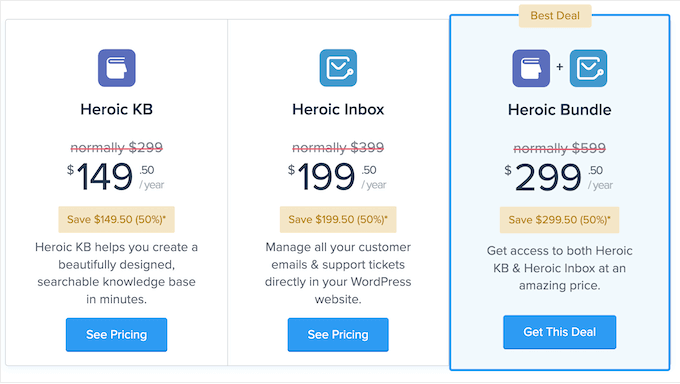
Una vez que hayas comprado un plan, deberías tener los detalles de tu cuenta, el enlace de descarga y la clave de licencia enviados a tu correo electrónico. Puedes descargar el plugin usando el enlace en el correo electrónico.
Luego, abre tu área de administración de WordPress para instalar el plugin. Para obtener instrucciones paso a paso, puedes leer nuestra guía para principiantes sobre cómo instalar un plugin de WordPress.
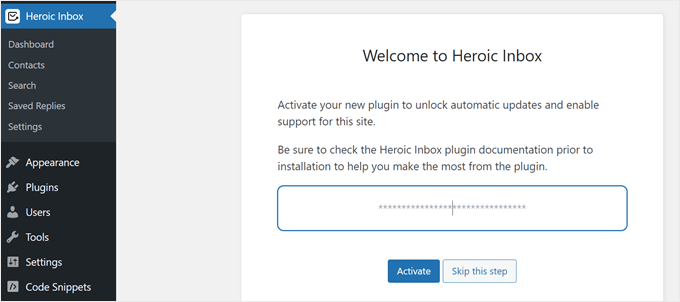
Una vez que el plugin esté instalado y activo, se te pedirá que ingreses tu clave de licencia. Hazlo y luego haz clic en el botón ‘Activar’ cuando hayas terminado.
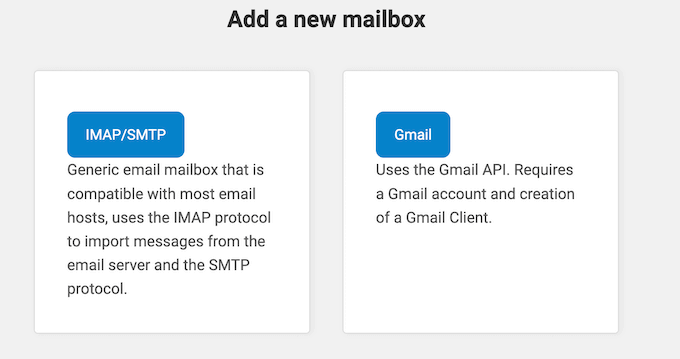
Ahora, verás dos opciones para agregar una bandeja de entrada de correo electrónico a Heroic Inbox: genérica o Gmail.
Simplemente selecciona la opción ‘Gmail’ para continuar.
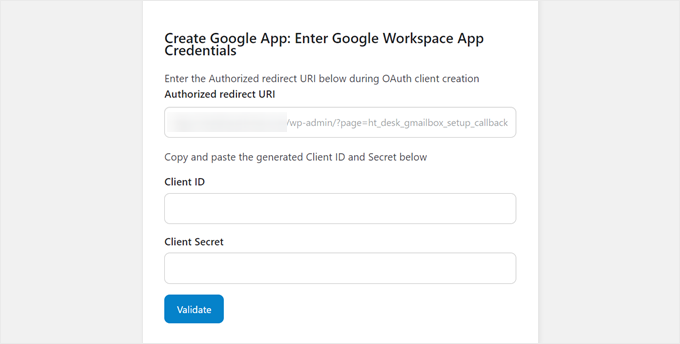
A continuación, verás una pantalla que te pedirá que ingreses las credenciales de tu aplicación de Google Workspace.
Heroic Inbox te proporcionará una URI de redireccionamiento autorizada que necesitas ingresar cuando crees tu aplicación de Google Workspace. Es una URL específica que una aplicación registra con un servidor de autorización (como Google o Facebook) para recibir respuestas de autenticación de forma segura.
En el siguiente paso, te mostraremos cómo crear una aplicación de Google para obtener tus credenciales para Heroic Inbox.
Paso 2: Crea una aplicación de Google Workspace para Heroic Inbox
Primero, ve al sitio web de la consola de Google Cloud. Si aún no has iniciado sesión en tu cuenta de Google Workspace, puedes hacerlo ahora.
Después de eso, haz clic en el menú ‘Seleccionar un proyecto’ en la parte superior izquierda de la página.
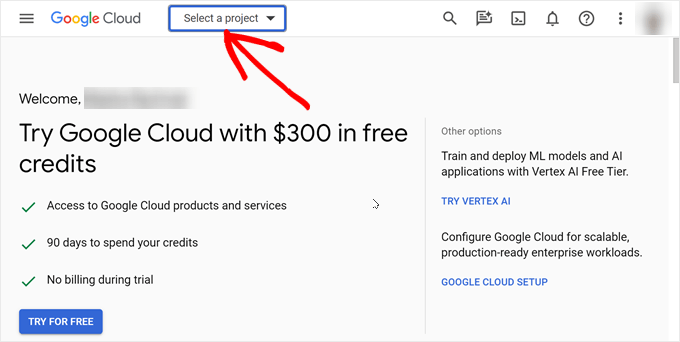
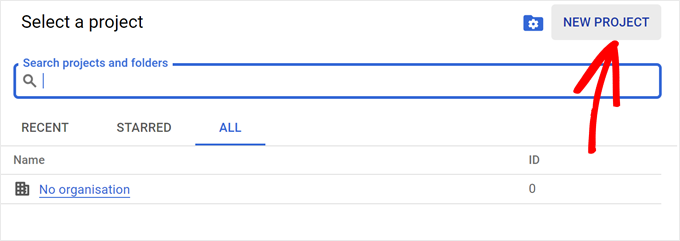
Aparecerá una ventana emergente pidiéndote que selecciones un proyecto.
Dado que estamos creando una nueva aplicación de Google Workspace para Heroic Inbox, simplemente selecciona ‘Nuevo proyecto’ en la esquina superior derecha de la ventana.
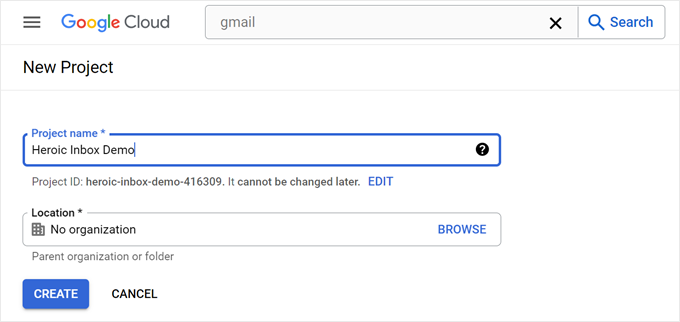
En esta etapa, necesitas completar el nombre de tu proyecto. Puede ser algo que puedas identificar fácilmente más tarde, como ‘Proyecto Heroic Inbox’.
También necesitarás seleccionar una ubicación para almacenar el proyecto en Google Cloud. Puedes elegir ‘Sin organización’ y luego hacer clic en el botón ‘Crear’.
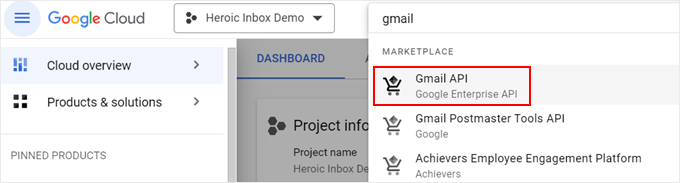
El siguiente paso es navegar a la barra de búsqueda y buscar la ‘API de Gmail’.
Continúa y selecciona esa API de Google una vez que la hayas encontrado.
En la siguiente página, haz clic en ‘Habilitar’.
Esto permitirá que Gmail reciba y envíe correos electrónicos en nombre del plugin.
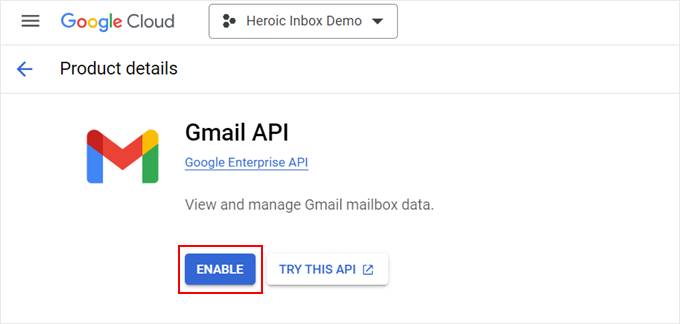
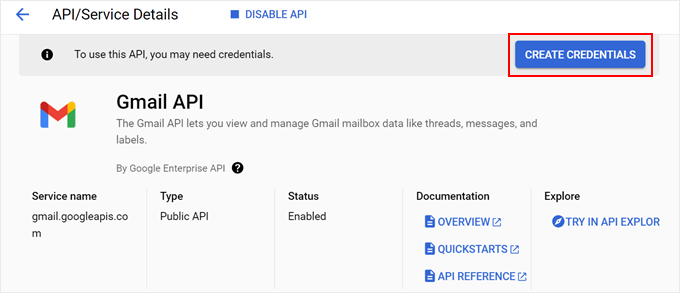
Ya habilitaste la API de Gmail, pero aún necesitas conectarla con Heroic Inbox.
Ahora, haz clic en el botón ‘Crear credenciales’.
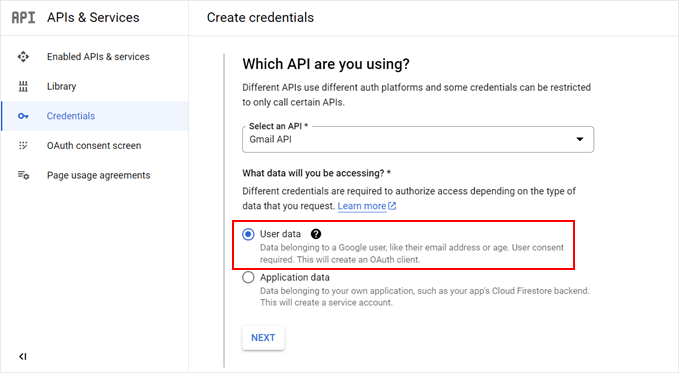
En este punto, puedes seleccionar qué tipo de API estás utilizando. Simplemente haz clic en ‘API de Gmail’ para esta.
En cuanto a los datos, selecciona ‘Datos del usuario’. Una vez hecho, haz clic en ‘Siguiente’.
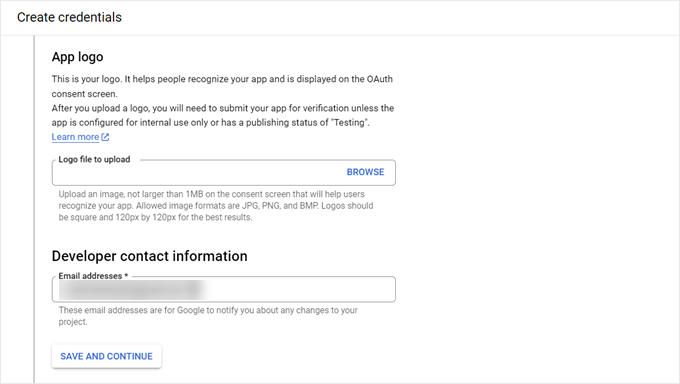
A continuación, puedes subir un logotipo para usar en tu pantalla de consentimiento de Google (lo cual es opcional) e insertar tu información de contacto de desarrollador. Puedes usar tu propio correo electrónico para esto.
Después de eso, haz clic en ‘Guardar y continuar’.
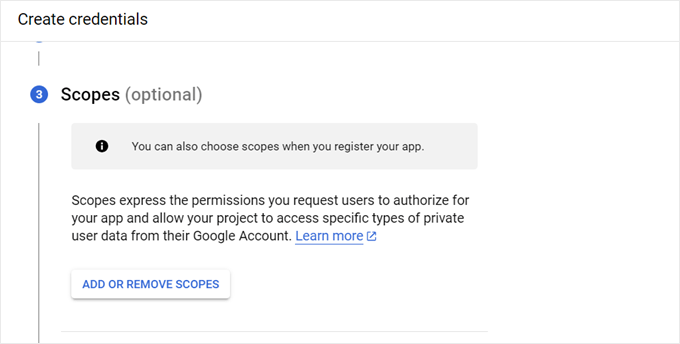
Este siguiente paso trata sobre los ámbitos de permiso, que son opcionales de configurar.
Heroic Inbox recomienda dejarlo como está, así que puedes desplazarte hacia abajo hasta el siguiente paso.
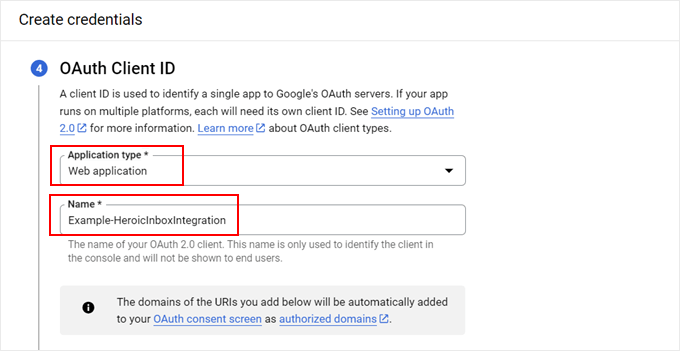
En el paso de ID de cliente OAuth, necesitas seleccionar un tipo de aplicación, que debería ser ‘Aplicación web’.
Luego, puedes completar el nombre de la aplicación. Puede ser tan simple como ‘Integración de Heroic Inbox’.
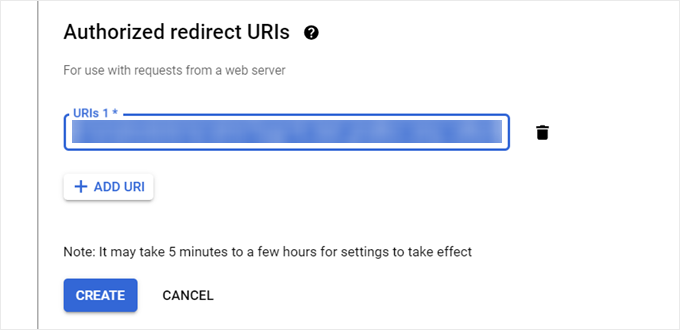
Ahora, puedes volver a la página de configuración de tu plugin Heroic Inbox de antes, donde te proporciona la URI de redireccionamiento autorizada. Cópiala.
Después de eso, regresa a Google Cloud y pégala en el campo correspondiente.
Una vez hecho eso, haz clic en ‘Crear’.
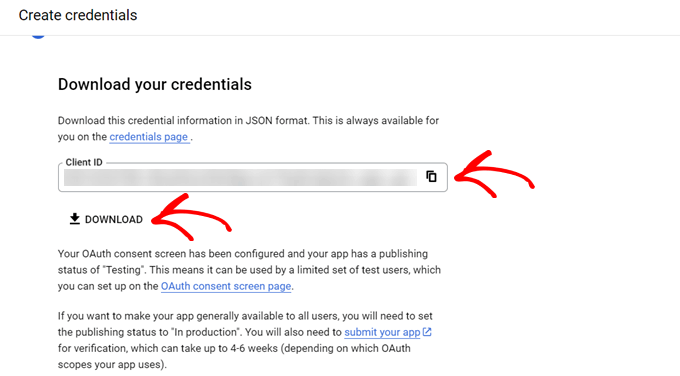
Google Cloud generará entonces tu ID de cliente OAuth 2 y tu Secreto de cliente.
Puedes encontrar tu ID de cliente en esa página. Luego, haz clic en ‘Descargar’ para descargar el archivo del Secreto de cliente en tu computadora.
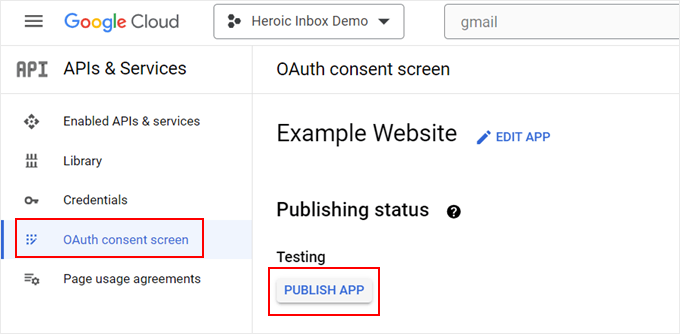
En esta etapa, navega al menú ‘Pantalla de consentimiento de OAuth’ en Google Cloud.
Luego, haz clic en ‘Publicar App’ para que la API ya no esté en modo de prueba.
Por último, puedes volver a abrir tu página del plugin Heroic Inbox de antes. Puedes pegar el ID de cliente y el Secreto de cliente en los campos correspondientes.
Nota: Necesitarás abrir el archivo de Secreto del Cliente en un editor de texto como el Bloc de notas. Asegúrate de copiar solo la parte después de "client_secret":" y ".
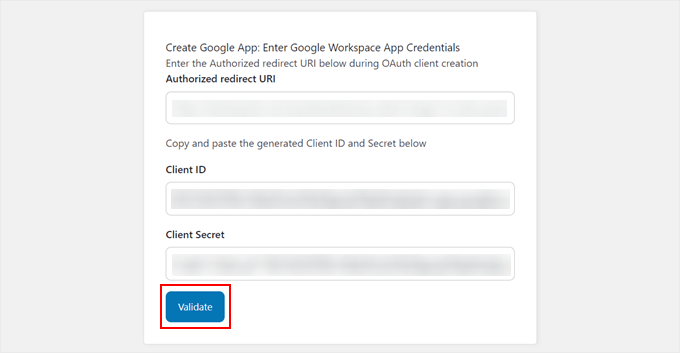
Una vez que hagas eso, haz clic en ‘Validar’.
En la siguiente pantalla, haz clic en el botón ‘Seleccionar buzón’.
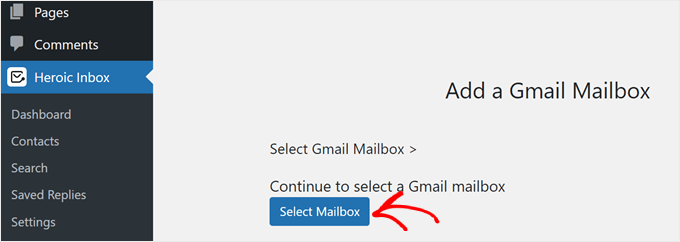
Luego serás redirigido para seleccionar una cuenta de Gmail para vincular a WordPress.
Siempre puedes repetir este paso para agregar más bandejas de entrada de Gmail.
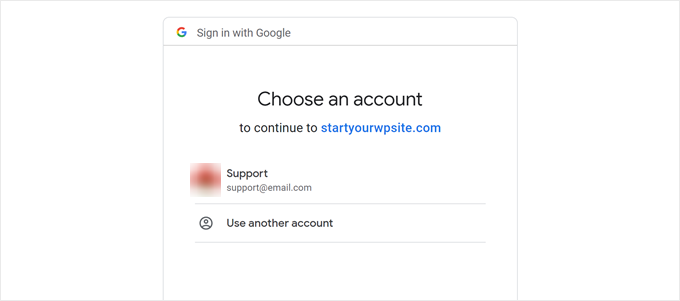
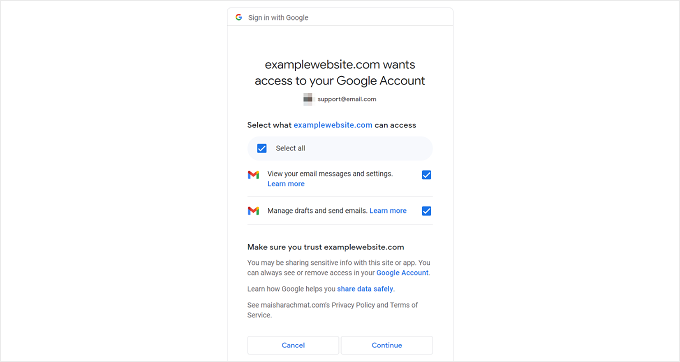
Después de elegir una cuenta, marca todas las casillas en la pantalla de consentimiento. Esto es para asegurar que Heroic Inbox funcione correctamente.
Luego, haz clic en 'Continuar'.
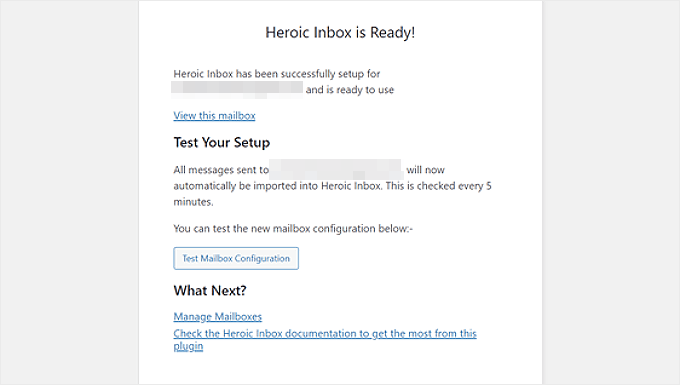
Si la conexión es exitosa, entonces regresarás a la página del plugin Heroic Inbox y verás un texto que dice: ‘¡Heroix Inbox está listo!’
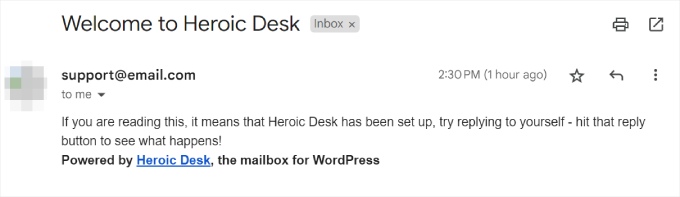
También puedes hacer clic en el botón ‘Probar configuración del buzón’ para enviarte un correo electrónico de prueba creado con el plugin Heroic Inbox.
Puedes ver la captura de pantalla a continuación para ver cómo se ve un correo electrónico de prueba exitoso.
¡Eso es todo!
Paso 3: Agregar usuarios de WordPress a tu buzón
Ahora que has conectado Heroic Inbox con Gmail, puedes empezar a agregar usuarios para acceder a la bandeja de entrada.
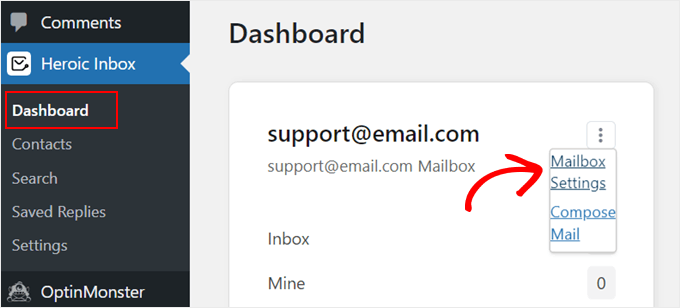
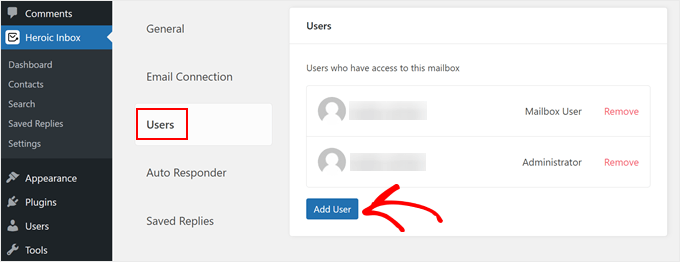
Todo lo que necesitas hacer es ir a Heroic Inbox » Dashboard en el panel de administración de WordPress. Luego, encontrarás tu buzón allí. Simplemente haz clic en el menú de tres puntos y selecciona ‘Configuración del buzón’.
Aquí, cambia a la pestaña ‘Usuarios’.
Luego, debes hacer clic en 'Agregar Usuario' para agregar nuevos usuarios de WordPress a la bandeja de entrada.
Ahora, selecciona un usuario del menú desplegable y elige el rol adecuado para él. Puedes asignarle un Usuario de Buzón o un rol de Administrador.
Una vez que hayas terminado, haz clic en ‘Agregar usuario’.
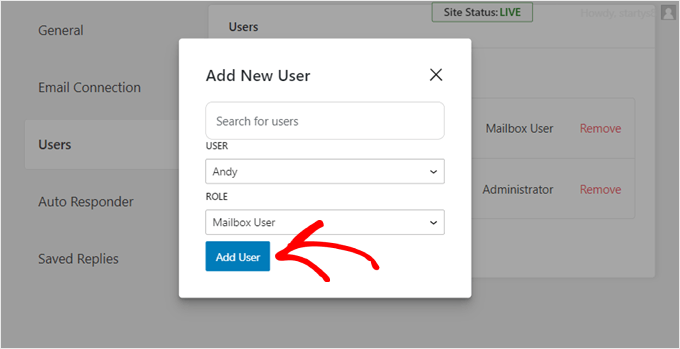
Eso es todo. Has configurado con éxito una bandeja de entrada compartida de Gmail para tu blog o sitio web de WordPress.
Método 2: Crear una bandeja de entrada compartida de Gmail con Google Groups (Gratis)
Si estás buscando una herramienta de bandeja de entrada compartida gratuita para configurar una bandeja de entrada compartida de Gmail, puedes hacerlo con Grupos de Google. La desventaja de este método es que la interfaz no es tan fácil de usar y puedes tener un límite en la cantidad de correos electrónicos que puedes enviar diariamente.
Dicho esto, si tienes un equipo pequeño y te encuentras en las primeras etapas de tu pequeño negocio, entonces Google Groups puede ser una buena solución temporal.
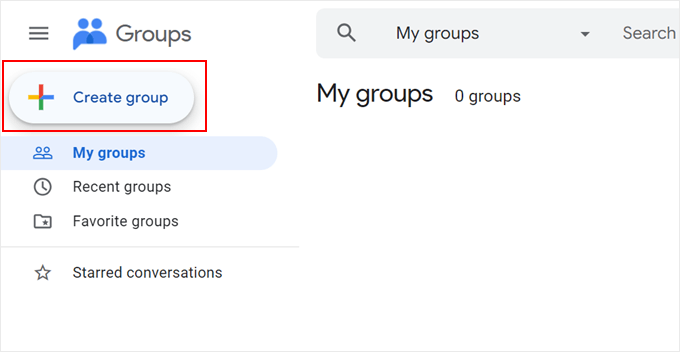
Primero, inicia sesión en tu cuenta de Gmail. Luego, ve al sitio web de Google Groups y haz clic en ‘Crear grupo’.
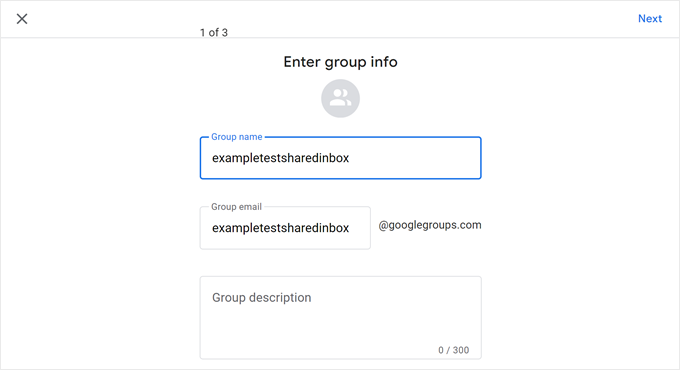
Luego, necesitas darle un nombre a tu grupo y crear un nuevo correo electrónico de grupo.
Si estás usando una cuenta personal de Gmail, entonces tu nombre de dominio será @googlegroups.com. Pero si tienes un nombre de dominio personalizado, entonces la cuenta del grupo usará ese en su lugar.
Una vez hecho, haz clic en ‘Siguiente’.
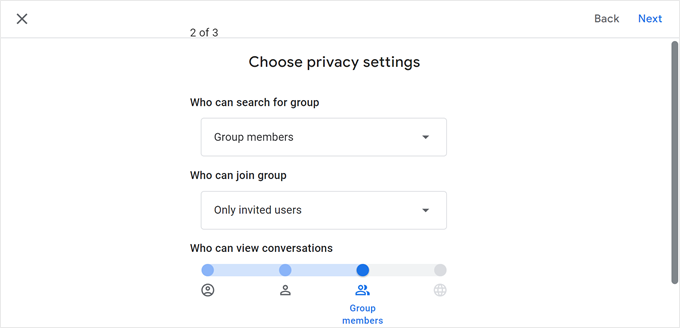
Después de eso, puedes configurar tus ajustes de privacidad.
Aquí, puedes hacer que tu grupo de Google sea visible públicamente, permitir que solo los miembros invitados se unan y decidir qué pueden hacer los miembros y administradores del grupo.
Si terminaste con esta página, haz clic en 'Siguiente'.
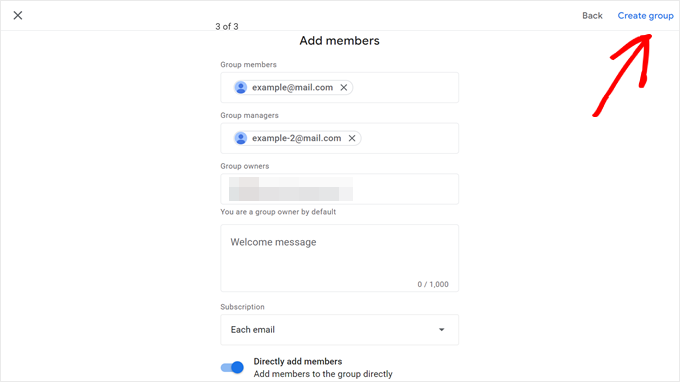
El siguiente paso es agregar miembros. Aquí, simplemente escribe las direcciones de correo electrónico de los miembros de tu equipo en los campos Miembros del grupo, Administradores del grupo o Propietarios del grupo.
También puedes elegir 'Cada correo electrónico' para la suscripción. Esto significa que cada usuario del grupo recibirá una notificación a medida que se reciban nuevos correos electrónicos en lugar de en lotes.
Cuando eso esté terminado, haz clic en 'Crear grupo'.
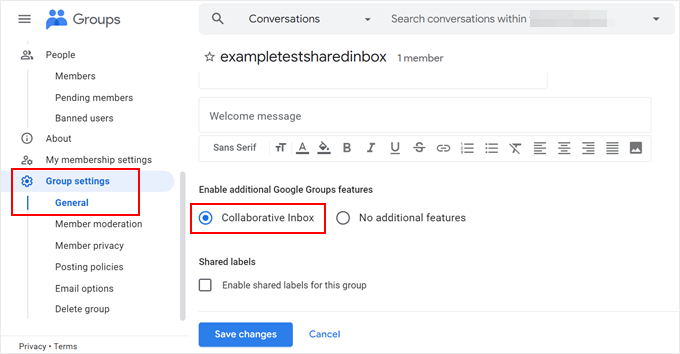
Una vez que hayas creado un grupo, navega a 'Configuración del grupo' en la barra lateral y selecciona 'General'.
Luego, busca la sección Habilitar funciones adicionales de Google Groups y selecciona 'Bandeja de entrada colaborativa'. Una vez hecho esto, simplemente haz clic en el botón 'Guardar cambios'.
Ahora, puedes usar este correo como tu dirección de correo electrónico de administrador de WordPress y/o para formularios de contacto de WordPress, popups, etc. De esta manera, recibirás notificaciones cada vez que recibas un mensaje de un visitante del sitio web.
Consejo adicional: Usa WP Mail SMTP para mejorar la entregabilidad de correos electrónicos de WordPress
Si bien WordPress es una excelente plataforma para crear sitios web, no es una buena opción para enviar correos electrónicos. Esto se debe a que muchos servicios de hosting web de WordPress no están configurados para usar la función mail() de PHP, que es la responsable de enviar correos electrónicos.
Como resultado, los correos electrónicos enviados directamente por los sitios web de WordPress a menudo no se entregan.
Es por eso que Gmail y otros proveedores de servicios de correo electrónico no usan la función mail() de PHP. En su lugar, utilizan la configuración SMTP sobre SSL/TLS para enviar y recibir correos electrónicos.
Afortunadamente, puedes usar el plugin WP Mail SMTP en tu sitio web. Este plugin configurará tu sitio de WordPress para enviar correos electrónicos usando la configuración SMTP, incluido el servidor SMTP de Gmail, en lugar de la función PHP. De esta manera, tus correos electrónicos se entregarán en lugar de terminar en la carpeta de spam.

Puedes aprender más en nuestra guía definitiva sobre cómo configurar WP Mail SMTP con cualquier host.
Esperamos que este artículo te haya ayudado a aprender cómo configurar una bandeja de entrada compartida de Gmail para tu sitio de WordPress. También puedes consultar nuestros tutoriales de WordPress sobre cómo crear un boletín informativo por correo electrónico y nuestra selección experta de los mejores plugins de formularios de contacto.
Si te gustó este artículo, suscríbete a nuestro Canal de YouTube para ver tutoriales en video de WordPress. También puedes encontrarnos en Twitter y Facebook.


Jiří Vaněk
Gracias por la guía. Tenía dos condiciones: no quería transmitir contraseñas a nadie y, dado que es un proyecto sin fines de lucro, hay un presupuesto limitado. Idealmente, un servicio gratuito sería lo mejor. Los dos primeros métodos que mencionaste se ven increíbles, pero están fuera de mi alcance debido al costo. Por lo tanto, me alegra que también hayas mostrado una alternativa gratuita. Puede que no tenga tantas funciones ni una interfaz agradable, pero esa es, desafortunadamente, la contrapartida de las opciones de gasto limitadas. Gracias. Encontré lo que buscaba.
Soporte de WPBeginner
Glad we could share a method that fit your needs!
Administrador
Mrteesurez
Esto es genial, me sorprende verlo. Solía compartir contraseñas con otros del equipo para acceder al buzón de correo, ahora han resaltado el riesgo involucrado y han dado una forma alternativa. Esta es una guía útil para mí, gracias por compartirla.
Piyush Maurya
Información muy útil para mí. He leído la mayoría de los artículos de su sitio. También soy desarrollador web.