


Cuando empezamos a explorar las notificaciones por SMS, nos sorprendió cuánto preferían los clientes las actualizaciones por mensaje de texto en lugar de los correos electrónicos.
Después de agregar Twilio en varias tiendas en línea, hemos visto mejoras constantes en la satisfacción del cliente y menos solicitudes de soporte.
El desafío que enfrentan la mayoría de los propietarios de tiendas no es entender el valor de las notificaciones por SMS, sino descubrir cómo configurarlas sin contratar a un desarrollador.
A través de años de ayudar a usuarios de WooCommerce, hemos simplificado el proceso en pasos fáciles de seguir que cualquiera puede manejar.
En esta guía, te mostraremos cómo integrar las notificaciones SMS de Twilio con tu tienda WooCommerce.
¿Por qué agregar notificaciones SMS a WooCommerce?
Las notificaciones por SMS son la mejor manera de dar a tus clientes información sobre sus pedidos. Los mensajes de texto son muy personales y, por lo general, se ven y abren en cuestión de segundos después de llegar al teléfono de la persona.
Puedes usar notificaciones por SMS para dar a tus clientes actualizaciones sobre sus pedidos, como la confirmación del pedido y mensajes de envío.
Las notificaciones por SMS también son una forma creativa de animar a tu audiencia a visitar tu tienda y comprar más productos. Por ejemplo, podrías usar mensajes SMS para enviar códigos de cupón o recordarles sobre carritos abandonados.
Con esto en mente, te mostraremos cómo puedes enviar SMS de WooCommerce usando Twilio. Puedes usar estos enlaces rápidos para navegar por los pasos:
- Paso 1: Configura tu cuenta de SMS de Twilio
- Paso 2: Instala y activa Uncanny Automator
- Paso 3: Conectar Twilio y Crear una Nueva Receta de Automatización
- Paso 4: Configurar el Disparador de WooCommerce
- Paso 5: Configurar la Acción SMS de Twilio
- Consejo extra: Usa el marketing por SMS para construir relaciones con los clientes
- Preguntas Frecuentes Sobre Notificaciones SMS de WooCommerce
¡Empecemos!
Paso 1: Configura tu cuenta de SMS de Twilio
Lo primero que necesitarás es una cuenta de Twilio.
Twilio es un servicio en línea que ofrece servicios de telefonía, mensajería de voz y SMS que se pueden usar con aplicaciones como WordPress y WooCommerce.
Twilio tiene una prueba gratuita, así que puedes configurar tu cuenta y probar el servicio gratis. Para empezar, querrás ir al sitio web de Twilio y hacer clic en ‘Empezar gratis’.

En la página de registro, se te pedirá que ingreses tu información personal para configurar tus credenciales de Twilio.
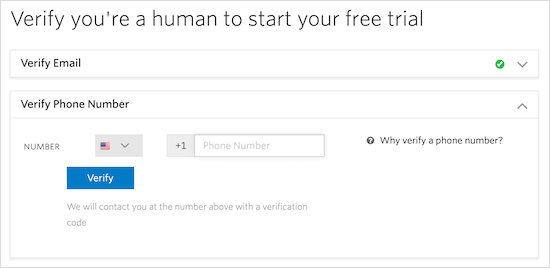
Luego, necesitarás verificar tu dirección de correo electrónico y número de teléfono.
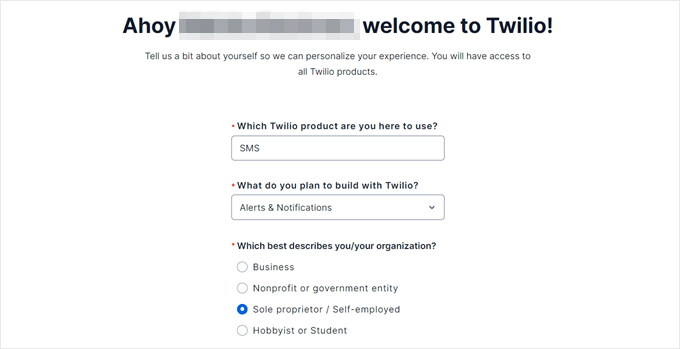
A continuación, selecciona el producto que deseas usar, qué planeas hacer con él y para qué organización lo usarás.
Este tutorial cubrirá ‘SMS’, ‘Alertas y notificaciones’ y ‘Propietario único / Autónomo’.
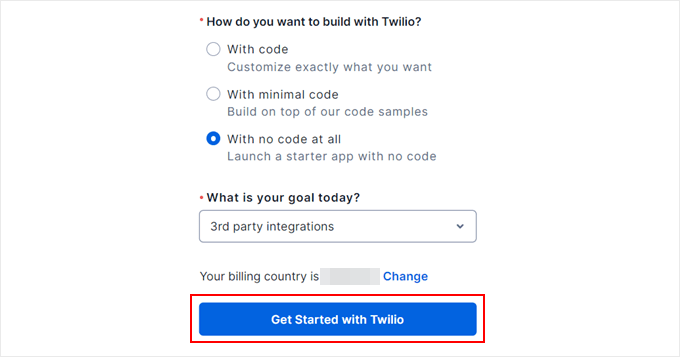
Una vez que ingrese su información, puede desplazarse hacia abajo y seleccionar ‘Sin código en absoluto’.
Luego, proceda a hacer clic en ‘Empezar con Twilio’.
Después de registrarse para obtener una cuenta, será llevado al panel de Twilio.
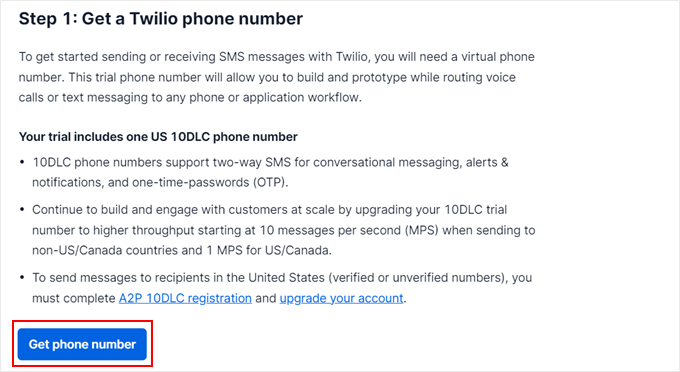
Para obtener un número de teléfono para tu cuenta, necesitarás hacer clic en el botón ‘Obtener número de teléfono’.
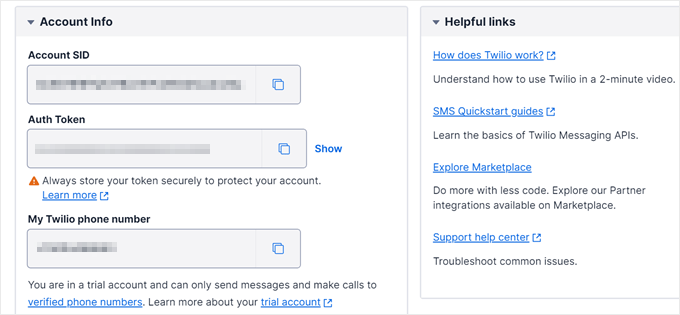
Ahora, querrá desplazarse hacia abajo hasta la sección ‘Información de la cuenta’.
Su SID de cuenta, token de autenticación y nuevo número de Twilio se enumerarán aquí. Necesitará esta información más adelante, por lo que es posible que desee mantener esta pestaña abierta.
Paso 2: Instala y activa Uncanny Automator
Si bien existen muchas extensiones de WooCommerce que puedes usar para conectar Twilio con WooCommerce, el mejor método que hemos probado hasta ahora es usar un plugin de automatización.
Este plugin conectará Twilio y WooCommerce. Luego notificará automáticamente a Twilio para enviar mensajes SMS de WooCommerce cada vez que ocurra una actividad determinada en tu tienda en línea.
Uncanny Automator es el mejor plugin de automatización de WordPress del mercado. Te permite crear flujos de trabajo potentes para ahorrar tiempo y reducir errores sin escribir código.

Lo hemos probado a fondo y se integra perfectamente con varios plugins de WordPress y herramientas de terceros. Para más información sobre la herramienta, puedes ver nuestra reseña completa de Uncanny Automator.
Piensa en ello como Zapier pero para sitios web de WordPress.
Para este tutorial, necesitarás el plugin Pro Uncanny Automator, ya que te permite conectarte con WooCommerce. Si bien el plugin gratuito Uncanny Automator permite la integración con Twilio, no puedes conectarlo con WooCommerce.
Si necesitas ayuda con la instalación del plugin, consulta nuestra guía sobre cómo instalar un plugin de WordPress.
Luego, querrás seguir nuestra guía sobre cómo crear flujos de trabajo automatizados en WordPress con Uncanny Automator.
Paso 3: Conectar Twilio y Crear una Nueva Receta de Automatización
Uncanny Automator funciona creando 'recetas', que son flujos de trabajo automatizados sencillos.
Cada receta tiene al menos dos partes: un 'Disparador', que es el evento que inicia la automatización, y una 'Acción', que es la tarea que se realiza.
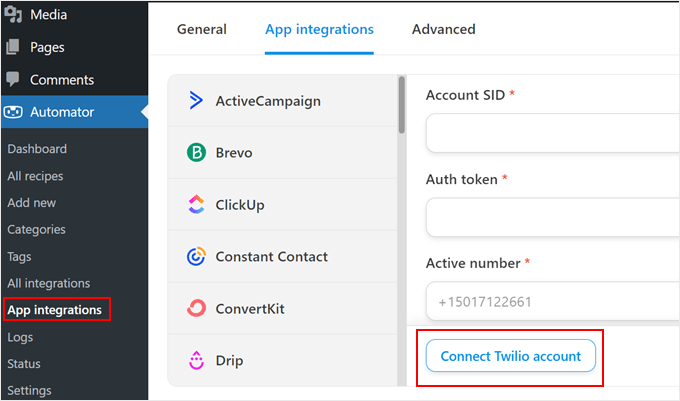
Al activar Uncanny Automator, estará listo para configurar una receta. Pero primero, necesitará conectar su cuenta de Twilio al plugin. Para hacerlo, vaya a Automator » Integraciones de aplicaciones.
En el menú de la izquierda, seleccione 'Twilio'. Ahora puede ingresar su 'Account SID', 'Auth token' y el 'Número activo' de Twilio.
Después de ingresar los detalles, haz clic en el botón ‘Conectar cuenta de Twilio’.
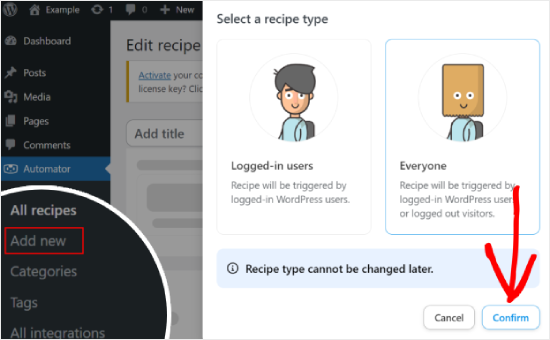
Luego, deberás navegar a Automator » Agregar nuevo.
Aquí, se te pedirá que elijas ‘Usuarios conectados’ o ‘Todos’. Vamos a seleccionar ‘Todos’ para que todos los compradores reciban una notificación por SMS, incluso si completan la compra como invitados.
Hecho esto, haz clic en ‘Confirmar’.
A continuación, puedes nombrar tu receta escribiendo en el campo ‘Título’. Esto es solo para tu referencia, así que puedes usar lo que quieras.
Paso 4: Configurar el Disparador de WooCommerce
Después de eso, harás clic en ‘WooCommerce’ en el área ‘Seleccionar una integración’.
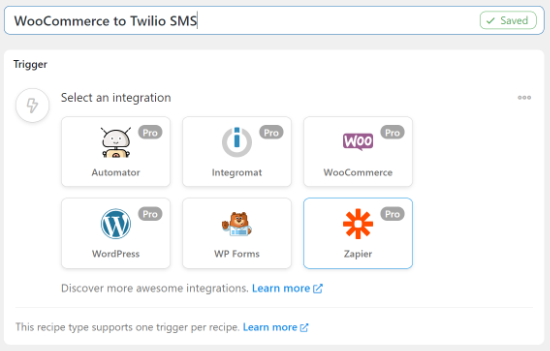
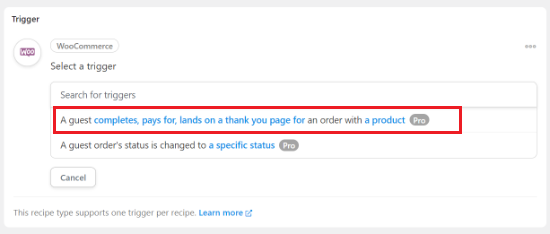
Ahora, puedes elegir tu disparador, que es cualquier cosa que inicie la receta.
En el menú desplegable, seleccionemos la siguiente opción: ‘Un invitado completa, paga, llega a una página de agradecimiento….’
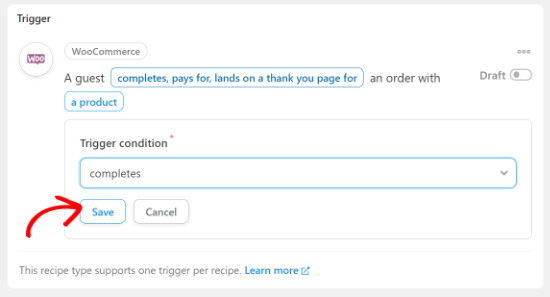
A continuación, deberás abrir el menú desplegable ‘Condición del disparador’ y seleccionar ‘completa’, para que el flujo de trabajo se ejecute cada vez que un cliente complete una compra.
No olvides hacer clic en ‘Guardar’.
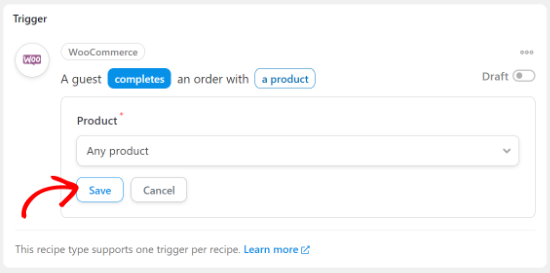
A continuación, puedes vincular esta receta a un producto específico.
Queremos que la receta se ejecute cuando un cliente compre cualquier producto, así que querrás seleccionar ‘Cualquier producto’ en el menú desplegable y luego hacer clic en ‘Guardar’.
Paso 5: Configurar la Acción SMS de Twilio
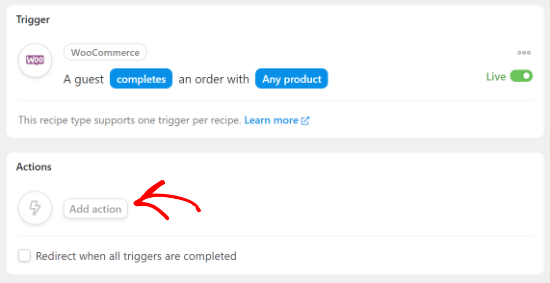
Uncanny Automator ahora guardará tu disparador y podrás pasar a la sección de ‘Acciones’.
Aquí, hagamos clic en el botón ‘Agregar acción’ para comenzar.
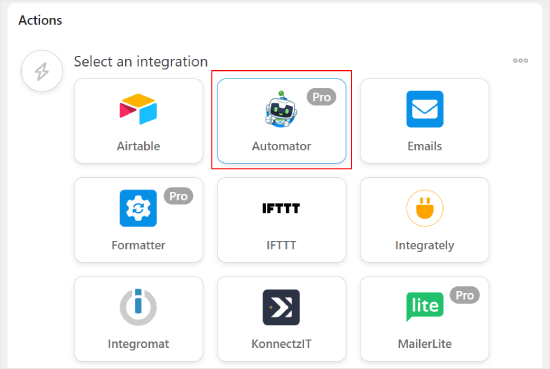
Ahora verás todas las integraciones de Uncanny Automator, como ActiveCampaign e Instagram.
En esta sección, querrás hacer clic en ‘Automator’.
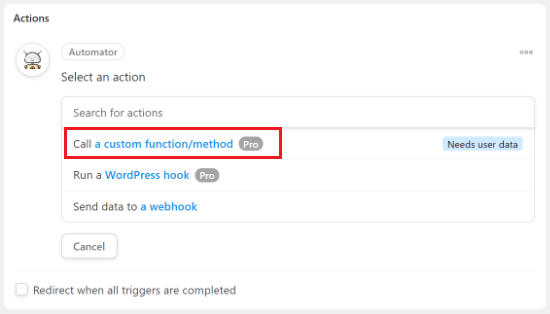
El siguiente paso es seleccionar una acción del menú desplegable.
Puedes proceder a elegir la opción ‘Llamar a una función/método personalizado’.
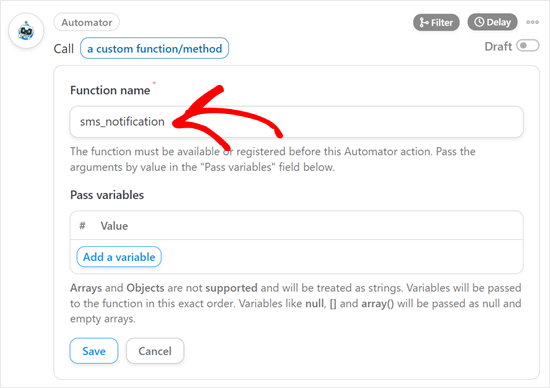
Para empezar, escribamos un nombre para la función personalizada que deseas crear.
Puede ser algo como ‘sms_notification’.
Luego, puedes hacer clic en ‘Agregar una variable’.
Ahora, haz clic en el signo de asterisco ‘*’ junto al campo vacío para especificar todos los datos que deseas usar en tu receta.
En la barra de búsqueda, escribe ‘Nombre de facturación’ y selecciónalo cuando aparezca. Esto te permite usar el nombre de pila del cliente en tu receta.
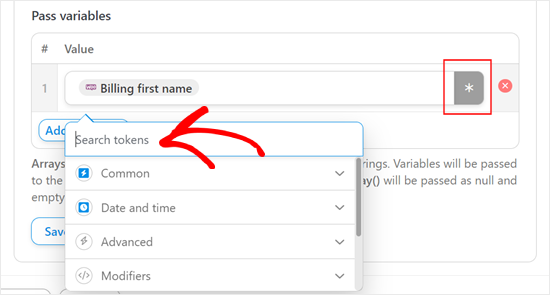
Una vez que hayas hecho eso, procede a hacer clic en ‘Guardar’.
Ahora, haz clic de nuevo en el botón ‘Agregar acción’ y selecciona la integración ‘Twilio’.
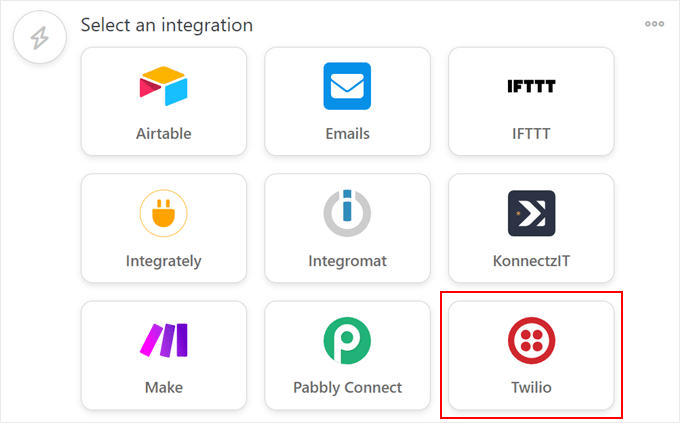
Desde el menú desplegable, simplemente selecciona ‘Enviar un mensaje SMS a un número’.
Esto abrirá un nuevo cuadro donde puedes agregar la dirección ‘Para’ y el ‘Cuerpo’ de tu SMS.
En el campo ‘Para’, puedes hacer clic en el botón de asterisco ‘*’ y seleccionar ‘Teléfono de facturación’ de la lista desplegable.
Luego, es hora de que crees el mensaje de texto que se enviará a los clientes dentro de la sección ‘Cuerpo’. Siéntete libre de agregar datos desde el botón de asterisco ‘*’ para insertar la información del pedido del comprador, como el precio total y la fecha de entrega.
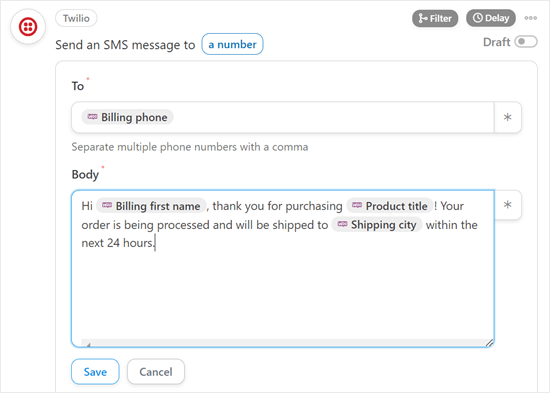
Cuando estés satisfecho con tu mensaje, simplemente haz clic en ‘Guardar’.
Ahora, puedes navegar a la caja ‘Receta’ y hacer clic en el interruptor ‘Borrador’ para que muestre ‘En vivo’ en su lugar.
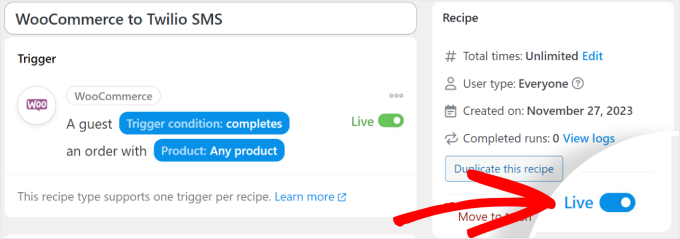
Tu receta ahora está en vivo y Uncanny Automator enviará automáticamente notificaciones SMS a tus clientes usando Twilio cada vez que realicen una compra.
Consejo extra: Usa el marketing por SMS para construir relaciones con los clientes
Enviar notificaciones SMS de Twilio desde su tienda WooCommerce es solo el comienzo del marketing por SMS. Para ir más allá, recomendamos usar herramientas de marketing dedicadas.
Por ejemplo, OptinMonster es excelente para capturar números de teléfono de visitantes del sitio web usando popups y formularios. Luego, se puede usar un servicio como Nextiva para administrar contactos y enviar campañas de marketing masivo por SMS.
El marketing por SMS es más que solo notificaciones de pedidos. Puede hacer crecer las relaciones con tus clientes al informar a los compradores sobre próximos descuentos y enviar encuestas de opinión para mejorar su experiencia de compra.

Para implementar marketing por SMS en tu tienda WooCommerce, puedes consultar nuestra lista de los mejores plugins de marketing por SMS del mercado.
Preguntas Frecuentes Sobre Notificaciones SMS de WooCommerce
Aquí hay algunas preguntas que nuestros lectores hacen frecuentemente sobre el envío de notificaciones SMS de WooCommerce a los clientes:
¿Cuánto cuesta enviar notificaciones por SMS de WooCommerce?
Twilio cobra por mensaje, y las tarifas típicas varían desde aproximadamente $0.0075 por SMS en EE. UU. hasta alrededor de $0.02–$0.07 en muchos países de América Latina. Uncanny Automator Pro es una suscripción anual, y Twilio también incluye un pequeño saldo de prueba gratuito para que puedas probar todo antes de pagar.
¿Puedo enviar otros tipos de notificaciones de WooCommerce?
Sí. Puedes activar mensajes SMS para casi cualquier evento de WooCommerce, incluyendo pedidos enviados, cuentas nuevas o carritos abandonados. Siempre que WooCommerce rastree la acción, puedes crear una automatización para ella.
¿Pueden los clientes responder a los mensajes SMS que envío a través de Twilio?
No con la configuración básica. Estas alertas SMS son unidireccionales a menos que crees una integración más avanzada para manejar los mensajes entrantes.
¿Necesito un desarrollador para configurar las notificaciones por SMS de WooCommerce?
No. Con herramientas como Uncanny Automator y Twilio, puedes configurar alertas por SMS sin escribir código. El proceso se guía a través de formularios sencillos y menús desplegables dentro de tu panel de WordPress.
¿Puedo enviar notificaciones por SMS a clientes internacionales?
Sí. Twilio admite el envío de mensajes a la mayoría de los países, y WooCommerce pasará automáticamente el número de teléfono del cliente a la automatización. Solo ten en cuenta que las tarifas de SMS internacionales varían según la región.
Esperamos que este artículo te haya ayudado a aprender cómo enviar notificaciones por SMS de Twilio desde WooCommerce. También te puede interesar nuestra guía sobre cómo crear un boletín informativo por correo electrónico y nuestra lista experta de los mejores plugins de puntos y recompensas para WooCommerce para tu tienda.
Si te gustó este artículo, suscríbete a nuestro Canal de YouTube para ver tutoriales en video de WordPress. También puedes encontrarnos en Twitter y Facebook.





Mrteesurez
Estoy impresionado con esta publicación. La mayoría de las plataformas de comercio electrónico no usan SMS, solo dependen de correos electrónicos que a veces pueden ir a la carpeta de spam o ni siquiera ser revisados por algunos usuarios. Usar SMS es más maduro y demuestra que el sitio es profesional.
¡Gracias por compartir!