


Las hojas de cálculo controlan silenciosamente todo, desde proyectos paralelos hasta negocios a tiempo completo, y la mayoría de las personas no quieren crearlas desde cero.
Es por eso que vender plantillas de hojas de cálculo digitales se ha convertido en un modelo de negocio tan inteligente. Las personas ya usan herramientas como Excel y Google Sheets a diario, y están más que dispuestas a pagar por plantillas preconstruidas que puedan personalizar y usar al instante.
Hemos trabajado con innumerables clientes que dependen de docenas de hojas de cálculo para mantenerse organizados. En lugar de pasar horas creándolas, a menudo prefieren obtener una solución lista para usar que resuelva su problema rápidamente.
En esta guía, te mostraremos cómo vender plantillas de hojas de cálculo en tu sitio de WordPress, incluido cómo configurar descargas seguras, aceptar pagos y proteger tus archivos de compartir no autorizado.
💡Guía Rápida: Cómo Vender Hojas de Cálculo en WordPress
La mejor manera de vender plantillas de hojas de cálculo es usando WordPress con el plugin Easy Digital Downloads.
Simplemente instala el plugin, configura la ubicación de tu tienda y conecta una pasarela de pago como Stripe. Luego, crea un nuevo producto de "Descarga".
Si estás vendiendo un archivo de Excel, súbelo directamente. Si estás vendiendo una Hoja de Cálculo de Google, sube un archivo de texto que contenga un enlace de "Hacer una copia" para que los clientes puedan guardarlo en su propia unidad.
¿Qué plataforma deberías usar para vender hojas de cálculo de Excel o Google?
Primero, necesitarás elegir una plataforma de eCommerce para vender tus hojas de cálculo de Excel o Google.
Dado que estas hojas de cálculo son archivos digitales que los usuarios pueden descargar a sus computadoras después de realizar una compra, deberías elegir una plataforma de comercio electrónico diseñada específicamente para vender descargas digitales.
Dicha plataforma tendría las características, licencias y suscripciones adecuadas integradas, lo que te facilitará la configuración de tu tienda.
Es por eso que recomendamos usar WordPress y Easy Digital Downloads para vender tus hojas de cálculo de Excel y Google.
WordPress es el mejor creador de sitios web del mercado y es utilizado por más del 43% de todos los sitios web en internet. Es una opción ideal, ya que WordPress te da control total sobre tu sitio web y te permite crear una tienda de eCommerce fácil de usar.
Por otro lado, Easy Digital Downloads es el mejor plugin de WordPress para vender productos digitales. Nosotros mismos usamos EDD para vender muchos de nuestros plugins premium de WordPress y hemos tenido una excelente experiencia.
Para obtener más información sobre nuestra experiencia, consulte nuestra reseña de Easy Digital Downloads.
Con WordPress y Easy Digital Downloads, puedes vender tantas hojas de cálculo como quieras sin que la plataforma agregue sus propias comisiones por transacción. Solo pagarás las comisiones estándar cobradas por tu pasarela de pago, como Stripe o PayPal.
Dicho esto, profundicemos para ver qué tan fácil es crear un sitio de WordPress con Easy Digital Downloads para que puedas empezar a vender tus hojas de cálculo en línea.
¿Listo para empezar? Esto es lo que cubriremos en esta guía:
- Paso 1: Configuración de tu sitio de WordPress
- Paso 2: Configuración de Easy Digital Downloads
- Paso 3: Configuración de tu pasarela de pago
- Step 4: Turn Your Spreadsheets Into a Downloadable Product
- Paso 5: Personalización de tus correos electrónicos de descarga digital
- Herramientas adicionales para vender más hojas de cálculo de Excel y Google
- Preguntas Frecuentes Sobre la Venta de Hojas de Cálculo
Paso 1: Configuración de tu sitio de WordPress
Antes de empezar a construir tu sitio, es importante saber que hay dos tipos de software de WordPress: WordPress.com y WordPress.org.
WordPress.com es una plataforma alojada, mientras que WordPress.org es de código abierto y gratuito. Usaremos WordPress.org ya que te da control total sobre tu sitio web.
Primero que nada, necesitarás un nombre de dominio y hosting de WordPress para empezar a vender tus hojas de cálculo.
Recomendamos usar SiteGround para tu sitio web. Es un proveedor de hosting popular que ofrece hosting de WordPress administrado para Easy Digital Downloads. Viene con un certificado SSL gratuito, EDD preinstalado y optimizado, y un gran descuento.

Con esta oferta, puedes iniciar tu sitio web por menos de $5 al mes.
Para más detalles sobre cómo configurar tu sitio de WordPress, puedes consultar nuestra guía sobre cómo hacer un sitio web de WordPress.
Si buscas otras excelentes opciones, también recomendamos ampliamente Bluehost y Hostinger.
Paso 2: Configuración de Easy Digital Downloads
La versión gratuita de Easy Digital Downloads te permite crear una increíble tienda en línea. Sin embargo, si quieres usar complementos como Restricción de Contenido, Productos Recomendados o Pagos Recurrentes, necesitarás la versión Pro del plugin.
Para este tutorial, usaremos el plan gratuito.
Para empezar, solo necesitas instalar y activar el plugin EDD. Si necesitas ayuda, puedes consultar nuestra guía sobre cómo instalar un plugin de WordPress.
Tras la activación, dirígete a la página Descargas » Ajustes en tu área de administración de WordPress.
Desde aquí, debes configurar la ubicación de tu tienda para que el plugin pueda calcular el impuesto sobre las ventas y autocompletar algunos campos.
Para hacer esto, desplázate hacia abajo hasta la sección 'Ubicación de la tienda'. Luego, elige la ubicación donde se basa tu negocio en el menú desplegable 'País de la empresa'.
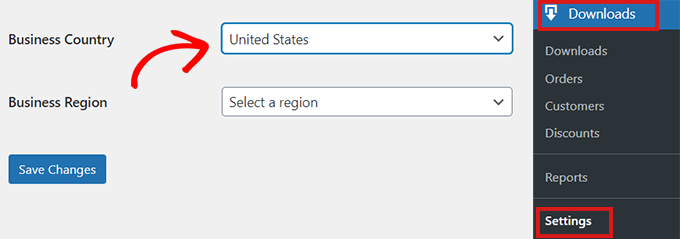
Después de eso, necesitas completar el campo 'Región de la empresa'.
Aquí, puedes abrir el menú desplegable y elegir el estado o la región desde donde opera tu tienda.
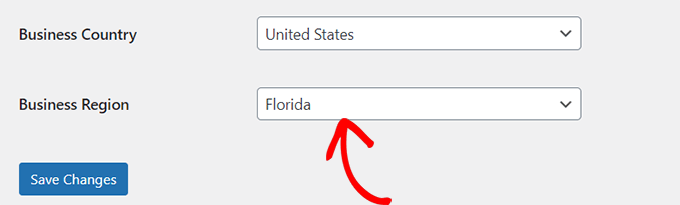
Una vez que hayas ingresado la información, haz clic en el botón 'Guardar cambios' para almacenar tu configuración.
Paso 3: Configuración de tu pasarela de pago
Al vender hojas de cálculo de Excel o Google en línea, necesitarás una forma de aceptar pagos con tarjeta de tus clientes.
Easy Digital Downloads soporta pasarelas de pago populares, incluyendo Stripe, PayPal y Amazon Payments. Puedes agregar aún más pasarelas de pago explorando la biblioteca oficial de extensiones de Easy Digital Downloads.
Para elegir tu pasarela de pago, cambia a la pestaña 'Pagos' desde la parte superior. Una vez allí, asegúrate de que la pestaña 'General' esté seleccionada.
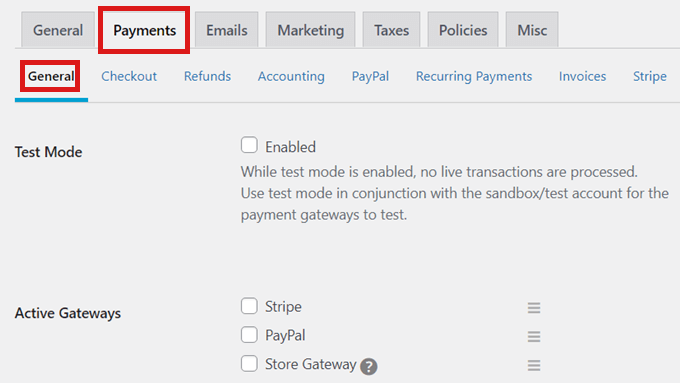
A continuación, marca la casilla de todas las pasarelas de pago que deseas agregar a tu tienda en línea.
Si seleccionas varios métodos de pago, también debes elegir una pasarela predeterminada.
Puedes elegir cualquiera que quieras, pero recomendamos seleccionar Stripe porque acepta tarjetas de crédito, así como Google Pay y Apple Pay.
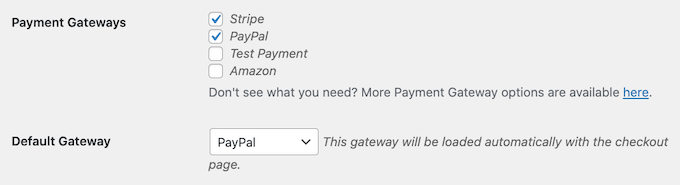
Después de eso, desplázate hacia abajo hasta el final de la página y haz clic en el botón 'Guardar cambios'.
Una vez que la página se recargue, ahora verás algunas pestañas nuevas donde puedes configurar cada una de tus pasarelas de pago separadas.
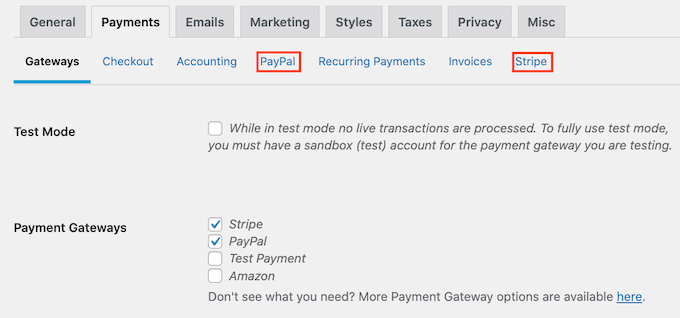
La configuración de cada pasarela será ligeramente diferente dependiendo de cuál uses. Usaremos Stripe como ejemplo.
Para empezar, cambia a la pestaña 'Stripe' y haz clic en el botón 'Conectar con Stripe'.
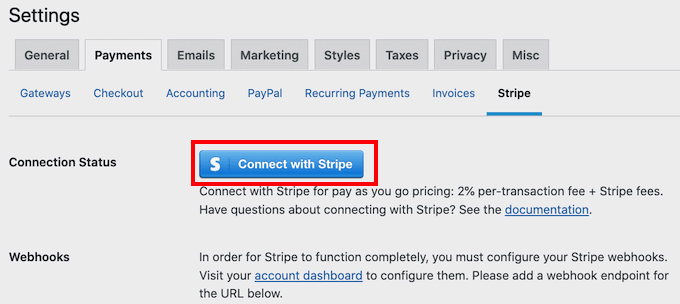
Esto iniciará un asistente de configuración que te guiará paso a paso para conectar tu cuenta de Stripe. Si usas varias pasarelas, solo necesitarás repetir estos pasos para cada una.
Además, por defecto, Easy Digital Downloads muestra todos tus precios en dólares estadounidenses.
Sin embargo, si quieres mostrar tus precios en cualquier otra moneda, simplemente haz clic en la pestaña 'Moneda' y elige la que quieras usar en el menú desplegable.
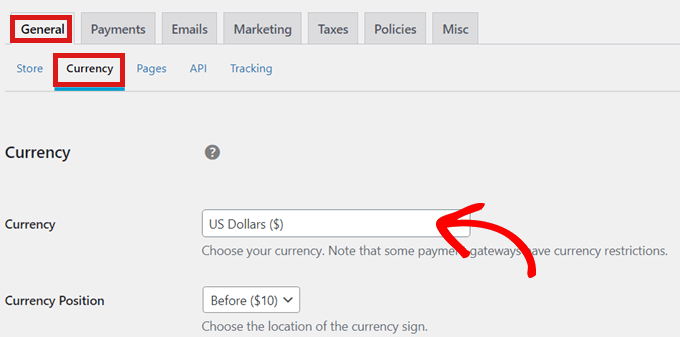
Ten en cuenta que algunas pasarelas de pago pueden no aceptar todas las divisas. Si no estás seguro, consulta el sitio web de la pasarela de pago que hayas elegido.
Una vez que hayas terminado con la configuración de la moneda, haz clic en el botón ‘Guardar Cambios’ para almacenar tu configuración.
Paso 4: Convierte tus hojas de cálculo en un producto descargable
Ahora que tu sitio de WordPress está configurado con Easy Digital Downloads, estás listo para empezar a vender hojas de cálculo en línea.
Cómo vender una hoja de cálculo de Microsoft Excel
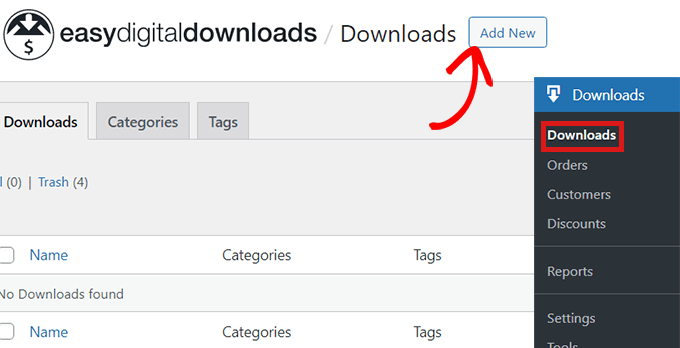
Para subir tu primera hoja de cálculo de Excel para la venta, simplemente ve a la página Descargas » Añadir Nueva desde la barra lateral de administración de tu WordPress.
Una vez que estés en el editor de contenido, agrega un nombre para tu hoja de cálculo de Excel en el campo 'Introduce el nombre de la descarga aquí'.
Este nombre se mostrará en la página del producto, así que asegúrate de usar uno que describa exactamente lo que hace tu hoja de cálculo.
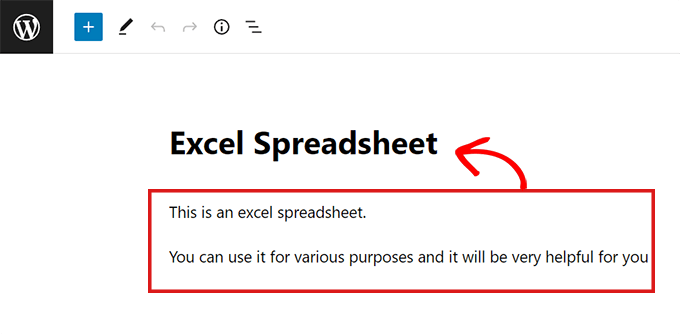
A continuación, escribe la descripción que aparecerá en la página del producto.
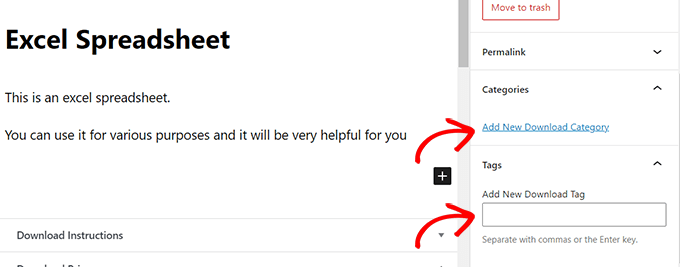
Muchas tiendas en línea también usan categorías y etiquetas de productos. Estas pueden ayudar a los compradores a encontrar los productos que buscan.
Puedes crear etiquetas y categorías para tus hojas de cálculo usando las opciones ‘Añadir Nueva Etiqueta de Descarga’ y ‘Añadir Nueva Categoría de Descarga’.
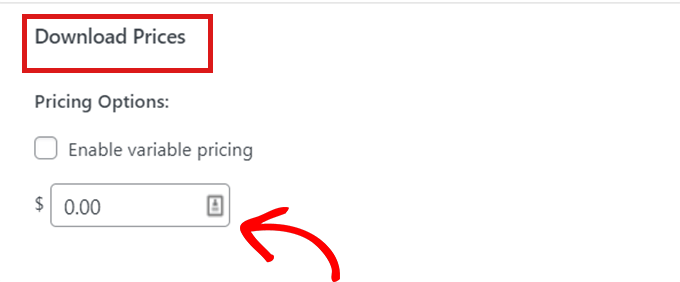
Después de eso, desplázate hasta la sección ‘Precios de Descarga’.
Desde aquí, introduce el precio que los clientes tendrán que pagar para descargar la hoja de cálculo.
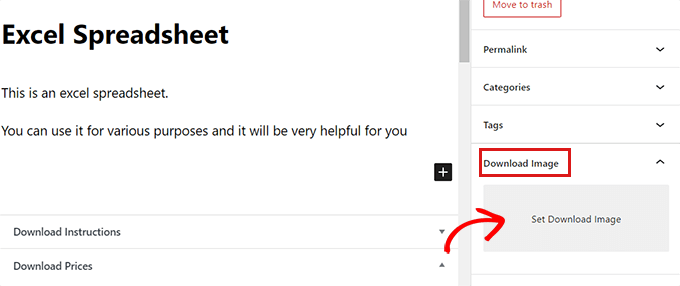
A continuación, tienes que adjuntar una 'Imagen de Descarga' a la hoja de cálculo. Esta aparecerá como una imagen destacada en la página del producto. Puedes crear fácilmente una imagen de producto usando herramientas de diseño gratuitas como Canva.
Una vez que hayas hecho eso, desplázate hacia abajo hasta la sección ‘Descargar imagen’ en la barra lateral y simplemente haz clic en ‘Descargar imagen’. Luego, simplemente sube cualquier imagen que desees.
Después de eso, es hora de que subas tu hoja de cálculo.
Para hacer esto, desplázate hacia abajo hasta la sección ‘Descargar archivos’ y agrega un nombre adecuado en el campo ‘Nombre del archivo’.
Luego haz clic en el botón de enlace en el campo ‘URL del archivo’.
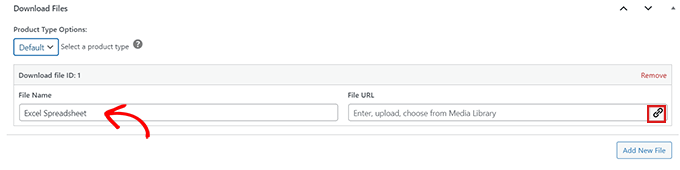
Esto iniciará la biblioteca de medios de WordPress.
Desde aquí, puedes subir fácilmente el archivo de Excel desde la computadora.

Una vez que hayas subido la hoja de cálculo de Excel, haz clic en el botón ‘Publicar’. Ahora, tu producto está a la venta en tu sitio.
Vender Google Sheets con un enlace directo
Vender hojas de cálculo de Google en WordPress es un proceso un poco diferente. Dado que las hojas de cálculo de Google solo se ejecutan en un navegador web, no puedes vender un archivo de hojas de cálculo de Google descargable. Todo lo que obtienes es un enlace.
Para vender hojas de cálculo de Google, necesitas crear un ‘enlace de copia’ para la hoja de cálculo que planeas vender. Este enlace de copia te permite compartir una copia de tu hoja de cálculo con los clientes tras la compra.
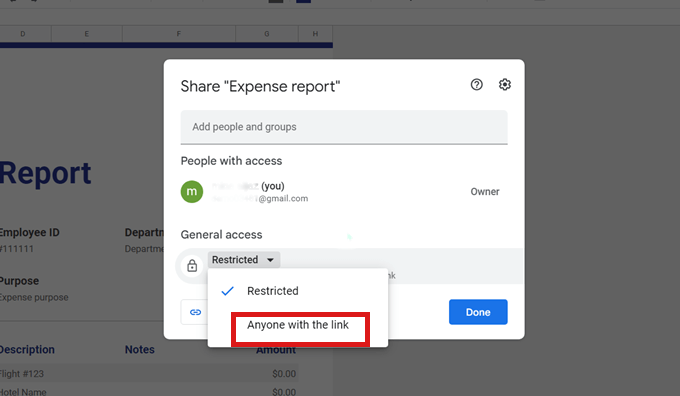
Para crear este enlace, visita la hoja de cálculo de Google que planeas vender desde tu cuenta de Google y haz clic en el botón ‘Compartir’.
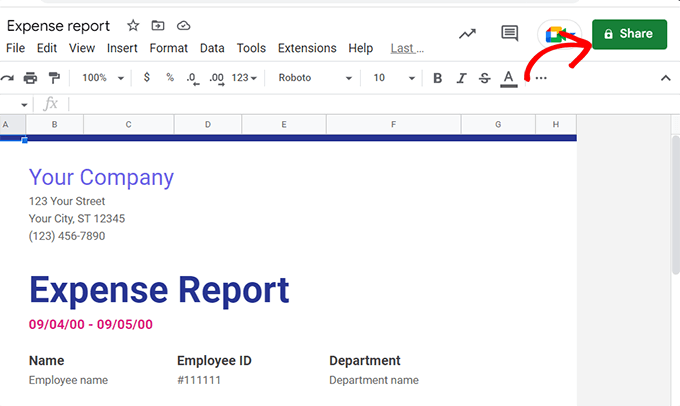
Una vez que hayas hecho eso, aparecerá una ventana emergente en tu pantalla.
Desde aquí, selecciona la opción ‘Cualquier persona con el enlace’ en el menú desplegable ‘Acceso general’.
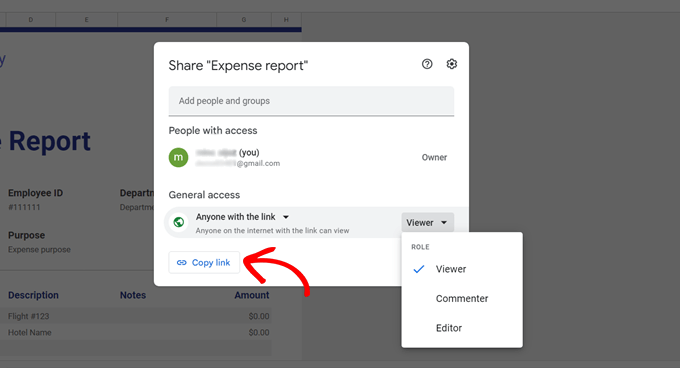
A continuación, haz clic en el menú desplegable de la derecha y selecciona ‘Espectador’. Este es el paso más importante.
Esto asegura que los clientes solo puedan ver tu hoja de cálculo original para hacer una copia, pero no puedan editar o cambiar tu archivo maestro.
Después de eso, simplemente haz clic en el botón ‘Copiar enlace’.
Una vez que hayas copiado el enlace, ve a la sección ‘Archivos descargables’ en Easy Digital Downloads.
A continuación, pega el enlace de Hojas de cálculo de Google en el campo ‘URL del archivo’.
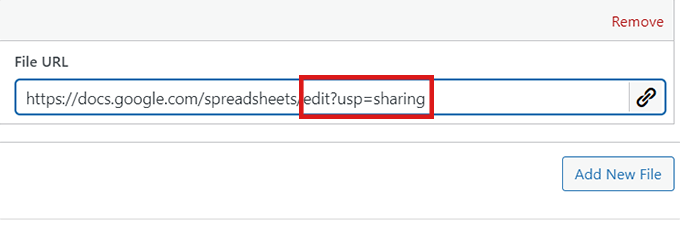
Una vez que hayas hecho eso, elimina la sección edit?usp=sharing de tu enlace.
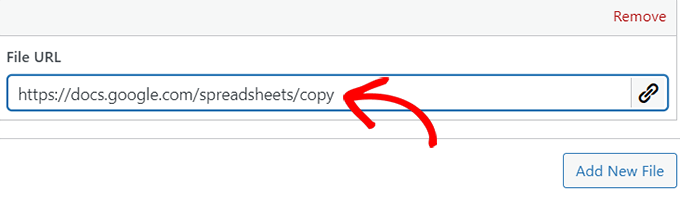
Necesitarás agregar copy en su lugar.
Consejo profesional: El enlace /copy es un truco especial de Google que obliga al usuario a hacer su propia copia de tu hoja. Esto es perfecto para vender hojas de cálculo.
Recomendamos verificar dos veces tu enlace final en una ventana de navegador privada antes de publicarlo. Debería solicitarte inmediatamente 'Hacer una copia'.
Ahora que has agregado la URL de copia de tu Hoja de Google, haz clic en el botón 'Publicar' en la parte superior de la página.
¡Eso es todo! Tu hoja de cálculo se pondrá a la venta para los clientes de inmediato.
Vender Google Sheets con un certificado PDF
Otra forma fácil de vender Hojas de Google es creando un certificado de descarga. Es una buena alternativa, pero ten en cuenta que añade un paso adicional para tu cliente (descargar un PDF para encontrar el enlace).
Para una experiencia de cliente más fluida, recomendamos el Método 1 siempre que sea posible.
Todo lo que tienes que hacer es crear un documento de Word y pegar el 'enlace de copia' de la Hoja de Google en el documento.
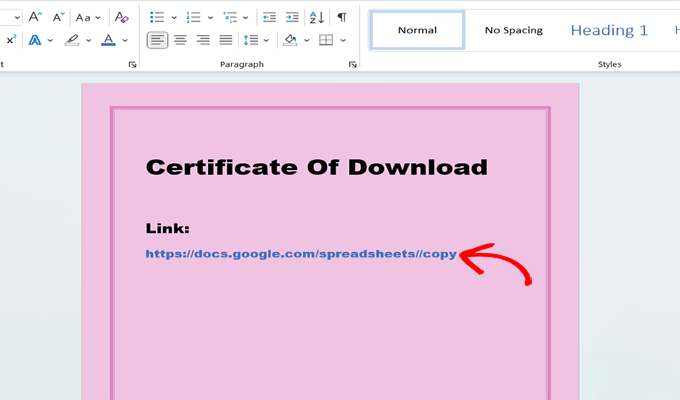
Después de pegar el enlace, elimina la sección edit?usp=sharing de tu enlace y simplemente agrega copy en su lugar. Asegúrate de habilitar la URL como hipervínculo para que sea clickeable.
Ahora, como puedes ver en la imagen de arriba, el enlace de copia se ve un poco feo. Para que tu certificado de descarga se vea más profesional, puedes usar un ocultador de enlaces como Pretty Links.
Con este plugin, puedes hacer que tus enlaces se vean profesionales y también puedes rastrear el número de clics que reciben los enlaces en tus certificados.
Para obtener instrucciones detalladas, es posible que desees ver nuestro tutorial sobre cómo ocultar enlaces de afiliados en WordPress.
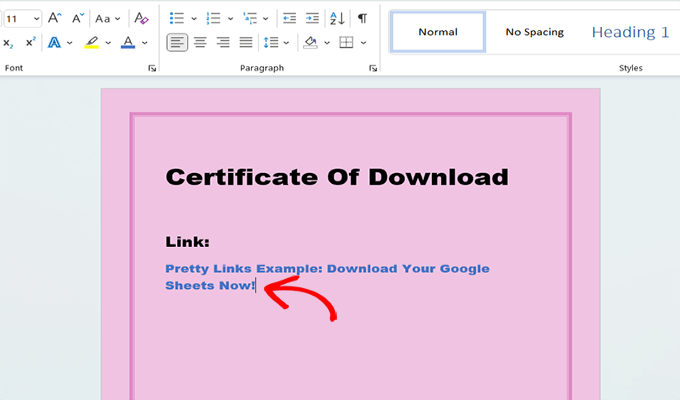
A continuación, guarda el documento que creaste en tu computadora. Recomendamos guardarlo como PDF.
Después de eso, regresa a la sección 'Descargar Archivos' en EDD y sube el archivo del certificado. Luego, haz clic en el botón 'Publicar'.
Con este método, los clientes descargarán el certificado después de la compra. Luego podrán hacer clic en el enlace proporcionado en el certificado de compra para acceder a la hoja de cálculo de Google que acaban de comprar.
Paso 5: Personalización de tus correos electrónicos de descarga digital
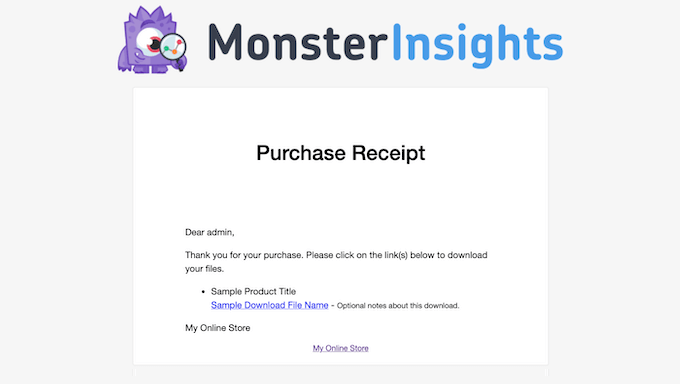
Cada vez que alguien compra una hoja de cálculo de tu sitio web, Easy Digital Downloads les envía automáticamente un correo electrónico de recibo de compra.
Este correo electrónico tendrá un enlace que el cliente puede usar para descargar la hoja de cálculo de Excel o Google que acaba de comprar.
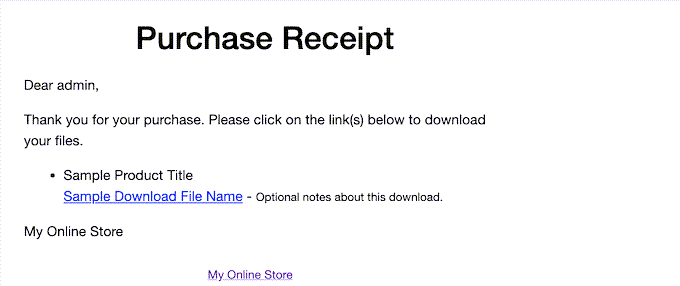
Es posible que desees personalizar este correo electrónico agregando tu texto y marca.
Para hacer esto, ve a la página Descargas » Ajustes desde el panel de WordPress y cambia a la pestaña 'Correo electrónico'.
Desde aquí, asegúrate de que la pestaña 'General' esté seleccionada.
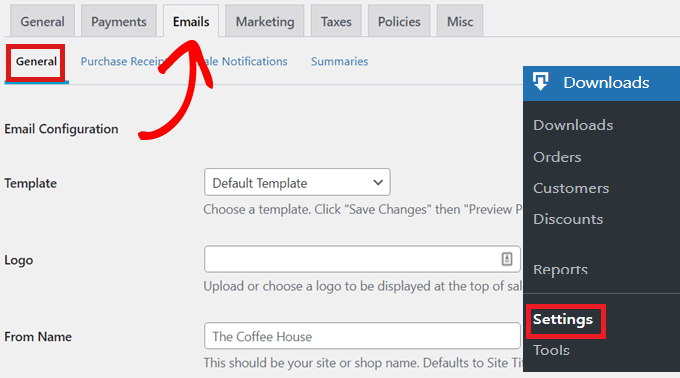
Aquí, es posible que desees comenzar agregando un logotipo a tus correos electrónicos de recibo de compra.
Este logotipo aparecerá justo en la parte superior del correo electrónico y ayudará a los clientes a identificar de quién es el correo.
Para hacer esto, haz clic en el botón 'Adjuntar archivo' junto a la opción 'Logotipo' y sube una imagen desde la computadora o tu biblioteca de medios de WordPress.
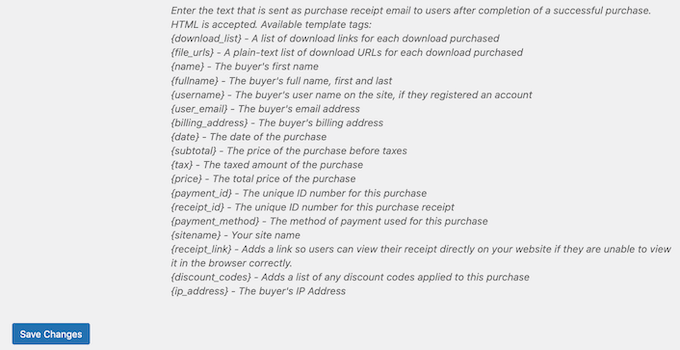
Además, para crear correos electrónicos más personalizados, puedes usar texto dinámico en tus correos.
Puedes encontrar la lista de estas variables en la parte inferior de la pestaña y pegarlas en tus correos electrónicos para personalizarlos para tus clientes.
Cuando estés satisfecho con tus recibos de correo electrónico de compra, simplemente desplázate hacia abajo y haz clic en el botón 'Guardar cambios'.
Herramientas adicionales para vender más hojas de cálculo de Excel y Google
Ahora que has agregado exitosamente Hojas de Cálculo de Google y hojas de cálculo de Excel a tu sitio web, tu próximo paso es convencer a los visitantes de que compren tus descargas.
Aquí tienes algunas de nuestras mejores opciones de plugins que pueden ayudarte a vender más hojas de cálculo.
- All in One SEO es el mejor plugin de SEO para WordPress. Te ayuda a optimizar las páginas de tus productos para que las personas que buscan términos específicos como "plantilla de presupuesto mensual" o "rastreador de inventario" puedan encontrar tu sitio.
- MonsterInsights es la mejor solución de análisis para WordPress. Te permite ver exactamente qué plantillas de hojas de cálculo están recibiendo más vistas y descargas para que puedas crear una estrategia de conversión más sólida para tu tienda.
- OptinMonster es el mejor software de optimización de conversiones. Puedes usarlo para crear barras flotantes o ventanas emergentes para ofrecer un descuento en un paquete de hojas de cálculo, lo que te ayuda a convertir visitantes en clientes de pago.
- PushEngage es el mejor software de notificaciones push para WordPress. Te permite alertar a los clientes al instante cuando lanzas una nueva versión de una hoja de cálculo o una nueva categoría de plantillas.
Preguntas Frecuentes Sobre la Venta de Hojas de Cálculo
Aquí tienes algunas preguntas que nuestros lectores han hecho con frecuencia sobre la venta de hojas de cálculo de Google y Excel en WordPress:
¿Es legal vender hojas de cálculo de Excel?
Sí, es legal vender hojas de cálculo de Excel siempre que hayas creado el contenido tú mismo. Si bien no puedes revender el software de Microsoft Excel, las plantillas, fórmulas y diseños únicos que creas son tu propiedad intelectual.
¿Puedo ganar dinero con Google Sheets?
Sí, puedes ganar dinero vendiendo plantillas de Google Sheets. Existe una gran demanda de rastreadores, presupuestos y paneles prefabricados porque muchos usuarios prefieren comprar una solución lista para usar en lugar de construir hojas complejas desde cero.
¿Se pueden incrustar hojas de cálculo de Google en WordPress?
Sí, puedes incrustar fácilmente hojas de cálculo de Google en WordPress. Puedes usar la función "Archivo » Compartir » Publicar en la web" en Google Sheets para generar un código de inserción, o usar un plugin como WPCode para mostrar tus datos de forma limpia en tu sitio.
¿Se puede vender acceso a una hoja de cálculo de Google?
Sí, vender acceso es el método estándar para monetizar Google Sheets. En lugar de descargar un archivo, proporcionas un enlace de "Hacer una copia". Esto permite al cliente guardar una versión privada de la hoja de cálculo en su propio Google Drive sin alterar tu archivo maestro original.
¿Puedo ganar dinero haciendo hojas de cálculo?
Sí, hacer hojas de cálculo es un modelo de negocio rentable. Puedes monetizar esta habilidad vendiendo plantillas digitales, ofreciendo consultoría freelance de hojas de cálculo o creando soluciones de datos personalizadas para pequeñas empresas.
Esperamos que este artículo te haya ayudado a aprender cómo vender hojas de cálculo de Excel y Google en línea. También te puede interesar consultar nuestra guía definitiva sobre si WordPress es bueno para eCommerce y nuestras selecciones expertas de cosas caseras para hacer y vender en línea.
Si te gustó este artículo, suscríbete a nuestro Canal de YouTube para ver tutoriales en video de WordPress. También puedes encontrarnos en Twitter y Facebook.




Jiří Vaněk
Al principio, pensé que preferiría usar Woocommerce para fines similares, pero para este propósito, Wocommerce me parece innecesario, un sitio web grande, exigente y engorroso. Esta es una solución mucho más elegante. Gracias por las instrucciones detalladas paso a paso.
Soporte de WPBeginner
¡Nos alegra que nuestra recomendación haya sido útil!
Administrador
Karisa Leigh
I just wanted to say thank you for being the first website to answer my question with ease!! I just spent over an hour trying to figure out how to add the copy to a google spreadsheet and your site was the only one to give me a straight up answer in less than 5 min!! Well worth my time now to leave a compliment in your comments
Soporte de WPBeginner
You’re welcome, glad to hear our guide could answer your question! If you run into any other issues or questions we should hopefully have the answers you’re looking for
Administrador