


Cuando ayudamos por primera vez a un negocio de limpieza local a crear su sitio web en WordPress, nos sorprendió lo rápido que aumentaron sus reservas.
En solo dos meses, pasaron de manejar llamadas telefónicas y horarios en papel a gestionar todo en línea, y sus ingresos se duplicaron.📈
Hemos ayudado a docenas de negocios de limpieza a crear sistemas de reserva en línea exitosos con WordPress. En el camino, hemos aprendido exactamente qué características y herramientas funcionan mejor para los servicios de limpieza, desde la programación de citas hasta el procesamiento de pagos.
En esta guía, te mostraremos cómo vender servicios de limpieza en línea usando WordPress. 📋
Hemos probado innumerables complementos y herramientas, y compartiremos la configuración exacta que mejor ha funcionado para nuestros clientes, ayudándoles a automatizar las reservas y hacer crecer su negocio.

💡Respuesta Rápida: Cómo vender servicios de limpieza en WordPress
Aquí están los dos métodos efectivos que cubriremos en esta guía paso a paso:
- Para Órdenes de Servicio Detalladas: Usa WPForms para crear un formulario de pedido detallado. Este método es perfecto si ofreces varios servicios y necesitas que los clientes hagan selecciones específicas, como elegir habitaciones o agregar instrucciones especiales.
- Para Paquetes de Pago Sencillos: Usa WP Simple Pay para un formulario de pago directo. Esta es la mejor opción si vendes paquetes de limpieza predefinidos a precios fijos y necesitas una configuración rápida con funciones avanzadas de Stripe en tu formulario.
¿Por qué vender servicios de limpieza en línea con WordPress?
Vender tus servicios de limpieza en línea con WordPress es la mejor manera de automatizar reservas y recibir pagos al instante. Te da control total sobre tu negocio y te ayuda a atraer más clientes.
Si bien los directorios de negocios como Yelp o HomeAdvisor son útiles, no te dan control total sobre tu listado. En tu propio sitio web, puedes construir una marca profesional que poseas por completo.
También puedes capturar clientes potenciales para crear una lista de correo electrónico, lo cual no es posible en sitios de terceros. Además, un sitio de WordPress te permite obtener tráfico de múltiples fuentes, incluyendo Google, redes sociales y anuncios pagados.
WordPress te permite crear un sitio web de aspecto profesional que muestre tus servicios de limpieza. Puedes personalizar su diseño, distribución y contenido para reflejar tu marca y atraer clientes potenciales.
Cómo crear un sitio web de servicios de limpieza con WordPress
Antes de empezar a vender tus servicios de limpieza, necesitarás crear un sitio web usando un constructor de sitios web. Recomendamos WordPress.org porque es la mejor opción y es utilizado por más del 43% de los sitios en Internet.
Es gratuito, escalable, fácil de usar para principiantes y se puede integrar con plugins para ayudarte a vender tus servicios.
📌Nota: Ten en cuenta que hay dos tipos de WordPress. WordPress.com es una plataforma de alojamiento de blogs, mientras que WordPress.org es un software de código abierto autohospedado. Para obtener más información, consulta nuestra comparación entre WordPress.com y WordPress.org.
Ahora que has seleccionado tu constructor de sitios web, necesitas comprar un plan de hosting y un nombre de dominio. El hosting es donde se almacenarán todos los datos de tu sitio web, mientras que un nombre de dominio es el nombre de tu sitio en Internet.
Esto puede ser un poco caro. Es por eso que recomendamos SiteGround. Es una empresa de hosting recomendada por WordPress que ofrece un generoso descuento a los lectores de WPBeginner junto con un nombre de dominio y certificado SSL gratuitos.
¡Básicamente, puedes empezar por solo $2.99/mes!

Para aprovechar la oferta, simplemente visita el sitio web de SiteGround y compra un plan adecuado.
Una vez que hayas hecho eso, puedes ver nuestra guía para principiantes sobre cómo crear un sitio web para pequeñas empresas para obtener más instrucciones. Luego, necesitas crear una sección de servicios en WordPress.
Dicho esto, veamos cómo vender tus servicios de limpieza en línea con WordPress. Cubriremos dos enfoques diferentes:
El Método 1 es ideal si necesitas un formulario de pedido detallado donde los clientes puedan seleccionar múltiples servicios y agregar instrucciones especiales. El Método 2 es una opción más sencilla, perfecta para aceptar pagos por paquetes de limpieza a precio fijo.
Puedes usar los enlaces a continuación para saltar al método de tu elección:
Método 1: Vender servicios de limpieza en línea usando WPForms (Recomendado)
WPForms es el mejor plugin de formularios de contacto del mercado que también te permite crear fácilmente formularios de pedido de citas de limpieza, formularios de reserva y formularios de calculadora para atraer nuevos clientes potenciales.
Además, cuenta con un excelente creador de formularios impulsado por IA que permite a los usuarios simplemente ingresar los detalles del tipo de formulario que necesitan. WPForms creará automáticamente un formulario de servicios de limpieza adaptado a sus requisitos específicos.
Incluso usamos esta herramienta en nuestras marcas asociadas para agregar todo tipo de formularios y hemos tenido una experiencia positiva con ella. Para más información, consulta nuestra reseña completa de WPForms.

Si creas un formulario de pedido de servicios con WPForms, puedes enviar automáticamente esas entradas del formulario a Google Calendar sin tener que hacerlo manualmente. Esto te ahorrará mucho tiempo y hará que la gestión de las citas de limpieza sea muy fácil.
Sin embargo, ten en cuenta que este método no verifica tu Google Calendar en busca de citas existentes.
Tampoco evitará que los clientes reserven doblemente un horario que ya está ocupado. Deberás revisar manualmente tu calendario y confirmar cada cita con el cliente.
Paso 1: Instala y activa el plugin WPForms
Primero, necesitas instalar y activar el plugin WPForms. Para más detalles, consulta nuestro tutorial sobre cómo instalar un plugin de WordPress.
📌Nota: Aunque WPForms tiene una versión gratuita, necesitarás los planes de pago para acceder a los complementos de Zapier, que te permiten conectar Google Calendar a WPForms.
Paso 2: Ingresa tu clave de licencia de WPForms
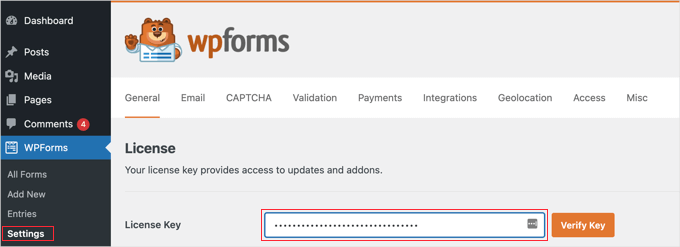
Una vez activado, visita la página Ajustes » General desde el panel de WordPress para ingresar tu clave de licencia.
Puedes obtener esta información desde tu cuenta en el sitio web de WPForms.
Paso 3: Conecta WPForms a una pasarela de pago
Ahora, antes de crear tu formulario de reserva de citas de limpieza, debes conectar WPForms a una pasarela de pago. Stripe es nuestra opción recomendada ya que te permite aceptar pagos con tarjeta de crédito fácilmente.
Además, ofrecen un montón de otras opciones, como la capacidad de configurar el pago con un clic para que los usuarios existentes de Stripe no necesiten ingresar manualmente los detalles de su tarjeta de crédito.
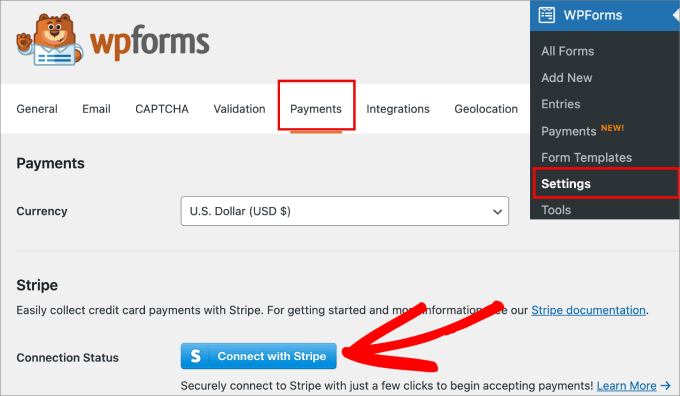
Para hacer esto, dirígete a la página de WPForms » Ajustes. Luego, en la pestaña de Pagos, haz clic en 'Conectar con Stripe'.
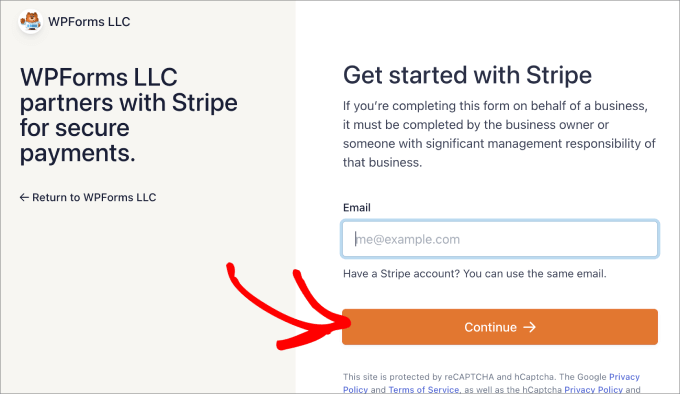
Esto te llevará al asistente de conexión de Stripe. Simplemente ingresa tu correo electrónico de Stripe existente o crea una cuenta si aún no tienes una.
Sigue los pasos del proceso para conectar WPForms con Stripe.
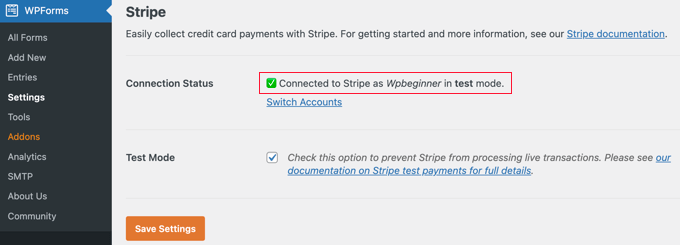
Desde allí, deberías regresar a la pestaña de Pagos. También deberías ver que Stripe está conectado a WPForms.
Ahora, estás listo para aceptar pagos en WordPress.
Paso 4: Crea tu formulario de servicios de limpieza
Para iniciar el proceso, ve a la página de WPForms » Añadir Nuevo en tu panel de administración de WordPress y dale un nombre a tu formulario para que puedas referirte a él más tarde.
Después de eso, puedes elegir la opción ‘Generar con IA’ en la biblioteca de WPForms para crear un formulario de servicios de limpieza utilizando inteligencia artificial.
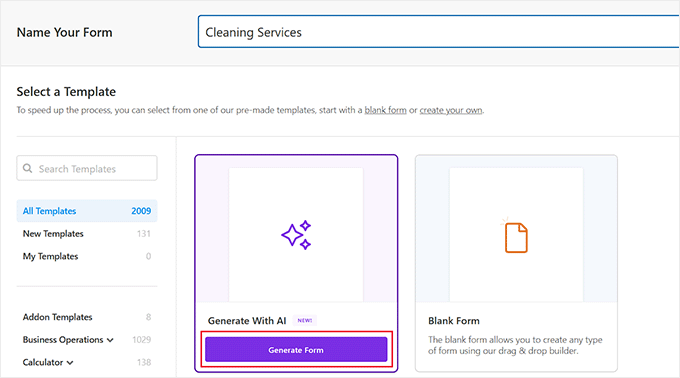
Esto abrirá el constructor de formularios en tu pantalla. En la barra lateral izquierda, puedes escribir los detalles de tu formulario de servicios de limpieza.
Aquí, puedes especificar el tipo de formulario que se ajusta a las necesidades de tu sitio web.
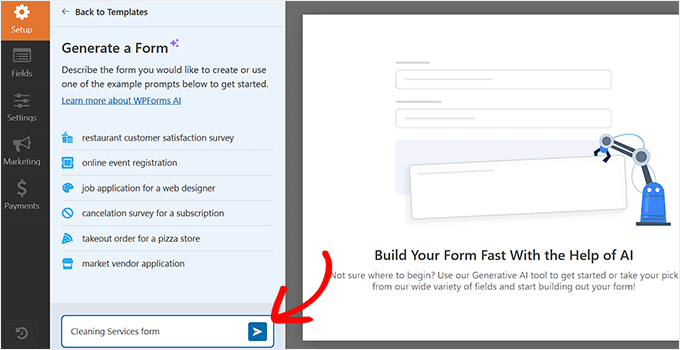
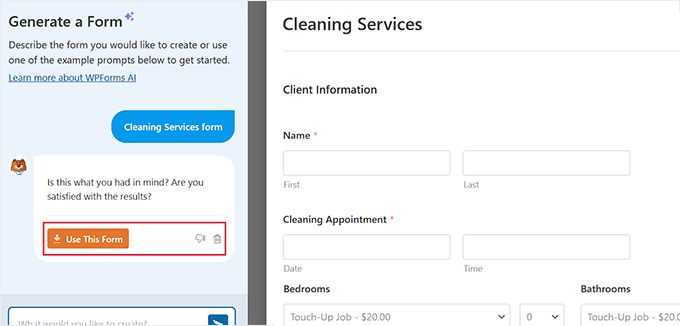
El constructor de IA de WPForms generará ahora un formulario de acuerdo a tu descripción. Una vez que el proceso esté completo, verás una vista previa a la derecha.
Luego puedes escribir más indicaciones para personalizar el formulario con IA. Sin embargo, si estás satisfecho con los resultados, simplemente haz clic en el botón ‘Usar este formulario’ en la barra lateral.
El formulario recién creado se lanzará ahora en el constructor de formularios, donde puedes editarlo a tu gusto siguiendo este tutorial.
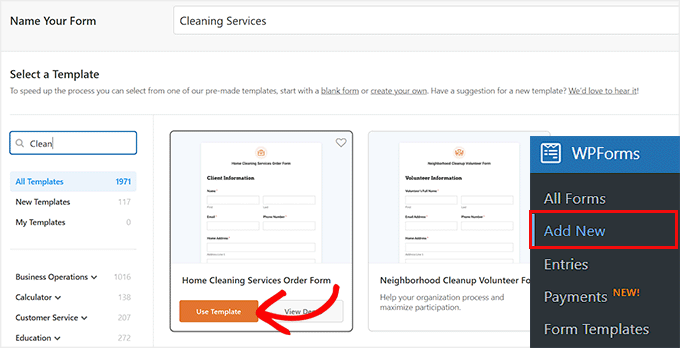
Sin embargo, si no quieres usar IA, no te preocupes, la biblioteca de WPForms también tiene más de 2000 plantillas para elegir.
Para este tutorial, usaremos la plantilla ‘Formulario de pedido de servicios de limpieza del hogar’, pero también puedes usar las plantillas de formularios de reserva de citas.
Simplemente pasa el cursor sobre la opción y haz clic en el botón ‘Usar plantilla’.
Paso 5: Personaliza los campos de tu formulario
Una vez que selecciones una plantilla, se abrirá en el creador de formularios. En este formulario, notarás una amplia gama de campos ya agregados a la plantilla, como:
- Información del cliente: Nombre, correo electrónico, número de teléfono y dirección del hogar.
- Servicios de limpieza: Los tipos de servicios de limpieza incluyen el dormitorio, baño, áreas de estar, cocina, garaje y áreas exteriores.
- Instrucciones especiales: Los clientes ingresan cualquier instrucción especial que tengan para la persona de limpieza.
- Fecha y hora: Cuándo los usuarios desean reservar la cita.
- Pago: Costo de los servicios.
- Detalles de la tarjeta de crédito: Los usuarios ingresan la información de su tarjeta de crédito para reservar su lugar.
Dicho esto, no estás limitado a estos campos.
WPForms tiene un constructor de arrastrar y soltar donde simplemente puedes arrastrar los campos desde la pestaña ‘Agregar campo’ al editor del lado derecho.
Por ejemplo, puedes agregar una opción de opción múltiple al formulario, lo que podría ser útil si deseas preguntar a los usuarios sobre el tipo de servicios que les gustaría, como limpieza profunda, limpieza de alfombras, servicios de limpieza, lavandería, etc.
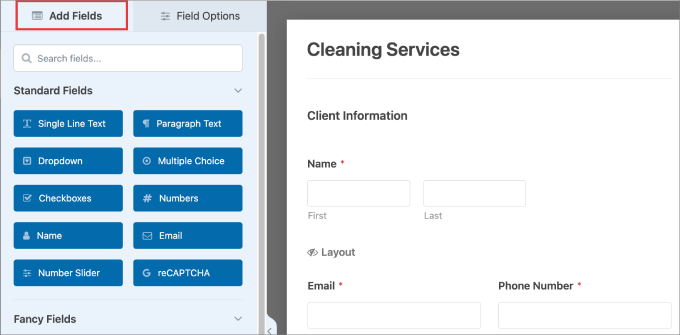
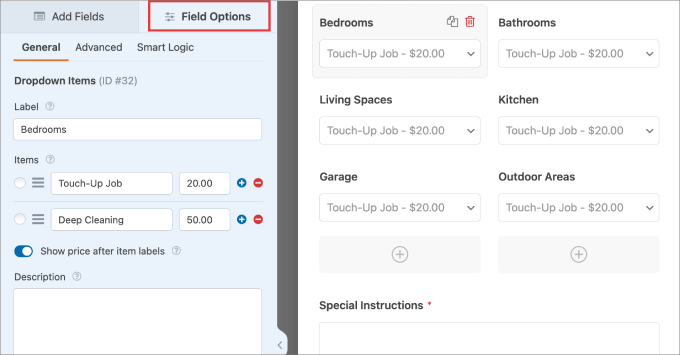
Más allá de eso, también puedes editar los campos existentes. Simplemente haz clic en el elemento que te gustaría editar.
Esto abrirá la configuración del campo en la columna izquierda, donde puedes editar el texto, las opciones de opción múltiple, el precio, la descripción y más.
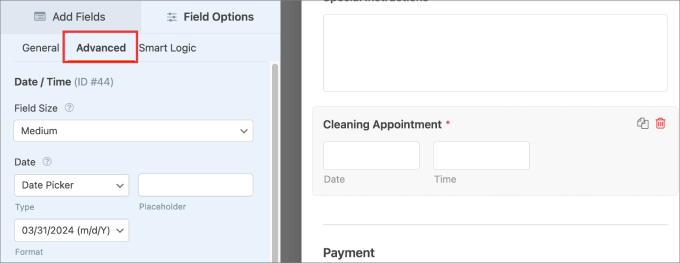
Otro campo que quizás quieras editar es el campo de fecha y hora.
Para esto, abre la configuración del campo y luego cambia a la pestaña 'Avanzado'.
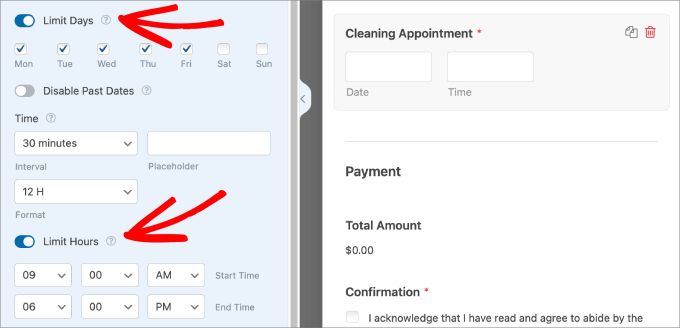
Luego, desplázate hacia abajo en el panel lateral para ver opciones como la capacidad de limitar días u horas.
Esta función te permite establecer tu disponibilidad general de negocio, como de lunes a viernes, de 9 AM a 5 PM.
Es importante entender que esto solo evita que los clientes soliciten una hora cuando estás cerrado. No bloquea franjas horarias específicas que ya hayan sido reservadas por otros clientes.
Paso 6: Configura las confirmaciones del formulario
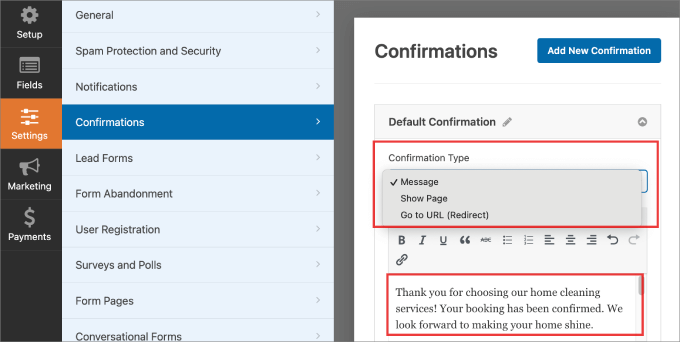
Una vez que hayas terminado, visita la página Configuración » Confirmaciones en el constructor de arrastrar y soltar. Aquí, puedes personalizar el mensaje que los clientes reciben una vez que realizan un pago y completan tu formulario de pedido de limpieza del hogar.
El mensaje de confirmación debe informarles que recibiste su solicitud. También es posible que desees informarles qué esperar, especialmente para los clientes primerizos.
WPForms ofrece 3 tipos de confirmación:
- Mensaje: Este es un mensaje que aparece inmediatamente cuando los clientes completan el formulario.
- Mostrar Página: Esto lleva a los visitantes a una página web específica en tu sitio.
- Ir a URL (Redireccionar): Esta opción lleva a los usuarios a un sitio web diferente.
Para obtener instrucciones detalladas, consulta nuestro tutorial sobre cómo crear una página de agradecimiento en WordPress.
Paso 7: Incrusta tu formulario en tu sitio web
A continuación, deberás hacer clic en el botón 'Guardar' en la parte superior para almacenar tu configuración.
Desde aquí, haz clic en el botón 'Incrustar' para agregar el formulario a tu sitio web.
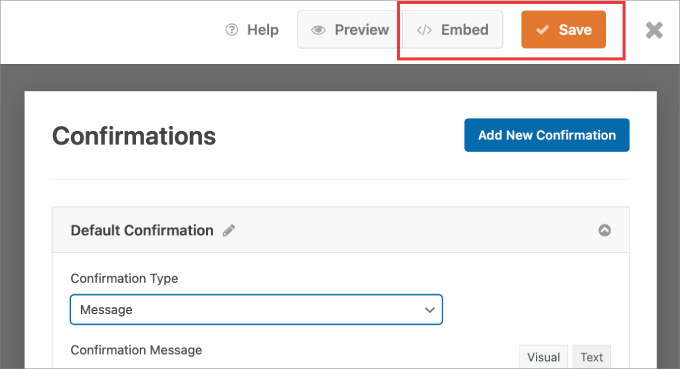
Deberías ver un mensaje emergente preguntándote si deseas seleccionar una página existente o crear una nueva.
Elige la opción que mejor se adapte a tus necesidades.
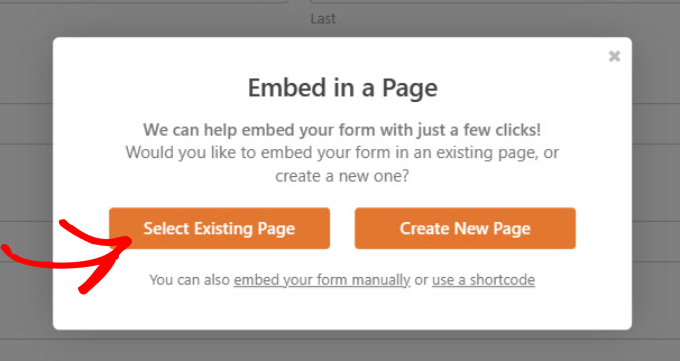
En nuestro ejemplo, seleccionaremos una página existente.
El formulario que has creado debería aparecer en tu página.
Asegúrate de que todo se vea bien y luego haz clic en el botón 'Publicar' o 'Actualizar' en la parte superior.
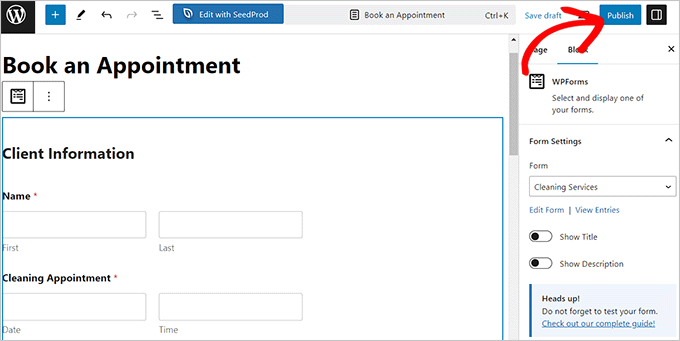
Ahora, tu formulario debería estar publicado en tu sitio web.
Puedes visitar la página para ver el formulario en acción.
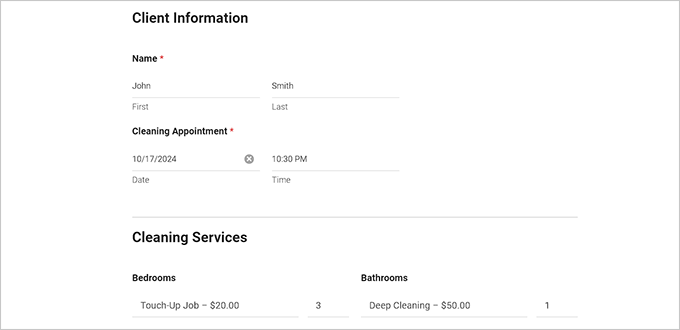
Paso 8: Crea una entrada de prueba en el formulario
A continuación, deberás enviar una entrada de prueba en tu sitio web para que aparezca en Google Calendar más tarde.
Una vez enviada la entrada de prueba, visita la página WPForms » Entradas desde la barra lateral de administración. Aquí deberías ver información como el Nombre, la Dirección de casa y la Fecha de entrada.
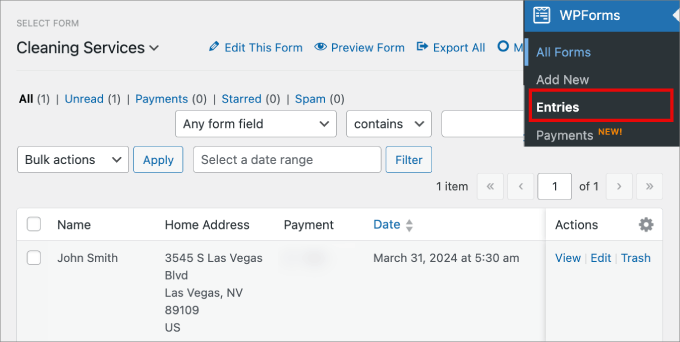
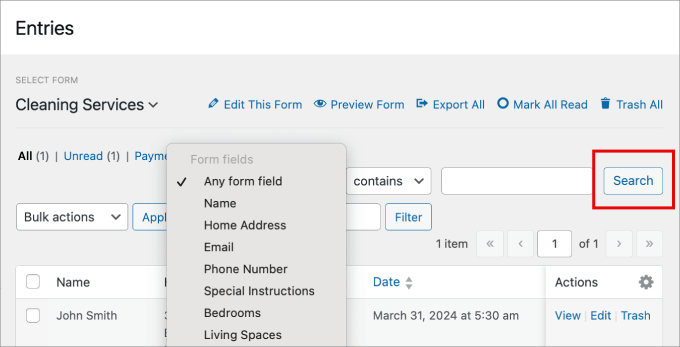
Además, puedes filtrar las entradas del formulario por cualquiera de los campos que hayas agregado al formulario de orden de limpieza.
Puedes filtrar por campo haciendo clic en 'Buscar'. Esto podría ser útil si deseas buscar criterios específicos.
Paso 9: Crea un nuevo Zap en Zapier
Ahora, todo lo que queda por hacer es integrar las entradas de tu formulario en Google Calendar para que tu equipo sepa qué franjas horarias ya están reservadas y los clientes no reserven doble una hora no disponible.
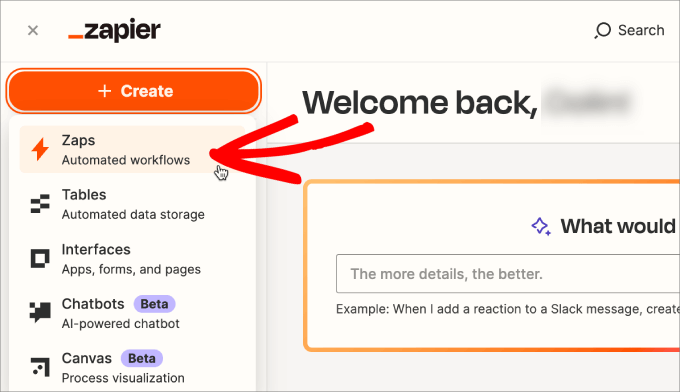
Para ello, dirígete al sitio web de Zapier y crea una cuenta. Esto abrirá un panel en tu pantalla.
En el panel lateral izquierdo, presiona el botón ‘Crear’ y luego selecciona ‘Zaps’.
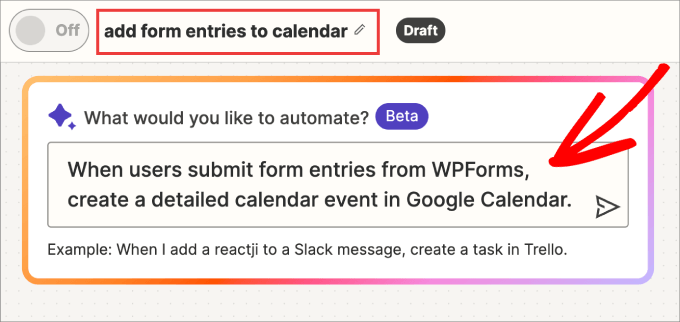
Comienza dando un nombre a tu Zap en la parte superior para que puedas consultarlo más tarde si necesitas hacer cambios.
Zapier es una herramienta que ayuda a diferentes aplicaciones a comunicarse entre sí. Para que esto funcione, configuraremos un "Disparador" (un evento que inicia el proceso) y una "Acción" (lo que sucede después del disparador).
En nuestro caso, el Disparador es una nueva sumisión de formulario en WPForms, y la Acción es la creación de un nuevo evento en Google Calendar.
Podrías agregar WPForms y Google Calendar individualmente. Sin embargo, Zapier tiene una nueva función de IA donde puedes decirle lo que quieres automatizar.
En la barra de mensajes, simplemente escribe algo como: “Cuando los usuarios envíen entradas de formulario desde WPForms, crea un evento de calendario en Google Calendar”.
Luego presiona Enter.
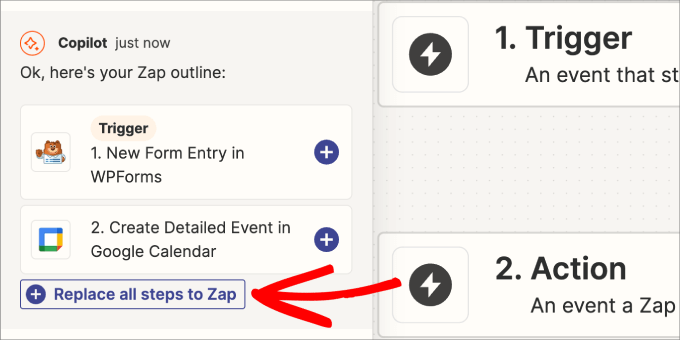
En el panel lateral, deberías ver que el sistema de chat de IA sugiere los zaps que mejor describen lo que buscas.
Haz clic en la opción ‘Reemplazar todos los pasos a Zap’ para agregar una nueva entrada de formulario en WPForms como el disparador y la ‘Crear un evento detallado en Google Calendar’ como la acción deseada.
Paso 10: Configura el disparador de WPForms
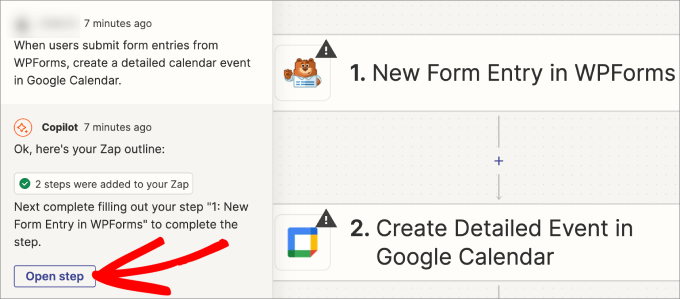
Una vez que se crea el esquema del Zap, necesitarás conectar tu formulario de servicios de limpieza a Zapier.
Simplemente haz clic en ‘Abrir paso’.
En ‘App y evento’ y ‘Cuenta’, asegúrate de que tu cuenta de WPForms esté conectada.
En la sección ‘Disparador’, seleccionarás tu formulario de servicios de limpieza del menú desplegable ‘Formulario’ o usarás la barra de búsqueda.
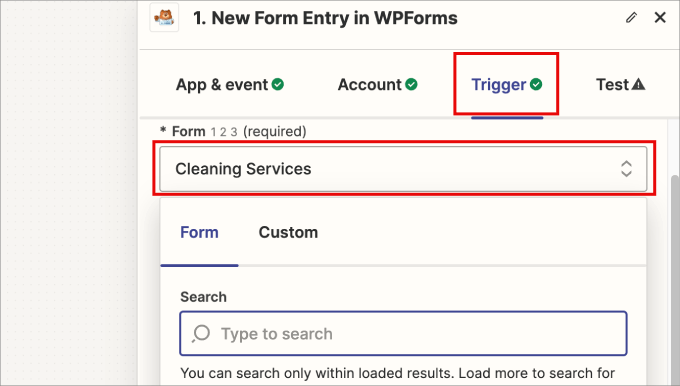
Deberías ver tu lista completa de formularios de WPForms y simplemente seleccionar el formulario de servicios de limpieza que acabas de crear.
Luego, desplázate hacia abajo y presiona 'Continuar'.
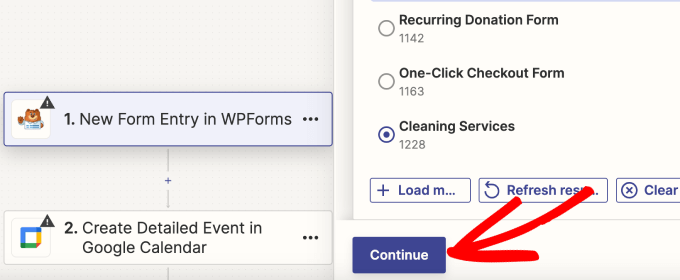
A continuación, se te pedirá que pruebes el disparador para ver si Zapier puede conectarse a tu cuenta de WPForms.
Haz clic en 'Probar disparador'.
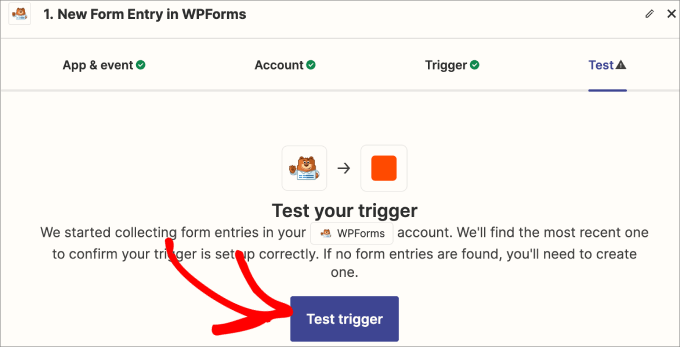
Deberías ver que aparecen algunas de las entradas de formulario más recientes.
Asegúrate de revisar la información para ver que extrajo correctamente todos los campos de tu formulario.
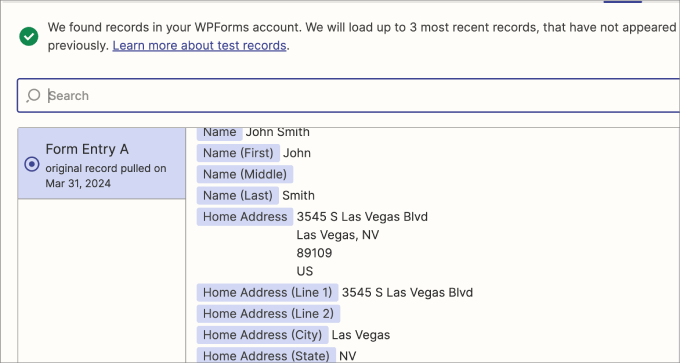
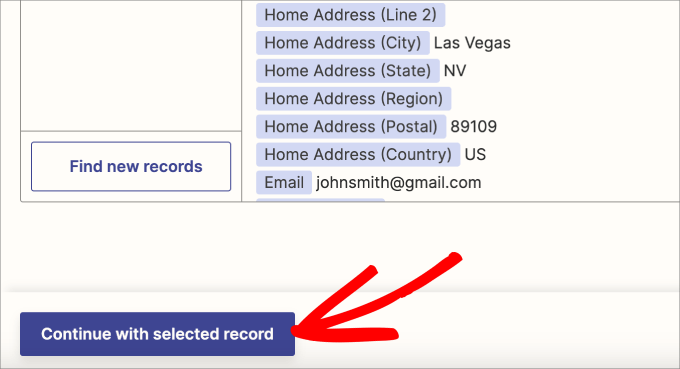
Luego, desplázate hacia abajo hasta el final del panel.
Haz clic en el botón 'Continuar con el registro seleccionado'.
Paso 11: Configura la acción de Google Calendar
Ahora que tus entradas de WPForm están registradas, se te pedirá que conectes tu cuenta de Google.
En la pestaña 'Cuenta', haz clic en 'Iniciar sesión' para conectar tu Calendario de Google a Zapier.
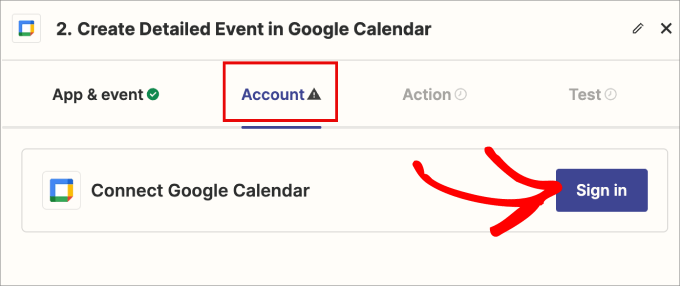
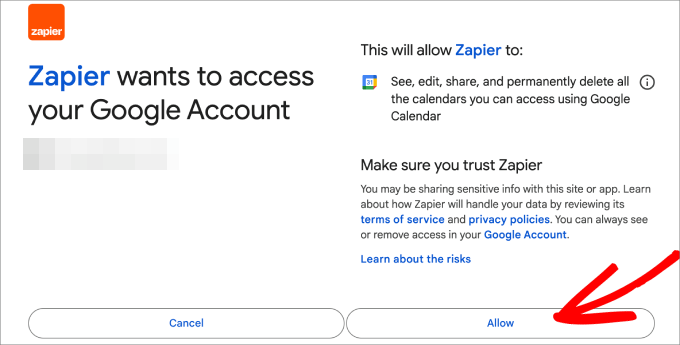
Se abrirá una nueva ventana donde iniciarás sesión en tu cuenta de Gmail.
Luego, haz clic en 'Permitir' para compartir todos los datos de tu Calendario de Google con Zapier.
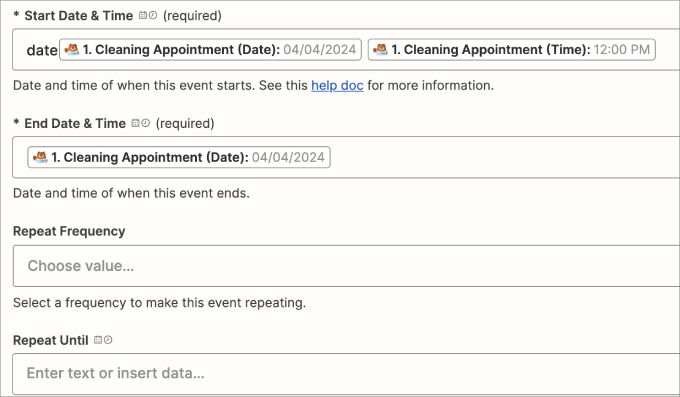
En la pestaña 'Acción', deberás indicarle a Zapier qué campos agregar a cada evento del calendario.
Cada evento del calendario extraerá automáticamente datos de cada envío de formulario, por lo que deberás usar las etiquetas para seleccionar la información que deseas incluir.
Para agregar la etiqueta, haz clic en cada cuadro, lo que mostrará automáticamente una lista desplegable de las etiquetas de campo disponibles en tu formulario.
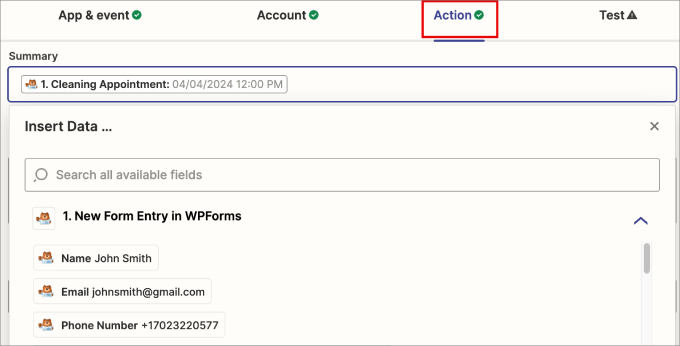
Por ejemplo, puedes agregar la etiqueta de cita de limpieza en la sección de resumen. En la descripción, podrías querer agregar el tipo de servicios de limpieza.
Además, en la ubicación, puedes añadir dónde se encuentra la dirección comercial de la propiedad residencial o comercial.
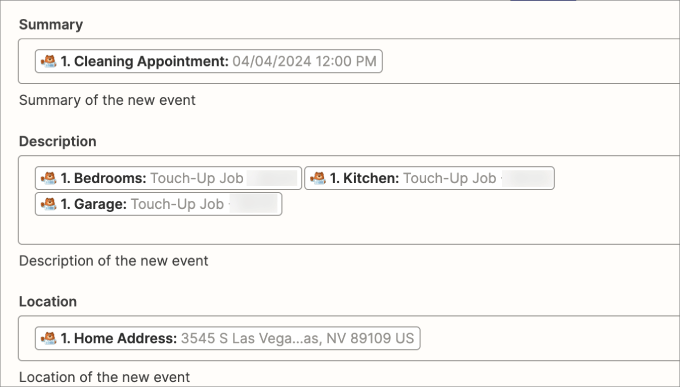
Si te desplazas hacia abajo, también puedes agregar la etiqueta que te indica la fecha y hora de la cita.
Si tienes un campo para citas recurrentes, entonces puedes agregarlas en la opción de frecuencia de repetición.
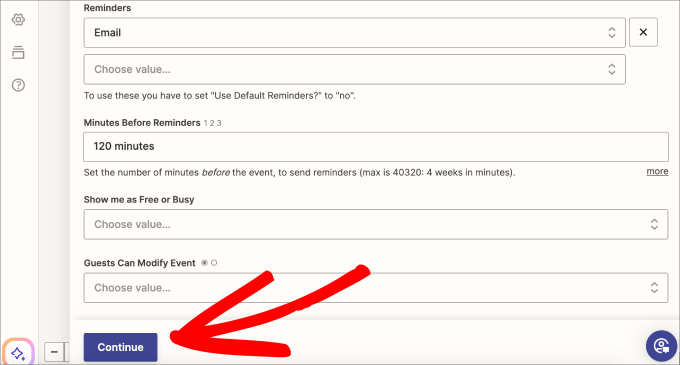
Finalmente, es una buena idea configurar recordatorios para asegurarte de no perderte una cita de limpieza.
Puedes configurar a dónde enviar los recordatorios, como por correo electrónico o mensaje de texto. En el campo de minutos antes del recordatorio, escribe los minutos antes de la cita a los que te gustaría que se te enviara el recordatorio.
Cuando termines, puedes presionar el botón 'Continuar' para avanzar.
Paso 12: Prueba y publica tu Zap
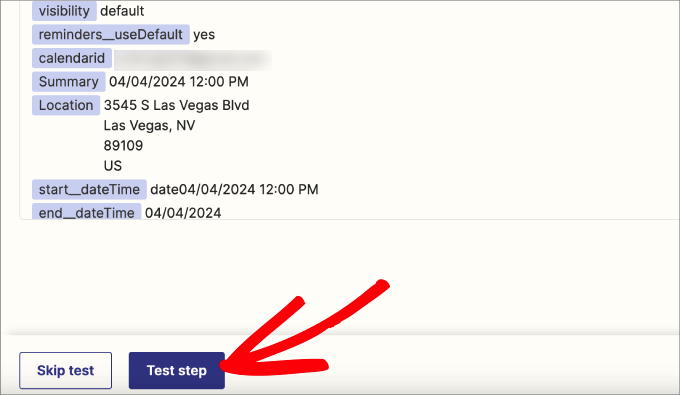
En la siguiente pantalla, verás un resumen de todos los campos que se extraerán de tu formulario de Órdenes de Citas de Limpieza y se enviarán a Google Calendar.
Verifica que todos los detalles sean correctos y luego presiona el botón 'Probar paso'.
Deberías ver una marca de verificación verde junto a Probar para indicar que fue exitoso. Si hay un error, te dirá dónde y cómo solucionar el problema.
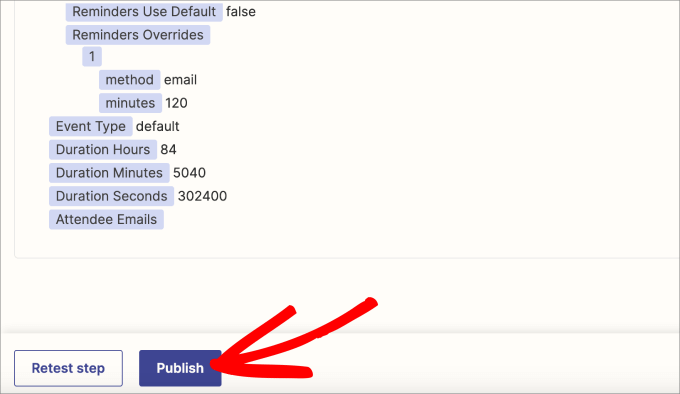
Dicho esto, desplázate hacia abajo en el resumen de la conexión y haz clic en 'Publicar'.
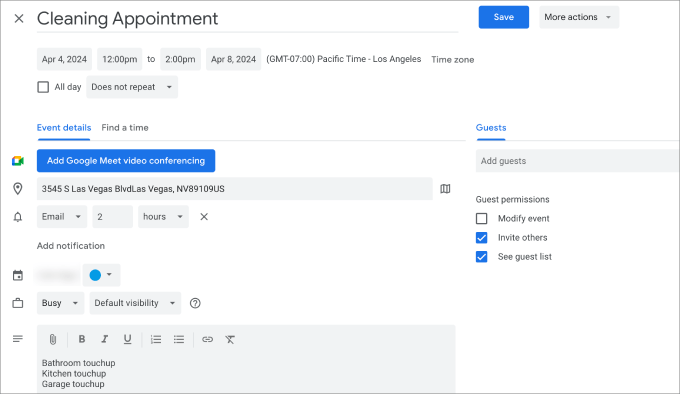
Por último, puedes verificar que los eventos estén en tu Google Calendar.
Todos los campos del formulario que hayas seleccionado deberían agregarse a los detalles del evento del calendario.
¡Listo! Ahora sabes cómo configurar un potente formulario de pedido de servicios usando WPForms.
Asegúrate de revisar tu calendario regularmente para administrar tu agenda y confirmar manualmente las citas para evitar cualquier conflicto.
Método 2: Vender servicios de limpieza en línea usando WP Simple Pay
Si el método anterior te parece demasiado complejo o quieres ofrecer más opciones de pago, también puedes usar WP Simple Pay para vender servicios de limpieza en línea. Este es el mejor plugin de pagos de Stripe para WordPress.
WPForms ofrece más plantillas de formularios y opciones de campos para recopilar toda la información que necesitas de tus clientes. Dicho esto, WP Simple Pay es excelente si deseas ofrecer más opciones de pago.
Con este plugin, obtienes 13 métodos de pago, incluidas opciones de comprar ahora, pagar después, pago con un clic y pagos recurrentes.
Durante las pruebas, descubrimos que es muy fácil de usar para principiantes y escalable. Para obtener más información, consulta nuestra reseña de WP Simple Pay.
Paso 1: Instalar y activar WP Simple Pay
Primero, necesitas instalar y activar el plugin WP Simple Pay. Para obtener detalles, consulta nuestro tutorial sobre cómo instalar un plugin de WordPress.
📌Nota: WP Simple Pay tiene un plan gratuito que puedes usar para este tutorial. Sin embargo, para desbloquear todas las opciones de pago, necesitarás el plan pro.
Paso 2: Completa el asistente de configuración
Al activarlo, aparecerá un asistente de configuración en tu pantalla.
Aquí, haz clic en el botón ‘Empezar’.

Esto te llevará a una nueva página, donde debes ingresar tu clave de licencia. Esta opción solo se aplica a los usuarios con un plan pro. Puedes encontrar esta información en tu cuenta en el sitio web de WP Simple Pay.
Una vez hecho esto, simplemente haz clic en el botón ‘Activar y Continuar’.

Luego se te pedirá que conectes tu plugin con Stripe. Es una pasarela de pago popular que acepta fácilmente pagos en línea.
Para hacer esto, haz clic en el botón ‘Conectar con Stripe’.

Ahora serás llevado a una nueva pantalla, donde debes iniciar sesión en tu cuenta de Stripe para conectarla con WP Simple Pay. Si aún no tienes una cuenta, puedes crear una visitando el sitio web de Stripe.
Para obtener instrucciones paso a paso, consulta nuestro tutorial sobre cómo aceptar pagos de Stripe en WordPress.
Después de eso, el asistente de configuración te pedirá que configures los ajustes de correo electrónico. Luego puedes habilitar la opción para recibir notificaciones por correo electrónico de recibos de pago, facturas próximas y notificaciones de pago, e ingresar la dirección de correo electrónico para enviarlas.
A continuación, haz clic en el botón ‘Guardar y Continuar’.

Paso 3: Crear un formulario de pago para servicios de limpieza
Ahora ve a la página WP Simple Pay » Agregar Nuevo desde el panel de WordPress.
Aquí, verá muchas plantillas de formularios de pago listas en la pantalla. Para este tutorial, elegiremos la plantilla 'Formulario de pago de servicio de limpieza'.
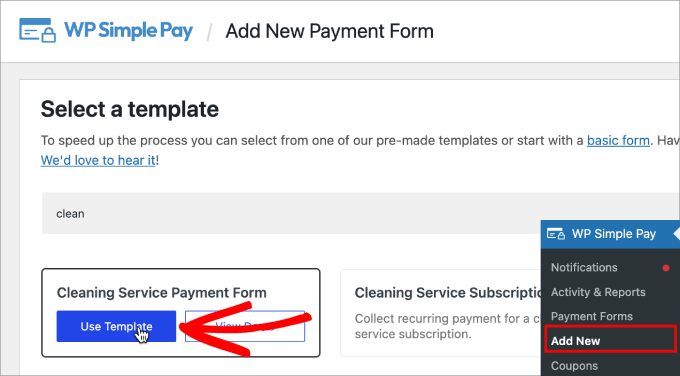
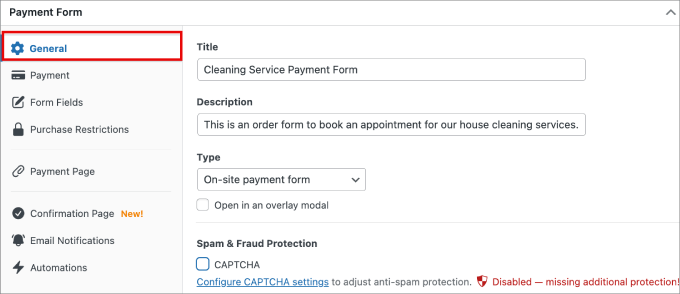
En la pestaña 'General', proporcione el título y la descripción del formulario de pago.
De esta manera, los clientes sabrán de qué trata el formulario.
Paso 4: Establecer precios y métodos de pago
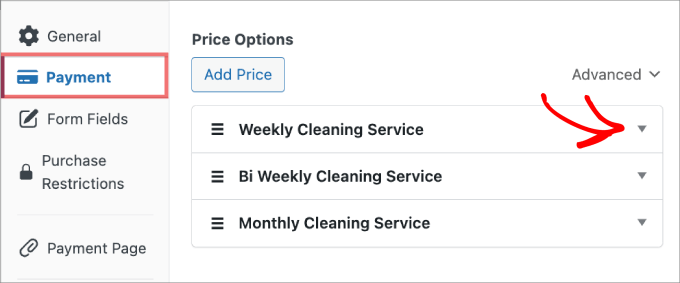
A continuación, cambia a la pestaña 'Pago'. Aquí puedes editar todos los servicios disponibles.
Puede editar cada opción de precio presionando el botón de expandir. Puede agregar otro servicio de limpieza si presiona la opción 'Agregar precio'.
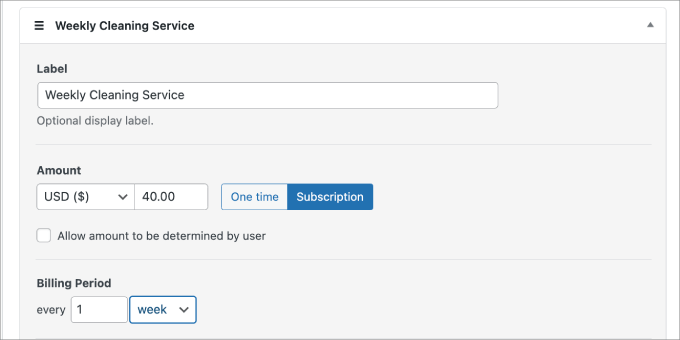
Dentro de cada servicio, puede personalizar su nombre, establecer el precio y elegir si cobrar una tarifa única o una suscripción.
Si elige una suscripción, puede establecer el período de facturación recurrente en días, semanas, meses o años.
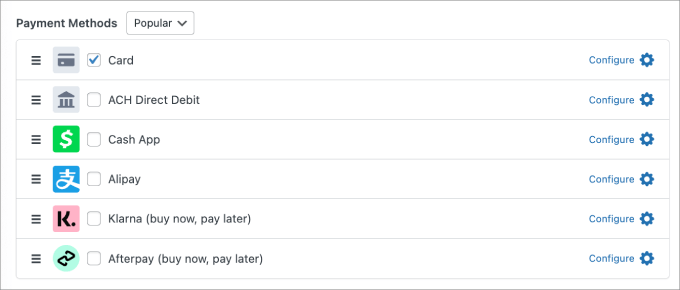
Si te desplazas hacia abajo, puedes elegir entre 13 métodos de pago diferentes, como pagos con tarjeta de crédito, débito directo ACH, Cash App, Alipay, Klarna y Afterpay.
Simplemente marque la casilla junto a cada método de pago deseado.
Paso 5: Personalizar campos del formulario y confirmación
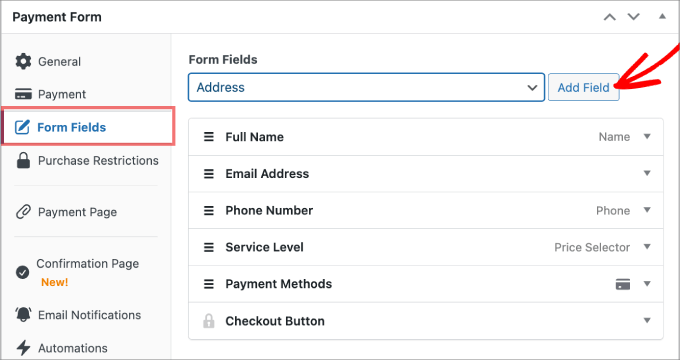
A continuación, en la pestaña Campos del formulario, puede personalizar cualquiera de los campos existentes o agregar nuevos campos.
Por ejemplo, si desea que los usuarios incluyan su dirección particular, puede seleccionarla del menú desplegable y luego hacer clic en 'Agregar campo'.
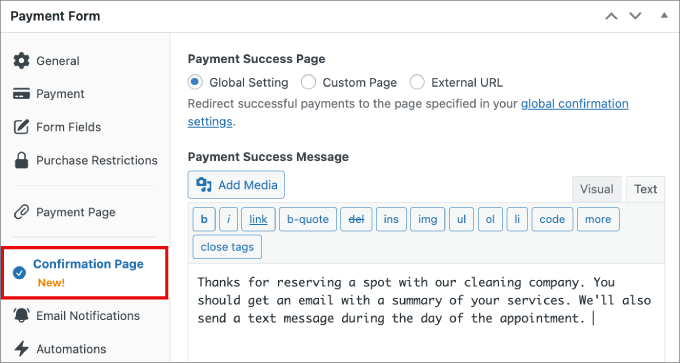
Después de eso, cambie a la pestaña Página de confirmación para agregar un mensaje que tranquilice a los usuarios de que su envío de formulario fue recibido.
Además, puede informarles qué esperar en el futuro.
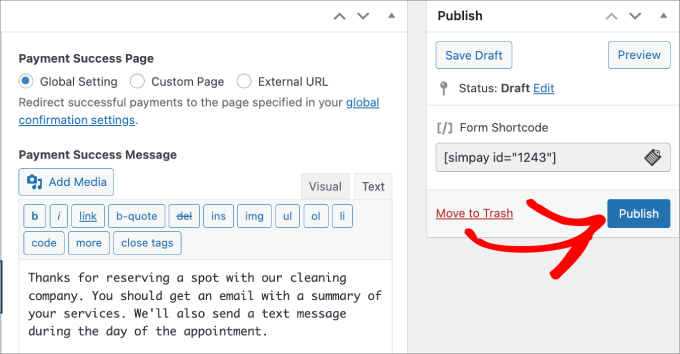
Paso 6: Publicar y añadir el formulario a tu sitio web
Una vez que haya terminado, haga clic en 'Publicar' en el lado derecho de la pantalla.
Ahora está listo para incrustar el formulario de pago del servicio de limpieza en una página de su sitio web.
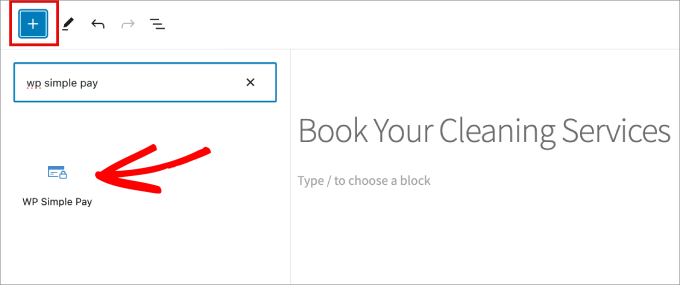
A continuación, vaya a la página a la que desea agregar el formulario de pago.
Haga clic en el ícono '+' y luego agregue el bloque WP Simple Pay.
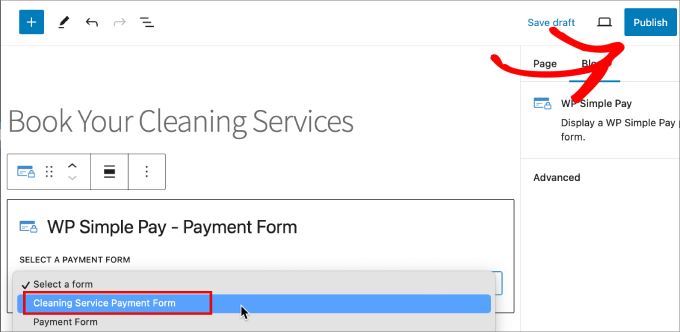
Luego selecciona el formulario de pago del servicio de limpieza que acabas de crear.
Desde ahí, haz clic en ‘Publicar’ o ‘Actualizar’ para poner el formulario en línea.
Has creado con éxito tu formulario de pago de servicios de limpieza y ahora puedes empezar a aceptar pagos por adelantado.
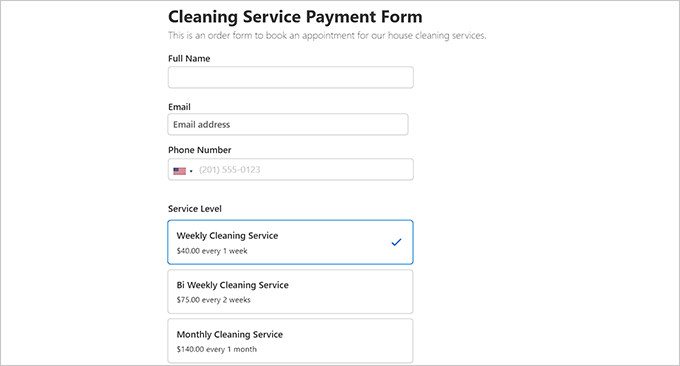
Aquí tienes una vista previa de un formulario de servicios de limpieza que hemos creado.
Herramientas adicionales para ayudarte a hacer crecer tu sitio web de servicios de limpieza
Aquí tienes una lista de algunas herramientas que puedes usar en tu sitio web de servicios de limpieza para aumentar las conversiones, conseguir más visitantes y mejorar el SEO:
- All in One SEO: El kit de herramientas SEO definitivo, que te permite crear sitemaps XML, añadir schema, generar titulares y mucho más para mejorar tus rankings en los motores de búsqueda.
- OptinMonster: Es la mejor herramienta de generación de leads para crear popups, banners y barras flotantes para hacer crecer tu lista de correo electrónico.
- Duplicator: Es el mejor plugin de copias de seguridad para crear una copia de seguridad de tu sitio web en caso de que algo salga mal.
- MonsterInsights: Esta excelente solución de análisis te ayuda a ver de dónde vienen tus visitantes y a optimizar tus estrategias de marketing basándote en datos reales.
- SeedProd: El constructor de páginas más potente para ayudarte a crear páginas de destino atractivas.
Esperamos que este artículo te haya ayudado a aprender cómo vender servicios de limpieza en línea con WordPress. También te puede interesar nuestra guía paso a paso sobre cómo configurar correctamente el seguimiento de eCommerce en WordPress y nuestra guía completa de configuración de eCommerce en WordPress.
Si te gustó este artículo, suscríbete a nuestro Canal de YouTube para ver tutoriales en video de WordPress. También puedes encontrarnos en Twitter y Facebook.



¿Tienes alguna pregunta o sugerencia? Por favor, deja un comentario para iniciar la discusión.