


SSL significa Secure Sockets Layer, una tecnología que mantiene segura la información intercambiada entre tu sitio web y sus visitantes.
Por ejemplo, protege datos sensibles como detalles personales, contraseñas e información de pago.
Asegurar tu sitio de WordPress con SSL es crucial para proteger tus datos y generar confianza en los usuarios.
Usamos SSL en todos nuestros sitios para poder estar seguros de que los datos de nuestros usuarios están a salvo.
En este artículo, te mostraremos cómo asegurar fácilmente tus páginas de WordPress con SSL, paso a paso.
¿Por qué usar SSL para proteger tus páginas de WordPress?
Un certificado SSL es esencial para cualquier sitio web que maneje información sensible, ya que cifra los datos transmitidos entre tu sitio web y los visitantes. Esto dificulta que los hackers accedan a esa información.
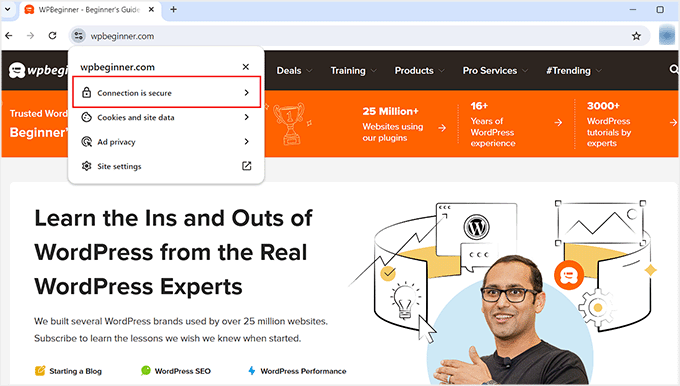
También agrega un candado HTTPS en la barra de direcciones de tu navegador para asegurar a los visitantes que tu sitio es seguro, generando confianza y credibilidad.
Además, los motores de búsqueda como Google priorizan los sitios web que usan SSL, lo que te da una ventaja competitiva en los resultados de búsqueda.
Si tienes una tienda en línea, también necesitarás agregar un certificado SSL a tu sitio web, ya que muchas pasarelas de pago requieren SSL para transacciones seguras.
Cómo obtener un certificado SSL
Antes de poder asegurar tus páginas con SSL, necesitarás comprar un certificado de una autoridad como GoDaddy o Cloudflare. Esto puede costarte entre $50 y $200 al año.
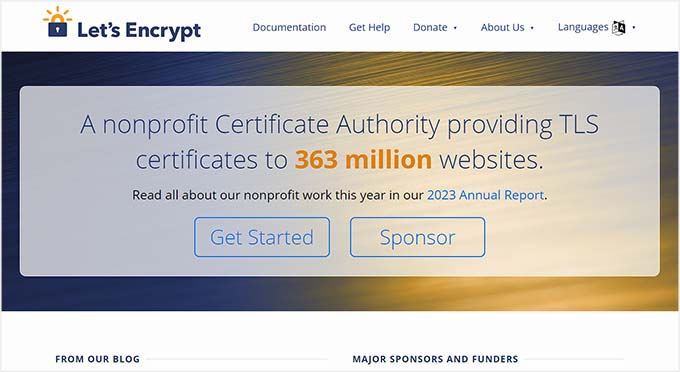
Sin embargo, también puedes obtener un certificado SSL gratuito con Let’s Encrypt. Es una autoridad de certificación sin fines de lucro que te permite obtener un SSL de forma gratuita.
Luego, deberás instalar el certificado SSL en tu servidor. Para obtener detalles sobre cómo hacerlo, consulta nuestra guía sobre cómo pasar de HTTP a HTTPS.
Alternativamente, muchas empresas de hosting populares, como Bluehost y Hostinger, también ofrecen un certificado SSL gratuito con todos sus planes de hosting. Esto te ahorrará la molestia de instalar el certificado SSL por tu cuenta.
Para más detalles, consulta nuestro tutorial sobre cómo obtener un certificado SSL gratuito para tu sitio de WordPress.
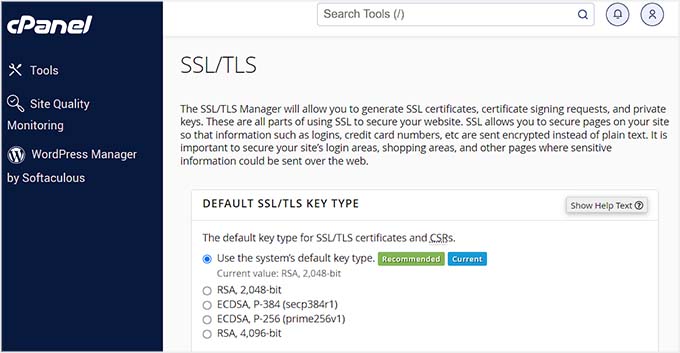
Dicho esto, veamos cómo asegurar fácilmente tus páginas de WordPress con SSL.
Cómo asegurar tus páginas de WordPress con SSL
Una vez que el certificado SSL se haya configurado en tu servidor, necesitas instalar y activar el plugin Easy HTTPS Redirection. Para obtener detalles, consulta nuestro tutorial sobre cómo instalar un plugin de WordPress.
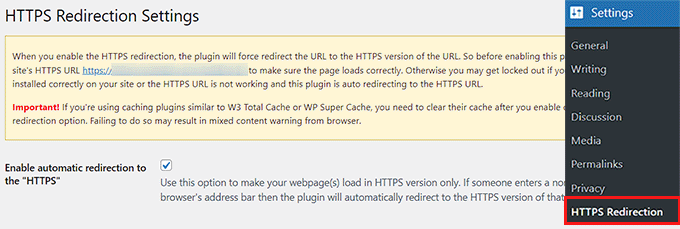
Al activarlo, visita la página Ajustes » Redirección HTTPS desde el panel de WordPress y marca la opción ‘Habilitar redirección automática a HTTPS’.
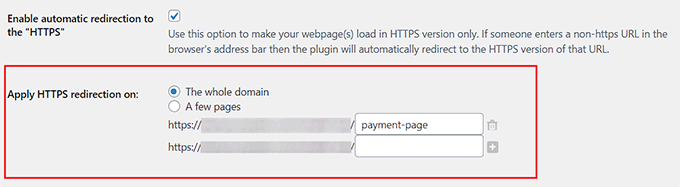
Después de eso, puedes seleccionar ‘Dominio completo’ junto a la opción ‘Aplicar redirección HTTPS en’. Esto asegurará todas las páginas de tu sitio de WordPress con SSL.
Sin embargo, si solo deseas asegurar páginas específicas como la página de pago o la página de registro, puedes marcar la opción 'Algunas páginas'. Una vez que lo hagas, agrega la URL de la página donde deseas agregar un certificado SSL.
También puedes añadir múltiples URLs haciendo clic en el botón '+'.
A continuación, debes marcar la opción 'Forzar que los recursos utilicen URL HTTPS'. Esto protegerá otro contenido en tu sitio web, como imágenes, videos, PDFs o audio.
Por ejemplo, digamos que has incrustado un video en tu sitio web con una URL que no es HTTPS. Esta configuración convertirá automáticamente el enlace a HTTPS para que tu video sea seguro.
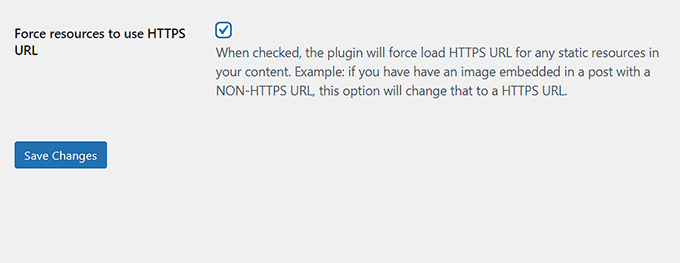
Una vez que hayas terminado, haz clic en el botón ‘Guardar cambios’ para almacenar tu configuración.
Ahora, visita una página en tu sitio de WordPress que hayas protegido con SSL. Aquí, verás la notificación 'Conexión segura' en la parte superior, asegurando que tu configuración se ha aplicado.

Bono: Cómo solucionar errores comunes de SSL en WordPress
Cambiar tu sitio web de HTTP a HTTPS con SSL a veces puede causar errores inesperados que impactan negativamente tu experiencia de usuario.
Por ejemplo, el mensaje de error NET::ERR_CERT_INVALID puede aparecer a los usuarios que visitan tu sitio con Google Chrome. Esta notificación advierte a los usuarios que su conexión a tu sitio web no es segura.
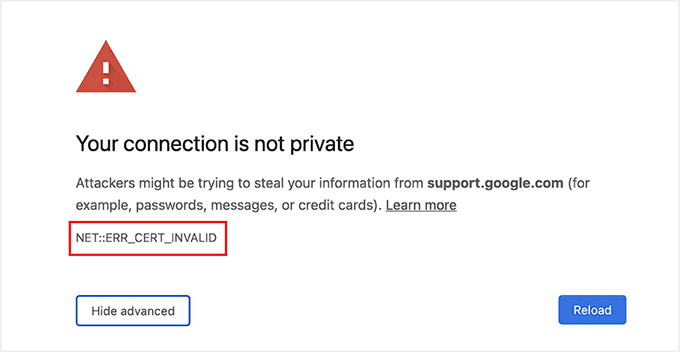
Básicamente, indica que el navegador web del usuario no aceptó el certificado SSL presentado por el sitio web. La razón más común para esto es un SSL caducado.
En ese caso, puedes simplemente contactar a la Autoridad de Certificación o a la empresa de hosting que emitió el SSL y ellos lo solucionarán por ti.
Aparte de eso, pasar a HTTPS también puede causar el error de 'Demasiadas redirecciones'. Esto puede suceder si tu sitio crea accidentalmente múltiples redirecciones HTTPS para la misma página, creando un bucle.
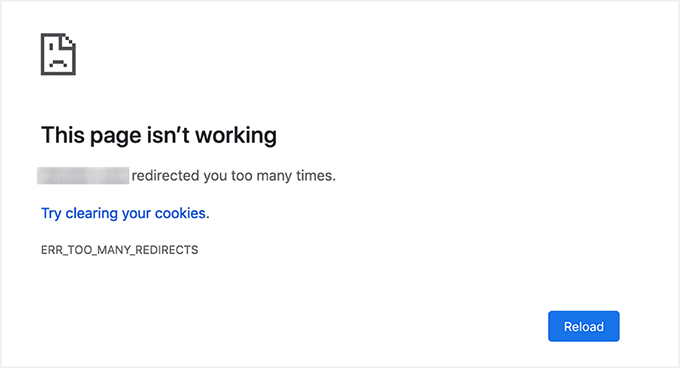
Puedes solucionar esto fácilmente agregando el siguiente código a tu archivo wp-config.php justo antes de la línea que dice: ‘Eso es todo, deja de editar. ¡Feliz blogging!’:
define('FORCE_SSL_ADMIN', true);
// in some setups HTTP_X_FORWARDED_PROTO might contain
// a comma-separated list e.g. http,https
// so check for https existence
if (strpos($_SERVER['HTTP_X_FORWARDED_PROTO'], 'https') !== false)
       $_SERVER['HTTPS']='on';
Para más detalles, consulta nuestro tutorial paso a paso sobre cómo solucionar problemas comunes de SSL en WordPress.
Esperamos que este artículo te haya ayudado a aprender cómo asegurar tus páginas de WordPress con SSL. También te puede interesar nuestra guía para principiantes sobre cómo agregar SSL gratuito en WordPress con Let’s Encrypt y nuestra comparación de TLS vs SSL: el protocolo que deberías usar para WordPress.
Si te gustó este artículo, suscríbete a nuestro Canal de YouTube para ver tutoriales en video de WordPress. También puedes encontrarnos en Twitter y Facebook.




Jiří Vaněk
¿Se puede hacer lo contrario? He notado que muchos navegadores fuerzan HTTPS redirigiendo automáticamente a HTTPS después de ingresar un dominio. Sin embargo, esto es un problema para sitios web sin un certificado del proveedor. ¿Hay alguna forma de forzar a Firefox, por ejemplo, a trabajar solo con HTTP?
Soporte de WPBeginner
Esa es una decisión de los navegadores y no algo que se pueda forzar directamente.
Administrador
GRACIAS A DIOS JONATHAN
Estoy un poco confundido aquí. ¿Configurar SSL para el sitio principal y para las páginas es diferente?
Quiero decir, ¿necesito configurar SSL para mi sitio y también configurarlo para las páginas de nuevo de forma diferente?
Soporte de WPBeginner
Este es uno de nuestros artículos más antiguos, es mejor configurar SSL para todo el sitio.
Administrador
Zaid Sparrow
Estoy usando SSL en mi WordPress y creé un subdominio, pero no sé por qué redirige el subdominio al sitio web principal.
Saurabh
Con SSL premium de GoDaddy, el certificado SSL estándar viene gratis. ¿Puedo saber cuál es la diferencia real? Para un sitio web de comercio electrónico, ¿debería usarlo solo en la página de pago o se puede usar para todas las páginas?
ThirstyJon
El autor de este plugin no ha actualizado el plugin desde marzo de 2013.
Noté en el foro de soporte del plugin https que varias personas (incluyéndome a mí) tienen un problema con el plugin que fuerza que el formulario de búsqueda sea inseguro.
Esto causa una nota en Google Chrome de que un formulario en la página no es seguro.
¿Quién va a comprar en un sitio que dice que un "formulario" es inseguro?
El plugin https tiene una función que fuerza a que todas las páginas que no están configuradas para ssl sean no-ssl.
Esto es útil porque tengo al menos una página en mi sitio que no funcionará si la página se fuerza a ssl.
Así que tengo que elegir entre tener el formulario de búsqueda O tener la página funcionando.
Me pregunto si hay algún otro plugin que puedas recomendar que se mantenga actualizado.
Jason C.
¿qué tal cambiar las imágenes que no son seguras manualmente en lugar de usar un plugin? Lo he hecho antes, pero no recuerdo cómo lo hice.
Fahad M Rafiq
Después de que Google anunció que SSL es ahora un factor de clasificación. Todos se apresuran a mover su sitio web a HTTPS.
Pero la mayoría de la gente no se da cuenta de que hay muchas cosas que la gente olvida hacer, como por ejemplo, bloquear las páginas HTTP de la indexación y volver a enviar el sitio web HTTPS a las herramientas de Google Webmaster.
jx
¿Importa qué plan tenga con WordPress para utilizar Https?
Jeff Dworkin
Estoy intentando usar el Certificado SSL Gratuito Compartido de Bluehost.
Obtengo un error 404 en cualquier página en la que haga clic en "Publicación Segura".
¿Alguien tiene alguna idea de lo que puedo haber configurado incorrectamente?
Dave
Tengo todas las páginas seguras, pero la página de inicio no lo está. ¿Cómo aseguro la página de inicio?
¡Gracias!!
lbbb2
¿qué pasa si el plugin está causando un bucle de redireccionamiento? Revisé todos mis plugins y el https de WordPress fue lo que lo estaba causando, ¿lo estoy usando demasiado o lo estoy usando mal? Seguí todas las instrucciones y todavía da bucles.
Tom
¿Cuál fue el lapso de tiempo entre que obtuviste tu certificado SSL y que instalaste el plugin? Tuve el mismo problema cuando compré el certificado SSL, el lapso de tiempo entre que me fui a dormir y me levanté por la mañana rectificó el problema.
Creo que esto tiene algo que ver con que tu compañía de hosting configure tu dominio con un certificado SSL.
TLDR: Dale tiempo a tu certificado para que se configure correctamente, ya que accede a registros CNAME para hacerlo, lo que puede causar problemas.
Allen Resha
Así que usé este plugin. Funciona muy bien, excepto que mi blog devuelve 404 cuando uso cualquier estructura de permalink que no sea la predeterminada. Todas las demás páginas funcionan bien. Si desactivo Forzar SSL en mi página de inicio y en mi blog, el problema se soluciona, pero quiero que mi página de inicio y mi página de blog (que lista mis publicaciones) sean seguras.
What do you suggest? Help would be appreciated. I am testing on my site (which is being rebuilt), but I need it on a site for a social good project. This is really holding back my process! Your help would be greatly appreciated. I will show you much Twitter/Facebook/Google + and any kind of love you need!
Danny
Agregué el plugin y también el plugin Fix Non-SSL y todavía recibo la advertencia de datos inseguros. ¿Alguna sugerencia?
Danny
URL del sitio web http://www.vmatter.com
Lami
¡Gracias por esto... acabas de salvar mi sitio!
Ariel Frailich
¡Hola! Si la memoria no me falla (han pasado años), cuando instalas un certificado, especificas una carpeta para que sea segura. Para WP, ¿esta carpeta está en la ruta de WP o fuera de ella, y si está fuera, qué hay que mover dentro? ¿O se debe configurar SSL para que incluya todo el sitio? ¡Gracias por cualquier información (o enlace a ella)!
Personal editorial
Usando este plugin, puedes asegurar páginas específicas o todo el sitio.
Administrador
Ariel Frailich
¡Ajá! ¡Gracias!
Eric
No puedo quitar los errores de mi página por alguna razón. https://hostpuppies.com/blog/contact-us/
Personal editorial
Estás recibiendo este error porque tu certificado SSL no es de confianza. ¿Dónde compraste el SSL? ¿Estás seguro de que está instalado correctamente? Simplemente comprar el certificado no hace nada. Tienes que asegurarte de que también esté instalado en tu servidor.
Administrador
Bill Ray
Tener páginas seguras es muy importante, especialmente si buscas donaciones.
Personal editorial
Cada vez que recopiles pagos o información confidencial, es mejor tener una página segura y encriptada.
Administrador
RichardC
¡Excelente publicación!
Lástima que al autor del plugin no le importe escribir documentación.
Esperemos que lea este artículo y pida permiso para usarlo como base para un manual.
¡Buen trabajo al personal por este artículo!!
Jon Tobey
Instalé el plugin, pero cuando voy a una página, no veo la casilla de “forzar SSL”. Sin embargo, sí veo una casilla HTTPS debajo del botón de Atributos de Página. ¿Ha cambiado la interfaz de usuario?
Personal editorial
Sí, la interfaz de usuario se ha actualizado.
Administrador
dalee
¿Hay alguna forma de hacer esto automáticamente? por ejemplo, usando la función wp_insert_post() y luego hacer que la publicación añadida sea segura? ¿sin marcar manualmente la casilla?
Personal editorial
Estamos bastante seguros de que la casilla almacena el valor en los metadatos de la publicación. Puedes insertar metadatos de publicación (es decir, campos personalizados) por defecto.
https://www.wpbeginner.com/wp-tutorials/how-to-add-custom-fields-automatically-on-post-publish-in-wordpress/
Administrador
Yogi
Gracias por la información. Iba a hacerlo a la antigua usando .htaccess, pero esto definitivamente me ahorra mucho tiempo.
Joshua
Gracias por el artículo. Realmente me salvaste. No podía entender lo del SSL por nada del mundo. Pero después de leer esto, pude hacerlo funcionar en 5 minutos. ¡Choca esos cinco!
wmwebdes
Acabo de empezar a ver certificados SSL.
Un cliente me preguntó si podía configurarle un sitio de comercio electrónico, que entiendo requiere SSL para los detalles de la cuenta bancaria, etc.
Gracias por un artículo oportuno.
MarkStanwyck
Nice
Titank
Thanks for sharing! Keep going