Tutoriales de WordPress de Confianza, cuando más los necesitas.
Guía para Principiantes de WordPress
Copa WPB
25 Millones+
Sitios web que usan nuestros plugins
16+
Años de experiencia en WordPress
3000+
Tutoriales de WordPress de expertos

Cómo ahorro tiempo programando publicaciones de LinkedIn en WordPress

Si alguna vez has intentado compartir tus publicaciones de blog en LinkedIn manualmente, sabes lo que consume tiempo que puede ser. Cambiar entre plataformas, pegar contenido e intentar mantener un horario regular requiere más esfuerzo del que debería.

He estado buscando formas de compartir de manera más consistente en LinkedIn, y fue entonces cuando me di cuenta de que WordPress podría ayudar. Con la configuración adecuada, no tengo que preocuparme por perder publicaciones o pasar horas intentando mantenerme al día.

En esta guía, te mostraré los dos métodos que he utilizado. Uno te da más control si te gusta planificar todo, y el otro funciona silenciosamente en segundo plano para que puedas mantener la consistencia sin esfuerzo adicional.

Cómo programar publicaciones de LinkedIn en WordPress

¿Por qué programar publicaciones de LinkedIn en WordPress?

Programar publicaciones de LinkedIn en WordPress te ayuda a mantener la consistencia y a llegar a tu audiencia en el momento adecuado. Puedes planificar, publicar y promocionar publicaciones directamente desde tu panel de WordPress sin necesidad de cambiar de plataforma.

Esto te ahorra la molestia de iniciar sesión en LinkedIn por separado o de copiar y pegar tu contenido.

También facilita alcanzar esas "horas doradas" cuando hay la mayor actividad en LinkedIn, incluso si estás ocupado trabajando en tu sitio.

Aquí tienes algunos beneficios clave de programar publicaciones de LinkedIn en WordPress:

  • Mantente consistente – Mantén tu flujo de publicación estable sin tener que hacer malabares con varias aplicaciones.
  • Publica en los mejores momentos – Comparte actualizaciones cuando tu audiencia esté más activa, incluso si estás desconectado.
  • Planifica estratégicamente – Alinea tus publicaciones de LinkedIn con tu calendario de contenido de WordPress para que todo trabaje hacia tus objetivos comerciales.
  • Reduce el estrés – Crea lotes de actualizaciones de LinkedIn mientras escribes tus publicaciones de blog, en lugar de apresurarte a publicar algo en el último minuto.

Además, este enfoque funciona para una amplia gama de sitios web de WordPress.

Aquí tienes una descripción general rápida de cómo podrías beneficiarte, según el tipo de sitio web que administres:

Tipo de sitio webIdeas para programar publicaciones de LinkedIn
Sitios web de negociosPrograma noticias de la empresa, lanzamientos de productos, estudios de casos e información de la industria.
Tiendas en líneaPrograma promociones de productos, campañas de temporada y promociones.
Sitios web sin fines de lucro y comunitariosAnuncia eventos, comparte historias de éxito y atrae a patrocinadores.
Sitios web de portafolioComparte proyectos recientes, testimonios de clientes o trabajos creativos.
Blogs y sitios de contenidoPromociona constantemente nuevos artículos, publicaciones perennes y contenido de resumen.
Sitios web de eLearningPublica recursos de cursos en línea, consejos y horarios de capacitación próximos.

La mejor parte es que puedes hacer todo esto directamente dentro de WordPress. Puedes elegir una solución todo en uno y administrar múltiples plataformas desde un solo panel o automatizar las publicaciones directamente desde tu sitio.

¿No estás seguro de cuál es el adecuado para ti? No te preocupes, te guiaré a través de ambos para que puedas ver qué enfoque se adapta mejor a tu flujo de trabajo.

¿Qué método deberías elegir?

La herramienta adecuada para programar publicaciones de LinkedIn en WordPress depende de cómo te guste trabajar:

  • Método 1: ClickSocial. Si deseas una solución todo en uno, ClickSocial te permite programar publicaciones en múltiples plataformas sociales, incluido LinkedIn. También puedes usar Compartir rápido para publicar automáticamente una entrada de LinkedIn cada vez que publiques una nueva entrada de blog.
  • Método 2: Uncanny Automator. Si prefieres un enfoque más pasivo, Uncanny Automator podría ser una mejor opción. Una vez que configures una receta de automatización, compartirá automáticamente tus publicaciones de WordPress en LinkedIn en el momento en que se publiquen.

Ahora, compartiré dos métodos para programar publicaciones de LinkedIn en WordPress.

Aquí tienes un resumen rápido de todo lo que cubriré en esta guía:

Método 1: Programa publicaciones de LinkedIn usando ClickSocial

ClickSocial es el mejor plugin de programación de redes sociales para WordPress, especialmente para principiantes y propietarios de sitios ocupados que desean tener todo en un solo lugar. Con su calendario visual, puedes planificar, programar y ajustar fácilmente tus publicaciones según sea necesario.

Esta configuración funciona especialmente bien para blogueros y propietarios de negocios que desean una visión clara de su contenido en diferentes plataformas de redes sociales.

En los sitios web de nuestras marcas asociadas, usamos ClickSocial para optimizar la programación de redes sociales, y ha sido un confiable ahorrador de tiempo. Puedes leer nuestra reseña completa de ClickSocial para ver todos los detalles.

Paso 1: Crea tu cuenta de ClickSocial y obtén tu clave API

Primero, deberás crear tu cuenta de ClickSocial antes de instalar el plugin.

Dirígete al sitio web de ClickSocial y haz clic en el botón 'Registrarse'. Luego, simplemente puedes completar el proceso de registro y tomar nota de tus credenciales de inicio de sesión.

ClickSocial

Después de registrarte, querrás obtener tu clave API para poder conectarla a tu sitio de WordPress.

En tu panel de ClickSocial, busca el botón 'Generar clave API' y haz clic en él.

Generar clave API desde el panel de ClickSocial

Esto te llevará a la página de Claves API.

Continúa y haz clic en el botón 'Agregar nuevo'.

Agregando una nueva clave API

En la ventana emergente que aparece, deberás ingresar un nombre para tu clave API. Recomiendo usar algo claro, como el nombre de tu sitio web o proyecto, para que puedas recordar fácilmente para qué es más adelante.

Con eso hecho, puedes hacer clic en el botón 'Generar clave API'.

Nombrando la clave API

En la siguiente pantalla, verá su clave API única.

Asegúrese de copiar esta clave API y guardarla en un lugar seguro, como un gestor de contraseñas. Por su seguridad, ClickSocial solo mostrará la clave completa esta vez.

Copiar la clave de la API
Paso 2: Instala y conecta ClickSocial con tu sitio web de WordPress

Ahora, está listo para instalar y activar el plugin ClickSocial para WordPress.

Puede navegar a su panel de WordPress e ir a Plugins » Añadir nuevo plugin.

El submenú Agregar nuevo plugin bajo Plugins en el área de administración de WordPress

En la barra de búsqueda en la parte superior, escriba “ClickSocial” y presione Enter.

Cuando vea que el plugin aparece en los resultados, haga clic en ‘Instalar ahora’.

Instalar el plugin ClickSocial

Una vez que la instalación haya finalizado, presione ‘Activar’. Para obtener instrucciones más detalladas, consulte nuestra guía sobre cómo instalar un plugin de WordPress.

A continuación, el asistente de configuración de ClickSocial le pedirá que conecte su sitio de WordPress utilizando su clave API única.

Si se aleja accidentalmente, simplemente vaya a ‘Onboarding’ bajo la pestaña ‘ClickSocial’. Ingrese su clave API y haga clic en el botón ‘Conectar’.

Clave API ClickSocial

Paso 3: Conecta tu cuenta de LinkedIn a ClickSocial

Ahora que su sitio web está conectado a ClickSocial, puede conectar su cuenta de LinkedIn.

Desde su panel de WordPress, vaya a ‘ClickSocial’ para continuar con el asistente de configuración. En el paso 2, haga clic en el botón ‘Añadir cuenta’ para empezar.

Agregar cuenta en ClickSocial

Se mostrará una ventana emergente con las plataformas de redes sociales que puede conectar, como LinkedIn, Instagram, Facebook y X (anteriormente Twitter).

Para este tutorial, seleccionemos la opción de LinkedIn.

Agregando LinkedIn como fuente

Esto abrirá una nueva ventana donde podrá iniciar sesión en LinkedIn y dar permiso a ClickSocial para publicar por usted.

Haz clic en ‘Permitir’ para otorgar estos permisos. Recuerda que esto es completamente seguro y puedes revocar el acceso en cualquier momento dentro de tu configuración de LinkedIn.

Otorgando permiso de conexión a LinkedIn

Después de autorizar la conexión, deberás elegir la configuración de tu zona horaria.

Puedes usar la zona horaria de la cuenta conectada de ClickSocial o mantener la configuración de zona horaria de tu sitio de WordPress.

Finalizar configuración de ClickSocial

Haz clic en ‘Finalizar configuración’ para completar el proceso de incorporación y la integración de LinkedIn.

Ahora deberías ver tu cuenta de LinkedIn listada en ClickSocial » Configuración en la pestaña ‘Cuentas conectadas’ bajo ‘Espacio de trabajo’.

Cuenta de LinkedIn conectada
Paso 4: Configura tu calendario de publicaciones de LinkedIn

Después de conectar tu cuenta de LinkedIn, ClickSocial mostrará tu calendario de publicaciones, para que puedas controlar todo tu programa de publicaciones en LinkedIn.

La vista del calendario te muestra exactamente cuándo se publicarán tus publicaciones y te ayuda a detectar cualquier hueco en tu programa de publicaciones.

Puedes ver publicaciones programadas, publicadas, borradores e incluso administrar colas de aprobación si estás trabajando con un equipo.

Calendario de publicaciones de ClickSocial

Para configurar tus horas de publicación predeterminadas, haz clic en el botón ‘Editar horario’ en la parte superior del calendario.

De esta manera, no tienes que elegir una hora cada vez que escribes una nueva publicación de blog.

El botón Editar programación en ClickSocial

Desde aquí, selecciona las casillas de verificación en el lado izquierdo para elegir en qué días de la semana quieres publicar en LinkedIn.

Normalmente elijo de lunes a viernes, ya que es cuando mi audiencia está más activa.

Elegir los días para programar publicaciones de LinkedIn

Una vez que hayas seleccionado tus días de publicación, usa los menús desplegables de la derecha para establecer franjas horarias específicas para cada día.

Puedes agregar múltiples franjas horarias por día usando el ícono de más (+) o eliminar franjas no deseadas con el ícono rojo de basura.

Elegir la hora para programar publicaciones de LinkedIn

Dicho esto, recomiendo empezar con una publicación por día durante el horario comercial; alrededor de las 9 AM o la 1 PM funciona bien para la mayoría de las industrias.

Siempre puedes ajustar estos horarios más tarde basándote en los patrones de interacción de tu audiencia.

Cuando estés satisfecho con todo, haz clic en ‘Guardar Cambios’ para aplicar tu nuevo horario de publicaciones.

🧑‍💻 Consejo Pro: Incluso con un horario establecido, aún puedes elegir horas personalizadas para publicaciones individuales. Te mostraré cómo en el siguiente paso.

Paso 5: Programa tus publicaciones de LinkedIn en WordPress

Ahora, puedes empezar a crear y programar tu contenido de LinkedIn. El compositor de publicaciones de ClickSocial lo hace simple, incluso si eres nuevo en la programación de redes sociales.
Para agregar una nueva publicación, puedes hacer clic en el ícono de más (+) junto a un espacio de tiempo disponible en tu calendario.

Agregar una publicación de WordPress para programar

En el compositor de publicaciones de ClickSocial, simplemente escribe el contenido de tu publicación de LinkedIn directamente en el campo de texto.

Debajo del área de texto, verás varios íconos para agregar otros elementos a tu publicación:

  • Imagensube fotos desde tu biblioteca de medios.
  • Enlace – agrega un enlace a publicaciones de blog existentes de WordPress.
  • Videoincrusta videos que respalden tu mensaje.

Para este tutorial, agregaré un enlace a una publicación de blog existente de WordPress, así que haré clic en el ícono de ‘WordPress’.

El ícono de WordPress

En la ventana emergente que aparece, elegirás una publicación de WordPress para programar automáticamente.

Simplemente haz clic en la publicación que deseas agregar.

Seleccionar una publicación de WordPress

Puedes elegir más de un enlace si lo necesitas. Pero recomiendo seleccionar solo una publicación para mantener tu contenido enfocado.

Después de eso, desplázate hacia abajo en la ventana emergente y haz clic en el botón ‘Agregar a la programación’.

El botón Agregar a programación

Ahora deberías ver el enlace adjunto en el compositor de publicaciones.

Desde aquí, puedes cambiar a la pestaña ‘Vista previa’ para ver exactamente cómo aparecerá tu contenido en LinkedIn.

Vista previa de la publicación de LinkedIn programada

Si algo necesita cambiarse, puedes volver al editor para ajustar el texto o agregar hashtags.

Cuando estés satisfecho con tu borrador, haz clic en el botón 'Programar' en la parte inferior.

Si prefieres publicar a una hora personalizada, simplemente usa los menús desplegables junto a 'Publicar' para elegir la fecha y hora que desees.

Personalizar fecha y hora de publicación

En la ventana emergente que aparece, selecciona la fecha de publicación deseada del calendario.

Luego, haz clic en 'Programar para hora personalizada'.

Programar para una hora personalizada

Desde el menú desplegable, puedes especificar la hora y el minuto exactos.

Después de eso, haz clic en el botón 'Agregar hora a la programación' para confirmar.

Agregar hora personalizada a la programación

Esto te devolverá al editor de publicaciones, donde puedes darle un último vistazo a tu publicación programada. También puedes cambiar a la pestaña 'Vista previa' para verificar todo.

Y cuando estés listo, puedes presionar el botón 'Programar'.

Programar para hora personalizada

¡Y eso es todo! Puedes repetir este proceso para cualquier publicación de blog que desees programar y compartir en LinkedIn.

Cuando termines, verás todas tus próximas publicaciones en la pestaña 'Programadas'. Aquí, tengo una publicación de blog programada para el espacio predeterminado y otra programada a una hora personalizada.

Hora personalizada agregada a la tabla Programado

ClickSocial publicará automáticamente tu contenido de LinkedIn a la hora que hayas establecido.

Aquí está mi publicación de ejemplo programada en LinkedIn para demostración:

Ejemplo de publicación automatizada de LinkedIn
Paso 6: (Opcional) Comparte rápidamente tu publicación de WordPress en LinkedIn

¿Quieres que tus nuevas publicaciones de WordPress vayan directamente a LinkedIn? Con ClickSocial, puedes hacerlo configurando Compartir rápido.

En lugar de crear cada publicación de LinkedIn desde cero, Quick Share genera una por ti tan pronto como publicas una entrada de blog.

Para configurarlo, navega a ClickSocial » Configuración » Quick Share desde tu panel de WordPress.

Una vez dentro, puedes continuar y activar 'Compartir desde el Editor de Gutenberg'.

Compartir desde Gutenberg

A continuación, puedes elegir qué sucederá cuando se publique una entrada de blog:

  • Compartir inmediatamente – publica en LinkedIn en el momento en que tu blog se publique.
  • Programar para el próximo espacio disponible – encaja la publicación en tu calendario de publicaciones existente (lo configuras en el paso 5).
  • Agregar a Borradores – guárdala para revisarla y poder editarla antes de publicar.

Para este tutorial, seleccionaré 'Compartir inmediatamente' para que mi publicación de LinkedIn se publique al mismo tiempo que mi entrada de blog.

La opción Compartir inmediatamente

Luego puedes desplazarte hacia abajo hasta la sección 'Cuenta'.

Aquí, haz clic en el cuadro de tu cuenta de LinkedIn, luego una vez más en el botón 'Editar' para abrir el compositor de publicaciones.

Agregar la cuenta de LinkedIn para compartir automáticamente

En la ventana emergente, puedes crear una plantilla con variables dinámicas como el título de la publicación, el enlace, el extracto y más.

Esto asegura que tu publicación de LinkedIn se genere automáticamente basándose en el contenido de tu blog.

Editar plantilla de publicación automatizada

Cuando todo se vea bien, no olvides guardar tu configuración.

Ahora, cada vez que publiques una entrada, verás el botón ClickSocial Share en tu editor de contenido de WordPress.

El botón Compartir de ClickSocial en el editor de contenido

Al hacer clic, se abrirá una vista previa de tu publicación de LinkedIn.

Desde aquí, puedes hacer ajustes finales, como revisar el texto, corregir el formato o agregar hashtags.

Ventana emergente de auto-compartir de ClickSocial

Una vez que todo se vea bien, puedes presionar 'Compartir ahora' (o elegir programarlo para más tarde).

ClickSocial publicará tu publicación según la configuración que hayas elegido. Aquí tienes un ejemplo de mi publicación automatizada en LinkedIn:

Ejemplo de publicación automatizada de LinkedIn

Método 2: Publicar publicaciones de LinkedIn usando Uncanny Automator

Uncanny Automator es ideal si prefieres que tus publicaciones de WordPress se envíen a LinkedIn automáticamente tan pronto como se publiquen. Funciona a través de "recetas", que son flujos de trabajo automatizados que activan una acción, como publicar en LinkedIn.

Para más información, consulta nuestra reseña completa de Uncanny Automator.

Paso 1: Instala y activa Uncanny Automator

Primero, necesitas instalar el plugin Uncanny Automator en tu sitio de WordPress. El plugin ofrece versiones gratuitas y pro, pero la versión gratuita incluye todo lo que necesitas para la automatización básica de LinkedIn.

📝 Nota: Si bien el plugin gratuito es perfecto para esta tarea, Uncanny Automator Pro desbloquea flujos de trabajo más avanzados. Por ejemplo, podrías agregar un retraso de 24 horas antes de compartir una publicación o solo compartir publicaciones de una categoría específica.

Para instalar el plugin, navega a Plugins » Agregar Nuevos Plugins en tu panel de WordPress.

El submenú Agregar nuevo plugin bajo Plugins en el área de administración de WordPress

Luego, puedes buscar "Uncanny Automator" en el directorio de plugins.

Una vez que lo encuentres, haz clic en 'Instalar ahora' y espera a que se complete la instalación, luego haz clic en 'Activar' para habilitar el plugin.

Si necesitas ayuda, consulta nuestra guía completa sobre cómo instalar un plugin de WordPress.
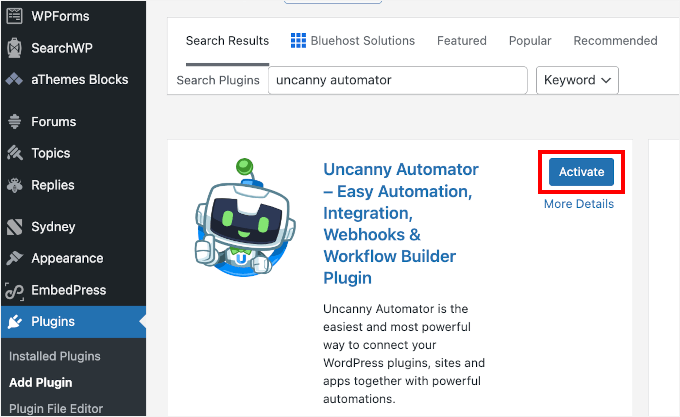
Instalar el plugin Automator

Después de la activación, verás un nuevo elemento de menú de Automator en tu panel de WordPress. Aquí es donde crearás y administrarás todos tus flujos de trabajo automatizados.

🔗 Relacionado: ¿Quieres más consejos de automatización para WordPress? Consulta nuestras guías para principiantes sobre automatización de marketing por correo electrónico en WordPress y nuestras selecciones expertas de las mejores herramientas y plugins de automatización de WordPress comparados.

Pero primero, configuremos tu cuenta gratuita de Uncanny Automator, ya que no podrás conectarte a LinkedIn sin ella.

Vamos a 'Automator' y haz clic en '¡Conecta tu cuenta gratis!'
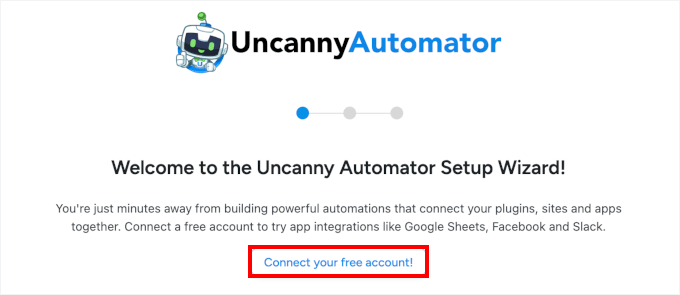
Configuración de Automator

En la siguiente pantalla, verás un formulario de registro. Simplemente completa los detalles requeridos y estarás listo para empezar.

Paso 2: Crea una nueva receta para la automatización de LinkedIn

Con Uncanny Automator configurado, estás listo para crear tu primera receta de automatización.

En tu panel de WordPress, ve a Automator » Añadir nueva receta.

Agregar nueva receta en Automator

Aparecerá una ventana emergente preguntando qué tipo de receta te gustaría crear.

Aquí, querrás seleccionar 'Usuarios conectados' de las opciones.

Esto asegura que la automatización solo se ejecute cuando tú u otro usuario de confianza publique una entrada. Evita activaciones accidentales por parte de colaboradores invitados u otras acciones de usuarios.
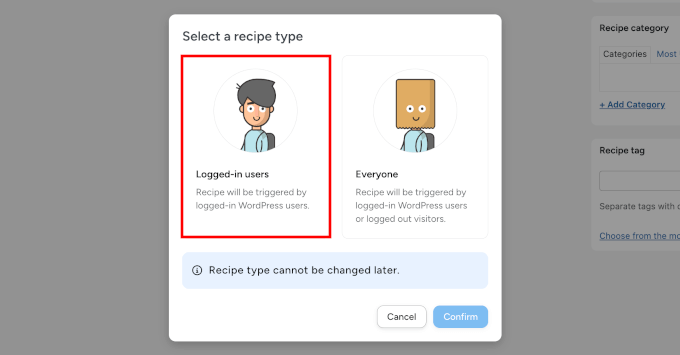
Seleccionar usuarios conectados

A continuación, deberás darle un nombre descriptivo a tu receta para que sea fácil de reconocer más tarde.

Algo como "Compartir nuevas entradas de blog de WordPress en LinkedIn" o "Automatización de LinkedIn" funciona bien, ya que te recuerda exactamente lo que hace la receta.

Además, tener un sistema de nombres claro realmente ayuda una vez que empiezas a crear más recetas para diferentes plataformas o tipos de contenido.
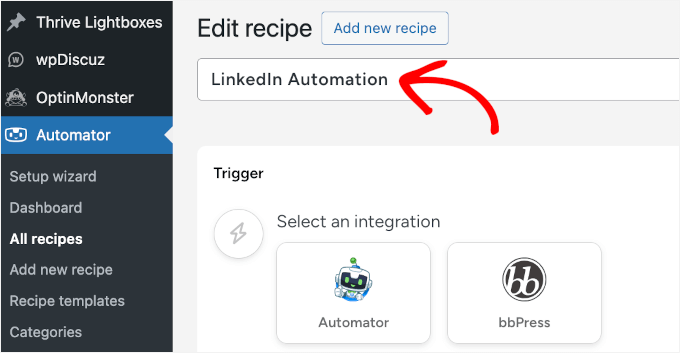
Nombrar la receta de automatización de LinkedIn

Hecho esto, puedes hacer clic en 'Guardar' para proceder a la pantalla de configuración de la receta.

Paso 3: Configura el disparador de tu automatización

Un disparador es lo que le dice a Uncanny Automator cuándo ejecutar tu receta. En este caso, querrás que se active cada vez que publiques una nueva entrada de blog en tu sitio de WordPress.

En la sección Disparador, verás una lista de integraciones disponibles. Continúa y elige 'WordPress' ya que la automatización se basa en la actividad de WordPress.
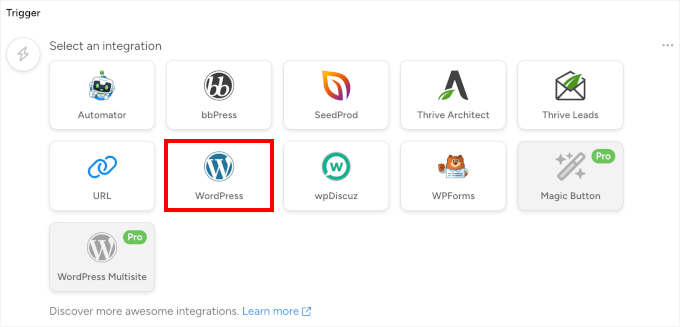
Elegir WordPress como disparador

En el menú desplegable que aparece, seleccionemos 'Un usuario publica una entrada'.

Este disparador específico asegura que tu receta solo se ejecute cuando el contenido pasa del estado de borrador a publicado.
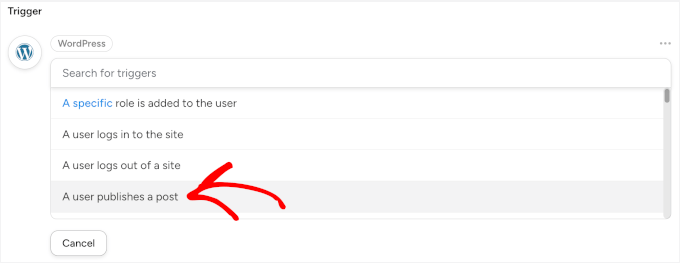
Elegir un usuario publica una entrada

Uncanny Automator te pedirá que selecciones qué tipo de publicación activará la automatización.

Si solo quieres compartir publicaciones de blog regulares, selecciona 'Post' en el menú desplegable.

Seleccionar el tipo de publicación

Pero si también publicas otros tipos de contenido como estudios de caso o portafolios que te gustaría compartir en LinkedIn, selecciona 'Cualquier tipo de publicación' en su lugar. Esto te da más flexibilidad a medida que tu estrategia de contenido crece.

Una vez que hayas configurado tus ajustes de disparador, no olvides hacer clic en 'Guardar'.

Paso 4: Configura la acción de compartir automáticamente en LinkedIn

Ahora, estás listo para configurar el auto-compartir en LinkedIn. En este paso, le dirás a Uncanny Automator qué debe suceder cada vez que se publique una entrada.

En la sección 'Acciones', haz clic en 'Agregar acción' para comenzar.
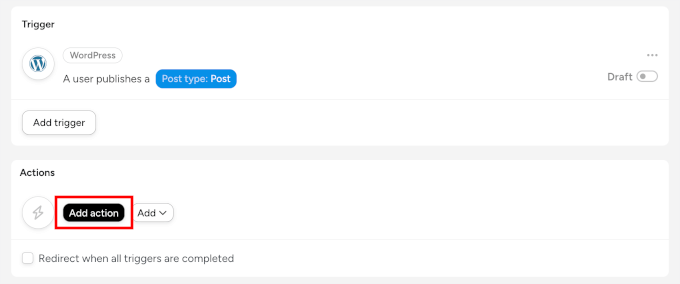
Hacer clic en el botón Agregar acción

Esto abrirá la lista de integraciones disponibles.

Puedes desplazarte hacia abajo y seleccionar 'LinkedIn' del menú.
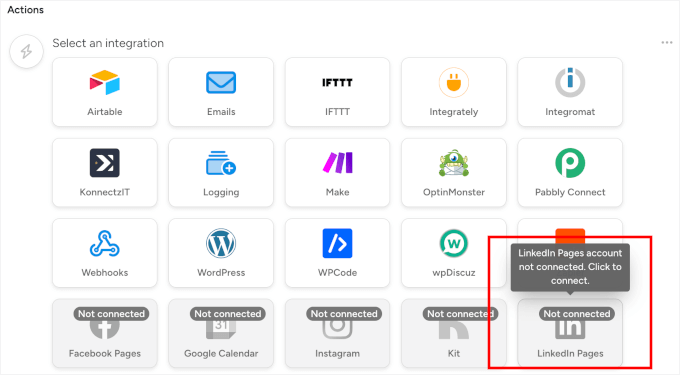
Seleccionar LinkedIn como acción

Si esta es la primera vez que conectas LinkedIn a Uncanny Automator, verás un botón 'Conectar cuenta' en la ventana emergente que aparece.

Adelante, haz clic en él.
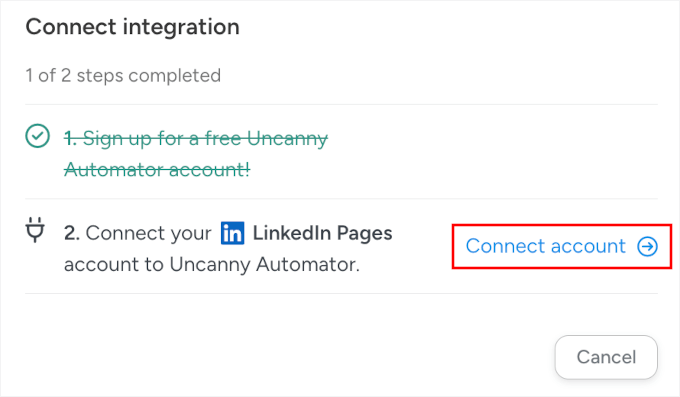
Conectar página de LinkedIn

LinkedIn te pedirá que confirmes que Uncanny Automator puede publicar por ti.

Haz clic en 'Permitir' para otorgar los permisos necesarios. Este proceso es completamente seguro y siempre puedes administrar o revocar este acceso desde la configuración de tu cuenta de LinkedIn.
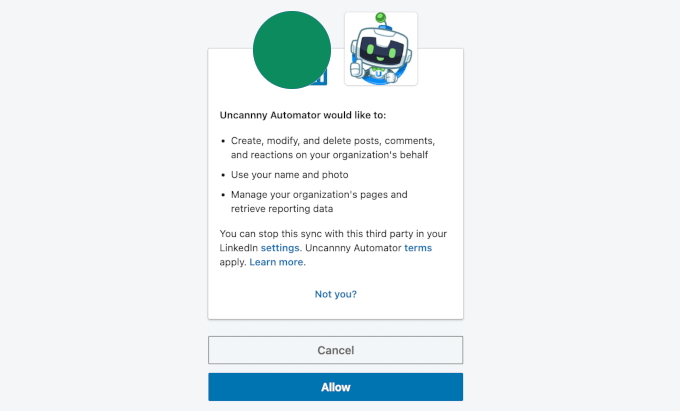
Permitiendo la conexión con LinkedIn

Después de conectar tu cuenta de LinkedIn, Uncanny Automator te llevará al editor de recetas.

Desde aquí, seleccionemos 'Publicar una entrada con una imagen en una página de LinkedIn' del menú desplegable de acciones. De esta manera, cada publicación de LinkedIn tendrá una imagen destacada para ayudar a que resalte.

Publicar publicación con una imagen en la opción de LinkedIn

Luego puedes indicarle a Uncanny Automator qué imagen usar para tu publicación de LinkedIn. La mejor manera de hacer esto es usar la imagen destacada de la publicación, para que cada artículo nuevo tenga su propio elemento visual único.

Para configurar esto, haz clic en el botón de asterisco (*) junto al campo ‘URL de la imagen’. Esto abrirá una lista de tokens dinámicos. Busca ‘URL de la imagen destacada de la publicación’ y selecciónala.

Ahora, la imagen destacada de tu publicación se incluirá automáticamente en tu publicación de LinkedIn.
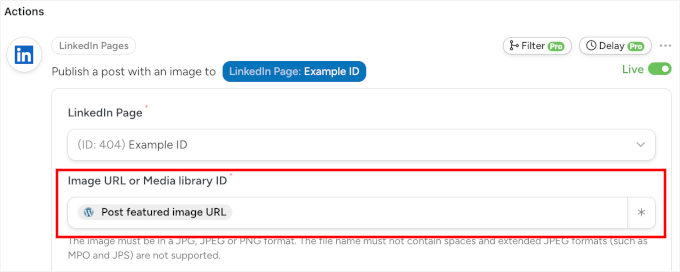
Añadiendo el token de URL de imagen destacada de la publicación

🧑‍💻 Consejo Pro: Para obtener los mejores resultados en LinkedIn, asegúrate de que tus imágenes destacadas tengan al menos 1200 x 627 píxeles. Esto garantiza que tu imagen se vea nítida y profesional en el feed.

Para conocer otros tamaños de imágenes para redes sociales, consulta nuestra hoja de referencia completa de redes sociales.

Alternativamente, si quieres que cada publicación use la misma imagen destacada predeterminada, puedes pegar una URL de imagen específica de tu Biblioteca de medios en este campo en lugar de usar un token.

No te preocupes si no sabes la URL, ya que puedes obtenerla de tu Biblioteca de medios.

Todo lo que tienes que hacer es abrir tu biblioteca de medios de WordPress en una nueva pestaña, hacer clic en la imagen que deseas agregar y copiar el valor del campo ‘URL del archivo’.
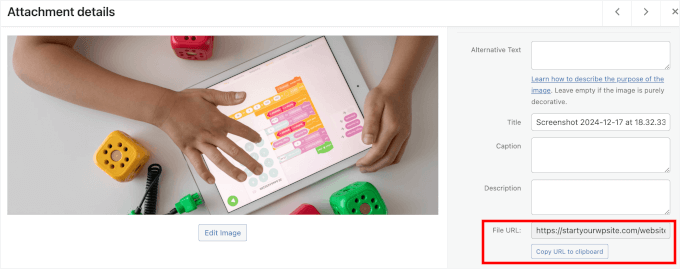
Copiando la URL del archivo desde la biblioteca de medios

Después de configurar la imagen, puedes crear una plantilla para el texto de tu publicación en el campo ‘Contenido’. Puedes usar una combinación de tus propias palabras y tokens dinámicos, que extraen automáticamente información de tu publicación de WordPress.

Para agregar tokens, haz clic en el botón de asterisco (*) y busca el que necesites. Por ejemplo, podrías buscar ‘Título de la publicación’ y ‘URL de la publicación’ y seleccionarlos como tu token.

Aquí tienes una plantilla sencilla que puedes usar: “Novedad en el blog: {Post Title} ¡Acabamos de publicar un artículo nuevo lleno de consejos que no querrás perderte! 🚀 Léelo aquí: {Post URL}”.

Si quieres, puedes añadir algunos hashtags, como WordPress #LinkedInTips. Pero asegúrate de que sean adecuados para todas tus publicaciones automatizadas de LinkedIn.
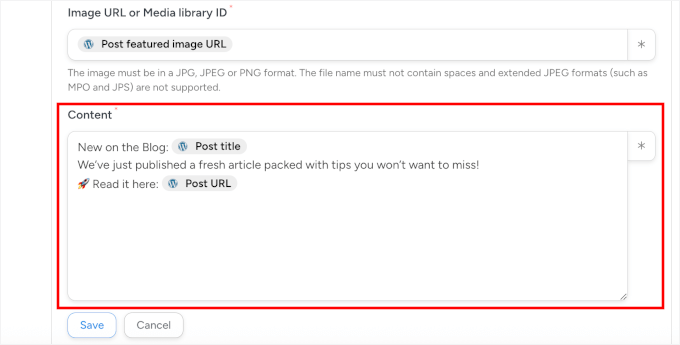
Publicar publicación con una imagen en los detalles del contenido de LinkedIn

De esta manera, tu publicación de LinkedIn incluirá automáticamente el título de tu publicación y el enlace, junto con los hashtags si los añades.

Con eso hecho, puedes hacer clic en ‘Guardar’ para almacenar la configuración de tu acción de compartir automáticamente en LinkedIn.

Paso 5: Activa tu receta de automatización de LinkedIn

En este punto, tu receta está completa y lista para compartir automáticamente tus publicaciones de blog en LinkedIn.

Pero en el editor de recetas, notarás que los interruptores están configurados en ‘Borrador’. Eso solo significa que la automatización se ha creado pero aún no está activa.

Puedes continuar y cambiar todos los interruptores de ‘Borrador’ a ‘En vivo’.
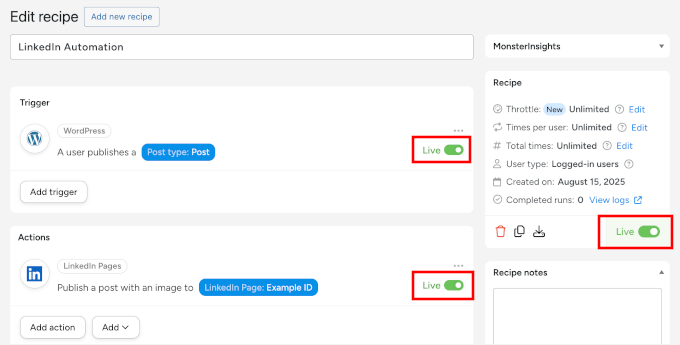
Poner la receta en vivo

¡Eso es todo! Tu receta ahora se ejecuta en segundo plano, encargándose de LinkedIn cada vez que publicas contenido nuevo.

Aquí tienes cómo se ve mi publicación automatizada de demostración en LinkedIn:
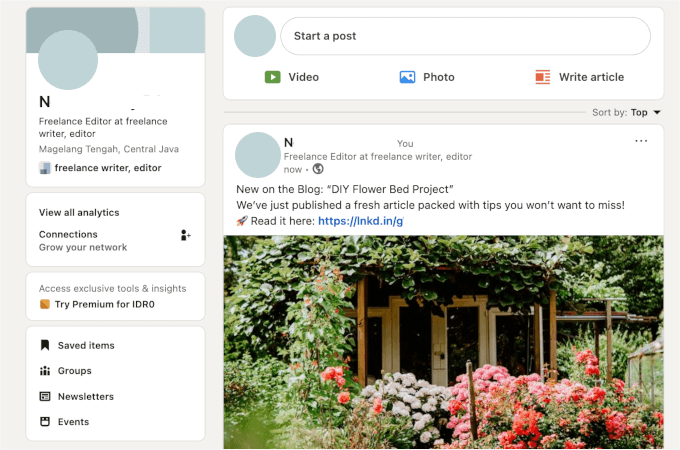
Ejemplo de publicación automatizada de LinkedIn con Uncanny Automator

Puedes ver todas tus recetas activas yendo a Automatizador » Todas las recetas en tu panel de WordPress.

Desde allí, puedes pausarlas o actualizarlas en cualquier momento.
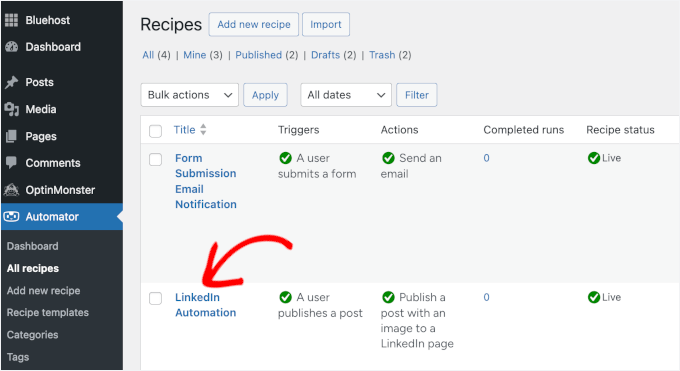
Automatización de LinkedIn en la lista de todas las recetas de Uncanny Automator

Consejo extra: Aumenta tus seguidores y la interacción en LinkedIn con sorteos

Realizar sorteos también puede ser una excelente manera de hacer crecer tu audiencia de LinkedIn y aumentar la interacción en tus publicaciones.

A la gente le encanta la oportunidad de ganar algo gratis. Y al vincular los requisitos de participación a acciones sencillas (como seguir tu página de LinkedIn o interactuar con una publicación), puedes expandir rápidamente tu alcance.

Aquí tienes algunos objetivos inteligentes que puedes establecer para tu sorteo:

  • Aumentar seguidores – Requiere que los participantes sigan tu página de LinkedIn para participar.
  • Aumentar la interacción en las publicaciones – Pide a los participantes que comenten o compartan tu publicación en LinkedIn.
  • Aumentar el conocimiento de la marca: anime a referir amigos o colegas que puedan estar interesados en su producto o servicio.
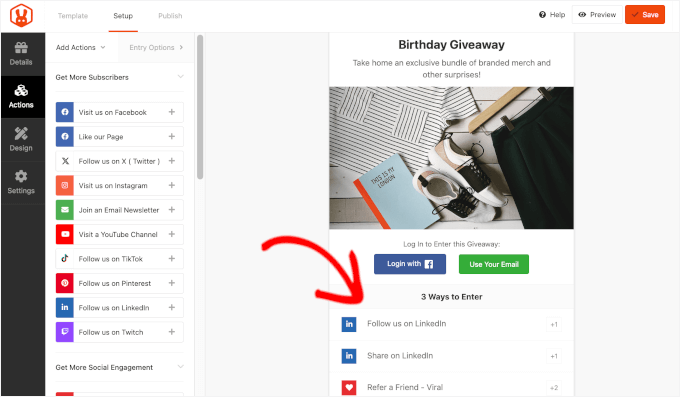
Requisitos de entrada para sorteos

Para organizar el sorteo, recomiendo usar RafflePress, que es el mejor plugin de concursos y sorteos para WordPress.

Lo usamos para organizar nuestro sorteo anual de cumpleaños de WPBeginner, y nos ha funcionado muy bien. Vea nuestra reseña completa de RafflePress para obtener más información sobre el plugin.

Y para obtener instrucciones paso a paso, puedes consultar nuestra guía sobre cómo organizar un sorteo/concurso en WordPress.

Preguntas frecuentes sobre cómo programar publicaciones de LinkedIn en WordPress

¿Todavía tienes preguntas? Aquí tienes respuestas a algunas de las preguntas más comunes que recibo sobre la programación de publicaciones en LinkedIn desde WordPress.

¿Cómo publico automáticamente desde WordPress a LinkedIn?

Tienes dos opciones principales para publicar automáticamente desde WordPress a LinkedIn:

  • ClickSocial – La mejor opción si buscas flexibilidad de programación para LinkedIn y otras plataformas sociales.
  • Uncanny Automator – La mejor opción si prefieres compartir instantáneamente directamente desde WordPress.

Ambos se integran perfectamente con LinkedIn una vez que tu cuenta está conectada, ofreciéndote dos formas sencillas de optimizar tu flujo de trabajo.

¿Cómo puedo mantenerme al día publicando a diario en redes sociales?

El truco está en agrupar y programar. En lugar de iniciar sesión todos los días, dedica un bloque de tiempo cada semana para escribir y programar tus publicaciones de LinkedIn. Con el plugin adecuado, puedes organizar todo el contenido de una semana y dejar que WordPress se encargue de la publicación.

¿Puedo usar el mismo contenido en varias plataformas?

Sí, pero con un giro. Puedes reutilizar tu publicación de blog de WordPress para LinkedIn, X (Twitter) o Facebook. Solo asegúrate de ajustar el tono, los hashtags o el tamaño de la imagen para cada plataforma, de modo que tu contenido se sienta nativo en todas partes.

¿Cuál es el mejor plugin de programación de publicaciones para WordPress?

El mejor plugin para programar redes sociales realmente depende de tu flujo de trabajo. Si quieres una herramienta todo en uno y fácil de usar que te permita planificar y programar publicaciones en múltiples plataformas sin salir de WordPress, ClickSocial es el camino a seguir.

Pero si prefieres automatizar las cosas para que tus nuevas publicaciones de blog vayan directamente a LinkedIn, Uncanny Automator es la solución perfecta de 'configurar y olvidar'.

¿Se puede agregar un feed de LinkedIn a un sitio de WordPress?

Sí, se puede, pero las opciones de LinkedIn son más limitadas que las de otras plataformas sociales. Las herramientas oficiales de LinkedIn no permiten fácilmente feeds dinámicos de múltiples publicaciones como los que puedes crear para Instagram o Facebook.

El método más confiable es incrustar manualmente publicaciones individuales copiando el código de incrustación de una publicación específica directamente de LinkedIn y pegándolo en tu publicación o página de WordPress.

Sigue aprendiendo: Consejos sobre redes sociales y WordPress

Espero que esta guía te haya ayudado a programar publicaciones de LinkedIn en WordPress. Sin embargo, esta es solo una forma de potenciar tu presencia en redes sociales.

Si quieres llevar tu estrategia de redes sociales aún más lejos, aquí tienes algunas guías más para ayudarte a empezar:

Si te gustó este artículo, suscríbete a nuestro canal de YouTube para obtener tutoriales en video de WordPress. También puedes encontrarnos en Twitter y Facebook.

Descargo de responsabilidad: Nuestro contenido es compatible con el lector. Esto significa que si haces clic en algunos de nuestros enlaces, podemos ganar una comisión. Consulta cómo se financia WPBeginner, por qué es importante y cómo puedes apoyarnos. Aquí está nuestro proceso editorial.

El Kit de herramientas definitivo para WordPress

Obtén acceso GRATUITO a nuestro kit de herramientas: ¡una colección de productos y recursos relacionados con WordPress que todo profesional debería tener!

Interacciones del lector

Comentarios

  1. Felicidades, tienes la oportunidad de ser el primer comentarista de este artículo.
    ¿Tienes alguna pregunta o sugerencia? Por favor, deja un comentario para iniciar la discusión.

Deja un comentario

Gracias por elegir dejar un comentario. Ten en cuenta que todos los comentarios son moderados de acuerdo con nuestra política de comentarios, y tu dirección de correo electrónico NO será publicada. Por favor, NO uses palabras clave en el campo del nombre. Tengamos una conversación personal y significativa.
