


Organizar eventos solo para miembros en WordPress puede ser una forma poderosa de involucrar a tu comunidad, generar ingresos y ofrecer experiencias exclusivas. Al restringir el acceso a contenido y actividades específicas, puedes crear un sentido de exclusividad y lealtad entre tus miembros.
Dicho esto, WordPress no viene con una opción integrada para crear eventos y limitarlos a ciertos usuarios. Para configurar eventos solo para miembros, necesitarás usar un plugin de calendario de eventos junto con un plugin de membresía.
En WPBeginner, hemos probado y utilizado varios plugins de calendario y membresía. Según nuestra experiencia, Sugar Calendar es la mejor opción para agregar eventos a tu sitio. A partir de ahí, puedes usar MemberPress o Paid Memberships Pro para restringir el acceso a los eventos.
En este artículo, te mostraremos cómo organizar eventos solo para miembros en WordPress. Cubriremos opciones gratuitas y de pago para adaptarnos a todos los presupuestos.
¿Por qué organizar eventos solo para miembros en WordPress?
Agregar eventos exclusivos a tu sitio es una excelente manera de fortalecer tu relación con tu audiencia y crear una base de clientes más leal. Fomenta un sentido de comunidad y pertenencia entre los miembros.
Además, ayuda a aumentar la participación, ya que puedes ofrecer a los miembros contenido y actividades únicas no disponibles para el público. Esto anima a los usuarios a seguir regresando a tu sitio y disfrutar de contenido exclusivo.
Dado que solo los suscriptores pueden acceder a estos eventos, también puedes generar ingresos adicionales a través de registros de eventos y membresías. Además de eso, también puedes vender entradas para eventos a las que solo tus miembros puedan acceder.
Dicho esto, veamos cómo agregar eventos exclusivos a tu sitio y restringirlos solo para miembros. Cubriremos diferentes métodos para crear membresías, para que puedas hacer clic en los enlaces a continuación para saltar rápidamente a cualquier sección:
Agregar eventos solo para miembros a tu sitio web de WordPress
La forma más fácil de agregar múltiples eventos a tu sitio y crear un calendario es usando Sugar Calendar.
Es el mejor plugin de calendario para WordPress y es fácil de usar para principiantes. Además, te ofrece muchas opciones de personalización. También podrás crear múltiples calendarios, sincronizar con Google Calendar, usar un complemento para vender entradas de eventos y más.
Para obtener más información sobre sus funciones, es posible que desees ver nuestra reseña de Sugar Calendar.
Primero, necesitarás instalar y activar el plugin Sugar Calendar. Si necesitas ayuda, consulta nuestra guía sobre cómo instalar un plugin de WordPress.
Nota: Para este tutorial usamos la versión Sugar Calendar Pro ya que ofrece más funciones como eventos recurrentes y complementos. Sin embargo, también existe una versión Sugar Calendar Lite que puedes usar gratis para crear eventos solo para miembros. Si eliges la opción gratuita, no necesitarás una clave de licencia.
Una vez hecho esto, ve a Calendario » Configuración desde el panel de WordPress e ingresa tu clave de licencia.

Puedes encontrar la clave de licencia en el área de tu cuenta. Después de eso, simplemente haz clic en el botón 'Verificar clave'.
A continuación, puedes crear un nuevo calendario para tus eventos exclusivos. Sin embargo, Sugar Calendar agrega un calendario por defecto a tu sitio. Puedes usar ese o agregar uno nuevo para eventos solo para miembros.
Para empezar, simplemente dirígete a la página Sugar Calendar » Calendarios y haz clic en el botón ‘+ Agregar Calendario’.

Luego, ingresa un nombre para tu nuevo calendario.
También hay opciones para cambiar el slug, agregar una descripción, seleccionar un calendario padre y elegir un color.

Una vez que hayas terminado de ingresar esta información, simplemente haz clic en el botón ‘Agregar Nuevo Calendario’.
A continuación, puedes ir a la página Sugar Calendar » Eventos y hacer clic en el botón ‘+ Agregar Nuevo Evento’.

Después de eso, deberás ingresar los detalles de tu evento.
Aquí, puedes agregar un nombre de evento, hora de inicio/fin, fecha, frecuencia del evento ('Recurrencia'), ubicación y precio (si estás vendiendo entradas para eventos).
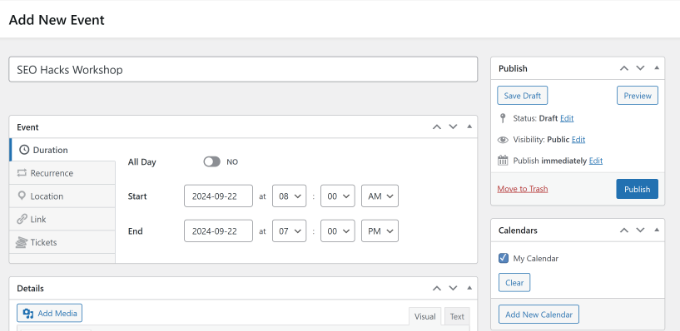
Cuando estés listo, simplemente selecciona el calendario donde se mostrará el evento y luego haz clic en el botón ‘Publicar’.
A continuación, puedes agregar tu calendario a una página nueva o existente. Simplemente abre el editor de contenido y haz clic en el ícono '+' para agregar el bloque 'Calendario de Eventos'.
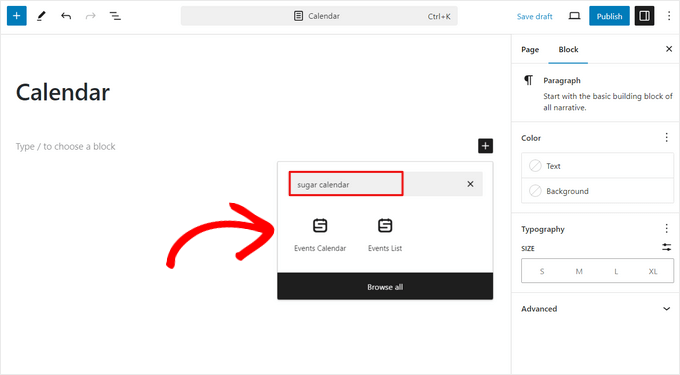
Ahora verás una vista previa de tu calendario en el editor de contenido.
Continúa y publica o actualiza tu página. Luego, puedes visitar tu sitio web para ver el calendario de eventos en acción.
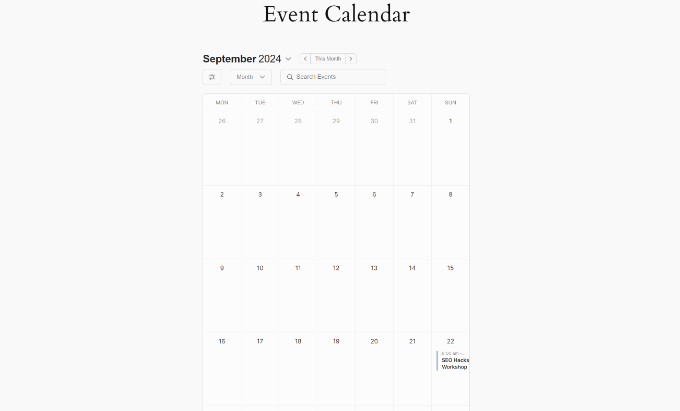
También puedes consultar nuestra guía sobre cómo crear un calendario de eventos simple con Sugar Calendar para conocer más opciones de personalización.
Ahora que tus eventos y calendarios están listos, el siguiente paso es restringirlos solo para miembros.
Restringir eventos para miembros usando MemberPress (Recomendado)
Muchos plugins de membresía te permiten restringir tus eventos para suscriptores. Pero MemberPress es la mejor opción que hemos probado. Ofrece una plataforma completa para vender niveles de membresía y suscripciones ilimitadas.
Puedes leer nuestra reseña completa de MemberPress para conocer todas sus funciones y beneficios.
Este método es excelente para cualquiera que busque un plugin de membresía todo en uno que tenga todo lo que necesitas para crear, vender y administrar todo tipo de membresías.
Si recién estás comenzando, es posible que desees ver nuestra guía definitiva para crear un sitio de membresía de WordPress.
Primero, necesitarás instalar y activar MemberPress en tu sitio. Si necesitas ayuda, consulta nuestra guía sobre cómo instalar un plugin de WordPress.
Tras la activación, debes ir a la página MemberPress » Ajustes y hacer clic en la opción de menú 'Licencia' para ingresar tu clave de licencia.
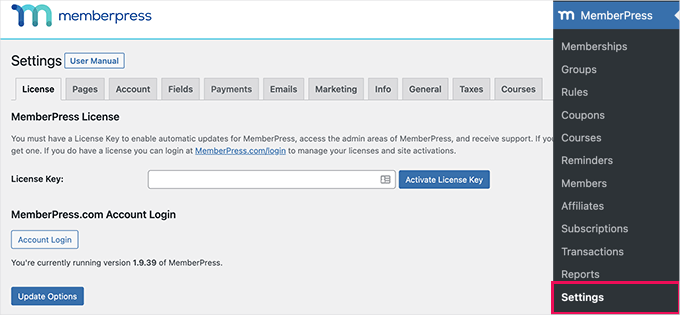
Puedes encontrar la clave en tu cuenta en el sitio web de MemberPress. Después de ingresar la clave, simplemente haz clic en el botón 'Activar Clave de Licencia'.
A continuación, deberás configurar una pasarela de pago para tu sitio exclusivo para miembros. Puedes hacer esto seleccionando la pestaña ‘Pagos’ y luego haciendo clic en el botón ‘Agregar método de pago’.

Después de eso, puedes seleccionar diferentes pasarelas de pago para tu sitio para configurar.
El plugin es compatible con servicios populares, incluyendo Stripe, PayPal y Authorize.net.
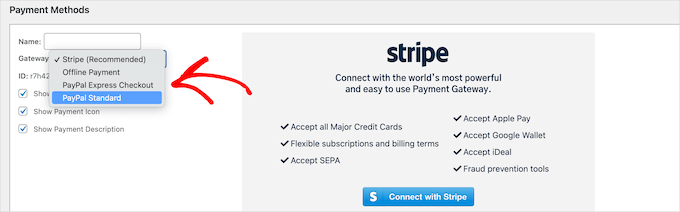
Simplemente puedes seleccionar un método de pago del menú desplegable ‘Pasarela’. Desde aquí, deberás proporcionar las credenciales requeridas o seguir las instrucciones en pantalla para conectar tu pasarela preferida.
A continuación, necesitarás crear niveles de membresía a los que los usuarios puedan suscribirse y acceder a eventos exclusivos para miembros.
Para crear un nivel de membresía, debes ir a la página MemberPress » Membresías desde el panel de WordPress. Después de eso, haz clic en el botón ‘Agregar nuevo’ en la parte superior.

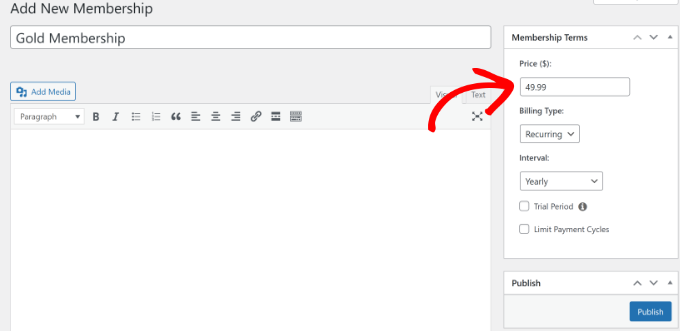
A continuación, puedes ingresar un título para tu plan de membresía y proporcionar detalles en el editor de publicaciones.
En el lado derecho, verás una opción para ingresar el precio de tu plan de membresía. También puedes seleccionar que el plan sea único o recurrente.
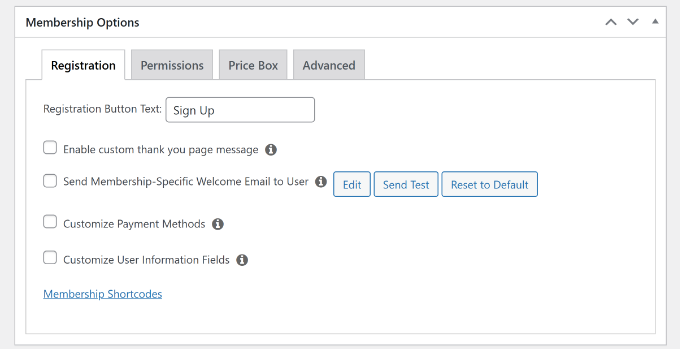
Después de eso, puedes desplazarte hacia abajo y cambiar diferentes opciones de membresía.
Por ejemplo, MemberPress te permite editar la configuración de registro, como el texto del botón, habilitar una página de agradecimiento personalizada, métodos de pago personalizados y más.
Si cambias a la pestaña 'Caja de precios', encontrarás opciones para editar la apariencia de los planes de precios.
Puedes cambiar el título, agregar texto de encabezado, enumerar los beneficios y más.
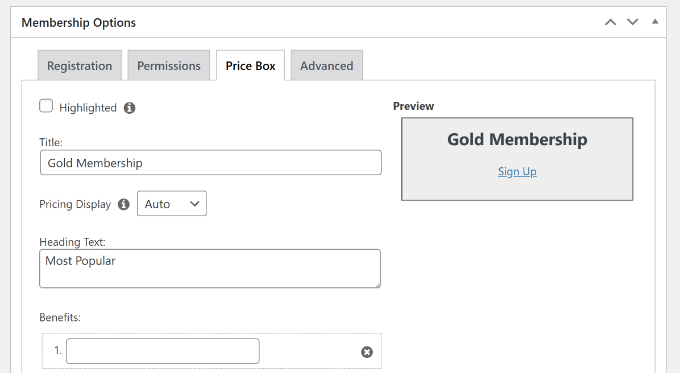
Después de ingresar estos detalles, simplemente puedes publicar el plan de membresía. Ahora, repite este paso para crear tantos niveles de membresía como desees.
A continuación, deberás dirigirte a MemberPress » Reglas desde el panel de WordPress. Aquí, puedes crear reglas para restringir el acceso a eventos que solo los miembros registrados pueden ver.
Comienza haciendo clic en el botón 'Agregar nuevo' en la parte superior.

En la siguiente página, deberás establecer las condiciones y asociarlas con un plan de membresía para ejecutar eventos solo para miembros en tu sitio.
Para empezar, puedes ingresar un nombre para tu regla en la parte superior. Después de eso, haz clic en el menú desplegable debajo de 'Contenido protegido'.
Para este tutorial, seleccionaremos la opción 'Un solo evento' y bloquearemos un evento específico. Sin embargo, también existe la opción 'Todos los eventos', que restringirá todos los eventos solo para miembros.
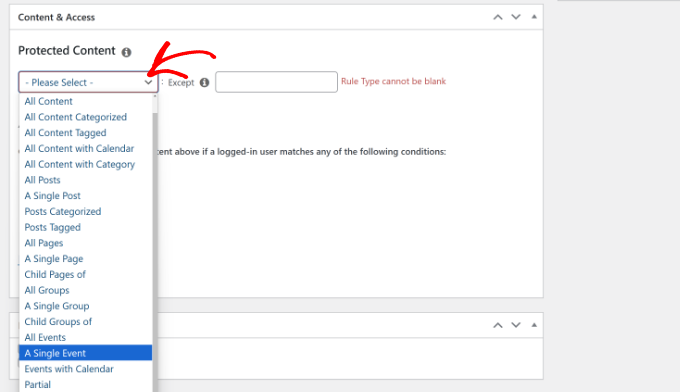
Desde aquí, deberás seleccionar un evento que solo los miembros puedan ver. Simplemente ingresa el nombre del evento y selecciónalo cuando aparezca en el menú desplegable.
A continuación, puedes configurar las condiciones en la sección ‘Condiciones de acceso’. Puedes seleccionar ‘Membresía’ del menú desplegable y elegir la membresía que los usuarios deben tener para ver los eventos.
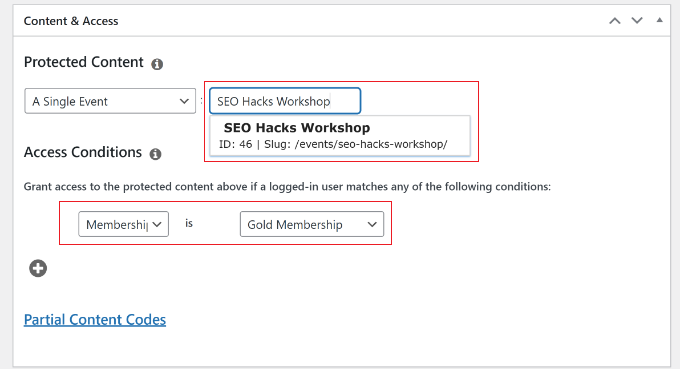
Si deseas que más membresías vean el evento, simplemente haz clic en el ícono ‘+’ y agrega otros niveles de membresía.
Cuando hayas terminado, no olvides hacer clic en el botón ‘Guardar regla’.
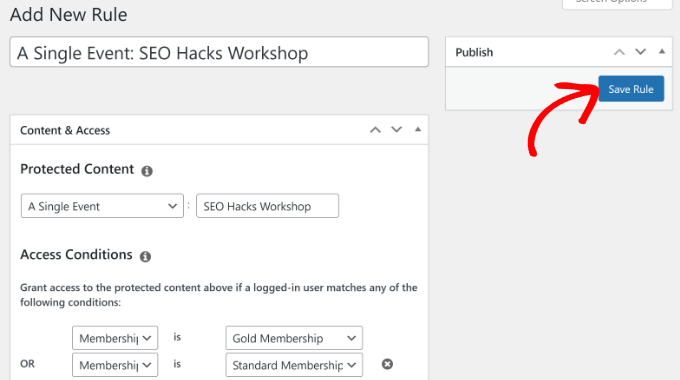
¡Eso es todo! Has creado exitosamente un sitio de membresía donde solo los suscriptores pueden ver tus eventos.
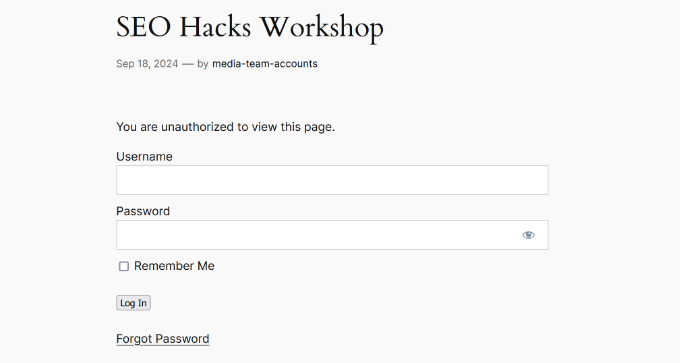
Si alguien que no está registrado intenta ver el evento, verá una página de acceso no autorizado.
Restringir eventos para miembros usando Paid Memberships Pro (Opción Gratuita)
Otra forma de restringir el acceso a eventos en tu sitio es usando el plugin Paid Memberships Pro. Ofrece un complemento de Eventos que te permite crear eventos exclusivos para miembros. Además, se integra con plugins populares de calendario, incluido Sugar Calendar.
Este método es excelente para usuarios que desean una solución gratuita para crear niveles de membresía simples y bloquear diferentes eventos. Sin embargo, si buscas una plataforma de membresía todo en uno con reglas potentes para restringir contenido, entonces MemberPress es una mejor solución.
Para este tutorial, usaremos la versión gratuita de Paid Memberships Pro. También hay planes de precios premium que puedes usar para funciones e integraciones adicionales.
Primero, necesitarás instalar y activar el plugin Paid Memberships Pro. Si necesitas ayuda, consulta nuestra guía sobre cómo instalar un plugin de WordPress.
Tras la activación, deberías ver el panel y la pantalla de bienvenida del plugin.
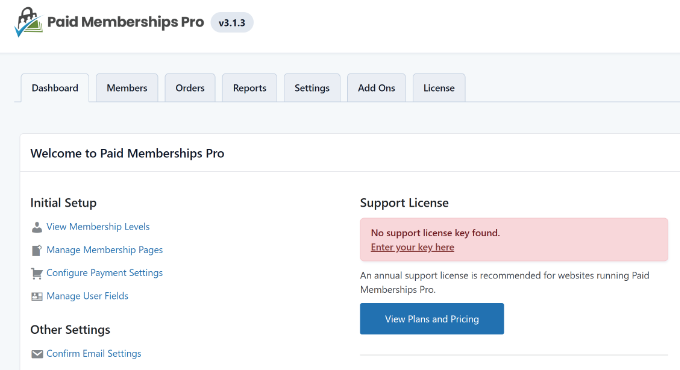
A continuación, puedes ir a la pestaña ‘Complementos’ en la parte superior.
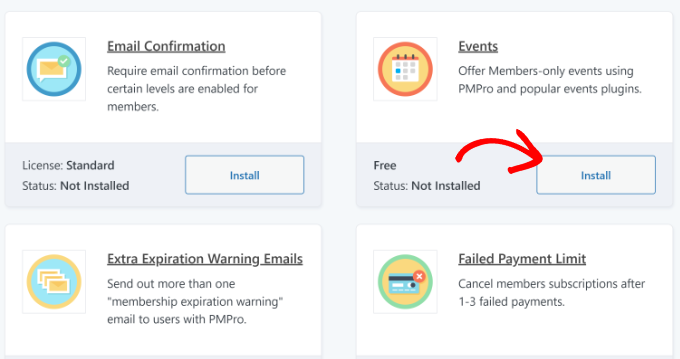
Desde aquí, simplemente navega al complemento ‘Eventos’ y haz clic en el botón ‘Instalar’.
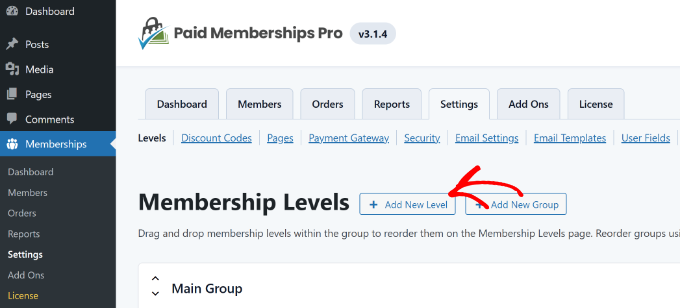
Después de eso, puedes crear nuevos niveles de membresía yendo a la pestaña Configuración » Niveles en el menú del plugin.
Haz clic en el botón ‘+ Agregar Nuevo Nivel’.
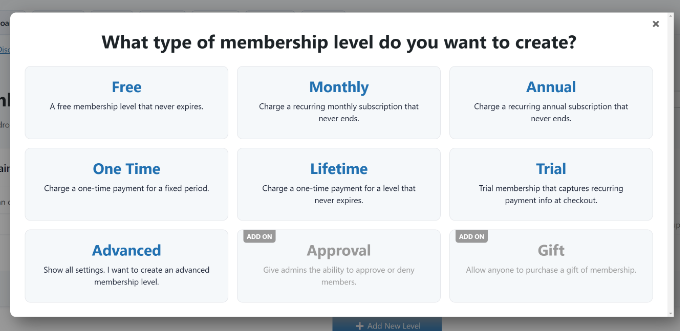
Ahora se abrirá una nueva ventana emergente, que te mostrará diferentes niveles de membresía.
Por ejemplo, puedes crear membresías gratuitas, mensuales, anuales, vitalicias o de pago único. Para este tutorial, elegiremos la opción ‘Anual’.
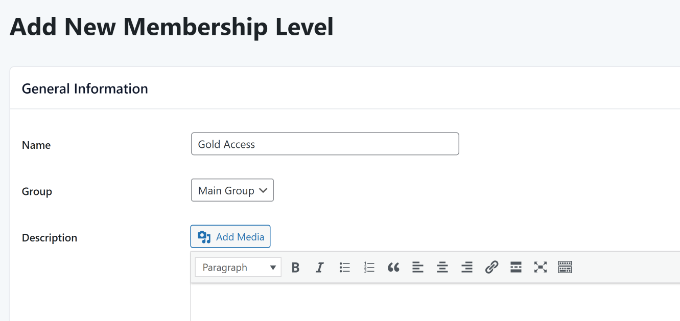
A continuación, deberás ingresar los detalles de tu nivel de membresía.
Empieza por ingresar un nombre y una descripción.
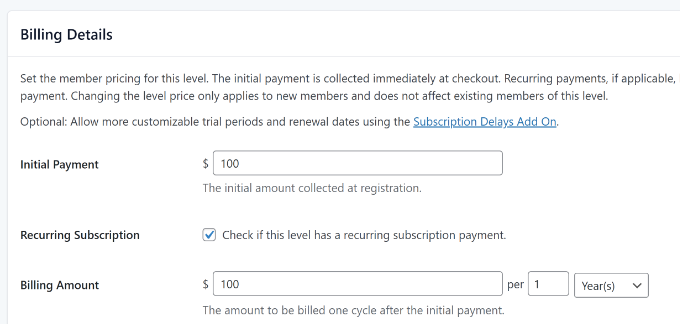
Si te desplazas hacia abajo, encontrarás más opciones para tu nivel de membresía.
Puedes ingresar un mensaje de confirmación y agregar detalles de facturación.
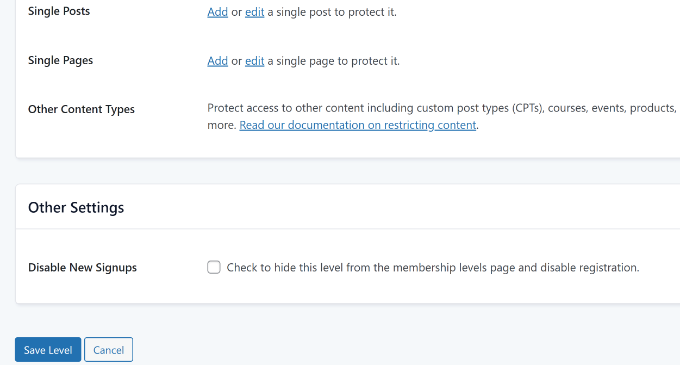
El plugin ofrece más configuraciones, como proteger páginas y publicaciones, habilitar la expiración de membresías, deshabilitar nuevas inscripciones y más.
Cuando termines de hacer cambios, simplemente haz clic en el botón 'Guardar Nivel' al final.
Ahora puedes repetir este paso para crear tantos niveles de membresía como desees.
A continuación, puedes regresar a los eventos de Sugar Calendar y seleccionar qué niveles de membresía pueden ver tus eventos.
Simplemente ve a Sugar Calendar » Eventos desde el panel de administración de WordPress y luego haz clic en cualquier evento en el calendario. Desde aquí, haz clic en la opción 'Editar'.
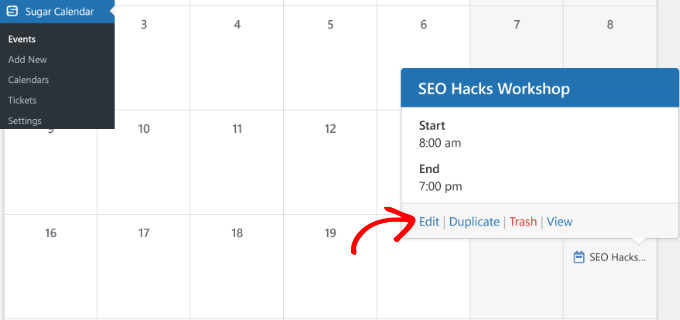
Después de eso, deberías ver un cuadro meta 'Requerir Membresía' en el lado derecho del editor de eventos.
Continúa y selecciona los niveles de membresía que pueden acceder al evento.
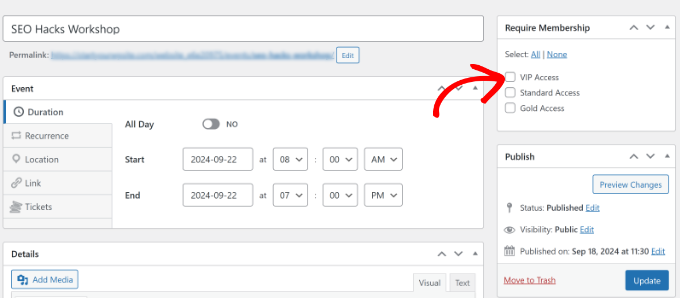
Cuando hayas terminado, simplemente haz clic en el botón ‘Actualizar’.
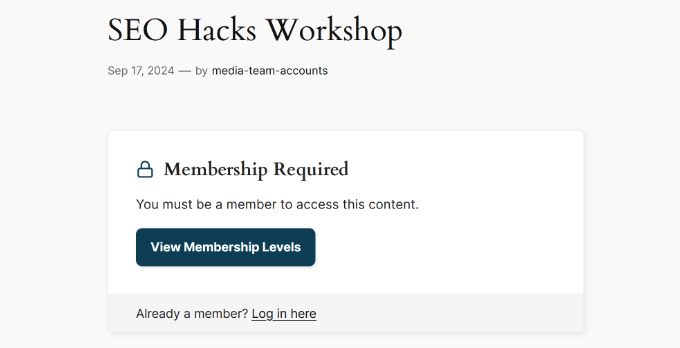
Ahora puedes visitar tu sitio web y verificar quién puede acceder al evento. Si alguien no tiene la membresía requerida, se le pedirá que se suscriba antes de ver el evento.
Esperamos que este artículo te haya ayudado a aprender cómo organizar eventos exclusivos para miembros en WordPress. También te puede interesar nuestra guía sobre cómo organizar un evento virtual en WordPress y cómo agregar una suscripción de prueba gratuita en WordPress.
Si te gustó este artículo, suscríbete a nuestro Canal de YouTube para ver tutoriales en video de WordPress. También puedes encontrarnos en Twitter y Facebook.



Moinuddin Waheed
Esta es una forma poderosa de monetizar el contenido premium al dar acceso exclusivo solo a los miembros.
He usado MemberPress durante mucho tiempo y lo he encontrado el mejor para este propósito.
Ofrece muchas opciones para dar contenido exclusivo solo a los miembros.
Ofrece la opción de establecer reglas para diferentes accesos basados en reglas a contenido premium y gratuito.
Por lo tanto, tener una mezcla de contenido gratuito y de pago aumenta las posibilidades de tener más suscripciones de contenido de pago.
Jiří Vaněk
Estoy completamente de acuerdo con el punto final de Moinuddin Waheed. Hasta ahora, he probado contenido de pago y gratuito en dos plataformas: mi propio blog, donde los artículos eran gratuitos, y Patreon para contenido premium. Y honestamente, no funciona muy bien. Aparte de las tarifas de Patreon, que no son pequeñas, la gente todavía abandona mi sitio por el contenido de pago. La idea de tener todo integrado en mi propio sitio a través de MemberPress es perfecta, y aunque solo lo he estado usando por unos meses, he notado una gran diferencia en cómo funciona. En cuanto a la monetización, es absolutamente fantástico liberarse de las tarifas cobradas por servicios como Patreon o Hero Hero.
graciebjj12
¡Esta es una guía fantástica! Organizar eventos solo para miembros puede mejorar realmente la participación de la comunidad, y me encanta que hayas incluido opciones gratuitas y de pago. Los consejos para integrarlo con WordPress son súper útiles para aquellos de nosotros que buscamos optimizar el proceso. ¡Gracias por compartir estas valiosas ideas!
Soporte de WPBeginner
You’re welcome, glad our guide was helpful
Administrador