


El texto predeterminado "Agregar título" en WordPress no inspira mucho a crear mejores titulares. Es solo un marcador de posición, lo que facilita ignorarlo y no es muy útil si deseas contenido consistente y de alta calidad.
Personalizar ese texto puede dar a tus redactores una idea más clara de lo que esperas, ya sea agregar palabras clave, mantener los títulos cortos o igualar un estilo específico.
Es un pequeño cambio que puede hacer que tu proceso de creación de contenido sea más fluido y que tu panel se sienta más profesional.
En esta guía, te mostraremos cómo reemplazar el marcador de posición predeterminado "Agregar título" en WordPress con tu propio mensaje personalizado, paso a paso.
💡Respuesta Rápida: Cómo reemplazar el texto del marcador de posición del título
Para reemplazar el texto del marcador de posición “Agregar título” en WordPress, necesitas agregar un fragmento de código personalizado a tu tema. Recomendamos usar el plugin WPCode para hacer esto de forma segura sin dañar tu sitio.
Cuándo y por qué necesitas reemplazar el texto del marcador de posición del título
Al crear una nueva publicación, el texto predeterminado de ‘Agregar título’ es una indicación útil. Permite que tú y tus autores sepan exactamente por dónde empezar.
Sin embargo, si estás utilizando tipos de publicación personalizados, el texto genérico no es muy útil. Es mejor cambiar el texto para que coincida con las necesidades específicas de tu contenido.
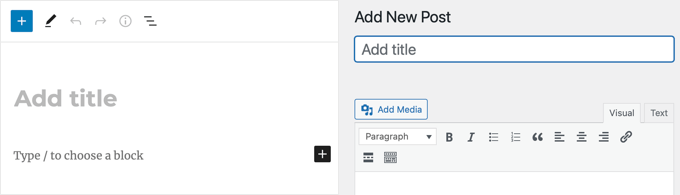
Por ejemplo, digamos que creaste un tipo de publicación personalizado para perfiles personales. Puedes indicar a los usuarios que ingresen un nombre cambiando el texto del marcador de posición a ‘Ingresar nombre de la persona’.
O si has creado un tipo de publicación personalizado para una base de datos de películas, entonces un texto de marcador de posición más útil podría ser ‘Introduce el nombre de la película con el año de estreno’.
Dicho esto, veamos cómo reemplazar el texto ‘Añadir título’ en WordPress.
Reemplazar el texto del marcador de posición del título en WordPress
Para reemplazar el texto del marcador de posición del título en WordPress, necesitarás agregar código al archivo functions.php de tu tema de WordPress.
Sin embargo, eso puede ser peligroso porque incluso el error más pequeño puede romper tu sitio web. Es por eso que recomendamos usar WPCode.
Después de pruebas exhaustivas, hemos concluido que es la forma más segura y fácil de agregar código personalizado a tu sitio web. Además, es súper fácil de usar. Si quieres saber más sobre nuestra experiencia, echa un vistazo a nuestra reseña de WPCode.
Primero, tienes que instalar y activar el plugin WPCode. Para más detalles, consulta nuestro tutorial sobre cómo instalar un plugin de WordPress.
Nota: WPCode tiene una versión gratuita que puedes usar para este tutorial. Sin embargo, actualizar al plan pro te dará acceso a una biblioteca en la nube de fragmentos de código, lógica condicional inteligente, fragmentos de bloques y más.
Tras la activación, visita la página Code Snippets » + Add Snippet desde el panel de WordPress y elige la opción ‘Add Your Custom Code (New Snippet)’.

Esto te llevará a una nueva pantalla donde tienes que seleccionar ‘Fragmento de PHP’ como tu tipo de código.
Luego, agrega un nombre para el fragmento de código que estás a punto de agregar.
Este nombre será solo para tu identificación, por lo que te recomendamos elegir algo conciso y descriptivo, como ‘Reemplazar el texto del marcador de posición del título en WordPress’.
Esto te ayudará a encontrar rápidamente el fragmento si alguna vez deseas editarlo, deshabilitarlo o eliminarlo.

Después de eso, agrega el siguiente código a la caja ‘Vista previa del código’:
function wpb_change_title_text( $title ){
     $screen = get_current_screen();

     if  ( 'movie' == $screen->post_type ) {
          $title = 'Enter movie name with release year';
     }

     return $title;
}

add_filter( 'enter_title_here', 'wpb_change_title_text' );
No olvides reemplazar ‘movie’ con tu propio tipo de publicación personalizado y el texto ‘Ingresa el nombre de la película con el año de lanzamiento’ con tu texto personalizado.
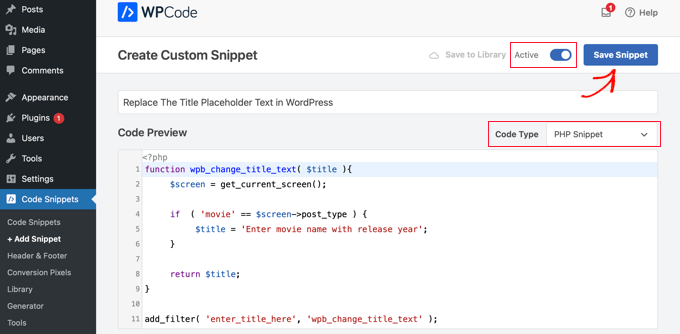
Finalmente, cambia el interruptor ‘Inactivo’ a ‘Activo’ y haz clic en el botón ‘Guardar fragmento’ para almacenar tu configuración.
Este código ahora cambiará el texto del marcador de posición para el tipo de publicación personalizado ‘movie’ al usar el editor de bloques.
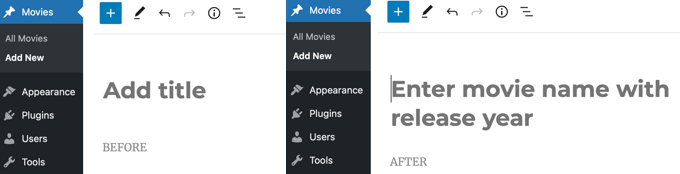
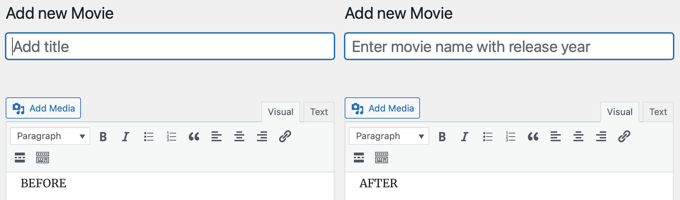
Observe en la captura de pantalla anterior que el marcador de posición 'Agregar título' ha sido reemplazado por 'Ingresar nombre de película con año de lanzamiento' al crear un nuevo tipo de publicación de Película.
Lo mejor es que el mismo fragmento de código también funcionará si estás usando el editor clásico de WordPress.
¿Cómo funciona este fragmento de código?
Vamos a explicar el código. Primero, creamos una función wpb_change_title_text. Dentro de la función, agregamos una verificación para ver si el usuario está en la pantalla de un tipo de publicación personalizado en particular.
Cuando detecta que un usuario está en la pantalla del tipo de publicación personalizado, devolverá nuestro texto de título personalizado. Después de eso, simplemente enganchamos nuestra función al filtro enter_title_here, que te permite cambiar el texto del título predeterminado.
Eso es todo. Ahora puedes crear una nueva entrada en tu tipo de publicación personalizado y verás tu propio texto de marcador de posición personalizado en el campo del título.
Preguntas frecuentes sobre cómo reemplazar el texto del marcador de posición del título en WordPress
Aquí hay algunas preguntas que nuestros lectores han hecho con frecuencia sobre cómo reemplazar el texto del marcador de posición del título en WordPress:
¿Cómo cambiar el texto del título del sitio en WordPress?
Para cambiar el nombre de tu sitio web principal, ve a Ajustes » Generales en tu panel y edita el campo “Título del sitio”.
¿Cómo cambio el texto del marcador de posición de búsqueda en WordPress?
Puedes cambiar el texto de la barra de búsqueda agregando un fragmento de código a tu tema usando el filtro get_search_form. Alternativamente, puedes usar el plugin SearchWP para personalizar el texto de tu formulario de búsqueda sin escribir código.
¿Cómo reemplazar texto seleccionado?
Para reemplazar palabras específicas en todo tu sitio web, te recomendamos usar el plugin Search & Replace Everything. Si solo necesitas cambiar texto en una sola publicación, simplemente abre el editor y sobrescribe el texto directamente.
¿Cómo editar el texto del título en WordPress?
Navega al menú Entradas o Páginas en tu panel de control y haz clic en el enlace “Editar” debajo del elemento que deseas actualizar. Haz clic directamente en el texto grande del título en la parte superior de la pantalla para hacer tus cambios, luego haz clic en el botón “Actualizar”.
Guías expertas para usar títulos en WordPress
Esperamos que este tutorial te haya ayudado a aprender cómo reemplazar el texto de marcador de posición 'Introduce el título aquí' o 'Añadir título' en WordPress.
También te pueden interesar otros artículos relacionados con los títulos de WordPress:
- Título SEO vs. Título de Publicación H1 en WordPress: ¿Cuál es la diferencia?
- Cómo usar correctamente las etiquetas de encabezado en WordPress (H1-H6 explicados)
- Cómo truncar automáticamente los títulos de las publicaciones de blog en WordPress
- Cómo dividir el título de una publicación o página en WordPress
- Cómo ocultar el título para publicaciones y páginas selectas de WordPress
- Cómo agregar prefijo de publicación patrocinada al título de la publicación en WordPress
- Cómo usar un analizador de titulares en WordPress para mejorar los títulos SEO
- Cómo crear una lista de palabras prohibidas para los títulos de WordPress
- Cómo evitar títulos de publicación duplicados en WordPress
- Cómo agregar subtítulos a publicaciones y páginas en WordPress (paso a paso)
Si te gustó este artículo, suscríbete a nuestro canal de YouTube para obtener tutoriales en video de WordPress. También puedes encontrarnos en Twitter y Facebook.


raju
Realmente... gran tutorial. Ayudó mucho. Tengo una pequeña pregunta. ¿Cómo cambio la columna "Título" a mi "columna personalizada" en la lista de tipos de publicación personalizados y quiero dar opción de edición para esa columna personalizada como "título". He buscado en Google sobre esto, se ha descubierto que, por defecto, "Título" viene con enlaces como "Editar, Eliminar", etc. pero quiero cambiar "título" a columna personalizada con los mismos enlaces de edición, eliminación. Gracias de antemano.
Max
Esto es genial.
Siempre me pregunté si esto era posible.
¿Hay algún plugin que pueda hacer esto?
Personal de WPBeginner
Puedes llamar a scripts PHP usando las funciones include, require y require_once de PHP.
Mike
Esto es bastante fácil de arreglar, bien hecho.
Tengo una pregunta rápida sobre el functions.php. He visto gente agregando funciones en archivos .php separados en su carpeta “inc” de su tema. Hasta el día de hoy no estoy seguro de cómo vincular estos otros archivos al functions.php. ¿Alguna idea?
Davide De Maestri
¡Genial! ¡Arreglo fácil, pero de muy buena usabilidad para clientes tontos ^^! Gracias, chicos.
Daron Spence
Very nice! I was just contemplating how to do this for a plugin before I went to bed last night. You guys just made my day a lot better!