


Recientemente, uno de nuestros usuarios de WooCommerce preguntó sobre cómo eliminar la cadena v=XXXX de sus URLs de WordPress. Estos números y letras aleatorios aparecen como parámetros en tus permalinks, haciendo que las URLs se vean desordenadas.
Afortunadamente, hemos encontrado varias formas sencillas de eliminar estas cadenas de versión y limpiar sus URL de WordPress. En esta guía, le mostraremos exactamente cómo hacerlo, paso a paso.
Ya sea que esté optimizando para el rendimiento o simplemente desee URL más ordenadas, este tutorial lo ayudará a alcanzar su objetivo. Empecemos a limpiar esas cadenas de versión.
¿Por qué ves la cadena v=XXXX en tus URL de WordPress?
La cadena v=XXXX aparece en sitios web que ejecutan una tienda en línea usando WooCommerce. No es un error, sino una característica real del plugin WooCommerce.
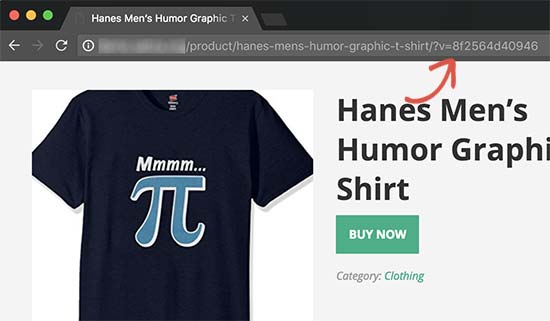
El propósito de esta cadena es ayudar a WooCommerce a calcular el envío y los impuestos basándose en la ubicación geográfica de un usuario. La cadena ayuda a que la función sea compatible con plugins de caché de WordPress como WP Super Cache o W3 Total Cache.
Ahora, si tu tienda no requiere cálculos basados en geolocalización para envíos e impuestos, entonces esta cadena puede no ser innecesaria. Además, es una buena práctica simplificar las URL de tu sitio y hacerlas más amigables para el SEO.
Teniendo esto en cuenta, veamos cómo deshabilitar y eliminar fácilmente las cadenas aleatorias v=XXXX de tus URL de WordPress. Puedes usar los enlaces rápidos a continuación para saltar al tema de tu preferencia:
Cómo eliminar la cadena v=XXXX de las URL de WordPress en sitios de WooCommerce
Primero, necesitas iniciar sesión en tu área de administración de WordPress y dirigirte a la página WooCommerce » Ajustes.
En la pestaña General, necesitas desplazarte hacia abajo hasta la opción de 'Ubicación predeterminada del cliente'.
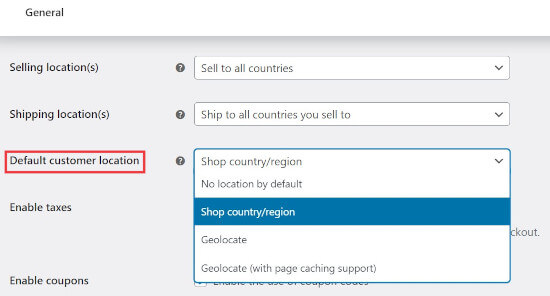
Si la cadena v=XXXX aparece en tu sitio, entonces la ubicación predeterminada del cliente se establecerá en 'Geolocalizar (con soporte de caché de página)'. Lo que necesitas hacer es cambiarla a 'Sin ubicación por defecto' o 'País/región de la tienda'.
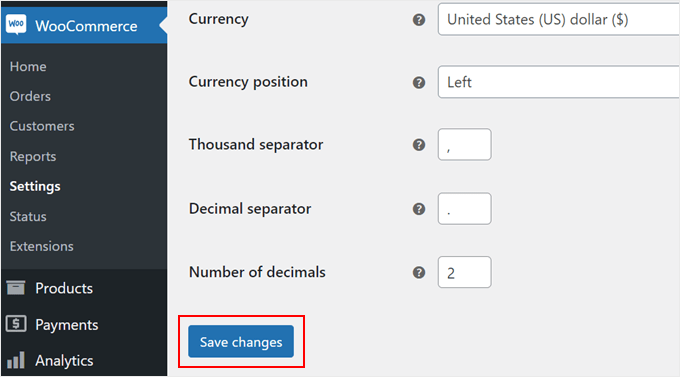
Finalmente, no olvides desplazarte hacia abajo y hacer clic en el botón ‘Guardar cambios’ para almacenar tu configuración.
Si estás usando un plugin de caché, entonces necesitarás limpiar la caché de tu WordPress. También podrías necesitar limpiar la caché de tu navegador.
Después de eso, puedes visitar tu sitio web y la cadena de geolocalización desaparecerá de tus URLs de WordPress.
Cómo geolocalizar la ubicación de los clientes de WooCommerce sin la cadena de URL
También puede que desee habilitar la configuración de ‘Geolocalizar’ para cobrar a sus clientes los gastos de envío e impuestos según sus ubicaciones. Esto no mostrará la cadena v=XXXX en las URL de su sitio web de WordPress.
Simplemente selecciona la opción 'Geolocalizar' en el menú desplegable 'Ubicación predeterminada del cliente'. Después de eso, haz clic en 'Guardar cambios' abajo.
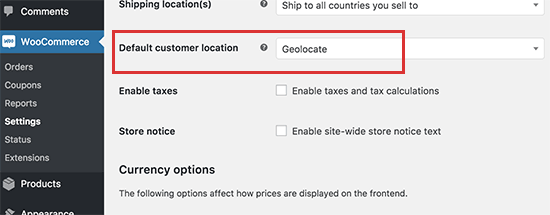
Ten en cuenta que esta opción de ubicación predeterminada no es compatible con plugins de caché estática. Además, mostrará información incorrecta de envío e impuestos a los usuarios debido a una página previamente cacheada.
No se recomienda ejecutar WooCommerce sin caché porque ralentizará la velocidad y el rendimiento de tu sitio.
Si necesitas usar la ubicación predeterminada de geolocalización para calcular el envío y los impuestos sobre la marcha, entonces, por ahora, tendrás que tolerar la fea cadena v=XXXX en tus URL de WordPress.
Para más detalles, consulta nuestra guía sobre segmentación geográfica en WooCommerce.
Consejo Pro: ¿Quieres ver si tus cambios funcionan en diferentes navegadores? Consulta nuestra guía paso a paso sobre cómo probar un sitio de WordPress en diferentes navegadores.
Preguntas Frecuentes (FAQs) Sobre la Cadena v=XXXX en las URL de WordPress
Aquí tienes algunas de las preguntas más frecuentes sobre la cadena v=XXXX y la geolocalización en WooCommerce.
¿Qué es la cadena v=XXXX en WordPress?
WooCommerce crea la cadena v=XXXX para calcular automáticamente el envío y los impuestos para tus clientes en todo el mundo. La cadena es necesaria si estás usando un plugin de caché en tu sitio web de WordPress.
¿Cómo uso la geolocalización en WooCommerce?
Para usar la geolocalización en WooCommerce, deberás ir a WooCommerce » Ajustes » General y elegir 'Geolocalizar' o 'Geolocalizar (con soporte de caché de página)' en el menú desplegable 'Ubicación predeterminada del cliente'.
Ten en cuenta que elegir ‘Geolocalizar (con soporte de caché de página)’ agregará la cadena v=XXXX a tus URLs de WordPress. Además, seleccionar ‘Geolocalizar’ no funcionará si estás utilizando un plugin de caché de WordPress.
¿Cómo cambio los permalinks de mi WordPress?
Para establecer una estructura de permalink amigable con el SEO para tu sitio web de WordPress, necesitas ir a Ajustes » Permalinks. Aquí, recomendamos que la mayoría de los sitios elijan la configuración de 'Estructura de nombre de entrada' o creen una estructura 'Personalizada'.
Para más detalles, consulta nuestra guía sobre estructuras de URL amigables con el SEO en WordPress.
Esperamos que este artículo te haya ayudado a aprender cómo eliminar la cadena v=XXXX de tus URL de WordPress. También te puede interesar ver nuestra lista de los errores más comunes de WordPress y nuestra guía para principiantes sobre solución de problemas de WordPress.
Si te gustó este artículo, suscríbete a nuestro Canal de YouTube para ver tutoriales en video de WordPress. También puedes encontrarnos en Twitter y Facebook.




kzain
¡Esta publicación me salvó la vida! Esas cadenas "v=xxxx" me estaban volviendo loco, pero esta solución es fantástica. Los pasos claros para cambiar la configuración de "Ubicación predeterminada del cliente" fueron perfectos.
Como propietario de una tienda en línea, aprecio el recordatorio sobre las URL limpias para SEO. Deshabilitar la geolocalización suena como una excelente opción para las tiendas que no la necesitan. ¡Gracias por la información!
Tom
¿Por qué esta cadena v=xxxx está en todas las páginas? Solo se necesita en el momento del pago. Uso la caché de WP Rocket y envío a diferentes zonas.
Soporte de WPBeginner
Esa cadena se utiliza para almacenar la información, por eso permanece en cada página para el usuario.
Administrador
Dennis Muthomi
¡Gracias por esta guía informativa!
He estado administrando una tienda de WooCommerce desde enero de 2023 para mis camisetas, y esas molestas cadenas v=xxxx en mis URL me han estado molestando.
Aprecio las claras instrucciones paso a paso sobre cómo deshacerme de ellos.
Como propietario de una tienda en línea, entiendo la importancia de tener URL limpias y amigables para el SEO. Esas cadenas aleatorias no solo se ven poco profesionales, sino que también podrían perjudicar mis rankings en los motores de búsqueda.
Me alegra saber que quitar las cadenas es un proceso simple de cambiar la configuración de 'Ubicación de cliente predeterminada' en WooCommerce. Es bueno tener la opción de deshabilitar la geolocalización si mi tienda no la requiere.
¡Gracias de nuevo por esta valiosa información!
Soporte de WPBeginner
You’re welcome
Administrador
hesham alshermani
Gracias, eso es genial
Soporte de WPBeginner
¡De nada, nos alegra que nuestra guía haya sido útil!
Administrador
Ábel Nagy
He buscado esto durante tanto tiempo y finalmente lo he encontrado. ¡¡¡Gracias!!!
Soporte de WPBeginner
¡Nos alegra que nuestra guía te haya sido útil!
Administrador
angela h
¡¡Muchas gracias!! ¡Realmente útil!
Soporte de WPBeginner
¡Me alegra que haya sido útil!
Administrador
Taco
Gracias hermano, pensé que era Elementor, de alguna manera ralentizó la velocidad de carga de mi sitio web
Soporte de WPBeginner
¡Nos alegra que nuestra guía te haya sido útil!
Administrador
Kylie
¡¡Dios mío!! ¡¡Muchas gracias!! Me da escalofríos
pero la cosa es que ¿el código V### afecta al ranking de búsqueda web?
Soporte de WPBeginner
No afecta tus rankings de búsqueda, es para rastrear la ubicación del usuario.
Administrador
Anderson Oliveira
¡Excelente! Me estaba volviendo loco con esa URL horrible. ¡¡Muchas gracias!!
Soporte de WPBeginner
¡Nos alegra que nuestra guía pudiera ayudar!
Administrador
Hector
¡Gracias! Pensé que se debía a Google Analytics, así que me alegra que no sea así.
Soporte de WPBeginner
Glad we could help clear that up
Administrador
Mike
El problema es que no sabía sobre este cambio de URL hasta que cerré sesión en WP. Ahora no puedo volver a iniciar sesión. ¿Qué hago???
Soporte de WPBeginner
Deberías iniciar sesión de nuevo en tu sitio, puedes consultar nuestra guía a continuación para saber cómo encontrar tu inicio de sesión:
https://www.wpbeginner.com/beginners-guide/how-to-find-your-wordpress-login-url/
Administrador
César Bla
gracias por compartir... perdí mucho tiempo hasta que encontré tu publicación.
Soporte de WPBeginner
Glad we had a simple solution for you
Administrador
Shravan
En nuestro caso tenemos que tolerar la cadena. Mi pregunta es, ¿afectará nuestro SEO de alguna manera?
Soporte de WPBeginner
Normalmente no debería y la mayoría de los plugins de SEO pueden solucionar cualquier problema que pueda surgir.
Administrador
Neelmani
¡¡¡¡¡¡¡¡¡¡¡¡¡¡¡¡¡¡¡¡¡¡¡¡¡¡¡¡¡¡¡¡¡¡¡¡¡¡¡¡¡¡¡¡¡¡¡¡¡¡¡¡¡¡¡¡¡¡¡¡¡¡¡¡¡¡¡¡¡¡¡¡¡¡¡¡¡¡¡¡¡¡¡¡¡¡¡¡¡¡¡¡¡¡¡¡¡¡¡¡¡¡¡¡¡¡¡¡¡¡¡¡¡¡¡¡¡¡¡¡¡¡¡¡¡¡¡¡¡¡¡¡¡¡¡¡¡¡¡¡¡¡¡¡¡¡¡¡¡¡¡¡¡¡¡¡¡¡¡¡¡¡¡¡¡¡¡¡¡¡¡¡¡¡¡¡¡¡¡¡¡¡¡¡¡¡¡¡¡¡¡¡¡¡¡¡¡¡¡¡¡¡¡¡¡¡¡¡¡¡¡¡¡¡¡¡¡¡¡¡¡¡¡¡¡¡¡¡¡¡¡¡¡¡¡¡¡¡¡¡¡¡¡¡¡¡¡¡¡¡¡¡¡¡¡¡¡¡¡¡¡¡¡¡¡¡¡¡¡¡¡¡¡¡¡¡¡¡¡¡¡¡¡¡¡¡¡¡¡¡¡¡¡¡¡¡¡¡¡¡¡¡¡¡¡¡¡¡¡¡¡¡¡¡¡¡¡¡¡¡¡¡¡¡¡¡¡¡¡¡¡¡¡¡¡¡¡¡¡¡¡¡¡¡¡¡¡¡¡¡¡¡¡¡¡¡¡¡¡¡¡¡¡¡¡¡¡¡¡¡¡¡¡¡¡¡¡¡¡¡¡¡¡¡¡¡¡¡¡¡¡¡¡¡¡¡¡¡¡¡¡¡¡¡¡¡¡¡¡¡¡¡¡¡¡¡¡¡¡¡¡¡¡¡¡¡¡¡¡¡¡¡¡¡¡¡¡¡¡¡¡¡¡¡¡¡¡¡¡¡¡¡¡¡¡¡¡¡¡¡¡¡¡¡¡¡¡¡¡¡¡¡¡¡¡¡¡¡¡¡¡¡¡¡¡¡¡¡¡¡¡¡¡¡¡¡¡¡¡¡¡¡¡¡¡¡¡¡¡¡¡¡¡¡¡¡¡¡¡¡¡¡¡¡¡¡¡¡¡¡¡¡¡¡¡¡¡¡¡¡¡¡¡¡¡¡¡¡¡¡¡¡¡¡¡¡¡¡¡¡¡¡¡¡¡¡¡¡¡¡¡¡¡¡¡¡¡¡¡¡¡¡¡¡¡¡¡¡¡¡¡¡¡¡¡¡¡¡¡¡¡¡¡¡¡¡¡¡¡¡¡¡¡¡¡¡¡¡¡¡¡¡¡¡¡¡¡¡¡¡¡¡¡¡¡¡¡¡¡¡¡¡¡¡¡¡¡¡¡¡¡¡¡¡¡¡¡¡¡¡¡¡¡¡¡¡¡¡¡¡¡¡¡¡¡¡¡¡¡¡¡¡¡¡¡¡¡¡¡¡¡¡¡¡¡¡¡¡¡¡¡¡¡¡¡¡¡¡¡¡¡¡¡¡¡¡¡¡¡¡¡¡¡¡¡¡¡¡¡¡¡¡¡¡¡¡¡¡¡¡¡¡¡¡¡¡¡¡¡¡¡¡¡¡¡¡¡¡¡¡¡¡¡¡¡¡¡¡¡¡¡¡¡¡¡¡¡¡¡¡¡¡¡¡¡¡¡¡¡¡¡¡¡¡¡¡¡¡¡¡¡¡¡¡¡¡¡¡¡¡¡¡¡¡¡¡¡¡¡¡¡¡¡¡¡¡¡¡¡¡¡¡¡¡¡¡¡¡¡¡¡¡¡¡¡¡¡¡¡¡¡¡¡¡¡¡¡¡¡¡¡¡¡¡¡¡¡¡¡¡¡¡¡¡¡¡¡¡¡¡¡¡¡¡¡¡¡¡¡¡¡¡¡¡¡¡¡¡¡¡¡¡¡¡¡¡¡¡¡¡¡¡¡¡¡¡¡¡¡¡¡¡¡¡¡¡¡¡¡¡¡¡¡¡¡¡¡¡¡¡¡¡¡¡¡¡¡¡¡¡¡¡¡¡¡¡¡¡¡¡¡¡¡¡¡¡¡¡¡¡¡¡¡¡¡¡¡¡¡¡¡¡¡¡¡¡¡¡¡¡¡¡¡¡¡¡¡¡¡¡¡¡¡¡¡¡¡¡¡¡¡¡¡¡¡¡¡¡¡¡¡¡¡¡¡¡¡¡¡¡¡¡¡¡¡¡¡¡¡¡¡¡¡¡¡¡¡¡¡¡¡¡¡¡¡¡¡¡¡¡¡¡¡¡¡¡¡¡¡¡¡¡¡¡¡¡¡¡¡¡¡¡¡¡¡¡¡¡¡¡¡¡¡¡¡¡¡¡¡¡¡¡¡¡¡¡¡¡¡¡¡¡¡¡¡¡¡¡¡¡¡¡¡¡¡¡¡¡¡¡¡¡¡¡¡¡¡¡¡¡¡¡¡¡¡¡¡¡¡¡¡¡¡¡¡¡¡¡¡¡¡¡¡¡¡¡¡¡¡¡¡¡¡¡¡¡¡¡¡¡¡¡¡¡¡¡¡¡¡¡¡¡¡¡¡¡¡¡¡¡¡¡¡¡¡¡¡¡¡¡¡¡¡¡¡¡¡¡¡¡¡¡¡¡¡¡¡¡¡¡¡¡¡¡¡¡¡¡¡¡¡¡¡¡¡¡¡¡¡¡¡¡¡¡¡¡¡¡¡¡¡¡¡¡¡¡¡¡¡¡¡¡¡¡¡¡¡¡¡¡¡¡¡¡¡¡¡¡¡¡¡¡¡¡¡¡¡¡¡¡¡¡¡¡¡¡¡¡¡¡¡¡¡¡¡¡¡¡¡¡¡¡¡¡¡¡¡¡¡¡¡¡¡¡¡¡¡¡¡¡¡¡¡¡¡¡¡¡¡¡¡¡¡¡¡¡¡¡¡¡¡¡¡¡¡¡¡¡¡¡¡¡¡¡¡¡¡¡¡¡¡¡¡¡¡¡¡¡¡¡¡¡¡¡¡¡¡¡¡¡¡¡¡¡¡¡¡¡¡¡¡¡¡¡¡¡¡¡¡¡¡¡¡¡¡¡¡¡¡¡¡¡¡¡¡¡¡¡¡¡¡¡¡¡¡¡¡¡¡¡¡¡¡¡¡¡¡¡¡¡{i:27,t:"¡¡¡¡¡¡¡¡¡¡¡¡¡¡¡¡¡¡¡¡¡¡¡¡¡¡¡¡¡¡¡¡¡¡¡¡¡¡¡¡¡¡¡¡¡¡¡¡¡¡¡¡¡¡¡¡¡¡¡¡¡¡¡¡¡¡¡¡¡¡¡¡¡¡¡¡¡¡¡¡¡¡¡¡¡¡¡¡¡¡¡¡¡¡¡¡¡¡¡¡¡¡¡¡¡¡¡¡¡¡¡¡¡¡¡¡¡¡¡¡¡¡¡¡¡¡¡¡¡¡¡¡¡¡¡¡¡¡¡¡¡¡¡¡¡¡¡¡¡¡¡¡¡¡¡¡¡¡¡¡¡¡¡¡¡¡¡¡¡¡¡¡¡¡¡¡¡¡¡¡¡¡¡¡¡¡¡¡¡¡¡¡¡¡¡¡¡¡¡¡¡¡¡¡¡¡¡¡¡¡¡¡¡¡¡¡¡¡¡¡¡¡¡¡¡¡¡¡¡¡¡¡¡¡¡¡¡¡¡¡¡¡¡¡¡¡¡¡¡¡¡¡¡¡¡¡¡¡¡¡¡¡¡¡¡¡¡¡¡¡¡¡¡¡¡¡¡¡¡¡¡¡¡¡¡¡¡¡¡¡¡¡¡¡¡¡¡¡¡¡¡¡¡¡¡¡¡¡¡¡¡¡¡¡¡¡¡¡¡¡¡¡¡¡¡¡¡¡¡¡¡¡¡¡¡¡¡¡¡¡¡¡¡¡¡¡¡¡¡¡¡¡¡¡¡¡¡¡¡¡¡¡¡¡¡¡¡¡¡¡¡¡¡¡¡¡¡¡¡¡¡¡¡¡¡¡¡¡¡¡¡¡¡¡¡¡¡¡¡¡¡¡¡¡¡¡¡¡¡¡¡¡¡¡¡¡¡¡¡¡¡¡¡¡¡¡¡¡¡¡¡¡¡¡¡¡¡¡¡¡¡¡¡¡¡¡¡¡¡¡¡¡¡¡¡¡¡¡¡¡¡¡¡¡¡¡¡¡¡¡¡¡¡¡¡¡¡¡¡¡¡¡¡¡¡¡¡¡¡¡¡¡¡¡¡¡¡¡¡¡¡¡¡¡¡¡¡¡¡¡¡¡¡¡¡¡¡¡¡¡¡¡¡¡¡¡¡¡¡¡¡¡¡¡¡¡¡¡¡¡¡¡¡¡¡¡¡¡¡¡¡¡¡¡¡¡¡¡¡¡¡¡¡¡¡¡¡¡¡¡¡¡¡¡¡¡¡¡¡¡¡¡¡¡¡¡¡¡¡¡¡¡¡¡¡¡¡¡¡¡¡¡¡¡¡¡¡¡¡¡¡¡¡¡¡¡¡¡¡¡¡¡¡¡¡¡¡¡¡¡¡¡¡¡¡¡¡¡¡¡¡¡¡¡¡¡¡¡¡¡¡¡¡¡¡¡¡¡¡¡¡¡¡¡¡¡¡¡¡¡¡¡¡¡¡¡¡¡¡¡¡¡¡¡¡¡¡¡¡¡¡¡¡¡¡¡¡¡¡¡¡¡¡¡¡¡¡¡¡¡¡¡¡¡¡¡¡¡¡¡¡¡¡¡¡¡¡¡¡¡¡¡¡¡¡¡¡¡¡¡¡¡¡¡¡¡¡¡¡¡¡¡¡¡¡¡¡¡¡¡¡¡¡¡¡¡¡¡¡¡¡¡¡¡¡¡¡¡¡¡¡¡¡¡¡¡¡¡¡¡¡¡¡¡¡¡¡¡¡¡¡¡¡¡¡¡¡¡¡¡¡¡¡¡¡¡¡¡¡¡¡¡¡¡¡¡¡¡¡¡¡¡¡¡¡¡¡¡¡¡¡¡¡¡¡¡¡¡¡¡¡¡¡¡¡¡¡¡¡¡¡¡¡¡¡¡¡¡¡¡¡¡¡¡¡¡¡¡¡¡¡¡¡¡¡¡¡¡¡¡¡¡¡¡¡¡¡¡¡¡¡¡¡¡¡¡¡¡¡¡¡¡¡¡¡¡¡¡¡¡¡¡¡¡¡¡¡¡¡¡¡¡¡¡¡¡¡¡¡¡¡¡¡¡¡¡¡¡¡¡¡¡¡¡¡¡¡¡¡¡¡¡¡¡¡¡¡¡¡¡¡¡¡¡¡¡¡¡¡¡¡¡¡¡¡¡¡¡¡¡¡¡¡¡¡¡¡¡¡¡¡¡¡¡¡¡¡¡¡¡¡¡¡¡¡¡¡¡¡¡¡¡¡¡¡¡¡¡¡¡¡¡¡¡¡¡¡28,
Soporte de WPBeginner
Glad our guide was helpful
Administrador
Thompson Onoriode
¡Wow! Funcionó como por arte de magia. Estuve frustrado/a por semanas tratando de resolver esto – pensé que era mi tema.
Gracias por ayudarme.
Soporte de WPBeginner
Glad we could help
Administrador
Yogeswararao
Muchas gracias por este artículo
Me ha ayudado mucho
Soporte de WPBeginner
You’re welcome, glad you found our content helpful
Administrador
Abby Buzon
¡Ohhhh Dios mío! Acabo de "adoptar" un sitio web y nadie sabía por qué era esto. Tenían un tema extraño anteriormente y más de 30 plugins. He estado buscando en archivos, rastreando la cascada, pasé HORAS hurgando en FTP, nunca pensé que fuera causado por esto. ¡MUCHAS GRACIAS!
Soporte de WPBeginner
Glad our guide was helpful
Administrador
Syed
Vaya, me ha funcionado al cambiar la ubicación predeterminada del cliente a geolocalizar. Muchas gracias
Soporte de WPBeginner
Glad our guide helped
Administrador
Celestine
Gracias. El artículo me salvó.
Soporte de WPBeginner
You’re welcome
Administrador
Laz
Muchas gracias.
Soporte de WPBeginner
You’re welcome
Administrador
Norman Battes
Gracias, el artículo fue realmente útil.
Soporte de WPBeginner
You’re welcome
Administrador
Jahanzaib
Gracias por un artículo tan informativo. Por error, cambié la opción de caché de geolocalización y comencé este error. Gracias por esta maravillosa pieza.
Soporte de WPBeginner
You’re welcome, glad our guide could be helpful
Administrador
Felo
¡Muchas gracias por tu ayuda!
Soporte de WPBeginner
You’re welcome, glad our guide was helpful
Administrador
Abatex
¡Wow! Estoy muy feliz ahora, nunca pensé que eliminaría el mío, mi mente está en paz ahora. Muchas gracias, jefe.
Soporte de WPBeginner
You’re welcome, glad our guide was helpful
Administrador
Ramen Das
¡Excelente solución, gracias!
Soporte de WPBeginner
You’re welcome
Administrador
Soum
¿Me perjudica el SEO?
Soporte de WPBeginner
Eliminar v= no debería afectar tu SEO
Administrador
Francisco
¡¡¡Genial!!! Nunca pensé que los parámetros ?v= en todas mis páginas provinieran de woocommerce, ¡estaba luchando con w3 cache y otros plugins y era woocommerce! ¡¡¡gracias!!!
Soporte de WPBeginner
Glad our article could help
Administrador
Vishal Ghosh
Gracias… Este artículo me ahorró mucho tiempo
Soporte de WPBeginner
Glad our guide could be helpful
Administrador
Naman Kumar
Gracias por los consejos, realmente me ayudaron mucho.
Soporte de WPBeginner
Glad our article could help
Administrador
wendie
¡Mil gracias!
Soporte de WPBeginner
You’re welcome
Administrador
Fenil Patel
Gracias por tu ayuda.
Soporte de WPBeginner
You’re welcome
Administrador
shahab
Muchas gracias.. muy útil
Soporte de WPBeginner
You’re welcome
Administrador
Omary
Muchas gracias, problema resuelto
Soporte de WPBeginner
Glad our guide could help
Administrador
Sanjeev
Funcionó seguro. ¡Gracias!
Soporte de WPBeginner
You’re welcome
Administrador
Bindeshwar Singh Kushwaha
Ha resuelto mi problema.
Rahat Hameed
Por favor, actualiza el artículo "¿Cómo instalar y configurar Facebook Instant Articles?".
Ha cambiado por completo ahora.
json camle
¿Puedes hacer un tutorial sobre cómo hacer una barra lateral de "Necesito ayuda con" que sea una muy buena programación?
Luke Cavanagh
Las tiendas WooCommerce, bien desarrolladas, ya deberían ser rápidas sin caché de página.