


Subir una foto a WordPress a menudo crea múltiples copias invisibles que abarrotan tu servidor de alojamiento. Este equipaje extra llena el espacio en disco y hace que las copias de seguridad de tu sitio sean mucho más grandes de lo necesario.
Gestionamos miles de imágenes en WPBeginner, por lo que entendemos la frustración de una biblioteca de medios inflada. Para resolver esto, encontramos una forma confiable de evitar que el sistema cree archivos que nunca usamos.
En esta guía, te mostraremos cómo evitar que WordPress genere tamaños de imagen. Esto te ayuda a ahorrar espacio de almacenamiento y a mantener tu sitio web funcionando de manera eficiente.
¿Por qué evitar que WordPress genere tamaños de imagen?
Cuando subes una imagen a tu sitio web de WordPress, se generarán automáticamente varias copias de la imagen en diferentes tamaños. Por defecto, los tamaños generados son miniatura, tamaño mediano y tamaño grande, además de la imagen original.
Los temas y plugins de WordPress también pueden crear tamaños de imagen adicionales. Es posible que encuentres 5 o 10 copias de cada imagen en diferentes tamaños.
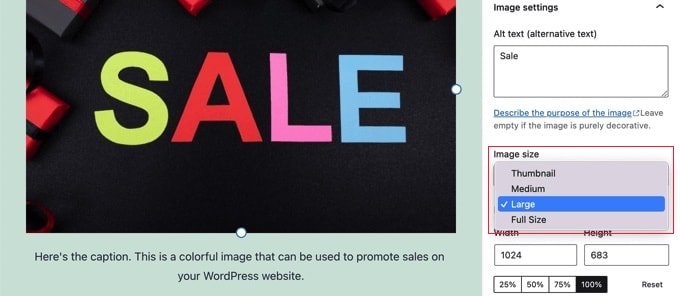
Los diferentes tamaños de imagen se generan y almacenan durante el proceso de carga. Si bien esto ocupa más espacio de almacenamiento en tu servidor, en realidad ayuda a que tu sitio se cargue más rápido para los visitantes al servir imágenes más pequeñas y optimizadas en lugar de las originales grandes.
El espacio adicional utilizado por estas imágenes adicionales normalmente no es un problema. La mayoría de los proveedores de hosting de WordPress ofrecen un generoso espacio en disco, que es suficiente para almacenar miles de imágenes.
Dicho esto, algunos usuarios pueden querer evitar que WordPress genere tantos tamaños de imagen predeterminados.
Por ejemplo, cuando los usuarios con miles de imágenes hacen una copia de seguridad de sus sitios web, pueden descubrir que su copia de seguridad se ha vuelto muy grande y tarda más en completarse. Otros usuarios descubren que no utilizan algunos tamaños de imagen en absoluto, y deshabilitarlos ahorrará espacio de almacenamiento.
Sin embargo, debes tener cuidado al eliminar tamaños de imagen. Tu tema podría necesitarlos para miniaturas de publicaciones, controles deslizantes, archivos adjuntos o tipos de publicaciones personalizadas. Solo elimínalos si estás seguro y eres consciente del efecto que esto podría tener en tu sitio.
Dicho esto, veamos cómo evitar que WordPress genere tamaños de imagen. Te mostraremos dos métodos diferentes, así como un método adicional para deshabilitar las páginas de archivos adjuntos de imágenes:
- Método 1: Cómo evitar que WordPress genere tamaños de imagen con código (recomendado)
- Método 2: Cómo evitar que WordPress genere tamaños de imagen con un plugin
- Adicional: Deshabilitar páginas de archivos adjuntos de imágenes en WordPress
- Preguntas frecuentes sobre los tamaños de imagen de WordPress
- Recursos adicionales para gestionar imágenes de WordPress
Método 1: Cómo evitar que WordPress genere tamaños de imagen con código (recomendado)
La forma más fácil de evitar que WordPress genere tamaños de imagen es usando WPCode.
Hemos probado y utilizado esta herramienta exhaustivamente nosotros mismos, y creemos que es el mejor plugin de fragmentos de código para WordPress.
Te permite agregar código personalizado en WordPress fácilmente sin editar el archivo functions.php de tu tema, por lo que no tienes que preocuparte por romper tu sitio.
Además, WPCode viene con una biblioteca incorporada de fragmentos de código listos para usar para solicitudes de funciones populares, incluida la deshabilitación de tamaños de imagen en miniatura.
Para obtener más información, consulta nuestra reseña completa de WPCode.
Para empezar, necesitas instalar y activar el plugin gratuito WPCode. Para obtener instrucciones detalladas, consulta nuestra guía sobre cómo instalar un plugin de WordPress.
Al activarlo, ve a Fragmentos de código » Biblioteca desde el panel de administración de WordPress.
Desde ahí, busca el fragmento 'Disable Thumbnail Image Sizes' y haz clic en el botón 'Use snippet'.
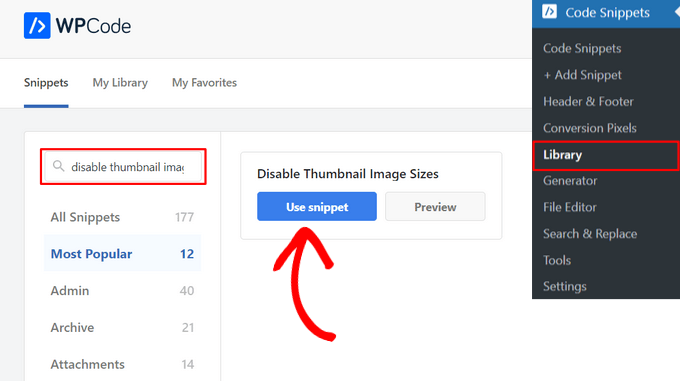
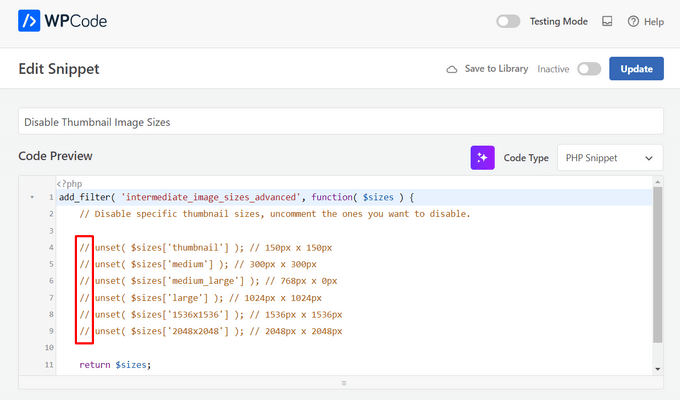
WPCode agregará automáticamente el código por ti. Este fragmento contiene código para deshabilitar varios tamaños de imagen predeterminados, incluyendo thumbnail, medium, medium_large, large y más. Tu siguiente paso es elegir cuáles quieres desactivar.
Necesitas eliminar los // de los tamaños de imagen específicos que deseas deshabilitar. Esto 'descomenta' el código, haciendo que el comando esté activo.
Consejo profesional: Recomendamos empezar por deshabilitar solo uno o dos tamaños que esté seguro de que no necesita. Después de guardar, revise las páginas clave de su sitio (como la página de inicio, el archivo del blog y las galerías) para asegurarse de que sus imágenes sigan luciendo perfectas antes de deshabilitar más.
Después de eso, todo lo que necesitas hacer es cambiar el interruptor de 'Inactivo' a 'Activo' y hacer clic en el botón 'Actualizar' en la parte superior de la página.

Eso es todo. Ahora no se crearán tamaños de miniaturas adicionales cuando cargue imágenes en WordPress.
Método 2: Cómo evitar que WordPress genere tamaños de imagen con un plugin
Alternativamente, si prefiere un plugin con una interfaz visual dedicada para administrar todos los tamaños de imagen de su sitio, entonces este método es una excelente opción.
Primero, necesitas instalar y activar el plugin ThumbPress (Dejar de generar tamaños de imagen). Si necesitas ayuda, puedes consultar nuestra guía para principiantes sobre cómo instalar un plugin de WordPress.
Tras la activación, visite la página ThumbPress » Modules desde su panel de WordPress y active el interruptor 'Disable Thumbnails' a 'Active'.
Una vez que haga eso, haga clic en el botón 'Save Settings' para guardar sus cambios.
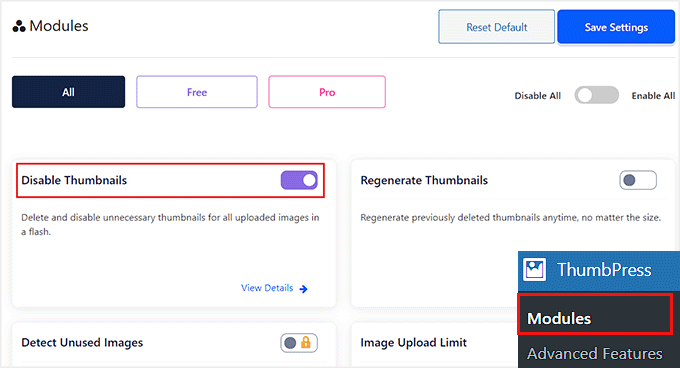
A continuación, haga clic en la opción 'Disable Thumbnails' del menú del plugin.
Esto lo llevará a la pantalla de configuración, donde verá una lista de todos los tamaños de imagen que su sitio de WordPress genera actualmente. Los tamaños resaltados en rojo son los que están actualmente activos.
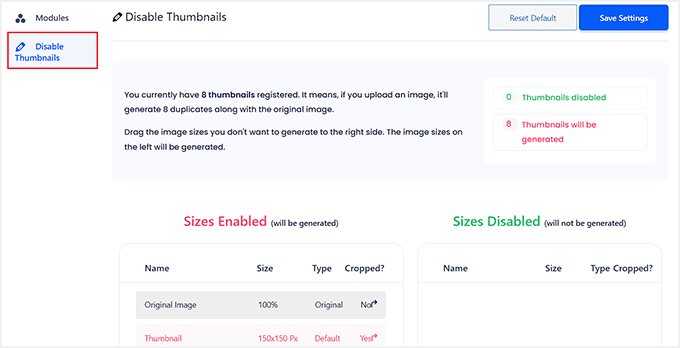
Deberá arrastrar cada tamaño que no desee a la columna de la derecha. Esto lo deshabilitará para que no se genere cuando cargue una imagen.
Por ejemplo, si sabe que su tema no los usa, podría arrastrar todos los tamaños de miniatura predeterminados a la columna deshabilitada.
Advertencia: Ten cuidado de no deshabilitar los tamaños que tu tema realmente necesita (como 'Mediano' para las publicaciones del blog). Si lo haces, WordPress puede verse obligado a cargar la imagen original de tamaño completo en su lugar, lo que ralentizará significativamente la velocidad de carga de tu página.
Una vez que haya arrastrado cada tamaño de imagen a la derecha, estas imágenes ahora se mostrarán en verde.
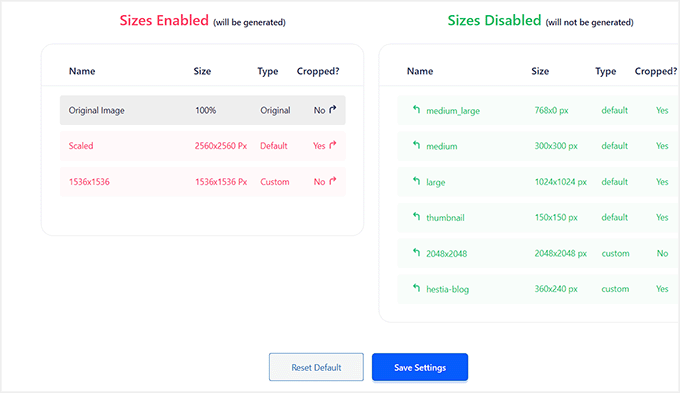
Asegúrese de hacer clic en el botón 'Save Settings' para activar su nueva configuración.
Ahora, cuando subas nuevas imágenes a tu blog de WordPress, no se generarán tamaños de imagen adicionales.
Adicional: Deshabilitar páginas de archivos adjuntos de imágenes en WordPress
Además de eliminar diferentes tamaños de imagen, es posible que también desees deshabilitar las páginas de adjuntos de imágenes en tu sitio web.
Por defecto, WordPress crea una página única para cada archivo adjunto de medios en tu sitio, incluyendo archivos de imagen, audio y video. Estas páginas solo muestran la imagen en sí sin texto ni contenido, lo que puede dejar una mala impresión en los usuarios.
Además, también puede perjudicar el SEO de tu sitio porque los motores de búsqueda valoran el contenido de alta calidad, y las páginas de adjuntos carecen de contexto. En este caso, será una buena idea deshabilitar las páginas de adjuntos en tu sitio web.
Puedes hacer esto fácilmente con All in One SEO para WordPress, que es la mejor herramienta SEO del mercado.

Comenzamos a usarlo en el sitio WPBeginner y desde entonces hemos notado un pico en nuestras clasificaciones. Para obtener más información, consulta nuestra reseña completa de AIOSEO.
Simplemente instala el plugin y visita la página All in One SEO » Apariencia de búsqueda desde el panel de WordPress.
Aquí, cambia a la pestaña 'SEO de imágenes'. En la sección 'Redirigir URLs de adjuntos', simplemente selecciona la opción 'Padre del adjunto'.
Esta ingeniosa configuración redirige automáticamente a cualquiera que intente visitar una URL directa de una imagen a la publicación o página donde se subió esa imagen (su 'padre'). Esto proporciona una experiencia de usuario mucho mejor y mantiene tu SEO fuerte.
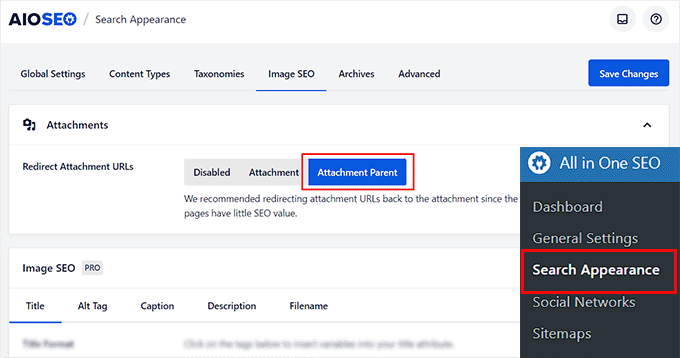
Una vez que hayas terminado, no olvides hacer clic en el botón 'Guardar Cambios' para almacenar tu configuración. Para obtener instrucciones detalladas, consulta nuestro tutorial sobre cómo deshabilitar las páginas de archivos adjuntos de imágenes en WordPress.
También puedes usar AIOSEO para sitemaps XML, un asistente de escritura, SEO de imágenes, un asistente de enlaces rotos, meta descripciones de IA y mucho más.
Para más detalles, consulta nuestro tutorial sobre cómo configurar All in One SEO correctamente.
Preguntas frecuentes sobre los tamaños de imagen de WordPress
Aquí están algunas de las preguntas más comunes que recibimos sobre cómo administrar los tamaños de imagen en WordPress. Hemos recopilado las respuestas para ayudarte a comprender mejor el proceso.
1. ¿Por qué WordPress crea múltiples tamaños de imagen automáticamente?
WordPress crea múltiples tamaños de imagen para asegurar que se sirva la versión más apropiada de una imagen dependiendo de dónde se muestre. Esto ayuda a los temas y plugins a usar imágenes de tamaño correcto para miniaturas, galerías y diferentes tamaños de pantalla, lo que puede mejorar el rendimiento de tu sitio.
2. ¿Es seguro deshabilitar la generación de tamaños de imagen en WordPress?
Puede ser seguro, pero debes proceder con precaución. Tu tema de WordPress o ciertos complementos podrían depender de tamaños de imagen específicos para mostrarse correctamente.
Deshabilitar un tamaño requerido podría hacer que las imágenes se vean distorsionadas o, peor aún, obligar al navegador a cargar el archivo original enorme en lugar de una versión más pequeña. Esto puede hacer que tu sitio web sea más lento. Es mejor deshabilitar solo los tamaños que estés seguro de que no se están utilizando.
3. ¿Evitar la creación de nuevos tamaños de imagen afectará mis imágenes existentes?
No, este cambio solo se aplica a las imágenes que subas en el futuro. Cualquier tamaño de imagen adicional que ya se haya generado para tus imágenes existentes permanecerá en tu servidor a menos que las elimines manualmente.
4. ¿Cómo elimino los tamaños de imagen no utilizados que ya están en mi sitio?
Para limpiar los tamaños de imagen existentes que no se usan, necesitarás un plugin diseñado específicamente para este propósito, como WP Media Cleanup de Duplicator.
WP Media Cleanup escanea todo tu sitio —incluyendo publicaciones, páginas, widgets, campos personalizados y configuraciones del tema— para identificar qué variaciones de imagen se están utilizando realmente. Luego te muestra un informe claro de los archivos no utilizados que son seguros de eliminar, ayudándote a liberar espacio de almacenamiento.
Importante: Al usar cualquier herramienta de limpieza, te presentará una lista de archivos que cree que no se están utilizando. Siempre revisa esta lista cuidadosamente antes de confirmar la eliminación. A veces, una imagen podría estar en uso de una manera que el complemento no puede detectar (como en un archivo de tema o un widget personalizado).
Sin embargo, si usas WP Media Cleanup, la función de copia de seguridad de 30 días significa que puedes restaurar fácilmente cualquier archivo eliminado accidentalmente, lo que lo convierte en una opción más segura que la mayoría de los complementos de limpieza.
5. ¿Detener la generación de tamaños de imagen en WordPress hará que mi sitio cargue más rápido para los visitantes?
De hecho, podría ralentizarlo si no tienes cuidado. El beneficio principal de este tutorial es ahorrar espacio en disco del servidor y reducir el tamaño de las copias de seguridad.
Sin embargo, si deshabilitas un tamaño de imagen que tu tema intenta mostrar, WordPress cargará la imagen original de resolución completa en su lugar. Esto obliga a los visitantes a descargar muchos más datos, lo que perjudica la velocidad de tu página. Solo deshabilita los tamaños que estés 100% seguro de que tu tema no utiliza.
Recursos adicionales para gestionar imágenes de WordPress
Ahora que sabes cómo controlar los tamaños de imagen, es posible que encuentres útiles estas otras guías para optimizar y administrar tu biblioteca de medios. Están repletas de consejos que usamos en nuestros propios sitios.
- Los mejores plugins de compresión de imágenes para WordPress comparados – Aprende cómo reducir aún más el tamaño de tus archivos de imagen sin perder calidad, lo que ayuda a acelerar tu sitio.
- Guía para principiantes de SEO de imágenes: optimiza imágenes para motores de búsqueda – Descubre cómo obtener más tráfico de los motores de búsqueda optimizando correctamente tus imágenes para SEO.
- Cómo cargar imágenes de forma diferida en WordPress – Haz que tus páginas carguen más rápido cargando imágenes solo cuando son visibles para el usuario.
- Cómo solucionar problemas comunes de imágenes en WordPress – Una útil guía de solución de problemas para los problemas comunes que puedes encontrar con las imágenes en tu sitio.
- Cómo regenerar miniaturas o nuevos tamaños de imagen en WordPress – Si alguna vez cambias tu tema o necesitas crear tamaños de imagen faltantes, esta guía te muestra cómo hacerlo fácilmente.
Esperamos que este tutorial te haya ayudado a aprender cómo evitar que WordPress genere tamaños de imagen. También puedes consultar nuestros tutoriales de WordPress sobre cómo agregar imágenes interactivas en WordPress y nuestras selecciones expertas de los mejores plugins de compresión de imágenes para WordPress.
Si te gustó este artículo, suscríbete a nuestro Canal de YouTube para ver tutoriales en video de WordPress. También puedes encontrarnos en Twitter y Facebook.


Jiří Vaněk
Esta es una característica muy útil que usaré con gusto. Tengo casi 1,000 artículos en mi sitio web, y prácticamente todos contienen imágenes. WordPress genera estas imágenes en muchos tamaños, y por lo tanto, el sitio web ahora ocupa casi un gigabyte y medio, lo cual es relativamente mucho. Esto me ayudará a ahorrar espacio porque no uso muchos de estos tamaños. Solo tengo una pregunta sobre los tamaños de imagen: ¿es posible eliminar las imágenes generadas previamente para ahorrar espacio en FTP?
Soporte de WPBeginner
Para limpiar tu biblioteca de medios, te recomendamos echar un vistazo a nuestra guía a continuación y a nuestro plugin recomendado allí.
https://www.wpbeginner.com/plugins/how-to-clean-up-your-wordpress-media-library/
Administrador
Jiří Vaněk
Genial, gracias por el enlace, revisaré el artículo de inmediato. Mi galería ha crecido significativamente y, debido a la función de generar múltiples formatos de imagen, lamentablemente se ha vuelto innecesariamente grande y necesita ser reducida.
Daphne
¡Gracias! Transicioné un sitio a Divi, luego agregué varias galerías. Me sorprendió la avalancha de almacenamiento de archivos. Esta solución fácil redujo el almacenamiento total a algo manejable.
Soporte de WPBeginner
Glad we help keep your media library a manageable size
Administrador
Jenn Summers
Hola, hoy cambié todas mis configuraciones a 0 como se muestra en tus instrucciones anteriores. Subí una nueva imagen e intenté redimensionarla en la barra lateral, pero solo tengo como opciones el tamaño completo (que es demasiado grande) y Shareaholic de otro plugin en mi sitio. Intenté volver a la configuración predeterminada. Y no cambió, sigo teniendo las mismas dos opciones. ¿Alguna idea de cómo puedo arreglar esto?
Soporte de WPBeginner
Si el plugin ya estaba cargado, querrás usar el plugin de regeneración de miniaturas para crear los tamaños de imagen devueltos. Tenemos una guía sobre cómo usarlo aquí: https://www.wpbeginner.com/plugins/regenerate-thumbnails-new-image-sizes-wordpress/
Administrador
javidan
Hola
¿cómo evitar que WP genere tamaños de imagen variados para todas las imágenes?
en una sola publicación tenemos 6-7 imágenes y wp generará 3 tamaños para todas ellas que no se usarán excepto la miniatura
y otra pregunta es hacer una galería pero google rastrea esa página de esa imagen individual, ¿por qué?
Scott
No funciona. Tienes que modificar el archivo functions.php. Esta es una de las cosas más irritantes que hace WP. Deberías recibir una indicación para crear múltiples tamaños después de subir archivos. No debería asumirse. Mal, mal...
Amit
Hola,
Tengo un sitio web de intercambio de imágenes en funcionamiento, generalmente insertamos más de 20 imágenes en una sola publicación. Quiero evitar que WordPress genere diferentes tamaños de imagen para las imágenes insertadas, excepto para la imagen destacada de la publicación.
Por ejemplo, si hay 20 imágenes en mi publicación. Quiero que WP genere tamaños de imagen solo para la imagen destacada, y para otras imágenes insertadas no quiero diferentes tamaños.
En realidad, el problema es el espacio de almacenamiento limitado y el otro problema es que con esos tamaños de imagen inútiles, el archivo de copia de seguridad tiene un tamaño mayor.
¿Cómo puedo lograr esto?
Agradezco tu ayuda.
Lalit
Por favor @WPbeginner, proporciona alguna solución para esta consulta. Yo también estoy buscando una respuesta.
Soporte de WPBeginner
Hola Lalit y Amit,
Desafortunadamente, esto no es tan sencillo. Tu tema de WordPress puede haber definido sus propios tamaños de imagen, a veces los plugins de WordPress también pueden definir nuevos tamaños de imagen. Primero, necesitarás averiguar los tamaños que ya no quieres usar. Esto puede resultar en un comportamiento inesperado de tu tema y/o plugin. Necesitarás saber el nombre utilizado por el tema o plugin para eliminar el tamaño de la imagen.
add_action('init', 'remove_plugin_image_sizes'); function remove_plugin_image_sizes() { remove_image_size('image-size-name'); }1-click Use in WordPress
Otra alternativa podría ser usar un plugin como "Optimize Images Resizing", que deja de generar tamaños de imagen al subir y solo crea un nuevo tamaño de imagen cuando seleccionas ese tamaño para insertarlo en la publicación.
Administrador
Lalit
Muchas gracias por la respuesta.
Yash Gautam
Si detengo esto desde la configuración de medios, como establecer todo en 0. ¿Esto afecta la funcionalidad Responsive?
Mohamed Abdel-Hady
¡Gran artículo, pero tengo una pregunta!
Cuando contraté a un desarrollador para hacer mi sitio web de WP, configuró los 3 tamaños de imagen predeterminados a algunos números que siempre hicieron que las imágenes de mi galería se vieran pixeladas al hacer clic y ampliarlas, a pesar de usar el plugin WP retina 2x para que todas mis imágenes se vieran con “calidad retina”, así que configuré esos tamaños a cero e intenté volver a subir una imagen y ¡bam!, se ve súper nítida, sin embargo, mis imágenes de subencabezado nunca se ven tan nítidas o claras... ¿¿¿ALGUIEN SABE POR QUÉ??? ¡¡¡ME ESTÁ VOLVIENDO LOCO!!!
Xuan hoa
Y no quiero guardar la imagen original, ¿cómo puedo hacerlo? gracias
Steve Woods
Estoy usando el tema Suffusion y además de los tres tamaños nativos de 200x200, 300x225, 400x300, también obtengo 96x96, 128x128, 128x72 y 480x360. ¡Son siete tamaños!
El problema es que Google puede ver todos estos tamaños diferentes como duplicados. Eso parece tener sentido porque solo una pequeña fracción de mis imágenes está siendo indexada.
¿Hay alguna configuración que me esté perdiendo o un plugin que pueda arreglar y limpiar este desorden?
TIA
Soporte de WPBeginner
Creemos que Google entiende que tu sitio puede alojar varias versiones más pequeñas o más grandes de una imagen. No es contenido duplicado.
Administrador
Duncan
Quiero poder hacer clic en una imagen en mi blog para que se abra como una versión ampliada en una ventana emergente separada. ¿Cómo?
Amit Kr Sharma
Hola,
Tengo un sitio web de intercambio de imágenes en funcionamiento, usualmente insertamos más de 20 imágenes en una sola publicación. Quiero evitar que WordPress genere diferentes tamaños de imagen para las imágenes insertadas, excepto para la imagen destacada de la publicación.
Por ejemplo, si hay 20 imágenes en mi publicación. Quiero que WP genere tamaños de imagen solo para la imagen destacada, y para las otras imágenes insertadas no quiero tamaños diferentes.
En realidad, el problema es el espacio de almacenamiento limitado y el otro problema es que con esos tamaños de imagen inútiles, el archivo de copia de seguridad tiene un tamaño mayor.
¿Cómo puedo lograr esto?
Agradezco tu ayuda.
Jefferson
¡Me ayudó mucho! ¡Muchas gracias!
ITWEBMOB
Pero todavía un problema importante, Dejar de usar imágenes en miniatura nativas
Quiero usar miniaturas de imágenes en caché en lugar de imágenes nativas, esto crea basura en el espacio web
por ejemplo, si subo un producto, crea 3-6 imágenes en miniatura de la imagen original.
¿Cómo puedo usar un sistema de imágenes en caché, por ejemplo, Magento, PrestaShop, OpenCart, con una opción fácil de borrar todo el caché de un clic?
nota: use la ubicación de la carpeta 'spl' para almacenar las imágenes en caché, no wp-content/2015/12/
pavlo
Artículo muy útil, ¡encontré lo que genera las miniaturas de 88x88 en functions.php de mi tema! ¡muchas gracias!
Marius
Gracias por el artículo. ¡Más de un año después sigue siendo útil! Acabo de lograr cambiar mi tema para que deje de crear potencialmente miles de variantes de imágenes que pretendo tener en las galerías de WordPress. Sin embargo, lo que hice fue
(1) comentar add_image_size( ‘square100’, 100, 100, true ) como se sugirió, y
(2) reemplazar los parámetros de la llamada a the_post_thumbnail (ver WP Codex) con un array, por ejemplo
the_post_thumbnail(‘square100’) se convirtió en the_post_thumbnail( array(100,100)).
Esto detuvo la creación innecesaria de variantes para cada imagen cargada.
Para hacer esto, tuve que anular varias funciones y archivos en el tema usando un tema hijo, lo cual es un tema en sí mismo, ¡y no debe intentarse si no tienes un buen conocimiento de cómo funcionan los temas hijos!
Nicolas
Hola, ¿sabes cómo anular el registro de
add_image_size
set_post_thumbnail_size?
Si bien eliminar la línea funciona, no me gustaría modificar el tema y desregistrarlo en mi tema hijo, para no tener que recordarlo cada vez que se actualice el tema.
Gracias.
Jay
¡Acabo de leer esto y mi tema y WordPress combinados están generando 25 copias de cada foto! Uso muchas fotos en mi sitio, la gran pregunta es cómo sabemos cuáles podemos borrar, creo que tres tamaños es más que suficiente, ¡pero 25 tamaños!
¡Alguna idea WPBeginner!
subhojti
gracias
Jens Brogaard
Hi there, I think you’ve overlooked a way to decrease the number of generated image sizes;
First, as you mention, get an overview of image settings in WP, theme and perhaps plugins – jot them down, px by px.
Secondly, decide what is needed according to your visual needs. Often there’s small differences in e.g. thumbnail size but you can do with just one global size.
Then lastly, align as much as possible, i.e. keep all the image settings but try to set as few variations as possible.
I’n not in favor of messing around with the code since too often something will break down the road but this is just good practice of knowing what you want
Mitchell
Jens, ¿te importaría enviarme un mensaje privado? Estoy teniendo muchos problemas para reducir la cantidad de imágenes en mi sitio. Mi proveedor de hosting va a cerrarlo.
mcal2005@gmail.com
¡Muy apreciado!
greg taylor
¿Hay alguna computadora – Mac, Windows o Chromebook, etc. – que se preste a escribir un blog de WP de manera más fácil/mejor? –.com, no org? ¿Alguna facilidad de uso general para un novato, como yo?
Cualquier comentario sobre lo anterior será apreciado. – Greg – veterano de la Segunda Guerra Mundial – discapacitado
Christian Zumbrunnen
Existe un plugin llamado “Regenarete Thumbnails” (y otro llamado “Force Regenerate Thumbnails”) que redimensionará las imágenes existentes según la nueva configuración. Al menos el segundo promete también eliminar las imágenes redimensionadas antiguas.
Himanshu Goel
Quiero conservar las miniaturas y el resto quiero ignorarlo, así que solo cambiaré las otras 2 opciones además de Miniatura y si esto funcionará…
¡De verdad, eso sería de gran ayuda, chicos…!
Soporte de WPBeginner
Sí, eso funcionaría.
Administrador
Christian
¡Gracias por el interesante artículo!
Mencionas la carpeta “uploads” pero también está la carpeta: /wp-content/uploads/et_temp, que en mi caso también está llena de copias de imágenes. ¿Puedes arrojar algo de luz sobre el propósito de esta carpeta en particular? Estoy usando un “Tema Elegante” llamado Envisioned.
Gracias y saludos,
CF
Soporte de WPBeginner
Parece que tu tema o quizás un plugin es responsable de agregar imágenes a esta carpeta. Desafortunadamente, no podemos brindar ayuda específica con la configuración de temas y plugins individuales. Deberás contactar al soporte de tu tema o plugin y preguntarles cómo puedes evitar esto.
Administrador
Mike
Artículo FANTÁSTICO. Ahora solo necesito averiguar cómo eliminar las imágenes innecesarias que ya se han generado, sin eliminar las que necesito.
sachin
muchas gracias por publicar esto. Estaba muy tenso por el espacio en disco y los inodes, ahora puedo sentir algo de alivio, muchas gracias...
Karen H.
Gracias por otro artículo útil. Me pregunto si eliminar los diversos tamaños de imagen tendría un efecto adverso en los sitios WP móviles/responsivos. ¿No necesitamos esos tamaños para que las imágenes puedan ajustarse a varios tamaños y orientaciones de pantalla?
Soporte de WPBeginner
No siempre es cierto. Muchos temas usan jQuery y CSS para hacer que tus imágenes sean responsivas.
Administrador