


Los procesadores de pago suelen cobrar tarifas adicionales para mantener las transacciones seguras tanto para compradores como para vendedores. Al pedir a los clientes que cubran estas tarifas, puede recuperar aproximadamente el 3% de los ingresos perdidos.
Hemos creado muchas tiendas de comercio electrónico en WordPress y hemos optimizado nuestros procesos de pago para garantizar precios transparentes.
Esto nos ha llevado a explorar varios enfoques para manejar las tarifas de procesamiento de pagos.
En este artículo, te mostraremos cómo trasladar fácilmente las tarifas de procesamiento de pagos a los clientes en WordPress, paso a paso.
💡Respuesta Rápida: Las mejores maneras de trasladar las tarifas en WordPress
¿Tienes prisa? Aquí tienes las formas más sencillas de trasladar las tarifas de procesamiento de pagos a los clientes:
- Pagos Simples (Ideal para Servicios/Productos Únicos): Usa WP Simple Pay. Te permite agregar un interruptor de tarifa o un recargo automático directamente en tus formularios de pago.
- Productos Digitales (Ideal para eBooks/Software): Usa Easy Digital Downloads. Puedes usar la extensión Gateway Fees para calcular y agregar tarifas al finalizar la compra.
- Donaciones (Ideal para Organizaciones sin Fines de Lucro): Usa WP Charitable. Incluye un modo de "Alivio de Tarifas" que anima a los donantes a cubrir los costos de transacción por ti.
¿Por qué trasladar las tarifas de procesamiento de pagos a los clientes en WordPress?
La razón principal para trasladar las tarifas de procesamiento de pagos a los clientes es proteger tus márgenes de beneficio.
Las pasarelas de pago como Stripe y PayPal suelen cobrar alrededor del 2.9% + $0.30 por transacción, lo que reduce significativamente tus ingresos reales con el tiempo.
Al pedir a los clientes que cubran estos costos, te aseguras de recibir el precio completo indicado para tus productos o servicios.
Por ejemplo, si un usuario compra una silla en tu tienda por $50, es posible que solo recibas $48.25 después de las comisiones. Si le trasladas esa comisión al cliente, te quedas con los $50 completos en tu cuenta.
Este enfoque te ayuda a:
- Recuperar ingresos perdidos: Deja de absorber los costos de transacción como un gasto comercial.
- Mantén Precios Transparentes: Mantén tus precios base más bajos mientras muestras exactamente qué va al procesador de pagos.
Sin embargo, es importante equilibrar esto con la experiencia del usuario. Algunos clientes pueden abandonar su carrito si ven tarifas inesperadas al finalizar la compra.
Recomendamos probar este enfoque para ver cómo responde tu audiencia específica.
Dicho esto, veamos cómo transferir fácilmente las tarifas de procesamiento de pagos a los clientes en WordPress.
Importante: Antes de agregar tarifas adicionales para pagos con tarjeta de crédito, es una buena idea verificar las leyes de tu área.
Si bien el recargo por tarjetas de crédito a menudo está permitido, la aplicación de estas tarifas a las tarjetas de débito está frecuentemente prohibida por las redes y las leyes. Consulta los términos de servicio de tu procesador de pagos para asegurarte de que esté permitido.
En este tutorial, cubriremos tres métodos, y puedes usar los enlaces a continuación para saltar al que prefieras:
- Método 1: Transferir las tarifas de procesamiento de pagos a los clientes usando formularios de pago
- Método 2: Transferir las tarifas de procesamiento de pagos a los clientes para descargas digitales
- Método 3: Transferir las tarifas de procesamiento de pagos a los usuarios para donaciones/crowdfunding
- Bono: Aceptar pagos ACH en WordPress
- Preguntas frecuentes sobre las tarifas de procesamiento de pagos
Método 1: Transferir las tarifas de procesamiento de pagos a los clientes con WP Simple Pay
WP Simple Pay es el mejor plugin de Stripe para WordPress del mercado, y te permite aceptar pagos de clientes sin agregar un carrito de compras. Viene con plantillas prehechas, tiene un constructor de formularios y te permite agregar las tarifas de procesamiento de pagos directamente a la factura del cliente.
Además, WP Simple Pay es una excelente opción si tienes un sitio de membresía, vendes cursos en línea o vendes un solo producto en tu tienda en línea.
Lo hemos probado exhaustivamente en nuestro sitio web de demostración y lo encontramos una solución segura. Para obtener más información, consulta nuestra reseña detallada de WP Simple Pay.
Primero, necesitarás instalar y activar el plugin WP Simple Pay. Para obtener instrucciones detalladas, consulta nuestra guía paso a paso sobre cómo instalar un plugin de WordPress.
👆 Nota: WP Simple Pay tiene un plan gratuito. Sin embargo, necesitarás actualizar al plan personal o superior para desbloquear la función de recuperación de tarifas.
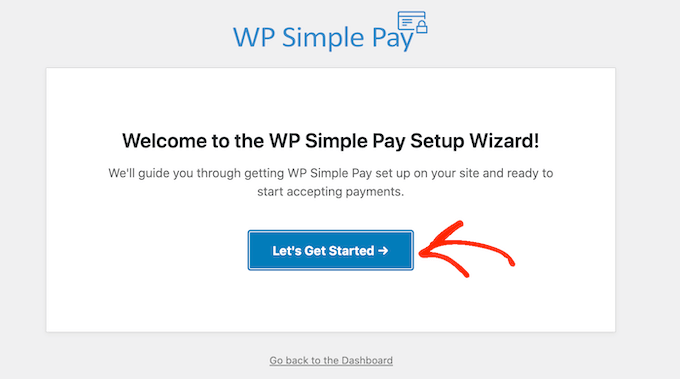
Al activarlo, se abrirá un asistente de configuración en tu pantalla. Aquí, debes hacer clic en el botón ‘Empezar’.
Esto te llevará al primer paso, donde tienes que agregar la clave de licencia de tu plugin y hacer clic en el botón ‘Activar y Continuar’.
Obtendrás esta información de tu cuenta en el sitio web de WP Simple Pay.

Después de eso, necesitarás conectar tu cuenta de Stripe con WordPress.
Haz clic en el botón ‘Conectar con Stripe’ para continuar.

Una vez que lo hagas, debes iniciar sesión en tu cuenta de Stripe para conectarla con WP Simple Pay y luego configurar los demás pasos del asistente de configuración.
Para obtener instrucciones detalladas, puedes ver nuestro tutorial sobre cómo crear formularios de WordPress con opciones de pago.
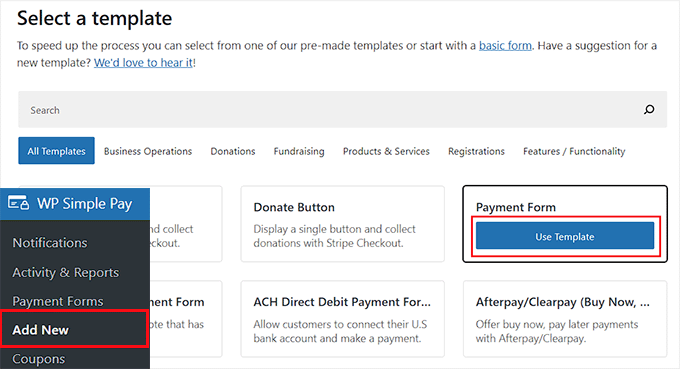
Ahora, puedes comenzar visitando la página WP Simple Pay » Agregar Nuevo desde la barra lateral de administración de WordPress. Esto te dirigirá a la página ‘Seleccionar una plantilla’ donde puedes elegir la plantilla que desees.
Para este tutorial, crearemos un formulario de pago simple.
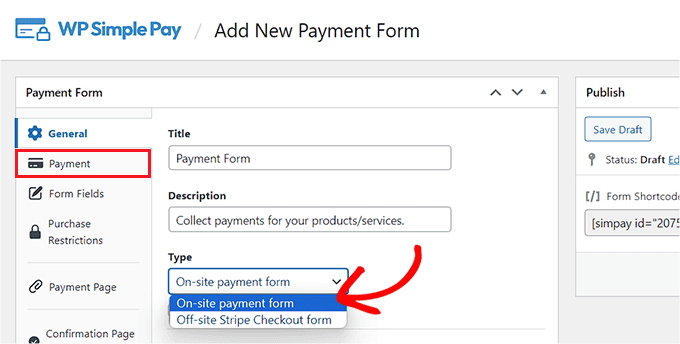
El constructor de formularios se abrirá ahora en tu pantalla. Aquí, tienes que proporcionar un nombre y una descripción para el formulario que estás a punto de crear.
Luego, selecciona ‘Formulario de pago en el sitio’ como tipo de formulario y cambia a la pestaña ‘Pago’.
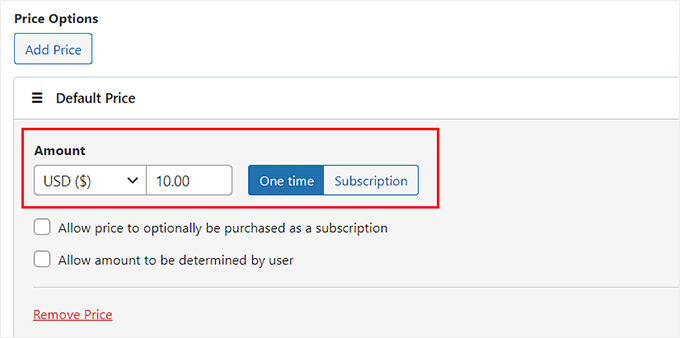
Una vez que estés allí, desplázate hacia abajo hasta la sección ‘Opciones de precio’ y simplemente agrega un monto para tu producto o servicio. También puedes elegir si quieres que sea un pago único o recurrente.
Si deseas agregar varios precios, puedes hacer clic en el botón ‘Agregar precio’ en la parte superior.
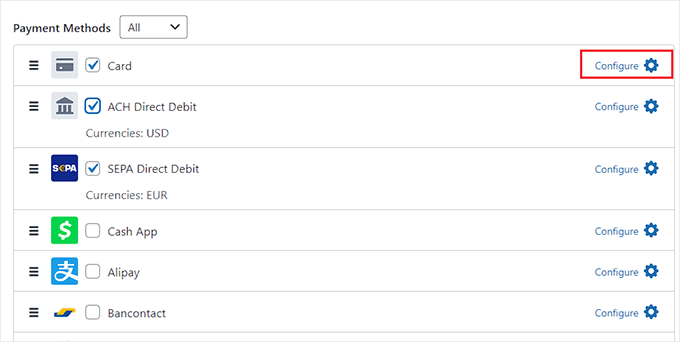
Después de eso, desplázate hacia abajo hasta la sección ‘Método de pago’ y marca las casillas junto a las pasarelas que deseas agregar a tu formulario de pago.
Con WP Simple Pay, puedes agregar Klarna, Affirm, AliPay, tarjeta de débito, tarjeta de crédito, débito SEPA y muchos más métodos.
Una vez que hagas eso, haz clic en el enlace ‘Configurar’ junto a la opción de pago de tu elección.
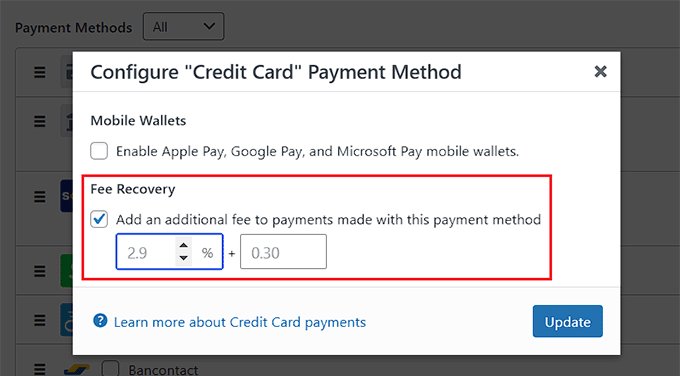
Esto abrirá una ventana emergente en la pantalla, donde deberás marcar la opción ‘Agregar una tarifa adicional a los pagos realizados con este método de pago’. Una vez que hagas eso, puedes establecer un porcentaje de tarifa de transacción para el producto que estás vendiendo.
Por defecto, Stripe cobra su tarifa de procesamiento del monto total que recibes. Al marcar esta casilla, en lugar de eso, le pasas esa tarifa al cliente.
Luego, haz clic en el botón ‘Actualizar’ para guardar tu configuración.
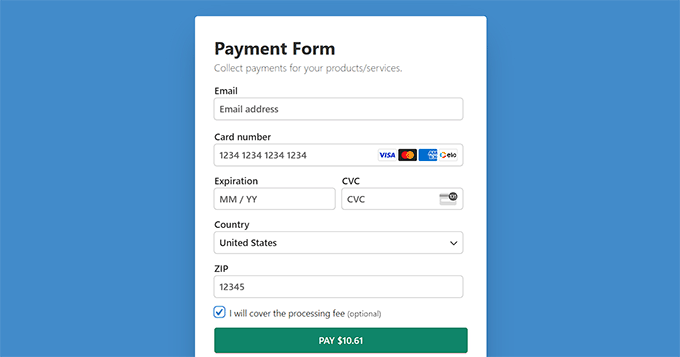
Ahora, la tarifa de procesamiento de pagos se agregará automáticamente a la factura del cliente en la página de pago.
Sin embargo, si crees que agregar una tarifa de recuperación sin el consentimiento del cliente puede dañar tu reputación, también puedes ofrecer una opción a tu cliente.
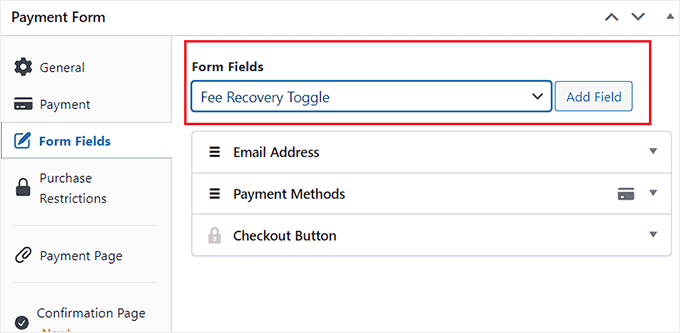
Para hacer esto, cambia a la pestaña 'Campos del Formulario'. Aquí puedes agregar, reorganizar o eliminar campos en el formulario según tu preferencia. Para más información, puedes ver nuestro tutorial sobre cómo aceptar pagos con Stripe en WordPress.
Una vez que hagas eso, abre el menú desplegable ‘Campos del formulario’ y selecciona la opción ‘Alternar recuperación de tarifa’. Luego, haz clic en el botón ‘Agregar’.
Ahora, los usuarios en tu sitio pueden elegir apoyar tu negocio activando este interruptor para cubrir las tarifas.
A continuación, cambia a la pestaña 'Página de pago'.
Este paso es opcional, pero puedes marcar la opción ‘Habilitar una página de pago dedicada’ si deseas una página independiente para tu formulario.
Después de eso, ahora puedes personalizar tu página de formulario de pago agregando un enlace permanente, esquema de color, imagen y texto de pie de página.
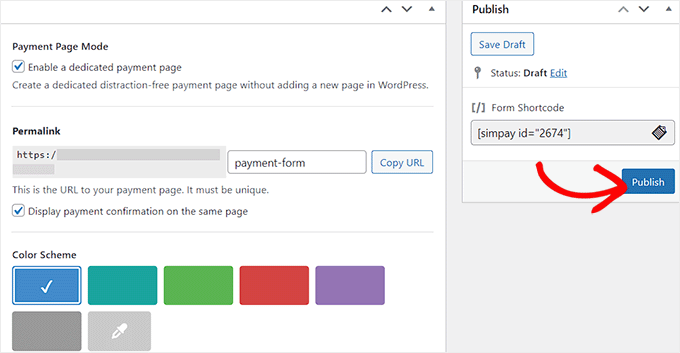
Una vez que hayas terminado, no olvides hacer clic en el botón ‘Publicar’ en la parte superior.
Ahora, simplemente visita tu página de formulario de pago para ver la función de recuperación de tarifas en acción.
Método 2: Pasar las tarifas de procesamiento de pagos a los clientes con Easy Digital Downloads
Si vendes productos digitales como eBooks, PDFs, música o hojas de cálculo, entonces este método es para ti.
Easy Digital Downloads es el mejor plugin de WordPress para vender productos digitales y facilita enormemente pasar las tarifas de procesamiento a los clientes usando un complemento.
Usamos Easy Digital Downloads para vender plugins y software, y estamos muy contentos con él. Para saber más, consulta nuestra reseña completa de Easy Digital Downloads.
Primero, necesitarás instalar y activar el plugin Easy Digital Downloads. Para obtener instrucciones detalladas, consulta nuestra guía para principiantes sobre cómo instalar un plugin de WordPress.
👆 Nota: EDD tiene un plan gratuito. Sin embargo, necesitas la versión pro para desbloquear la extensión ‘Gateway Fees’.
Tras la activación, dirígete a la página Downloads » Settings desde el panel de WordPress para introducir tu clave de licencia.
Puedes obtener esta información desde tu cuenta en el sitio web de Easy Digital Downloads.

Después de eso, debes configurar tu tienda para empezar a vender productos. Para obtener instrucciones detalladas, puedes consultar nuestra guía para principiantes sobre cómo vender descargas digitales en WordPress.
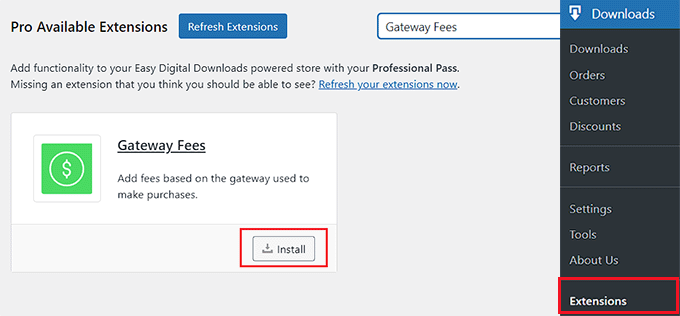
Una vez que hayas hecho eso, visita la página Downloads » Extensions desde la barra lateral de administración de WordPress y localiza la extensión 'Gateway Fees'.
Luego, haz clic en el botón 'Install' debajo de ella.
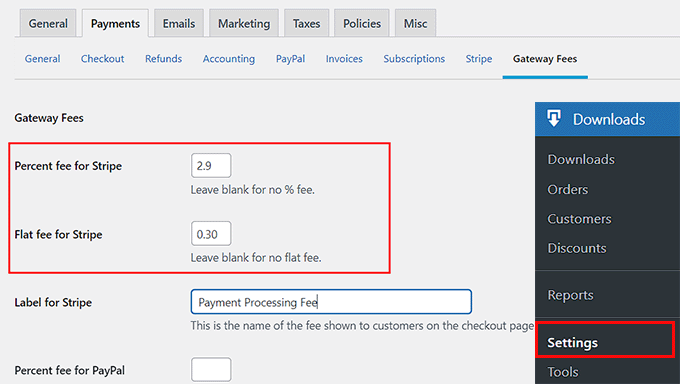
Tras la activación del complemento, visita la página Downloads » Settings » Payments y cambia a la pestaña 'Gateway Fees'.
Aquí, puedes añadir la tarifa de procesamiento de pagos que deseas cobrar a tus clientes junto a las opciones 'Percent fee for Stripe' o 'Flat fee for Stripe'.
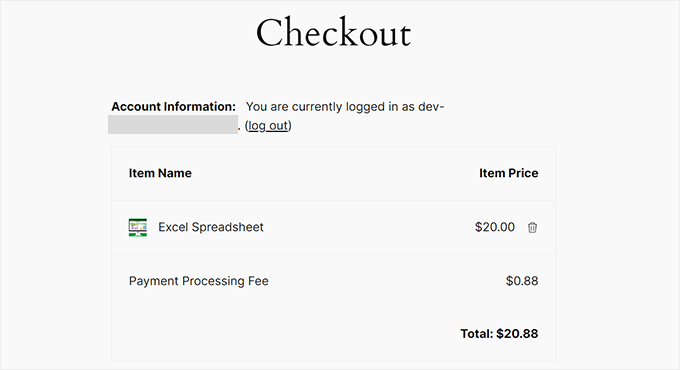
Una vez que hagas eso, puedes añadir una etiqueta que se mostrará en la página de pago para explicar la tarifa adicional que se está cobrando al usuario.
Desde esta página, puedes configurar la pasarela para todos los métodos de pago que hayas añadido a tu sitio.
Después de eso, no olvides hacer clic en el botón 'Guardar Cambios' para almacenar tu configuración.
Ahora puedes visitar tu sitio de WordPress para ver la tarifa adicional de procesamiento de pagos en la página de pago.
Método 3: Transfiere las tarifas de procesamiento de pagos a los clientes con WP Charitable
Si aceptas donaciones o realizas crowdfunding a través de tu sitio web, entonces este método es para ti.
WP Charitable es un popular plugin de donaciones de WordPress que te permite crear campañas de recaudación de fondos ilimitadas.
Durante las pruebas, descubrimos que también viene con una extensión Fee Relief para permitir a los usuarios cubrir las tarifas de procesamiento de pagos. Para obtener más información, consulta nuestra reseña completa de WP Charitable.
Para este tutorial, necesitarás la licencia WP Charitable Plus para desbloquear esta extensión.
Primero, necesitarás instalar y activar el plugin Charitable principal, que es completamente gratuito. Para obtener instrucciones detalladas, puedes ver nuestro tutorial sobre cómo instalar un plugin de WordPress.
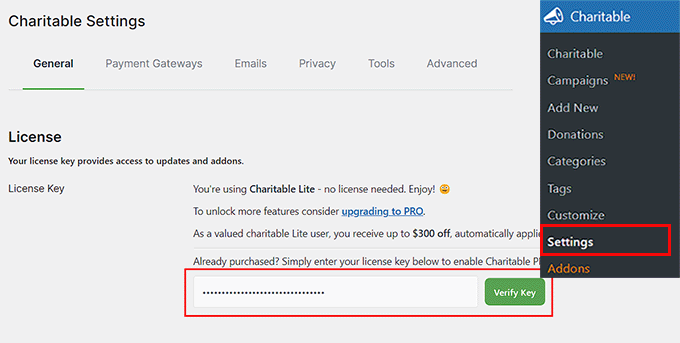
A continuación, visita la página Charitable » Ajustes desde el panel de WordPress para ingresar la clave de licencia de tu plan profesional y haz clic en el botón 'Verificar Clave'.
Puedes encontrar esta información en tu cuenta en el sitio web de WP Charitable.
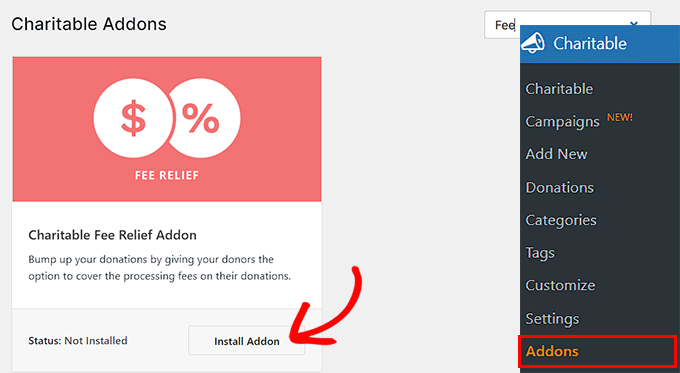
Después de eso, dirígete a la página Charitable » Addons en la barra lateral de administración de WordPress y busca la extensión ‘Charitable Fee Relief’.
Luego, haz clic en el botón ‘Install Addon’.
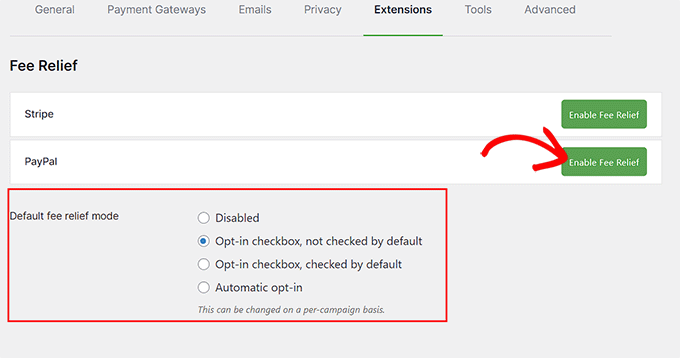
Al activar el complemento, debes ir a la página Charitable » Settings y cambiar a la pestaña ‘Extensions’.
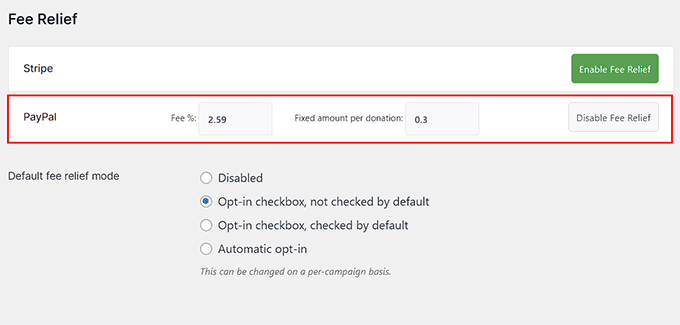
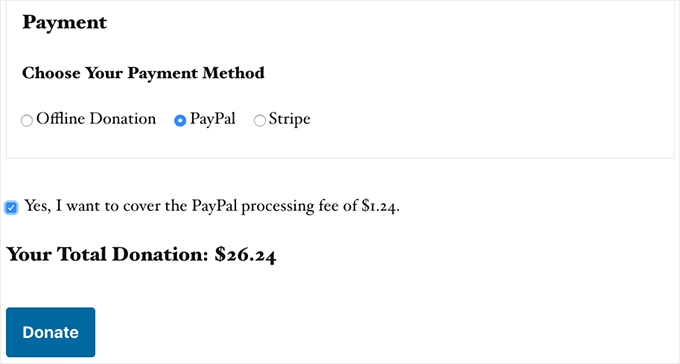
Aquí, puedes marcar la opción ‘Opt-in checkbox, checked by default’ como modo de alivio de tarifas. Esto agregará una casilla marcada al formulario de donación para la recuperación de tarifas. Si el usuario no desea pagar la tarifa de procesamiento, entonces tendrá que desmarcar esta casilla.
Sin embargo, si no deseas proporcionar a los usuarios una opción y agregar automáticamente la tarifa de recuperación junto con el monto de la donación, entonces puedes marcar la opción ‘Automatic opt-in’.
Después de eso, debes hacer clic en el botón ‘Enable Fee Relief’ junto a las pasarelas de pago para activar la recuperación de tarifas para el procesamiento de pagos.
Una vez que hagas eso, puedes establecer una tarifa de procesamiento de pagos como una combinación de un porcentaje y una cantidad fija por donación.
Por ejemplo, si PayPal cobra el 2.9% y $0.30 por transacción, entonces estas son las cantidades que tendrás que agregar en los campos.
Una vez que hayas terminado, no olvides hacer clic en el botón ‘Guardar Cambios’ para almacenar tu configuración.
Ahora, debes empezar a crear la campaña de recaudación de fondos de tu sitio web. Para hacer esto, visita la página Charitable » Añadir Nuevo desde el panel de WordPress.
Aquí, tendrás que ingresar un nombre para la campaña, después de lo cual serás llevado a la página 'Seleccionar una plantilla'.
Desde aquí, haz clic en el botón 'Crear Campaña' debajo de la plantilla de tu elección.
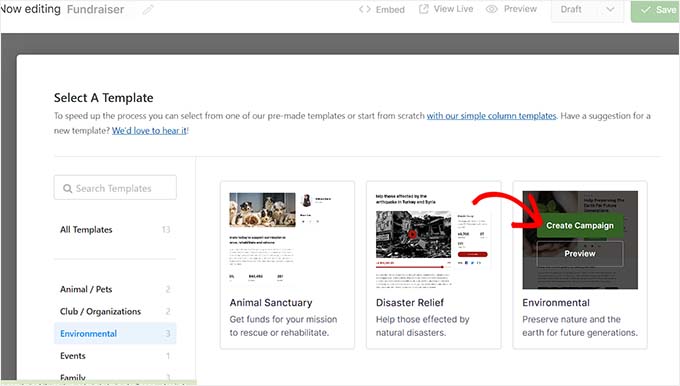
Esto abrirá el constructor de arrastrar y soltar, donde puedes arrastrar, reorganizar y eliminar campos de formulario según tu gusto.
Por ejemplo, puedes agregar el campo 'Monto de la donación' y luego agregar algunos montos personalizados que los usuarios puedan elegir en la columna izquierda.
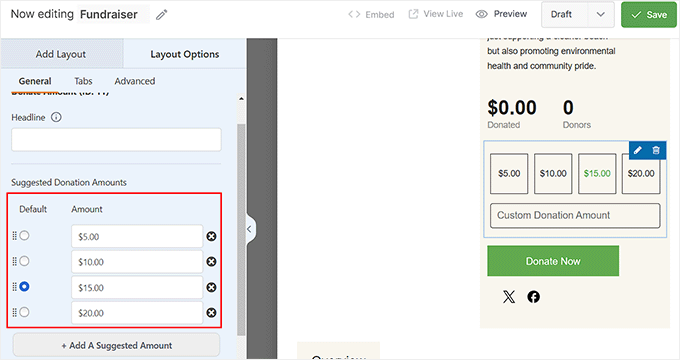
Una vez que lo hagas, también puedes agregar una barra de progreso, enlaces sociales, un título de campaña y más desde la barra lateral izquierda. También puedes configurar pasarelas de pago cambiando a la pestaña 'Pago'.
Para más información, puedes ver nuestro tutorial sobre cómo recaudar dinero con crowdfunding en WordPress.
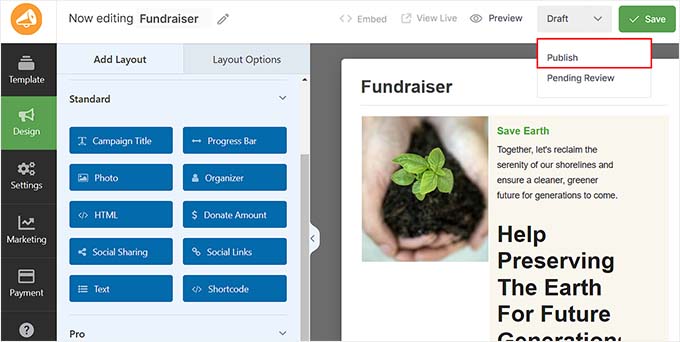
Una vez que hayas terminado, simplemente cambia el estado del formulario a 'Publicar' desde el menú desplegable en la esquina superior derecha de la pantalla. Luego, haz clic en el botón 'Guardar' en la parte superior para almacenar tu configuración.
Ahora, simplemente visita tu sitio de WordPress para ver el formulario de donación con la opción de recuperación de tarifas.
Bono: Aceptar pagos ACH en WordPress
Si no quieres pasar las tarifas de procesamiento de pagos a los clientes en WordPress, entonces deberías considerar aceptar pagos ACH en tu sitio web.
ACH es un pago electrónico de banco a banco realizado a través de la red Automated Clearing House (ACH) en los Estados Unidos. Ten en cuenta que este método solo funcionará si tu negocio tiene su sede en EE. UU.
Aceptar pagos ACH puede reducir mucho tus comisiones por transacción, ya que la comisión de Stripe para ACH es solo del 0.8% por transacción y tiene un límite máximo de $5.00.
Sin embargo, ten en cuenta que las transacciones ACH suelen tardar entre 3 y 5 días hábiles en procesarse, a diferencia de los pagos instantáneos con tarjeta de crédito.
Por ejemplo, si tienes una tienda WooCommerce y un cliente compra algunos productos por $100, la tarifa de transacción con pagos ACH será solo de $0.80. Por otro lado, las tarifas de procesamiento de pagos utilizando otros métodos serán de $3.20.
Puedes empezar a aceptar pagos ACH fácilmente en tu sitio web usando WP Simple Pay.
Simplemente instala y activa el plugin y luego visita la página WP Simple Pay » Agregar Nuevo desde tu panel de WordPress. Aquí, debes elegir la plantilla 'Formulario de Débito Directo ACH' y crear un formulario de pago en el constructor.
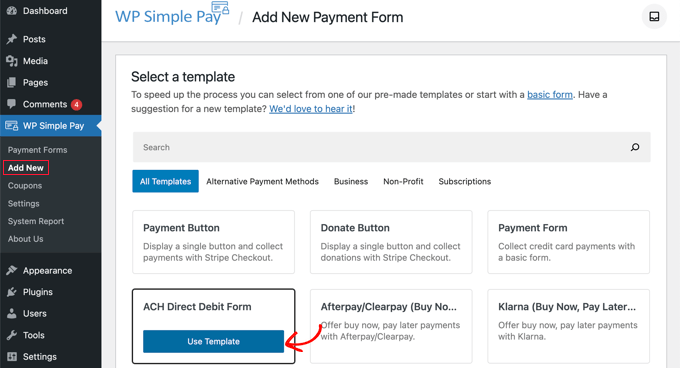
Una vez que agregues el formulario a tu sitio web, tendrás que pagar una comisión de transacción menor para los usuarios que elijan esta opción como pasarela de pago.
Para obtener instrucciones más detalladas, puedes ver nuestro tutorial sobre cómo aceptar pagos ACH en WordPress.
Preguntas frecuentes sobre las tarifas de procesamiento de pagos
Aquí tienes algunas preguntas comunes que recibimos sobre cómo trasladar las comisiones de procesamiento de pagos a los clientes.
1. ¿Es legal trasladar las comisiones de procesamiento de pagos a los clientes?
Sí, en la mayoría de los lugares, es legal trasladar estas comisiones a los clientes, a menudo llamado "recargo". Sin embargo, las leyes pueden variar significativamente según el estado y el país.
Siempre es una buena práctica verificar tus regulaciones locales o consultar con un profesional legal para asegurarte de que cumples plenamente antes de agregar comisiones.
2. ¿Tengo que informar a los clientes sobre la comisión adicional?
Absolutamente. La transparencia es esencial para mantener una buena relación con tus clientes. Debes revelar claramente la tarifa antes de la compra final.
La mayoría de los métodos en nuestra guía agregan automáticamente un renglón claro al momento de pagar, para que el cliente sepa exactamente por qué está pagando.
3. ¿Agregar una tarifa por procesamiento de pagos afectará mis ventas?
Esta es una preocupación común, pero cuando se maneja correctamente, generalmente no afecta las tasas de conversión. La mayoría de los clientes entienden que las empresas tienen costos que cubrir.
Al ser transparente, demuestras honestidad. Incluso puedes presentarlo como una forma de mantener los precios base de tu producto lo más bajos posible para todos.
4. ¿Existen alternativas para trasladar estas tarifas?
Sí, una excelente alternativa es fomentar métodos de pago con costos de transacción más bajos. Como cubrimos en nuestra sección de bonos, aceptar pagos ACH puede reducir significativamente tus tarifas.
Otra opción es aumentar ligeramente los precios generales de tus productos para absorber los costos de procesamiento. Sin embargo, trasladar la tarifa directamente a menudo se considera más transparente.
Esperamos que este artículo te haya ayudado a aprender cómo pasar fácilmente las tarifas de procesamiento de pagos a los clientes en WordPress. También te puede interesar nuestra guía para principiantes sobre cómo aceptar fácilmente pagos con tarjeta de crédito en tu sitio de WordPress y nuestra lista de estadísticas importantes de pagos que no creerás.
Si te gustó este artículo, suscríbete a nuestro Canal de YouTube para ver tutoriales en video de WordPress. También puedes encontrarnos en Twitter y Facebook.




Dennis Muthomi
Algo que me pareció útil fue la sección sobre transparencia con los clientes.
Añadir una línea separada para las tarifas en la página de pago puede ser una ventaja competitiva, ya que puedes tener precios base más bajos y seguir siendo rentable.
Esto está en línea con las expectativas de los clientes de precios claros.
He utilizado estrategias similares en mis propios proyectos de WordPress y puedo dar fe de la efectividad de WP Simple Pay para formularios de pago sencillos. El interruptor de recuperación de tarifas es una gran característica que ofrece opciones a los clientes y cubre los costos.
Jiří Vaněk
Uso PayPal y a veces me frustra no recibir el monto completo porque PayPal cobra un porcentaje por procesar el pago. Esta es una característica bastante buena, que puedo trasladar esta tarifa al usuario y no tener que subsidiar efectivamente el costo del servicio o producto (vendo archivos PDF). Intentaré aplicar tu guía y espero que tenga éxito. No es que me preocupen demasiado esos pocos porcentajes, pero por otro lado, es agradable cuando se paga el precio real del producto. Gracias.
Moinuddin Waheed
Creo que esto preocupa mucho a Jiri Vanek para todos los usuarios de PayPal.
Sin duda, ofrece una interfaz fácil para recibir pagos internacionales, pero cobra mucho.
Recuerdo que la comisión de procesamiento era tan alta como el diez por ciento.
Esto es lo que me obligó a buscar una solución.
Pero es bueno encontrar este artículo y ahora tenemos una solución para las comisiones de procesamiento.
Jiří Vaněk
Actualmente, PayPal me cobra el 5.5 por ciento por cada pago realizado a través de él, lo cual es una cantidad significativa cuando se trata de sumas mayores. También busqué formas de evitar esta tarifa y finalmente cambié a otros métodos de pago. Sin embargo, por los comentarios de los usuarios, me enteré de que muchas personas prefieren usar PayPal, así que tuve que averiguar cómo mantener el servicio sin sacrificar ganancias. Esta parece ser una solución elegante donde el cliente aún puede usar PayPal pero asume las tarifas asociadas. Al mismo tiempo, tienen la opción de elegir un método más barato. Creo que es un enfoque en el que todos ganan.
Moinuddin Waheed
Esta es una muy buena manera de transferir la comisión de procesamiento de pagos a los clientes.
La mayoría de las veces, los clientes dudan en dar dinero extra que se ha incurrido y tratan de ajustarse a la negociación general.
Al haber revisado por defecto la comisión de procesamiento, no pensarían mucho en esto y lo considerarían parte del cargo total incurrido.
Soporte de WPBeginner
¡Me alegra que lo pienses!
Administrador