


Las secciones de comentarios activas son geniales para la interacción, pero pueden ralentizar significativamente tu sitio web de WordPress. Hemos administrado publicaciones con docenas de comentarios y hemos aprendido que la paginación es esencial para mantener tanto el rendimiento como la experiencia del usuario.
Cuando las publicaciones populares atraen cientos de comentarios, cargarlos todos a la vez puede generar retrasos frustrantes para tus visitantes. Afortunadamente, WordPress ofrece herramientas integradas para dividir tus comentarios en páginas fáciles de digerir que se cargan rápidamente.
En esta guía, te mostraremos cómo agregar paginación de comentarios en WordPress para mejorar la velocidad de tu sitio.
¿Por qué deberías agregar paginación para comentarios en WordPress?
¿Has notado que las publicaciones de blog con muchos comentarios tardan más en cargarse? Eso es porque tu servidor de alojamiento de WordPress necesita procesar y mostrar cada comentario individualmente antes de mostrar la página a los visitantes.
Cuando agregas paginación a los comentarios, tu servidor solo necesita cargar una pequeña porción de comentarios a la vez, tal vez 10 o 20 en lugar de cientos. Esto reduce significativamente la carga del servidor y mejora la velocidad y el rendimiento de WordPress.
Es por eso que paginamos los comentarios aquí en WPBeginner, especialmente en nuestros tutoriales populares que reciben cientos de comentarios.
Piénsalo como servir la cena a los invitados. Es mucho más fácil llevar 10 platos a la vez que intentar cargar 100 platos de una vez. El mismo principio se aplica a tus comentarios de WordPress.
Los motores de búsqueda como Google utilizan las Core Web Vitals (velocidad de página) como factor de clasificación, por lo que las páginas que cargan más rápido pueden ayudar a tu SEO de WordPress. Al implementar la paginación de comentarios, no solo estás mejorando la experiencia del usuario, sino que también estás potenciando tus rankings de búsqueda.
Con esto en mente, veamos cómo habilitar la paginación de WordPress con números para tu sección de comentarios.
Cómo agregar paginación a tus comentarios de WordPress
Lo primero que debes hacer es iniciar sesión en tu área de administración de WordPress y dirigirte a la página Ajustes » Comentarios.
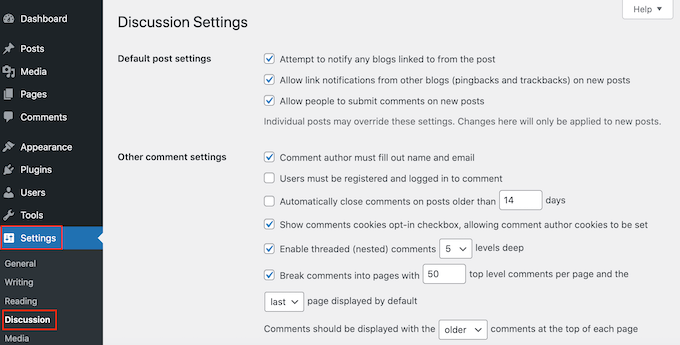
Aquí es donde puedes personalizar la configuración de comentarios de WordPress. Por ejemplo, puedes cambiar la imagen predeterminada de Gravatar y administrar los correos electrónicos de notificación de comentarios.
Aquí, busca 'Dividir los comentarios en páginas' y marca la casilla junto a ella.
Ahora puedes escribir el número de comentarios que deseas mostrar en cada página de tu blog de WordPress.
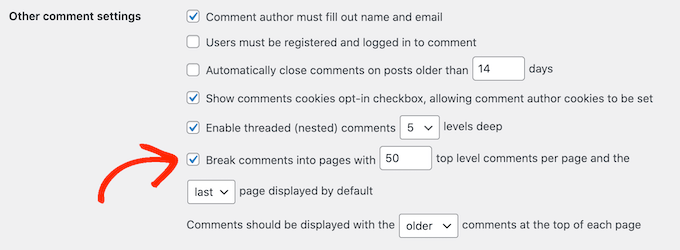
También puedes cambiar si la página de comentarios más antigua o más reciente se mostrará primero utilizando el menú desplegable 'primera/última página mostrada por defecto'.
Después de eso, puedes cambiar si cada página mostrará primero los comentarios más antiguos o los más recientes usando el menú desplegable 'Los comentarios deben mostrarse con...'.
Cuando estés satisfecho con la configuración de la paginación, simplemente desplázate hasta el final de la pantalla y haz clic en 'Guardar cambios'.

¡Eso es todo!
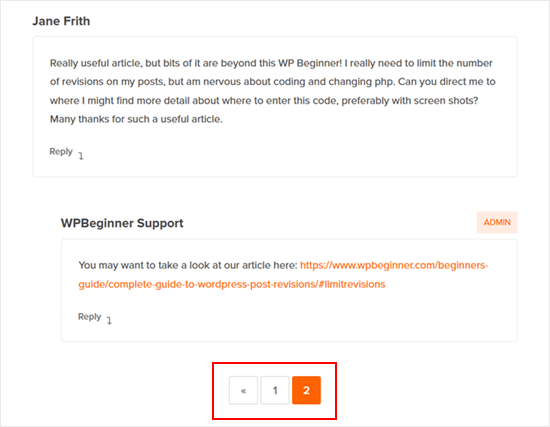
Ahora, si visitas una publicación que tiene muchos comentarios, deberías ver la paginación en acción.
Al igual que los comentarios, también puedes paginar las publicaciones de WordPress en varias páginas. Puedes obtener más información sobre este tema en nuestro artículo sobre cómo dividir las publicaciones de WordPress en varias páginas.
Cómo optimizar la paginación de comentarios de WordPress
La paginación de tus comentarios de WordPress puede ayudar a prevenir problemas de rendimiento en tu sitio web. Dicho esto, si no se usan correctamente, también pueden crear contenido duplicado. Esto puede hacer que tu sitio parezca spam y confundir a los motores de búsqueda.
La buena noticia es que puedes solucionar fácilmente este problema usando All in One SEO (AIOSEO). Es el mejor plugin de SEO para WordPress que facilita la optimización de tu sitio para los motores de búsqueda, incluso si no tienes experiencia en SEO.

Por defecto, AIOSEO agregará automáticamente un número de página al título SEO del contenido paginado.
Esto ayudará a los motores de búsqueda a entender que la sección de comentarios se ha distribuido en varias páginas y no es un duplicado de una sola página.
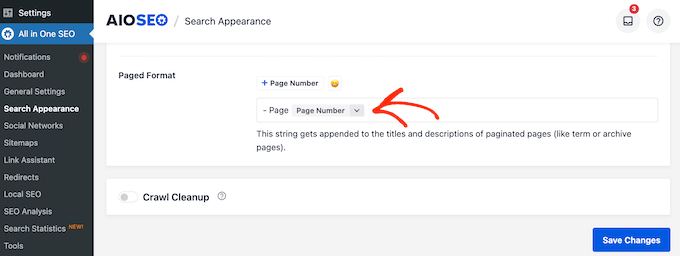
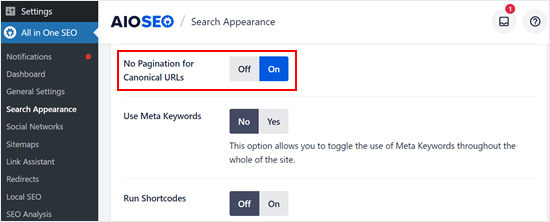
Para asegurarte de que los motores de búsqueda sepan qué página es la más importante, AIOSEO elimina estos números de página de las URL de tus páginas de comentarios.
En otras palabras, si has dividido tus comentarios en muchas páginas, AIOSEO ayuda a los motores de búsqueda a saber cuál es la página principal que la gente debería ver primero. Lo hace activando automáticamente la configuración 'No Pagination for Canonical URLs'.
Para ayudarte a comenzar con AIOSEO, consulta nuestra guía sobre cómo configurar AIOSEO para WordPress.
Consejo extra: Aumenta la interacción en los comentarios con Thrive Themes
La paginación de tus comentarios puede mejorar significativamente el rendimiento del sitio web, pero hay más que puedes hacer para optimizar tu sección de comentarios para una mejor experiencia de usuario.
Aquí es donde Thrive Comments, un potente plugin de comentarios de Thrive Themes, resulta útil.
Este plugin tiene una función para cargar comentarios de forma diferida. Esto reduce el tiempo total de carga de la página, especialmente en páginas con numerosos comentarios, lo que respalda los beneficios de velocidad de la paginación.

El plugin también te permite eliminar el campo de URL del sitio web del formulario de comentarios, que a menudo es utilizado por los spammers para insertar enlaces maliciosos. Estos enlaces no solo pueden dañar tu sitio web, sino también engañar a tus comentaristas.
Además, Thrive Comments ofrece una funcionalidad de destacar y ocultar comentarios. Esto te permite curar tu sección de comentarios para que sea siempre productiva y positiva para todos los participantes.
Puedes obtener más información sobre el plugin en nuestra reseña de Thrive Themes.
Esperamos que este tutorial te haya ayudado a aprender cómo agregar paginación a los comentarios en WordPress. También podrías querer ver nuestra guía sobre cómo combatir el spam de comentarios en WordPress o nuestra lista de plugins de comentarios de WordPress para aumentar la participación.
Si te gustó este artículo, suscríbete a nuestro Canal de YouTube para ver tutoriales en video de WordPress. También puedes encontrarnos en Twitter y Facebook.




kzain
¡Súper útil guía sobre paginación de comentarios!
Dividir los comentarios en páginas es una excelente manera de mejorar la legibilidad en publicaciones con muchos comentarios. El enfoque de configuración integrada de WordPress parece fácil de usar.
Dayo Olobayo
La paginación de comentarios es una forma muy inteligente de mejorar los tiempos de carga de página y la experiencia general del usuario. Es genial ver tutoriales detallados como este que facilitan la implementación incluso para principiantes. ¡Gracias por los pasos claros!
Soporte de WPBeginner
You’re welcome
Administrador
Jiří Vaněk
Gracias por la aclaración sobre la optimización SEO. No se me ocurrió que un motor de búsqueda pudiera calificar dicho contenido como duplicado. Tengo AIO SEO y lo he configurado según tu recomendación.
Duncan Shaw
Oye, ¿sabes si puedes hacer que los comentarios se paginen según la fecha de los comentarios?
Por ejemplo, Comentarios en la página 3 para 28/07, Comentarios en la página 2 para 29/07, Comentarios en la página 1 para 30/07
Soporte de WPBeginner
Actualmente no tenemos un método recomendado para eso y si quisieras que los usuarios tuvieran conversaciones, normalmente sería mejor no separar los comentarios por fecha.
Administrador
Thien Nhan
Hola,
Seguí estos pasos para dividir 20 comentarios por página, pero el comentario no se dividió en páginas. Todavía mostraba los 30 comentarios en una sola página.
¿Hay alguna idea de por qué?
Gracias.
Soporte de WPBeginner
Deberías empezar por borrar tu caché y si no es un problema de caché, probablemente necesitarías consultar con tu tema para asegurarte de que el tema que estás usando no intente anular esa configuración.
Administrador
brian
Por lo que he leído y entiendo, paginar comentarios creará contenido duplicado. Por lo tanto, no se recomienda en absoluto paginar comentarios.
Soporte de WPBeginner
La mayoría de los plugins de SEO configuran un enlace canónico en las páginas de comentarios paginadas para apuntar a la publicación correcta para los motores de búsqueda.
Administrador
Sonu
¿Cómo podemos mostrar el nuevo comentario al usuario (que acaba de agregar) si estamos usando W3 total cache?
La página se almacena en caché durante 3 horas usando la caché del navegador.
¿Conoces algún plugin que probablemente use la API JSON de WordPress para comunicarse y agregar comentarios a la base de datos de WP?
Soporte de WPBeginner
Para el método que usan los plugins, deberías contactar al plugin específico. Podrías echar un vistazo a WP Rocket para lo que parece que estás buscando.
Administrador
Adnan Sami
¿Qué hay de noindex/nofollow comment-page? ¿cómo hacer noindex a comment-page?
HH
No funciona en absoluto, ¿por qué?
Nick Corcodilos
Esta configuración hizo que mis comentarios desaparecieran por completo una vez que el número de comentarios se hizo grande, como más de 100. No paginó; en cambio, dejó de MOSTRAR los primeros 100 comentarios por completo, sin opción para que el usuario fuera a la página para ver comentarios más antiguos. De repente, donde tenía 157 comentarios en una publicación (y decía 157 comentarios arriba), solo se mostraban 27. Desactivé esta configuración por completo y todos mis comentarios volvieron.
Estoy usando WordPress 4.4.2. Este es un error grave.
TJ
Una desventaja de dividir los comentarios de página en WordPress es lo que sucede cuando se alcanza el punto de inflexión de comentarios por página. La página predeterminada y canónica terminará mostrando solo un comentario.
Por ejemplo, digamos que está configurado para mostrar 10 comentarios por página y hay 21 comentarios. Bueno, la página predeterminada y canónica que visita el 99.9% de la gente solo mostrará el comentario número 21, mientras que la página anterior contendrá los otros 20. Esto puede ser confuso y se ve mal. Sería preferible que la página principal siempre mostrara el número máximo de comentarios por página, pero WordPress no lo hace posible sin crear una clase complicada que extienda la clase Walker_Comment.
malcolm
Tengo exactamente el mismo problema y es muy frustrante. Como dices, hace que los comentarios se vean ridículos si una publicación dice en la parte superior que tiene 103 comentarios, pero luego el lector se desplaza hacia abajo y ve que solo hay 3.
¿Alguien sabe alguna solución para esto?