


Sentirse atrapado por las limitaciones de HubSpot es una frustración muy común. He ayudado a innumerables usuarios a mover sus sitios y entiendo el miedo a perder contenido o dañar las clasificaciones SEO.
Moverse a WordPress es una gran mejora para la libertad de tu contenido. Sé por experiencia propia que el proceso de migración es completamente manejable con el plan adecuado.
Esta guía es tu hoja de ruta exacta para una mudanza segura y sin estrés. Recorreremos todo el proceso juntos para preservar tus clasificaciones y proteger tu arduo trabajo.
¿Por qué mover tu blog de HubSpot a WordPress?
La mayoría de las personas empiezan a usar HubSpot porque es un potente gestor de relaciones con clientes (CRM) con automatización de marketing.
Suelen estar muy contentos con él como CRM, lo cual no me sorprende, ya que a mí me encanta. ¡Incluso lo recomiendo! Consulta mi reseña detallada de HubSpot para más información.
Sin embargo, lo que a menudo sucede es que las personas comienzan a usar la función de blog predeterminada en HubSpot simplemente porque es conveniente. Luego, terminan sintiéndose limitadas.
He trabajado con clientes que comenzaron a bloguear en HubSpot y eventualmente sintieron lo mismo.
Ahora, seré honesto. El sistema de gestión de contenidos de HubSpot es útil para páginas de destino y campañas de marketing integradas. ¿Pero específicamente para blogs? WordPress sale ganando.
Hacer un simple ajuste de diseño o cambiar la distribución de una publicación en HubSpot puede sentirse como navegar por un laberinto.
WordPress, por otro lado, está hecho para el contenido. Comenzó como una plataforma de blogs y evolucionó hasta convertirse en una potencia.
Entonces, si el blogging es una parte fundamental de tu estrategia y te sientes un poco limitado por HubSpot, WordPress puede ser súper refrescante. Obtendrás mayor simplicidad pero más flexibilidad, más control de diseño y muchas más opciones para hacer crecer tu blog como quieras.
¿Te preocupa no poder seguir usando todas las demás potentes funciones de CRM de HubSpot? La buena noticia es que WordPress se integra perfectamente con la plataforma, así que eso no será un problema.
Qué esperar al migrar de HubSpot a WordPress
Con cualquier cambio importante, es útil saber qué te espera. Aquí tienes una breve hoja de ruta del viaje que emprenderemos juntos:
- Primero, nos prepararemos. Imagínalo como la fase de preparación cuando exportas tu contenido de HubSpot y configuras tu nuevo entorno de WordPress.
- Luego viene la migración real. Te guiaremos en la transferencia de tus valiosas publicaciones de blog y páginas importantes, y todas las imágenes que hacen que tu blog sea visualmente atractivo.
- A continuación, nos centraremos en mantener tu SEO. Esto es como asegurarte de que tu correo se reenvíe correctamente cuando te mudas. Te ayudaremos a configurar permalinks y redirecciones para evitar enlaces rotos y mantener tus clasificaciones en los motores de búsqueda.
- Finalmente, cubriremos las tareas posteriores a la migración. Piensa en esto como instalarte en tu nuevo hogar de WordPress. Recomendaremos algunos plugins esenciales y recursos de aprendizaje para ayudarte a sacar el máximo provecho de WordPress.
Dicho todo esto, ¡probablemente estés listo para mover tu sitio de HubSpot a WordPress! Aquí te mostramos cómo puedes hacerlo paso a paso:
- Paso 1. Instalación y configuración de WordPress
- Paso 2. Exporta el contenido de tu blog de HubSpot
- Paso 3. Importa el contenido de tu blog de HubSpot
- Paso 4. Importa tus imágenes de HubSpot a WordPress
- Paso 5. Dirige el nombre de tu dominio a tu nuevo sitio web de WordPress
- Paso 6. Configura los enlaces permanentes y las redirecciones
- Paso 7. Agrega tu CRM de HubSpot a WordPress
- Paso 8. Configuración de tu tema de WordPress
- Paso 9. Recrea las páginas de destino de HubSpot en WordPress
- Paso 10. Instalar plugins esenciales de WordPress
- Bono: Aprender WordPress
- Preguntas frecuentes sobre la mudanza de HubSpot a WordPress
- Recursos adicionales
Paso 1. Instalación y configuración de WordPress
Necesitas hosting para ejecutar un sitio web de WordPress. Es innegociable, ya que proporciona a tu sitio los recursos que necesita para estar en línea.
Un buen proveedor de hosting es como un casero confiable: quieres que sea dependiente y mantenga las cosas funcionando sin problemas.
En resumen, el hosting de WordPress es donde vivirán todo tu contenido y archivos de WordPress. Es lo que hace que tu blog sea accesible para el mundo.
Ahora, podrías estar pensando: '¿No puedo simplemente instalar WordPress en mi hosting actual de HubSpot?' Desafortunadamente, no. HubSpot es una plataforma cerrada. No puedes instalar WordPress en HubSpot.
Por lo tanto, necesitarás contratar un nuevo hosting específicamente para tu blog de WordPress. Si eres nuevo en WordPress o simplemente quieres una experiencia sencilla, te recomiendo Bluehost.
He usado Bluehost para alojar muchos sitios web diferentes a lo largo de los años, y creo que son una excelente opción para principiantes. Para obtener más información, consulta mi reseña completa de Bluehost.
Ahora mismo, están ofreciendo una oferta para lectores de WPBeginner que incluye un nombre de dominio gratis y un gran descuento en hosting. Puedes empezar por solo $2.99 al mes.
Alternativas: Hostinger y SiteGround también son proveedores de hosting populares. Hostinger es una excelente opción si tienes un presupuesto ajustado, mientras que SiteGround es conocido por su rendimiento de primer nivel y su soporte al cliente. Vale la pena echarles un vistazo si quieres comparar.
Para esta guía, solo para mostrarte el proceso general, usaré capturas de pantalla de Bluehost. Pero honestamente, los pasos para la mayoría de los buenos hostings de WordPress son bastante similares.
Puedes empezar visitando el sitio web de Bluehost y haciendo clic en el botón 'Comenzar ahora'.

Llegarás a una página que muestra diferentes planes de hosting. Para un blog nuevo, especialmente cuando recién te estás migrando, el plan Starter suele ser perfectamente adecuado.
Selecciona un plan que se ajuste a tus necesidades haciendo clic en el botón ‘Elegir Plan’.

Cuando te pregunten por tu nombre de dominio, selecciona 'Elegir dominio más tarde'.
Esto te da tiempo para migrar todo antes de apuntar tu dominio a WordPress.

¿Por qué configurar un dominio más tarde? 🤔
Si ya tienes un dominio conectado a tu sitio de HubSpot, elegir esta opción te permite configurar WordPress sin afectar el sitio en vivo.
Después de la configuración, tu nuevo sitio de WordPress vivirá en una dirección temporal proporcionada por Bluehost. Esto es perfecto, ya que te permite construir y probar todo en privado antes de hacer el cambio oficial.
Una vez que todo esté listo, te mostraré cómo apuntar tu dominio a WordPress.
Ahora, sigue los pasos para ingresar los detalles de tu cuenta e información de pago y completar la compra.
Después de registrarte, Bluehost (y la mayoría de los proveedores de hosting de WordPress) te enviarán un correo de bienvenida con tus datos de acceso. ¡Guarda este correo! Lo necesitarás para acceder a tu cuenta de hosting.
Ahora, aquí es donde elegir un buen proveedor de hosting de WordPress da sus frutos.
Cuando inicies sesión en tu cuenta de Bluehost por primera vez, ellos instalarán WordPress automáticamente por ti. Me encanta cómo esto agiliza la configuración de nuevos sitios web de WordPress.
Desde la página de tu cuenta de Bluehost, ve a ‘Sitios web’ y luego haz clic en ‘Editar sitio’.

Eso debería llevarte directamente a tu nuevo panel de WordPress.
¿Quieres un recorrido más completo por la instalación de WordPress? Mi equipo ha creado un tutorial de instalación de WordPress súper detallado si tienes curiosidad.
Paso 2. Exporta el contenido de tu blog de HubSpot
Antes de que pienses en tocar algo en HubSpot, lo primero que necesitarás hacer es exportar tu contenido esencial. Más adelante en este tutorial, importarás este contenido a WordPress.
También es aconsejable hacer una copia de seguridad de la estructura de enlaces de tu sitio web. Te mostraré cómo hacer ambas cosas.
Exportación de tu contenido de blog de HubSpot
El paso más importante en tu migración de WordPress es exportar tu contenido del blog de HubSpot. Por suerte, HubSpot facilita bastante la exportación de tus entradas de blog de una manera que puedas importar a WordPress.
Simplemente ve a tu cuenta de HubSpot y encuentra tu contenido de blog en Contenido » Blog.
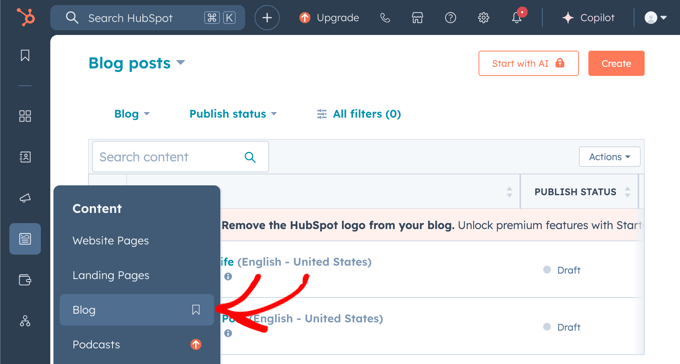
Ahora busca la opción ‘Exportar publicaciones de blog’ en el menú desplegable ‘Acciones’.
Esta opción te permitirá exportar tus publicaciones como un archivo .CSV o Excel (XLS o XLSX). Personalmente, me gusta usar la opción .CSV porque se puede importar fácilmente a WordPress.

Una vez que tu blog haya sido exportado, recibirás un enlace al archivo .CSV en tu correo electrónico. Tendrás 90 días para descargar el archivo antes de que expire.
Exportar tus publicaciones de blog de esta manera es un excelente punto de partida porque puedes importarlas fácilmente a tu nuevo sitio web de WordPress.
Sin embargo, la exportación solo incluye el contenido de tu blog, y no otras páginas como páginas de destino o páginas de ventas. Más adelante en este artículo, te mostraré cómo recrear esas páginas manualmente.
Respaldo de la estructura de tus enlaces
Hacer una copia de seguridad de la estructura de enlaces de tu blog es súper importante para el SEO.
Para esto, necesitarás recopilar una lista de todas las direcciones web (URLs) de tu blog de HubSpot. Esto es importante porque usaremos esta lista para crear redirecciones. Las redirecciones ayudan a mantener los beneficios de SEO que has acumulado con el tiempo, incluso después de mudarte a WordPress.
Para esto, me gusta usar una extensión del navegador llamada Link Klipper, porque es muy útil. También es gratuita y funciona con Chrome y navegadores compatibles.
Para empezar, instala Link Klipper. Luego, ve a una página de tu blog de HubSpot que liste todas tus publicaciones. Haz clic en el ícono de Link Klipper en la barra de herramientas de tu navegador y elige 'Extraer todos los enlaces'.

Esto capturará rápidamente todos los enlaces de esa página y los descargará como un archivo .CSV. Cuando abras este archivo en Excel o Google Sheets, verás una lista de las URLs de tu blog.
Ten en cuenta que Link Klipper solo captura los enlaces de la página exacta que estás viendo, por lo que si tienes varias páginas de publicaciones de blog, deberás hacerlo en cada página.
Si tienes muchas publicaciones de blog distribuidas en varias páginas, un generador de sitemaps en línea como XML-Sitemaps.com es en realidad una opción mucho mejor. Esta herramienta rastrea todo tu sitio web automáticamente y crea una lista completa de URL, que luego puedes exportar fácilmente sin hacer clic página por página.
Además de los sitemaps XML habituales, esta herramienta crea un práctico archivo de texto llamado urllist.txt. Este contiene tu lista completa de URL exportadas, que es exactamente lo que necesitarás para crear tus redirecciones más adelante.
¡Con tu contenido de blog, páginas y URLs exportados, has hecho un gran trabajo! Tienes una red de seguridad y un conjunto de archivos que se pueden importar a WordPress.
Paso 3. Importa el contenido de tu blog de HubSpot
Este paso es como desempacar tus cajas de mudanza y acomodar tus muebles en tu nuevo hogar de WordPress. Es donde tu blog realmente empieza a tomar forma.
En este punto, tomarás el contenido de HubSpot que exportaste anteriormente y lo importarás a WordPress. Para hacerlo, voy a usar un plugin llamado Importar cualquier archivo XML, CSV o Excel a WordPress.
Primero, necesitas instalar y activar el plugin en tu panel de WordPress. Si necesitas ayuda, consulta nuestra guía sobre cómo instalar un plugin de WordPress.
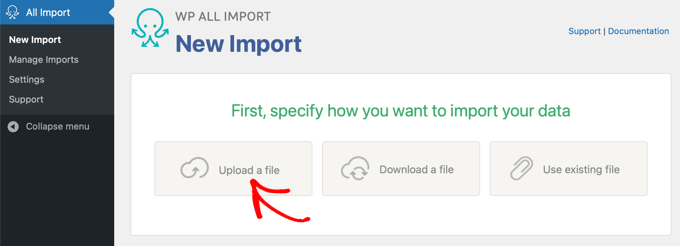
Una vez que el plugin esté activado, navega a la página All Import » New Import en tu panel de WordPress. Una vez allí, deberías hacer clic en el botón 'Upload a file' (Subir un archivo).
Ahora, se te pedirá que elijas tu archivo de importación. ¿Recuerdas el archivo .CSV que exportaste de HubSpot en el Paso 2? Necesitarás seleccionar ese archivo ahora.
El plugin detectará automáticamente el tipo de contenido que estás importando (generalmente “Entradas” para las entradas de blog). Es bastante inteligente.
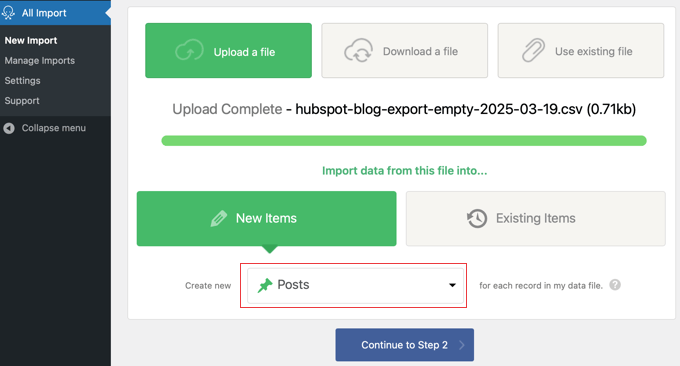
A continuación, haz clic en el botón ‘Continuar al Paso 2’. Se te mostrará una vista previa del archivo de importación y podrás navegar por una vista de hoja de cálculo de tus entradas, una a la vez.
Una vez hecho esto, haz clic en ‘Continuar al Paso 3’ en la parte superior o inferior de la página.
Ahora viene la parte importante: mapeo de campos. Aquí es donde le dices al plugin cómo las columnas de tu archivo .CSV corresponden a los campos en WordPress. No te preocupes, solo necesitas hacer este paso una vez, no para cada entrada.
Por ejemplo, querrás arrastrar la columna de tu archivo de importación que contiene los títulos de tus entradas de blog al campo Título en WordPress.
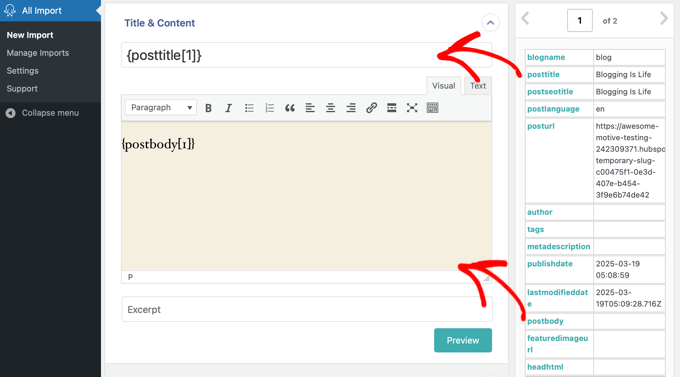
Puedes hacer lo mismo para el contenido de la entrada, las etiquetas y cualquier otro dato que hayas exportado de HubSpot. Es como emparejar etiquetas en cajas cuando estás desempacando: quieres poner todo en el lugar correcto.
Una vez que hayas mapeado todos los campos, haz clic en ‘Continuar al Paso 4’ en la parte inferior de la página.
A continuación, se te pedirá que establezcas un identificador único para tus entradas. WordPress lo usa internamente para hacer un seguimiento de tu contenido importado.
Simplemente haz clic en el botón ‘Autodetectar’ y el plugin se encargará de esto por ti.
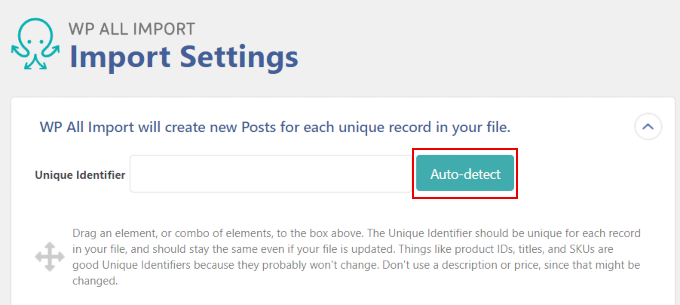
Finalmente, haz clic en ‘Confirmar y ejecutar importación’.
El plugin ahora comenzará a importar tu contenido. El tiempo que tarde dependerá de la cantidad de contenido que estés importando. Para un blog grande, podría tomar unos minutos.
Una vez que termine, el plugin te mostrará un mensaje de ‘¡Importación completa!’.
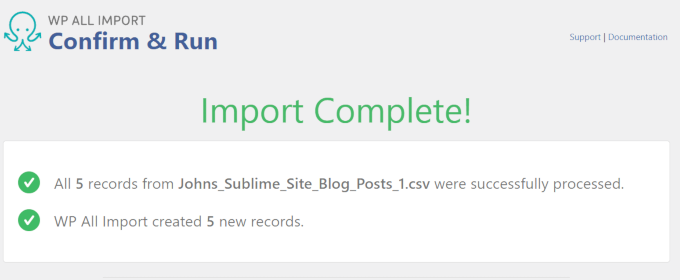
Ahora, puedes navegar a Entradas » Todas las entradas en tu panel de WordPress. ¡Deberías ver tus entradas de blog de HubSpot allí! Revísalas para asegurarte de que todas tus entradas de blog se importaron correctamente.
Paso 4. Importa tus imágenes de HubSpot a WordPress
Es posible que notes que después de importar tu contenido, tus imágenes todavía se están alojando en los servidores de HubSpot. Has copiado el texto, pero las imágenes todavía residen en su dirección anterior.
Necesitamos traer esas imágenes a tu Biblioteca de Medios de WordPress. ¿Por qué? Porque es mucho mejor alojar tus imágenes directamente en tu sitio web de WordPress. Es más confiable, a menudo más rápido y te da más control.
Imagina que HubSpot cambiara su estructura de alojamiento de imágenes o, en el peor de los casos, decidieras cerrar tu cuenta de HubSpot por completo más adelante. ¡Tus imágenes podrían desaparecer!
Puedes importar tus imágenes usando un pequeño y fantástico plugin llamado Auto Upload Images. Por favor, consulta nuestra guía sobre cómo instalar un plugin de WordPress si necesitas ayuda.
Nota: Es posible que notes que este plugin está desactualizado, pero lo probé para este tutorial y funcionó bien. Para más detalles, consulta esta guía sobre si deberías usar plugins desactualizados.
Una vez activado, necesitas activar la importación masiva de imágenes utilizando la función de edición masiva de WordPress. No te preocupes, en realidad no estás editando nada, solo estás usando la edición masiva para indicarle a WordPress que reprocese tus publicaciones y páginas.
Dirígete a Entradas » Todas las entradas en tu panel de WordPress. Selecciona todas las entradas de las que importaste contenido de HubSpot. Normalmente puedes hacer esto marcando la casilla en la parte superior de la lista de entradas.
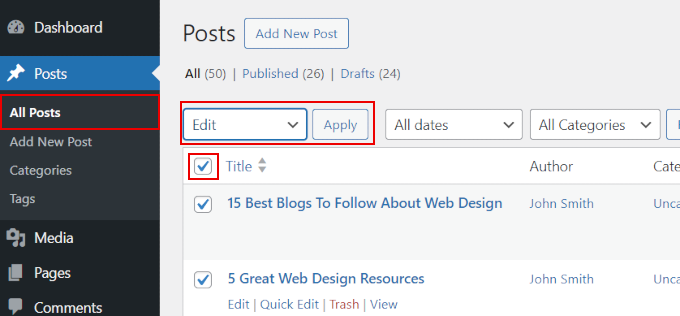
Luego, en el menú desplegable de ‘Acciones en bloque’, elige ‘Editar’ y haz clic en el botón ‘Aplicar’.
Aparecerán un montón de opciones de edición en bloque. ¡No te asustes! No necesitas cambiar nada aquí. Simplemente haz clic en el botón azul ‘Actualizar’ en la parte inferior.
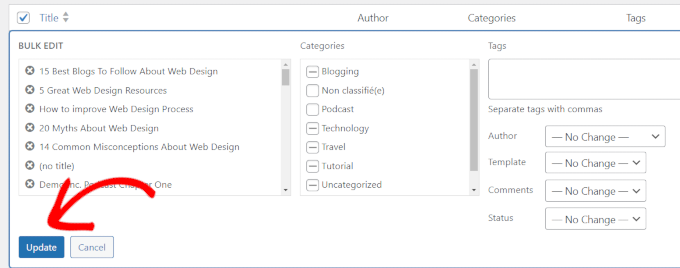
Lo que esto hace es decirle a WordPress que vuelva a guardar todas las entradas seleccionadas. Y esa acción activa el plugin Auto Upload Images para que entre en acción.
El plugin escaneará el contenido de cada entrada, buscará URL de imágenes externas (apuntando a HubSpot) y luego descargará automáticamente cada imagen y la importará a tu Biblioteca de medios de WordPress.
Luego actualizará las URL de las imágenes en tus entradas para que apunten a las imágenes recién importadas en tu Biblioteca de medios.
A continuación, necesitas repetir este mismo proceso exacto para tus Páginas. Simplemente ve a Páginas » Todas las páginas, selecciona todas tus páginas, elige ‘Editar’ en acciones en bloque, aplica, y luego simplemente haz clic en ‘Actualizar’.
Si necesitas instrucciones detalladas, consulta mi tutorial sobre cómo importar fácilmente imágenes externas en WordPress.
Después de haber realizado esta actualización masiva tanto para tus publicaciones como para tus páginas, ve a Medios » Biblioteca en tu panel de WordPress. ¡Deberías ver todas esas imágenes de tu blog y páginas de HubSpot en tu Biblioteca de Medios de WordPress!
Nota: Este plugin importa las imágenes encontradas dentro del contenido de tu publicación. Es posible que no establezca automáticamente tus Imágenes Destacadas de WordPress (la miniatura principal de la publicación). Probablemente necesitarás revisar tus publicaciones importadas y establecer manualmente la Imagen Destacada para cada una.
Paso 5. Dirige el nombre de tu dominio a tu nuevo sitio web de WordPress
Si ya estabas usando un nombre de dominio personalizado para tu blog de HubSpot (como tudominio.com), entonces definitivamente querrás seguir usando el mismo dominio para tu blog de WordPress.
¿Por qué? Por la marca, para empezar. Quieres que la gente te encuentre en la misma dirección. Pero también, y quizás aún más importante, por SEO.
Los motores de búsqueda ya han asociado tu nombre de dominio con tu contenido y autoridad. Mantener el mismo dominio te ayuda a mantener tus rankings en los motores de búsqueda.
Para que esto suceda, necesitas ajustar la configuración de tu nombre de dominio. Específicamente, vas a cambiar algo llamado servidores de nombres.
Los servidores de nombres son como la guía telefónica de Internet para los nombres de dominio. Cuando alguien escribe tu nombre de dominio en su navegador, los servidores de nombres le dicen a Internet dónde está alojado tu sitio web.
Ahora mismo, es probable que tu nombre de dominio apunte a los servidores de HubSpot, donde estaba alojado tu blog de HubSpot. Necesitamos actualizarlo para que apunte a tu nueva cuenta de alojamiento de WordPress.
Tu proveedor de hosting de WordPress (como Bluehost, Hostinger o SiteGround) te proporcionará la información de los servidores de nombres que necesitas. Generalmente se ve como un par de direcciones, algo así como:
ns1.yourhostingprovider.com
ns2.yourhostingprovider.com
Tu proveedor de hosting tendrá los servidores de nombres exactos que necesitas usar.
Normalmente encuentro esta información en el panel de control de mi cuenta de hosting, pero también puedes revisar el correo de bienvenida que te enviaron cuando te registraste. Si no estás seguro, su equipo de soporte puede ayudarte. Consulta los consejos de mi guía sobre cómo contactar al soporte de WordPress.
Bien, ¿dónde cambias realmente la configuración de estos servidores de nombres? Eso es en tu registrador de nombres de dominio. Esta es la empresa donde registraste tu nombre de dominio en primer lugar.
A veces, tu registrador de dominios es la misma empresa que tu proveedor de hosting. Pero a menudo, son diferentes. Los registradores de dominios comunes incluyen empresas como Network Solutions o Namecheap.
Necesitarás iniciar sesión en tu cuenta en tu registrador de dominio. Busca la configuración de tu nombre de dominio. Busca algo como 'Configuración de DNS', 'Servidores de nombres' o 'Administración de dominio'.
Por ejemplo, si tu dominio está registrado con Bluehost, la configuración de los servidores de nombres en su área de administración de dominios se verá algo así:

Los pasos exactos varían según tu registrador de dominios. Pero la idea general es siempre la misma: necesitas reemplazar los servidores de nombres antiguos (los que apuntan a HubSpot) con los nuevos servidores de nombres proporcionados por tu empresa de hosting de WordPress.
Nuestro equipo ha escrito una útil guía sobre cómo cambiar fácilmente los servidores de nombres de dominio en muchos registradores de dominios populares si necesitas instrucciones más detalladas.
Una vez que hayas actualizado tus servidores de nombres, toma un poco de tiempo para que estos cambios se propaguen por Internet. Esto se llama propagación de DNS.
La propagación del DNS puede tardar desde unas pocas horas hasta, en casos raros, 48 horas. Durante este tiempo, algunas personas aún podrían ver tu antiguo blog de HubSpot, mientras que otras podrían empezar a ver tu nuevo blog de WordPress. ¡Esto es totalmente normal, no te preocupes!
Una vez que la propagación del DNS se complete, cuando los usuarios ingresen el nombre de tu dominio en sus navegadores, serán dirigidos automáticamente a tu sitio de WordPress.
Sin embargo, dado que tus enlaces antiguos de HubSpot ahora apuntarán a tu nuevo sitio, debes pasar inmediatamente al siguiente paso para configurar las redirecciones. Esto asegura que los visitantes no vean enlaces rotos mientras terminas la configuración.
Paso 6. Configura los enlaces permanentes y las redirecciones
¡Ya casi terminas! Has movido tu contenido e imágenes y has apuntado tu dominio a tu nuevo blog de WordPress. Pero hay otro paso realmente importante para una migración fluida: configurar los permalinks y las redirecciones.
Tu blog de HubSpot probablemente tenía su propia forma de crear URLs. WordPress, naturalmente, tiene su propio sistema también, llamado permalinks.
Y aquí está el detalle. Es muy probable que tus antiguas URLs de HubSpot sean diferentes a cómo WordPress crea las URLs por defecto.
Sin una redirección de URL adecuada de tu antiguo blog de HubSpot a tu nuevo sitio de WordPress, los visitantes que sigan las URLs de las antiguas publicaciones del blog se encontrarán con errores 404. Estos enlaces rotos no solo frustran a los usuarios, sino que también impactan negativamente en tus rankings en motores de búsqueda, ya que Google penaliza los sitios con demasiados enlaces rotos.
Para solucionar este problema, necesitas hacer dos cosas clave:
- Configura permalinks amigables con SEO en WordPress para que tus nuevas URLs sean limpias y legibles.
- Configura redirecciones para enviar automáticamente a los visitantes de tus antiguas URLs de HubSpot a las páginas correctas en tu nuevo sitio de WordPress. Es como configurar una dirección de reenvío cuando te mudas de casa.
Empecemos con los permalinks.
Configuración de Permalinks en WordPress
WordPress te da control sobre cómo se estructuran las direcciones de tu sitio web (URLs). Esto se gestiona a través de la configuración de permalinks.
Si bien puedes elegir cualquier estructura de permalink, para este ejemplo, elijamos 'Nombre de la entrada'.
Los permalinks de ‘Nombre de la entrada’ crean URLs limpias y fáciles de entender que incluyen claramente el título de tu página o entrada de blog. Incorporan palabras clave de tu título, lo que proporciona una ventaja SEO adicional y las hace legibles para las personas.
Por ejemplo, en lugar de una URL que se ve así, la cual no da ningún contexto:
yourblog.com/?p=123
Obtienes algo mucho más agradable e informativo, como:
yourblog.com/your-blog-post-title
¿Ves la diferencia? La segunda opción es mucho más clara.
Configurar esto es rápido y fácil. En tu panel de WordPress, ve a Ajustes » Permalinks.
Verás una sección llamada ‘Ajustes comunes’. Busca la opción etiquetada como ‘Nombre de la entrada’ y selecciónala.

Luego, simplemente desplázate hasta el final de la página y haz clic en el botón ‘Guardar cambios’.
¡Listo! Los permalinks están configurados. De ahora en adelante, WordPress usará la estructura de nombre de la entrada para todas tus nuevas entradas y páginas de blog.
Configuración de redirecciones desde tus URLs antiguas de HubSpot
Ahora, las redirecciones, que son extremadamente importantes para una migración fluida. ¿Recuerdas esa lista de URLs antiguas de HubSpot que obtuviste usando Link Klipper en el paso de exportación? Vamos a ponerla a buen uso.
Para configurar fácilmente las redirecciones en WordPress sin frustrarte, recomiendo el plugin Redirection. Es gratuito, es potente y hace que la configuración de las redirecciones sea sencilla.
El primer paso es instalar y activar el plugin Redirection. Si necesitas ayuda, consulta nuestra guía sobre cómo instalar un plugin de WordPress.
Una vez activado, encontrarás la configuración del plugin Redirection en Herramientas » Redirection.
En la interfaz del plugin Redirection, verás campos para URL de origen y URL de destino.

- URL de origen es donde ingresas tu URL antigua de HubSpot. Pero aquí tienes un pequeño truco: solo necesitas ingresar la parte de la URL después de tu nombre de dominio. Por ejemplo, si la URL de tu antigua publicación de blog de HubSpot era
https://tudominio.com/blog/mi-publicacion-increible, entonces solo ingresarías/blog/mi-publicacion-increible. - URL de destino es donde ingresas la nueva URL de WordPress para el mismo contenido. De nuevo, solo la parte después de tu nombre de dominio. Si configuraste tus permalinks en 'Nombre de la publicación', la nueva URL probablemente será
https://tudominio.com/mi-publicacion-increible, por lo que ingresarías/mi-publicacion-increible.
Asegúrate de que la opción '301 – Movido permanentemente' esté seleccionada para el Tipo de redirección. Usar una redirección 301 es crucial para el SEO. Es como decirle a Google: 'Esta página se ha movido para siempre'. Esto asegura que toda la confianza y el poder de clasificación que ganó tu página antigua se transfieran a la nueva, ayudándote a mantener tu lugar en los resultados de búsqueda.
Finalmente, haz clic en el botón ‘Agregar redirección’ para guardar tu redirección.
Ahora, necesitas revisar tu lista completa de URLs antiguas de HubSpot y repetir estos pasos para cada una. Sí, puede llevar un poco de tiempo, especialmente si tienes muchas entradas de blog. Pero es esencial para una transición fluida.
Una vez que hayas agregado todas tus redirecciones, ¡pruébalas! Escribe tus URLs antiguas de HubSpot en tu navegador y asegúrate de que te redirigen correctamente a las páginas adecuadas en tu nuevo sitio de WordPress.
Consejo profesional: Aunque tus redirecciones estén funcionando, los enlaces dentro de tus publicaciones de blog importadas todavía apuntan a las URL antiguas de HubSpot. Para obtener el mejor SEO, eventualmente deberías actualizar estos enlaces internos para que apunten directamente a tus nuevas URL de WordPress. Puedes hacerlo fácilmente más tarde usando un plugin de búsqueda y reemplazo.
Una vez que hayas agregado todas tus redirecciones, ¡pruébalas! Escribe tus URLs antiguas de HubSpot en tu navegador y asegúrate de que te redirigen correctamente a las páginas adecuadas en tu nuevo sitio de WordPress.
Alternativa: Usar All in One SEO (AIOSEO) para Redirecciones
Ahora, si te tomas en serio el SEO (¡y deberías!), quizás quieras considerar All in One SEO (AIOSEO). Yo uso este plugin en mis propios sitios web y es fantástico.
Sí, es un plugin premium, pero está repleto de funciones de SEO para ayudar a que tu blog se clasifique más alto. Y la versión Pro incluye un Administrador de Redirección muy útil que te permite configurar redirecciones de todo el sitio.

Lo que realmente aprecio es que AIOSEO es una potencia de SEO todo en uno. En lugar de tener que lidiar con plugins separados para redirecciones, mapas del sitio, schema y todo lo demás relacionado con SEO, AIOSEO lo pone todo en un solo lugar.
Además, su Administrador de Redirecciones es bastante potente y hace que la configuración de redirecciones complejas sea sencilla. Es un verdadero ahorro de tiempo y mantiene mi flujo de trabajo de SEO optimizado.
Paso 7. Agrega tu CRM de HubSpot a WordPress
Ahora, si eres como muchos usuarios de HubSpot, entonces probablemente estés usando HubSpot CRM para administrar tus clientes potenciales e interacciones con los clientes. ¡Buenas noticias! Puedes conectar fácilmente tu nuevo blog de WordPress a tu CRM de HubSpot existente.
Piénsalo como mantener lo mejor de ambos mundos: la flexibilidad de WordPress para tu blog y las sólidas capacidades de CRM de HubSpot.
El plugin oficial de HubSpot te permite conectar tu sitio de WordPress a tu cuenta de HubSpot y desbloquear un montón de funciones útiles directamente desde tu panel de WordPress.
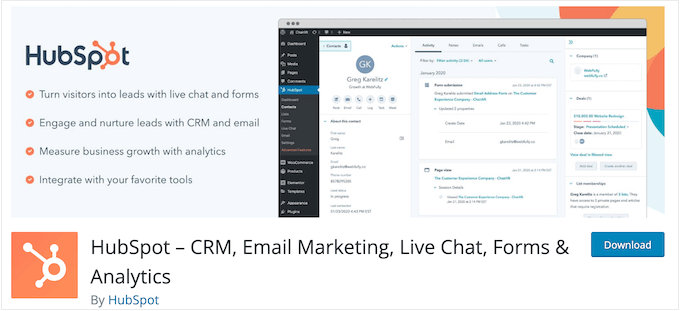
Con el plugin de HubSpot, puedes:
- Capturar clientes potenciales de tu sitio de WordPress.
- Rastrear visitantes del sitio web.
- Acceder a las herramientas de HubSpot CRM desde WordPress.
- Usar chat en vivo para interactuar con los visitantes de tu sitio web.
- Analizar el rendimiento de tu marketing.
Simplemente instala y activa el plugin de HubSpot. Para más detalles, consulta nuestra guía paso a paso sobre cómo instalar un plugin de WordPress.
Una vez activado, el plugin agregará un nuevo menú de HubSpot a la barra lateral de administración de tu WordPress. Esto te llevará al asistente de configuración, donde puedes hacer clic en el enlace 'Inicia sesión aquí' en la parte superior.
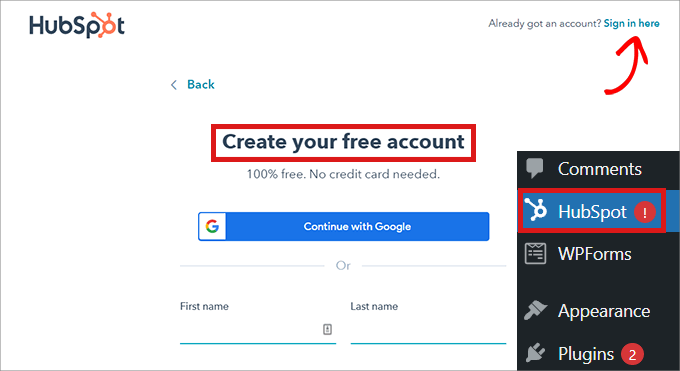
Una vez que hayas iniciado sesión, simplemente sigue las instrucciones para conectar el plugin a tu cuenta existente de HubSpot.
Después de conectar, puedes explorar la configuración del plugin de HubSpot para personalizar funciones como la incrustación de formularios, el chat en vivo y las opciones de seguimiento.
Solo un aviso rápido: si estás utilizando un plugin de caché de WordPress, asegúrate de borrar tu caché después de configurar HubSpot. Esto asegura que tus scripts de seguimiento y el chat en vivo se carguen correctamente para tus visitantes.
¡Y eso es todo! Ahora has integrado tu blog de WordPress con HubSpot CRM. Ahora puedes administrar el contenido de tu blog en WordPress mientras sigues aprovechando al máximo las potentes herramientas de CRM y marketing de HubSpot.
Si deseas una guía más detallada sobre cómo configurar HubSpot en tu sitio de WordPress, consulta nuestra guía sobre cómo agregar un CRM en tu sitio de WordPress.
Extra: Ahora que has instalado el plugin de HubSpot, también puedes configurar HubSpot Analytics y crear formularios de HubSpot en WordPress.
Paso 8. Configuración de tu tema de WordPress
Ahora, la parte divertida: hacer que tu nuevo sitio web de WordPress se vea bien. Ahí es donde entran los temas.
Los temas de WordPress son planos de diseño listos para usar para tu blog. Controlan todo lo visual, como los colores, las fuentes y la forma en que se presentan tus publicaciones de blog. Es como elegir el estilo de tu nueva casa.
WordPress tiene una gran colección de temas. En serio, miles y miles. Temas gratuitos, temas de pago, temas para cada nicho imaginable.
El Directorio de Temas de WordPress es un buen lugar para empezar a explorar temas gratuitos.
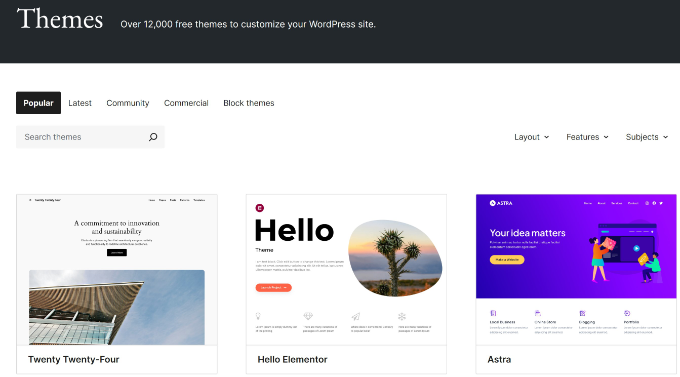
Pero tener demasiadas opciones puede ser un poco abrumador. Para ayudarte a reducir las opciones, mi equipo ha creado una guía útil sobre cómo seleccionar el tema perfecto de WordPress.
En mi experiencia, los diseños limpios y ordenados tienden a funcionar mejor. Se ven profesionales, son fáciles de navegar para los lectores y centran la atención en tu contenido, que es lo más importante.
Paso 9. Recrea las páginas de destino de HubSpot en WordPress
Hablemos de esas páginas especiales que podrías haber creado en HubSpot: páginas de destino, páginas de ventas u otras páginas personalizadas.
Desafortunadamente, estos a menudo no se transfieren perfectamente con una importación simple como lo hacen las publicaciones de blog. Esto se debe a que HubSpot utiliza sus propios módulos y estilos propietarios que no tienen un equivalente directo en el editor de WordPress.
Reconstruirlos asegura que tu diseño se vea exactamente como quieres y funcione perfectamente con tu nuevo tema de WordPress.
Entonces, el mejor enfoque para estas páginas es recrearlas en WordPress. Puede sonar como trabajo extra, pero te da el mayor control sobre el resultado final y asegura que todo se vea bien.
Ahora, aunque podrías intentar reconstruir estas páginas usando el editor de bloques estándar de WordPress, vale la pena considerar un constructor de páginas dedicado para páginas de destino.
El editor de bloques es excelente para crear páginas de contenido regulares y publicaciones de blog. Utiliza un sistema de bloques que puedes agregar y organizar fácilmente para construir tu página. Sin embargo, para diseños más complejos, un plugin constructor de páginas como SeedProd ofrece funciones y flexibilidad más avanzadas.
SeedProd es un constructor de páginas de arrastrar y soltar diseñado específicamente para crear páginas de destino, páginas de ventas y otras páginas enfocadas en marketing. Ofrece una forma más visual e intuitiva de diseñar diseños intrincados sin necesidad de escribir código.
Siempre que he usado SeedProd, lo he encontrado muy fácil de usar, incluso si no eres un experto en diseño. Tiene una interfaz visual, toneladas de plantillas prediseñadas y todo tipo de elementos que puedes simplemente arrastrar y soltar en tu página. Para saber más, consulta mi reseña completa de SeedProd.
El primer paso, por supuesto, es instalar y activar el plugin SeedProd. Para obtener detalles, consulta nuestro tutorial sobre cómo instalar un plugin de WordPress.
Una vez que SeedProd esté activo, puedes ir a SeedProd » Landing Pages en tu menú de WordPress y luego hacer clic en ‘Add New Landing Page’.
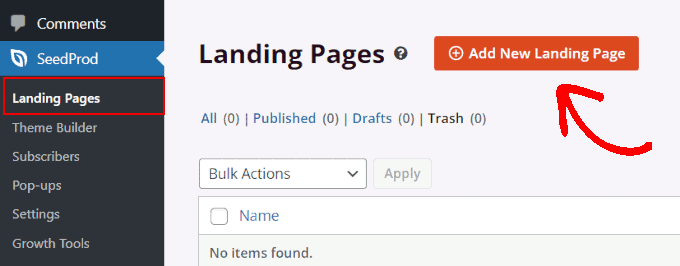
SeedProd te mostrará una biblioteca de plantillas.
Explora y elige una plantilla que se parezca a la página de destino de HubSpot que deseas recrear.

No te preocupes por que sea exactamente igual en esta etapa, puedes personalizar todo más tarde.
A continuación, dale un nombre a tu nueva página y establece el slug de la URL.
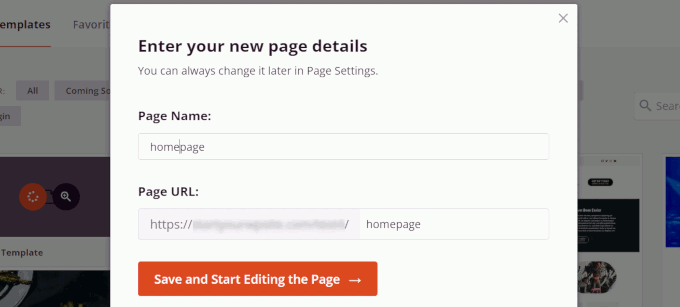
Haz clic en el botón ‘Save and Start Editing the Page’ para abrir el constructor de páginas de SeedProd.
¡Aquí es donde comienza la diversión! Verás una interfaz visual de arrastrar y soltar. Puedes hacer clic en cualquier elemento de la plantilla y editarlo: cambiar texto, imágenes, colores, fuentes, todo.
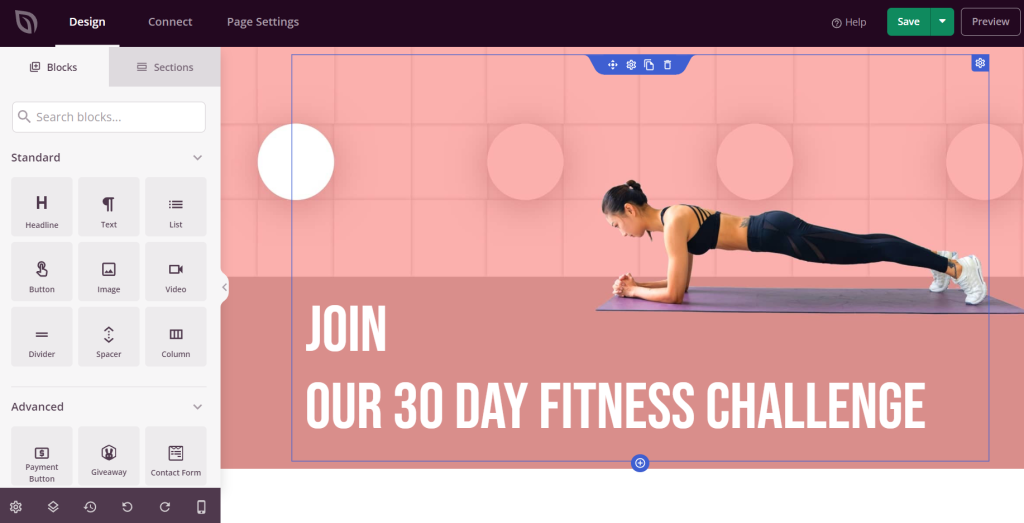
En el lado izquierdo, encontrarás un panel con todo tipo de elementos que puedes agregar a tu página: encabezados, bloques de texto, imágenes, videos, botones, formularios y mucho más. Simplemente arrástralos y suéltalos en tu página para construir tu diseño.
Toma tu página de destino original de HubSpot como referencia. Sección por sección, elemento por elemento, recréala en SeedProd.
Para más detalles, consulta nuestro tutorial sobre cómo crear una página de destino en WordPress.
¿Quieres explorar otras opciones de constructores de páginas? Thrive Architect es otro excelente plugin constructor de páginas para WordPress, y también es muy visual y basado en arrastrar y soltar.
Thrive Architect es particularmente fuerte si te enfocas mucho en páginas de marketing y ventas. Está construido por el equipo detrás de Thrive Themes, conocido por sus herramientas enfocadas en la conversión. Sobresale en la creación de páginas de ventas de alta conversión, páginas de registro y páginas de registro de seminarios web.
Si tu objetivo principal es crear páginas diseñadas específicamente para impulsar conversiones y ventas, Thrive Architect es una alternativa poderosa a considerar.
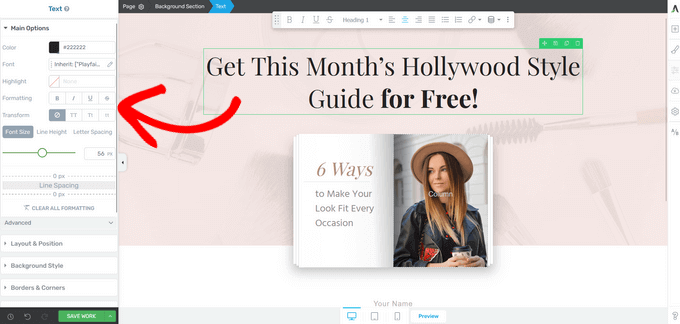
Sí, recrear tus páginas de destino de HubSpot en WordPress requiere un poco de trabajo práctico. Sin embargo, es la forma más confiable de transferir esas páginas importantes correctamente.
Y la gran noticia es que usar un constructor de páginas como SeedProd hace que el proceso sea mucho más fluido y te permite crear páginas de destino aún más potentes y personalizadas en WordPress.
Paso 10. Instalar plugins esenciales de WordPress
Una de las mejores cosas de usar WordPress es que puedes extender fácilmente las funciones de tu sitio con plugins.
Hay miles de plugins de WordPress disponibles, tanto gratuitos como de pago.
En WPBeginner, hemos preparado una guía sobre cómo elegir los mejores plugins para tu sitio web. Vale la pena leerla para aprender a evaluar plugins y elegir los adecuados para tus necesidades específicas.
Pero para darte un gran comienzo, aquí tienes algunos de los mejores plugins que recomendamos a menudo para casi todos los blogs nuevos de WordPress:
- WPForms es un plugin fantástico para crear todo tipo de formularios: formularios de contacto, encuestas, formularios de pedido y más. Uso WPForms en mis propios sitios web y me encanta lo fácil de usar que es.
- SeedProd es un constructor de sitios web de arrastrar y soltar que hace que personalizar tu diseño sea muy fácil. Puedes crear diseños de página personalizados más allá de las opciones estándar de tu tema.
- AIOSEO (All in One SEO) es uno de los plugins SEO más populares y potentes para WordPress. Te ayuda a optimizar tu blog para obtener mejores rankings en los motores de búsqueda.
- MonsterInsights facilita la comprensión del tráfico de tu blog y el comportamiento de los visitantes. Conecta WordPress a Google Analytics y te muestra estadísticas clave en tu panel.
- OptinMonster es un potente conjunto de herramientas para hacer crecer tu lista de correo electrónico y aumentar las conversiones. Te ayuda a crear popups, formularios deslizables y otros formularios de suscripción para capturar direcciones de correo electrónico.
Para obtener aún más ideas y recomendaciones de plugins, asegúrate de consultar nuestra lista completa de plugins esenciales de WordPress. Está repleta de plugins que usamos y en los que confiamos.
Bono: Aprender WordPress
¡Has hecho la transición de HubSpot al maravilloso mundo de WordPress!
Ahora, podrías estar mirando tu nuevo panel de WordPress y pensando: '¡Ok, esto es diferente!'. Y tendrías razón. WordPress funciona a su manera, y tiene muchas características y opciones que podrían ser nuevas para ti si vienes de HubSpot.
Por suerte, puedo recomendarte muchísimos recursos completamente gratuitos para ayudarte a convertirte en un profesional de WordPress en muy poco tiempo. Aquí tienes solo algunos que creo que te resultarán súper útiles:
- Blog de WPBeginner: Este es el corazón de WPBeginner. Piénsalo como tu biblioteca de referencia para todo lo relacionado con WordPress. Encontrarás miles de tutoriales, guías y artículos fáciles de seguir.
- Diccionario de WPBeginner: ¡WordPress tiene su propio vocabulario! Nuestro diccionario te ayuda a comprender todos los términos y la jerga de WordPress.
- Videos de WPBeginner: ¿Prefieres aprender viendo? Nuestros tutoriales en video te guían paso a paso, visualmente, a través de tareas comunes de WordPress.
- Canal de YouTube de WPBeginner: ¡Aún más ayuda en video! Nuestro canal de YouTube está repleto de consejos, tutoriales y guías prácticas de WordPress.
- Blueprint de WPBeginner: ¿Tienes curiosidad sobre las herramientas y plugins que usamos aquí en WPBeginner? El Blueprint te da un vistazo detrás de escena.
- Ofertas de WPBeginner: ¿A quién no le gusta una buena oferta? En nuestra sección de Ofertas, recopilamos descuentos y cupones exclusivos en temas, plugins, hosting y más de WordPress.
Así que no te sientas abrumado por aprender WordPress. Con WPBeginner como tu guía, tienes todos los recursos que necesitas al alcance de tu mano. Sumérgete, explora y comienza a disfrutar del poder y la flexibilidad de WordPress.
Preguntas frecuentes sobre la mudanza de HubSpot a WordPress
Sabemos que migrar tu sitio web puede generar muchas preguntas. Aquí tienes respuestas a algunas de las más comunes que escuchamos de los usuarios que cambian de HubSpot a WordPress.
1. ¿Perderé mi SEO al migrar de HubSpot a WordPress?
Puedes mover tu sitio exitosamente sin perder tus rankings SEO. La clave es configurar cuidadosamente redirecciones 301 de tus URLs antiguas de HubSpot a tus nuevas URLs de WordPress. Esto le dice a los motores de búsqueda que tu contenido se ha movido permanentemente, transfiriendo la autoridad de enlace que ya has construido.
2. ¿Todavía puedo usar mi CRM y mis herramientas de marketing de HubSpot?
Absolutamente. Una de las mejores partes de esta mudanza es que no tienes que renunciar al potente CRM de HubSpot. El plugin oficial de HubSpot para WordPress te permite integrar tu cuenta directamente, para que puedas seguir gestionando contactos, creando formularios y usando el chat en vivo desde tu panel de WordPress.
3. ¿Es caro mover un sitio a WordPress?
El software de WordPress en sí es gratuito y de código abierto. Tu costo principal será el del alojamiento web, que suele ser mucho más asequible que los planes de HubSpot CMS Hub. Por ejemplo, un plan de alojamiento compartido puede comenzar desde solo unos pocos dólares al mes.
4. ¿Cuál es la parte más difícil de migrar desde HubSpot?
Para la mayoría de los usuarios, la parte más técnica es asegurarse de que todo el contenido se importe correctamente y de que las redirecciones de URL se configuren adecuadamente. Recrear páginas de destino personalizadas también puede llevar tiempo. Sin embargo, al seguir los pasos de esta guía y usar los complementos recomendados, el proceso se vuelve mucho más manejable.
Recursos adicionales
Espero que este tutorial te haya ayudado a mover tu sitio de HubSpot a WordPress. Ahora que has migrado, también querrás ver estos recursos esenciales de WordPress:
- Cómo iniciar un blog de WordPress (paso a paso)
- La Lista de Verificación Definitiva para Migración SEO de WordPress (Para Principiantes)
- Mejores servicios de migración de WordPress (comparativa)
- Plugins de WordPress imprescindibles para sitios web de negocios
- Cómo seleccionar el tema perfecto de WordPress
Si te gustó este artículo, suscríbete a nuestro Canal de YouTube para ver tutoriales en video de WordPress. También puedes encontrarnos en Twitter y Facebook.




¿Tienes alguna pregunta o sugerencia? Por favor, deja un comentario para iniciar la discusión.