


Más allá de las páginas y las publicaciones, WordPress te permite crear tipos de publicaciones personalizadas según las necesidades únicas de tu contenido. Por ejemplo, es posible que desees crear un tipo de publicación personalizada para reseñas de películas, productos o testimonios. Esto puede ayudarte a organizar tu sitio de manera más efectiva y mejorar la experiencia del usuario.
Si deseas ir un paso más allá, también puedes configurar un feed RSS para cada uno de tus tipos de publicaciones personalizadas. Ofrecer feeds especializados a los visitantes de tu sitio web les permite interactuar con tu material de una manera más personalizada.
En esta guía, te mostraremos el proceso de configuración de feeds RSS separados para tipos de publicaciones personalizadas en WordPress. ¡Empecemos!
Creación de feeds RSS separados para tipos de publicaciones personalizadas en WordPress
Por defecto, WordPress genera varios feeds RSS para tu sitio web.
Por ejemplo, todas tus entradas de blog recientes aparecen en el feed RSS principal de tu sitio. Puedes acceder a este feed agregando /feed/ al nombre de tu dominio de esta manera:
https://example.com/feed/
Lo que la mayoría de los principiantes no saben es que WordPress genera feeds RSS separados para cada página de archivo.
Por ejemplo, tiene feeds RSS separados para categorías, etiquetas, autores y tipos de publicación personalizados.
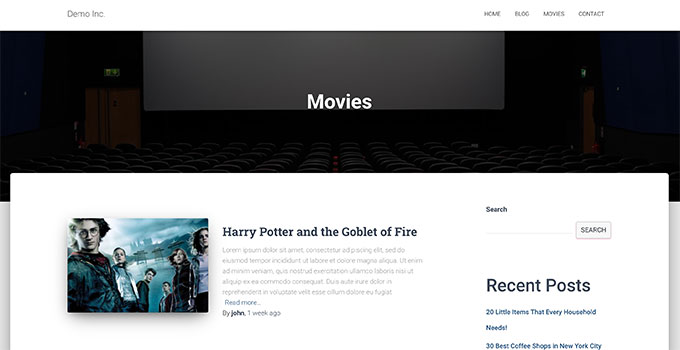
Digamos que tienes un tipo de publicación personalizado llamado películas en tu sitio web. Puedes ver todo el contenido creado en ese tipo de publicación visitando la página de archivo del tipo de publicación:
https://example.com/movies
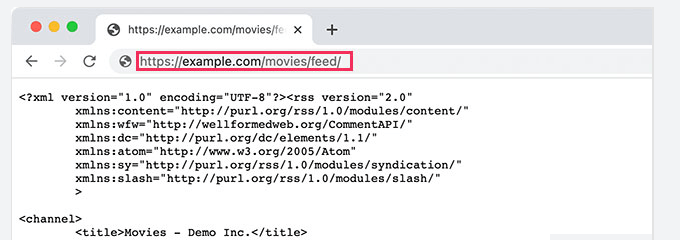
Para ver el feed RSS, solo necesitas agregar /feed/ junto a la URL del archivo del tipo de publicación personalizado.
https://example.com/movies/feed/
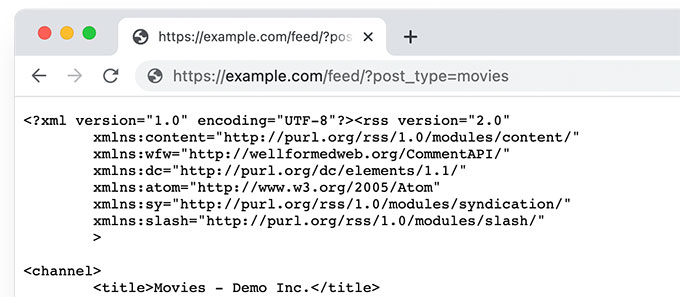
Alternativamente, puedes ver el feed agregando el parámetro del tipo de publicación a tu feed RSS principal de WordPress. Por ejemplo:
https://example.com/feed/?post_type=movies
Esta URL solo obtendrá el tipo de publicación personalizado llamado películas.
Usamos tipos de publicación personalizados para nuestras secciones de Glosario y alojamiento de WordPress. Ambas tienen feeds RSS habilitados y pueden ser utilizadas por usuarios que deseen suscribirse a esas secciones específicas.
Agregar un enlace al feed RSS del tipo de publicación personalizado
Ahora que sabes cómo acceder a los feeds RSS para cualquier tipo de publicación personalizada en tu sitio web de WordPress, puedes usar esa URL para crear enlaces a tus feeds de tipos de publicación personalizados.
Por ejemplo, es posible que desees mostrar un icono o un enlace de texto plano en la página de archivo del tipo de publicación personalizado para que tus visitantes puedan suscribirse fácilmente a esas publicaciones.
1. Agregar un enlace al feed RSS del tipo de publicación personalizado en temas de bloques
Si estás utilizando un tema de bloques con soporte para edición completa del sitio, aquí te explicamos cómo agregar el enlace.
Primero, necesitas agregar un fragmento de código personalizado a tu sitio web de WordPress usando el plugin WPCode.
Nota: También existe una versión gratuita de WPCode, que puedes usar para agregar este fragmento de código.
Primero, necesitas instalar y activar el plugin WPCode y luego ir a la página Fragmentos de código » + Agregar nuevo fragmento.

Desde aquí, haz clic en el botón ‘Usar fragmento’ debajo de la opción ‘Agregar tu código personalizado (Nuevo fragmento)’.
En la siguiente pantalla, proporciona un nombre para tu fragmento de código. Podría ser cualquier cosa que te ayude a identificar el fragmento. Después de eso, elige ‘Fragmento de PHP’ en Tipo de código.
Finalmente, agrega el siguiente código en el cuadro de vista previa del código:
    if (is_post_type_archive('movies')) {
            $post_type = get_queried_object();
            // Get RSS Feed URL
            $rss_feed_url = get_post_type_archive_feed_link($post_type->name);
            // Output the shortcode content
            return '<p>Subscribe to <a href="' . esc_url($rss_feed_url) . '">' . $post_type->label . '</a></p>';
        }
    }
// Register the shortcode
add_shortcode('custom_post_type_rss_link', 'custom_post_type_rss_link_shortcode');
No olvides reemplazar ‘movies’ con el nombre de tu tipo de publicación personalizado.
Así es como se vería como un fragmento en el plugin WPCode:
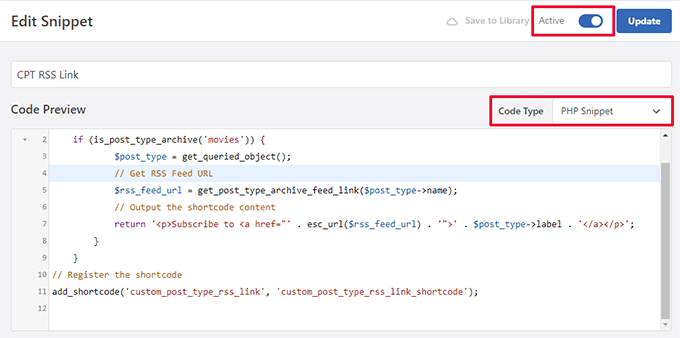
Ahora activa el interruptor 'Activo' y 'Guarda/Actualiza' tu fragmento.
Este código detecta automáticamente si un usuario ve la página de archivo del tipo de publicación personalizado específico y luego muestra un enlace para suscribirse.
Luego crea un shortcode que puedes usar en tu tema de bloques o widgets para mostrar el enlace.
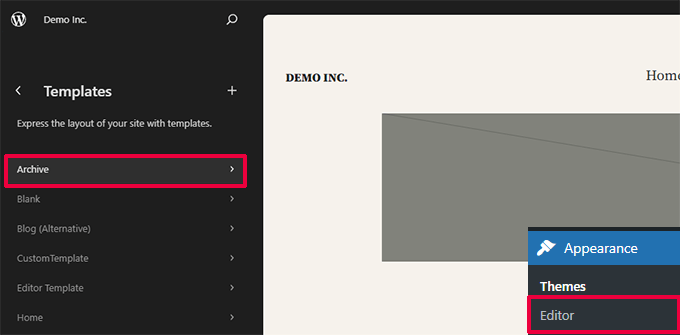
A continuación, necesitas visitar la página Apariencia » Editor para iniciar el editor del sitio. Después de eso, elige la opción Plantillas » Archivo del menú de la izquierda.
A continuación, agrega el bloque Shortcode donde quieras mostrar el enlace del feed RSS.
Idealmente, querrás mostrarlo en la parte superior, justo debajo del Nombre del Archivo.
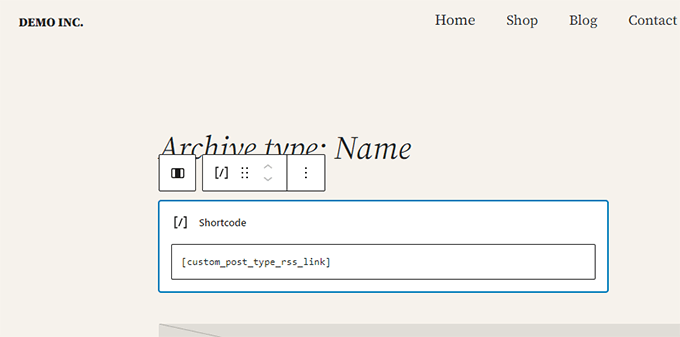
Dentro del bloque Shortcode, necesitas agregar el siguiente shortcode:
[custom_post_type_rss_link]
Después de eso, no olvides guardar tus cambios.
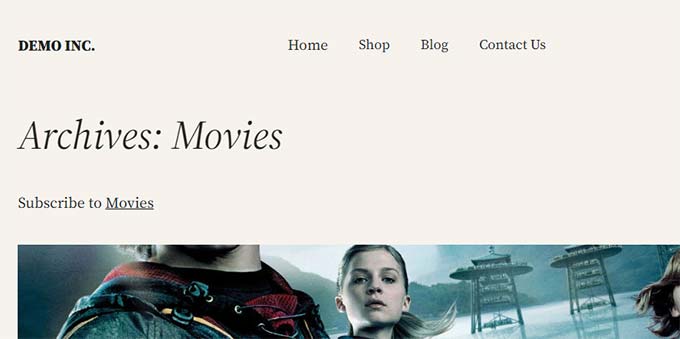
Ahora puedes visitar la página de archivo de tu tipo de publicación personalizado para ver el enlace del feed RSS en acción.
2. Agrega un enlace al feed RSS del tipo de publicación personalizado en temas clásicos
La forma más fácil de hacer esto es creando una plantilla separada para tu tipo de publicación personalizada en tu tema de WordPress.
Conéctate a tu sitio web de WordPress usando un cliente FTP y navega a la carpeta /wp-content/themes/tu-tema-actual/.
Ahora, si tu tipo de publicación personalizado se llama películas, entonces puedes crear un archivo archive-{post_type}.php en la carpeta de tu tema de WordPress.
Después de eso, puedes simplemente copiar el contenido de la plantilla archive.php de tu tema y comenzar a personalizar tu nueva plantilla.
Simplemente puedes agregar un enlace HTML normal a tu feed de archivo de tipo de publicación usando el siguiente código:
<p><strong>Subscribe to: <a href="https://example.com/movies/feed/">Movies</a></strong></p>
No olvides cambiar la URL a la URL de tu feed de tipo de publicación.
Ahora, el problema con este código es que tendrás que crear un nuevo archivo de plantilla solo para ese tipo de publicación en particular.
Este siguiente método te permitirá generar dinámicamente el enlace del feed RSS del tipo de publicación para todas tus páginas de archivo.
Simplemente agrega el siguiente código al archivo de plantilla archive.php de tu tema.
<?php if ( is_post_type_archive() ) {
$post_type = get_post_type( get_queried_object_id() );?>
				<p><strong>Subscribe to: <a href="<?php echo get_post_type_archive_link( $post_type  ); ?>feed/"><?php post_type_archive_title(); ?></a></strong></p>
<?php } ?>
Este código simplemente agregará un enlace debajo del título de la página de archivo del tipo de publicación, animando a los usuarios a suscribirse a este tipo de contenido en particular.

Consejo extra: Agrega un tipo de publicación personalizado a tu feed RSS principal
Los feeds RSS de tipos de publicación personalizados no son fácilmente descubribles por los lectores de feeds, y la mayoría de tus usuarios encontrarán el feed RSS de tu sitio más fácilmente.
Esto significa que los usuarios suscritos a tu feed RSS principal se perderán el contenido que publicas en tu tipo de publicación personalizado.
Puedes solucionar esto fácilmente haciendo que el contenido de tu tipo de publicación personalizado aparezca en el feed RSS principal de tu sitio.
Para hacer eso, necesitarás agregar un fragmento de código personalizado a tu blog de WordPress. Recomendamos usar WPCode para agregar fragmentos de código personalizados en WordPress.
Primero, necesitas instalar y activar el plugin gratuito WPCode. Para más detalles, consulta nuestro artículo sobre cómo instalar un plugin de WordPress.
Una vez que el plugin esté activado, visita la página Fragmentos de código » + Agregar fragmento desde la barra lateral de administración de WordPress.
Desde aquí, necesitas hacer clic en el botón 'Usar fragmento' debajo de la opción 'Agregar tu código personalizado (Nuevo fragmento)'.
Ahora serás dirigido a la página ‘Crear fragmento personalizado’, donde puedes comenzar escribiendo un nombre para tu fragmento de código.
Este nombre no se mostrará en ningún lado y solo se usa para fines de identificación.
A continuación, elige la opción ‘Fragmento de PHP’ en el menú desplegable ‘Tipo de código’ a la derecha.
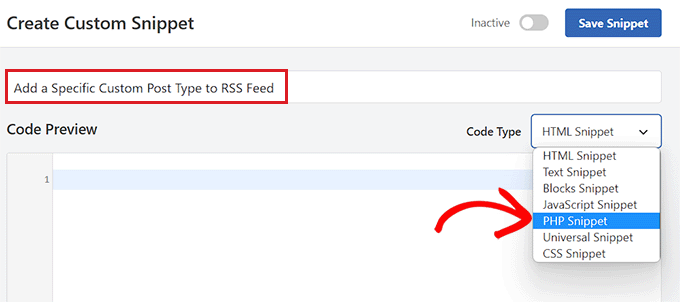
Después de eso, estarás listo para agregar tu fragmento de código personalizado.
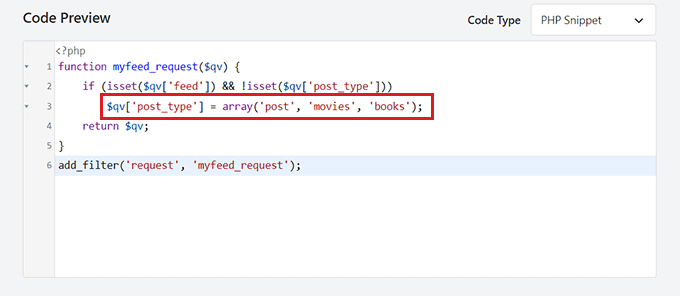
Simplemente copia y pega el siguiente código en el cuadro de vista previa del código:
function myfeed_request($qv) {
    if (isset($qv['feed']) && !isset($qv['post_type']))
        $qv['post_type'] = array('post', 'movies', 'books');
    return $qv;
}
add_filter('request', 'myfeed_request');
Después de agregar el código, escribe el nombre del tipo de publicación personalizado junto a donde dice ‘[‘post_type’]’ en el código. En nuestro ejemplo, tenemos ‘post’, ‘movies’ y ‘books’.
Este tipo de publicación personalizado se agregará a tu feed RSS principal de WordPress.
A continuación, debes desplazarte hasta la parte superior de la página y cambiar el interruptor de ‘Inactivo’ a ‘Activo’.
Finalmente, no olvides hacer clic en el botón 'Guardar fragmento' para guardar y ejecutar el código en tu sitio web de WordPress.
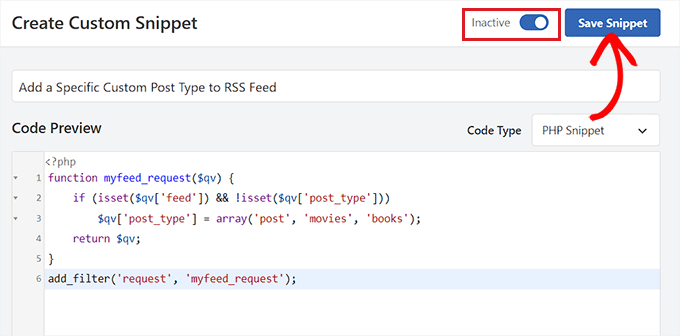
¡Eso es todo! El contenido de tu tipo de publicación personalizado ahora se agregará al feed RSS principal de tu sitio.
Esperamos que este artículo te haya ayudado a aprender cómo crear un feed RSS separado para tipos de publicación personalizados en WordPress. También te puede interesar ver nuestro tutorial sobre cómo optimizar tus feeds RSS de WordPress y nuestras selecciones expertas de los mejores plugins RSS de WordPress.
Si te gustó este artículo, suscríbete a nuestro Canal de YouTube para ver tutoriales en video de WordPress. También puedes encontrarnos en Twitter y Facebook.


Buddika Wijerathena
¿Hay alguna forma de crear un feed RSS para una sola página?
Ej. – example.com/single-post-type/single-post-name
¿Cómo creo un RSS para esto?
Soporte de WPBeginner
Los feeds RSS son para listar múltiples publicaciones; el RSS incluiría un enlace a la publicación en sí. No recomendaríamos crear un feed RSS específico para una sola publicación o página.
Administrador
Milan
Oye, ¿y conoces algún plugin de RSS para WordPress para visitantes? Así como las grandes empresas nuevas tienen su propio creador de RSS para poner RSS en algunos sitios de freelancers, quiero hacer lo mismo, pero no con publicaciones, sino con tipos de publicación personalizados... ¿conoces algún plugin de RSS?
Tori
Todavía no me funciona; estoy intentando mostrar un feed RSS para el contenido de esta página.
y muestra el feed RSS de todas mis publicaciones. ¿Alguna idea?
Soporte de WPBeginner
Hola Tori,
Las páginas no se incluyen en un feed RSS. La URL que estás usando funcionaría si tuvieras un tipo de publicación personalizado con ese nombre en particular.
Administrador
Tori
Gracias por la respuesta. Lamento la confusión, parece que mis enlaces no aparecieron. Las publicaciones que aparecen en esa página son publicaciones personalizadas (es como el listado del blog pero para publicaciones personalizadas), pero el método para obtener el feed RSS no me funcionó. ¿Alguna idea o sugerencia?
Soporte de WPBeginner
Hola Tori,
Si estás seguro de que las publicaciones pertenecen a un tipo de publicación personalizado, entonces necesitas averiguar el nombre que utiliza ese tipo de publicación personalizado. Puedes hacerlo haciendo clic en el elemento del menú de tipo de publicación personalizado en la barra lateral de administración de tu WordPress. Al hacer clic en él, te llevará a una página de administración que enumera todas las publicaciones de ese tipo de publicación. Ahora, si miras en la barra de direcciones del navegador, verás algo como esto:
http://www.example.com/wp-admin/edit.php?post_type=your_post_typeLa parte que aparece después de post_type= es el nombre de tu tipo de publicación personalizado. Ahora necesitas usar esto para acceder a la URL del feed RSS para ese tipo de publicación personalizado.
http://www.example.com/feed/?post_type=your_post_typeEspero que esto ayude.
Tori
Gracias por la respuesta. Cuando hago eso, veo este mensaje de error. ¿Alguna idea?
______
Esta página contiene los siguientes errores:
error en la línea 2 en la columna 1: Contenido extra al final del documento
A continuación se muestra una representación de la página hasta el primer error.
Soporte de WPBeginner
Hola Tori,
Consulta nuestra guía sobre cómo solucionar errores de RSS feed.
Administrador
Cédric Charles
¡Hola y gracias por esto!
Me gustaría agregar campos personalizados para mi feed de tipo de publicación personalizado (no para las publicaciones normales, solo para mi tipo de publicación personalizado).
¿Cómo podría hacer eso?
¡Muchas gracias!
Toni
¡Gran consejo! ¡Casi lo hago desde cero! ¡Gracias!
erika
Thank you a lot! your website helped me so much
mike
He logrado que esto funcione, pero limita las publicaciones en el feed RSS a 10 cuando lo paso por FeedBurner. ¿Hay alguna forma de crear un feed RSS completo para tipos de publicación personalizados sin limitar la cantidad de publicaciones que extrae?
Personal editorial
El feed principal normalmente muestra las publicaciones más recientes. Si un usuario intenta obtener tu feed usando su lector de feeds, también obtendrá todas las publicaciones antiguas.
Administrador
Andrew
Hola. ¿Podrías decirme cómo crear un feed para todos los tipos de publicación, para que alguien pueda suscribirse a un único feed RSS para todas las publicaciones del sitio, independientemente del tipo de publicación en el que se encuentren?
Personal editorial
Puedes combinar tipos de publicación personalizados en tu feed RSS principal.
https://www.wpbeginner.com/wp-tutorials/how-to-add-custom-post-types-to-your-main-wordpress-rss-feed/
Administrador
Rems
MUCHAS GRACIAS, estuve buscando esta información por 2 horas. Me alegra haber encontrado su información. ¡¡¡Dónde estabas, taxonomía?!! ¡aahhh!
Funciona muy bien ahora
gabearnold
¡Gracias! Esto es simple y un buen consejo que no conocía.
AlexAmelines
Me funciona y te quiero por eso. Creé un enlace a cada tipo de pos que tengo, pero en el lector de RSS todos se llaman igual, ¿hay alguna forma de afectar el título del feed para que refleje el tipo de publicación?
Alan
Si estuviera usando una reescritura de slug para la taxonomía, eso no haría ninguna diferencia y estaría causando el problema, ¿verdad? Lo he intentado de ambas maneras y no funciona de ninguna, ni con el título de taxonomía registrado ni con el slug.
Alan
Sin plugins. Pero no he podido averiguar cómo poner en URL mis taxonomías con mis tipos de publicación personalizados como...
http://www.mysite.com/custompost/taxonomy/taxonmyterm
Es solo...
http://www.mysite.com/taxonomy/taxonomyterm
¿Tendría esto algún efecto?
Alan
Eso no parece funcionar con las taxonomías.
Personal editorial
En nuestro ejemplo, si te fijas, el género es una taxonomía y debería funcionar.
Administrador
Alan
Sí, reemplacé eso con mi propia taxonomía seguida de un signo de igual y luego uno de mis términos de taxonomía, pero todavía solo mostraba el feed del tipo de publicación personalizado.
Alan
En realidad, redirige de vuelta a la URL del feed del tipo de publicación de contenido.
Personal editorial
¿Estás usando algún plugin para redirigir esto? Porque esto no debería estar sucediendo...
Alan
Sin plugins. Pero no he podido averiguar cómo poner en URL mis taxonomías con mis tipos de publicación personalizados como...
http://www.mysite.com/custompost/taxonomy/taxonmyterm
Es solo...
http://www.mysite.com/taxonomy/taxonomyterm
¿Tendría esto algún efecto?
Aldi
No puedo hacer que eso funcione. Solo me lleva de nuevo a la página de archivo del tipo de publicación personalizado.
Por cierto, uso el plugin Custom Post Permalinks para permitir permalinks y páginas de archivo de tipos de publicación personalizados. ¿Podría eso haber creado el problema??
¡Salud!
Aldi
Oops, lo siento... era un problema de mi tema. Tenía una llamada de acción para redirigir cualquier cosa relacionada con tipos de publicación personalizados, por lo tanto, la redirección de los feeds. Pero ya lo arreglé.