


¿Sabías que alrededor de la mitad de todos los sitios web están en un idioma distinto del inglés?
Si no eres hablante nativo de inglés, no deberías tener que esforzarte con una interfaz en inglés solo para crear tu sitio web.
La buena noticia es que WordPress hace que sea increíblemente fácil trabajar en tu propio idioma. Con traducciones para más de 200 idiomas (y alrededor de 130 completamente traducidos), puedes instalar, configurar y administrar todo tu sitio de WordPress en tu idioma nativo.
En esta guía, te mostraremos exactamente cómo instalar WordPress en otros idiomas, paso a paso.
Cubriremos todo, desde la elección de tu idioma durante la instalación, el cambio posterior, la instalación manual de archivos de traducción e incluso la creación de un sitio web multilingüe completo que llegue a una audiencia global.
Resumen rápido: WordPress te permite elegir tu idioma durante la instalación. También puedes instalar manualmente paquetes de idiomas a través de FTP, configurar idiomas de administrador por usuario y usar plugins como Universally o WPML para crear sitios web multilingües completos.
Dado que este es un tutorial completo paso a paso, siéntete libre de usar los enlaces de navegación a continuación para ir a la sección apropiada:
- Configura Alojamiento de WordPress para tu Sitio No Inglés
- Elige tu Idioma Durante la Instalación de WordPress
- Cambia el Idioma del Sitio en la Configuración de WordPress
- Instala Manualmente Archivos de Traducción de WordPress vía FTP
- Configura un Idioma de Administrador por Usuario en WordPress
- Habilita el Soporte de Idiomas de Derecha a Izquierda (RTL) en WordPress
- Crear un sitio web WordPress multilingüe
- Contribuye a las Traducciones de WordPress en tu Idioma
- Preguntas Frecuentes sobre la Instalación de WordPress en Otros Idiomas
Configura Alojamiento de WordPress para tu Sitio No Inglés
Para iniciar un blog o sitio web, lo primero que necesitarás es alojamiento de WordPress.
Recomendamos Bluehost, ya que son uno de los proveedores de alojamiento de WordPress más grandes del mundo y un proveedor oficialmente recomendado .
Ofrecen a los usuarios de WPBeginner un generoso descuento en alojamiento junto con un nombre de dominio y certificado SSL gratuitos. Esto lo convierte en una forma asequible de iniciar un sitio de WordPress en cualquier idioma.
Si deseas explorar otras opciones, también puedes consultar Hostinger o SiteGround. Ambos son excelentes proveedores de alojamiento de WordPress que admiten sitios de WordPress multilingües.
Después de registrarte con un proveedor de alojamiento de WordPress, el siguiente paso es instalar WordPress. Tenemos un tutorial completo paso a paso sobre cómo instalar WordPress correctamente.
Como parte de este proceso, puedes elegir tu idioma preferido siguiendo los pasos a continuación.
Elige tu Idioma Durante la Instalación de WordPress
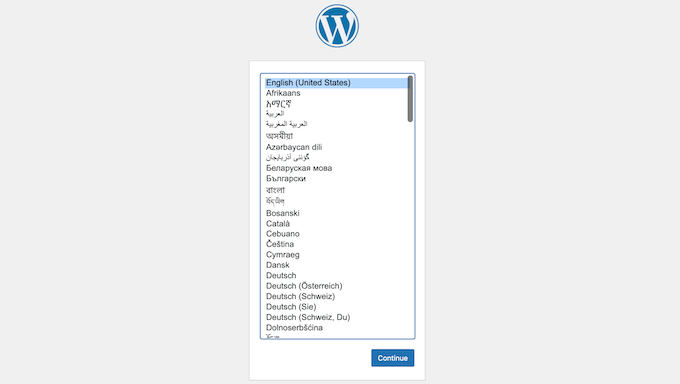
Desde WordPress 4.0, el instalador ha incluido una pantalla de selección de idioma incorporada como el primer paso. Esto significa que todo el proceso de instalación, incluidas todas las instrucciones en pantalla, aparecerá en el idioma que elijas.
Cuando se te solicite, simplemente haz clic para seleccionar tu idioma preferido.
Sin embargo, no te preocupes si te perdiste este paso. Puedes cambiar el idioma en cualquier momento en la configuración de tu sitio web.
Cambia el Idioma del Sitio en la Configuración de WordPress
WordPress hace que sea súper fácil cambiar el idioma de tu sitio web.
Simplemente ve a Configuración » General en tu panel de WordPress y desplázate hasta el final de la página. Allí, verás la opción para seleccionar el Idioma del Sitio.
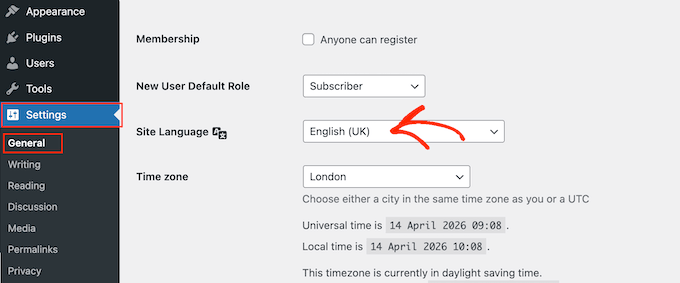
Si bien WordPress tiene traducciones para más de 200 idiomas, solo verás los idiomas que están completamente traducidos (más de 60).
⚠️ Si tu idioma no está en la lista, esto no significa que no esté disponible o que no puedas usarlo. Te mostraremos cómo instalar manualmente paquetes de idiomas en WordPress en el siguiente paso.
Cuando seleccionas un nuevo idioma, WordPress descarga automáticamente los últimos archivos de traducción para ese idioma. También actualiza el formato de fecha, el formato de hora y la dirección del texto para que coincidan con tu configuración regional.
Instala Manualmente Archivos de Traducción de WordPress vía FTP
WordPress utiliza un sistema gettext para traducciones (localización e internacionalización).
Usuarios voluntarios de todo el mundo utilizan un archivo de plantilla .pot principal para traducir WordPress a sus idiomas. Esto resulta en dos archivos para cada idioma: un archivo en formato Portable Object con extensión .po y un archivo Machine Object con extensión .mo.
Si tu idioma preferido no está disponible en el panel de WordPress, necesitarás un archivo .mo para ese idioma. Para ver si hay uno disponible, visita la página de equipos de traducción de WordPress.
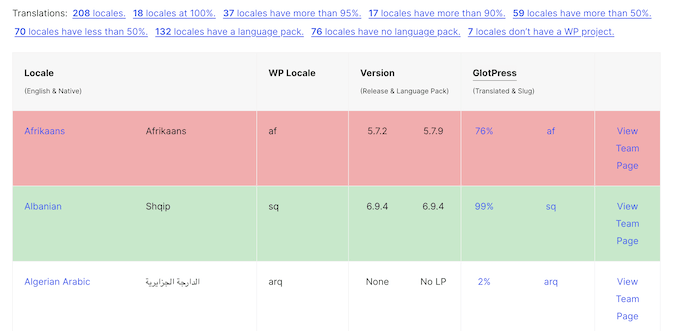
Si encuentras el idioma que deseas usar, haz clic en el enlace 'Ver página del equipo' que lo acompaña.
En la siguiente página, verás el progreso y el estado de la traducción del equipo. Para continuar, haz clic en el botón 'Descargar paquete de idioma'.
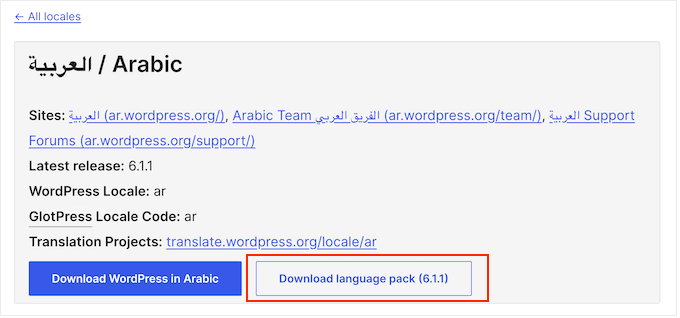
Tu navegador ahora descargará un archivo zip a tu computadora.
Simplemente extrae el archivo zip y, dentro, encontrarás los archivos de traducción de WordPress para tu idioma.
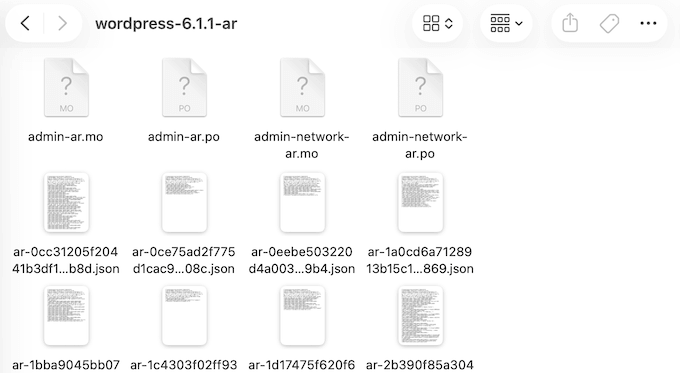
Después de descargar y descomprimir el paquete de idioma en tu computadora, el siguiente paso es conectarte a tu sitio web usando un cliente FTP.
💡 Si no estás familiarizado con FTP, consulta nuestra guía para principiantes sobre cómo usar FTP para subir archivos a WordPress.
Una vez conectado, sube los archivos de idioma a la carpeta /wp-content/languages.
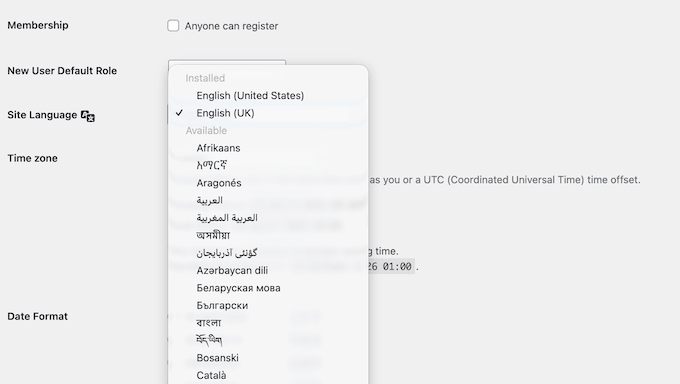
Después de eso, vuelve al área de administración de WordPress. Luego, ve a Ajustes » Generales y desplázate hacia abajo hasta la opción Idioma del sitio.
Simplemente abre el menú desplegable Idioma del sitio y selecciona el idioma que acabas de subir.
Configura un Idioma de Administrador por Usuario en WordPress
Si trabajas con un equipo internacional, WordPress facilita que cada usuario elija su propio idioma preferido para el panel de administración.
Esta configuración es única para cada cuenta, por lo que una persona puede usar el área de administración en un idioma específico (como español) sin afectar a nadie más en el equipo.
Para cambiar tu idioma, simplemente dirígete a Usuarios » Perfil y abre el menú desplegable Idioma.
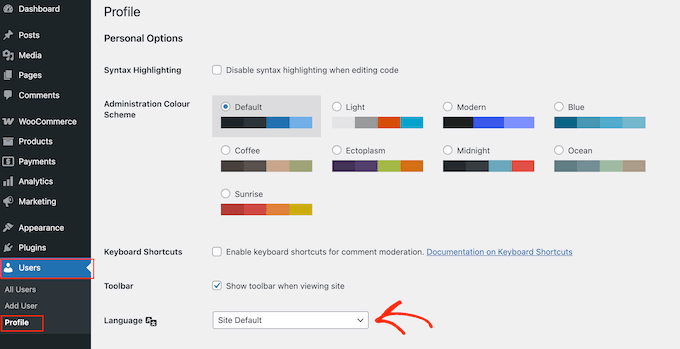
Finalmente, haz clic en el botón 'Guardar Cambios' para almacenar tu configuración.
Otros usuarios pueden ir a su perfil y elegir un idioma diferente si es necesario. Para un recorrido más detallado, consulta nuestra guía sobre cómo usar el panel de WordPress en inglés en un sitio multilingüe.
Habilita el Soporte de Idiomas de Derecha a Izquierda (RTL) en WordPress
Si estás instalando WordPress en un idioma de derecha a izquierda (RTL) como árabe, hebreo, persa o urdu, te alegrará saber que WordPress tiene soporte RTL incorporado.
Cuando seleccionas un idioma RTL en Ajustes » Generales » Idioma del sitio, el panel de administración cambia automáticamente su diseño para fluir de derecha a izquierda.
Sin embargo, tu tema de WordPress también debe ser compatible con RTL.
La mayoría de los temas populares incluyen una hoja de estilos rtl.css que maneja la visualización RTL del front-end. Para verificar si tu tema tiene esta hoja de estilos, busca el archivo rtl.css dentro de la carpeta de tu tema en /wp-content/themes/tu-tema/.
Al elegir un tema para un sitio web RTL, te recomendamos probarlo a fondo con tu idioma antes de publicarlo. En particular, debes asegurarte de que todos los elementos como menús de navegación, widgets y diseños de formularios se muestren correctamente.
Crear un sitio web WordPress multilingüe
Puedes usar WordPress en muchos idiomas diferentes, pero crear contenido en varios idiomas no es fácil por defecto.
Afortunadamente, varios plugins te permiten crear y administrar sitios multilingües de WordPress. Estos plugins te permiten crear contenido en varios idiomas y dan a los visitantes la opción de cambiar entre estos diferentes idiomas.
Cuando se trata de crear un sitio web multilingüe, recomendamos usar Universally porque es uno de los mejores plugins de traducción de WordPress del mercado.
Es un plugin de traducción impulsado por IA que traduce automáticamente tus páginas, publicaciones, texto alternativo de imágenes, menús y más, y envía actualizaciones a cada versión de idioma cada vez que publicas contenido nuevo.
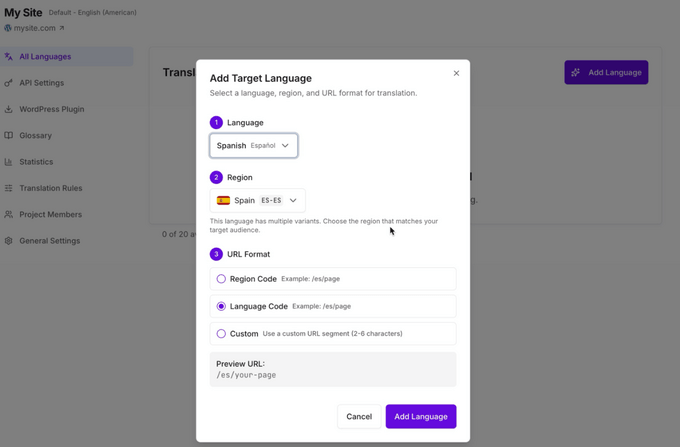
Si buscas una alternativa, también recomendamos el plugin WPML (WordPress Multi Language).
Otra opción gratuita popular es TranslatePress, que te permite traducir tu sitio visualmente desde el front-end. Es una excelente opción para principiantes que desean un flujo de trabajo de traducción intuitivo.
Para una guía completa, consulta nuestra guía sobre cómo crear un sitio multilingüe de WordPress.
Contribuye a las Traducciones de WordPress en tu Idioma
Si no puedes encontrar una traducción para WordPress en tu idioma, puedes ayudar a crear una.
WordPress es un proyecto de código abierto impulsado completamente por voluntarios. De hecho, el equipo de Políglotas de WordPress tiene más de 1.700 colaboradores que traducen el núcleo de WordPress, temas y plugins para usuarios de todo el mundo.
Puedes consultar el sitio web Translating WordPress para obtener más información sobre cómo puedes contribuir.
También puedes aprender cómo traducir un plugin de WordPress a tu idioma para ayudar a que el ecosistema sea más accesible para los usuarios internacionales.
Preguntas Frecuentes sobre la Instalación de WordPress en Otros Idiomas
¿Cambiar el idioma de WordPress afectará mi contenido?
No, cambiar el idioma del sitio solo cambia la interfaz de WordPress (menús, botones y texto predeterminado). Tus publicaciones, páginas y otro contenido existente permanecerán exactamente como los escribiste.
¿Necesito reinstalar WordPress para cambiar el idioma?
No, no necesitas reinstalar WordPress.
Puedes cambiar el idioma en cualquier momento desde la página Ajustes » Generales en tu panel de WordPress. WordPress descargará automáticamente los archivos de traducción necesarios.
¿Cuál es el mejor plugin multilingüe para WordPress?
Recomendamos Universally para traducciones automáticas y facilidad de uso. Para un control más detallado, WPML es la opción más establecida.
¿Cómo traduzco mi tema de WordPress?
La mayoría de los temas modernos de WordPress están listos para traducir. Cuando cambias el idioma del sitio, los elementos de la interfaz del tema cambiarán automáticamente si hay una traducción disponible.
Para más detalles, consulta nuestra guía sobre cómo encontrar un tema de WordPress listo para traducir.
¿Cambiar el idioma afecta mi SEO?
Cambiar el idioma de un sitio de un solo idioma no perjudicará tu SEO.
Sin embargo, si estás creando un sitio multilingüe, deberías usar etiquetas hreflang para ayudar a los motores de búsqueda a entender tus versiones de idioma.
¿Puedo traducir mi tienda WooCommerce a otros idiomas?
Sí. Tanto Universally como WPML ofrecen una profunda integración con WooCommerce para traducir páginas de productos, el proceso de pago y correos electrónicos.
Para más información, consulta nuestra guía sobre cómo traducir tu tienda WooCommerce.
¿Se sigue usando la constante WPLANG en WordPress?
No, la constante WPLANG fue obsoleta en WordPress 4.0. La forma moderna de cambiar el idioma de tu sitio es a través de la página Ajustes » Generales.
Si todavía tienes la línea WPLANG en tu archivo wp-config.php, puedes eliminarla sin problemas.
Esperamos que este artículo te haya ayudado a instalar WordPress en otros idiomas. También puedes echar un vistazo a nuestra lista de plugins esenciales de WordPress para todos los sitios web y a nuestra guía sobre cómo crear fácilmente un sitemap multilingüe.
Si te gustó este artículo, suscríbete a nuestro Canal de YouTube para ver tutoriales en video de WordPress. También puedes encontrarnos en Twitter y Facebook.



Moinuddin Waheed
Esto es muy útil para mí, ya que quería hacer uno para un cliente que deseaba tener el sitio web en árabe.
Es bueno que el área de administración de WordPress esté disponible en el idioma elegido y que también podamos tener una versión en inglés con la ayuda de un plugin.
Este es un recurso invaluable para mí.
Definitivamente experimentaré con esto para diferentes idiomas que conozco.
Dayo Olobayo
Felicitaciones al equipo de WPBeginner por crear una guía tan completa sobre instalaciones multilingües de WordPress. Los consejos sobre la instalación manual de archivos de traducción y el uso de una interfaz de administración en inglés fueron invaluables. Muy recomendado para cualquiera que busque expandir su sitio web a nivel mundial.
Alexa
Estoy intentando instalar un plugin multilingüe en mi página de WordPress. Estaba buscando una opción de cuadro desplegable donde los usuarios pudieran seleccionar la traducción que quisieran para todo el sitio. He descargado Polylang y otros plugins multilingües y he seguido los tutoriales de WP para ayudar a configurarlo, pero no he tenido éxito en que funcione correctamente en la página web. ¿Podrían darme alguna información o consejo para ayudarme a configurarlo correctamente?
Ali
Hola
Cuando mis clientes quieren registrarse en mi sitio de WordPress, no pueden usar su idioma actual en el cuadro de texto del nombre de usuario y, desafortunadamente, solo deben usar el idioma inglés en el cuadro de texto del nombre de usuario. ¿Podrían guiarme sobre cómo puedo cambiar esto?
Gracias
Pagio
Hola,
El enlace a tu guía "sobre cómo crear un sitio web multilingüe en WordPress con Polylang" no funciona.
Me lleva a la página "Cómo crear un sitio web multilingüe en WordPress con WPML".
Soporte de WPBeginner
Hola Pagio,
Gracias por notificarnos. Hemos corregido el enlace.
Administrador
Mark Klinefelter
Uso gtranslate desde la página de plugins de wp.org. Es gratis. Traducciones excelentes. Hablo español con fluidez y la traducción es excelente. Lo uso como widget y en páginas donde no tengo una barra lateral, coloco el shortcode donde quiero que se ubique el selector de idioma. Pruébalo. Traduce TODO: menú, encabezado, pie de página, todo el contenido, todo, todo.
Robin Gray
Estoy traduciendo instrucciones al alemán (y posteriormente al francés) para alguien que trabaja en redes sociales y usa WordPress. ¿Dónde puedo encontrar glosarios de expresiones típicas del panel de WordPress en inglés-alemán e inglés-francés?
junaid shahid
gracias por tu apoyo administrador pero no funciona
como dijiste define(‘WPLANG’,’ur_PK’);
por favor revisa el dominio y sugiereme qué hacer para RTL
Saludos
Junaid Shahid
Soporte de WPBeginner
¿Tu tema de WordPress soporta RTL? Por favor, contacta a tu desarrollador de tema y pregúntale cómo agregar soporte RTL.
Administrador
junaid shahid
es el tema de WordPress sahifa y soporta RTL en árabe, pero no hay opción para urdu
junaid shahid
quiero crear mi sitio web basado en el idioma urdu, el código internacional del urdu es ur, así que el código dado es algo como esto define (‘WPLANG’, ‘ur’);
pero no tiene efecto en el sitio web, en realidad quiero cambiar el sitio web de RTL, así que ¿qué hago ahora?
saludos:
Soporte de WPBeginner
Prueba esta línea:
define(‘WPLANG’,’ur_PK’);
Administrador
Prabhakar Shelke
Hola,
He desarrollado mi sitio web en el idioma inglés por defecto. Ahora necesito cambiar el idioma por defecto a francés. y el administrador debe estar solo en inglés. ¿Cómo puedo hacer esto? ¿Podrías sugerirme una solución o algún plugin que funcione así...
Muchas, muchas gracias...
Soporte de WPBeginner
Por favor, consulta: cómo usar el administrador de WordPress en inglés en un sitio WordPress multilingüe
Administrador
Sameh
¿Cómo puedo mantener la página de administración en inglés y convertir el sitio a un idioma de derecha a izquierda (árabe)?
Soporte de WPBeginner
Puedes probar un plugin como Administrador de WordPress en inglés.
Administrador
Jack Praker
¿La descripción de “Instalar manualmente archivos de traducción de WordPress para otros idiomas” sigue siendo válida? ¿No está obsoleta la cadena ‘WPLANG’ en la nueva versión de WP? – Lo mismo ocurre con el plugin WP Native Dashboard, que parece desactualizado.
Quizás encuentres tiempo para actualizar cómo instalar los archivos de traducción. Es un problema importante y la gente como yo necesita esa información.
Ajay Singh
¿Hay algún plugin para sitios multilingües en inglés e hindi??
Soporte de WPBeginner
Consulta nuestro tutorial sobre cómo crear fácilmente un sitio WordPress multilingüe.
Administrador
Chana
Hola, ¿dónde están esas carpetas? Disculpa esta pregunta tonta... [/wp-content/languages/ O /wp-includes/languages/ folder]
Personal de WPBeginner
Por favor, consulta nuestra guía sobre cómo encontrar y traducir un tema de WordPress listo para traducir.
Manuel Echeverry
sí funcionó, ¡muchas gracias!
Manuel Echeverry
ahora que instalé el paquete de español, ¿cómo traduzco al español las partes de mi tema (Crangasi) que están en inglés?
sanjiv kumar
Tengo una pregunta: quiero saber que el idioma predeterminado de mi sitio en el sistema está en alemán y el mismo sitio se abre en el teléfono con el idioma predeterminado en inglés. ¿Cómo puedo hacerlo?
Personal de WPBeginner
Sí, puedes. Intentaremos cubrir esto en un próximo tutorial. Gracias.
Smiley
Muchas gracias por tu tutorial….
Tengo una pregunta: quiero saber si puedo traducir la página principal y mantener mi página de administrador en inglés, especialmente para mi RTL, como el árabe
Sameh
Hola Smiley,
¿Descubriste una manera de mantener la página de administrador en inglés mientras conviertes el sitio a RTL?
Me gustaría hacer lo mismo.
Arifur Rahman
Gracias por el tutorial. Estuve buscando este tutorial durante mucho tiempo y hoy lo encontré. Estoy agradecido contigo.
Piet
Buen tutorial y creo que es muy importante que la gente entienda cómo se hace manualmente.
Para personas que no tienen mucho tiempo o simplemente no quieren molestarse, existe un método alternativo para localizar tu instalación de WordPress utilizando el plugin WordPress Language (de los mismos desarrolladores que WPML – http://wordpress.org/plugins/wordpress-language/)
Leo
¡¡Muchas gracias, esto no podría ser más útil!
Mathew Porter
Buen artículo, podría ser capaz de implementar esto para un proyecto de WP que hicimos y que se está entregando a un distribuidor francés. gracias.
Faiz Alam
¡¡wow!! es genial ver cómo instalar wp en otro idioma…
galaxyes
Quiero mantener el administrador de WP en inglés, pero mostrar un lang="ES" en el código, porque el contenido está en español. ¿Cómo puedo cambiar eso en todo el sitio?
Kris
Buen tutorial.
DSchragg
Esto es genial para traducir el backend, pero ¿qué pasa con el frontend?
He usado WPML en el pasado y me preguntaba si había mejores opciones...
Piet
Es importante tener en cuenta que si quieres usar WPML, NUNCA necesitas una instalación localizada de WordPress.
WPML necesita la instalación predeterminada de WordPress (inglés de EE. UU.).
Chaim
Muchas gracias por esta publicación, fue muy útil.
¿Podrías publicar una entrada sobre cómo traducir temas de WordPress a un idioma de derecha a izquierda? Si es demasiado complicado, ¿podrías escribir algunas pautas?
Muchas gracias,
chaim
Zimbrul
No sabía de este método. Yo uso otro en su lugar.
Uso el archivo zip de instalación de WordPress en el idioma que deseo (principalmente rumano) y toda la instalación está en rumano. Ahora, tengo todo el sitio en rumano pero no soporto el área de administración, así que uso el plugin "Admin in English" para convertir el panel de control al inglés, el idioma de mi elección cuando uso el panel de control.
Obviamente, uso la instalación manual de WordPress ya que puedo configurar la base de datos y la contraseña a mi gusto (y creo que cualquier bloguero debería saber en cualquier momento cómo instalar WordPress manualmente).