


La sección de comentarios es donde tu comunidad cobra vida. Es un espacio importante para la conexión, la conversación y la participación del lector.
Como autor, tus respuestas son una parte clave de esa interacción. Quieres asegurarte de que tu voz sea fácil de encontrar para los lectores, para fomentar aún más la discusión.
Resaltar tus comentarios les da la atención que merecen. Este simple toque hace que toda tu área de discusión se vea más profesional, organizada y atractiva.
Creemos que las pequeñas decisiones de diseño pueden tener un gran impacto en la experiencia del usuario. Y este es uno de los cambios más fáciles y efectivos que puedes hacer.
En este artículo, te mostraremos cómo resaltar fácilmente los comentarios del autor en WordPress.

¿Por qué resaltar los comentarios del autor en WordPress?
Los comentarios son una excelente manera de generar participación de los usuarios en tu sitio web. Si quieres recibir más comentarios en tus artículos, puedes fomentarlo participando activamente en las discusiones.
Para un blog nuevo de WordPress, puedes responder fácilmente a los comentarios y participar en discusiones con tus lectores. Si administras un blog de varios autores, puedes animar a los autores a ayudar también con la moderación de comentarios.
Sin embargo, la mayoría de los temas de WordPress no distinguen entre comentarios y se listan con el mismo estilo.
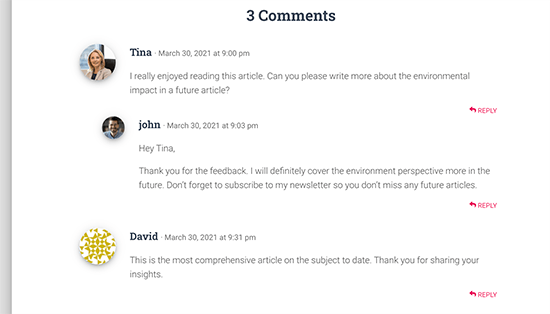
Un lector casual puede revisar los comentarios sin darse cuenta del contenido adicional aportado por el autor en la discusión.
Resaltar los comentarios del autor te ayuda a remediar eso y hace que los comentarios del autor destaquen y sean más notorios.
El objetivo final aquí es animar a los nuevos usuarios a unirse a los comentarios y, en última instancia, suscribirse a tu boletín o convertirse en cliente.
Dicho esto, veamos cómo resaltar fácilmente los comentarios del autor en WordPress.
Resaltar al autor del comentario en WordPress
La forma más fácil de resaltar los comentarios del autor de la publicación es agregando CSS personalizado a tu tema de WordPress. Esto te permite agregar fácilmente el código necesario y ver una vista previa en vivo de cómo se vería en tu sitio web sin guardarlo.
Primero, necesitas visitar Apariencia » Personalizar en el área de administración de WordPress. Esto iniciará la interfaz del personalizador de temas de WordPress. Notarás un montón de opciones en una columna a tu izquierda y una vista previa en vivo de tu sitio web.

Desde aquí, necesitas hacer clic en la pestaña 'CSS adicional'.
Esto abrirá un área de texto donde agregarás el CSS personalizado.
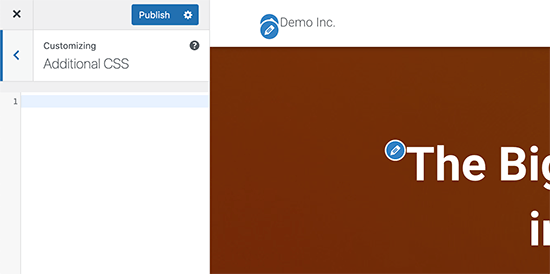
Sin embargo, querrás ver cómo se verá el CSS personalizado cuando se aplique.
Para hacer eso, necesitas navegar a una publicación de blog que contenga comentarios de un autor de la publicación.
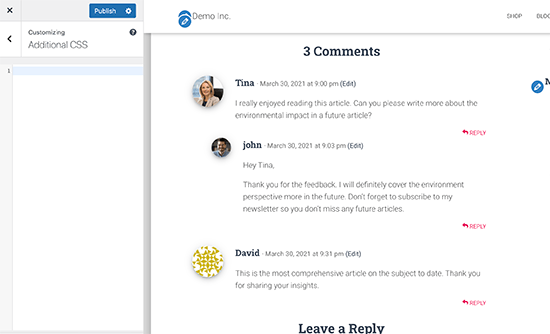
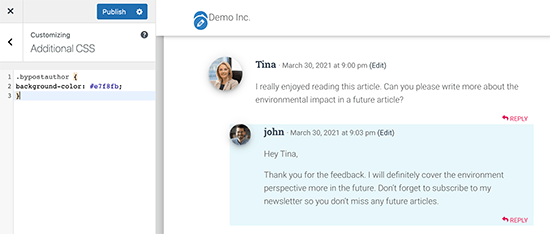
Desplázate hacia abajo hasta la sección de comentarios y luego agrega el siguiente CSS personalizado en el cuadro de CSS personalizado a la izquierda.
.bypostauthor {
background-color: #e7f8fb;
}
Notarás inmediatamente que el comentario del autor cambia, coincidiendo con el CSS personalizado que ingresaste.
Entonces, ¿cómo funciona todo esto?
Verás que WordPress agrega algunas clases CSS predeterminadas a diferentes áreas de tu sitio web. Estas clases CSS están ahí independientemente del tema de WordPress que estés usando.
En este código de ejemplo, hemos utilizado la clase CSS .bypostauthor, que se agrega a todos los comentarios añadidos por un autor de la publicación.
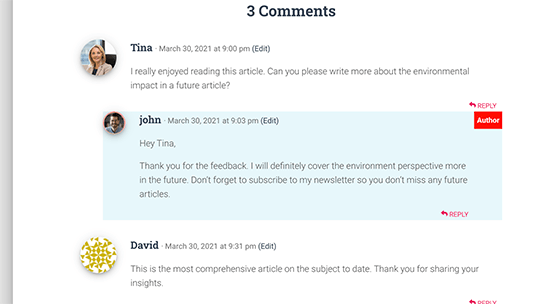
Agreguemos algunos estilos CSS más para hacerlo aún más prominente. Aquí hay un código de ejemplo que agrega una pequeña etiqueta de 'Autor' a los comentarios del autor de la publicación y un borde alrededor de la imagen del avatar del autor.
.bypostauthor:before {
content:"Author";
float:right;
background-color:#FF1100;
padding:5px;
font-size:small;
font-weight:bold;
color:#FFFFFF;
}
.bypostauthor .avatar {
border:1px dotted #FF1100;
}
Así es como se veía en nuestro sitio web de prueba.
Resaltar comentarios por rol de usuario en WordPress
Ahora, muchos blogs de WordPress tienen miembros del equipo responsables de responder comentarios. Los sitios web populares pueden tener al autor de la publicación, al administrador y a los moderadores respondiendo comentarios para aumentar la participación de los usuarios.
¿Cómo resaltas un comentario agregado por un miembro del personal que no es el autor real de la publicación?
Hay un truco fácil para lograr eso. Sin embargo, requiere que agregues código personalizado a tu sitio web de WordPress. Si no lo has hecho antes, consulta nuestro artículo sobre cómo pegar fragmentos de la web en WordPress.
Primero, necesitas agregar el siguiente código al archivo functions.php de tu tema o a un plugin de fragmentos de código:
if ( ! class_exists( 'WPB_Comment_Author_Role_Label' ) ) :
class WPB_Comment_Author_Role_Label {
public function __construct() {
add_filter( 'get_comment_author', array( $this, 'wpb_get_comment_author_role' ), 10, 3 );
add_filter( 'get_comment_author_link', array( $this, 'wpb_comment_author_role' ) );
}

// Get comment author role
function wpb_get_comment_author_role($author, $comment_id, $comment) {
$authoremail = get_comment_author_email( $comment);
// Check if user is registered
if (email_exists($authoremail)) {
$commet_user_role = get_user_by( 'email', $authoremail );
$comment_user_role = $commet_user_role->roles[0];
// HTML output to add next to comment author name
$this->comment_user_role = ' <span class="comment-author-label comment-author-label-'.$comment_user_role.'">' . ucfirst($comment_user_role) . '</span>';
} else {
$this->comment_user_role = '';
}
return $author;
}

// Display comment author
function wpb_comment_author_role($author) {
return $author .= $this->comment_user_role;
}
}
new WPB_Comment_Author_Role_Label;
endif;
En lugar de editar el archivo functions.php de tu tema, recomendamos agregar este código con WPCode.
Este plugin de fragmentos de código hace que sea seguro y fácil agregar código personalizado en WordPress.

Para comenzar, necesita instalar y activar el plugin gratuito WPCode. Si necesita ayuda, consulte nuestra guía sobre cómo instalar un plugin de WordPress.
Una vez que el plugin esté activado, dirígete a Code Snippets » Add Snippet desde tu panel de WordPress.
Luego, pasa el cursor del mouse sobre la opción ‘Agregar tu código personalizado (Nuevo fragmento)’ y haz clic en el botón ‘Agregar fragmento personalizado’.

A continuación, selecciona ‘PHP Snippet’ como tipo de código de las opciones que aparecen en la pantalla.

Ahora, puedes agregar un título para tu fragmento y pegar el código de arriba en el cuadro ‘Code Preview’.
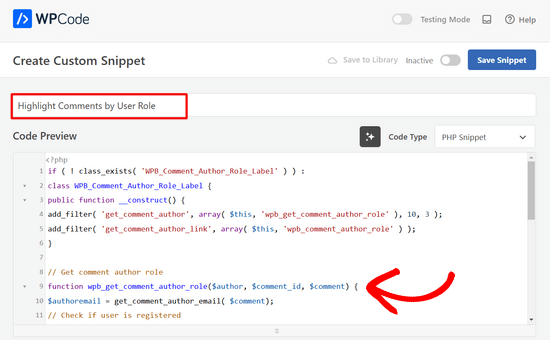
Después de eso, simplemente cambia el interruptor de ‘Inactive’ a ‘Active’ y haz clic en el botón ‘Save Snippet’ en la parte superior de la página.

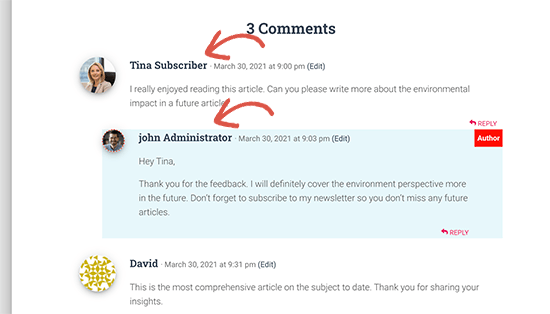
Este código simplemente agrega la etiqueta del rol de usuario junto al nombre del autor del comentario. Así es como se vería sin ningún estilo personalizado.
Hagámoslo un poco más bonito agregando algo de CSS personalizado. Ve a la página Appearance » Customize y cambia a la pestaña Additional CSS.
Puedes usar el siguiente CSS para estilizar la etiqueta del rol de usuario en los comentarios.
.comment-author-label {
    padding: 5px;
    font-size: 14px;
    border-radius: 3px;
}

.comment-author-label-editor {
background-color:#efefef;
}
.comment-author-label-author {
background-color:#faeeee;
}

.comment-author-label-contributor {
background-color:#f0faee;
}
.comment-author-label-subscriber {
background-color:#eef5fa;
}

.comment-author-label-administrator {
background-color:#fde9ff;
}
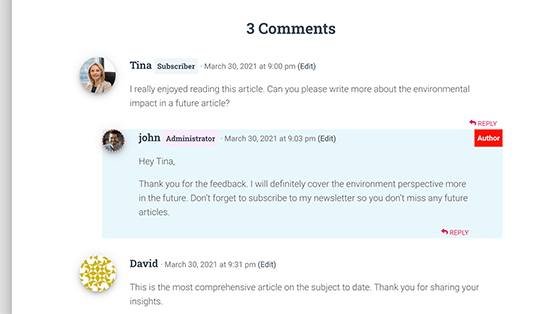
Así es como se veía en nuestro sitio de prueba. Siéntete libre de modificar el código para que coincida con los colores y el estilo de tu tema.
Para más detalles, puedes leer nuestro artículo sobre cómo agregar etiquetas de roles de usuario a los comentarios de WordPress.
Esperamos que este artículo te haya ayudado a aprender cómo resaltar los comentarios del autor en WordPress. También te puede interesar ver nuestro tutorial sobre cómo resaltar nuevas publicaciones para visitantes recurrentes en WordPress y nuestras selecciones expertas de los mejores plugins de cuadro de biografía de autor para WordPress.
Si te gustó este artículo, suscríbete a nuestro Canal de YouTube para ver tutoriales en video de WordPress. También puedes encontrarnos en Twitter y Facebook.



Jiří Vaněk
Me parece bastante importante separar visualmente los comentarios del usuario de los comentarios del autor. Tiene sentido para mí, especialmente porque muestra claramente que el autor del artículo está respondiendo, y es probable que sea el más conocedor del tema. Si la implementación es tan sencilla, ¡eso es absolutamente genial!
Dennis Muthomi
Tengo una PREGUNTA sobre los comentarios: dado que los comentarios son contenido generado por el usuario, ¿hay alguna forma de que los motores de búsqueda los indexen?
Sé que las publicaciones de foros y comunidades a menudo aparecen en los resultados de búsqueda, así que tengo curiosidad si algo similar funciona para los comentarios de WordPress.
Soporte de WPBeginner
Normally if you check with your SEO plugin they may have a tool or setting to add markup for your comments
Administrador
Rafael
Not work for me
Uso un tema personalizado con comments.php de twenty Twenty Thirteen.
¿Dónde puedo agregar más clases CSS?
Soporte de WPBeginner
Hola Rafael,
Consulte nuestra guía sobre cómo agregar CSS personalizado en WordPress.
Administrador
Irfan Ali
Muchas gracias.
Haina
¡Hola! Cada vez que alguien deja un comentario en mi sitio web, el nombre del autor aparece en gris. ¿Cómo puedo cambiarlo a negro? Además, la palabra “permalink” siempre está debajo de la fecha y hora del comentario. ¿Cómo puedo eliminarla? Cualquier ayuda será muy apreciada. Gracias.
Soporte de WPBeginner
Hola Haina,
Por favor, echa un vistazo a nuestra guía sobre cómo estilizar comentarios de WordPress.
Administrador
Haina
Gracias por la rápida respuesta. Sin embargo, mi comprensión de CSS es menos que “justa”. Si pudieras darme instrucciones directas sobre cómo poner el nombre del autor del comentario en negro, sería genial. Si no, también lo entiendo. Gracias.
Martin
¿Cómo es posible excluir las respuestas al comentario del autor del estilo?
Peter Huan
Lo intenté pero no pude. Me agregué a mi opción de tema yo mismo.
Tal vez cambié "div"…
Gracias por el tema.
Fahad
Hay un problema al cambiar el fondo si el autor es el creador del comentario y alguien más respondió, ¡ya que la respuesta anidada también tendrá el mismo fondo resaltado!
deven
Buen post… pero ¿hay algún plugin para hacer lo mismo (hay algunos pero de hace 2-3 años)? Busco uno nuevo con más opciones de personalización.
char
¿Hay alguna forma de dar a cada autor (los principales) comentarios de color diferente?
Personal editorial
Sí, es posible asignar comentarios de color diferente para los usuarios registrados. La clase se vería así: .comment-author-username. Reemplaza username con el nombre de usuario del autor.
Administrador
Ahmad Raza
Seguí el camino que describiste pero no encontré la plantilla <li id=”comment-“> en mi comments.php
¿Alguna solución?
Personal editorial
Acabo de actualizar el artículo, para que sea más actual.
Administrador
Gretchen Louise
I’d love to see this tutorial updated to apply to Genesis and multi-author blogs!
Keith Davis
Consejo útil.
Cuando leo los comentarios de una publicación, tiendo a leer los comentarios del autor asumiendo que lo que dice tiene más autoridad.
Estoy bien con el CSS pero nunca estoy seguro del php.
¡Quizás me hayas incitado a empezar a jugar con el php!
joyoge bookmark
buen tutorial, gracias
janghuan
En mi versión de WordPress, solo necesito agregar una clase existente que genera WordPress. Es "comment-author-admin". Quizás la clase "bypostauthor" que genera WordPress también funcione.
Blake Imeson
¿Este método fallaría para blogs con varios autores?
Personal editorial
Probablemente puedas agregar una coma y añadir más IDs de usuario, pero mostrará el comentario de todos los editores en versión resaltada, así que sí, fallará si lo miras de esa manera.
Administrador