


“Lo sentimos, no tienes permiso para acceder a esta página” es uno de los errores más comunes que encuentran los usuarios de WordPress.
Este mensaje generalmente aparece cuando tu rol de usuario no tiene permiso para ver una página en el panel de WordPress. Pero a veces, aparece incluso cuando deberías tener acceso.
Ya hemos lidiado con esto antes y sabemos que puede ser confuso y molesto, especialmente si eres el propietario del sitio o un administrador.
En esta guía, te mostraremos los pasos que seguimos para solucionar este error en nuestros propios sitios web.
⚡ Resumen rápido:
Este error generalmente es causado por una discrepancia de permisos o una configuración de seguridad. Las 3 principales soluciones son:
- Verificación de roles de usuario
- Restablecimiento del archivo .htaccess
- Corrección de permisos de archivo
¿Qué causa el error “Lo sentimos, no tienes permiso para acceder a esta página” en WordPress?
Hemos visto que este error aparece ocasionalmente en nuestros sitios y también mientras ayudamos a los lectores a solucionar sus sitios. Generalmente ocurre cuando tu Rol de Usuario de WordPress (los permisos asignados a tu cuenta específica) no tiene autorización para acceder a un área específica del panel de administración.
Por ejemplo, un autor solo puede editar sus propias publicaciones. Si alguien les envía un enlace directo para editar la publicación de otro autor, verán el mensaje “Lo sentimos, no tienes permiso para acceder a esta página”.
Pero aquí está la parte complicada: a veces, el error aparece incluso cuando deberías tener acceso. Ahí es cuando se vuelve frustrante.
Si no eres el propietario del sitio o un administrador, necesitarás contactar a alguien que lo sea. Ellos podrán explicarte por qué no tienes acceso o actualizar tu rol de usuario si es necesario.
Si usted es el propietario o administrador del sitio, y aún ve el error al iniciar sesión, entonces algo ha salido mal en segundo plano, generalmente con los permisos del usuario o una actualización reciente.
Podría ser causado por una actualización fallida de WordPress, un plugin roto, un conflicto de tema o un problema de configuración del servidor que involucre los Permisos de Archivo (las reglas a nivel de servidor que determinan quién puede leer, escribir o ejecutar archivos).
La parte frustrante es que no podrá solucionarlo desde el panel de administración de WordPress. Necesitará usar FTP o acceder a su base de datos directamente.
Eso puede ser intimidante si eres nuevo en WordPress, y hacer el cambio incorrecto puede causar problemas mayores. Así que antes de hacer nada, te recomendamos encarecidamente crear una copia de seguridad completa de tu sitio web.
Y si prefieres no tocar los archivos tú mismo, intenta contactar a tu proveedor de hosting. Es posible que puedan ayudarte a solucionarlo más rápido.
Dicho esto, aquí tienes algunas soluciones que puedes seguir para solucionar y corregir el error "Lo sentimos, no tienes permiso para acceder a esta página" en WordPress:
- Verifica que tienes el rol correcto de WordPress
- Verifica si hay un archivo .htaccess corrupto
- Verifica los permisos incorrectos de archivo
- Activa el tema predeterminado usando FTP
- Desactiva todos los plugins
- Revisa los registros de errores de WordPress
- Actualiza a la última versión de PHP
- Restaura tu copia de seguridad más reciente
- Verifica y cambia el prefijo de tu base de datos
- Contacta a tu proveedor de hosting
- Tutorial en video
- Aprende más formas de solucionar errores comunes de WordPress
1. Verifica que tengas el rol correcto de WordPress
Si puedes iniciar sesión en el panel de administración de WordPress pero no puedes acceder a páginas específicas, tu rol de usuario de WordPress podría haber sido cambiado y ya no eres un administrador.
Nota: Si no puedes acceder al menú 'Usuarios' en absoluto, salta al siguiente paso. También puedes usar phpMyAdmin para restablecer manualmente los permisos si estás completamente bloqueado.
Desde el panel de WordPress, puedes ver tu rol de usuario siguiendo estos pasos:
- Navega a Usuarios » Todos los Usuarios en tu barra lateral.
- Localiza tu nombre de usuario en la lista.
- Mira la columna Rol para asegurarte de que diga "Administrador".
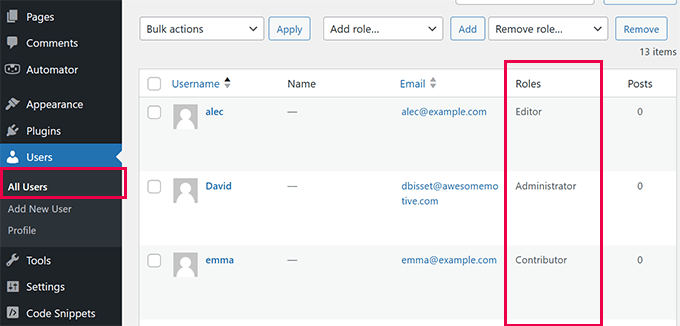
Si no tienes acceso a la página de Usuarios, esto significa que no eres un administrador.
Si tú o alguien más eliminó accidentalmente tu cuenta de administrador o cambió tu rol de usuario, entonces puedes agregar un nuevo usuario administrador con phpMyAdmin.
2. Comprobar si hay un archivo .htaccess corrupto
Si tienes un rol de usuario administrador y sigues viendo "Lo sentimos, no tienes permiso para acceder a esta página" en el frontend, la causa podría ser un archivo .htaccess corrupto. Podemos comprobarlo renombrando el archivo.
Necesitarás usar un cliente FTP como FileZilla o la función de administrador de archivos en tu cuenta de alojamiento de WordPress. Si no has usado FTP antes, entonces quizás quieras ver nuestra guía sobre cómo usar FTP para subir archivos a WordPress.
- Conéctate a tu sitio web usando tu cliente FTP.
- Navega a la carpeta raíz (a menudo llamada public_html).
- Encuentra el archivo llamado
.htaccess. - Haz clic derecho en el archivo y renómbralo a
.htaccess.old.

Si no puedes encontrar tu archivo .htaccess, consulta nuestra guía sobre cómo encontrar .htaccess en WordPress.
Una vez que hayas renombrado el archivo, intenta iniciar sesión en tu sitio de WordPress para ver si eso ha solucionado el problema. Si no es así, renómbralo de nuevo a .htaccess y pasa al siguiente paso.
Si puedes iniciar sesión, entonces has solucionado el problema. El siguiente paso es generar un nuevo archivo .htaccess. Para hacerlo, navega a la página Ajustes » Enlaces permanentes en WordPress.
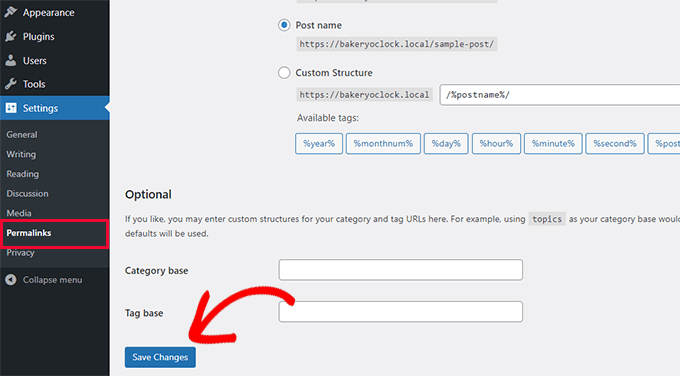
Simplemente haz clic en el botón Guardar cambios en la parte inferior de la página, y WordPress generará un archivo .htaccess nuevo.
3. Comprobar si hay permisos de archivo incorrectos
Mientras tienes tu cliente FTP abierto, verificaremos que no haya un problema con los permisos de tus archivos. Los permisos de archivo controlan quién puede acceder a archivos y carpetas en tu sitio web.
Los siguientes ajustes se recomiendan para la mayoría de los usuarios:
- 755 para todas las carpetas y subcarpetas.
- 644 para todos los archivos.
Aquí se explica cómo aplicar esta configuración correctamente usando FTP:
- Navega a tu carpeta raíz y selecciona las carpetas
wp-admin,wp-contentywp-includes. - Haz clic derecho y selecciona 'Permisos de archivo...'.
- Ingresa 755 en el campo de valor numérico.
- Marca 'Recursar en subdirectorios' y selecciona 'Aplicar solo a directorios'.
- Haz clic en Aceptar para aplicar los cambios.
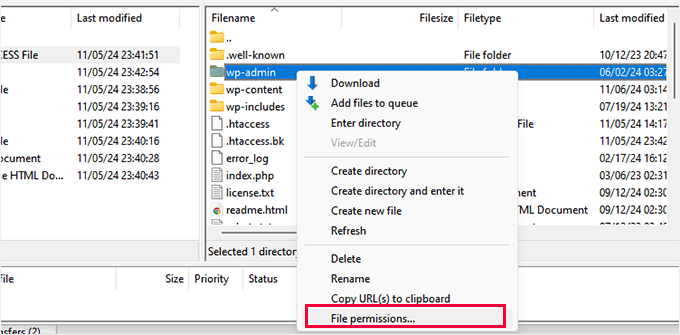
Esto abrirá el cuadro de diálogo de permisos de archivo.
Ahora, necesitas ingresar 755 en el campo de valor numérico. Después de eso, puedes hacer clic en la casilla de verificación ‘Recursar en subdirectorios’ y luego seleccionar la opción ‘Aplicar solo a directorios’.

Haz clic en el botón ‘Aceptar’ para continuar. Tu cliente FTP comenzará a establecer los permisos de archivo para carpetas y subcarpetas. Necesitarás esperar a que termine.
A continuación, selecciona todos los archivos y carpetas en la carpeta raíz de tu sitio de WordPress, luego haz clic derecho para abrir el diálogo de permisos de archivo.
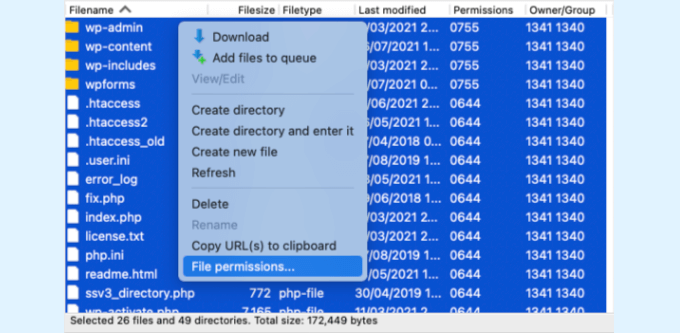
Aparecerá el cuadro de diálogo de permisos de archivo.
Ingresa 644 en el valor numérico y haz clic en 'Aceptar' para continuar.
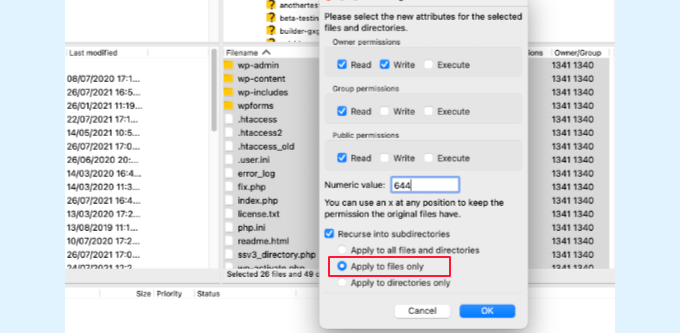
Tu cliente FTP ahora comenzará a establecer los permisos de archivo para todos los archivos en tu sitio de WordPress.
Una vez que hayas hecho esto, intenta iniciar sesión en tu sitio web de WordPress nuevamente. Si tienes éxito, entonces has solucionado el problema. Si no, pasa al siguiente paso.
4. Activar el Tema Predeterminado Usando FTP
La siguiente solución requiere verificar si tu tema de WordPress activo podría estar causando este problema.
Necesitarás conectarte a tu sitio web usando un cliente FTP o el administrador de archivos de tu proveedor de alojamiento web. Luego, navega a la carpeta wp-content.
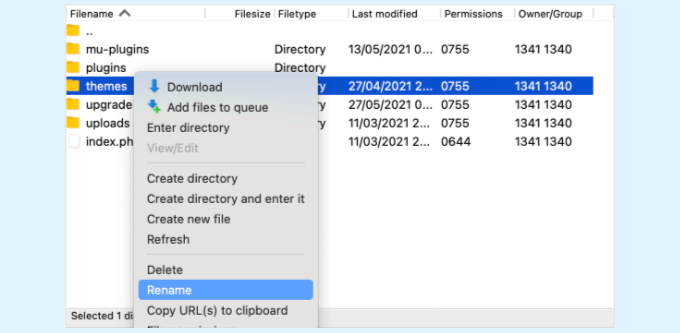
Una vez allí, verás una carpeta llamada themes. Aquí es donde WordPress almacena todos los temas instalados en tu sitio web.
Para solucionar esto de forma segura, sigue estos pasos para forzar a WordPress a cambiar a un tema predeterminado:
- Abre la carpeta
themes. - Localiza la carpeta de tu tema activo actual (por ejemplo,
astraodivi). - Haz clic derecho en esa carpeta específica y renómbrala a algo como
astra.deactivate.
Esto activará el tema predeterminado de WordPress (como Twenty Twenty-Four). Ahora, intenta iniciar sesión en tu sitio de WordPress para ver si esto ha solucionado el problema.
Si sigues recibiendo el error "Lo sentimos, no tienes permiso para acceder a esta página", entonces el problema no lo causa un tema. Necesitas renombrar tu carpeta de tema a su nombre original y pasar al siguiente paso.
Si puedes iniciar sesión, entonces el tema activo anterior causó el problema y puedes empezar a solucionar. Podrías intentar usar un tema diferente o reinstalar el mismo tema y configurarlo cuidadosamente.
Sin embargo, si el error regresa, repórtalo al autor del tema. Es posible que puedan ayudarte a resolver el problema o a corregir un error en el tema.
5. Desactivar Todos los Plugins
La siguiente solución es verificar si un plugin de WordPress defectuoso está causando el error. Haremos esto desactivando temporalmente todos los plugins.
Si no estás seguro de cómo hacer eso sin acceder al área de administración de WordPress, no te preocupes. Puedes hacerlo fácilmente a través de FTP:
- Navega a la carpeta
wp-contentusando tu cliente FTP. - Busca la carpeta llamada
plugins. - Renombra la carpeta a
plugins.deactivate.
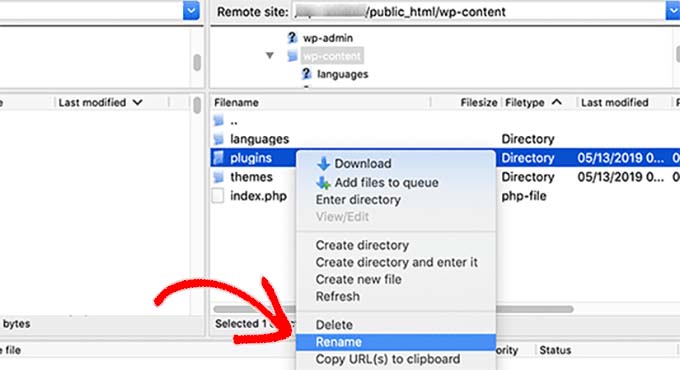
Esto desactivará instantáneamente todos los plugins instalados. Si ahora puedes iniciar sesión en tu panel de control, sabes que uno de los plugins fue el culpable. Renombra la carpeta de nuevo a plugins y luego actívalos uno por uno para encontrar el problema.
6. Revisa los registros de errores de tu WordPress
Es posible que puedas revisar un registro de errores para obtener pistas sobre qué salió mal. Tu proveedor de alojamiento web podría estar guardando registros, o es posible que hayas configurado WordPress previamente para que los guarde.
A menudo puedes encontrar un archivo debug.log dentro de tu carpeta wp-content si la depuración está habilitada. Si no, puedes habilitarla agregando código a tu archivo wp-config.php.
Para más detalles, consulta nuestra guía sobre cómo configurar los registros de errores de WordPress o contacta a tu proveedor de alojamiento.
7. Actualiza a la última versión de PHP
Si tu sitio de WordPress está ejecutando una versión desactualizada de PHP, podría estar causando problemas. Actualizar a la última versión podría ser útil.
Normalmente puedes actualizar tu versión de PHP directamente desde el panel de control de tu hosting (como cPanel o hPanel) en la sección “Configuración de PHP” o “Administrador de MultiPHP”.
Para más información, consulta nuestra guía sobre cómo actualizar tu versión de PHP en WordPress o contacta a tu proveedor de alojamiento.
8. Restaura tu copia de seguridad más reciente
Si tienes una copia de seguridad reciente de tu sitio web de WordPress, restaurarla a una versión anterior probablemente solucionará el error "Lo sentimos, no tienes permiso para acceder a esta página".
El problema es que perderás todos los cambios en tu configuración y contenido realizados después de la copia de seguridad. Es por eso que siempre recomendamos usar un plugin de copia de seguridad confiable como Duplicator, que facilita la restauración de tu sitio.
Para más información, consulta nuestra guía para principiantes sobre cómo restaurar WordPress desde una copia de seguridad.
9. Verifica y cambia el prefijo de tu base de datos
Si previamente decidiste cambiar el prefijo de las tablas de tu base de datos en el archivo wp-config.php, existe la posibilidad de que haya una discrepancia entre el prefijo de tu base de datos y tu base de datos de WordPress.
Esto sucede porque las capacidades de tu rol de usuario se almacenan en la base de datos con un prefijo específico (generalmente wp_ por defecto).
Si el prefijo en tu archivo de configuración no coincide con el de las tablas de tu base de datos, WordPress pierde efectivamente el rastro de tus privilegios de administrador, causando el error "Lo sentimos, no tienes permiso para acceder a esta página".
La solución a esto es verificar tu base de datos a través de phpMyAdmin y ver si los nombres de las tablas de la base de datos tienen el prefijo establecido en tu archivo wp-config.php.
Para hacer esto, puedes consultar nuestra guía sobre cómo cambiar el prefijo de la base de datos de WordPress.
10. Contacta a tu proveedor de hosting
Si no puedes solucionar el error por tu cuenta, deberías contactar a tu empresa de alojamiento de WordPress para ver si hay algo que puedan hacer.
Muchos proveedores ofrecen un excelente soporte técnico y pueden ser capaces de resolver el problema por usted. Por ejemplo, empresas como SiteGround y HostGator tienen equipos de soporte con experiencia en estos errores específicos de WordPress.
Cuando los contactes, pídeles que revisen los registros de errores del servidor específicamente en busca de errores 403 Forbidden o denegaciones de permisos. Esto les ayudará a identificar el archivo exacto que causa el problema.
Para obtener los mejores resultados, asegúrate de consultar nuestra guía sobre cómo solicitar soporte de WordPress correctamente y obtenerlo.
Tutorial en video
Si prefieres instrucciones en video, entonces solo mira este video:
Aprende más formas de solucionar errores comunes de WordPress
¿Experimentando otros errores de WordPress? Consulta las guías a continuación para solucionarlos:
- Cómo solucionar la pantalla blanca de la muerte de WordPress (paso a paso)
- Cómo solucionar el error 500 Internal Server Error en WordPress
- Cómo solucionar el error 'Las cookies están bloqueadas debido a una salida inesperada' en WordPress
- Cómo solucionar el error 'Brevemente no disponible por mantenimiento programado' en WordPress
- Cómo solucionar el error 'Extensión MySQL de PHP faltante' en WordPress
- Cómo Solucionar el Error al Establecer una Conexión de Base de Datos en WordPress
- Cómo solucionar el error '¿Estás seguro de que quieres hacer esto?' en WordPress
Esperamos que este tutorial te haya ayudado a aprender cómo solucionar el error "Lo sentimos, no tienes permiso para acceder a esta página" en WordPress. También puedes marcar nuestra guía definitiva sobre cómo solucionar el error 403 forbidden o cómo proteger tu sitio web de WordPress.
Si te gustó este artículo, suscríbete a nuestro Canal de YouTube para ver tutoriales en video de WordPress. También puedes encontrarnos en Twitter y Facebook.




Kzain
A veces recibo este error, quería preguntar sobre la versión de PHP que mi hosting proporciona. Mi hosting tiene la versión de PHP
8.2, pero por defecto está configurada a una versión diferente, 8.0. Así que cambié la versión de PHP a la más reciente porque después de la nueva versión de WordPress
Mark K
También encontré un problema con un plugin que tenía una página de configuración que causaba este “error” cuando la constante DISALLOW_FILE_MODS era verdadera, por ejemplo: define( ‘DISALLOW_FILE_MODS’, true );
Soporte de WPBeginner
Thank you for sharing another possible reason for this error
Administrador
Rob Mahan
Mi sitio web había sido hackeado, probablemente debido a una contraseña de inicio de sesión débil. Después de limpiar todas las publicaciones malas, el sitio parecía funcional, pero estaba experimentando el error “Lo sentimos, no tienes permitido acceder a esta página” cuando intentaba actualizar la versión de WordPress. Tampoco podía eliminar temas o plugins no utilizados. Intenté todo en este artículo, sin éxito.
Finalmente encontré estas dos líneas que aparentemente se habían agregado a mi archivo wp-config.php. Una vez que las eliminé, se restauró la funcionalidad administrativa completa.
define(‘DISALLOW_FILE_EDIT’,true);
define(‘DISALLOW_FILE_MODS’,true);
Soporte de WPBeginner
Thank you for sharing this in case other users run into the same issue!
Administrador
Kimberly
¡Funcionó! Gracias.