


El mensaje 'El sitio está experimentando dificultades técnicas' es uno de los errores más comunes de WordPress que puedes ver en tu sitio web. Se muestra cuando tu sitio está roto debido a un problema grave con el código PHP en alguna parte.
Desafortunadamente, este error puede bloquearte el acceso a tu administrador de WordPress y evitar que los visitantes vean tu contenido. Por eso es tan importante solucionarlo lo más rápido posible.
Hemos dedicado mucho tiempo a ayudar a nuestros lectores a solucionar y corregir errores de WordPress. Y en la guía de hoy, te mostraremos cómo rastrear el código problemático y solucionar el mensaje de error 'El sitio está experimentando dificultades técnicas'.
¿Qué es el error de dificultades técnicas en WordPress?
Tu sitio web de WordPress está construido utilizando el lenguaje de programación PHP. Cualquier problema con ese código puede romper tu sitio web.
En el pasado, un error fatal de PHP llevaba a la Pantalla Blanca de la Muerte.
Una función útil introducida en WordPress 5.2 ha mejorado la protección contra errores fatales, por lo que ahora se muestra un mensaje de error en lugar de una pantalla en blanco: ‘El sitio está experimentando dificultades técnicas.’

Si intentas iniciar sesión en tu sitio, verás un mensaje ligeramente diferente.
'El sitio está experimentando dificultades técnicas. Por favor, revisa la bandeja de entrada de correo electrónico de tu administrador del sitio para obtener instrucciones.'

O puede ver este mensaje de error en su lugar: ‘Ha ocurrido un error crítico en este sitio web.’
PHP se usa en el núcleo, temas y plugins de WordPress, por lo que estas son posibles fuentes del problema. Por ejemplo, es posible que recientemente haya copiado y pegado fragmentos de código en su sitio web, o puede haber un conflicto de plugins con otro plugin, un tema o algún código personalizado.
Tu trabajo será rastrear la fuente del error de WordPress y luego solucionarlo.
Dicho esto, veamos cómo solucionar el error de ‘Este sitio está experimentando dificultades técnicas’ en WordPress. Cubriremos diferentes métodos, y el primero es el más sencillo, siempre y cuando hayas recibido un correo electrónico sobre el error:
Método 1: Solucionar el error de dificultades técnicas usando el modo de recuperación
El mensaje de error de dificultades técnicas no es muy útil. Afortunadamente, WordPress envía un correo electrónico con detalles sobre la causa del error a la dirección de correo electrónico de administrador de tu sitio web.
Si está en Bluehost o utilizó un instalador automático de WordPress, entonces su dirección de correo electrónico de administrador probablemente será la misma dirección que ha utilizado para su cuenta de alojamiento de WordPress.
Muchos sitios de WordPress tienen problemas para enviar correos electrónicos, por lo que si no recibió el correo electrónico, aún podrá seguir el Método 2 para solucionar el error.
En tu bandeja de entrada, deberías ver un correo electrónico con la línea de asunto ‘Tu sitio está experimentando un problema técnico’. Contendrá información útil sobre qué causó el error en tu sitio web.
Por ejemplo, en la siguiente captura de pantalla, el correo electrónico explica que el error fue causado por el tema Porto. También incluye un enlace especial que te permitirá iniciar sesión en el panel de tu sitio en modo de recuperación para investigar y solucionar el problema.

Ahora, solo necesitas hacer clic en el enlace al modo de recuperación de WordPress, que te llevará a tu área de administración de WordPress.
Primero, se le pedirá que inicie sesión en WordPress.
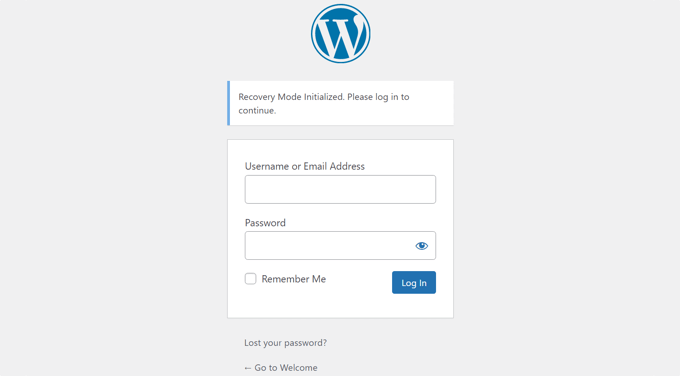
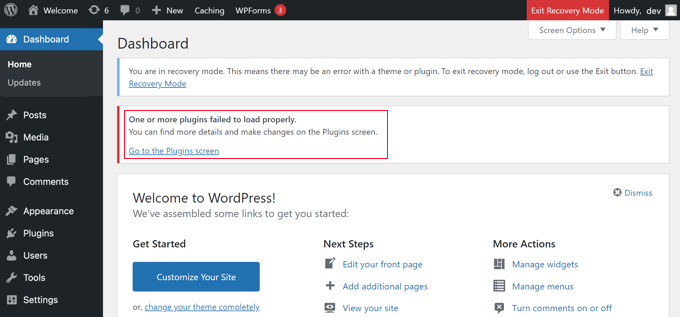
Una vez que hayas iniciado sesión, verás una notificación que explica que estás en modo de recuperación. También verás un enlace a dónde puedes ir para solucionar el problema.
Por ejemplo, en la siguiente captura de pantalla, el mensaje nos dice que uno o más complementos no se cargaron correctamente y proporciona un enlace a la página de complementos.
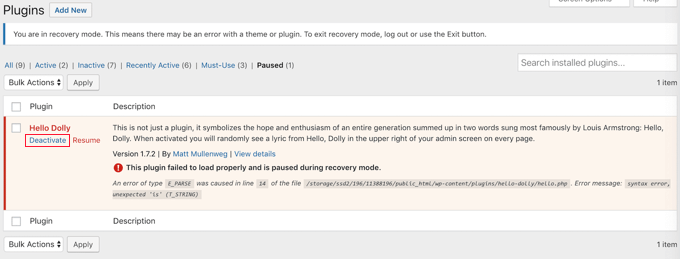
Una vez que hagas clic en el enlace, verás el plugin que se está portando mal. También verás exactamente qué línea de código causó el error.
Puedes proceder a desactivar el plugin por ahora.
A continuación, simplemente puede buscar un plugin de WordPress alternativo o ver si puede obtener soporte de los desarrolladores del plugin. Asegúrese de compartir la descripción del error con ellos.
De manera similar, si el problema es con tu tema, verás un enlace a la página de temas. En la parte inferior de la página, puedes ver el tema que causa el problema.

Simplemente puede cambiar su tema de WordPress o eliminar el tema roto y reinstalar una copia nueva del mismo desde la fuente oficial para ver si eso resuelve el problema.
Una vez que hayas solucionado el problema, puedes simplemente hacer clic en el botón 'Salir del modo de recuperación' en la parte superior.
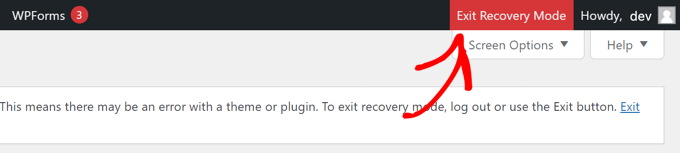
En la mayoría de los casos, tu sitio web de WordPress ahora funcionará normalmente.
Sin embargo, si sigues viendo el error de dificultades técnicas en WordPress, puedes intentar los pasos de solución de problemas en el siguiente paso.
Método 2: Solucionar el error de dificultades técnicas manualmente
Si no recibiste el correo electrónico de notificación de WordPress sobre el error de dificultades técnicas, puedes solucionar y arreglar el problema usando este método.
Si el error fue causado por una acción reciente que realizaste, entonces puedes simplemente deshacer esa acción para solucionar el problema.
Por ejemplo, si instalaste un nuevo plugin y activarlo causó dificultades técnicas, necesitas desactivarlo. En el primer paso a continuación, te mostraremos cómo hacerlo.
Por otro lado, si no estás seguro, entonces puedes simplemente seguir estos pasos.
Desactivar todos los plugins de WordPress
El error de dificultades técnicas puede ser causado por archivos de plugin defectuosos o en conflicto. Desactivar el plugin es la forma más fácil de eliminar el problema.
Sin embargo, tienes dos problemas. No tienes acceso al panel de WordPress y no sabes qué plugin desactivar.
Por lo tanto, necesitará desactivar todos los plugins de WordPress. No se preocupe; puede reactivarlos fácilmente una vez que acceda a su área de administración de WordPress.
Simplemente conéctese a su sitio web de WordPress utilizando un cliente FTP como FileZilla o la aplicación de administrador de archivos en el panel de control de su alojamiento de WordPress (como cPanel). Una vez conectado, necesita navegar a la carpeta /wp-content/.

Dentro de la carpeta wp-content, verás una carpeta llamada plugins. Necesitas hacer clic derecho en esta carpeta y luego seleccionar 'Renombrar' en el menú.
A continuación, cambia el nombre de la carpeta de plugins a lo que prefieras. En nuestro ejemplo, la llamaremos plugins-desactivados.
Una vez que hagas esto, todos tus plugins se desactivarán y podrás visitar tu sitio web para ver si el mensaje de dificultades técnicas ha desaparecido.
Si el mensaje de error todavía se muestra en tu sitio, entonces no fue causado por un plugin. Deberías renombrar la carpeta de vuelta a plugins y pasar al siguiente paso a continuación.
Sin embargo, si el mensaje de error ya no se muestra, entonces necesitarás encontrar cuál fue la fuente del problema. Comienza renombrando la carpeta de vuelta a plugins.
Ahora puedes iniciar sesión en tu área de administración de WordPress y navegar a la página Plugins » Plugins Instalados. Necesitas reactivar los plugins uno por uno para poder identificar cuál causó el error.
Luego puedes eliminar ese plugin de tu sitio usando FTP o pedirle soporte al autor del plugin.
Cambiar al Tema Predeterminado
Si el problema no fue causado por un plugin, entonces deberías verificar si un conflicto de tema está causando el error. Para hacer eso, necesitas reemplazar tu tema actual con un tema predeterminado.
Primero, conéctate a tu sitio web usando un cliente FTP y ve a la carpeta /wp-content/themes/. Contiene todos los temas instalados en tu sitio web.
A continuación, necesitas hacer clic derecho en tu tema actual de WordPress y descargarlo a tu computadora como una copia de seguridad.

Después de eso, puedes eliminar de forma segura tu tema actual de tu sitio web. Necesitarás hacer clic derecho en la carpeta de tu tema y seleccionar 'Eliminar'.
Tu cliente FTP ahora eliminará el tema de tu sitio web.

Si tiene un tema predeterminado de WordPress, como Twenty Twenty-Two, instalado en su sitio web, entonces WordPress comenzará a usarlo automáticamente como tema predeterminado. Sin embargo, si no tiene un tema predeterminado instalado, entonces necesita instalarlo manualmente usando FTP.
Si el error de dificultades técnicas ya no se muestra al visitar tu sitio, entonces tu tema es la causa del problema.
Otra forma posible de solucionar el error es revisar el archivo functions.php de tu tema. Si hay espacios adicionales al final del archivo, entonces necesitas eliminarlos. A veces, eso soluciona el problema.
De lo contrario, debería considerar reinstalar una copia nueva de su tema. Para más detalles, consulte nuestra guía para principiantes sobre cómo instalar un tema de WordPress.
Reinstalar WordPress
Si su sitio web no está experimentando dificultades técnicas debido a un plugin o tema defectuoso, entonces el problema puede ser un archivo central de WordPress corrupto, o puede haber malware en su sitio.
Simplemente ve a WordPress.org y descarga una copia nueva de WordPress a tu computadora.
Después de descargar el archivo, necesitas descomprimirlo en tu computadora. Esto creará una carpeta llamada wordpress, que contiene todos los archivos que necesitas para la reinstalación.
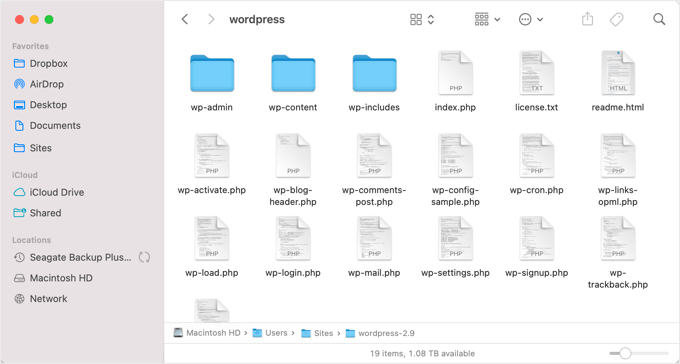
A continuación, necesitas conectarte a tu sitio de WordPress usando un cliente FTP o la aplicación de administrador de archivos en tu panel de control de hosting.
Una vez conectado, necesitas navegar en el panel derecho a la carpeta raíz de tu sitio web. La carpeta raíz es la que contiene las carpetas wp-admin, wp-content, wp-includes y wp-admin.
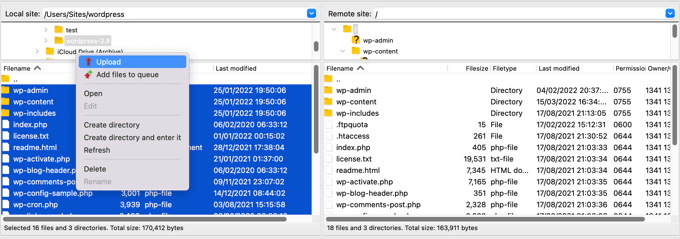
Ahora, navega en el panel izquierdo a la carpeta wordpress nueva que acabas de crear. Necesitas seleccionar los archivos dentro de esta carpeta y subirlos a tu sitio web.
Tu cliente FTP te preguntará si deseas sobrescribir estos archivos o omitirlos. Necesitas seleccionar 'Sobrescribir' y marcar la casilla junto a la opción 'Usar siempre esta acción'.
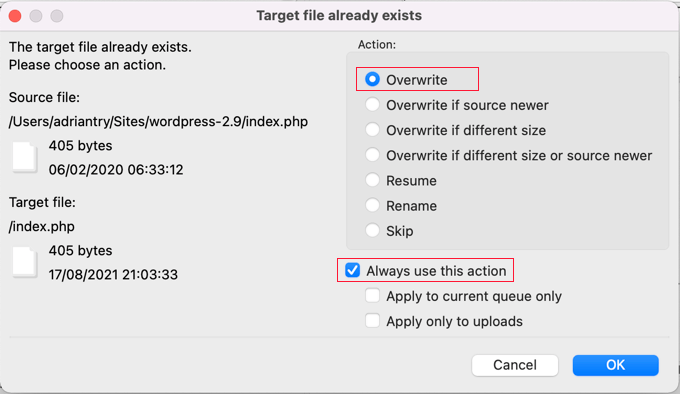
Ahora, puedes hacer clic en el botón ‘OK’ para continuar. Tu cliente FTP reemplazará todos tus archivos principales de WordPress con copias nuevas de tu computadora.
Una vez que termines, puedes intentar visitar tu sitio web para ver si la nueva instalación de WordPress ha resuelto el error.
Si la dificultad técnica fue causada por un archivo principal de WordPress corrupto o malware, entonces el mensaje de error ya no debería aparecer.
Actualiza tu versión de PHP
A veces, una versión desactualizada de PHP puede desencadenar el error 'El sitio está experimentando dificultades técnicas' en WordPress.
Afortunadamente, puede solucionar esto actualizando a la última versión de PHP, sobre la cual puede aprender en nuestra guía paso a paso sobre cómo actualizar su versión de PHP en WordPress.
Contacta a tu proveedor de hosting
Si has probado todos los pasos anteriores y sigues viendo el mensaje 'El sitio está experimentando dificultades técnicas', entonces puedes pedir ayuda.
Debería ponerse en contacto con su proveedor de alojamiento de WordPress para ver si hay algo que puedan hacer. Muchos proveedores ofrecen un excelente soporte técnico y pueden ser capaces de resolver su problema.
Por ejemplo, pueden ser capaces de revisar los registros de errores del servidor o restaurar una copia de seguridad de tu sitio de WordPress. Te informarán cómo pueden ayudar y qué debes hacer a continuación.
Para obtener los mejores resultados, asegúrese de consultar nuestra guía sobre cómo solicitar soporte de WordPress correctamente y obtenerlo.
Esperamos que este tutorial te haya ayudado a aprender cómo solucionar el error ‘El sitio está experimentando dificultades técnicas’ en WordPress. También te puede interesar consultar nuestra guía completa de solución de problemas de WordPress o aprender cómo contactar con el soporte de WordPress.
Si te gustó este artículo, suscríbete a nuestro Canal de YouTube para ver tutoriales en video de WordPress. También puedes encontrarnos en Twitter y Facebook.





Jiří Vaněk
Recientemente tuve un conflicto de plugins en uno de mis sitios web, y WordPress me ofreció la opción de resolver el problema usando el modo de recuperación. No tenía experiencia con él, pero Google me mostró tu artículo en los resultados de búsqueda, así que pude investigar qué esperar. Fue realmente útil y logré resolver el problema desactivando el plugin y reemplazándolo. ¡Muchas gracias!
Solo quería preguntar. ¿Funciona de la misma manera ahora en la versión 6.6, donde la función de reversión para plugins ya debería estar activa si ocurre un problema?
Soporte de WPBeginner
Debería funcionar de manera relativamente similar, pero la reversión debería evitar que el error aparezca en un gran número de casos.
Administrador
Jiří Vaněk
Entiendo y gracias por la respuesta. De hecho, es bueno conocer los procedimientos manuales en caso de que la función automática de WordPress falle, lo cual puede suceder. Siempre es prudente tener un plan de respaldo para tales situaciones. Muchas gracias por la explicación.