


Hemos visto el error 504 Gateway Timeout muchas veces, y probablemente tú también.
Es uno de esos problemas frustrantes que pueden hacer que todo tu sitio de WordPress sea inaccesible. Lo que es peor, este error tiene la costumbre de jugar al escondite, desapareciendo y reapareciendo si no abordas la causa raíz.
En esta guía completa, te explicaremos cómo solucionar el error 504 Gateway Timeout en WordPress.
¿Qué es el error 504 Gateway Timeout?
El error 504 Gateway Timeout ocurre cuando el servidor principal de un sitio web, que maneja la solicitud del visitante para abrir la página, no recibe una respuesta rápida del servidor upstream.
El servidor upstream puede estar ocupado o lidiando con mucho tráfico, lo que provoca un retraso. En términos más sencillos, es como si tu solicitud estuviera esperando información de otra parte del sitio web, pero esa parte está demasiado ocupada para responder rápidamente.
Si estás usando un firewall para sitios web y no puede conectarse a tu servidor web de WordPress, es posible que también veas un error de tiempo de espera de puerta de enlace 504.
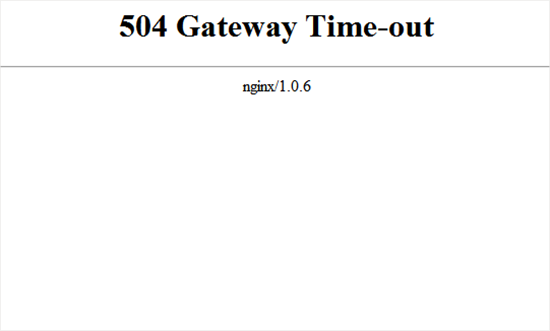
La apariencia de la página de error y el mensaje pueden verse diferentes dependiendo de tu empresa de hosting de WordPress, el servidor proxy o el navegador web que estés utilizando.
Aquí tienes algunos de los mensajes de error 504 gateway timeout más comunes:
- 504 Gateway Timeout
- HTTP 504
- ERROR 504
- Gateway Timeout (504)
- HTTP Error 504 – Gateway Timeout
- Gateway Timeout Error
- Connection timed out (504)
- Este sitio está experimentando dificultades técnicas (504)
- Gateway Timeout: El servidor no respondió a tiempo
- La solicitud expiró al conectarse al servidor de origen (504)
Si bien la razón más común del error es que un servidor proxy no puede alcanzar el servidor de origen, también puede ser provocado por otros problemas de configuración del hosting.
Dicho esto, veamos cómo solucionar y corregir fácilmente el error de tiempo de espera de puerta de enlace 504 en WordPress:
- Espera y Recarga la Página
- Desactiva la VPN
- Desactiva el Firewall de tu Sitio Web
- Deshabilita tu Proxy de Red
- Cambia tus Servidores DNS
- Limpia tu Base de Datos de WordPress
- Desactivar plugins de WordPress y cambiar a un tema predeterminado
- Desactivar temporalmente tu Red de Entrega de Contenido (CDN)
- Verificar el estado de tu DNS
- Buscar errores de tiempo de espera de PHP
- Contactar a tu proveedor de hosting de WordPress
1. Espera y recarga la página
A veces, el código de error de tiempo de espera de puerta de enlace 504 puede ser simplemente causado por problemas de conectividad en tus servidores de hosting de WordPress. Dale unos minutos y luego intenta recargar tu sitio web de WordPress.
En algunos casos, también puedes intentar borrar la caché de tu navegador y actualizar la página nuevamente.
Si el problema desaparece, entonces no necesitas tomar ninguna medida adicional. Sin embargo, si el error persiste o reaparece después de un tiempo, continúa leyendo para solucionar y corregir el problema.
2. Desactivar la VPN
Si estás utilizando un servicio de VPN para navegar por la web, puedes intentar desactivarlo.
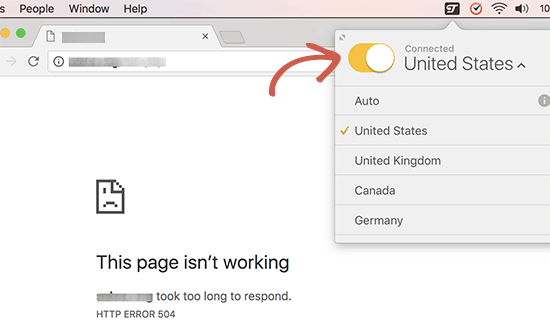
A veces, tu servidor VPN puede no ser capaz de obtener una respuesta de tu servidor de hosting de WordPress administrado, y esto resultará en un error de tiempo de espera de puerta de enlace 504.
Si tu sitio web reaparece, entonces esto significa que el servidor VPN es el culpable.
Si usar la VPN es importante para ti, puedes intentar cambiar a un servidor VPN diferente. Sin embargo, si ves el error incluso después de cambiar de servidor, deberás contactar a tu proveedor de servicios de VPN para obtener soporte.
3. Desactivar el firewall de tu sitio web
Si estás utilizando un firewall para sitios web a nivel de DNS como Sucuri o Cloudflare, intenta deshabilitar temporalmente el firewall. Esto te permitirá conectarte directamente a tu servidor de hosting de WordPress.
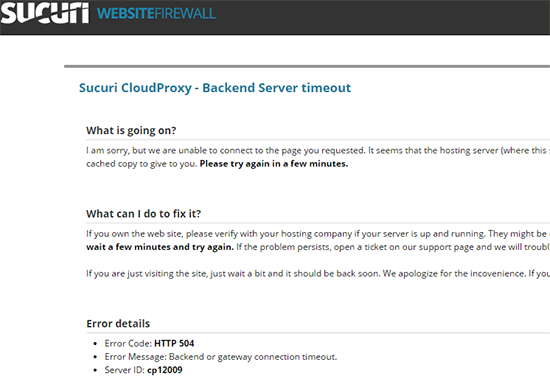
Si eso soluciona el problema, es probable que tu servidor de hosting esté bloqueando las direcciones IP del firewall, lo que puede causar este problema. Deberás contactar a tu proveedor de servicios de firewall para obtener su lista de direcciones IP y luego contactar a tu host web para que agregue esas IPs a la lista blanca.
A veces, deshabilitar el firewall puede mostrarte el aviso de error real del servidor. En ese caso, deberías consultar nuestra lista de errores comunes de WordPress para solucionar el problema específico.
4. Deshabilita tu proxy de red
Si estás conectado a Internet a través de un servidor proxy, es posible que ese servidor no pueda obtener una respuesta de tu sitio web de WordPress.
Intenta acceder a tu sitio web usando una conexión a Internet diferente o un navegador diferente. Alternativamente, usa servicios en línea para ver si tu sitio web está caído solo para ti o para todos.
Si está caído solo para ti, deberás cambiar la configuración de tu conectividad de red. Puedes contactar a tu proveedor de servicios de Internet o a un administrador de red para que solucione el problema por ti.
5. Cambia tus servidores DNS
Tu conexión a Internet utiliza algo llamado servidores DNS. Estos servidores ayudan a tu computadora a conectarse a los diferentes servidores en Internet.
Si hay problemas de DNS, como que los servidores que estás usando no funcionan, podrías ver un error de tiempo de espera de puerta de enlace 504. La forma más fácil de comprobar esto es cambiando los servidores DNS que usa tu dispositivo.
En computadoras con Windows, puedes encontrarlos yendo a Panel de control » Redes e Internet » Centro de redes y recursos compartidos » Cambiar configuración del adaptador.
Luego, haz clic en tu red, selecciona 'Cambiar la configuración de esta conexión' y elige 'Protocolo de Internet versión 4' en el menú desplegable. Ahora puedes introducir manualmente las direcciones del servidor DNS.
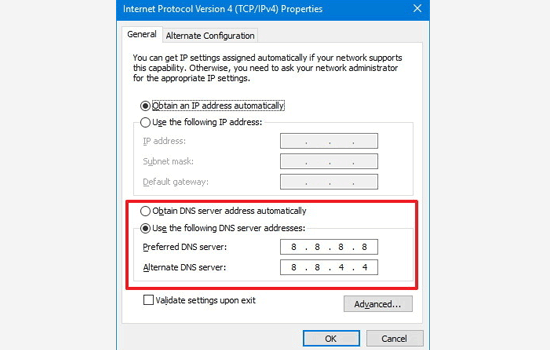
En computadoras Mac, puedes encontrar la configuración de DNS yendo a Configuración » Red.
Haz clic en el botón 'Avanzado' y luego selecciona la pestaña 'DNS'.
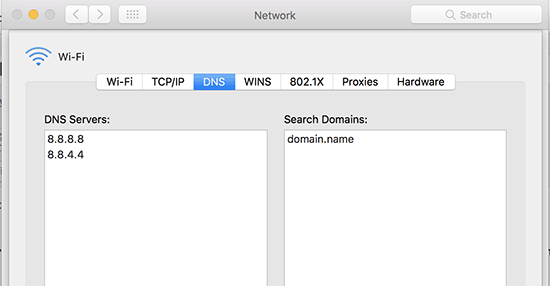
Recomendamos cambiar tu dirección de servidor DNS a 8.8.8.8 y 8.8.4.4 y aplicar los cambios.
Intenta visitar tu sitio web de nuevo. Si esto resuelve tu error, entonces habrás terminado. El problema era con tu conexión a internet y ahora está arreglado.
6. Limpia tu base de datos de WordPress
Una base de datos de WordPress corrupta también puede desencadenar un error de tiempo de espera de puerta de enlace 504. No te preocupes, tus datos de WordPress probablemente estén seguros. Sin embargo, tu base de datos puede necesitar un poco de limpieza de primavera.
Esto se puede hacer fácilmente optimizando tu base de datos de WordPress usando phpMyAdmin o usando un plugin como WP-Sweep.
Solo asegúrate de hacer una copia de seguridad de la base de datos de WordPress antes de realizar cualquier cambio.
7. Desactiva los plugins de WordPress y cambia a un tema predeterminado
Es menos probable que los plugins y temas de WordPress causen un error de tiempo de espera de puerta de enlace 504. Sin embargo, si un plugin o tema está haciendo demasiadas solicitudes al servidor, entonces algunas de estas solicitudes pueden caerse y desencadenar un error de tiempo de espera de puerta de enlace 504.
Para probar esto, necesitas desactivar todos los plugins de WordPress a través de FTP.
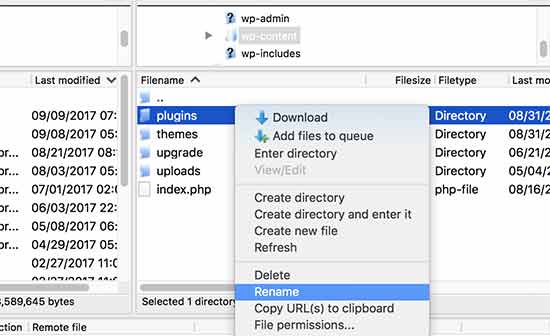
Después de eso, visita tu sitio web para ver si el error se ha resuelto.
Si es así, entonces uno de tus plugins estaba causando el problema. Ahora necesitas activar todos los plugins uno por uno hasta que puedas reproducir el error. Esto te ayudará a localizar el plugin responsable del error.
Si la desactivación de plugins no resolvió tu problema, entonces querrás revisar tu tema de WordPress. Necesitarás cambiar tu tema de WordPress a través de phpMyAdmin.
Después de cambiar tu tema al tema predeterminado de WordPress, debes visitar tu sitio web para ver si está funcionando. Si es así, entonces tu tema original era el problema.
Si todo lo demás falla, considera actualizar tu WordPress y tu versión de PHP.
8. Desactiva tu Red de Entrega de Contenido (CDN)
Una red de entrega de contenido (CDN) a veces puede ser la culpable del error de tiempo de espera de la puerta de enlace 504. Esta es una ocurrencia bastante rara, pero si uno de los servidores en la CDN está caído, puede ocurrir el problema.
Puedes deshabilitar temporalmente la CDN y ver si esto es cierto. Este proceso variará dependiendo del servicio que estés utilizando.
Para más información sobre las CDN, puedes consultar nuestro tutorial sobre cómo configurar CDN en WordPress.
9. Verifica el estado de tu DNS
Este paso es más aplicable si acabas de migrar a un nuevo proveedor de hosting y actualizaste la configuración DNS de tu sitio web.
Después de mover tu sitio web a un nuevo host, tienes que hacer que tu nombre de dominio actual apunte a la nueva cuenta de hosting actualizando sus servidores de nombres DNS. Luego, tienes que esperar hasta 48 horas para que los cambios se propaguen para todos los usuarios.
Durante este período de propagación, tu sitio puede experimentar un breve tiempo de inactividad, lo que puede hacer que los usuarios vean un error de tiempo de espera agotado de la puerta de enlace 504.
Para confirmar si la configuración de tu DNS es el problema, puedes usar una herramienta como DNS Checker. Para más información sobre las actualizaciones de DNS, lee nuestra guía sobre cómo borrar la caché de DNS.
10. Verifica errores de tiempo de espera de PHP
El error de tiempo de espera agotado de la puerta de enlace 504 a veces puede ser causado por un límite bajo de tiempo de espera de PHP establecido en tu servidor.
Este límite define esencialmente la cantidad máxima de tiempo que un script en tu sitio web tiene para ejecutarse antes de agotar el tiempo. Si un script complejo o una consulta a la base de datos tarda más que este límite, puede desencadenar el error.
Para solucionar este problema, puedes consultar nuestra guía sobre cómo solucionar el error Fatal: Maximum execution time exceeded en WordPress.
11. Contacta a tu proveedor de hosting de WordPress
Finalmente, como último recurso, puedes contactar a tu proveedor de hosting de WordPress para obtener soporte. Ellos podrán solucionar el problema o indicarte la dirección correcta.
También podrían mostrarte los registros de errores de tu servidor. Estos registros podrían revelar detalles específicos sobre el error de tiempo de espera, ayudando a identificar la causa raíz.
Para más información, consulta nuestra guía sobre cómo pedir soporte de WordPress correctamente.
Si aún no puedes resolver el error de tiempo de espera de puerta de enlace 504, intenta seguir los pasos de nuestra guía definitiva de solución de problemas de WordPress para principiantes.
Esperamos que este artículo te haya ayudado a aprender cómo solucionar el error 504 gateway timeout en WordPress. También te puede interesar nuestra lista definitiva de los problemas más comunes del editor de bloques y nuestra guía sobre cómo recibir alertas por correo electrónico sobre errores 404 de WordPress.
Si te gustó este artículo, suscríbete a nuestro Canal de YouTube para ver tutoriales en video de WordPress. También puedes encontrarnos en Twitter y Facebook.


Jiří Vaněk
Ocasionalmente me encuentro con este problema con CloudFlare y aún no he logrado averiguar exactamente qué lo causa. Si es un problema de mi lado o del lado de CloudFlare. Sucede aproximadamente una vez cada seis meses, pero es bastante molesto. Uno de tus consejos siempre me ha ayudado: deshabilitar temporalmente la CDN proporcionada por CloudFlare. Después de volver a habilitar la CDN después de un tiempo (generalmente aproximadamente una hora), todo vuelve a funcionar sin problemas. Así que gracias por el consejo; me funciona.
Dennis Muthomi
Tengo una pregunta sobre el #5 – Cambiar tus servidores DNS, en esa sección mencionaste que deberíamos usar específicamente 8.8.8.8 y 8.8.4.4.
¿Por qué no otros números? ¿Qué los hace especiales?
Soporte de WPBeginner
Those are the numbers for Google’s DNS.
Administrador
ShabazRaymond
De hecho, tuve que borrar la caché de mi navegador. Uso Chrome y guarda muchos de mis datos. ¡Eso funcionó para mí!
Soporte de WPBeginner
Thanks for sharing what solved the issue for you
Administrador
cain
Hola,
Recibo el error cuando intento actualizar mis temas. Probé todas las sugerencias pero nada funciona. Por favor, ayúdenme.
Soporte de WPBeginner
¿Has informado a tu proveedor de hosting sobre este error para que puedan revisarlo?
Administrador
Nitesh Patel
Grandes artículos como siempre.
¿Crees que hay una ventaja en tener una página de error 504 personalizada cuando ocurren estos problemas y, de ser así, cómo se haría eso en WordPress? Por ejemplo, cuando ocurre un error que invoca el mensaje de error 504, un usuario ve una página de 'En mantenimiento'.
Muchas gracias de antemano
Soporte de WPBeginner
Hola Nitesh,
Depende de lo que haya provocado el error. Por ejemplo, si el error ocurrió mientras la solicitud llegaba a tu servidor pero no pudo obtener la página, entonces sí puedes mostrar una página de error personalizada.
Sin embargo, la mayoría de las veces el error ocurre antes de que la solicitud llegue a tu servidor; en ese caso, se muestra una página de error del navegador o la página de error del servidor proxy en la pantalla.
Administrador
Nitesh
Gracias por la excelente respuesta. Realmente lo aprecio.
Sospechaba que ese sería el caso. Realmente interesante y para explorar nuevas opciones posibles para el futuro.
Estoy seguro de que has escuchado esto antes, pero sigue con el increíble trabajo. Todos nosotros en la comunidad de WordPress realmente apreciamos el maravilloso trabajo y el apoyo que brindas en este sitio y a través de, por ejemplo, Facebook.
Saludos cordiales,
Nitesh
Soporte de WPBeginner
Hola Nitesh,
Me alegra ayudar. Realmente apreciamos tus amables palabras y comentarios, gracias por tu apoyo.