


Imagina iniciar sesión en tu panel de WordPress y descubrir que un plugin importante ha desaparecido por completo. Es un momento estresante que puede interrumpir tu flujo de trabajo, especialmente si ese plugin potencia un formulario de contacto o una página de ventas.
En WPBeginner, hemos ayudado a innumerables usuarios a solucionar este misterio exacto. A menudo, el plugin no ha sido eliminado; simplemente está oculto debido a un error de permisos o un conflicto en segundo plano.
En esta guía, compartiré los pasos probados para localizar tus plugins perdidos y restaurarlos en tu panel.
Puntos clave (Resumen rápido):
- Verificar permisos: Asegúrate de que tu cuenta de usuario tenga el rol correcto para ver los plugins.
- Descartar conflictos: Un fallo con otro plugin podría estar ocultando el elemento del menú.
- Limpiar cachés: La caché de tu navegador o del sitio podría estar mostrando una versión desactualizada del panel de administración.
- Escanear en busca de malware: Las brechas de seguridad a veces pueden ocultar plugins para evitar su detección.
¿Por qué desaparecen los plugins del panel de WordPress?
Cuando un plugin desaparece silenciosamente del panel, puede romper funciones importantes sin que te des cuenta. Es posible que solo notes que algo anda mal cuando un formulario deja de funcionar o una sección de tu sitio desaparece.
He visto que esto sucede por todo tipo de razones. Antes de entrar en pánico, te recomiendo revisar rápidamente tu lista de Plugins » Plugins Instalados.

A veces, el plugin simplemente está desactivado, no perdido.
Si está en la lista pero inactivo, puedes hacer clic en "Activar". Si no está allí en absoluto, o si el propio menú "Plugins" ha desaparecido, estas son las causas más comunes:
- Conflictos de plugins: Un plugin puede ocultarse o dejar de funcionar si sus archivos están corruptos, o si entra en conflicto con otro plugin o con tu versión de WordPress. Así es como se detectan los conflictos de plugins.
- Problemas de seguridad: En casos raros, malware o un sitio hackeado pueden eliminar o ocultar plugins de forma forzada. Esto suele ocurrir cuando los archivos principales del sitio han sido alterados.
En los siguientes pasos, te explicaré cómo solucionar cada uno de estos problemas y devolver tus plugins a donde pertenecen:
- Verificar permisos para roles de usuario en WordPress
- Desactivar todos los plugins de WordPress para resolver conflictos
- Limpiar la caché del navegador y de WordPress
- Realizar un escaneo de seguridad de tu sitio de WordPress
- Preguntas frecuentes sobre la desaparición de plugins de WordPress
- Más ayuda con errores de plugins de WordPress y mejores prácticas
1. Verificar permisos para roles de usuario en WordPress
A veces, los propietarios de sitios web o los clientes impiden que otros usuarios vean y cambien la configuración del plugin. Esto evita cambios accidentales que podrían dañar el sitio o causar brechas de seguridad.
Esto es común si tienes un sitio web de varios autores o si estás trabajando en una red multisitio.
El primer paso es verificar si tienes el rol de usuario correcto. Un rol de usuario es un conjunto de permisos asignados a tu cuenta que controla exactamente lo que puedes ver y hacer en el sitio.
Si no puedes ver el menú Plugins en tu barra lateral, busca el menú Usuarios. Si puedes acceder a Usuarios » Todos los usuarios, revisa la columna 'Rol' junto a tu nombre de usuario.
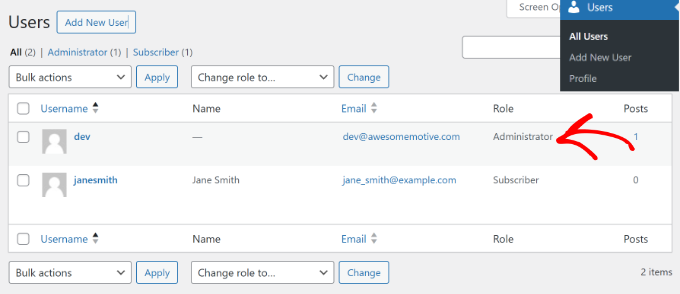
Si no puedes ver el menú Usuarios ni el menú Plugins, confirma que no tienes permisos de Administrador. En este caso, debes contactar al administrador del sitio para que corrija tus permisos.
Sin embargo, si eres el administrador y tus permisos son correctos, el problema probablemente se deba a un conflicto o error. Veamos cómo solucionarlo a continuación.
2. Desactivar todos los plugins de WordPress para resolver conflictos
Otra razón por la que un plugin podría desaparecer del panel de WordPress es un conflicto con otro plugin en tu sitio.
En mi experiencia resolviendo estos problemas, he encontrado que el método más confiable es desactivar todos los plugins de tu sitio web. Antes de hacer esto, recomiendo encarecidamente crear una copia de seguridad completa de tu sitio utilizando una herramienta como Duplicator.
Para desactivar todos los plugins, simplemente ve a Plugins » Plugins Instalados desde el panel de WordPress y selecciona todos los plugins haciendo clic en la casilla de verificación.
Desde aquí, puedes hacer clic en el menú desplegable 'Acciones en bloque' en la parte superior y seleccionar la opción 'Desactivar'.

Si el plugin faltante (o su elemento de menú) reaparece después de desactivar todo, esto confirma que un conflicto lo estaba ocultando. Luego puedes reactivar cada plugin uno por uno para encontrar el específico que causa el problema.
Si no puedes acceder al panel de administración de WordPress, necesitarás conectarte a un cliente FTP o a una herramienta de Administrador de Archivos en el cPanel de tu hosting web.
De esta manera, podrás acceder a todos los plugins y desactivarlos manualmente. Para obtener más información, consulta nuestra guía sobre cómo desactivar todos los plugins cuando no puedes acceder a wp-admin.
3. Limpia la caché de tu navegador y de WordPress
También puedes intentar cerrar sesión en tu sitio de WordPress y limpiar la caché del navegador para solucionar el problema de los plugins que desaparecen del panel.
La caché del navegador es una tecnología utilizada por los navegadores populares que almacena datos del sitio web en la computadora del usuario para acelerar la carga de páginas. A veces, tu navegador puede cargar una versión en caché desactualizada de la página donde el enlace del menú del plugin aún no es visible.
Borrar la caché del navegador obliga a tu navegador a cargar una copia nueva del sitio web. En Google Chrome, puedes hacer clic en el ícono del menú de tres puntos en la esquina superior derecha y seleccionar la opción 'Borrar datos de navegación'.
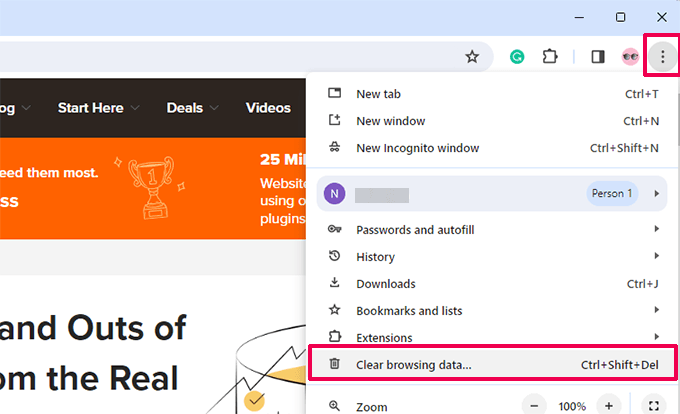
A continuación, verás que aparece la página de configuración de Borrar datos de navegación.
Puedes cambiar a la pestaña 'Básico' y marcar la casilla 'Imágenes y archivos en caché'. También puedes seleccionar el rango de tiempo, borrar el historial de navegación y seleccionar cookies y otros datos del sitio.

Una vez que hayas seleccionado las opciones, simplemente haz clic en el botón 'Borrar datos'.
Después de eso, inicia sesión en tu sitio web y abre el panel de WordPress para ver si el plugin que desapareció ha regresado.
Para más detalles sobre otros navegadores, sigue nuestra guía sobre cómo borrar la caché en todos los navegadores principales.
Si esto no funciona, también puedes intentar borrar la caché en WordPress usando tu plugin de caché o desde tu hosting de WordPress.
La caché en WordPress funciona de manera similar a la caché del navegador, donde se almacena una versión estática de tu sitio y se muestra a los usuarios al instante. Esto ayuda a mejorar la velocidad y el rendimiento de tu sitio.
Por lo general, tu sitio necesita una solución de caché como WP Rocket. Algunos proveedores de hosting de WordPress también ofrecen soluciones de caché integradas.
Si tus plugins no aparecen en el panel de WordPress, simplemente puedes borrar la caché en WordPress. Por ejemplo, si estás usando WP Rocket, puedes ir a su configuración y hacer clic en el botón 'Borrar Caché'.

Si estás utilizando Bluehost como tu proveedor de hosting web, verás una opción de 'Caché' en la barra de herramientas superior del administrador.
Simplemente pasa el cursor sobre ella y haz clic en la opción 'Purgar Todo'.

Puedes seguir nuestra guía sobre cómo borrar la caché en WordPress para conocer más métodos.
4. Realiza un escaneo de seguridad de tu sitio de WordPress
En algunos casos, los plugins pueden seguir desapareciendo del panel de WordPress porque se ha inyectado malware o código malicioso en tu sitio.
Para asegurarte de que tu sitio no ha sido comprometido, deberías realizar un escaneo de posible código malicioso. Personalmente, uso y recomiendo herramientas como Sucuri o Wordfence para detectar estos problemas.
Para obtener más información, consulta nuestra guía sobre cómo escanear tu sitio de WordPress en busca de código malicioso.
Una vez que hayas detectado código malicioso o malware, puedes usar el plugin de seguridad para eliminar y limpiar tu sitio. Después de la eliminación, puedes acceder al panel de administración y ver si se solucionó el problema.
Preguntas frecuentes sobre la desaparición de plugins de WordPress
Aquí tienes algunas respuestas rápidas a preguntas comunes que escuchamos sobre la desaparición de plugins del panel de WordPress:
1. ¿Pueden las actualizaciones automáticas hacer que un plugin desaparezca?
Sí, pero es raro. A veces, una actualización de plugin falla o se vuelve incompatible con tu versión actual de WordPress. Si eso sucede, el plugin puede desactivarse solo o dejar de aparecer en el panel.
2. ¿Reinstalar el plugin lo devolverá?
Puede ser que sí, siempre y cuando el problema no esté relacionado con permisos de usuario o malware. Reinstalar ayuda si los archivos del plugin se corrompieron o eliminaron durante una actualización o conflicto.
3. ¿Puede mi proveedor de hosting ocultar o eliminar plugins?
Sí. Algunos hosts de WordPress administrados deshabilitan automáticamente los plugins que se sabe que causan problemas de rendimiento. Ejemplos comunes incluyen plugins de caché duplicados, ciertos plugins de copia de seguridad o plugins pesados de publicaciones relacionadas.
4. ¿Es seguro eliminar y reinstalar un plugin?
En la mayoría de los casos, sí. Pero eliminar un plugin también podría eliminar su configuración o datos, dependiendo de cómo fue construido. Antes de eliminar, consulta la documentación del plugin o haz una copia de seguridad completa del sitio para estar seguro.
Más ayuda con errores de plugins de WordPress y mejores prácticas
Si todavía estás resolviendo problemas relacionados con plugins o quieres evitar inconvenientes en el futuro, estas guías te pueden ayudar.
He enlazado algunos de nuestros tutoriales más populares sobre cómo solucionar problemas, elegir y administrar plugins de la manera correcta:
- Los errores más comunes de WordPress y cómo solucionarlos
- ¿Por qué no puedo agregar o instalar plugins en WordPress? (5 razones)
- Plugins de WordPress imprescindibles para cada sitio web
- ¿Cuántos plugins de WordPress deberías instalar? ¿Cuáles son demasiados?
- Cómo actualizar correctamente los plugins de WordPress (Paso a paso)
Esperamos que este artículo te haya ayudado a aprender cómo solucionar la desaparición de plugins del panel de WordPress. También te puede interesar nuestra guía sobre cómo solucionar el error 'tu conexión no es privada' y nuestra guía definitiva de mantenimiento de WordPress.



Moinuddin Waheed
Los roles de usuario también son una de las razones por las que los complementos no aparecen en el panel.
Por lo tanto, cualquier rol que no sea de administrador no podría realizar cambios en el complemento.
Así que es una buena práctica verificar los roles y permisos del usuario antes de cualquier otra solución.
Jiří Vaněk
¿Tiene sentido en este caso intentar borrar la caché y el DNS en el entorno de Windows usando el símbolo del sistema si borrar la caché del navegador no ayudó, o esto no afectará la caché de la red? Además, si el sitio web utiliza una CDN, ¿también se debe borrar la caché de la CDN? Solo para asegurarme de eliminar todos los problemas relacionados con la caché. ¿O son solo detalles que no importarán si borrar la caché en el sitio web y en el navegador no ayuda?
Soporte de WPBeginner
Podrías intentar borrar tu CDN, pero en la mayoría de los casos no recomendaríamos usar la línea de comandos para borrar tu DNS de Windows.
Administrador
Moinuddin Waheed
No creo que borrar la caché en el entorno de Windows usando la línea de comandos funcione.
La desaparición de los plugins se produce dentro del panel de control y los archivos están alojados en algún servidor.
Por lo tanto, borrar la caché del sitio web y la caché del navegador tiene sentido para evitar este problema si es causado por la caché.
En la mayoría de los casos, este problema aparece debido a plugins corruptos y la instalación uno por uno ayudaría a solucionar el problema.