


En general, no recomendamos usar el editor de archivos de temas integrado de WordPress para hacer cambios en los archivos de tu tema. No es seguro ni eficiente, e incluso puedes terminar rompiendo tu sitio web. Sin embargo, si estás buscando activamente un editor de archivos de temas que falta, puede ser frustrante cuando no lo encuentras donde solía estar.
Respuesta rápida: El editor de archivos de temas suele faltar por una de estas tres razones:
- Estás usando un tema de bloques más nuevo (edición completa del sitio), que movió el editor del menú Apariencia al menú Herramientas.
- Un plugin de seguridad de WordPress ha deshabilitado la edición de archivos para proteger tu sitio.
- La constante
DISALLOW_FILE_EDITen tu archivowp-config.phpestá configurada como true.
Sin embargo, sabemos que a muchos de nuestros usuarios les resulta conveniente y lo usan para guardar cambios rápidos. Recientemente, hemos escuchado a algunos de esos usuarios que no parecen encontrar el editor de archivos de temas en su área de administración de WordPress.
En este artículo, explicaremos por qué el editor de archivos de temas podría no estar donde esperabas y te mostraremos cómo solucionarlo fácilmente. También discutiremos alternativas más seguras para editar tus archivos de temas sin arriesgar la seguridad de tu sitio.
Aquí tienes un resumen rápido de los temas que cubriremos en esta guía:
- ¿Por qué falta el editor de archivos de temas en WordPress?
- Método 1: Revisa el menú Herramientas (para temas de bloques)
- Método 2: Revisa tus plugins de seguridad de WordPress
- Método 3: Edita el archivo wp-config.php para habilitar el editor
- Método 4: Asegúrate de que tu tema de WordPress esté activo
- Método 5: Desactiva plugins para encontrar conflictos
- Alternativa: Cómo editar archivos de WordPress usando FTP
- Por qué editar archivos de temas directamente es una mala idea
- Preguntas frecuentes (FAQs)
¿Por qué falta el editor de archivos de temas en WordPress?
Hemos visto a muchos usuarios de WordPress confundirse cuando no encuentran el editor de archivos de temas donde solía estar. La buena noticia es que no ha sido eliminado. Simplemente no está donde esperas que esté.
Si estás usando un tema de bloques moderno (que usa la edición completa del sitio o FSE), al hacer clic en ‘Editor’ en el menú Apariencia, se abrirá el nuevo editor visual del sitio en lugar del antiguo editor de archivos de temas.
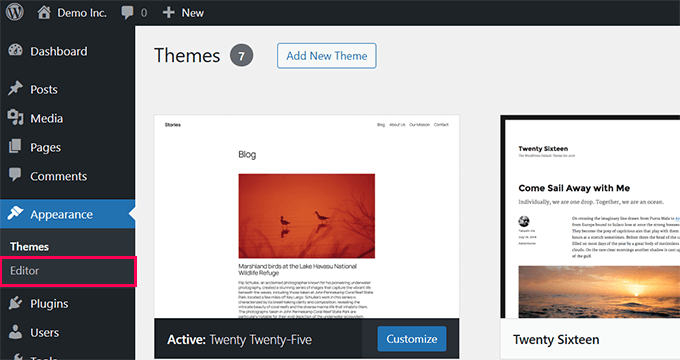
Esto se debe a que el equipo principal de WordPress decidió que tener dos elementos de menú etiquetados como “Editor” con propósitos completamente diferentes podría ser confuso.
Si no estás usando un tema de bloques, es probable que tu editor faltante sea causado por una medida de seguridad. Veamos las diferentes maneras en que puedes volver a habilitarlo.
Método 1: Revisa el menú Herramientas (para temas de bloques)
Hemos trabajado con muchos usuarios que están haciendo la transición a temas de bloques modernos, y algo que a menudo escuchamos es lo diferente que se siente el menú de administración de WordPress.
Los temas de bloques usan el editor de bloques para casi todo. Si bien ofrecen flexibilidad, también pueden hacer que las funciones familiares como el editor de archivos de temas sean más difíciles de encontrar.
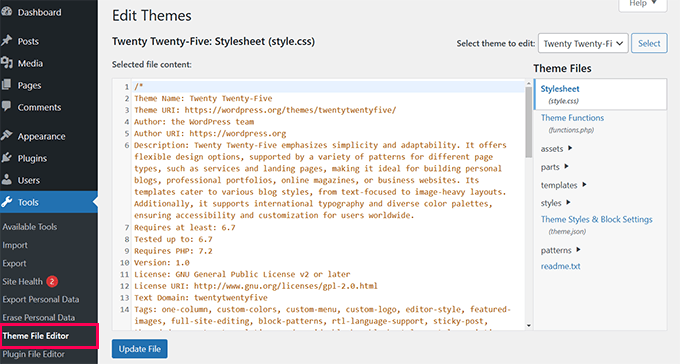
Si estás usando un tema de bloques, el editor de archivos de temas ya no está en el elemento del menú Apariencia. WordPress lo movió al menú Herramientas para que coincida con la nueva forma en que se organizan los temas de bloques. (Si usas un tema clásico, seguirá estando en el menú Apariencia).
Simplemente inicia sesión en tu panel de administración de WordPress y navega al menú Herramientas » Editor de Archivos del Tema en la barra lateral izquierda.
Consejo profesional: Recomendamos hacer una copia de seguridad de tu sitio antes de realizar cualquier cambio, ya que es la forma más segura de garantizar que nada salga mal.
Si no ves el editor en el menú Herramientas, es probable que una configuración de seguridad lo esté bloqueando. Te mostraremos cómo solucionarlo a continuación.
Método 2: Revisa tus plugins de seguridad de WordPress
A menudo, el editor de archivos de temas está deshabilitado porque un plugin de seguridad de WordPress lo ha ocultado intencionalmente para proteger tu sitio web de cambios accidentales o posibles hackers.
Hemos visto este problema muchas veces mientras solucionábamos problemas para los usuarios. Aquí te mostramos cómo puedes volver a habilitar el editor de archivos en los plugins de seguridad más populares.
Sucuri
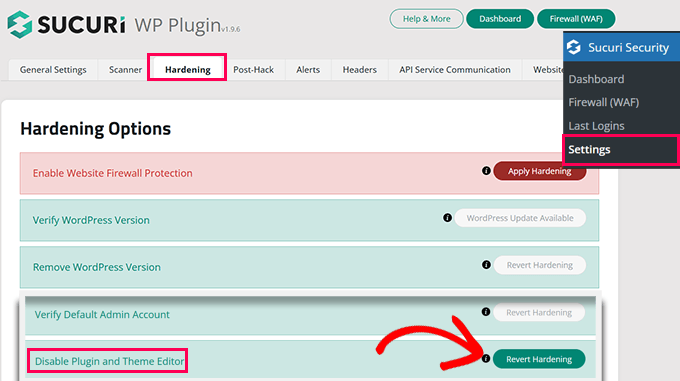
Si estás usando Sucuri, navega a la página Sucuri Security » Settings en tu panel de administración de WordPress.
Haz clic en la pestaña ‘Hardening’, donde encontrarás una opción etiquetada como ‘Disable Plugin and Theme Editor’. Si esta opción está habilitada, simplemente desactívala haciendo clic en el botón ‘Revert Hardening’.
Wordfence
Si usas Wordfence, el plugin puede restringir el acceso al editor de archivos para mayor seguridad. Para solucionar esto, navega a Wordfence » Todas las opciones desde tu panel de administración de WordPress.
Desplázate hacia abajo hasta la sección ‘Opciones avanzadas del firewall’ y verifica si hay una configuración para deshabilitar el editor de archivos. Asegúrate de que esté desactivada y luego haz clic en el botón ‘Guardar cambios’ en la parte superior derecha o inferior de la pantalla.
Solid Security (anteriormente iThemes)
Si usas Solid Security, navega a Seguridad » Configuración y haz clic en la sección ‘Ajustes de WordPress’. Busca la opción ‘Editor de archivos’ y asegúrate de que no esté marcada. No olvides guardar tu configuración.
Seguridad de SiteGround
Para usuarios en el hosting de SiteGround que usan el plugin predeterminado SiteGround Security, puedes ir a SG Security » Site Security. Desde allí, simplemente desactiva el interruptor junto a la opción ‘Disable Themes & Plugins Editor’.
Una vez que hayas realizado estos cambios, recarga tu panel de administración de WordPress y el editor de archivos del tema debería reaparecer.
Método 3: Edita el archivo wp-config.php para habilitar el editor
Si el editor de archivos de temas sigue desaparecido, entonces tu archivo wp-config.php podría ser el responsable.
Necesitarás acceder a los archivos de tu sitio web usando un cliente FTP o el Administrador de Archivos de tu panel de control de hosting.
Abre el archivo wp-config.php en un editor de texto y busca esta línea exacta de código:
define('DISALLOW_FILE_EDIT', true);Si encuentras esta línea, puedes simplemente eliminarla por completo o cambiar su valor de true a false.
No olvides guardar tus cambios y subir el archivo actualizado de vuelta a tu servidor. Una vez hecho esto, puedes actualizar tu panel de administración de WordPress para ver si el editor se ha restaurado.
Nota: Si utilizas un proveedor de hosting de WordPress administrado (como WP Engine o Kinsta), es posible que restrinjan el editor de archivos a nivel de servidor por seguridad. Si este método no funciona, deberás contactar a su equipo de soporte o usar FTP para editar tus archivos directamente.
Método 4: Asegúrate de que tu tema de WordPress esté activo
A veces, el problema de la ausencia del editor de archivos del tema ocurre porque tu tema actual de WordPress está dañado o no está activado correctamente. Si WordPress no puede detectar un tema activo, puede ocultar completamente el menú del editor.
Para verificar esto, dirígete a Apariencia » Temas en tu panel de WordPress. Asegúrate de que tu tema preferido aparezca como 'Activo'.
Si ves un mensaje de error que dice que el tema activo está dañado, o si no hay ningún tema activado, simplemente haz clic en el botón 'Activar' en un tema predeterminado de WordPress (como Twenty Twenty-Four) para restablecerlo. Una vez que se reconozca un tema activo, el editor de archivos debería reaparecer.
Método 5: Desactiva plugins para encontrar conflictos
Si has probado los métodos anteriores y sigues sin ver el editor de archivos del tema, es posible que otro plugin de WordPress esté causando un conflicto. Algunos plugins ocultan intencionalmente o accidentalmente menús centrales de WordPress.
Para probar esto, deberás desactivar temporalmente todos tus plugins. Navega a Plugins » Plugins instalados, marca la casilla para seleccionar todos los plugins, elige 'Desactivar' en el menú desplegable de 'Acciones en lote' y haz clic en el botón 'Aplicar'.
Ahora, actualiza tu panel de WordPress y verifica si el editor de archivos del tema ha regresado. Si es así, sabes que un plugin estaba causando el problema. Ahora puedes reactivar tus plugins uno por uno, verificando el menú cada vez, para descubrir qué plugin es el responsable.
Alternativa: Cómo editar archivos de WordPress usando FTP o el administrador de archivos
Si aún no puedes acceder al editor de archivos del tema dentro de tu panel, puedes omitir completamente el área de administración de WordPress.
Puedes editar de forma segura los archivos de tu tema (como tu functions.php o la hoja de estilos) conectándote a tu sitio web mediante un cliente FTP como FileZilla. Alternativamente, puedes usar la aplicación Administrador de Archivos ubicada dentro del cPanel de tu cuenta de alojamiento web.
Este método te da acceso directo a los archivos de tu sitio, permitiéndote hacer cambios incluso cuando el editor de WordPress está oculto o restringido por tu proveedor de alojamiento web.
Por qué editar archivos de temas directamente es una mala idea
Si bien el editor de archivos de temas puede ser conveniente, hemos visto a muchos usuarios romper accidentalmente sus sitios web mientras editaban archivos de temas directamente. Un pequeño error o error tipográfico en tu código puede llevar a un error crítico, haciendo que tu sitio sea completamente inaccesible.
Otra gran preocupación es que cualquier cambio que realices directamente en los archivos de tu tema será sobrescrito y se perderá para siempre la próxima vez que actualices tu tema.
La seguridad de WordPress también es un factor. Dejar el editor incorporado habilitado brinda a los actores maliciosos una forma fácil de modificar tus archivos si alguna vez obtienen acceso a tu panel de administración.
Por estas razones, recomendamos encarecidamente usar una alternativa más segura para almacenar código personalizado: el plugin WPCode.

WPCode te permite agregar y administrar fragmentos de código personalizados de forma segura sin arriesgar la estabilidad de tu sitio. Puedes habilitar o deshabilitar fragmentos fácilmente sin tocar los archivos principales de tu tema.
Aquí tienes una comparación rápida de por qué preferimos WPCode a la edición directa de archivos:
- Manejo de errores: WPCode detecta automáticamente el código defectuoso y lo desactiva antes de que pueda dañar tu sitio. La edición directa no ofrece ninguna red de seguridad.
- Actualizaciones a prueba de futuro: El código agregado a través de WPCode permanece seguro cuando actualizas tu tema. Las ediciones directas se borran.
- Mejor organización: WPCode te permite etiquetar y activar o desactivar fragmentos. La edición directa te obliga a volcar todo en un desordenado archivo
functions.php. - Biblioteca integrada: WPCode viene con una extensa biblioteca de fragmentos listos para usar para personalizaciones comunes de WordPress.
Usamos WPCode para administrar código personalizado en todos nuestros propios sitios web. Para obtener más información, consulta nuestra reseña completa de WPCode.
Para comenzar, simplemente instala y activa el plugin WPCode. Para obtener detalles, consulta nuestro tutorial sobre cómo instalar un plugin de WordPress.
Nota: El plugin también tiene una versión gratuita con menos funciones llamada WPCode Lite.
Una vez activado, ve a la página Fragmentos de código » Agregar fragmento en tu panel de administración de WordPress. Desde aquí, puedes crear fragmentos de código personalizados o seleccionar un fragmento predefinido de la biblioteca.

Usar WPCode mantiene tu sitio seguro, organizado y fácil de administrar. Para más detalles, consulta nuestro tutorial paso a paso sobre cómo agregar código personalizado a WordPress fácilmente.
Preguntas frecuentes (FAQs)
¿Por qué el editor no aparece en Apariencia en WordPress?
Si estás utilizando un tema de bloques moderno que admite la edición completa del sitio, el editor de apariencia ha sido reemplazado por el nuevo editor visual del sitio. Para evitar confusiones, el equipo principal de WordPress movió el editor tradicional de archivos de temas al menú Herramientas.
¿Cómo edito archivos de temas en WordPress sin el editor de temas?
Puedes editar archivos de temas directamente conectándote a tu sitio web usando un cliente FTP o la aplicación Administrador de archivos en el cPanel de tu cuenta de hosting. Alternativamente, puedes usar un plugin de fragmentos de código como WPCode para agregar de forma segura PHP, CSS o JavaScript personalizados directamente desde tu panel.
¿Cómo habilito la edición de archivos en WordPress?
Para habilitar la edición de archivos, necesitas acceder al archivo wp-config.php de tu sitio y buscar la línea DISALLOW_FILE_EDIT. Cambiar su valor de true a false restaurará el editor en tu panel, siempre que un plugin de seguridad no lo esté bloqueando activamente.
Próximos pasos para personalizar tu sitio de forma segura
Esperamos que este artículo te haya ayudado a descubrir cómo solucionar la falta del editor de archivos de temas en WordPress. Agregar código personalizado a tu sitio web puede parecer intimidante al principio, pero usar las herramientas adecuadas marca una gran diferencia para mantener tu sitio seguro y funcionando sin problemas.
Como mencionamos anteriormente, editar los archivos principales de tu tema directamente es muy arriesgado y puede llevar fácilmente a errores críticos que te bloquean el acceso a tu propio panel. Es por eso que siempre recomendamos usar WPCode como la alternativa más segura. Protege tu sitio con verificación de errores integrada y asegura que todos tus fragmentos personalizados se conserven cada vez que actualices tu tema.
Al mantener tus fragmentos de código organizados en el panel centralizado de WPCode, eliminas la necesidad de buscar nuevamente el editor de archivos de tema integrado. Puedes activar o desactivar fragmentos fácilmente, agregar etiquetas descriptivas y experimentar de forma segura con nuevas personalizaciones. Además, la biblioteca integrada te brinda acceso instantáneo a docenas de fragmentos verificados para ajustes comunes de WordPress.
Si te gustó este artículo, suscríbete a nuestro Canal de YouTube para obtener tutoriales en video de WordPress. También puedes encontrarnos en Twitter y Facebook.




¿Tienes alguna pregunta o sugerencia? Por favor, deja un comentario para iniciar la discusión.