


En nuestros años administrando WPBeginner y ayudando a innumerables usuarios de WordPress, hemos visto que el error 'Error al cargar recurso' aparece una y otra vez, causando a menudo confusión y frustración a los propietarios de sitios web.
Aunque pueda parecer menor, este error puede hacer que partes de su sitio web se comporten de forma errónea o no funcionen correctamente, lo que podría afectar la experiencia de sus visitantes.
En este artículo, le mostraremos cómo solucionar y corregir fácilmente el error 'Error al cargar recurso' en WordPress.
¿Por qué ocurre el error 'Error al cargar recurso'?
El error 'Error al cargar recurso' ocurre cuando WordPress no puede cargar un archivo que se supone que debe cargar.
Básicamente, cuando WordPress genera una página, incluye varios archivos en el código, como imágenes, scripts, hojas de estilo y más. Durante la carga de la página, estos archivos son cargados por el navegador del usuario.
Para más detalles, consulta nuestra guía sobre cómo funciona WordPress entre bastidores.
Si el navegador no puede cargar un archivo específico, continuará mostrando la página sin ese archivo. Además, el navegador agregará una notificación en la consola de errores con fines de depuración.
En la mayoría de los casos, verás este error en la consola de errores de tu navegador cuando uses la herramienta de inspección.
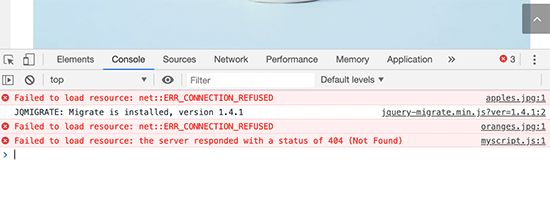
Este recurso puede ser cualquier archivo como una imagen, JavaScript o una hoja de estilos CSS. El error puede tener diferentes mensajes útiles junto a él.
A continuación, se presentan algunos ejemplos:
- No se pudo cargar el recurso net::ERR_CONNECTION_REFUSED
- No se pudo cargar el recurso: el servidor respondió con un estado de 404 (No encontrado)
- No se pudo cargar el recurso: el servidor respondió con un estado de 500 (Error interno del servidor)
- No se pudo cargar el recurso: net::err_name_not_resolved
Incluso si un archivo específico no se carga, el resto de tu página web seguirá cargándose. Simplemente puede que no se vea o funcione como se espera. Es por eso que debes corregir el error para evitar problemas inesperados en tu sitio web de WordPress.
Dicho esto, veamos cómo solucionar fácilmente el error 'No se pudo cargar el recurso' en WordPress. Puedes usar estos enlaces rápidos para saltar a una solución específica:
Método 1: Reemplazar el recurso faltante
Primero, comencemos con la solución más común y fácil. Necesitas asegurarte de que el recurso que falló realmente exista.
Por ejemplo, si el recurso que falta es una imagen en una de las entradas o páginas de tu blog de WordPress, intenta buscarla en la biblioteca de medios.
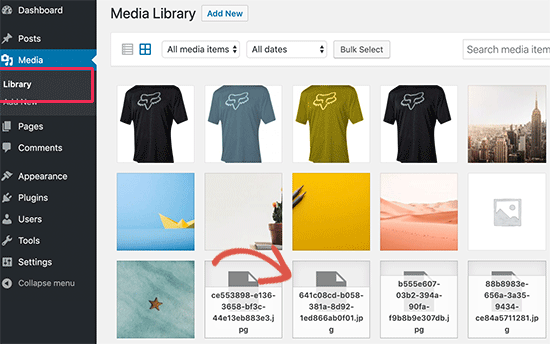
Si puedes verlo en la biblioteca de medios, intenta agregarlo de nuevo editando la publicación o la página. Si no puedes ver el archivo en la biblioteca de medios, intenta subirlo de nuevo.
A veces, es posible que veas imágenes rotas o cajas vacías en la biblioteca de medios en lugar de imágenes. En ese caso, es posible que necesites arreglar los permisos del archivo.
Para obtener instrucciones detalladas, consulta nuestro tutorial sobre cómo solucionar problemas de carga de imágenes en WordPress.
Método 2: Reinstala tu tema o plugin de WordPress
Si el recurso fallido es un archivo de plugin o tema de WordPress, entonces podrías considerar reinstalar el plugin o tema. Hacer esto restablecerá el plugin o tema a su configuración predeterminada, resolviendo problemas causados por configuraciones erróneas.
Consulta las siguientes guías si necesitas ayuda con la reinstalación:
- Cómo desinstalar y eliminar un tema de WordPress (paso a paso)
- Cómo desinstalar correctamente un plugin de WordPress (Guía para principiantes)
- Guía para principiantes: Cómo instalar un tema de WordPress
- Cómo Instalar un Plugin de WordPress – Paso a Paso para Principiantes
Método 3: Limpiar tu caché
A veces, el problema del recurso fallido puede deberse a archivos en caché.
Por ejemplo, los archivos desactualizados almacenados en la caché del navegador de un usuario a veces pueden provocar este error. Estos archivos en caché podrían ser versiones antiguas de recursos del sitio web que ya se han actualizado en tu sitio.
Al borrar la caché del navegador, te aseguras de que el navegador descargue las últimas versiones de los recursos, lo que podría resolver el problema de carga. Puedes leer nuestra guía paso a paso sobre cómo borrar la caché del navegador en todos los navegadores principales para más detalles.
En algunos casos menos frecuentes, los problemas con la caché de tu sitio web también podrían contribuir al error. Si estás utilizando un plugin de caché, existe una pequeña posibilidad de que esté sirviendo versiones en caché desactualizadas de los recursos.
Para descartar esto, considera borrar la caché de tu sitio web. Nuestra guía sobre cómo borrar la caché de WordPress puede mostrarte cómo borrar la caché en un plugin de caché, proveedor de hosting y un plugin de firewall.
Método 4: Corregir la configuración de URL de WordPress
Una causa común del error de recurso fallido son la configuración incorrecta de las URL de WordPress. Para solucionar esto, simplemente ve a la página Ajustes » Generales y busca las opciones de ‘Dirección de WordPress’ y ‘Dirección del sitio’.
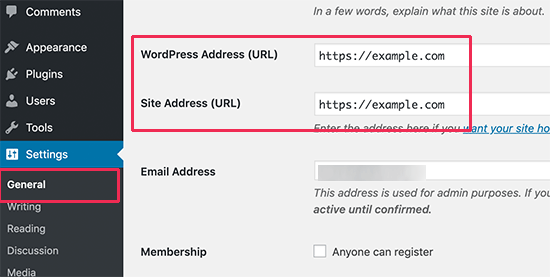
Debes asegurarte de que ambas URL sean correctas y usar las mismas URL para ambas opciones.
Ten en cuenta que WordPress trata las URL con www y sin www como dos direcciones diferentes. Si tienes un certificado SSL habilitado en tu sitio web, entonces tus URL deberían comenzar con https en lugar de http.
No olvides hacer clic en el botón ‘Guardar Cambios’ para almacenar tu configuración. Ahora puedes visitar tu sitio web para ver si el error se ha resuelto.
Método 5: Verificar los permisos de tus archivos y carpetas
A veces, los archivos no se pueden cargar correctamente porque los permisos de archivo o directorio son incorrectos. En este caso, tienes que cambiarlos tú mismo usando un cliente FTP o el cPanel de tu proveedor de hosting.
Para obtener más información sobre cómo resolver problemas de permisos de archivos y carpetas, consulta nuestro artículo sobre cómo solucionar errores de permisos de archivos y carpetas en WordPress.
Método 6: Habilitar modo de depuración
Si has probado los métodos anteriores y sigues encontrando el error 'Failed to load resource' (Error al cargar recurso), habilitar el modo de depuración de WordPress puede proporcionar información más detallada para identificar la causa exacta.
Este modo crea registros que guardan los errores y advertencias que WordPress encuentra mientras tu sitio está en funcionamiento.
Al examinar estos registros, puedes identificar problemas específicos relacionados con plugins, temas o la funcionalidad central de WordPress que podrían estar causando el problema de carga de recursos.
Sin embargo, es importante tener en cuenta que el análisis de los registros de depuración a menudo requiere conocimientos técnicos de WordPress y PHP.
Para una guía paso a paso sobre cómo habilitar el modo de depuración en WordPress, consulta nuestra guía completa sobre cómo habilitar fácilmente el modo de depuración de WordPress.
Si has intentado todo y el error continúa, entonces necesitarás seguir nuestra guía completa de solución de problemas de WordPress. Te ayudará a descubrir qué está causando el problema y cómo solucionarlo.
Preguntas Frecuentes sobre el Error ‘Error al Cargar Recurso’ en WordPress
Respondamos algunas preguntas sobre el error ‘Error al cargar recurso’ en WordPress.
¿Qué significa ‘error al cargar recurso’ en WordPress?
‘Failed to load resource’ en WordPress significa que tu sitio web no puede cargar un archivo que debería cargar. Podría ser una imagen, una hoja de estilos CSS, JavaScript o más.
¿Qué causa el error ‘failed to load resource’ en WordPress?
El error 'No se pudo cargar el recurso' en WordPress generalmente es causado por un recurso faltante en tu sitio, como una imagen. Este mensaje de error también puede aparecer si hay problemas con los archivos de un plugin o tema, o si la URL de WordPress es incorrecta.
Esperamos que este artículo te haya ayudado a aprender cómo solucionar fácilmente el error 'No se pudo cargar el recurso' en WordPress. También es posible que desees marcar nuestra guía definitiva para solucionar los errores más comunes de WordPress y consultar nuestra lista de los problemas más comunes del editor de bloques de WordPress.
Si te gustó este artículo, suscríbete a nuestro Canal de YouTube para ver tutoriales en video de WordPress. También puedes encontrarnos en Twitter y Facebook.




Jiří Vaněk
Gracias por el artículo. Hace unos 4 meses, me ayudó a resolver el problema de un conocido. Gracias de nuevo.
Soporte de WPBeginner
You’re welcome
Administrador
jad haidar
Activar el tema predeterminado de WordPress y luego volver a activar el otro tema funcionó para mí. ¡Gracias!
Soporte de WPBeginner
De nada, ¡nos alegra saber que nuestra guía fue útil!
Administrador
Leinner
¡Gracias, esto es muy útil!
Soporte de WPBeginner
¡Nos alegra que nuestra guía te haya sido útil!
Administrador
Martha
Tengo una situación muy frustrante en la que mi sitio web carga bien por un tiempo, luego de repente se rompe y en el inspector hay muchas instancias de
“Failed to load resource: the server responded with a status of 404.”
Lo extraño es que cuando borro las cookies, carga bien. Los recursos están ahí, pero parece que las cookies de alguna manera interfieren o bloquean que se vean.
Sucede en todos los navegadores. El sitio web y todos los plugins están actualizados. PHP es 7.3.
Cualquier sugerencia será muy apreciada.
Soporte de WPBeginner
Como punto de partida, te recomendamos empezar por deshabilitar tus otros plugins para ver si podría ser un conflicto de plugins.
Administrador
J.J. Carlson
Activar el tema predeterminado de WordPress y luego volver a activar el otro tema funcionó para mí. ¡Gracias!
Soporte de WPBeginner
Glad our guide was able to help
Administrador