


¿Alguna vez has revisado tu sitio de WordPress y de repente has visto el mensaje “Brevemente no disponible por mantenimiento programado” atascado en la pantalla?
Esto suele aparecer cuando WordPress está actualizando un plugin, tema o archivo principal. Durante el proceso, pone temporalmente tu sitio en modo de mantenimiento. Pero si la actualización se interrumpe, tu sitio puede quedarse atascado y volverse inaccesible.
Si eso es lo que está sucediendo ahora mismo, no te preocupes. Hemos ayudado a miles de lectores a solucionar este problema exacto, y es uno de los errores más rápidos de resolver.
En esta guía, te mostraremos los sencillos pasos para que tu sitio vuelva a estar en línea en minutos, junto con consejos para evitar que vuelva a suceder. 🧑💻
¿Qué es el modo de mantenimiento de WordPress y por qué ocurre?
Técnicamente, la página de modo de mantenimiento de WordPress no es un error. Es una página de notificación.
Durante el proceso de actualización, WordPress descarga los archivos de actualización necesarios a tu servidor, los extrae y luego instala la actualización.
WordPress también pone tu sitio en mantenimiento y muestra el aviso: “Brevemente no disponible por mantenimiento programado. Vuelve a intentarlo en un minuto”. durante el proceso.

Para activar la notificación del modo de mantenimiento, WordPress crea un archivo temporal .maintenance en la carpeta raíz de tu sitio web.
Si todo funciona normalmente, este aviso se muestra solo por unos segundos. Después de la actualización exitosa, WordPress eliminará automáticamente el archivo de mantenimiento y deshabilitará el modo de mantenimiento.
Sin embargo, a veces, debido a una respuesta lenta del servidor de hosting de WordPress o un problema de poca memoria, el script de actualización se agotará y interrumpirá el proceso. Cuando esto sucede, WordPress no tiene la oportunidad de sacar tu sitio del modo de mantenimiento.
En otras palabras, tu sitio web de WordPress seguirá mostrando el aviso de modo de mantenimiento y necesitarás arreglarlo manualmente.
Exploremos algunos consejos para resolverlo en poco tiempo. Puedes usar estos enlaces rápidos para saltar a diferentes partes de nuestro tutorial:
- Elimina el archivo .maintenance
- Solución de problemas: ¿Qué pasa si el error persiste?
- Cómo prevenir el error de modo de mantenimiento de WordPress en el futuro
- Consejo adicional: Cómo personalizar la página de modo de mantenimiento
- Preguntas frecuentes sobre el error “Brevemente no disponible por mantenimiento programado”
- Tutorial en video: Soluciona el error “Brevemente no disponible por mantenimiento programado”
- Más guías sobre mantenimiento de WordPress
¡Empecemos!
Elimina el archivo .maintenance
Para sacar tu sitio web del modo de mantenimiento, todo lo que necesitas hacer es eliminar el archivo .maintenance de la carpeta raíz de tu sitio usando un cliente FTP como FileZilla o el administrador de archivos de tu hosting.
Simplemente conéctate a los archivos de tu sitio web, busca el archivo .maintenance, haz clic derecho sobre él y selecciona 'Eliminar'.
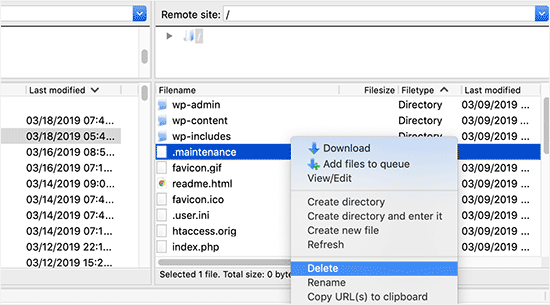
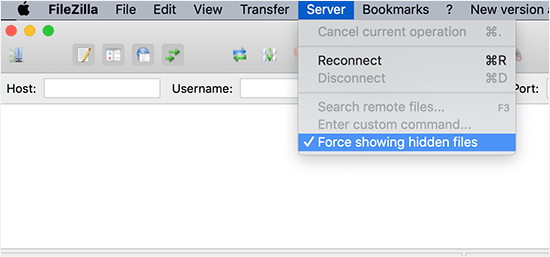
Si no puedes encontrar el archivo .maintenance en tu directorio raíz de WordPress, asegúrate de que tu cliente FTP esté configurado para mostrar archivos ocultos.
En FileZilla, por ejemplo, los archivos que comienzan con un punto se tratan como archivos ocultos del sistema. Puedes forzar al cliente a mostrarlos haciendo clic en Servidor » Forzar visualización de archivos ocultos desde la barra de menú.
Una vez que se haya eliminado el archivo .maintenance, tu sitio saldrá del modo de mantenimiento y el error debería solucionarse.
Solución de problemas: ¿Qué pasa si el error persiste?
Si has eliminado el archivo .maintenance, pero tu sitio sigue roto o mostrando un error, entonces la actualización interrumpida podría haber corrompido un archivo. Esto sucede a menudo cuando un plugin está en medio de una actualización y el proceso se detiene.
Si el error ocurrió mientras actualizabas un plugin de WordPress, entonces necesitarás desactivar temporalmente todos los plugins de WordPress usando FTP. Este paso asegurará que el plugin corrupto se desactive y tu sitio web vuelva a estar en línea.
A continuación, necesitarás iniciar sesión en tu panel de administración de WordPress y activar un plugin a la vez para ver qué plugin causó el problema. Después de eso, necesitas instalar manualmente la actualización del plugin para que funcione correctamente.
Si este error ocurrió mientras actualizabas el software principal de WordPress, necesitarás seguir nuestra guía para actualizar WordPress de forma segura.
Cómo prevenir el error de modo de mantenimiento de WordPress en el futuro
Ya sabemos que el error 'Brevemente no disponible por mantenimiento programado' a menudo es causado por una respuesta lenta del servidor o memoria limitada en tu plan de hosting web.
Para evitar esta frustración, veamos algunas medidas preventivas.
Una es actualizar los plugins y temas uno a la vez.
Todos queremos ser eficientes, pero a veces la velocidad puede ser contraproducente. Cuando haces clic en el botón 'Actualizar' para todos tus plugins a la vez, WordPress los actualiza en un orden escalonado. Incluso un pequeño retraso en la conexión puede generar conflictos y dejar tu sitio en modo de mantenimiento.
En su lugar, adopta un enfoque más paciente. Actualiza tus temas y plugins uno por uno. De esta manera, si surge un problema, es más fácil identificar al culpable y solucionar el problema rápidamente.

Si actualizar uno por uno todavía genera errores de modo de mantenimiento, podría ser una señal de que tu plan de hosting actual no tiene los recursos del servidor (como memoria PHP) que tu sitio web necesita.
Actualizar a un plan superior o mudarte a un proveedor confiable como Bluehost puede reducir significativamente la posibilidad de encontrar este error en el futuro.
También recomendamos explorar empresas de hosting de WordPress administrado. Estos proveedores se especializan en optimizar sitios web de WordPress para velocidad y confiabilidad, lo que los convierte en una excelente opción para una experiencia más fluida.
Consejo adicional: Cómo personalizar la página de modo de mantenimiento
Ahora que sabes cómo solucionar el error de mantenimiento atascado, también podrías querer tener más control sobre lo que ven los visitantes la próxima vez que actualices tu sitio.
El mensaje predeterminado de “Brevemente no disponible” es simple y no muy amigable para el usuario. Si planeas actualizaciones programadas o hacer cambios detrás de escena, puedes reemplazarlo con una página de mantenimiento completamente personalizada que se vea más profesional.
Esto no solucionará el error si tu sitio ya está atascado, pero es una excelente manera de gestionar el mantenimiento sin problemas en el futuro y brindar a los visitantes una mejor experiencia.
Para hacer esto, recomendamos usar SeedProd. Es el mejor plugin constructor de páginas de WordPress y viene con una función de modo de mantenimiento incorporada.
Puedes personalizar tu página de modo de mantenimiento usando el constructor de arrastrar y soltar e integrar diferentes herramientas de marketing por correo electrónico.

Echa un vistazo a nuestra reseña detallada de SeedProd si quieres más detalles sobre el plugin.
Primero, necesitarás instalar el plugin SeedProd en tu sitio web. Para más detalles, consulta nuestra guía paso a paso sobre cómo instalar un plugin de WordPress.
Después de la activación, ve a SeedProd » Landing Pages desde tu panel de administración de WordPress y haz clic en el botón ‘Configurar una página de modo de mantenimiento’.

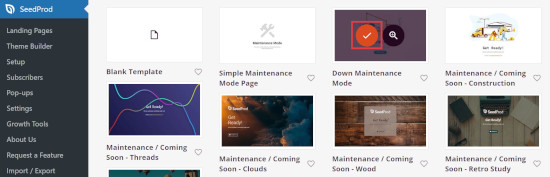
Después de eso, necesitarás seleccionar una plantilla para tu página de modo de mantenimiento.
Simplemente pasa el cursor sobre la plantilla que deseas usar y haz clic en el ícono de verificación.
A continuación, puedes personalizar tu página de modo de mantenimiento usando el constructor de arrastrar y soltar de SeedProd.
El plugin ofrece bloques estándar para texto, imágenes y botones, y bloques avanzados como un temporizador de cuenta regresiva, formulario de contacto y botones para compartir en redes sociales.
Simplemente arrastra cualquier bloque que desees desde el menú de tu izquierda a la plantilla de la derecha.
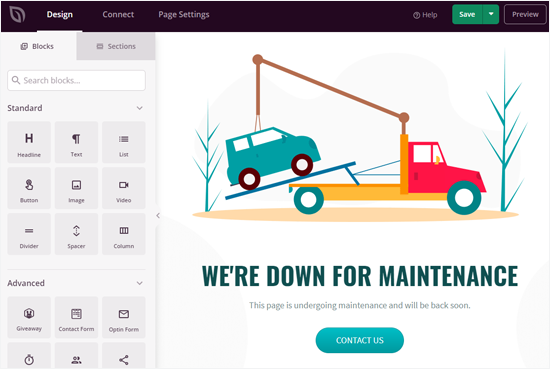
SeedProd también facilita la organización de los bloques en la plantilla de la manera que desees. Además, puedes hacer clic en cualquier elemento para editar su color, tamaño, texto, fuente y más.
Una vez que estés satisfecho con la página de modo de mantenimiento, haz clic en el botón ‘Guardar’ para almacenar tus cambios.
A continuación, dirígete a la pestaña ‘Configuración de página’ y cambia el interruptor de ‘Estado de página’ a ‘Publicar’ para publicar tu página.
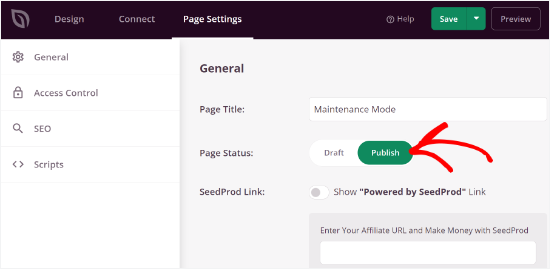
Ahora, cada vez que actualices tu sitio web, simplemente activa la página de modo de mantenimiento en WordPress.
Para activar la página, dirígete a SeedProd » Páginas desde tu panel de WordPress y activa el Modo de Mantenimiento a ‘Activo’.
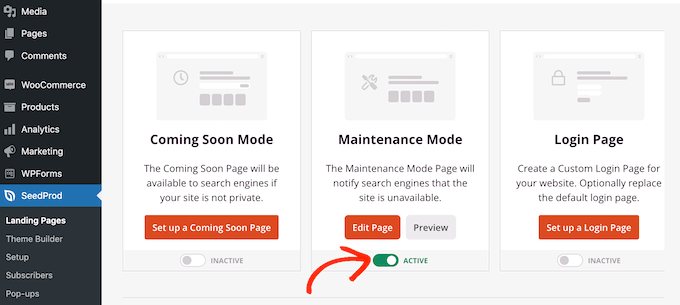
Luego puedes visitar tu sitio web para ver la página de modo de mantenimiento en acción.
Así es como podría verse:
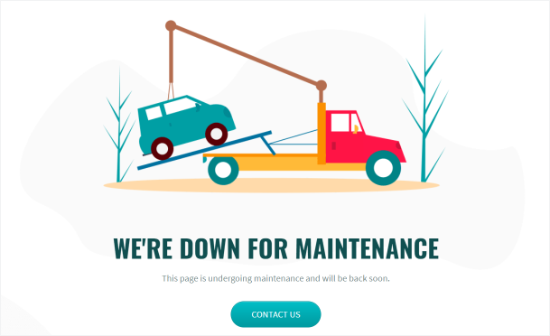
Para obtener ideas sobre cómo diseñar tu página de modo de mantenimiento, consulta nuestro artículo sobre ideas para páginas de mantenimiento.
Preguntas frecuentes sobre el error “Brevemente no disponible por mantenimiento programado”
Si aún tienes curiosidad o necesitas respuestas rápidas, aquí tienes algunas de las preguntas más comunes que recibimos sobre este error de mantenimiento de WordPress:
¿Qué causa el error 'Brevemente no disponible por mantenimiento programado' en WordPress?
Este error suele ocurrir cuando las actualizaciones de WordPress se interrumpen o están incompletas. A menudo se debe a tiempos de espera del servidor, archivos de actualización grandes o a la actualización de varios plugins o temas al mismo tiempo.
¿Cómo puedo evitar quedarme atascado en modo de mantenimiento durante las actualizaciones?
Para evitar quedarte atascado en modo de mantenimiento, actualiza tus plugins y temas uno a la vez, asegúrate de que tu servidor de hosting tenga recursos adecuados y mantén un ojo en el rendimiento de tu sitio.
¿Es seguro eliminar el archivo .maintenance?
Sí, eliminar el archivo .maintenance es seguro y sacará tu sitio del modo de mantenimiento. Puedes usar un cliente FTP o el administrador de archivos de tu hosting para eliminarlo del directorio raíz de tu sitio.
¿Puedo personalizar la página del modo de mantenimiento en WordPress?
Sí, usando plugins como SeedProd, puedes crear una página de modo de mantenimiento personalizada para ofrecer una mejor experiencia de usuario mientras tu sitio se actualiza.
Tutorial en video: Soluciona el error 'Brevemente no disponible por mantenimiento programado'
Antes de irte, asegúrate de ver nuestro video tutorial sobre cómo solucionar el error 'Brevemente no disponible por mantenimiento programado' en WordPress. ¡Simplemente dale al play! ▶️
Más guías sobre mantenimiento de WordPress
Esperamos que este artículo te haya ayudado a solucionar el error 'Brevemente no disponible por mantenimiento programado' en WordPress.
A continuación, también puedes consultar nuestras otras guías sobre:
- La diferencia entre el modo 'Próximamente' y el modo de mantenimiento
- Ideas de páginas de mantenimiento que puedes usar en tu sitio de WordPress
- Tareas cruciales de mantenimiento de WordPress para realizar regularmente
- Mantenimiento de WordPress vs. Alojamiento Gestionado: ¿Cuál es mejor?
- Mantenimiento de WordPress – Guía Definitiva para Principiantes
Si te gustó este artículo, suscríbete a nuestro canal de YouTube para obtener tutoriales en video de WordPress. También puedes encontrarnos en Twitter y Facebook.





Kzain
¡Uf, ese error de mantenimiento es lo peor! Entré en pánico cuando lo vi en mi sitio. Sucedió cuando publiqué el sitio por primera vez y estaba actualizando temas y plugins a la vez, pero de repente apareció este error y me hizo perder medio día. ¡Gracias por la solución rápida y fácil! Eliminar el archivo .maintenance fue un salvavidas total. He guardado esta página en mis marcadores para referencia futura.
Jiří Vaněk
Gracias por explicar por qué se crea este archivo en FTP. No he podido averiguar por qué se crea a veces y otras no. Lo he encontrado principalmente en sitios web extranjeros, cuando me han pedido una reparación. Sabía lo del archivo FTP, pero no sabía por qué se creaba y permanecía allí. Por tu artículo he aprendido por primera vez mucho más sobre cómo funciona todo este mecanismo.
Soporte de WPBeginner
Glad we could explain the why of the file
Administrador
Mich
Hola, este tutorial me funciona temporalmente; cuando intento actualizar un plugin (cualquiera), sigue diciendo que la actualización falló y vuelve a aparecer el mensaje de error de mantenimiento. He cerrado sesión y vuelto a iniciar sesión varias veces, he actualizado la página, he eliminado el archivo de mantenimiento cada vez que vuelve a aparecer, pero nada funciona.
¿Alguna idea de qué lo está causando?
Soporte de WPBeginner
Hay muchas razones posibles, ¡te recomendamos usar la recomendación del final de nuestro artículo como solución alternativa!
Administrador
Dana
Muchas gracias
Soporte de WPBeginner
¡De nada!
Administrador
Larry
Me funcionó el 1 de abril de 2022
Soporte de WPBeginner
¡Nos alegra que nuestra guía te haya sido útil!
Administrador
waqar ahmad
Me tomó dos minutos restaurar mi sitio web. funcionó como magia. gracias
Sneh Mishra
Thank you so much for this article, it worked
MUJAHID H
Genial, funcionó. Gracias
Soporte de WPBeginner
Glad our guide was helpful
Administrador
TJ
¿Podrías ayudarme? Mi sitio de WordPress dice "Tengo un error crítico".
Soporte de WPBeginner
Ese sería un error diferente, te recomendamos que consultes nuestra guía a continuación:
https://www.wpbeginner.com/wp-tutorials/how-to-fix-the-wordpress-white-screen-of-death/
Administrador
sir waqas
thanks you. i get my solution
Soporte de WPBeginner
Glad our guide was helpful
Administrador
Louis Wandagp
Muchas gracias, esto me ayudó mucho
Soporte de WPBeginner
Glad our guide was helpful
Administrador
Tom
Me salvaste, ¡gracias!
Soporte de WPBeginner
You’re welcome, glad our guide was helpful
Administrador
Valentina Acosta
¡Muchas gracias por compartir tus conocimientos!
Soporte de WPBeginner
You’re welcome, glad our content is helpful
Administrador
Tek Child
Hola,
Primero que nada, gracias por salvar mi sitio. Tuve el mismo problema con mi sitio web en localhost y estaba muy tenso porque estaba a punto de ponerlo en vivo hoy. Este problema ocurrió cuando intenté actualizar ewww image optimizer. No sé cómo agradecerte.
Gracias por la información.
Soporte de WPBeginner
Glad you found our guide helpful
Administrador