


WordPress sitenizi kontrol ettiğinizde aniden ekranda "Planlı bakım için kısa bir süre kullanılamıyor" mesajıyla mı karşılaştınız?
Bu genellikle WordPress bir eklentiyi, temayı veya çekirdek dosyayı güncellerken görünür. İşlem sırasında sitenizi geçici olarak bakım moduna alır. Ancak güncelleme kesintiye uğrarsa, siteniz takılıp erişilemez hale gelebilir.
Eğer şu anda olan buysa, endişelenmeyin. Binlerce okuyucunun bu sorunu çözmesine yardımcı olduk ve bu, çözülmesi en hızlı hatalardan biridir.
Bu rehberde, sitenizi dakikalar içinde tekrar çevrimiçi hale getirmenin basit adımlarını ve bunun tekrar olmasını önlemek için ipuçlarını göstereceğiz. 🧑💻
WordPress Bakım Modu Nedir ve Neden Oluşur?
Teknik olarak, WordPress bakım modu sayfası bir hata değildir. Bir bildirim sayfasıdır.
Güncelleme işlemi sırasında WordPress, gerekli güncelleme dosyalarını sunucunuza indirir, bunları ayıklar ve ardından güncellemeyi yükler.
WordPress ayrıca sitenizi bakım moduna alır ve işlem sırasında "Planlı bakım için kısa bir süre kullanılamıyor. Bir dakika içinde tekrar kontrol edin." bildirimini görüntüler.

Bakım modu bildirimini tetiklemek için WordPress, web sitenizin kök klasöründe geçici bir .maintenance dosyası oluşturur.
Her şey normal çalışırsa, bu bildirim yalnızca birkaç saniye görüntülenir. Başarılı güncellemeden sonra WordPress otomatik olarak bakım dosyasını siler ve bakım modunu devre dışı bırakır.
Ancak, bazen yavaş bir WordPress barındırma sunucu yanıtı veya düşük bellek sorunu nedeniyle, güncelleme betiği zaman aşımına uğrar ve işlemi kesintiye uğratır. Bu olduğunda, WordPress sitenizi bakım modundan çıkarma şansı bulamaz.
Başka bir deyişle, WordPress web siteniz bakım modu bildirimini göstermeye devam edecek ve bunu manuel olarak düzeltmeniz gerekecektir.
Sorunu hemen çözmek için bazı ipuçlarını inceleyelim. Eğitimimizin farklı bölümlerine atlamak için bu hızlı bağlantıları kullanabilirsiniz:
- .maintenance Dosyasını Silin
- Sorun Giderme: Hata Devam Ederse Ne Yapmalı?
- WordPress Bakım Modu Hatasını Gelecekte Nasıl Önleyebilirsiniz
- Bonus İpucu: Bakım Modu Sayfasını Nasıl Özelleştirirsiniz
- 'Planlı bakım için kısa bir süre kullanılamıyor' Hatası Çevresindeki SSS
- Video Eğitim: 'Planlı bakım için kısa bir süre kullanılamıyor' Hatasını Düzeltme
- WordPress Bakımı Hakkında Daha Fazla Rehber
Başlayalım!
.maintenance Dosyasını Silin
Web sitenizi bakım modundan çıkarmak için tek yapmanız gereken, sitenizin kök klasöründeki .maintenance dosyasını, FileZilla gibi bir FTP istemcisi veya barındırma dosya yöneticinizi kullanarak FTP istemcisiyle silmektir.
Sadece web sitenizin dosyalarına bağlanın, .maintenance dosyasını bulun, sağ tıklayın ve 'Sil' seçeneğini seçin.
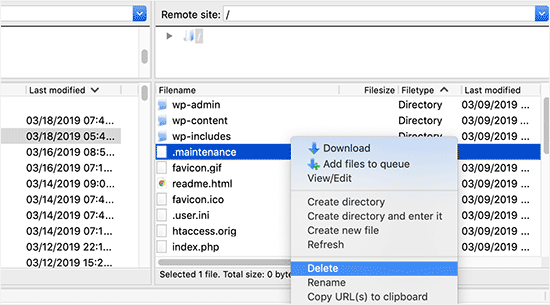
.maintenance dosyasını WordPress kök dizininizde bulamıyorsanız, FTP istemcinizin gizli dosyaları gösterecek şekilde ayarlandığından emin olun.
Örneğin FileZilla'da, nokta ile başlayan dosyalar gizli sistem dosyaları olarak kabul edilir. Menü çubuğundan Sunucu » Gizli dosyaları göstermeye zorla seçeneğine tıklayarak istemciyi bunları göstermeye zorlayabilirsiniz.
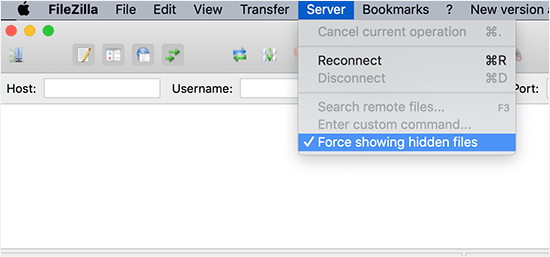
.maintenance dosyası kaldırıldıktan sonra, siteniz bakım modundan çıkacak ve hata düzeltilecektir.
Sorun Giderme: Hata Devam Ederse Ne Yapmalı?
.maintenance dosyasını sildiniz ancak siteniz hala bozuk veya hata gösteriyorsa, kesintiye uğrayan güncelleme bir dosyayı bozmuş olabilir. Bu durum, bir eklenti güncellenirken işlemin durmasıyla sıkça yaşanır.
Hata, bir WordPress eklentisini güncellerken oluştuysa, FTP kullanarak geçici olarak tüm WordPress eklentilerini devre dışı bırakmanız gerekecektir. Bu adım, bozuk eklentinin devre dışı bırakılmasını ve web sitenizin tekrar çevrimiçi olmasını sağlayacaktır.
Ardından, WordPress kontrol panelinize giriş yapmanız ve soruna hangi eklentinin neden olduğunu görmek için eklentileri tek tek etkinleştirmeniz gerekecek. Bundan sonra, sorunun düzgün çalışması için eklenti güncellemesini manuel olarak yüklemeniz gerekir.
Bu hata WordPress çekirdek yazılımını güncellerken oluştuysa, WordPress'i güvenle güncelleme rehberimizi izlemeniz gerekecektir.
WordPress Bakım Modu Hatasını Gelecekte Nasıl Önleyebilirsiniz
‘Kısa süreliğine planlı bakım için kullanılamıyor’ hatasının genellikle yavaş sunucu yanıtı veya web barındırma planınızdaki sınırlı bellekten kaynaklandığını zaten biliyoruz.
Bu hayal kırıklığını önlemek için bazı önleyici tedbirleri inceleyelim.
Birincisi, eklentileri ve temaları tek tek güncellemek.
Hepimiz verimli olmak isteriz, ancak bazen hız ters tepebilir. Tüm eklentileriniz için aynı anda 'Güncelle' düğmesine tıkladığınızda, WordPress bunları kademeli bir düzende günceller. Bağlantıdaki küçük bir gecikme bile çakışmalara yol açabilir ve sitenizin bakım modunda takılı kalmasına neden olabilir.
Bunun yerine daha sabırlı bir yaklaşım benimseyin. Temalarınızı ve eklentilerinizi tek tek güncelleyin. Bu şekilde, bir sorun ortaya çıkarsa, suçluyu belirlemek ve sorunu hızlı bir şekilde çözmek daha kolay olacaktır.

Tek tek güncellemek hala bakım modu hatalarına yol açıyorsa, mevcut barındırma planınızın web sitenizin ihtiyaç duyduğu sunucu kaynaklarına (PHP belleği gibi) sahip olmadığına işaret edebilir.
Daha yüksek bir plana yükseltmek veya Bluehost gibi güvenilir bir sağlayıcıya geçmek, gelecekte bu hatayla karşılaşma olasılığını önemli ölçüde azaltabilir.
Ayrıca yönetilen WordPress barındırma şirketlerini keşfetmenizi öneririz. Bu sağlayıcılar, WordPress web sitelerini hız ve güvenilirlik için optimize etme konusunda uzmanlaşmıştır, bu da onları daha sorunsuz bir deneyim için harika bir seçenek haline getirir.
Bonus İpucu: Bakım Modu Sayfasını Nasıl Özelleştirirsiniz
Takılıp kalmış bakım hatasını nasıl düzelteceğinizi artık bildiğinize göre, bir dahaki sefere sitenizi güncellediğinizde ziyaretçilerin ne gördüğü üzerinde daha fazla kontrol sahibi olmak isteyebilirsiniz.
Varsayılan “Kısa süreliğine kullanılamıyor” mesajı sade ve pek kullanıcı dostu değil. Planlanmış güncellemeler yapıyorsanız veya arka planda değişiklikler yapıyorsanız, bunu daha profesyonel görünen tamamen özelleştirilmiş bir bakım sayfasıyla değiştirebilirsiniz.
Siteniz zaten takılı kalmışsa bu hatayı düzeltmez, ancak gelecekte bakımı sorunsuz yönetmek ve ziyaretçilere daha iyi bir deneyim sunmak için harika bir yoldur.
Bunu yapmak için SeedProd kullanmanızı öneririz. En iyi WordPress sayfa oluşturucu eklentisidir ve yerleşik bir bakım modu özelliğine sahiptir.
Bakım modu sayfanızı sürükle-bırak oluşturucu ile özelleştirebilir ve farklı e-posta pazarlama araçlarını entegre edebilirsiniz.

Eklenti hakkında daha fazla ayrıntı istiyorsanız ayrıntılı SeedProd incelememize göz atın.
Öncelikle, sitenize SeedProd eklentisini yüklemeniz gerekecektir. Daha fazla ayrıntı için, bir WordPress eklentisinin nasıl kurulacağına dair adım adım kılavuzumuza bakın.
Etkinleştirdikten sonra, WordPress yönetici panelinizden SeedProd » Landing Pages'e gidin ve ‘Bir Bakım Modu Sayfası Kur’ düğmesine tıklayın.

Bundan sonra, bakım modu sayfanız için bir şablon seçmeniz gerekecektir.
Kullanmak istediğiniz şablonun üzerine gelin ve onay simgesine tıklayın.
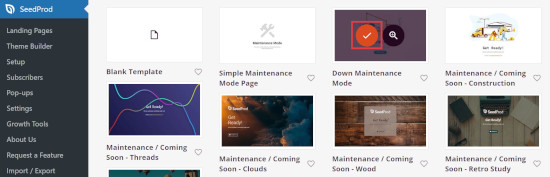
Ardından, bakım modu sayfanızı SeedProd sürükle-bırak oluşturucusu ile özelleştirebilirsiniz.
Eklenti, metin, resim ve düğmeler için standart bloklar ve geri sayım zamanlayıcısı, iletişim formu ve sosyal paylaşım düğmeleri gibi gelişmiş bloklar sunar.
Solunuzdaki menüden istediğiniz herhangi bir bloğu sağdaki şablonun üzerine sürüklemeniz yeterlidir.
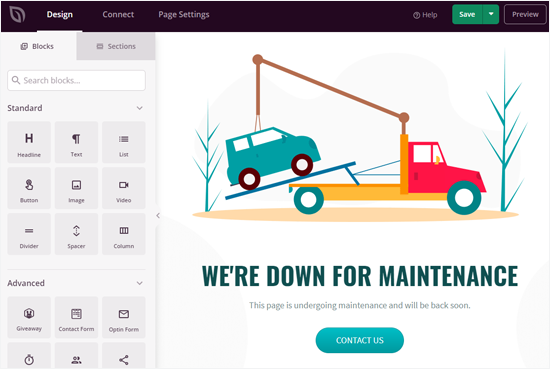
SeedProd ayrıca şablondaki blokları istediğiniz gibi düzenlemeyi kolaylaştırır. Ayrıca, rengini, boyutunu, metnini, yazı tipini ve daha fazlasını düzenlemek için herhangi bir öğeye tıklayabilirsiniz.
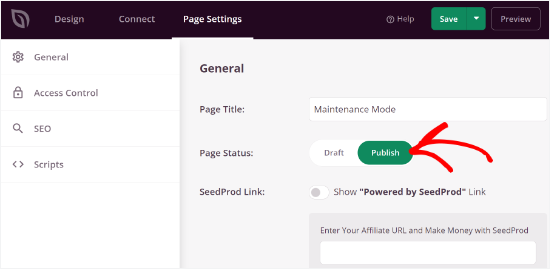
Bakım modu sayfasından memnun kaldığınızda, değişikliklerinizi kaydetmek için ‘Kaydet’ düğmesine tıklayın.
Ardından, ‘Sayfa Ayarları’ sekmesine gidin ve sayfanızı yayınlamak için ‘Sayfa Durumu’ geçişini ‘Yayınla’ olarak değiştirin.
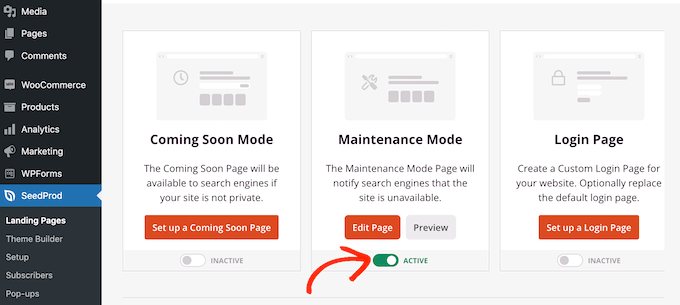
Artık web sitenizi güncellerken, WordPress'te bakım modu sayfasını etkinleştirmeniz yeterlidir.
Sayfayı etkinleştirmek için WordPress kontrol panelinizden SeedProd » Sayfalar bölümüne gidin ve Bakım Modu'nu ‘Aktif’ olarak ayarlayın.
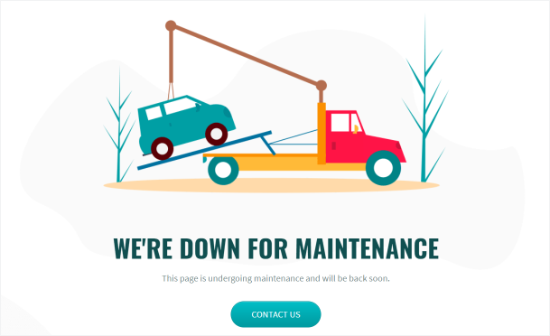
Ardından, bakım modu sayfasını çalışırken görmek için web sitenizi ziyaret edebilirsiniz.
Şöyle görünebilir:
Bakım modu sayfanızı nasıl tasarlayacağınıza dair fikirler için, bakım sayfası fikirleri hakkındaki makalemize göz atın.
'Planlı bakım için kısa bir süre kullanılamıyor' Hatası Çevresindeki SSS
Hala merak ediyorsanız veya hızlı cevaplara ihtiyacınız varsa, bu WordPress bakım hatası hakkında en sık aldığımız sorulardan bazıları şunlardır:
WordPress'te ‘Kısa süreli bakım için kullanılamıyor’ hatasına ne sebep olur?
Bu hata genellikle WordPress güncellemeleri kesintiye uğradığında veya tamamlanmadığında ortaya çıkar. Genellikle sunucu zaman aşımları, büyük güncelleme dosyaları veya aynı anda birden fazla eklenti veya temanın güncellenmesinden kaynaklanır.
Güncellemeler sırasında bakım modunda takılıp kalmaktan nasıl kaçınabilirim?
Bakım modunda takılıp kalmamak için eklentilerinizi ve temalarınızı tek tek güncelleyin, barındırma sunucunuzun yeterli kaynağa sahip olduğundan emin olun ve sitenizin performansını izleyin.
.maintenance dosyasını silmek güvenli midir?
Evet, .maintenance dosyasını silmek güvenlidir ve sitenizi bakım modundan çıkaracaktır. Sitenizin kök dizininden kaldırmak için bir FTP istemcisi veya barındırma sağlayıcınızın dosya yöneticisini kullanabilirsiniz.
Can I customize the maintenance mode page in WordPress?
Evet, SeedProd gibi eklentileri kullanarak, siteniz güncellemeler sırasında daha iyi bir kullanıcı deneyimi sunmak için özel bir bakım modu sayfası oluşturabilirsiniz.
Video Eğitim: ‘Planlı bakım için kısa süreliğine kullanılamıyor’ Hatasını Düzeltme
Gitmeden önce, WordPress'te 'Kısa süreliğine planlı bakım için kullanılamıyor' hatasını nasıl düzelteceğinizle ilgili video eğitimimize göz atmayı unutmayın. Sadece oynat tuşuna basın! ▶️
WordPress Bakımı Hakkında Daha Fazla Rehber
Umarım bu makale, WordPress'teki ‘Planlı bakım için kısa süreliğine kullanılamıyor’ hatasını düzeltmenize yardımcı olmuştur.
Sonra, diğer rehberlerimizi de okumak isteyebilirsiniz:
- Yakında Hazır ve Bakım Modu Arasındaki Fark
- WordPress Sitenizde Kullanabileceğiniz Bakım Sayfası Fikirleri
- Düzenli Olarak Yapılması Gereken Önemli WordPress Bakım Görevleri
- WordPress Bakımı vs Yönetilen Hosting – Hangisi Daha İyi?
- WordPress Bakımı – Yeni Başlayanlar İçin Kapsamlı Rehber
Bu makaleyi beğendiyseniz, lütfen WordPress video eğitimleri için YouTube Kanalımıza abone olun. Bizi ayrıca Twitter ve Facebook'ta da bulabilirsiniz.





Kzain
Ah, o bakım hatası en kötüsü! Sitemde gördüğümde panik olmuştum. Siteyi ilk yayınladığımda ve temaları ve eklentileri aynı anda güncellerken olmuştu ama aniden bu hata geldi ve günümün yarısını boşa harcadı, Hızlı ve kolay düzeltme için teşekkürler! .maintenance dosyasını silmek tam bir kurtarıcı oldu. Bu sayfayı gelecekte başvurmak üzere yer imlerine ekledim.
Jiří Vaněk
Bu dosyanın FTP'de neden oluşturulduğunu açıkladığınız için teşekkür ederim. Bazen neden oluşturulduğunu ve bazen neden oluşturulmadığını anlayamadım. Genellikle onarım için sorulduğumda yabancı web sitelerinde bununla uğraştım. FTP dosyasını biliyordum ama neden oluşturulduğunu ve orada kaldığını bilmiyordum. Makalenizden bu mekanizmanın nasıl çalıştığı hakkında ilk kez çok daha fazla şey öğrendim.
WPBeginner Desteği
Glad we could explain the why of the file
Yönetici
Mich
Merhaba, bu öğretici benim için geçici olarak işe yarıyor; bir eklentiyi (herhangi birini) güncellemeye çalıştığımda, güncellemenin başarısız olduğunu ve bakım hatası mesajının tekrar geldiğini söylüyor. Birkaç kez oturumu kapatıp tekrar giriş yaptım, sayfayı yeniledim, bakım dosyası her göründüğünde sildim ama hiçbir şey işe yaramıyor.
Bunun nedenine dair bir fikriniz var mı?
WPBeginner Desteği
Bunun birçok olası nedeni var, bir çözüm için makalemizin sonundaki öneriyi kullanmanızı tavsiye ederiz!
Yönetici
Dana
Çok teşekkür ederim
WPBeginner Desteği
Rica ederim!
Yönetici
Larry
01 Nisan 2022'de benim için çalıştı
WPBeginner Desteği
Rehberimizin yardımcı olmasına sevindik!
Yönetici
waqar ahmad
web sitemi kurtarmam iki dakikamı aldı. sihirli gibi çalıştı. teşekkürler
Sneh Mishra
Thank you so much for this article, it worked
MUJAHID H
Harika, işe yaradı, Teşekkürler
WPBeginner Desteği
Glad our guide was helpful
Yönetici
TJ
Bana yardım edebilir misiniz: WordPress sitem "kritik bir hata var" diyor.
WPBeginner Desteği
Bu farklı bir hata olurdu, önerilerimiz için aşağıdaki kılavuzumuza bakmak isteyeceksiniz:
https://www.wpbeginner.com/wp-tutorials/how-to-fix-the-wordpress-white-screen-of-death/
Yönetici
Bay Waqas
thanks you. i get my solution
WPBeginner Desteği
Glad our guide was helpful
Yönetici
Louis Wandagp
Çok teşekkür ederim, bu bana çok yardımcı oldu
WPBeginner Desteği
Glad our guide was helpful
Yönetici
Tom
Beni kurtardın - Teşekkürler
WPBeginner Desteği
You’re welcome, glad our guide was helpful
Yönetici
Valentina Acosta
Bilginizi paylaştığınız için çok teşekkürler!!
WPBeginner Desteği
You’re welcome, glad our content is helpful
Yönetici
Tek Child
Merhaba,
Öncelikle sitemi kurtardığınız için teşekkürler. localhost web sitemde de aynı sorun vardı ve bugün yayına alacakken çok gergindim. Bu sorun, ewww image optimizer'ı güncellemeyi denediğimde ortaya çıktı. Size nasıl teşekkür edeceğimi bilemiyorum.
Bilgi için teşekkürler.
WPBeginner Desteği
Glad you found our guide helpful
Yönetici