


Si has visto un error 503 servicio no disponible y no tienes idea de cómo ocurrió, no estás solo. El problema con el error 503 es que no te da ninguna pista sobre qué lo está causando, lo que lo hace extremadamente frustrante para los principiantes.
En el pasado, también lo hemos visto en nuestros propios sitios web y en otros sitios también. En nuestra experiencia, no hay una solución rápida para resolver el error. Pero, puedes seguir pasos sencillos como desactivar todos los plugins de tu sitio, revertir a un tema predeterminado o reinstalar WordPress para solucionar el error 503.
En este artículo, te mostraremos cómo solucionar el error 503 servicio no disponible en WordPress.
¿Qué es el error 503 Servicio no disponible?
Un error 503 servicio no disponible indica que el servidor de tu sitio web no puede manejar ninguna solicitud debido a sobrecarga o mantenimiento.
El error 503 ocurre cuando tu servidor web no puede obtener una respuesta adecuada de un script PHP. Este script PHP podría ser un plugin de WordPress, un tema o un fragmento de código personalizado que no funciona correctamente.
Todas las empresas de hosting de WordPress ofrecen una cantidad fija de recursos para cada cuenta de hosting. Para sitios web en hosting compartido, este límite no puede manejar un uso intensivo de los recursos del servidor.
Si el error es causado por un uso intensivo, un fallo del servidor o un ataque DDoS, entonces podría desaparecer automáticamente en unos minutos. Sin embargo, si es causado por código defectuoso en tu sitio web, seguirá ocurriendo a menos que encuentres y desactives el código que lo está causando.
Dicho esto, veamos cómo solucionar fácilmente los errores de servicio no disponible 503 en WordPress.
Solucionar el error de servicio no disponible 503 en WordPress
Como mencionamos anteriormente, este error se produce cuando su servidor web no puede obtener una respuesta adecuada de un script PHP que se ejecuta en segundo plano.
Para solucionarlo, deshabilitaremos todos los scripts PHP innecesarios uno por uno hasta que se resuelva el error.
Empecemos.
1. Desactivar todos los plugins de WordPress
Todos sus plugins de WordPress son scripts PHP, por lo que lo primero que debe hacer es desactivar todos sus plugins de WordPress.
Dado que no puede iniciar sesión en su panel de WordPress debido al error 503, deberá conectarse a su sitio web utilizando un cliente FTP o el Administrador de archivos en cPanel.
Si está utilizando un cliente FTP, simplemente conéctelo a su sitio web. Para más detalles, consulte nuestra guía sobre cómo usar FTP para subir archivos a WordPress.
Una vez conectado, simplemente vaya a la carpeta /wp-content/. Luego, haga clic derecho en la carpeta 'plugins' y renómbrela a 'plugins-old'.
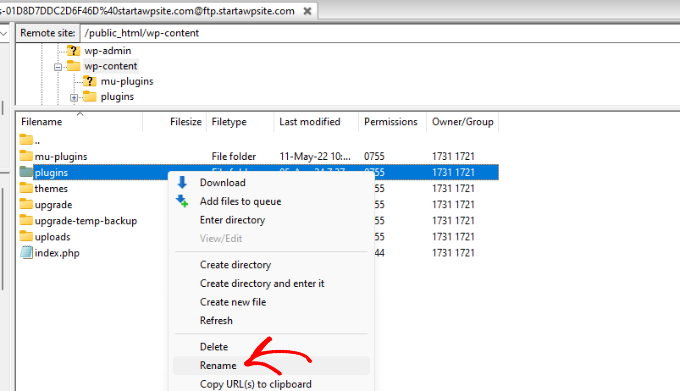
A continuación, deberá crear una nueva carpeta y nombrarla plugins.
Ahora, deberá visitar su sitio de WordPress para ver si esto resolvió el error.
Si lo hizo, esto significa que un plugin instalado en su sitio web estaba causando el error. Los pasos anteriores han desactivado todos los plugins de WordPress.
Para averiguar qué plugin estaba causando el problema, puede ir a la carpeta /wp-content/. Desde aquí, haga clic derecho en la carpeta de plugins vacía y seleccione la opción 'Eliminar'.
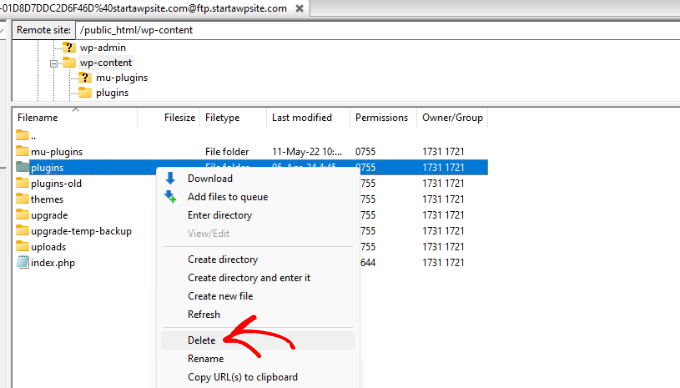
Después de eso, deberá renombrar la carpeta plugins-old a plugins. Esto hará que todos sus plugins instalados previamente estén disponibles para WordPress. Sin embargo, estos plugins permanecerán desactivados.
Necesitas visitar el área de administración de WordPress y luego ir a la página de plugins. Puedes activar tus plugins uno por uno y visitar diferentes páginas en tu sitio web después de activar cada plugin. Sigue haciendo eso hasta que encuentres el plugin que causa el error 503.
Si este paso resuelve tu problema, entonces no necesitas seguir el resto de las instrucciones en esta página. De lo contrario, puedes pasar al siguiente paso.
Para más detalles, por favor consulta nuestra guía sobre cómo desactivar todos los plugins cuando no se puede acceder a wp-admin.
2. Cambia a un tema predeterminado de WordPress
Si la desactivación de plugins no resolvió el problema, el siguiente paso sería cambiar a un tema de WordPress predeterminado. Esto desactivará tu tema actual de WordPress.
Primero, necesitas conectarte a tu sitio de WordPress usando un cliente FTP o el Administrador de Archivos en cPanel. Una vez conectado, ve a la carpeta /wp-content/themes/.
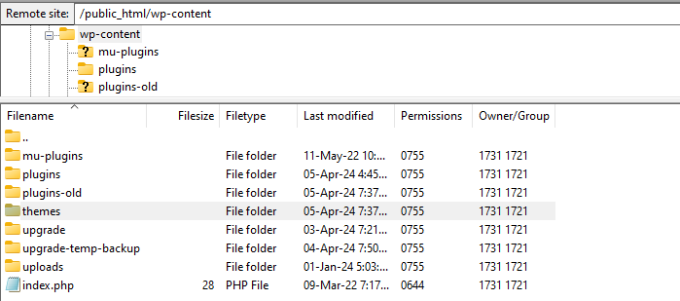
A continuación, puedes localizar tu tema de WordPress actualmente activo y descargarlo a tu computadora como copia de seguridad.
Para hacerlo, simplemente haz clic derecho en la carpeta con el nombre de tu tema de sitio web y selecciona la opción 'Descargar'.
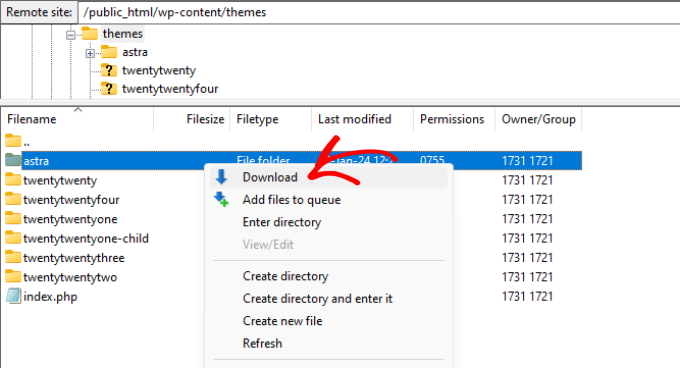
Después de descargar los archivos de tu tema, puedes proceder a eliminarlos de tu servidor.
Ahora, si ya tienes instalado un tema predeterminado como Twenty Twenty-Four, se activará automáticamente. Si no lo tienes, puedes proceder a instalar un tema predeterminado en tu sitio web.
Revisa a fondo tu sitio web para asegurarte de que el error 503 servicio no disponible se haya resuelto.
3. Reinstalar WordPress con una copia nueva
Si sigues experimentando errores 503 en tu sitio web de WordPress después de desactivar plugins y cambiar el tema del sitio, es posible que necesites reinstalar WordPress.
Este método generalmente se requiere si uno de tus archivos del núcleo de WordPress se corrompe o se modifica. Como resultado, podría interferir con la funcionalidad de tu sitio y causar un error 503 servicio no disponible.
Antes de reinstalar WordPress, es mejor crear una copia de seguridad de tu sitio web. De esta manera, podrás revertir al estado anterior y recuperar tus datos en caso de que algo salga mal.
Puedes seguir nuestra guía paso a paso sobre cómo desinstalar y reinstalar WordPress para más detalles.
4. Mejora los recursos de tu servidor
También es posible que los recursos del servidor de tu sitio web no puedan manejar todas las solicitudes. En ese caso, vale la pena mejorar tu plan de alojamiento web y verificar si eso resuelve el error 503.
Sin embargo, antes de proceder con el proceso de mejora, lo mejor sería contactar a tu proveedor de alojamiento y averiguar qué está causando el error 503.
Si se debe a una falta de recursos del servidor, entonces puedes elegir el proveedor de alojamiento más rápido o cambiar a un paquete de mayor precio con tu empresa de alojamiento actual.
Recuerda elegir un servidor web con más almacenamiento y velocidad. Debería ser capaz de manejar cargas de alto tráfico sin demoras.
Si estás utilizando alojamiento compartido de WordPress, considera cambiar a una solución de alojamiento administrado. Además de eso, deberías buscar caché incorporado, lo que ayudará a mejorar el rendimiento de tu servidor.
Recursos adicionales para solucionar otros errores de WordPress
Aquí tienes algunos recursos adicionales para otros errores de WordPress que podrías encontrar al administrar tu sitio web:
- Cómo solucionar el error ERR_NAME_NOT_RESOLVED en WordPress (paso a paso)
- Cómo solucionar el error 500 Internal Server Error en WordPress
- Cómo solucionar el error crítico en WordPress (paso a paso)
- Cómo solucionar el error de servidor DNS no responde en WordPress
- Cómo solucionar el error ERR_CONNECTION_RESET en WordPress
- Cómo solucionar fácilmente el error "Este sitio no se puede alcanzar" en WordPress
- Cómo solucionar el error "Error de base de datos de WordPress: Disco lleno"
- Cómo solucionar el error WordPress Admin Ajax 400 (Bad Request)
Esperamos que este artículo te haya ayudado a aprender cómo solucionar el error 503 Service Unavailable en WordPress. También te puede interesar nuestra lista definitiva de los errores más comunes de WordPress y la guía definitiva sobre qué es el error 414 Request URI Too Long y cómo solucionarlo.
Si te gustó este artículo, suscríbete a nuestro canal de YouTube para obtener tutoriales en video de WordPress. También puedes encontrarnos en Twitter y Facebook.





mohadese esmaeeli
Hola, gracias por este excelente artículo. Me he dado cuenta de que los plugins maliciosos en WordPress y el uso de plugins mal codificados contribuyen consistentemente más a la aparición del error 503 en el hosting. No instalar plugins del repositorio de WordPress puede tener un impacto peor, ya que algunas personas descargan plugins de fuentes poco confiables, lo que lleva a la instalación de plugins problemáticos de WordPress debido a la presencia de código malicioso o desactualizado, lo que resulta en el error 503.
Soporte de WPBeginner
Si estás instalando plugins de fuentes no confiables, ciertamente puedes encontrarte con este error debido a esos plugins.
Administrador
Moinuddin Waheed
He visto muchos sitios web prominentes vendiendo temas y complementos premium a un precio mucho menor que el precio real.
La mayoría de las personas que realizan estas compras no conocen las consecuencias de seguridad y terminan arruinando el sitio web.
Me he hecho una regla general y es instalar los complementos que recomienda wpbeginner y siempre comprar directamente al desarrollador del complemento.
Anumit Jooloor
Esto resolvió mi problema 503. Muchas gracias.
Soporte de WPBeginner
¡De nada, me alegra que haya sido útil!
Administrador
karma tsheten
@Wpbeginner El mío funcionó ahora.
Solución: Verifiqué la versión de PHP desde Cpanel, la versión de PHP era 7.3, así que actualicé la versión de PHP a 8.2 y ahora mi sitio está bien.
Gracias equipo
karma tsheten
Intenté renombrar la carpeta Plugins y renombrar la carpeta del tema, pero sigue sin funcionar para mí.
Soporte de WPBeginner
En esa situación, querrás contactar a tu proveedor de hosting para asegurarte de que no haya errores del lado del hosting.
Administrador
Gerlof
¡Gracias. Funcionó genial!
Soporte de WPBeginner
¡De nada, nos alegra que nuestra guía haya sido útil!
Administrador
Bency
Hola,
Recibí el error 503 al visitar el sitio web, pero si recargo la página, el error desaparece. ¿Cómo puedo solucionar el error?
Soporte de WPBeginner
En ese caso, deberías consultar con tu proveedor de hosting y hacerle saber el problema para ver si pueden investigar el error desde su lado.
Administrador
Josh
¡Santo cielo, realmente funcionó! No lo entiendo, pero puedo ver mi sitio y la página de administración. Ni siquiera soy experto en tecnología, pero me alegra ver buenos resultados. ¡¡Muchas gracias!!
Soporte de WPBeginner
Glad our guide could help fix the error
Administrador
Chandan Chaudhari
Reinstalé un WordPress limpio, pero el error 503 todavía está ahí. No sé qué hacer, por favor, ayúdenme.
karma tsheten
Verifica tu versión de PHP desde la configuración de Cpanel-PHP y cambia la versión de PHP a la más reciente (8.2). La mía funcionó después de cambiar la versión de PHP.
Andy
Gracias por el artículo. Durante los últimos 3 meses, el error 503 ha aparecido en mi sitio 5 veces. Ahora creo que necesito cambiar de hosting para evitar problemas en el futuro.
lainie
Seguí tus pasos de renombrar la carpeta de plugins como 'old plugins' y luego renombrarla de nuevo a solo 'plugins', y ninguno de mis plugins aparece en el panel de control. Intenté reinstalar uno y recibí un error de que WordPress no pudo crear el directorio. ¡Por favor, ayuda!
Soporte de WPBeginner
Es posible que los permisos hayan cambiado cuando la renombraste. Deberías consultar nuestra guía a continuación para el método más probable para solucionar esto:
https://www.wpbeginner.com/beginners-guide/how-to-fix-file-and-folder-permissions-error-in-wordpress/
Administrador
Diane
Hola, mi problema es que no tengo acceso al cpanel, pero sí al panel de control de mi WordPress. ¿Cómo puedo solucionar este error 503 desde aquí?
Soporte de WPBeginner
Si no tienes acceso a tu cPanel, ponte en contacto con tu proveedor de hosting y deberían poder ayudarte.
Administrador
Magnus
Tuve este problema, bueno, todavía lo tengo bajo circunstancias específicas. Probé de todo: actualicé PHP, deshabilité algunos plugins, aumenté la memoria. Y después de todo eso, noté que cuando cierro el panel de administración de uno de mis sitios web (tengo dos sitios web en el mismo hosting), el error se detiene. Cuando inicio sesión en dos paneles de administración simultáneamente, el problema aparece. ¿Algún consejo sobre cómo resolver esto?
Soporte de WPBeginner
Deberías ponerte en contacto con el soporte de tu hosting específico para ver si estás alcanzando un límite de recursos o algo similar, ya que es la causa más probable.
Administrador
Katy Durnford
Tengo el error 503 en mi sección de noticias de mi sitio. ¿Cómo puedo solucionarlo, por favor? Tuve que eliminar algunos plugins. Esto eliminó el error 503 de mi página de ficción, pero todavía aparece en mi sección de noticias. Me puse en contacto con mis hosts, quienes me dieron más memoria, pero luego apareció el error 503. Eliminar plugins no hizo ningún cambio.
Soporte de WPBeginner
If the recommendations in our article did not work, we would recommend reaching out to your hosting provider for them to ensure there are no errors on the hosting end.
Administrador
Paul Jolley
Have to add my thanks to the 36 others to date for this support post.
My site was getting slower and slower after a recent plug-in update both loading and when accessing pages / posts within my Admin area.
Thinking it was my PC or Internet connection I logged out. Then things really got worrying for this beginner as I couldn’t log back in. Having installed a 2 factor authentication plug-in by the time the log in page loaded the verification access code had expired and I was locked out.
Following the steps above, (just to disabling all Plug-ins stage, thankfully), cured both access, page load speeds and no, (currently after 3 hours testing), 503 service unavailable errors.
BIG THANK YOU to all at WP Beginner.
Like others below you are my first “go to” resource for all things WordPress.
Soporte de WPBeginner
You’re welcome, glad our recommendations were able to help
Administrador
Ravi
Gracias, amigo... funcionó. Lo que hice fue crear una nueva carpeta llamada Plugins y copié los plugins uno por uno. Me funcionó.
Soporte de WPBeginner
Glad you were able to find a solution to your issue
Administrador
Stefan
La razón real por la que recibí este error no está listada aquí. Para todos los que lean esto: ¡Antes de seguir todos los pasos anteriores, verifiquen lo siguiente primero!
Después de actualizar mis plugins, comencé a recibir este error. Aparentemente, ¡algunos de los plugins más nuevos no funcionan bien con versiones antiguas de PHP! Inicié sesión en cpanel y cambié la versión de PHP de mi sitio a 7.0.
En mi caso, 7.0 resolvió el error para mí, pero las versiones anteriores, así como algunas posteriores, NO lo hicieron.
Soporte de WPBeginner
Thank you for sharing what solved the error for you
Administrador
Babatunde Peter oluwatimileyin
¡Wow! ¡Genial! Seguí este artículo y descubrí que la causa era uno de mis plugins... Pero es uno de los plugins más importantes que tengo. Si lo instalo y lo activo de nuevo, ¿volverá a ocurrir este error?
Soporte de WPBeginner
Puedes reinstalarlo para ver si el error continúa y, en ese caso, deberías contactar al soporte del plugin para que estén al tanto del error.
Administrador
Aziz
¡Mil gracias! Me salvaste la vida. Desactivé mis plugins a través de cpanel como mencionaste y funcionó. Resultó que el plugin Jetpack fue la causa de ese problema desde la última actualización.
Soporte de WPBeginner
Glad our guide could help
Administrador
Sven
En mi caso, el problema fue causado por usar mi correo electrónico registrado en lugar de mi nombre de usuario en el aviso de inicio de sesión. No sé por qué, porque solía funcionar antes. Pero de todos modos, usar el nombre de usuario en el aviso de inicio de sesión lo resolvió para mí.
Soporte de WPBeginner
Thanks for sharing what solved the issue for you
Administrador
Ellie
¡WOW, eso también fue lo que me pasó a mí! ¡Muchas gracias por compartir esto!
Saddam Kassim
Leí muchas soluciones para arreglar el error 503, como la tuya y las de otros blogs, y traté de renombrar los plugins con un guion bajo al final, pero aún así no resolví el problema. En caso de que ninguna de las soluciones funcione, ¿cuál es la última opción a seguir?
Soporte de WPBeginner
Deberías usar los pasos en la sección de solución de problemas para contactar a tu proveedor de hosting y ver qué pueden ver ellos, así como posiblemente volver a subir los archivos de WordPress.
Administrador
mojtaba
Desinstalé el tema, después instalé la última versión de mi tema y el sitio web volvió a funcionar.
Gracias.
Soporte de WPBeginner
Thanks for sharing your solution
Administrador
Sudeesh
Cuando intenté contactar a Go Daddy, me pidieron que personalizara el contenido, pero en promedio mi memoria de página es de 50 KB, y todos los plugins fueron eliminados de WordPress. Estoy usando el tema Avada, ¿necesito volver al tema básico?
Soporte de WPBeginner
Deberías intentar deshabilitar el tema para ver si podría ser un conflicto con el tema y tu sitio, en cuyo caso podrías contactar al soporte del tema para que te ayuden.
Administrador
Martha
Aumenté la versión de PHP y obtuve el error 503. Al aumentar el límite de memoria de WP, mi sitio se restauró.
define( ‘WP_MEMORY_LIMIT’, ‘256M’ );
Según https://www.wpbeginner.com/wp-tutorials/fix-wordpress-memory-exhausted-error-increase-php-memory/
Stefan Pabst
En mi caso, había un filtro de spam activo que bloqueaba varias solicitudes POST. Solo tuve que desactivar el filtro para eliminar el error 503.
Matt
Hola a todos, Antes de proceder con una instalación limpia, desactiven la configuración SSL en su hosting/plugins. ¡Soluciona muchos errores de proceso 503 admin-ajax! Funcionó para mis problemas de "agregar medios".
Mariska
Desactivar plugins no funcionó, eliminar tema no funcionó. Todavía estoy trabajando en esto, pero mientras tanto. Después de (descargar y) eliminar el tema, mi sitio no pasó al tema predeterminado y ahora está en blanco. ¿Cómo puedo reinstalar el tema anterior para que, incluso si no puedo iniciar sesión en la página de administración, mi sitio siga siendo visible?
marlene ytterland
¡Era mi tema nuevo! ¡Simplemente no podía...! ¡¡Muchas, muchas gracias!!
Armando
Hola, Tuve un error 503 y acabo de iniciar sesión en el panel de administración de WP y eso resolvió el problema. Esto sucedió con dos sitios diferentes en momentos diferentes.
¿Sabes algo al respecto? No encuentro nada sobre esto.
Gracias
Alex Seidanis
Esto debería titularse “Cómo localizar la causa raíz de un error 503 en WordPress”, ya que solo proporciona pistas para identificar qué causa el error, pero ningún consejo de rectificación. Mi causa raíz fue woocommerce; ¿y ahora qué?
Jennifer W
¡Contacta a tu proveedor de hosting! Acabo de hacerlo y ellos arreglaron el problema. Yo también estaba teniendo un problema con Woocommerce y ellos simplemente cambiaron una versión en cPanel. ¡Buena suerte!
Mark
¿Qué cambiaron? ¿La versión de PHP? Estoy teniendo algunos problemas similares y creo que también viene de WooCommerce...
Soporte de WPBeginner
Probablemente fue un cambio de versión de PHP, si contactas a tu proveedor de hosting deberían poder ayudarte.
James
Lo mismo aquí... ¿y ahora qué?
Musthafa PA
Hola,
Puedo subir e instalar un tema usando FTP o cPanel. Pero, ¿cómo puedo activar el tema si tengo un error 503? No puedo acceder al panel de control, como sabes.
Ene Sorin
El problema parece ser que los proveedores de hosting, después de la migración, mantienen la versión de PHP 5.3 por compatibilidad.
Cámbiala a una superior y debería funcionar.
Vivek Athalye
Gracias Ene. Esto solucionó mi problema.
Kiley Hernandez
Noté este problema en un par de sitios. Incluso después de reemplazar todos los archivos principales de WP. Noté que el zip oficial de WP no tiene archivos críticos. Simplemente descargué el archivo .tar alternativo justo debajo del gran botón de descarga azul y funcionó.
Krzysiek Dróżdż
So basically your advice is to potentially destroy all the site, since you have no idea what dependencies there were and what will get destroyed after these operations… That’s a really great advice, I guess…
Soporte de WPBeginner
Hola Krzysiek,
Renombrar o desactivar plugins de WordPress no destruye un sitio web ni elimina ningún dato. Una vez que el usuario encuentra el culpable, puede activar todos sus plugins y encontrar un reemplazo para el que causa el problema.
Sin embargo, si el problema persiste, entonces es necesaria una instalación limpia. De nuevo, reinstalar los archivos de WordPress no afecta los datos almacenados en la base de datos ni las imágenes almacenadas en la carpeta de subidas.
Administrador
Jeremy grates
También he visto casos en los que podría ser un plugin de mantenimiento mientras trabajas en un sitio web. Esto también resultará en un error 503.
Rushikesh Thawale
Hola,
Gracias por este sitio web tan maravilloso. Cada vez que tengo algún problema con WordPress, acudo a su sitio para encontrar la solución.
¡Gracias por su increíble servicio.