


¿Alguna vez has visto una etiqueta aleatoria como [gallery_shortcode] aparecer en medio de una publicación de blog? Ese es un shortcode no utilizado: código sobrante de plugins o temas antiguos que ya no usas.
Aquí hay algo que muchos usuarios de WordPress no se dan cuenta: cuando desactivas un plugin o cambias de tema, esos shortcodes no desaparecen simplemente.
En cambio, permanecen en tu contenido y aparecen como texto roto. No ralentizarán tu sitio, pero se ven poco profesionales y pueden confundir a los visitantes.
En WPBeginner, hemos visto que esto sucede mucho en varios sitios de WordPress, y la buena noticia es que limpiarlos es fácil.
En esta guía, te mostraremos cómo encontrar y eliminar rápidamente shortcodes no utilizados en WordPress, para que tu sitio se vea pulido y ofrezca a los visitantes una experiencia fluida. 🧹
¿Qué es un Shortcode en WordPress?
Un shortcode es un fragmento de código pequeño y reutilizable, encerrado entre corchetes como [este], que realiza una función específica en tu sitio. Los plugins y temas los usan para agregar fácilmente funciones complejas en cualquier lugar de tu contenido, sin que tengas que escribir código tú mismo.
Hacen que sea sencillo agregar contenido dinámico a tu sitio de WordPress. Y aunque muchos plugins y temas ahora usan bloques, los shortcodes todavía se usan ampliamente para agregar elementos especializados, como:
- Formularios de contacto – Por ejemplo, WPForms te permite incrustar formularios dentro de publicaciones y páginas usando shortcodes.
- Galerías de imágenes – Muestra colecciones de fotos visualmente atractivas con, por ejemplo, Envira Gallery.
- Sliders – Soliloquy ofrece la opción de agregar sliders atractivos y responsivos para imágenes, videos o ambos usando shortcodes.
- Feeds de redes sociales – Incrusta feeds de Instagram, X (anteriormente Twitter) o Facebook con Smash Balloon.
- Elementos del constructor de páginas – Crea secciones y diseños personalizados.
En general, agregarás un shortcode en WordPress escribiendo o pegando una palabra clave entre corchetes en una publicación o página. Así es como podría verse:
[some-random-shortcode]
Puedes ver nuestra guía para principiantes sobre cómo agregar un shortcode en WordPress para aprender más.
El problema ocurre cuando desactivas el plugin o cambias el tema del que depende el shortcode. Cuando eso sucede, el shortcode se vuelve inactivo y tus lectores verán la etiqueta de texto plano en lugar del contenido que se suponía que debía mostrar. 😓
En las siguientes secciones, te mostraremos cómo encontrar y eliminar estos shortcodes no utilizados. Aquí tienes un resumen rápido de los métodos que compartiremos en esta guía:
- Method 1: Removing Unused Shortcodes from the WordPress Back End
- Método 2: Ocultar shortcodes no utilizados en el front-end de WordPress
- Gestiona de forma segura el código de tu sitio de WordPress
- Consejo extra: Cómo hacer búsquedas y reemplazos en WordPress 🔍
- Preguntas frecuentes sobre shortcodes no utilizados
- Recursos adicionales para administradores y gestión de sitios de WordPress
¿Listo? ¡Empecemos de inmediato!
Eliminar shortcodes no utilizados del panel de administración de WordPress
Nuestro primer método te permite eliminar shortcodes no utilizados de las publicaciones y páginas de tu sitio web localizándolos y eliminándolos.
Lo primero que necesitas hacer es instalar y activar el plugin gratuito Shortcodes Finder. Puedes aprender más en nuestra guía paso a paso sobre cómo instalar un plugin de WordPress.
Encontrar shortcodes no utilizados
Después de la activación, querrás navegar a Herramientas » Shortcodes Finder. Una vez allí, deberías hacer clic en la pestaña 'Encontrar shortcodes no utilizados'.
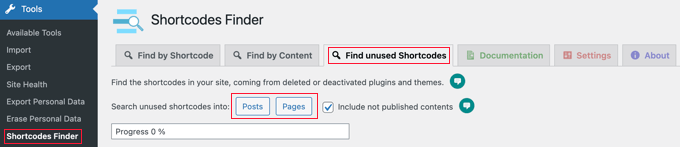
Por defecto, el plugin solo buscará contenido publicado. Si también deseas buscar borradores y publicaciones programadas, entonces deberías marcar la casilla 'Incluir contenidos no publicados'.
Ahora, puedes hacer clic en los botones 'Publicaciones' o 'Páginas' para buscar shortcodes no utilizados en tu contenido.
Para este tutorial, haremos clic en 'Publicaciones'.
Se muestra una barra de progreso mientras el plugin busca en tus publicaciones, y luego se muestra una lista de shortcodes no utilizados. Así es como se ve en nuestro sitio web de demostración:
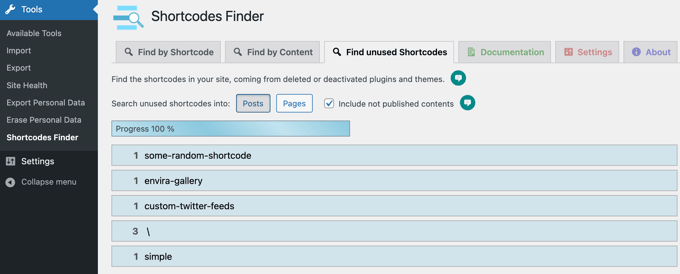
Los primeros 3 resultados de búsqueda son shortcodes no utilizados: [some-random-shortcode], [envira-gallery] y [custom-twitter-feeds].
Desde aquí, sabemos que los plugins en los que se basan estos shortcodes se han desactivado o eliminado en nuestro sitio de demostración. Por ejemplo, uno de los shortcodes no utilizados proviene del plugin Envira Gallery.
Ten en cuenta que los 2 últimos resultados de búsqueda son falsos positivos y no son shortcodes en absoluto.
El resultado de \ proviene de una publicación que enumera caracteres especiales, como [\]^_`. Mientras tanto, el resultado 'simple' proviene de una publicación que tiene las palabras 'simple boat' entre corchetes.
Esto puede suceder porque el plugin busca cualquier texto dentro de corchetes [ ]. A veces, puede marcar texto normal que no es un shortcode. Es por eso que revisar manualmente cada resultado es tan importante.
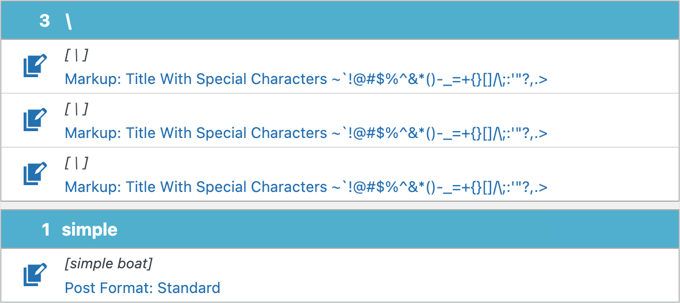
Cuando busques en tu propio sitio web de WordPress, querrás asegurarte de eliminar solo los shortcodes verdaderamente no utilizados y no los falsos positivos.
Eliminando Shortcodes No Utilizados
La mejor y más segura manera de eliminar shortcodes no utilizados de tus publicaciones es editar manualmente cada publicación o página que contenga el shortcode.
Esto te permitirá verificar falsos positivos y decidir la mejor manera de editar la publicación.
Además de simplemente eliminar el shortcode, es posible que también necesites editar el texto circundante.
Por ejemplo, digamos que tu publicación decía: ‘¡Mira nuestra increíble galería de fotos abajo!’ seguido del shortcode [envira-gallery].
Si solo eliminas el shortcode, esa oración quedará apuntando a la nada. Por lo tanto, querrás eliminar también esa oración introductoria para evitar confundir a tus lectores.
Cuando haces clic en una línea de shortcode azul, verás una lista de publicaciones que contienen el shortcode. Para editar una publicación, necesitas hacer clic en su ícono 'Editar contenido'.
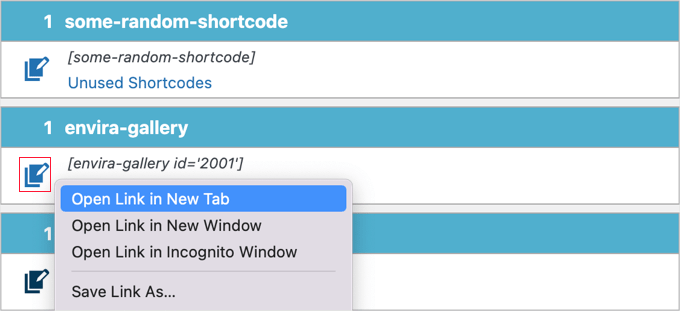
🧑💻 Consejo de experto: Puede que te resulte más fácil editar cada publicación en una pestaña diferente del navegador. Simplemente haz clic derecho en cada icono y elige ‘Abrir enlace en una pestaña nueva’ en el menú, o también puedes presionar Ctrl + clic en el icono (Windows) o Command + clic (Mac).
Cuando se abre el editor de WordPress, puedes eliminar el shortcode de la publicación.
En el ejemplo a continuación, el párrafo anterior al shortcode también debería eliminarse o editarse porque hace referencia a una galería de fotos que ya no es visible.

Una vez que hayas eliminado los shortcodes no utilizados de tus publicaciones, es hora de limpiar tus páginas. Simplemente haz clic en el botón 'Páginas' y repite el proceso.
Ocultar shortcodes no utilizados en el front-end de WordPress
Si tienes muchos shortcodes que limpiar, es posible que desees una forma más rápida de ocultarlos a los visitantes. Esto no los elimina, pero los hace invisibles en el lado del cliente.
La forma más fácil es con el plugin gratuito WPCode. WPCode es el mejor plugin de código personalizado para WordPress. Te permite agregar y administrar fragmentos de código de forma segura sin editar los archivos de tu tema, por lo que no tienes que preocuparte por romper tu sitio.
En los sitios web de algunas de nuestras marcas asociadas, usamos WPCode para crear y administrar fragmentos de código personalizados. Nos ha estado funcionando muy bien, y puedes ver nuestra detallada reseña de WPCode para obtener más información al respecto.

Para hacer esto, comienza instalando y activando el plugin WPCode. Para más detalles, puedes ver nuestra guía paso a paso sobre cómo instalar un plugin de WordPress.
📝 Nota: Puedes usar el plugin gratuito WPCode para seguir esta guía. Si deseas funciones más avanzadas, como acceso a la biblioteca completa de fragmentos, programación de actualizaciones o visualización del historial de revisiones, puedes actualizar a WPCode Pro.
Al activarlo, dirígete a Fragmentos de código » + Agregar fragmento y coloca el cursor sobre el cuadro Agregar tu código personalizado (Nuevo fragmento).
Luego, haz clic en ‘+ Agregar fragmento personalizado’.

En la ventana emergente que aparece, WPCode te pide que elijas el tipo de código.
Para esta guía, configuremos el tipo de código como ‘Fragmento de PHP’.

Esto abrirá el editor de código.
Aquí, le das un título a tu fragmento como “Ocultar códigos cortos no utilizados”.
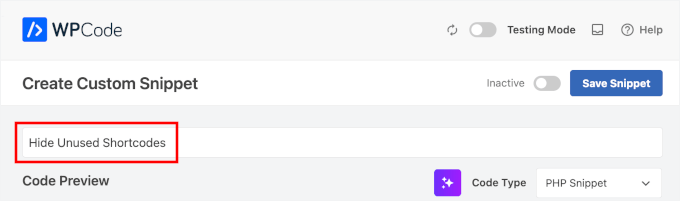
Luego, en el cuadro ‘Vista previa del código’, puedes agregar:
add_shortcode( 'shortcode_name_here', '__return_empty_string' );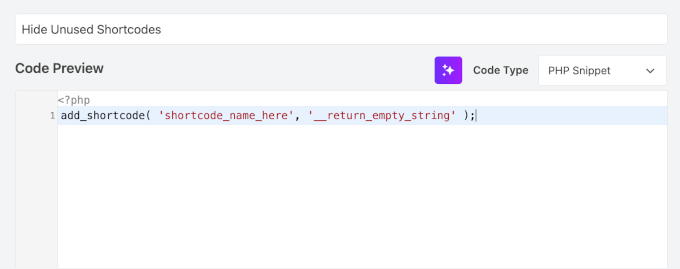
No olvides reemplazar shortcode_name_here con el nombre del código corto que deseas ocultar, sin los corchetes. Para nuestro ejemplo, [envira-gallery], solo usarías envira-gallery en el código.
Y para ocultar varios códigos cortos, simplemente puedes agregar una nueva línea para cada uno.
Finalmente, activa el fragmento a ‘Activo’ y haz clic en ‘Guardar fragmento’.
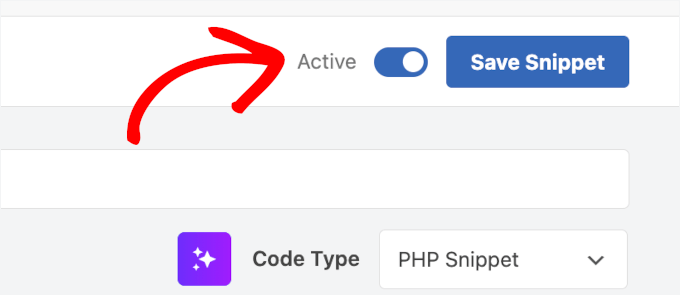
El código corto se ocultará inmediatamente de tus visitantes.
Antes de que se activara el fragmento de código personalizado, se podía ver un código corto no utilizado en el frontend de nuestro sitio:
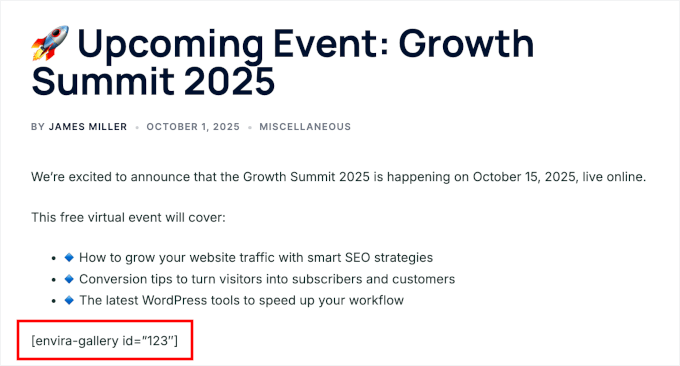
Después, el código corto ya no es visible para los visitantes de nuestro sitio web.
Así es como se ve:

Gestiona de forma segura el código de tu sitio de WordPress

WPCode es la forma más segura y fácil de agregar fragmentos de código personalizados a WordPress sin editar el archivo functions.php de tu tema. Viene con una biblioteca de código incorporada, lógica condicional inteligente y manejo de errores para prevenir errores comunes.
Consejo extra: Cómo hacer búsquedas y reemplazos en WordPress 🔍
Hay muchas ocasiones en las que necesitarás buscar y reemplazar contenido en tu sitio de WordPress. Por ejemplo, si cambias el nombre de dominio de tu sitio o cambias a HTTPS, necesitarás actualizar las URLs. También es útil para corregir información antigua, errores tipográficos o shortcodes rotos.
Si cambias la marca o necesitas reemplazar una imagen de uso frecuente, la función de buscar y reemplazar facilita la actualización rápida de todo. Esto ahorra tiempo y mantiene tu contenido consistente en todo tu sitio.
Buscar y Reemplazar Todo, creado por el equipo de WPCode, es la mejor herramienta para buscar y reemplazar contenido en WordPress. Puedes usarlo para texto, imágenes e incluso contenido específico de la base de datos.
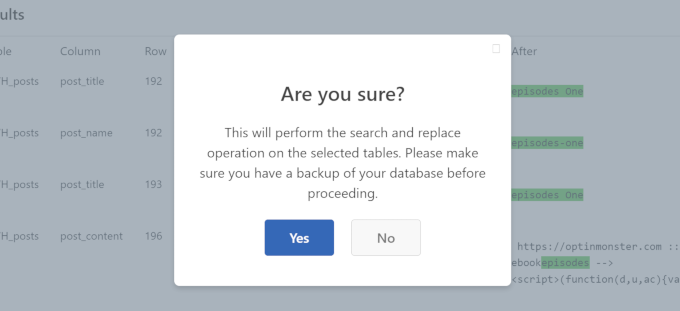
Pero, antes de empezar, asegúrate de hacer una copia de seguridad de tu sitio de WordPress para evitar cualquier problema.
Para más detalles, puedes consultar nuestra guía sobre cómo hacer una búsqueda y reemplazo en WordPress.
Preguntas frecuentes sobre shortcodes no utilizados
Aquí tienes respuestas a algunas preguntas comunes sobre los shortcodes no utilizados.
¿Los shortcodes no utilizados ralentizan mi sitio?
No, los shortcodes no utilizados son solo texto y no ejecutan código. No ralentizarán tu sitio de WordPress, pero pueden parecer poco profesionales.
¿Es mejor ocultar o eliminar los shortcodes no utilizados?
Si nunca volverás a usar el plugin de WordPress o tema, te recomendamos eliminarlos. Si podrías usarlos de nuevo o tienes mucho que limpiar, ocultarlos es una opción rápida.
¿Puedo eliminar los shortcodes sin un plugin?
Sí, puedes eliminarlos manualmente en tus publicaciones y páginas. Los usuarios avanzados también pueden ejecutar una búsqueda y reemplazo en la base de datos, pero esto es arriesgado. Para la mayoría de los usuarios, los plugins son lo más seguro.
Recursos adicionales para administradores y gestión de sitios de WordPress
Esperamos que este artículo te haya ayudado a eliminar los shortcodes no utilizados de tu sitio de WordPress. A continuación, también te puede interesar leer nuestras guías sobre:
- Cómo eliminar widgets inactivos en WordPress
- Cómo Limitar el Acceso al Panel en WordPress
- Cómo vaciar automáticamente la papelera de WordPress
- Cómo encontrar y eliminar fácilmente contenido robado en WordPress
- Consejos vitales para proteger el área de administración de tu WordPress
- Mantenimiento de la base de datos de WordPress para principiantes
Si te gustó este artículo, suscríbete a nuestro canal de YouTube para obtener tutoriales en video de WordPress. También puedes encontrarnos en Twitter y Facebook.




Leroy
no funcionó, ya que el shortcode ni siquiera aparece en la página de borrador, sino que se queda en la página principal del sitio web.
Soporte de WPBeginner
Si el plugin no encontró el shortcode, es probable que no esté en tu contenido, pero podría estar configurado por tu tema. Te recomendamos consultar con el soporte de tu tema específico y ellos deberían poder ayudarte.
Administrador
John E
¡Gracias por este artículo! Me ayudó a solucionar un gran problema y a ahorrar mucho tiempo.
Alex Standiford
Usé esto, pero hice un pequeño cambio. Establecí WP_Query para que también buscara cualquier tipo de publicación en lugar de solo publicaciones.
$args = array(

  's' => $string,

  'post_type' => 'any'

)
Simon Kelly
¡Qué consejo! Estoy moviendo un sitio de Canvas a Beaver Builder y esto es justo lo que necesitaba para encontrar los códigos cortos de Woothemes sin meterme en la base de datos. Fácil. ¡Gracias!
Soporte de WPBeginner
Glad you found it helpful
Administrador
Catherine Argyros
Error de análisis: error de sintaxis, se esperaba 'ob_start' (T_STRING) inesperado, se esperaba '{' en /home2/archtyp3/public_html/wp-content/plugins/archtypesandcircles/archtypesandcircles.com-plugin.php en la línea 8
Puse esto en un plugin específico del sitio, pero recibí el mensaje de error anterior. Por favor, ayúdame.
creo que lo tengo
i just went back in and removed all the spaces, and its WORKING! thanks again for your time and energy. I really am an absolute beginner, but with this great support Im slowly getting it…
Nehat
Hola, mi sitio web es y antes usaba el plugin Shortcodes Ultimate, pero ahora no uso ese plugin y quiero eliminar todos los shortcodes de ese plugin que quedan en las publicaciones. ¿Puedes decirme si hay algún plugin que pueda encontrar los shortcodes no utilizados y eliminarlos automáticamente?
yuvaraj
¿hay alguna forma de encontrarlo en páginas en lugar de en publicaciones?
Giochi MMO
¿Hay alguna forma de eliminar un shortcode específico, manteniendo el texto dentro?
Por ejemplo: en este caso [dropcap]A[/dropcap] me gustaría eliminar el shortcode manteniendo la "A", o cualquier otra letra dentro.
¡Gracias!
emeraldwave
Sería útil si también pudieras agregar cómo reemplazar masivamente los códigos cortos antiguos encontrados por los nuevos códigos cortos utilizados en el nuevo tema, en lugar de simplemente eliminarlos.
Creo que la mayoría de las personas que migran temas buscarán reemplazar, como yo.
El plugin de reemplazo de expresiones regulares es útil, pero no reemplaza los códigos cortos en tipos de publicación personalizados. Así que todavía necesitamos algún tipo de solución para encontrar y reemplazar códigos cortos masivamente.
Paul Oyler
¿Este método todavía funciona con WP 4.0.1? Si el código corto que queríamos encontrar fuera pb_carousel group=”x”, ¿cuál sería el shortcodefinder a usar?
Bill
Si el plugin se reactiva, ¿los códigos cortos deberían volver a ser funcionales?
Soporte de WPBeginner
Sí.
Administrador
Karen
Muy útil. Pero una simple búsqueda con Regex encuentra el código corto para mí. ¿Eso parece mucho menos intrusivo que editar el archivo de funciones?
Paul
Esto parece que será una muy buena idea colocarlo en la acción de desactivación del plugin, y no permitir que el usuario desactive el plugin hasta que se hayan eliminado los códigos cortos o simplemente advertir al usuario sobre qué publicaciones todavía tienen estos códigos cortos.
raymond
¿Por qué no escribir un filtro para the_content que ejecute una expresión regular buscando todos los códigos cortos en la publicación y luego verifique sus nombres contra la matriz de ganchos de códigos cortos para ver si tenía alguna función enganchada y, si no, eliminarlos de la visualización? Todavía están ahí, pero entonces los lectores no los ven si necesitas editar muchas publicaciones. Podrías poner esa misma funcionalidad en un plugin para listar todas las publicaciones con todos los códigos cortos sin enganchar en una ubicación para que el usuario no tenga que saber el nombre exacto del código corto cuando necesite editar códigos cortos no utilizados.
Soporte de WPBeginner
A la mayoría de nuestros usuarios principiantes les resulta difícil trabajar con expresiones regulares.
Administrador
Brad Dalton
Otra solución es ejecutar una consulta SQL. http://www.wprecipes.com/wordpress-tip-get-rid-of-unused-shortcodes
Soporte de WPBeginner
No recomendamos a nuestros usuarios principiantes que ejecuten consultas SQL directas en su base de datos de WordPress a menos que sea crítico.
Administrador
omid
lo siento, olvidé mencionar que podemos obtener una lista de todos los shortcodes disponibles usando la variable global $shortcode_tags.
omid
creo que podría haber una manera. Como usaste el bucle para encontrar publicaciones con shortcode, podemos tomar el id de cada publicación y con algo de ayuda de la clase wpdb y expresiones regulares de php, probablemente el objetivo sea alcanzable.