


Como equipo detrás de WPBeginner, a menudo nos preguntan: “¿Cómo puedo mostrar mis publicaciones de Medium en mi sitio de WordPress?” Es una gran pregunta, especialmente porque Medium se ha convertido en una plataforma tan popular tanto para escritores como para empresas.
Si bien publicamos principalmente en WordPress, hemos guiado a numerosos clientes a través del proceso de incrustar contenido de Medium en sus sitios. Después de pruebas e investigaciones exhaustivas, hemos descubierto varios métodos confiables que no requieren ningún conocimiento de codificación.
Hoy, compartiremos estas técnicas probadas con usted, mostrándole exactamente cómo incrustar sus publicaciones de Medium en WordPress en solo unos pocos clics.
¿Por qué incrustar publicaciones de artículos de Medium en WordPress?
Medium es una popular plataforma de blogs que te permite publicar artículos en línea fácilmente.
Sin embargo, una desventaja de usar Medium es que no le brinda la misma flexibilidad que un sitio web de WordPress.
Por ejemplo, Medium no tiene tantas opciones de personalización como WordPress cuando se trata del diseño del sitio web, lo que puede ser una preocupación si usted es un bloguero profesional.
Por esta razón, es posible que desees incrustar tus artículos de Medium en WordPress. Luego puedes usar WordPress para crear cualquier tipo de sitio web y monetizar tu contenido como mejor te parezca.
Para más detalles, consulta nuestro artículo sobre por qué deberías usar WordPress para crear tu sitio web y nuestro artículo comparativo sobre WordPress vs Medium.
Cómo incrustar publicaciones de blog de Medium en WordPress
Normalmente, WordPress utiliza el formato oEmbed para incrustar contenido de terceros de sitios web compatibles como YouTube, Twitter y más.
Desafortunadamente, Medium no admite el formato oEmbed, lo que dificulta incrustar artículos de Medium en WordPress.
Solía haber complementos que permitían a los usuarios mostrar sus artículos de Medium en un blog de WordPress, pero o no funcionan o ya no se mantienen debido a la baja demanda.
Así que ahora, la única forma de mostrar publicaciones de Medium en WordPress es usando el bloque o widget RSS.
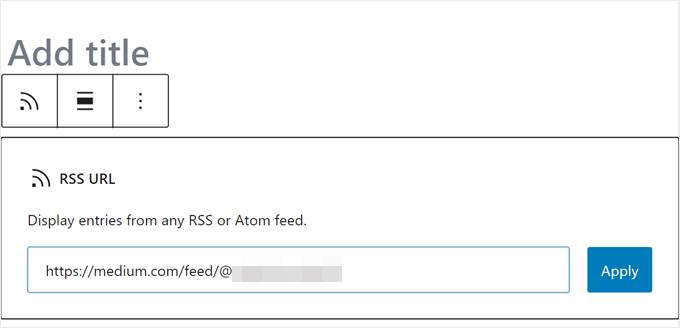
Primero, necesitas encontrar el feed RSS de tu publicación de Medium. Por lo general, se encuentra en una URL como esta:
https://medium.com/feed/your-publication-name
Si estás utilizando un dominio personalizado para tu publicación de Medium, entonces tu feed RSS se encontrará en:
https://your-domain.com/feed
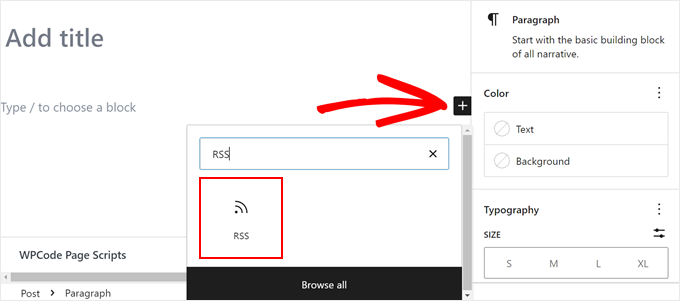
A continuación, necesitas editar la publicación o página de WordPress donde deseas incrustar las publicaciones de Medium. Luego, haz clic en el bloque '+' en cualquier lugar de la página y selecciona el bloque 'RSS'.
Después de eso, agrega la URL de tu feed RSS de Medium en la configuración del bloque.
WordPress obtendrá tus artículos recientes de Medium y los mostrará.
Debajo de la configuración del bloque, puedes elegir mostrar un extracto, imagen destacada, autor y opciones de fecha.
Después de eso, simplemente haz clic en Guardar, Publicar o Actualizar.
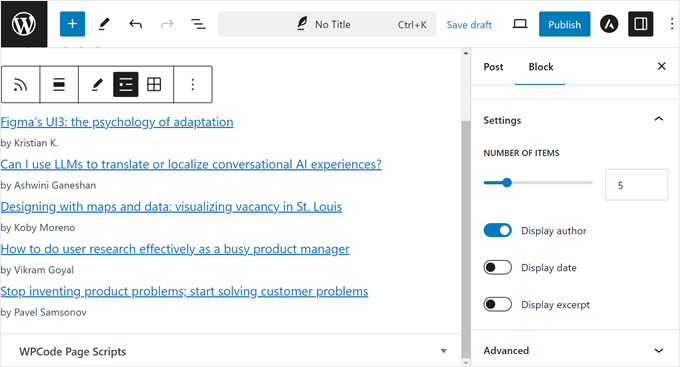
El problema con este método es que no puedes incrustar un artículo específico de Medium por sí solo. El bloque te mostrará automáticamente solo las últimas publicaciones de Medium.
Si deseas más flexibilidad y libertad, entonces quizás deberías considerar migrar tus artículos de Medium a WordPress.
Cómo migrar artículos de Medium a WordPress
Migrar tus artículos de Medium a WordPress te permitiría aprovechar toda la flexibilidad y las características de WordPress.
WordPress es el constructor de sitios web más popular del mercado, y potencia más del 43% de todos los sitios web en Internet.
Si deseas migrar tus artículos de Medium a WordPress, puedes seguir los pasos a continuación. Siéntete libre de usar estos enlaces rápidos para saltar a un método específico:
Paso 1: Configura tu sitio web de WordPress
Si aún no lo has hecho, primero deberás configurar un sitio web de WordPress.
Hay dos tipos de sitios web de WordPress: WordPress.com, que es una plataforma de blogs, y WordPress.org, que también se llama WordPress autohospedado.
Para más detalles, consulta nuestro artículo sobre la diferencia entre WordPress.com vs. WordPress.org.
Recomendamos usar WordPress.org ya que te da total libertad para construir tu sitio web como elijas.
Para empezar, necesitarás un nombre de dominio y una cuenta de alojamiento de WordPress.
Afortunadamente, Bluehost ha acordado ofrecer a los usuarios de WPBeginner un nombre de dominio gratuito y un generoso descuento en el alojamiento. Básicamente, puedes empezar por $1.99 al mes.
Después de registrarte, Bluehost enviará los detalles de inicio de sesión a tu dirección de correo electrónico.
Una vez que hayas iniciado sesión en el panel de control de Bluehost, puedes ir a la pestaña 'Sitios web' . Notarás que Bluehost ya ha instalado WordPress por ti.
Simplemente haz clic en el botón 'Editar sitio' para iniciar sesión en tu nuevo panel de control de WordPress.

Para una guía paso a paso, puedes leer nuestro artículo sobre cómo crear un sitio web de WordPress.
Paso 2: Importa tus artículos de Medium a WordPress
Antes de importar tus artículos de Medium a WordPress, los necesitarás en el formato compatible con WordPress.
Medium no proporciona una herramienta para hacer eso por defecto. Pero sí te permite exportar tu contenido en un formato no compatible.
Simplemente inicia sesión en tu cuenta de Medium y haz clic en la foto de tu perfil. Desde aquí, haz clic en el enlace 'Configuración'.
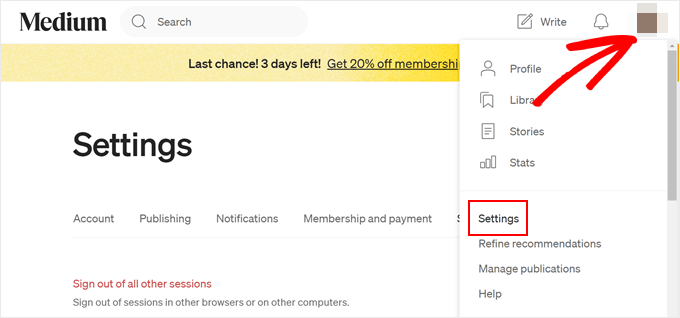
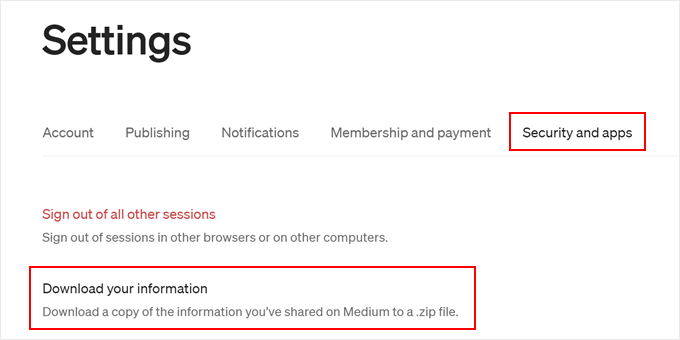
Esto te llevará a la página de configuración, donde debes navegar a la pestaña 'Seguridad y aplicaciones'.
Haz clic en el botón 'Descargar tu información' para exportar tus datos de Medium.
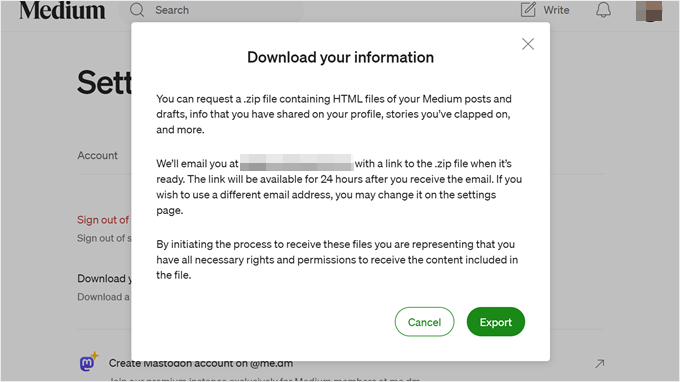
Aparecerá una ventana emergente, pidiéndote que hagas clic en el botón 'Exportar'.
Medium preparará tu descarga y te enviará un enlace por correo electrónico.
Después de haber descargado el archivo de exportación, necesitas visitar la herramienta Importador de Medium a WordPress. Esta herramienta gratuita en línea convierte tu archivo de exportación de Medium en un formato compatible con WordPress.
Primero, necesitas proporcionar la URL de tu perfil de Medium, tu nombre y tu dirección de correo electrónico.
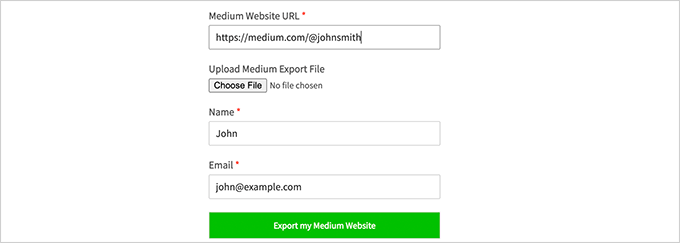
Si tu blog está utilizando un dominio personalizado en Medium, entonces necesitas ingresar la URL de tu dominio personalizado.
Ahora, si estás usando la URL de tu perfil de Medium, se te pedirá que subas el archivo de exportación de Medium que descargaste en el paso anterior.
A continuación, haz clic en el botón 'Exportar mi sitio de Medium' para continuar.
El Importador de Medium a WordPress ahora preparará tu archivo de exportación. Una vez terminado, te mostrará un mensaje de éxito con un botón para descargar tu archivo de exportación de Medium listo para WordPress.
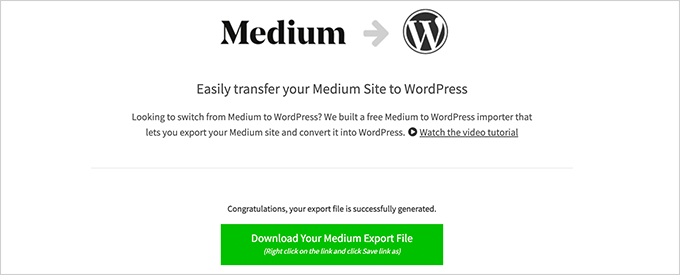
Ahora puedes descargar el archivo a tu computadora.
📝 Nota: Si tienes problemas con el importador de Medium a WordPress, puedes contactar a nuestro equipo de soporte usando este formulario de contacto.
Después de eso, cambia a tu sitio web de WordPress y ve a la página Herramientas » Importar .
Verás una lista de importadores disponibles para diferentes plataformas. Debes desplazarte hacia abajo hasta WordPress y luego hacer clic en el enlace 'Instalar ahora'.
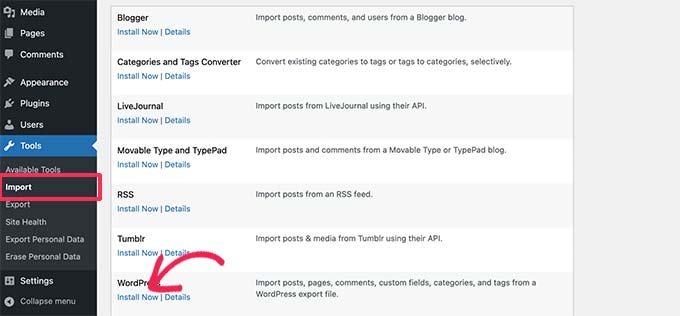
WordPress ahora obtendrá e instalará el plugin importador.
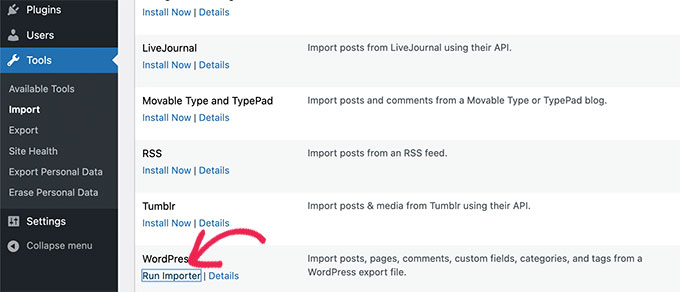
Una vez terminado, deberás hacer clic en ‘Ejecutar importador’ para iniciarlo.
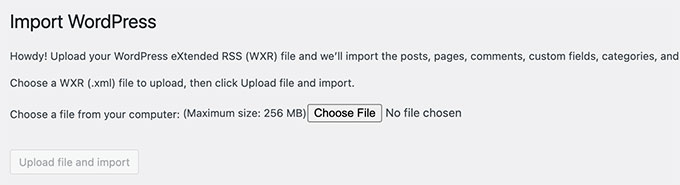
En la siguiente pantalla, haz clic en el botón ‘Subir archivo e importar’ para continuar.
El importador de WordPress ahora subirá tu archivo de exportación de Medium y lo analizará.
En la siguiente pantalla, te pedirá que asignes autores.
Puedes importar el autor de tu sitio web de Medium, crear un nuevo autor o asignar todo el contenido a tu usuario existente de WordPress.
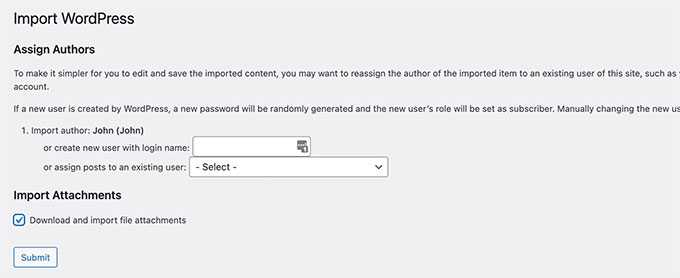
No olvides marcar la casilla junto a la opción ‘Descargar e importar archivos adjuntos’. Intentará obtener las imágenes de tu sitio web de Medium a tu biblioteca de medios de WordPress.
Ahora puedes hacer clic en el botón ‘Enviar’ para ejecutar el importador. Al completarse, verás un mensaje de éxito.
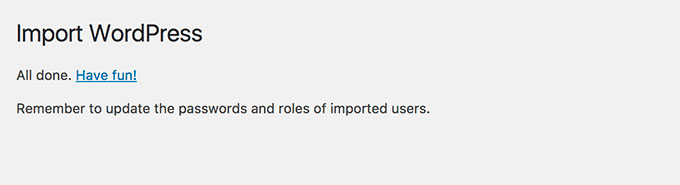
¡Felicidades, has importado con éxito el contenido de Medium a WordPress!
Ahora puedes ir a la página de publicaciones en tu panel de administración de WordPress para verificar si todo tu contenido está allí.
Paso 3: Importa imágenes de Medium a WordPress
El importador de WordPress intenta importar imágenes de tus artículos de Medium a la biblioteca de medios de WordPress. Sin embargo, a veces puede fallar debido a la forma en que Medium muestra las imágenes en tus artículos.
Para ver si todas las imágenes se importaron correctamente, simplemente ve a la página Medios » Biblioteca .
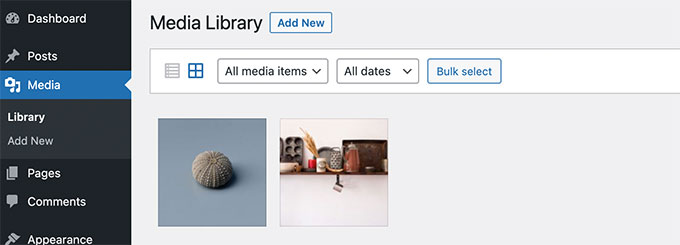
Si algunas o todas tus imágenes no se importaron, entonces necesitarás importarlas de nuevo.
Para hacer eso, primero necesitas instalar y activar el complemento Auto Upload Images. Para más detalles, consulta nuestra guía paso a paso sobre cómo instalar un complemento de WordPress.
📝 Nota: Es posible que veas que este plugin no ha sido probado con las versiones más recientes de WordPress. No te preocupes, lo hemos probado y funciona bien para importar tus imágenes.
Si quieres más información, consulta nuestro artículo sobre el uso de complementos de WordPress no probados. Y si encuentras un complemento mejor que haga lo mismo, ¡por favor háznoslo saber en los comentarios!
Tras la activación, necesitas actualizar las publicaciones que contienen las imágenes externas. Esta actualización activará el plugin para que obtenga y almacene las imágenes externas en el artículo.
También puedes actualizar masivamente todos los artículos a la vez para importar rápidamente todas las imágenes. Para instrucciones detalladas, consulta nuestro tutorial paso a paso sobre cómo importar imágenes externas en WordPress.
Paso 4: Configura redirecciones para los artículos de Medium
Si tu publicación de Medium utiliza una URL medium.com, desafortunadamente, no puedes configurar redirecciones.
Pero si tenías un dominio personalizado para tu publicación de Medium, puedes crear redirecciones personalizadas en WordPress.
Para empezar, reúne todas las URL de tus artículos de Medium y guárdalas en un archivo de texto. A continuación, deberás configurar redirecciones para cada uno de estos artículos.
Hay varias formas de crear redirecciones en WordPress. Consulta nuestra guía para principiantes sobre cómo crear redirecciones en WordPress para obtener instrucciones paso a paso.
Paso 5: Decide qué hacer con tus artículos de Medium
Ahora, tener los mismos artículos en dos sitios web diferentes afectará su optimización para motores de búsqueda (SEO), ya que Google los considerará contenido duplicado. Eso significa que tu nuevo sitio de WordPress podría no recibir tráfico de los motores de búsqueda.
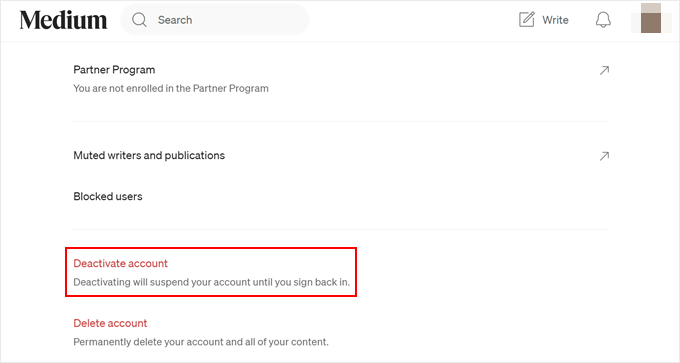
Para evitar esto, puedes simplemente desactivar tu cuenta de Medium. Desactivar una cuenta mantiene todos tus datos en Medium, pero se vuelve inaccesible públicamente.
Simplemente haz clic en el ícono de tu perfil en tu cuenta de Medium y luego selecciona 'Configuración'.
Desde la página de configuración, desplázate hacia abajo.
Luego, haz clic en el enlace 'Desactivar cuenta' en la parte inferior de la página.
Importé mi contenido de Medium a WordPress, ¿y ahora qué?
Ya sea que decidas incrustar tus publicaciones de Medium o migrar tu contenido de Medium a WordPress, aún necesitas optimizar tu blog para prepararlo para el éxito. Aquí tienes algunos consejos para empezar:
- Cómo administrar series de publicaciones de manera eficiente en WordPress
- ¿Cuándo es el mejor momento para publicar un blog (+ cómo probarlo)?
- Cómo atraer y gestionar eficazmente a los bloggers invitados en WordPress
- Cómo programar tus publicaciones en WordPress (paso a paso)
Esperamos que este artículo te haya ayudado a aprender cómo incrustar publicaciones de artículos de Medium en WordPress. También te puede interesar nuestra guía sobre cómo escribir una excelente entrada de blog en WordPress y nuestras selecciones expertas de los mejores blogs de WordPress para leer y seguir.
Si te gustó este artículo, suscríbete a nuestro Canal de YouTube para ver tutoriales en video de WordPress. También puedes encontrarnos en Twitter y Facebook.




¿Tienes alguna pregunta o sugerencia? Por favor, deja un comentario para iniciar la discusión.